


Μήπως φρέσκια εκκίνηση διαγραφής οδηγών
Μήπως τα Windows 10 Fresh ξεκινούν τα προγράμματα οδήγησης
Αν και τα αρχεία σας θα διατηρηθούν, κερδίσατε’να βρείτε μια επιλογή για να αφαιρέσετε τα πάντα στον σκληρό δίσκο.
Γρήγορη παράθυρα επανεγκαταστάθηκε με τη λειτουργία “Fresh Start”
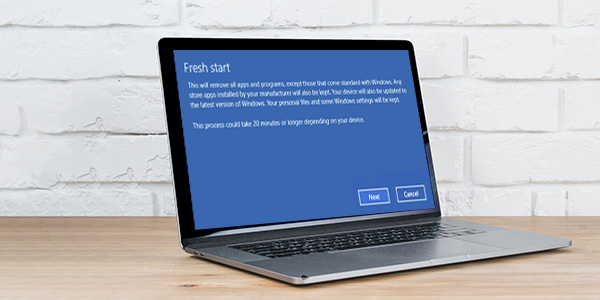
Πρέπει να επανεγκαταστήσετε γρήγορα τα Windows 10, να τα καθαρίσετε από ιούς και εγκατεστημένες εφαρμογές? Παρακάτω θα δούμε πώς να χρησιμοποιήσουμε τη λειτουργία “Fresh Start”, ένα ενσωματωμένο εργαλείο για την επαναφορά των παραμέτρων του λειτουργικού συστήματος.
Περιεχόμενα
- Τι πρέπει να γνωρίζετε για τη λειτουργία “Fresh Start” πριν τη χρησιμοποιήσετε?
- Πώς μπορώ να χρησιμοποιήσω τη λειτουργία “Fresh Start”?
Ο πρωταρχικός σκοπός της λειτουργίας “φρέσκων εκκίνησης” είναι Επαναφέρετε το λειτουργικό σύστημα στις ρυθμίσεις του εργοστασίου. Σας επιτρέπει να επαναφέρετε γρήγορα τα Windows 10 στην αρχική του κατάσταση, να επαναφέρετε όλες τις ρυθμίσεις σε προεπιλογή, να καθαρίσετε τον υπολογιστή των κακόβουλων προγραμμάτων, να αφαιρέσετε άλλες εφαρμογές που ενδέχεται να επηρεάσουν την απόδοση του συστήματος και να επιστρέψετε τις παλιές εκδόσεις των οδηγών που ήρθαν με το λειτουργικό σύστημα.
Σε αντίθεση με την καθαρή επανεγκατάσταση των Windows 10, η οποία μπορεί να απαιτεί μια πρωτότυπη μονάδα δίσκου, μια εικονική εικόνα ή μια μονάδα flash USB με το σύστημα, το “Fresh Start” είναι μια ταχύτερη και απλούστερη εναλλακτική λύση και είναι ιδανική για όλους τους χρήστες, ανεξάρτητα από το επίπεδο ιδιοκτησίας του υπολογιστή τους.
Τι πρέπει να γνωρίζετε για τη λειτουργία “Fresh Start” πριν τη χρησιμοποιήσετε?
Δεδομένου ότι η επαναφορά του συστήματος στις εργοστασιακές προεπιλογές είναι ένα ριζοσπαστικό βήμα για την αποκατάσταση της κανονικής λειτουργικότητας των Windows 10, ο χρήστης πρέπει να γνωρίζει ορισμένες λειτουργίες διαδικασίας.
Το “Fresh Start” δεν είναι διαθέσιμο σε χρήστες που έχουν εγκατεστημένη εταιρική και εκπαιδευτική έκδοση των Windows.
Για να γνωρίζετε την έκδοση των Windows 10 πρέπει:
Βήμα 1: Κάντε δεξί κλικ επί “Αρχή” και επιλέξτε “Τρέξιμο”. Στο παράθυρο που ανοίγει, θα πρέπει να εισαγάγετε την εντολή “Winver” και επιβεβαιώστε τη δράση χρησιμοποιώντας το “ΕΝΤΑΞΕΙ” κουμπί.
Βήμα 2: Η έκδοση και ο τύπος του συστήματος θα αναφερθούν στον τόπο που υπογραμμίζεται με κόκκινο.
Εάν το σύστημα είναι κατάλληλο για τη χρήση της λειτουργίας “Fresh Start”, πρέπει να θυμάστε:
- Το “Fresh Start” θα καταργήσει τις τρέχουσες εκδόσεις οδηγού, οι οποίες μπορεί να επηρεάσουν ορισμένα εξαρτήματα του υπολογιστή (για παράδειγμα, ο χρήστης μπορεί να χρειαστεί να κατεβάσετε ειδικά προγράμματα οδήγησης για την κάρτα ήχου, η οποία παρέχει κανονική λειτουργία του μικροφώνου, των ηχείων ή των οδηγών για το TouchPad και άλλες συσκευές).
- Όλες οι εγκατεστημένες εφαρμογές θα διαγραφούν. Ως εκ τούτου, είναι απαραίτητο να καταγράψουμε ή να θυμηθούμε τα απαραίτητα προγράμματα, τα οποία μπορούν να εγκατασταθούν χρησιμοποιώντας μια προκαθορισμένη λίστα.
- Όλες οι ενεργοποιήσεις και οι άδειες του προγράμματος θα ακυρωθούν, Έτσι, για ορισμένα προγράμματα, θα χρειαστεί να εισαγάγετε ξανά τα κλειδιά ενεργοποίησης, τους κωδικούς πρόσβασης λογαριασμού και άλλες πληροφορίες σύνδεσης.
- Διαγράψτε όλο το ιστορικό του προγράμματος περιήγησης, το σύστημα δεν θα θυμάται πλέον αυτόματα δεδομένα σύνδεσης.
- Υπάρχει κίνδυνος να χάσετε κάποιες πληροφορίες Κατά τη διάρκεια της διαδικασίας μεταφοράς, αν και η Microsoft τοποθετεί τη λειτουργία “Fresh Start” ως ασφαλής.
Γνωρίζοντας τους πιθανούς κινδύνους, πρέπει πάντα Προετοιμαστείτε για επανεγκατάσταση: Δημιουργήστε αντίγραφα αντιγράφων ασφαλείας σημαντικών πληροφοριών, βρείτε όλα τα πλήκτρα σύνδεσης και ενεργοποιήστε, θυμηθείτε τους κωδικούς πρόσβασης για τους λογαριασμούς και δημιουργήστε μια λίστα με τους απαιτούμενες οδηγίες και εφαρμογές. Εκτός αυτού, σας συνιστούμε να διαβάσετε το άρθρο “Πώς να επιστρέψετε τα Windows 10 στις ρυθμίσεις του εργοστασίου”.
Πώς μπορώ να χρησιμοποιήσω τη λειτουργία “Fresh Start”?
Δεδομένου ότι η λειτουργία “Fresh Start” είναι ένα στοιχείο του ενσωματωμένου συστήματος ασφαλείας των Windows 10, πρέπει να το ενεργοποιήσετε:
Βήμα 1: Κάντε κλικ στο εικονίδιο ειδοποίησης στην κάτω δεξιά γωνία, επιλέξτε “Όλες οι ρυθμίσεις” Στο μενού που ανοίγει.
Βήμα 2: Στο παράθυρο που ανοίγει, επιλέξτε το “Ενημέρωση και ασφάλεια” Ενότητα.
Βήμα 3: Στο μενού που ανοίγει, ανοίξτε το “Ασφάλεια των Windows” στοιχείο και κάντε κλικ στο κουμπί “Ανοίξτε την ασφάλεια των Windows”
Βήμα 4: Στο μενού ασφαλείας, επιλέξτε “Απόδοση συσκευής”
Βήμα 5: Στο παράθυρο που ανοίγει, θα πρέπει να βρείτε το “Νέα αρχή” λειτουργία και διαβάστε προσεκτικά την λεπτομερή περιγραφή της, καθώς αυτή η ενέργεια είναι μη αναστρέψιμη! Κάντε κλικ στο κουμπί “Πρόσθετες πληροφορίες” να συνεχίσει.
Βήμα 6: Σε αυτό το παράθυρο, επιβεβαιώστε την καθαρή εγκατάσταση με το “Ξεκίνα” κουμπί.
Μετά την εκτέλεση των παραπάνω ενεργειών, ο οδηγός εγκατάστασης του συστήματος θα ανοίξει. Πρέπει να εξοικειωθείτε με αυτό που έχει γραφτεί και να επιβεβαιώσετε τις ενέργειες με το “Επόμενο” και “Αρχή” κουμπιά.
Εάν, για κάποιο λόγο, αυτή η μέθοδος δεν λειτούργησε (συχνά μπορεί να οφείλεται στη χρήση ενός παλαιότερη έκδοση λειτουργικού συστήματος), μπορεί να εκτελεστεί παρακάμπτοντας τον “Defender Center Security Center” των Windows “.
Όπως στην πρώτη μέθοδο, μεταβείτε στο “Ρυθμίσεις”, “Ενημέρωση και ασφάλεια” και επιλέξτε “Ανάκτηση”, όπου πρέπει να βρείτε τον σύνδεσμο “Μάθετε πώς να ξεκινήσετε φρέσκο με μια καθαρή εγκατάσταση των Windows”.
Μήπως τα Windows 10 Fresh ξεκινούν τα προγράμματα οδήγησης
Αν και τα αρχεία σας θα διατηρηθούν, κερδίσατε’να βρείτε μια επιλογή για να αφαιρέσετε τα πάντα στον σκληρό δίσκο.
Γρήγορη παράθυρα επανεγκαταστάθηκε με “Νέα αρχή” χαρακτηριστικό
Πρέπει να επανεγκαταστήσετε γρήγορα τα Windows 10, να τα καθαρίσετε από ιούς και εγκατεστημένες εφαρμογές? Παρακάτω θα δούμε πώς να χρησιμοποιήσετε το “Νέα αρχή” Λειτουργία, ένα ενσωματωμένο εργαλείο για την επαναφορά των παραμέτρων του λειτουργικού συστήματος.
Περιεχόμενα
- Τι πρέπει να γνωρίζετε για τη λειτουργία “Fresh Start” πριν τη χρησιμοποιήσετε?
- Πώς μπορώ να χρησιμοποιήσω τη λειτουργία “Fresh Start”?
ο “Νέα αρχή” λειτουργία’ο πρωταρχικός σκοπός είναι να Επαναφέρετε το λειτουργικό σύστημα στις ρυθμίσεις του εργοστασίου. Σας επιτρέπει να επαναφέρετε γρήγορα τα Windows 10 στην αρχική του κατάσταση, να επαναφέρετε όλες τις ρυθμίσεις σε προεπιλογή, να καθαρίσετε τον υπολογιστή των κακόβουλων προγραμμάτων, να αφαιρέσετε άλλες εφαρμογές που μπορεί να επηρεάσουν το σύστημα’s απόδοση και επιστρέψτε τις παλιές εκδόσεις των οδηγών που ήρθαν με το λειτουργικό σύστημα.
Σε αντίθεση με μια καθαρή επανεγκατάσταση των Windows 10, η οποία μπορεί να απαιτεί μια πρωτότυπη μονάδα δίσκου, μια εικονική εικόνα ή μια μονάδα flash USB με το σύστημα, “Νέα αρχή” είναι μια ταχύτερη και απλούστερη εναλλακτική λύση και είναι ιδανική για όλους τους χρήστες, ανεξάρτητα από το επίπεδο ιδιοκτησίας του υπολογιστή τους.
Τι πρέπει να γνωρίζετε για το “Νέα αρχή” λειτουργία πριν το χρησιμοποιήσετε?
Δεδομένου ότι η επαναφορά του συστήματος στις εργοστασιακές προεπιλογές είναι ένα ριζοσπαστικό βήμα για την αποκατάσταση της κανονικής λειτουργικότητας των Windows 10, ο χρήστης πρέπει να γνωρίζει ορισμένες λειτουργίες διαδικασίας.
“Νέα αρχή” δεν είναι διαθέσιμο σε χρήστες που έχουν εγκατεστημένη εταιρική και εκπαιδευτική έκδοση των Windows.
Για να γνωρίζετε την έκδοση των Windows 10 πρέπει:
Βήμα 1: Κάντε δεξί κλικ επί “Αρχή” και επιλέξτε “Τρέξιμο”. Στο παράθυρο που ανοίγει, θα πρέπει να εισαγάγετε την εντολή “οίβας” και επιβεβαιώστε τη δράση χρησιμοποιώντας το “Εντάξει” κουμπί.
Βήμα 2: Η έκδοση και ο τύπος του συστήματος θα αναφερθούν στον τόπο που υπογραμμίζεται με κόκκινο.
Διαβάστε περισσότερα: Βελτιστοποίηση των Windows: Χαρακτηριστικά και υπηρεσίες που μπορούν να απενεργοποιηθούν
Εάν το σύστημα είναι κατάλληλο για τη χρήση του “Νέα αρχή” λειτουργία, πρέπει να θυμάστε:
- “Νέα αρχή” θα καταργήσει τις τρέχουσες εκδόσεις οδηγού, οι οποίες μπορεί να επηρεάσουν ορισμένα εξαρτήματα του υπολογιστή (για παράδειγμα, ο χρήστης μπορεί να χρειαστεί να κατεβάσει ειδικά προγράμματα οδήγησης για την κάρτα ήχου, η οποία παρέχει κανονική λειτουργία του μικροφώνου, των ηχείων ή των οδηγών για το Touchpad και άλλες συσκευές).
- Όλες οι εγκατεστημένες εφαρμογές θα διαγραφούν. Ως εκ τούτου, είναι απαραίτητο να καταγράψουμε ή να θυμηθούμε τα απαραίτητα προγράμματα, τα οποία μπορούν να εγκατασταθούν χρησιμοποιώντας μια προκαθορισμένη λίστα.
- Όλες οι ενεργοποιήσεις και οι άδειες του προγράμματος θα ακυρωθούν, Έτσι, για ορισμένα προγράμματα, θα χρειαστεί να εισαγάγετε ξανά τα κλειδιά ενεργοποίησης, τους κωδικούς πρόσβασης λογαριασμού και άλλες πληροφορίες σύνδεσης.
- Διαγράψτε όλο το ιστορικό του προγράμματος περιήγησης, το σύστημα δεν θα θυμάται πλέον αυτόματα δεδομένα σύνδεσης.
- Υπάρχει κίνδυνος να χάσετε κάποιες πληροφορίες Κατά τη διάρκεια της διαδικασίας μεταφοράς, αν και η Microsoft τοποθετεί το “Νέα αρχή” Λειτουργία ως ασφαλής.
Γνωρίζοντας τους πιθανούς κινδύνους, πρέπει πάντα Προετοιμαστείτε για επανεγκατάσταση: Δημιουργήστε αντίγραφα αντιγράφων ασφαλείας σημαντικών πληροφοριών, βρείτε όλα τα πλήκτρα σύνδεσης και ενεργοποιήστε, θυμηθείτε τους κωδικούς πρόσβασης για τους λογαριασμούς και δημιουργήστε μια λίστα με τους απαιτούμενες οδηγίες και εφαρμογές. Εκτός αυτού, σας συνιστούμε να διαβάσετε το άρθρο “Πώς να επαναφέρετε τα Windows 10 στις ρυθμίσεις του εργοστασίου“.
Πώς μπορώ να χρησιμοποιήσω το “Νέα αρχή” λειτουργία?
Από το “Νέα αρχή” Η λειτουργία είναι ένα στοιχείο του ενσωματωμένου συστήματος ασφαλείας των Windows 10, πρέπει να το ενεργοποιήσετε:
Βήμα 1: Κάντε κλικ στο εικονίδιο ειδοποίησης στην κάτω δεξιά γωνία, επιλέξτε “Όλες οι ρυθμίσεις” Στο μενού που ανοίγει.
Διαβάστε περισσότερα: Πώς να διορθώσετε το Windows Boot Loader (MBR) χρησιμοποιώντας τη γραμμή εντολών
Βήμα 2: Στο παράθυρο που ανοίγει, επιλέξτε το “Ενημέρωση και ασφάλεια” Ενότητα.
Βήμα 3: Στο μενού που ανοίγει, ανοίξτε το “Ασφάλεια των Windows” στοιχείο και κάντε κλικ στο κουμπί “Ανοίξτε την ασφάλεια των Windows”
Βήμα 4: Στο μενού ασφαλείας, επιλέξτε “Απόδοση συσκευής”
Βήμα 5: Στο παράθυρο που ανοίγει, θα πρέπει να βρείτε το “Νέα αρχή” λειτουργία και διαβάστε προσεκτικά την λεπτομερή περιγραφή της, καθώς αυτή η ενέργεια είναι μη αναστρέψιμη! Κάντε κλικ στο κουμπί “πρόσθετες πληροφορίες” να συνεχίσει.
Βήμα 6: Σε αυτό το παράθυρο, επιβεβαιώστε την καθαρή εγκατάσταση με το “Ξεκίνα” κουμπί.
Μετά την εκτέλεση των παραπάνω ενεργειών, ο οδηγός εγκατάστασης του συστήματος θα ανοίξει. Πρέπει να εξοικειωθείτε με αυτό που έχει γραφτεί και να επιβεβαιώσετε τις ενέργειες με το “Επόμενο” και “Αρχή” κουμπιά.
Εάν, για κάποιο λόγο, αυτή η μέθοδος δεν λειτούργησε (συχνά μπορεί να οφείλεται στη χρήση ενός παλαιότερη έκδοση λειτουργικού συστήματος), μπορεί να εκτελεστεί παρακάμπτοντας το “Αμυντικός του Κέντρου Ασφαλείας των Windows”.
Όπως στην πρώτη μέθοδο, μεταβείτε στο “Ρυθμίσεις”, “Ενημέρωση και ασφάλεια” και επιλέξτε “Ανάκτηση”, όπου πρέπει να βρείτε τον σύνδεσμο “Μάθετε πώς να ξεκινήσετε φρέσκο με καθαρή εγκατάσταση των Windows”
Εάν υπάρχουν προβλήματα σε αυτό το στάδιο, μπορείτε να εκτελέσετε μια καθαρή εγκατάσταση χρησιμοποιώντας ένα ειδικό βοηθητικό πρόγραμμα Ανανεώστε το εργαλείο Windows.exe, που μπορούν να μεταφορτωθούν από τον επίσημο ιστότοπο της Microsoft.
Θα πρέπει να σημειωθεί ότι θα χρειαστεί μια καλή και αξιόπιστη σύνδεση στο Διαδίκτυο, διότι, πριν από την εγκατάσταση, το βοηθητικό πρόγραμμα θα κατεβάσει τις εικόνες για επανεγκατάσταση.
Συχνές ερωτήσεις
Ποια είναι η δυνατότητα “Fresh Start”? Το “Fresh Start” είναι μια ειδική λειτουργία που επιτρέπει στους χρήστες του λειτουργικού συστήματος των Windows να το επιστρέψουν στην προεπιλεγμένη κατάσταση του εργοστασίου. Τι πρέπει να λάβετε υπόψη πριν χρησιμοποιήσετε τη λειτουργία “Fresh Start”? Θα πρέπει να έχετε κατά νου ότι η χρήση της λειτουργίας “Fresh Start” θα διαγράψει όλες τις εφαρμογές και τις άδειες, θα διαγράψετε όλες τις ρυθμίσεις του συστήματος και τις υπενθυμίσεις. Υπάρχει επίσης κίνδυνος απώλειας δεδομένων χρήστη. Η λειτουργία “Fresh Start” έχει διαγράψει σημαντικά δεδομένα. Πώς μπορώ να τα επαναφέρω? Λήψη και εγκατάσταση του προγράμματος ανάκτησης διαμερισμάτων RS. Είναι εύκολο στη χρήση και ουσιαστικά εγγυάται την επιτυχή ανάκτηση δεδομένων. Τι πρέπει να κάνω πριν χρησιμοποιήσω το “Fresh Start”? Το πρώτο πράγμα που πρέπει να κάνετε είναι να μετακινήσετε τα σημαντικά σας δεδομένα σε μια ασφαλή τοποθεσία και να δημιουργήσετε ένα σημείο επαναφοράς συστήματος. Εκτός αυτού, είναι επιθυμητό να φροντίσουμε το αντίγραφο ασφαλείας των εφαρμογών, επειδή όλες οι άδειες θα χαθούν. Πώς να χρησιμοποιήσετε τη λειτουργία “Fresh Start”? Ανοίξτε “Ρυθμίσεις” -> “Ενημέρωση και ασφάλεια” -> “Ασφάλεια των Windows”. Στη συνέχεια, κάντε κλικ στο κουμπί “Ανοίξτε την υπηρεσία ασφαλείας των Windows” και επιλέξτε “Απόδοση και υγεία της συσκευής”. Εκεί θα δείτε το στοιχείο “φρέσκο εκκίνησης”.
Σχετικά με το Den Broosen
Συγγραφέας και επεξεργαστής ιστότοπου για το RecoverySoftware. Στα άρθρα του, μοιράζεται την εμπειρία του για την ανάκτηση δεδομένων σε έναν υπολογιστή και την ασφαλή αποθήκευση πληροφοριών σε σκληρούς δίσκους και συστοιχίες επιδρομών.
Μήπως τα Windows 10 Fresh ξεκινούν τα προγράμματα οδήγησης?

Μια νέα εγκατάσταση των Windows 10 θα αφαιρέσει όλα τα προγράμματα οδήγησης στον υπολογιστή σας, συμπεριλαμβανομένων των οδηγών συσκευών σας. Ωστόσο, εάν έχετε πρόβλημα με ένα πρόγραμμα οδήγησης συσκευής, ίσως χρειαστεί να το εγκαταστήσετε με μη αυτόματο τρόπο. Για να το κάνετε αυτό, ανοίξτε το διαχειριστή συσκευών και, στη συνέχεια, κάντε κλικ στην καρτέλα Hardware. Θα δείτε μια λίστα με όλες τις συσκευές υλικού σας. Σε ορισμένες περιπτώσεις, ενδέχεται να είναι απαραίτητες τα προγράμματα οδήγησης συσκευών, ειδικά εάν έχετε έναν παλιό υπολογιστή με ξεπερασμένους οδηγούς.
Πρώτον, μπορείτε να κατεβάσετε το εργαλείο Fresh Start από το μενού έναρξης. Μπορείτε επίσης να το έχετε πρόσβαση από το μενού Ρυθμίσεις, την ενημέρωση και την ασφάλεια και την ασφάλεια των Windows. Στην ενότητα απόδοση και υγεία της συσκευής, κάντε κλικ στο πλαίσιο ελέγχου για “Απόδοση και υγεία συσκευής” Για να μάθετε ποιο λογισμικό έχει αφαιρεθεί. Βεβαιωθείτε ότι έχετε δημιουργήσει αντίγραφα ασφαλείας για τα σημαντικά αρχεία πριν ξεκινήσετε τη διαδικασία νέας εκκίνησης. Το’είναι καλύτερο να εκτελέσετε αυτό το εργαλείο μόλις βγάλετε το νέο σας μηχάνημα από το κουτί.
Σχετικές ερωτήσεις / περιεχόμενα
- Μήπως φρέσκια εκκίνηση διαγραφής οδηγών?
- Η ανανέωση των Windows 10 αφαίρεσε τους οδηγούς?
- Τι ξεκινά τα Windows Fresh Delete?
- Μήπως τα Windows Fresh ξεκινούν τα προγράμματα?
- Μήπως μια καθαρή εγκατάσταση αφαίρεσε προγράμματα οδήγησης?
- Είναι καλύτερο να ανανεώσετε ή να επαναφέρετε τα Windows 10?
- Πώς μπορώ να επαναφέρω τον υπολογιστή μου, αλλά να διατηρήσω τους οδηγούς?
Μήπως φρέσκια εκκίνηση διαγραφής οδηγών?
Είναι ασφαλές να επανεγκαταστήσετε τα Windows 10 Fresh? Ναι μπορείς. Αν εσύ’Είχα πρόβλημα με τον υπολογιστή σας στο παρελθόν, μπορεί να είναι η απάντηση ένα νέο ξεκίνημα. Η διαδικασία Fresh Start επανεγκαταστίζει τα Windows και ενημερώνει το σύστημά σας, αλλά δεν το κάνει’T Διαγραφή οδηγών. Σας επιτρέπει επίσης να διατηρείτε τα προσωπικά σας αρχεία και ρυθμίσεις. Ωστόσο, εσείς’Θα πρέπει να επανεγκαταστήσετε τις εφαρμογές επιφάνειας εργασίας και τα προγράμματα που έχουν εγκατασταθεί από άλλους. Πριν εκτελέσετε ένα νέο ξεκίνημα, εσείς’Θα πρέπει να δημιουργήσετε αντίγραφο ασφαλείας αυτών των αρχείων και προγραμμάτων.
Αν εσύ’Έχετε ποτέ πρόβλημα με τον υπολογιστή σας’οδηγοί S, ίσως να αναρωτηθείτε αν εσείς’λείπει κάτι. Ευτυχώς, η ανανέωση των Windows 10 έχει έναν τρόπο να διορθώσει αυτό το πρόβλημα. Λειτουργεί με τη διαγραφή όλων των λογισμικών και των οδηγών που εγκαθίστανται στο χρήστη. Ωστόσο, διατηρεί κάποια προσωπικά αρχεία και ορισμένες ρυθμίσεις των Windows, οπότε’είναι καλύτερο να δημιουργήσετε ένα αντίγραφο ασφαλείας όλων των σημαντικών αρχείων σας πριν ανανεώσετε τον υπολογιστή σας.
Διαβάστε επίσης: Ποια είναι η διαφορά μεταξύ των Windows 10 Download και USB?
Η ανανέωση των Windows 10 αφαίρεσε τους οδηγούς?
Η απάντηση στην ερώτηση: “Η ανανέωση των Windows 10 αφαίρεσε τους οδηγούς?” είναι ναι, αλλά μόνο όταν ενημερώνετε με μη αυτόματο τρόπο τα προγράμματα οδήγησης των συσκευών σας. Μπορείτε να το κάνετε αυτό με το χέρι κάνοντας δεξί κλικ στο κουμπί Έναρξη και επιλέγοντας “Διαχειριστή της συσκευής.” Μόλις εσύ’Έχετε επιλέξει τη σχετική καταχώρηση συσκευής, μπορείτε να επιλέξετε “Αναζήτηση αυτόματα για ενημερωμένο λογισμικό προγράμματος οδήγησης” και τα Windows θα εγκαταστήσουν αυτόματα το τελευταίο διαθέσιμο πρόγραμμα οδήγησης. Αυτό θα ελαχιστοποιήσει τις πιθανότητες να συγχέεται με τις διάφορες διαθέσιμες επιλογές στο Windows Update.
Εκτός από τη διαγραφή των οδηγών, μπορείτε να τα ενημερώσετε με μη αυτόματο τρόπο χρησιμοποιώντας το βοηθητικό πρόγραμμα λήψης του προγράμματος οδήγησης. Μπορείτε να βρείτε αυτούς τους οδηγούς στον κατασκευαστή’Ιστοσελίδα. Για να τα εγκαταστήσετε, απλά κάντε διπλό κλικ στο αρχείο και, στη συνέχεια, επανεκκινήστε τον υπολογιστή σας. Αυτό θα καταργήσει τυχόν προγράμματα οδήγησης που ενδέχεται να έχουν αφαιρεθεί τα παράθυρα κατά τη διάρκεια της ανανέωσης. Αν εσύ’Χρησιμοποιώντας μια παλαιότερη έκδοση των Windows, ίσως χρειαστεί να μεταβείτε στον κατασκευαστή’s Ιστοσελίδα για λήψη ενημερωμένων οδηγών.
Τι ξεκινά τα Windows Fresh Delete?
Εάν θέλετε να ξεκινήσετε φρέσκα με τα Windows 10, μπορείτε να χρησιμοποιήσετε τη λειτουργία Fresh Start. Το Fresh Start αποκαθιστά το σύστημά σας στις ρυθμίσεις του εργοστασίου. Η διαδικασία δεν σκουπίζει προσωπικά αρχεία, αλλά θα καταργήσει τις περισσότερες εφαρμογές και ρυθμίσεις. Ανάλογα με τις ρυθμίσεις που επιλέγετε, η διαδικασία νέας εκκίνησης μπορεί να αφήσει τα δεδομένα σας άθικτα. Εδώ’μια ματιά σε αυτό’ll διαγραφή. Αν εσύ’Περίεργος, δοκιμάστε και τις δύο μεθόδους. Μπορείτε να βρείτε έναν συνδυασμό επιλογών που λειτουργεί για εσάς.
Οι χρήστες των Windows 10 μπορούν να επιλέξουν να διαγράψουν ορισμένους πόρους για εργασία. Αυτές περιλαμβάνουν ορισμένες ρυθμίσεις και εφαρμογές που απαιτεί η εταιρεία σας να χρησιμοποιήσετε. Αν εσύ’Δεν είστε σίγουροι για το τι θέλετε να διαγράψετε, επικοινωνήστε με το τμήμα πληροφορικής σας και ρωτήστε. Στη συνέχεια, μπορείτε να κάνετε κλικ στο επόμενο για να ελέγξετε τις αποφάσεις σας. Εσείς’θα εμφανιστεί μια λίστα εφαρμογών που θα διαγράψουν τα Windows 10. Επιλέξτε την προτίμησή σας και κάντε κλικ στο επόμενο. Μόλις εσύ’Ενεργοποιείται με την επιλογή, κάντε κλικ στο κουμπί Συνέχεια.
Μήπως τα Windows Fresh ξεκινούν τα προγράμματα?
Αν εσύ’Αναρωτιέμαι: Μήπως τα Windows 10 Fresh Start Αφαιρέστε τα προγράμματα οδήγησης? Ναι είναι. Ωστόσο, πριν ξεκινήσετε τη διαδικασία, θα πρέπει να γνωρίζετε τους κινδύνους που σχετίζονται με αυτήν. Εκτός από την αφαίρεση των αρχείων προσωπικών σας δεδομένων, μπορεί επίσης να βλάψει τον προσωπικό σας υπολογιστή’υλικό υλικό. Έτσι, θα πρέπει πρώτα να δημιουργήσετε αντίγραφα ασφαλείας αυτών των αρχείων. Ακολουθούν μερικοί τρόποι για να δημιουργήσετε αντίγραφα ασφαλείας του υπολογιστή σας Windows. Αυτές οι μέθοδοι θα είναι ιδιαίτερα χρήσιμες εάν έχετε εγκαταστήσει λογισμικό τρίτου μέρους ή προσαρμοσμένα προγράμματα οδήγησης συσκευών.
Διαβάστε επίσης: Τι κάνει ο όγκος συρρίκνωσης στα Windows 10?
Η πρώτη επιλογή είναι να εκτελέσετε το εργαλείο Fresh Start. Αυτό το εργαλείο είναι προσβάσιμο από το μενού έναρξης. Εναλλακτικά, μπορείτε να έχετε πρόσβαση σε αυτό από ρυθμίσεις> Ενημέρωση & ασφάλεια> Windows Security> Απόδοση και υγεία συσκευής. Αυτή η επιλογή είναι ιδιαίτερα χρήσιμη για τους χρήστες παλαιότερων εκδόσεων των Windows. Ωστόσο, θα διαγράψει τα περισσότερα από τα προσωπικά σας αρχεία και το ψηφιακό περιεχόμενο που σχετίζονται με εγκατεστημένες εφαρμογές. Αυτό σημαίνει ότι ενδέχεται να μην μπορείτε να χρησιμοποιήσετε όλο το λογισμικό στον υπολογιστή σας και αυτός είναι ο λόγος για τον οποίο η Microsoft DoesN’T Προτείνετε να χρησιμοποιήσετε το εργαλείο Fresh Start.
Μήπως μια καθαρή εγκατάσταση αφαίρεσε προγράμματα οδήγησης?
Μήπως τα Windows 10 Fresh ξεκινούν τα προγράμματα οδήγησης? Η απάντηση εξαρτάται από την κατάσταση. Μπορείτε να εκτελέσετε μια καθαρή εγκατάσταση των Windows 10 χρησιμοποιώντας την επιλογή Fresh Start, αλλά τα αρχεία και οι ρυθμίσεις σας θα παραμείνουν στον υπολογιστή σας. Τα αρχεία και οι ρυθμίσεις που έχετε στο OneDrive θα παραμείνουν επίσης μετά την επαναφορά. Το ερώτημα παραμένει, τα Windows 10 Fresh Start αφαιρέστε τους οδηγούς? Δεν είναι δυνατόν να γνωρίζετε αν θα διαγράψει όλα τα αρχεία σας.
Εάν δεν είστε σίγουροι εάν ο υπολογιστής σας είναι σε θέση να εκτελέσει οδηγούς, δοκιμάστε την επιλογή Reset. Αυτή η επιλογή επανεγκαταστήσει τα Windows 10 στην κατάσταση του OEM, συμπεριλαμβανομένων όλων των προεγκατεστημένων λογισμικού της. Η επιλογή Reset είναι λίγο πιο hands-on, αλλά θα σας ζητήσει επίσης να συμπληρώσετε μια έρευνα. Αφού ολοκληρωθεί η διαδικασία, θα μπορείτε να επανεγκαταστήσετε εφαρμογές.
Είναι καλύτερο να ανανεώσετε ή να επαναφέρετε τα Windows 10?
Υπάρχουν πολλά οφέλη από την επαναφορά του υπολογιστή σας των Windows 10, αλλά οι περισσότεροι χρήστες επιλέγουν να εκτελέσουν μια πλήρη αποκατάσταση του συστήματος μόνο εάν αυτοί’βιώνουν θέματα. Με την πάροδο του χρόνου, το σύστημά σας συγκεντρώνει τόνους δεδομένων. Τα περισσότερα από αυτά τα δεδομένα σχετίζονται με δραστηριότητες λειτουργίας και προσωπικά στοιχεία. Μερικά παραδείγματα περιλαμβάνουν το ιστορικό περιήγησης, τα μερίδια των κοινωνικών μέσων, τις προβολές ειδήσεων και την αυτόματη εξοχή εγγράφων. Ακόμα και το ιστορικό προβολής PDF αποθηκεύεται.
Διαβάστε επίσης: Πώς μπορώ να αλλάξω τις ρυθμίσεις αφύπνισης στα Windows 10?
Για να επαναφέρετε έναν υπολογιστή σε μια νέα κατάσταση, επιλέξτε την επιλογή Επαναφορά αυτής της επιλογής PC. Αυτό θα διαγράψει τα πάντα από τον υπολογιστή σας και θα αφήσει το λειτουργικό σύστημα σε προεπιλεγμένη κατάσταση. Κατά τη διάρκεια της επαναφοράς, τα αρχεία χρήστη σας πιθανότατα θα σκουπιστούν. Ωστόσο, αυτό’Αξίζει να επαναφέρετε τον υπολογιστή σας εάν οι άλλες μεθόδους αντιμετώπισης προβλημάτων έχουν αποτύχει ή σκοπεύετε να πουλήσετε το μηχάνημα στο εγγύς μέλλον. Επιλέξτε Επαναφορά αυτού του υπολογιστή ή ανανεώστε αυτόν τον υπολογιστή από την οθόνη σύνδεσης.
Η ανανέωση του υπολογιστή σας θα διαγράψει τα πάντα από το σύστημά σας. Αυτό είναι το ισοδύναμο μιας καθαρής εγκατάστασης των Windows 10. Εσείς’θα χάσετε όλα τα προσωπικά αρχεία, εφαρμογές και κατασκευαστή bloatware και οι ρυθμίσεις σας θα παραμείνουν οι ίδιες όπως πριν. Ωστόσο, αυτό’είναι απαραίτητο να θυμάστε ότι πρέπει πάντα να δημιουργείτε αντίγραφα ασφαλείας των προσωπικών σας αρχείων πριν επαναφέρετε τον υπολογιστή σας. Η τελευταία μέθοδος συνιστάται για τους χρήστες που δεν είναι’t άνετα να χάσουν τα προσωπικά τους δεδομένα.
Πώς μπορώ να επαναφέρω τον υπολογιστή μου, αλλά να διατηρήσω τους οδηγούς?
Μπορείτε να επαναφέρετε τον υπολογιστή σας σε εργοστασιακές ρυθμίσεις με Windows 10 Fresh Start. Αυτή η μέθοδος θα καταργήσει όλα τα λογισμικά τρίτου μέρους και τυχόν προσαρμοσμένες διαμορφώσεις από τον κατασκευαστή. Συνήθως, αυτή η επιλογή θα λύσει διάφορα προβλήματα, όπως προβλήματα μπαταρίας, απόδοση και τερματισμός λειτουργίας. Ωστόσο, η Fresh Start αφαιρεί μερικές από τις προεγκατεστημένες εφαρμογές και τους οδηγούς από τον υπολογιστή σας, οπότε είστε έτοιμοι να τις επανεγκαταστήσετε. Λοιπόν, ας’S Δείτε πώς να επαναφέρετε τον υπολογιστή, αλλά διατηρήστε τους οδηγούς με Windows 10 Fresh Start.
Κατά τη διάρκεια της διαδικασίας, πρέπει να λάβετε υπόψη τα διαπιστευτήρια για λογισμικό και υλικό. Επιπλέον, θα πρέπει να διασφαλίσετε ότι το αντίγραφο των Windows σας είναι άθικτο και απαλλαγμένο από ιούς και κακόβουλο λογισμικό. Υπάρχουν δύο μέθοδοι για την επαναφορά του υπολογιστή σας και αναφέρονται λεπτομερώς παρακάτω. Πρώτον, μπορείτε να κάνετε κλικ στην επιλογή “Επαναφορά αυτόν τον υπολογιστή.” Μόλις κάνετε κλικ σε αυτό, ο υπολογιστής σας θα επανεκκινήσει αυτόματα. Εάν επιλέξετε “Καθαρή κίνηση” και “Διαγράψτε τα πάντα,” Θα δείτε μια λίστα δεδομένων που θα αφαιρεθούν. Θα πρέπει να αποθηκεύσετε τη λίστα στην επιφάνεια εργασίας σας.
Μάθετε περισσότερα εδώ:

Τα Windows αναφέρουν αυτήν τη διαφήμιση
Τι’είναι η διαφορά μεταξύ ‘Νέα αρχή’ και ‘Επαναφέρετε αυτόν τον υπολογιστή’ στα Windows 10
Τα Windows 10 προσφέρουν πολλαπλές επιλογές αποκατάστασης και σε αυτόν τον οδηγό θα μάθετε τη διαφορά μεταξύ του “Reset this PC” VS. “Fresh Start” για να κάνετε τη σωστή επιλογή ανάλογα με το σενάριό σας.
29 Νοεμβρίου 2018
2018-12-03T11: 38: 45-05: 00

Στα Windows 10, εάν η συσκευή σας έχει προβλήματα, μπορείτε να το επαναφέρετε για να διορθώσετε τα προβλήματα απόδοσης, καθώς και την εκκίνηση, το κλείσιμο, τη χρήση μνήμης και τα προβλήματα εφαρμογών. Ωστόσο, εκείνη τη στιγμή για να πιέσετε το κουμπί επαναφοράς, τα Windows 10 προσφέρουν δύο επιλογές. ο “Επαναφέρετε αυτόν τον υπολογιστή” διαθέσιμη επιλογή μέσω της εφαρμογής ρυθμίσεων και το “Νέα αρχή” επιλογή, η οποία είναι διαθέσιμη μέσω της εφαρμογής ασφαλείας των Windows.
Έτσι, τώρα το ερώτημα είναι: τι’είναι η διαφορά μεταξύ των δύο και γιατί πρέπει να επιλέξετε το ένα πάνω στο άλλο?
Σε αυτόν τον οδηγό, μαθαίνετε τη διαφορά μεταξύ “Επαναφέρετε αυτόν τον υπολογιστή” και “Νέα αρχή” σε κάτω από τα πλεονεκτήματα και τα μειονεκτήματα κάθε επιλογής ανάκτησης.
Επαναφέρετε αυτόν τον υπολογιστή
ο “Επαναφέρετε αυτόν τον υπολογιστή” Η επιλογή σας επιτρέπει να επαναφέρετε τη συσκευή σας στις προεπιλεγμένες ρυθμίσεις του εργοστασίου χρησιμοποιώντας την αρχική προσαρμοσμένη εικόνα που δημιουργήθηκε από τον κατασκευαστή του υπολογιστή σας.

Αυτό σημαίνει ότι χρησιμοποιώντας αυτήν την επιλογή επαναφοράς, εσείς’θα μπορέσω να επανεγκαταστήσει τα Windows 10, αλλά αυτό’Το LL επανεγκαταστήσει επίσης οποιοδήποτε λογισμικό (συμπεριλαμβανομένου του bloatware και του trialware) και των οδηγών που ήρθαν αρχικά προεγκατεστημένα με τη συσκευή σας.
Επιπλέον, χρησιμοποιώντας το “Επαναφέρετε αυτόν τον υπολογιστή” Χαρακτηριστικά, έχετε την επιλογή να διατηρήσετε τα προσωπικά σας αρχεία ή να τα αφαιρέσετε κατά τη διάρκεια της διαδικασίας επαναφοράς.
Συνήθως, θέλετε να χρησιμοποιήσετε αυτήν τη λειτουργία εάν ο υπολογιστής σας δεν είναι’δεν δουλεύεις σωστά ή εσύ’προετοιμάζοντας τη συσκευή για να την πουλήσει χωρίς να δώσετε τα προσωπικά σας αρχεία.
Αν εσύ’Ψάχνετε να επαναφέρετε τη συσκευή σας, εσείς’Θα βρείτε τα βήματα για να χρησιμοποιήσετε την επαναφορά αυτού του υπολογιστή σε αυτόν τον οδηγό.
Νέα αρχή
ο “Νέα αρχή” Η επιλογή σας επιτρέπει επίσης να επαναφέρετε τη συσκευή σας εάν είστε’αντιμετωπίζετε προβλήματα, αλλά σε αντίθεση με το “Επαναφέρετε αυτόν τον υπολογιστή” επιλογή, εσύ’Θα επανεγκαταστήσετε τα Windows 10 με τις τελευταίες ενημερώσεις από τη Microsoft.

Αυτό σημαίνει ότι χρησιμοποιώντας αυτήν την επιλογή επαναφοράς, εσείς’Εγκατάσταση ενός καθαρού αντιγράφου των Windows 10 χωρίς οποιοδήποτε bloatware, trialware ή οδηγούς από τον κατασκευαστή της συσκευής σας.
Αν και τα αρχεία σας θα διατηρηθούν, κερδίσατε’να βρείτε μια επιλογή για να αφαιρέσετε τα πάντα στον σκληρό δίσκο.
Συνήθως, θέλετε να χρησιμοποιήσετε αυτήν την επιλογή εάν εσείς’Ρυθμίστε μια νέα συσκευή και θέλετε να ξεκινήσετε φρέσκο χωρίς λογισμικό τρίτου μέρους ή προσαρμοσμένες διαμορφώσεις από τον κατασκευαστή της συσκευής σας.
Επιπλέον, αυτή είναι ίσως η καλύτερη επιλογή για την επίλυση προβλημάτων εκκίνησης και τερματισμού, καθώς και προβλήματα απόδοσης και μπαταρίας. Ωστόσο, μετά τη διαδικασία, ίσως χρειαστεί να επανεγκαταστήσετε ορισμένους οδηγούς εάν αυτοί’Δεν ανιχνεύεται από την ενημέρωση των Windows. Εάν ισχύει, εσείς’LL πρέπει επίσης να επανεγκαταστήσει οποιαδήποτε εφαρμογή που προέκυψε προεγκατεστημένη με τον υπολογιστή σας.
Αν εσύ’Ο προγραμματισμός ξεκινά φρέσκο με ένα καθαρό αντίγραφο των Windows 10, εσείς’θα βρείτε τα βήματα για να χρησιμοποιήσετε το Fresh Start σε αυτόν τον οδηγό.
Αν και “Επαναφέρετε αυτόν τον υπολογιστή” και “Νέα αρχή” είναι λίγο διαφορετικά, αν έχετε εγκαταστήσει προηγουμένως τα Windows 10 μόνοι σας, χρησιμοποιώντας αυτές τις επιλογές ανάκτησης είναι σχεδόν οι ίδιες.
Μπορούμε να κερδίσουμε προμήθεια για αγορές χρησιμοποιώντας τους συνδέσμους μας για να συνεχίσουμε να προσφέρουμε το δωρεάν περιεχόμενο. Πληροφορίες πολιτικής απορρήτου.
Όλο το περιεχόμενο σε αυτόν τον ιστότοπο δεν διαθέτει καμία εγγύηση, ρητή ή σιωπηρή. Χρησιμοποιήστε τυχόν πληροφορίες με δική σας ευθύνη. Πάντα αντίγραφα ασφαλείας της συσκευής και των αρχείων σας πριν κάνετε οποιεσδήποτε αλλαγές. Πληροφορίες πολιτικής απορρήτου.
Δεδομένου ότι είστε εδώ.
Έχω μια μικρή χάρη να ρωτήσω. Αυτός είναι ένας ανεξάρτητος ιστότοπος και η παραγωγή περιεχομένου παίρνει πολλή σκληρή δουλειά. Αν και περισσότεροι άνθρωποι διαβάζουν το PureInfotech, Πολλοί χρησιμοποιούν adblocker. Έτσι τα έσοδα από διαφήμιση μειώνονται γρήγορα. Και σε αντίθεση με πολλούς άλλους ιστότοπους, δεν υπάρχουν αναγνώστες που να μπλοκάρουν το paywall εδώ. Έτσι μπορείτε να δείτε γιατί χρειάζεται η βοήθειά σας. Εάν όλοι όσοι βρίσκουν αυτόν τον ιστότοπο είναι χρήσιμοι και βοηθούν να το υποστηρίξουν, το μέλλον θα ήταν πολύ πιο ασφαλές. Ευχαριστώ.
Σχετικές ιστορίες
- Θέμα γλυπτικής για τα Windows 10 (λήψη)
- Η Microsoft επανασχεδιάζει τα εικονίδια γραφείου για να τονίσει τη νέα κατεύθυνση ανάπτυξης


