


Το ακουστικό έχει μικρόφωνο
Πώς να χρησιμοποιήσετε τα ακουστικά με ενσωματωμένο μικρόφωνο στο Windows 10 PC
Μικρόφωνα ακουστικών έναντι. Αυτόνομο: Ποιο είναι καλύτερο?
Ψάχνετε για ένα νέο μικρόφωνο που πραγματικά ακούγεται καλό? Μπορείτε είτε να πάτε με ένα ακουστικό ή ένα αυτόνομο μικρόφωνο, αλλά το οποίο είναι καλύτερο? Ας συγκρίνουμε τα δύο για να δούμε ποια μπορεί να προτιμάτε περισσότερα. Ένα μικρόφωνο ακουστικών, όπως υποδηλώνει το όνομα, είναι ένα μικρόφωνο που είναι ενσωματωμένο σε ένα ακουστικό. Θα τα βρείτε συχνά σε ακουστικά τυχερών παιχνιδιών, καθώς έχουν σχεδιαστεί ως λύση all-in-one για να ακούσετε και να ακουστείτε. Η ποιότητα του μικροφώνου είναι συνήθως αξιοπρεπής, αλλά δεν έχετε πολλές επιλογές για να προσαρμόσετε τον τρόπο που ακούγεται. Θα χρειαστεί να βρείτε και να χρησιμοποιήσετε λογισμικό επεξεργασίας ήχου για να κάνετε προσαρμογές.
Τα αυτόνομα μικρόφωνα δεν έρχονται με ένα ακουστικό που είναι συνδεδεμένο. Μπορείτε να τα κολλήσετε στο πουκάμισό σας, να τα τοποθετήσετε στο γραφείο σας ή να τα τοποθετήσετε σε ένα συμβατό βραχίονα έκρηξης. Αυτά τα μικρόφωνα δεν έχουν ομιλητές, επομένως επικεντρώνονται στην παροχή της καλύτερης δυνατής ποιότητας ήχου. Δεδομένου ότι δεν είναι λύσεις all-in-one, έχετε περισσότερες επιλογές για να τελειοποιήσετε τη φωνή σας με τον τρόπο που σας αρέσει, αλλά αυτό σημαίνει επίσης ότι υπάρχει μια καμπύλη μάθησης.
Ανεση
Μία από τις κύριες διαφορές μεταξύ αυτών των δύο τύπων μικροφώνων είναι η άνεσή τους. Ένα μικρόφωνο ακουστικών σημαίνει ότι θα φοράτε ένα ζευγάρι ακουστικών πάνω από το κεφάλι σας. Αν και υπάρχουν πολλά ακουστικά που είναι άνετα να φορούν, για μερικούς ανθρώπους, μπορεί να είναι λίγο ταλαιπωρία μετά από λίγο. Γι ‘αυτό θα δείτε μερικούς ανθρώπους να φορούν ακουστικά γύρω από τους λαιμούς τους και να τοποθετήσετε το μικρόφωνο κοντά στο στόμα τους. Στη συνέχεια θα ακούσουν τα ηχεία των ακουστικών από απόσταση, που δεν είναι πραγματικά βολικό. Ή, θα χρησιμοποιήσουν εξωτερικά ηχεία, αλλά το μικρόφωνο είναι πιο πιθανό να πάρει τους θορύβους του φόντου και τις φωνές των ανθρώπων, δημιουργώντας μια δυσάρεστη ηχώ. Και πάλι, δεν είναι βολικό.
Αντίθετα, δεν θα έχετε ποτέ πρόβλημα με άνεση όταν ασχολείστε με αυτόνομα μικρόφωνα επειδή δεν χρειάζεται να φορέσετε τίποτα πάνω από το κεφάλι σας. Μπορείτε απλά να τα τοποθετήσετε στο γραφείο σας και να τα αντιμετωπίσετε προς εσάς. Μπορείτε επίσης να τα επισυνάψετε σε ένα βραχίονα για να τα πάρετε πιο κοντά στο στόμα σας, αν χρειαστεί. Ωστόσο, ο βραχίονας της έκρηξης μπορεί να πάρει τον τρόπο αν δεν έχετε καλή ρύθμιση για αυτό. Ένα σημαντικό πρόβλημα τόσο για τα ακουστικά όσο και για τα αυτόνομα MICS χρησιμοποιεί εξωτερικά ηχεία για ήχο. Το μικρόφωνο σας είναι πολύ πιο ευαίσθητο στη λήψη ήχων από τα ηχεία σας, τα οποία μπορούν να δημιουργήσουν μια ηχώ που μπορούν να ακούσουν άλλοι. Το να φοράτε ακουστικά είναι ο καλύτερος τρόπος για να αποφύγετε αυτό, αλλά δεν είναι η πιο άνετη επιλογή. Ένα ζευγάρι ακουστικών είναι μια καλύτερη λύση, αλλά μπορεί να μην προσφέρουν την καλύτερη ποιότητα ήχου.
Ερώτηση 1: Είναι τα αυτόνομα μικρόφωνα πιο άνετα στη χρήση για παρατεταμένες περιόδους σε σύγκριση με τα μικρόφωνα των ακουστικών?
Απάντηση: Ναι. Τα αυτόνομα μικρόφωνα δεν απαιτούν να φορούν τίποτα πάνω από το κεφάλι σας, με αποτέλεσμα την αυξημένη άνεση κατά τη διάρκεια της εκτεταμένης χρήσης.
Ερώτηση 2: Μπορεί να φοράτε ακουστικά γύρω από το λαιμό και να τοποθετήσετε το μικρόφωνο κοντά στο στόμα να είναι μια βολική λύση?
Απάντηση: Ενώ μπορεί να φαίνεται βολικό, αυτή η προσέγγιση μπορεί να οδηγήσει σε δυσάρεστες ηχώ και παραλαβή θορύβου στο παρασκήνιο, καθιστώντας το λιγότερο βολικό.
Ποιότητα ήχου
Η ποιότητα ήχου καθορίζει πόσο καλά θα ακουστεί η φωνή σας από άλλους. Ένα μικρόφωνο με καλή ποιότητα ήχου θα κάνει τη φωνή σας να ακούγεται καθαρή και γεμάτη, χωρίς ενοχλητικούς θορύβους φόντου. Αυτό περιλαμβάνει οποιαδήποτε παραμόρφωση, ανάπαυση, στατική, βουητό ή ανεπιθύμητους ήχους που δημιουργήθηκαν στο περιβάλλον σας. Τα ποιοτικά μικρόφωνα κάνουν μια αξιοπρεπή δουλειά μείωσης των θορύβων του περιβάλλοντος, αλλά μπορεί να μην τα εξαλείψουν εντελώς. Συνολικά, τα αυτόνομα μικρόφωνα θα προσφέρουν πολύ καλύτερη ποιότητα ήχου από τα μικρόφωνα των ακουστικών. Έχουν καλύτερα εσωτερικά που έχουν σχεδιαστεί για να παράγουν ανώτερο ήχο, ειδικά για επαγγελματικές χρήσεις, όπως η καταγραφή φωνητικών και podcasts.
Τα μικρόφωνα ακουστικών δεν παράγουν συνήθως το ίδιο επίπεδο ποιότητας επειδή χρησιμοποιούνται επίσης για να ακούσουν. Είναι πιο δύσκολο και πιο ακριβό να βρείτε ακουστικά με καλή ποιότητα ήχου και πλήρες μικρόφωνο. Τα αυτόνομα μικρόφωνα δεν διαθέτουν ομιλητές, οπότε εστιάζουν μόνο στην παραγωγή του καλύτερου δυνατού ήχου.
Ερώτηση 3: Τα αυτόνομα μικρόφωνα παρέχουν καλύτερη ποιότητα ήχου σε σύγκριση με τα μικρόφωνα των ακουστικών?
Απάντηση: Ναι. Τα αυτόνομα μικρόφωνα έχουν σχεδιαστεί ειδικά για να δίνουν προτεραιότητα στην ποιότητα του ήχου και να παρέχουν ανώτερο ήχο χωρίς να διακυβεύονται στη μείωση του θορύβου στο υπόβαθρο.
Ρύθμιση
Αν και μερικά μικρόφωνα ακούγονται καλά από το κουτί, ίσως χρειαστεί να κάνετε κάποια ρύθμιση για να πάρετε τον τέλειο ήχο που ψάχνετε. Αυτό είναι όπου αυτό τα αυτόνομα μικρόφωνα έχουν ένα πλεονέκτημα. Προσφέρουν περισσότερες επιλογές και ελέγχους για την προσαρμογή και την προσαρμογή των φωνητικών σας εγγραφών. Από τις ρυθμίσεις λογισμικού έως τις φυσικές τοποθετήσεις, έχετε μεγαλύτερη ευελιξία για να ρυθμίσετε τον ήχο στις προτιμήσεις σας. Από την άλλη πλευρά, τα μικρόφωνα ακουστικών έχουν περιορισμένες επιλογές για προσαρμογή, συχνά απαιτώντας πρόσθετο λογισμικό επεξεργασίας ήχου για να κάνετε προσαρμογές.
Ερώτηση 4: Ποιος τύπος μικροφώνου προσφέρει μεγαλύτερη ευελιξία για την τελειοποίηση του ήχου?
Απάντηση: Τα αυτόνομα μικρόφωνα παρέχουν μεγαλύτερη ευελιξία για την τελειοποίηση του ήχου λόγω της διαθεσιμότητας επιλογών και ελέγχων, τόσο στις ρυθμίσεις λογισμικού όσο και στις φυσικές τοποθετήσεις.
Πώς να χρησιμοποιήσετε τα ακουστικά με ενσωματωμένο μικρόφωνο στο Windows 10 PC
Το Windows Presurbleshooter είναι ο αξιόπιστος βοηθός σας κάθε φορά που αντιμετωπίζετε προβλήματα με τα Windows 10 PCS-ειδικά για προβλήματα ήχου/μικροφώνου.
Μικρόφωνα ακουστικών έναντι. Αυτόνομο: Ποιο είναι καλύτερο?

Andy Nguyen

Andy Nguyen
Ανεξάρτητος συγγραφέας
Ο Andy Nguyen ήταν επαγγελματίας ανεξάρτητος συγγραφέας για πάνω από τρία χρόνια και έχει γράψει εκατοντάδες άρθρα. Έχει αγαπήσει τους υπολογιστές και την τεχνολογία από τότε που άρχισε να παίζει ως παιδί πίσω στη δεκαετία του 1990. Είναι ο άνθρωπος που γνωρίζει ότι στρέφεται για βοήθεια και με την τεχνολογία. Ο Andy διαχειρίζεται επίσης ένα blog όπου παρέχει πληροφορίες και οδηγούς για τους μαθητές να γίνουν πιο παραγωγικοί. Διαβάστε περισσότερα.
19 Ιουνίου 2022, 12:00 μ.μ. EDT | Διαβάστε 5 λεπτά

Ψάχνετε για ένα νέο μικρόφωνο που πραγματικά ακούγεται καλό? Μπορείτε είτε να πάτε με ένα ακουστικό ή ένα αυτόνομο μικρόφωνο, αλλά το οποίο είναι καλύτερο? Αφήνω’να συγκρίνετε τα δύο για να δείτε ποια μπορεί να προτιμάτε περισσότερα. Ένα μικρόφωνο ακουστικών, όπως υποδηλώνει το όνομα, είναι ένα μικρόφωνο που’ενσωματωμένα σε ακουστικά. Εσείς’Θα τα βρείτε συχνά σε ακουστικά τυχερών παιχνιδιών, όπως αυτοί’Επαναλάβετε τη λύση all-in-one για να ακούσετε και να ακουστείτε. Η ποιότητα του μικροφώνου είναι συνήθως αξιοπρεπής, αλλά δεν κάνετε’δεν έχετε πολλές επιλογές για να προσαρμόσετε τον τρόπο που ακούγεται. Εσείς’Θα πρέπει να βρείτε και να χρησιμοποιήσετε λογισμικό επεξεργασίας ήχου για να κάνετε προσαρμογές.
Αυτόνομα μικρόφωνα Don’να έρθει με ένα ακουστικό που είναι συνδεδεμένο. Μπορείτε να τα κολλήσετε στο πουκάμισό σας, να τα τοποθετήσετε στο γραφείο σας ή να τα τοποθετήσετε σε ένα συμβατό βραχίονα έκρηξης. Αυτά τα μικρά’να έχουν ομιλητές, επομένως επικεντρώνονται στην παροχή της καλύτερης πιθανής ποιότητας ήχου. Από τότε που’Δεν είναι all-in-one λύσεις, έχετε περισσότερες επιλογές για να τελειοποιήσετε τη φωνή σας με τον τρόπο που σας αρέσει, αλλά αυτό σημαίνει επίσης εκεί’είναι μια καμπύλη μάθησης. ΣΧΕΤΙΖΕΤΑΙ ΜΕ: Τι είναι η Phantom Power και το μικρόφωνο σας χρειάζεται?
Ανεση
Μία από τις κύριες διαφορές μεταξύ αυτών των δύο τύπων μικροφώνων είναι η άνεσή τους. Ένα μικρόφωνο ακουστικών σας σημαίνει’Θα φορέσω ένα ζευγάρι ακουστικών πάνω από το κεφάλι σας. Αν και υπάρχουν πολλά ακουστικά που είναι άνετα να φορούν, για μερικούς ανθρώπους, μπορεί να είναι λίγο ταλαιπωρία μετά από λίγο. Γι ‘αυτό εσύ’Θα δούμε μερικούς ανθρώπους να φορούν ακουστικά γύρω από τους λαιμούς τους και να τοποθετήσουν το μικρόφωνο κοντά στο στόμα τους. Αυτοί’Στη συνέχεια, ακούστε τα ηχεία των ακουστικών από απόσταση, η οποία δεν είναι’t πραγματικά βολικό. Ή, αυτοί’LL Χρησιμοποιήστε εξωτερικά ηχεία, αλλά το μικρόφωνο είναι πιο πιθανό να πάρει θόρυβους φόντου και ανθρώπους’φωνές, δημιουργώντας μια δυσάρεστη ηχώ. Και πάλι, αυτό’δεν είναι βολικό.
ΣΧΕΤΙΖΕΤΑΙ ΜΕΤι είναι ένα μικρόφωνο συμπυκνωτή και πώς λειτουργούν?
Αντίθετα, εσείς’Το LL δεν έχει ποτέ πρόβλημα με άνεση όταν ασχολείστε με αυτόνομα μικρόφωνα επειδή δεν είστε’Δεν πρέπει να φορέσετε οτιδήποτε πάνω από το κεφάλι σας. Μπορείτε απλά να τα τοποθετήσετε στο γραφείο σας και να τα αντιμετωπίσετε προς εσάς. Μπορείτε επίσης να τα επισυνάψετε σε ένα βραχίονα για να τα πάρετε πιο κοντά στο στόμα σας, αν χρειαστεί. Ωστόσο, ο βραχίονας της έκρηξης μπορεί να πάρει τον τρόπο αν δεν κάνετε’να έχεις μια καλή ρύθμιση για αυτό. Ένα σημαντικό πρόβλημα για και τα δυο Τα ακουστικά και τα αυτόνομα μικροσκόπια χρησιμοποιούν εξωτερικά ηχεία για ήχο. Το μικρόφωνο σας είναι πολύ πιο ευαίσθητο στη λήψη ήχων από τα ηχεία σας, τα οποία μπορούν να δημιουργήσουν μια ηχώ που μπορούν να ακούσουν άλλοι. Το να φοράτε ακουστικά είναι ο καλύτερος τρόπος για να αποφύγετε αυτό, αλλά αυτό’Δεν είναι η πιο άνετη επιλογή. Ένα ζευγάρι ακουστικών είναι μια καλύτερη λύση, αλλά μπορεί να μην προσφέρουν την καλύτερη ποιότητα ήχου.
Συνολικά, μόνο από την άποψη της άνεσης, τα αυτόνομα μικρόφωνα θα είναι σίγουρα πιο άνετα στη χρήση για παρατεταμένες περιόδους.
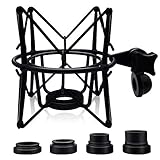
Σοκ μικροφώνου Boseen
Αυτό το shockmount είναι ιδανικό για τα μικροσκοπικά συμπυκνωτή. Απαλλάσσεται από δονήσεις, είναι ευρέως συμβατή και έχει μια ανθεκτική, μεταλλική κατασκευή.

Amazon $ 27.99
Ποιότητα ήχου
Η ποιότητα ήχου καθορίζει πόσο καλά θα ακουστεί η φωνή σας από άλλους. Ένα μικρόφωνο με καλή ποιότητα ήχου θα κάνει τη φωνή σας να ακούγεται καθαρή και γεμάτη, χωρίς ενοχλητικούς θορύβους φόντου. Αυτό περιλαμβάνει οποιαδήποτε παραμόρφωση, ανάπαυση, στατική, βουητό ή ανεπιθύμητους ήχους που δημιουργήθηκαν στο περιβάλλον σας. Τα ποιοτικά μικρόφωνα κάνουν μια αξιοπρεπή δουλειά μείωσης των θορύβων του περιβάλλοντος, αλλά μπορεί να μην τα εξαλείψουν εντελώς. Συνολικά, τα αυτόνομα μικρόφωνα θα προσφέρουν πολύ καλύτερη ποιότητα ήχου από τα μικρόφωνα των ακουστικών. Έχουν καλύτερα εσωτερικά που έχουν σχεδιαστεί για να παράγουν ανώτερο ήχο, ειδικά για επαγγελματικές χρήσεις, όπως η καταγραφή φωνητικών και podcasts.
Μικρόφωνα ακουστικών Don’συνήθως παράγουν το ίδιο επίπεδο ποιότητας επειδή’re χρησιμοποιείται επίσης για να ακούσει. Το’είναι πιο δύσκολο και πιο ακριβό για να βρείτε ακουστικά με καλή ποιότητα ήχου και ένα πλήρες μικρόφωνο. Αυτόνομα μικρόφωνα Don’να έχουν ομιλητές, οπότε εστιάζουν μόνο στην παραγωγή του καλύτερου δυνατού ήχου.
Ρύθμιση
Αν και μερικά μικρόφωνα ακούγονται καλά από το κουτί, ίσως χρειαστεί να κάνετε κάποια ρύθμιση για να πάρετε τον τέλειο ήχο σας’Ψάχνω. Αυτό είναι όπου αυτό τα αυτόνομα μικρόφωνα έχουν ένα πλεονέκτημα έναντι των μικροφώνων ακουστικών. Με αυτόνομα μικρόφωνα, έχετε πολύ μεγαλύτερη ευελιξία για να ρυθμίσετε και να ρυθμίσετε τον ήχο. Για μερικούς ανθρώπους, η χρήση του τραπεζιού που περιλαμβάνεται μπορεί να λειτουργήσει, αλλά αυτό’δεν είναι πάντα το καλύτερο από το MIC ISN’που κοντά στο στόμα σας. Όσο πιο κοντά είναι το μικρόφωνο, τόσο καλύτερη θα είναι η ποιότητα του ήχου.
ΣΧΕΤΙΖΕΤΑΙ ΜΕΠώς να βελτιώσετε τον ήχο του μικροφώνου του υπολογιστή σας
Αυτό είναι όπου ένα σοκ είναι χρήσιμο. Η βάση σας επιτρέπει να τοποθετήσετε το μικρόφωνο ακριβώς όπου το θέλετε ενώ απορροφάτε δονήσεις και ήχους από το πληκτρολόγιό σας. Ελευθερώνει επίσης κάποιο χώρο γραφείου. Ευτυχώς, αυτό’είναι ένα αξεσουάρ που πρέπει να έχετε’σχετικά φθηνό. Μπορείτε επίσης να εγκαταστήσετε ένα φίλτρο ποπ για να μειώσετε ή να εξαλείψετε τυχόν ήχους που βγάζουν και σφυρίζουν ενώ μιλάτε. Μπορείτε να παίξετε με αυτά τα αξεσουάρ για να σας βοηθήσουμε να πάρετε τον καλύτερο ήχο από το αυτόνομο μικρόφωνο. Επιπλέον, τα αυτόνομα μικρά συνήθως έρχονται με λογισμικό που σας επιτρέπει να τελειοποιήσετε τον ήχο. Με το Blue Yeti X, για παράδειγμα, μπορείτε να εγκαταστήσετε μπλε VO!CE για να προσθέσετε φωνητικά εφέ και να κάνετε τις προσαρμογές EQ για να κάνετε τη φωνή σας να είναι τέλεια τέλεια.
Τα μικρόφωνα των ακουστικών είναι πιο περιορισμένα από την άποψη της τελειοποίησης επειδή αυτοί’Ρετ σχεδιαστήθηκε ως λύση all-in-one. Εσείς’Συνήθως δεν δίνεται λογισμικό για να σας βοηθήσει να βελτιώσετε την ποιότητα του ήχου, οπότε εσείς’Θα πρέπει να βρείτε και να μάθετε πώς να χρησιμοποιείτε λογισμικό επεξεργασίας φωνής για να κάνετε προσαρμογές.
Τούτου λεχθέντος, εάν το παραβίαση του ακουστικού δεν το κάνει’να κάνουμε καλή δουλειά με τη μείωση των ήχων που σκάσουν και σφυρίζουν, μπορείτε να πάρετε ένα παρμπρίζ. Αυτό μπορεί να βοηθήσει τον ήχο του μικροφώνου σας με τον τρόπο που σχεδιάστηκε για να ακούγεται. ΣΧΕΤΙΖΕΤΑΙ ΜΕ: Τι είναι ένα μικρόφωνο XLR και γιατί θα ήθελα ένα?
Ποιό είναι καλύτερο?
Τώρα που γνωρίζετε τις κύριες διαφορές μεταξύ των δύο τύπων μικροφώνων, εσείς’Το LL συνειδητοποιεί ότι τα αυτόνομα μικρόφωνα είναι καλύτερα όσον αφορά την παροχή υψηλής ποιότητας ήχου. Αν εσύ’Αναζητήστε να καταγράψετε ένα podcast, να κάνετε φωνές ή να μετακινηθείτε στο Twitch, τότε ένα αυτόνομο μικρόφωνο είναι ο τρόπος να πάτε. Η σύζευξη με ακουστικά που παρέχουν ήχο υψηλής ποιότητας θα σας δώσει το καλύτερο και των δύο κόσμων. Ωστόσο, αν εσείς’Αναζητήστε μια απλή λύση για να μιλήσετε με φίλους, ένα μικρόφωνο ακουστικών μπορεί να είναι μια καλύτερη επιλογή. Προσφέρουν αξιοπρεπή ποιότητα ήχου και τα μικρόφωνα είναι ακόμα αρκετά καλά για τους περισσότερους ανθρώπους. Απλά’Δεν περιμένω να λάβουμε ήχο ποιότητας στούντιο.
Όσον αφορά την τιμολόγηση, τα δύο αρένα’t πολύ μακριά ο ένας από τον άλλο. Μπορείτε να βρείτε ένα αξιοπρεπές αυτόνομο μικρόφωνο γύρω στα 50-100 $ με επιλογές υψηλότερου βαθμού κοντά σε 150 $ ή υψηλότερα. Ωστόσο, Don’να ξεχάσουμε το κόστος των απαραίτητων ακουστικών και άλλων αξεσουάρ.
Τα αξιοπρεπή ακουστικά ξεκινούν επίσης περίπου 50-100 $. Μπορείτε να πάρετε μοντέλα υψηλότερου επιπέδου για πάνω από 150 $ με καλύτερη ποιότητα ήχου και μικροφώνου, αλλά το μόνο μικρό μικρό κέρδισε ακόμα’t συγκρίνετε με αυτόνομα μοντέλα.
Πώς να χρησιμοποιήσετε τα ακουστικά με ενσωματωμένο μικρόφωνο στο Windows 10 PC
Ένας περιεκτικός οδηγός για τον τρόπο ρύθμισης των ακουστικών σας με ενσωματωμένο μικρόφωνο σε Windows 10 PC. Επιπλέον, τα κοινά ζητήματα που μπορεί να αντιμετωπίσετε και πώς να τα διορθώσετε.
Φανταστείτε αυτό: Έχετε ένα νέο ζευγάρι ακουστικών με ενσωματωμένο μικρόφωνο. Έτσι, συνδέεστε με ενθουσιασμό στον υπολογιστή σας για να ξεκινήσετε την ημέρα σας γεμάτη από online μαθήματα, κλήσεις ή συνομιλία παιχνιδιών. Αλλά δεν έχει σημασία τι κάνετε, κανείς δεν μπορεί να σας ακούσει!
Κανείς δεν αρέσει να διακόπτεται οι επικοινωνίες τους, ειδικά όταν πρέπει πραγματικά να ακουστεί. Εκεί’δεν αρνείται πόσο απογοητευτικό είναι όταν οι οδηγίες αρένα’να περάσω στην άλλη πλευρά.
Αυτό είναι ιδιαίτερα αγωνιώδες όταν το ζήτημα συμβαίνει μόνο όταν χρησιμοποιείτε τα ακουστικά σας με τον υπολογιστή σας.
Κύριος’t Ανησυχώ! Ακόμα και με τα καλύτερα ακουστικά, κερδίσατε’να αποκτήσετε την καλύτερη εμπειρία εισόδου μικροφώνου μέχρι εσάς’το έθεσε σωστά. Έτσι, προτού λάβετε οποιεσδήποτε βιαστικές αποφάσεις, εδώ’S Ένας οδηγός για μερικές γρήγορες λύσεις που μπορείτε να κάνετε για να χρησιμοποιήσετε ακουστικά με ένα ενσωματωμένο μικρόφωνο στα Windows 10 PC σας.
Σε αυτό το άρθρο
- Πώς να χρησιμοποιήσετε ακουστικά με ενσωματωμένο μικρόφωνο στα Windows 10 PC
- Πώς να ενεργοποιήσετε/να απενεργοποιήσετε το μικρόφωνο ακουστικών σας στα Windows 10
- Πώς να ρυθμίσετε τον όγκο του μικροφώνου ακουστικών σε Windows 10 PC
- Πώς να δοκιμάσετε το μικρόφωνο ακουστικών σας στο Windows PC
- Αντιμετώπιση προβλημάτων ακουστικών προβλημάτων μικροφώνου στο Windows PC
- συμπέρασμα
Πώς να χρησιμοποιήσετε ακουστικά με ενσωματωμένο μικρόφωνο στα Windows 10 PC
Με την εργασία από το σπίτι να γίνει η προεπιλεγμένη πρακτική, τα ακουστικά με ενσωματωμένα μικρόφωνα έχουν γίνει αναγκαιότητα. Αλλά δεν είναι όλα τα ακουστικά που είναι plug-and-play. Μερικές φορές, ίσως χρειαστεί να κάνετε κάποιες ρυθμίσεις για να τα κάνετε σωστά. Αυτό ισχύει ιδιαίτερα για τους υπολογιστές των Windows 10.

Με τα Windows 10, μπορείτε να διαμορφώσετε ταυτόχρονα πολλαπλές συσκευές και να προσαρμόσετε τις ρυθμίσεις ήχου σας για διαφορετικά συμβάντα. Ωστόσο, αυτό μερικές φορές προκαλεί σύγχυση στον υπολογιστή σας με ποια συσκευή θα χρησιμοποιηθεί για ορισμένες ρυθμίσεις: όπως η είσοδος MIC.
Οτι’Γιατί, αν τα ακουστικά σας’ Το μικρόφωνο είναι’δεν δουλεύω, αυτό’Πιθανότατα επειδή ο υπολογιστής των Windows δεν κάνει’Το αναγνωρίζουμε ως την προεπιλεγμένη συσκευή εισόδου.
Εδώ’S πώς μπορείτε να ορίσετε το ακουστικό σας ως προεπιλεγμένη συσκευή:
Βεβαιωθείτε ότι τα ακουστικά σας (ενσύρματα/ασύρματα) και όλα τα εξαρτήματά τους είναι σωστά συνδεδεμένα.
Εάν χρειάζεστε βοήθεια σχετικά με αυτό, φροντίστε να ελέγξετε τους οδηγούς μας για το πώς να συνδέσετε τα ενσύρματα ή ασύρματα ακουστικά σας σε έναν υπολογιστή.
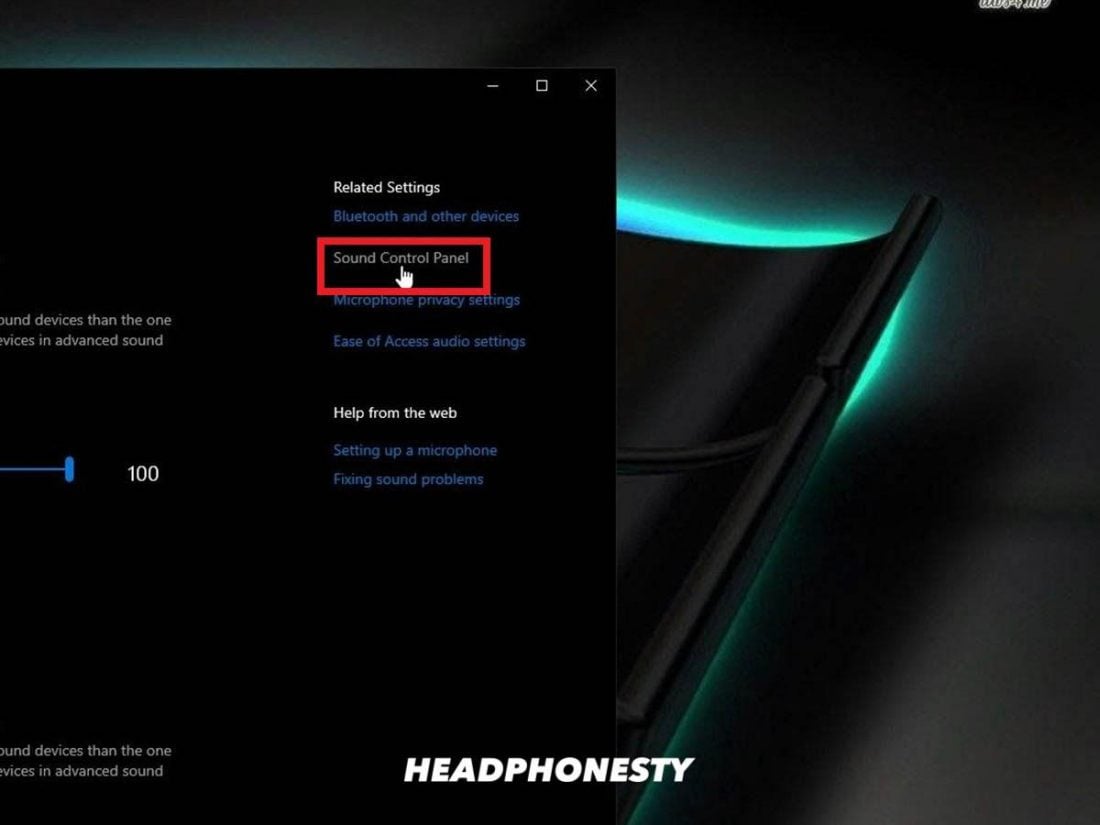
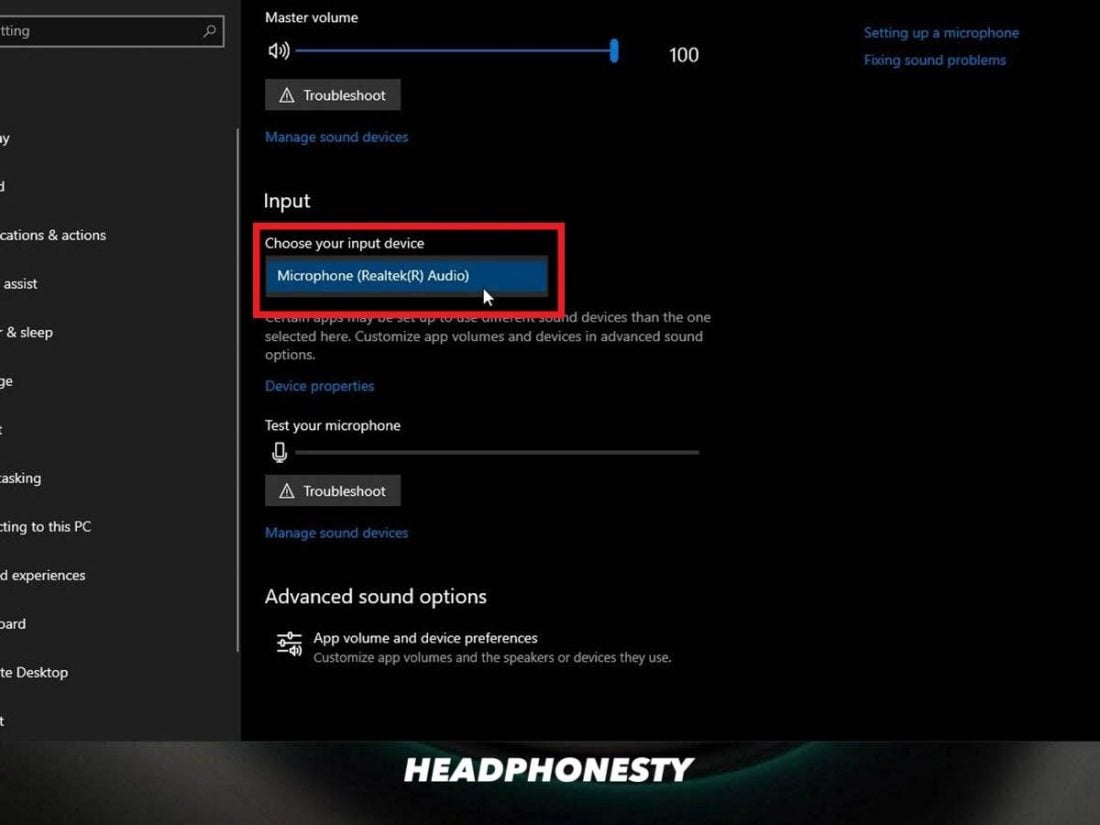
Αν εσύ’Χρησιμοποιώντας εφαρμογές ήχου τρίτου μέρους, μπορεί να παρακάμψει τις προτιμήσεις του συστήματος για τις συσκευές ήχου σας με τις προγραμματισμένες επιλογές. Για παράδειγμα, το Discord είναι γνωστό ότι σίγαζε τον ήχο από άλλες ανοιχτές εφαρμογές. Φροντίστε να τα απενεργοποιήσετε για να αποτρέψετε την περιττή παρέμβαση.
Πώς να ενεργοποιήσετε/να απενεργοποιήσετε το μικρόφωνο ακουστικών σας στα Windows 10
Εάν τα ακουστικά σας έχουν ήδη ρυθμιστεί ως η προεπιλεγμένη συσκευή εισόδου σας, αλλά εξακολουθεί να μην το κάνει’δεν δουλεύει, μπορεί να οφείλεται στο γεγονός ότι’Απενεργοποιημένο στις ρυθμίσεις ήχου σας.
Γνωρίζοντας πώς να ενεργοποιήσετε/απενεργοποιήσετε το μικρόφωνο των ακουστικών σας που συνδέεται με τον υπολογιστή σας σημαίνει ότι μπορείτε πάντα να επιστρέψετε και να ελέγξετε ποια ρύθμιση είναι ενεργοποιημένη όταν συναντάτε τις ανησυχίες μικροφώνου.
Μπορείτε να το κάνετε αυτό με δύο τρόπους:
- Χρησιμοποιώντας τις ιδιότητες της συσκευής – για την ενεργοποίηση και την απενεργοποίηση του μικροφώνου ακουστικών σας εάν’Σήμερα ορίστηκε ως προεπιλεγμένη συσκευή εισόδου.
- Χρησιμοποιώντας την ‘Διαχείριση συσκευών ήχου’ επιλογή – γιατί θέλετε να ενεργοποιήσετε/απενεργοποιήσετε ένα ή περισσότερα μικρόφωνα.
Χρησιμοποιώντας τις ιδιότητες της συσκευής
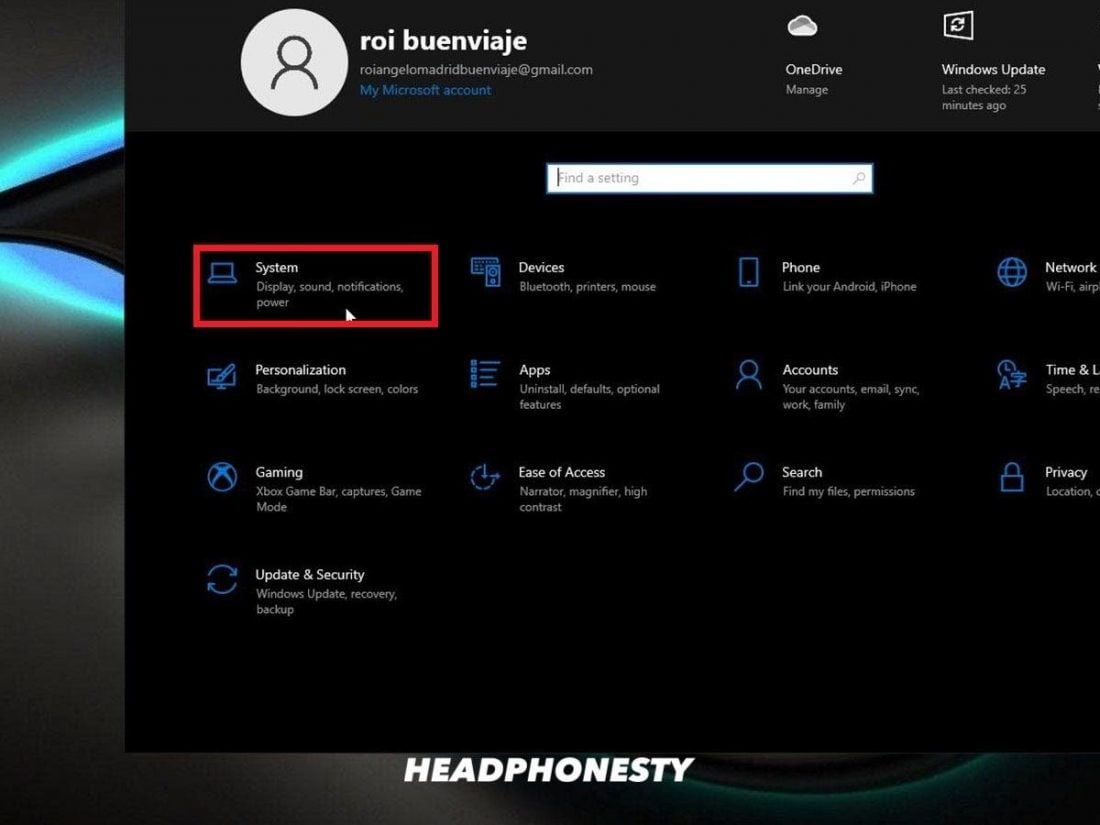
- Ανοίξτε τις ρυθμίσεις και κάντε κλικ στο “Σύστημα” Ενότητα.
- Κάνε κλικ στο “Ήχος” Ενότητα. Σύμφωνα με το “Εισαγωγή” Ενότητα, επιλέξτε το “Ιδιότητες συσκευής” επιλογή.
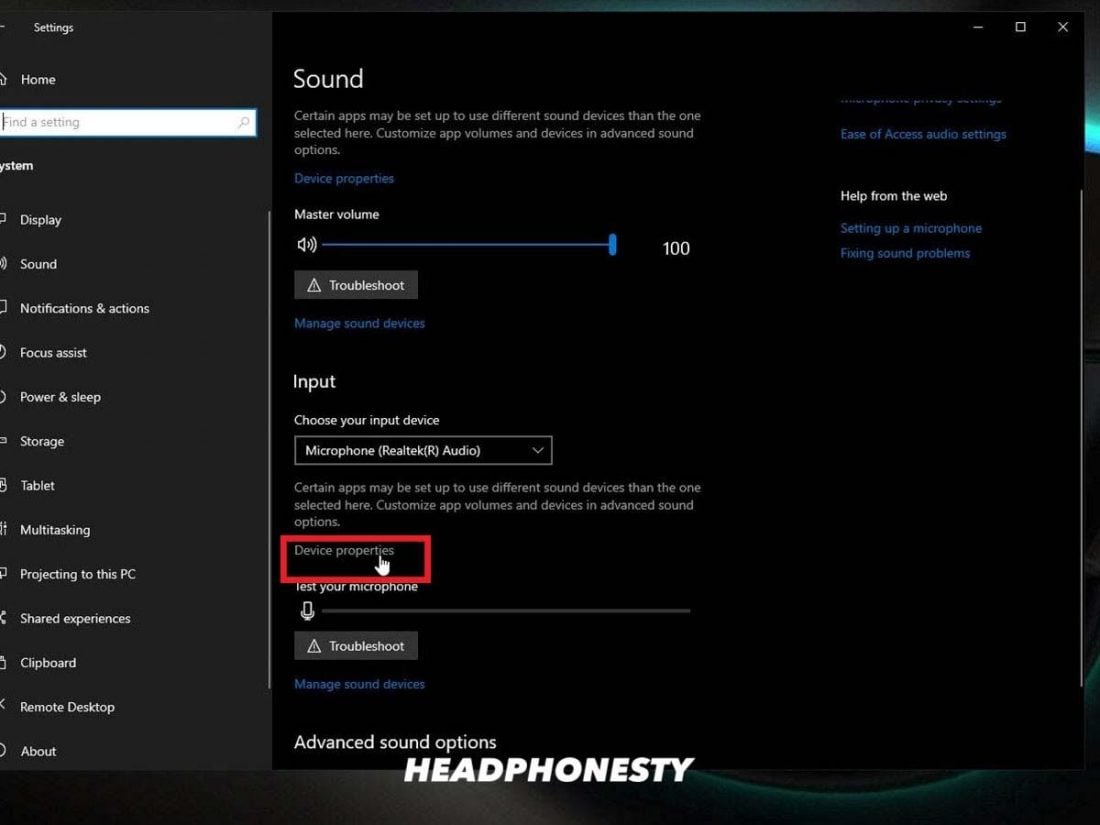
- Το μικρόφωνο σας πρέπει να είναι ενεργοποιημένο από προεπιλογή. Για πιο δυναμικό όγκο, σύρετε το πλοηγό στη γραμμή έντασης ήχου προς τα δεξιά και αντίστροφα για μαλακότερο όγκο.
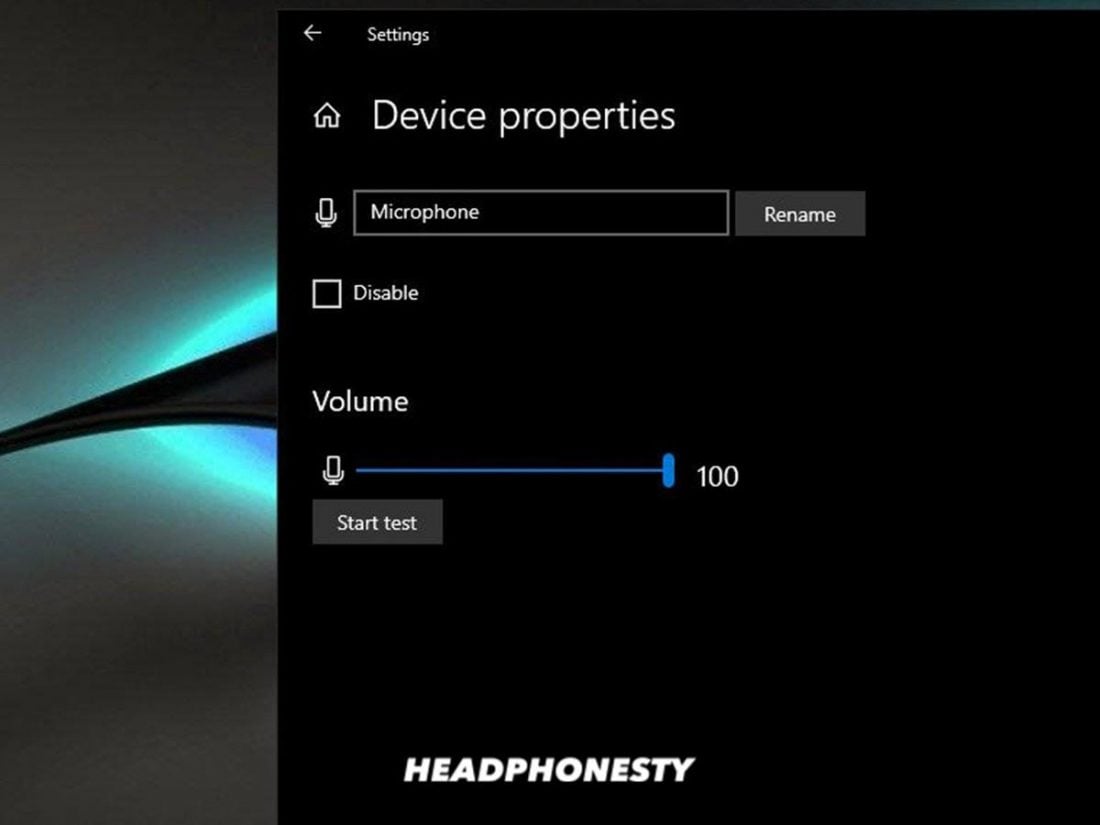
- Ελέγξτε ή καθαρίστε το “Καθιστώ ανίκανο” επιλογή απενεργοποίησης/στη συσκευή αντίστοιχα. Μετά την ολοκλήρωση αυτού του βήματος, τα Windows 10 και οι εφαρμογές δεν θα έχουν πρόσβαση στο μικρόφωνο.
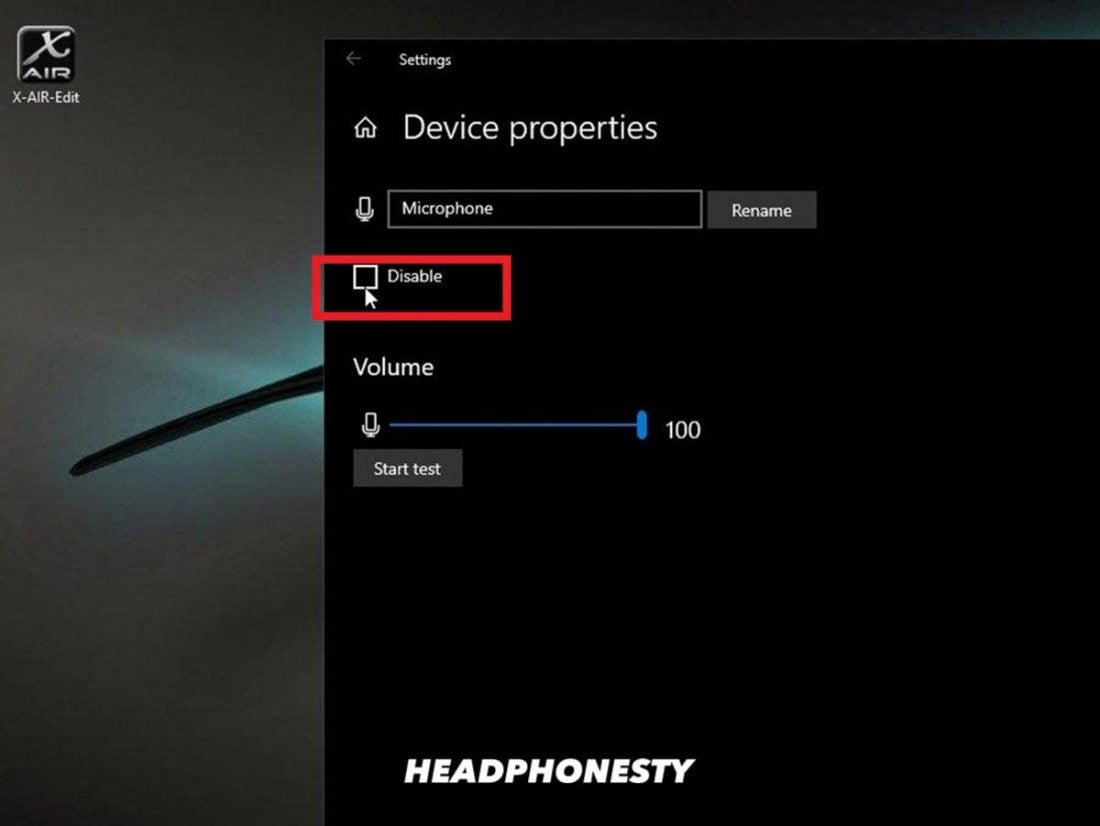
Χρησιμοποιώντας την ‘Διαχείριση συσκευών ήχου’ επιλογή
Εάν θέλετε να ενεργοποιήσετε ή να απενεργοποιήσετε ένα ή περισσότερα μικρόφωνα, μπορείτε να χρησιμοποιήσετε αυτά τα βήματα:
- Ανοίξτε τις ρυθμίσεις και κάντε κλικ στο “Σύστημα” Ενότητα.
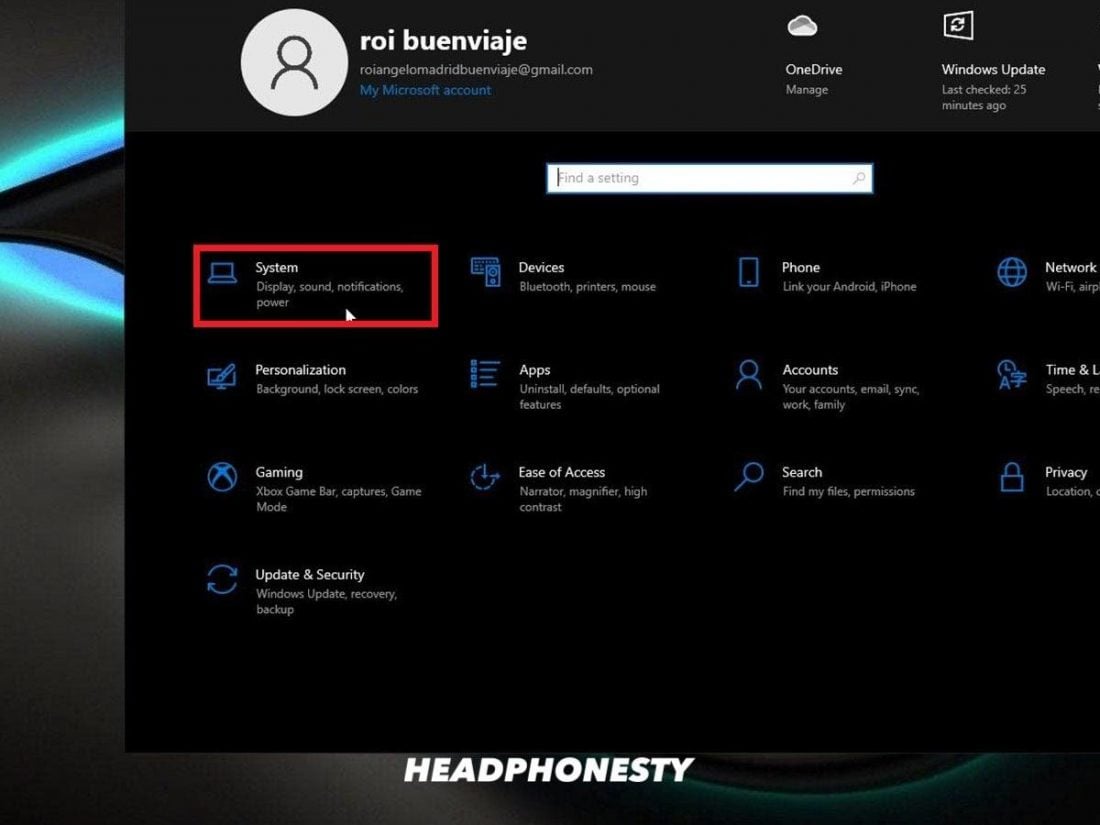
- Κάνε κλικ στο “Ήχος” Ενότητα. Σύμφωνα με το “Εισαγωγή” Ενότητα, επιλέξτε το Διαχείριση συσκευών ήχου επιλογή.
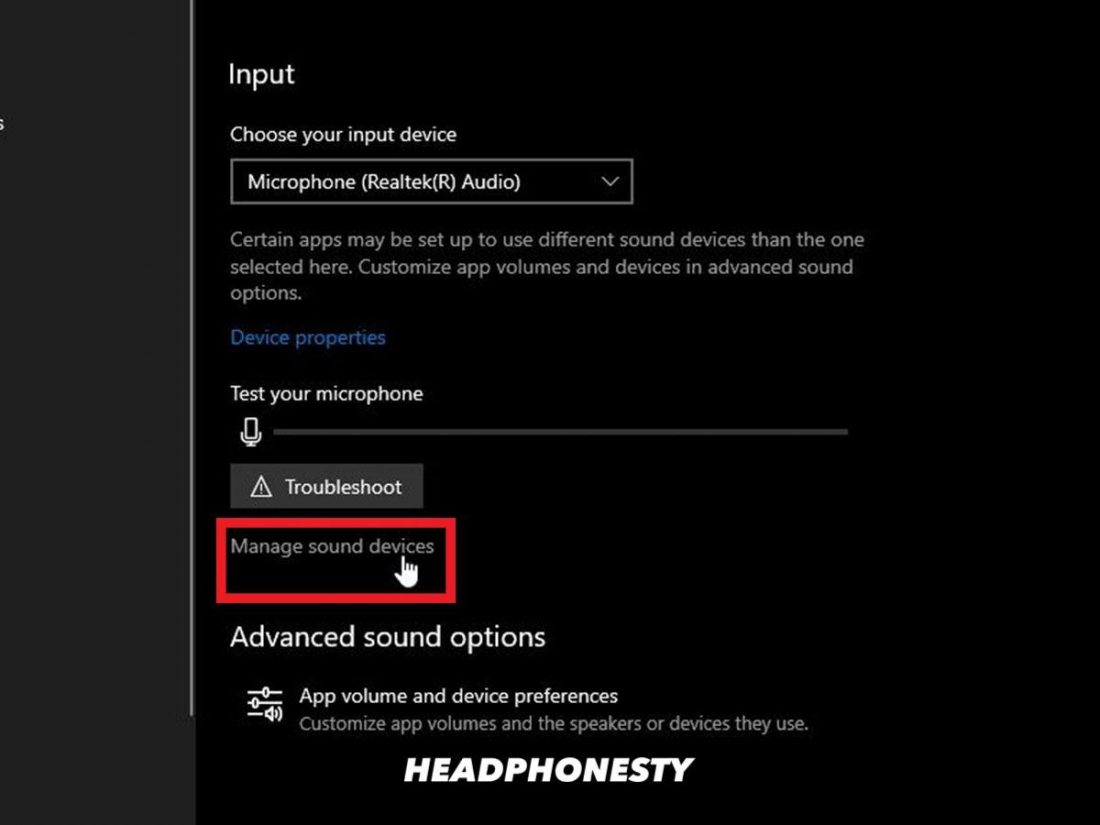
- Σύμφωνα με το “Συσκευές εισόδου” Ενότητα, επιλέξτε το μικρόφωνο.
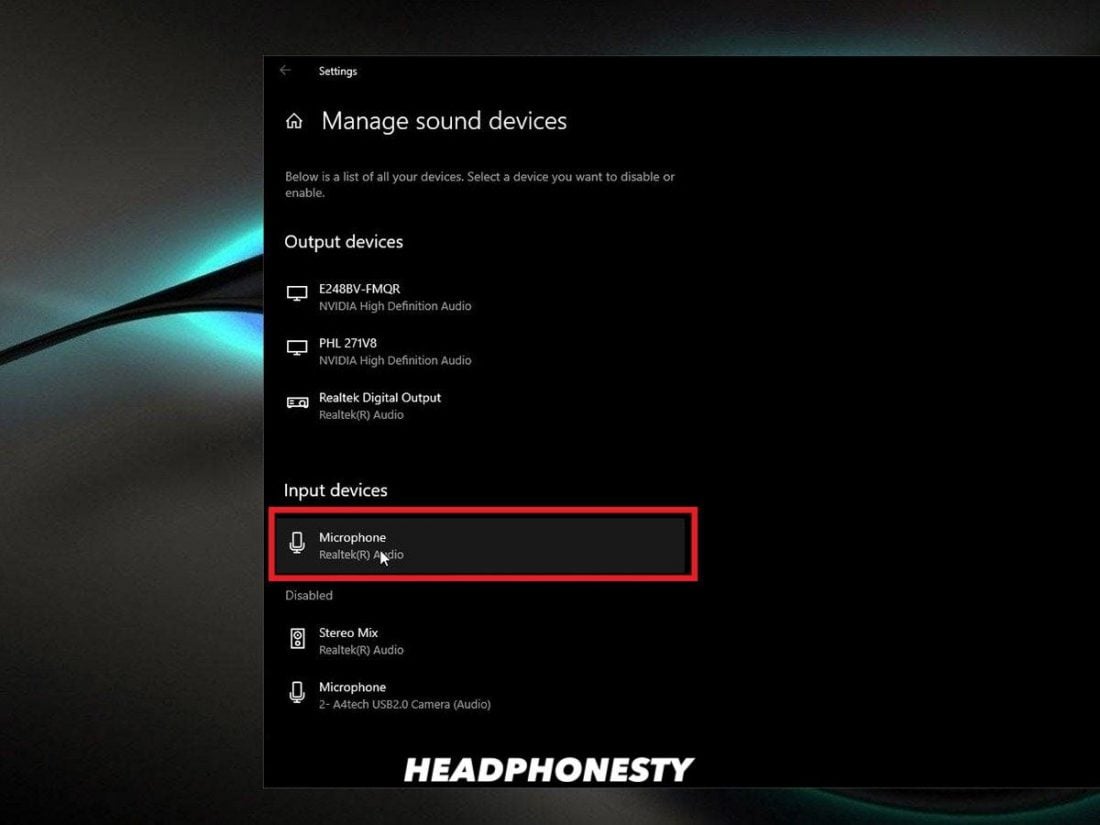
- Κάνε κλικ στο “Απενεργοποίηση ενεργοποίηση” κουμπί για να απενεργοποιήσετε ή να ενεργοποιήσετε τη συσκευή αντίστοιχα.
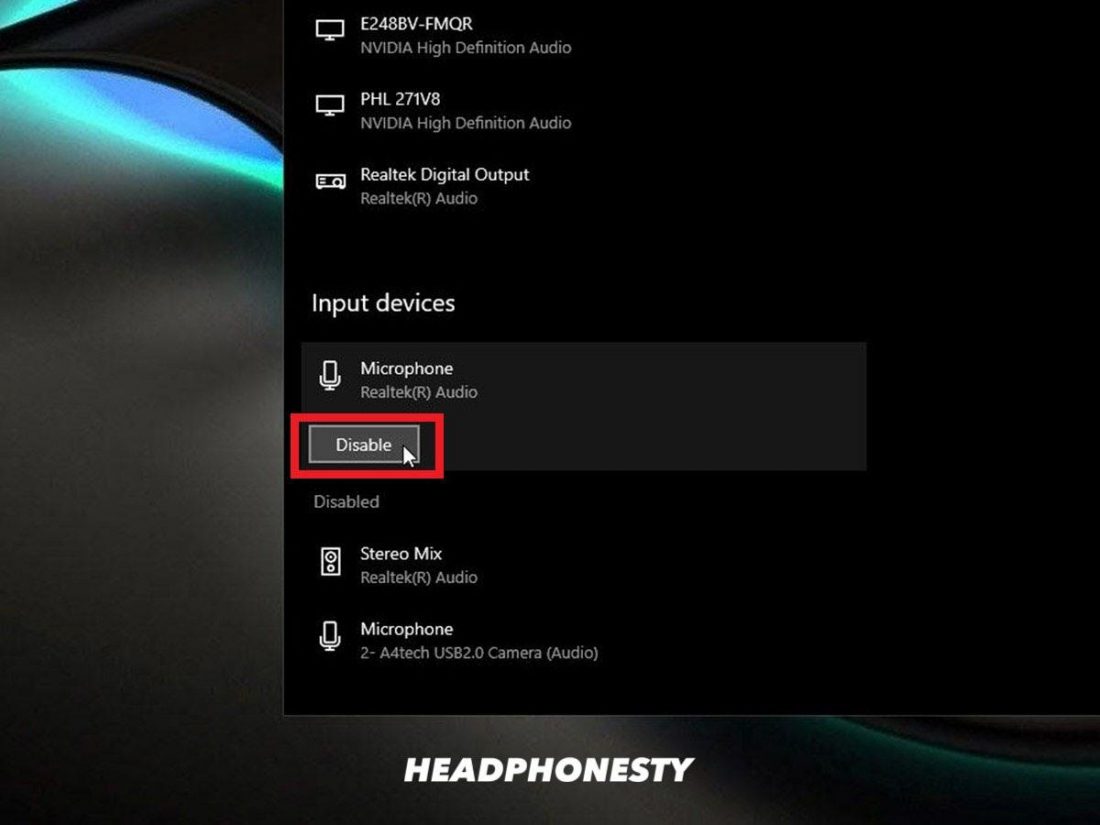
- Επαναλάβετε τα βήματα 3 και 4 για να απενεργοποιήσετε πολλαπλά μικρόφωνα. Μετά την ολοκλήρωση των παραπάνω βημάτων, τα Windows 10 και οι εφαρμογές δεν θα έχουν πρόσβαση στα άτομα με ειδικές ανάγκες.
Πώς να ρυθμίσετε τον όγκο του μικροφώνου ακουστικών σε Windows 10 PC
Φυσικά, οι προεπιλεγμένες ρυθμίσεις μικροφώνου στον υπολογιστή των Windows σας ενδέχεται να μην είναι αρκετές για να ευχαριστήσουν όλους. Οτι’Γιατί τα Windows επιτρέπουν στους χρήστες να ολοκληρώσουν τον όγκο του μικροφώνου χειροκίνητα. Αυτό είναι εξαιρετικό όταν τα ακουστικά λειτουργούν, αλλά οι συμπαίκτες σας μπορούν ακόμα’να σε ακούω σωστά.
Εάν επιθυμείτε να τροποποιήσετε την τρέχουσα ένταση εισόδου μικροφώνου, ακολουθήστε αυτά τα βήματα:
- Παω σε “Σύστημα” Στην καρτέλα Ρυθμίσεις.
- Κάνε κλικ στο “Ήχος” ενότητα και επιλέξτε το “Ήχος ελέγχου” επιλογή.
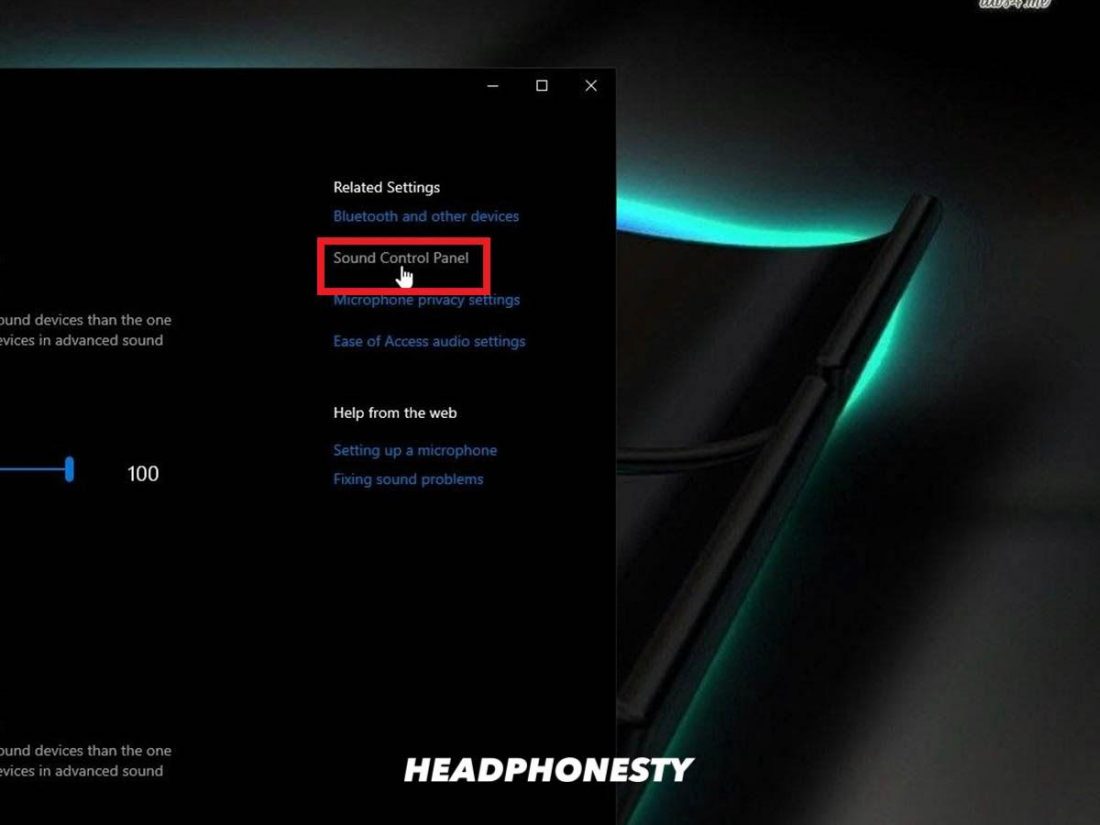
- Κάνε κλικ στο “Εγγραφή” αυτί. Επιλέγω “Μικρόφωνο” και κάντε κλικ στο “Ιδιότητες” κουμπί.
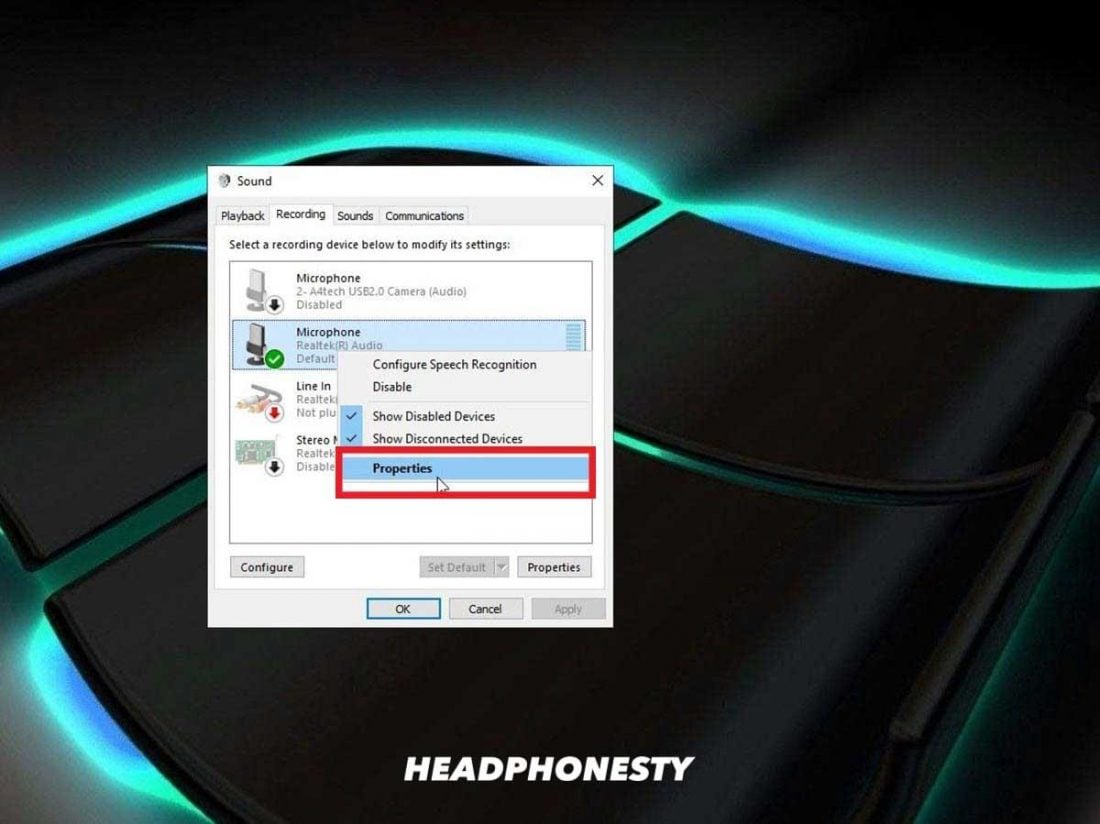
- Κάνε κλικ στο “Επίπεδα” καρτέλα και σύρετε το “Ενίσχυση μικροφώνου” ολισθητής. Για πιο δυναμικό ήχο, μετακινηθείτε προς τα δεξιά. Για λιγότερο ήχο, μετακινήστε προς τα αριστερά.
Πρέπει να’να ενισχύσετε τα επίπεδα των μικροφώνων σας πολύ υψηλά, καθώς μπορεί να διακινδυνεύσετε να παράγετε έναν παραμορφωμένο ήχο.
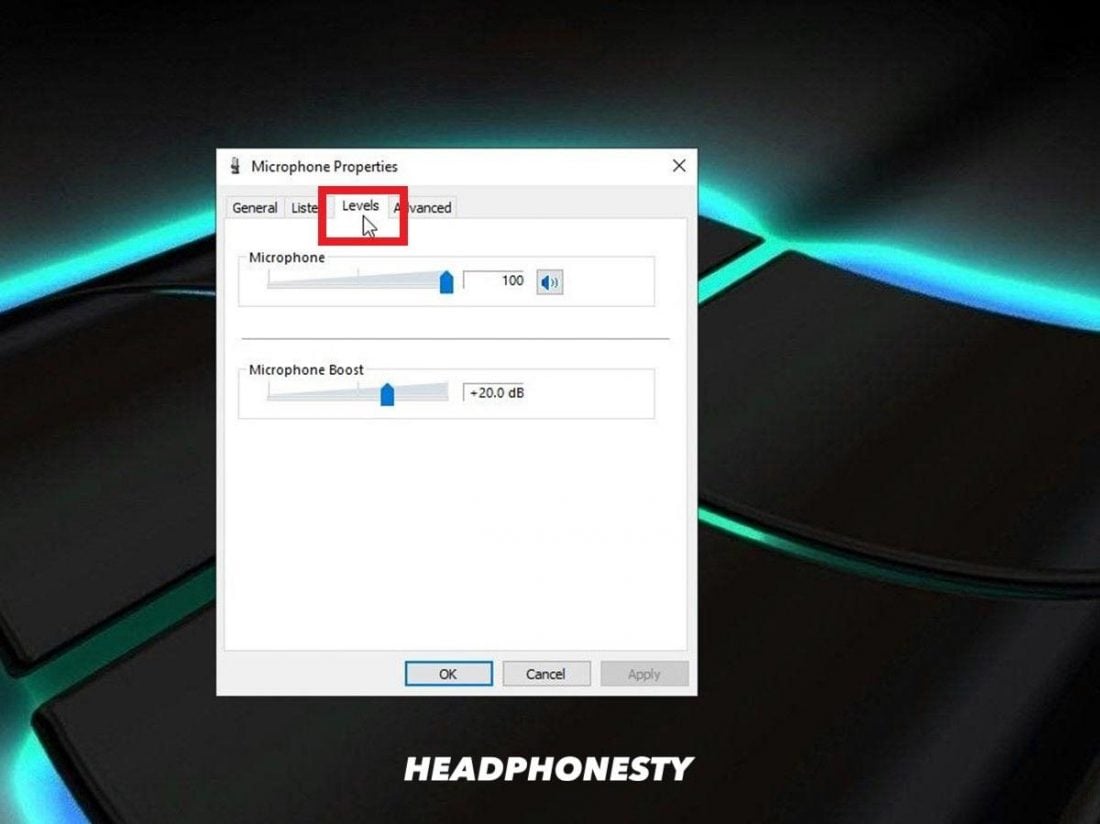
Πώς να δοκιμάσετε το μικρόφωνο ακουστικών σας στο Windows PC
Κύριος’να είμαι πολύ γρήγορος για να περάσω την κρίση στο ακουστικό σας μόνο και μόνο επειδή το MIN δεν’φαίνεται να λειτουργεί σωστά στον υπολογιστή σας Windows. Υπάρχουν άλλοι παράγοντες που πρέπει να ληφθούν υπόψη (Ε.σολ., συμβατότητα με ακουστικά, προβλήματα υλικού, συνδεσιμότητα κ.λπ.·. Θαν’Δεν θέλω να τα πετάξουμε πρόωρα.
Οτι’όπου δοκιμάζετε τα ακουστικά σας’ Το μικρόφωνο παίζει βασικό ρόλο.
Ο έλεγχος εξαλείφει αυτά τα άγνωστα και προσδιορίζει το βασικό σφάλμα με τα ακουστικά σας’ μικρόφωνο.
Υπάρχουν τρεις κύριες μέθοδοι που χρησιμοποιείτε για να δοκιμάσετε το μικρόφωνο ακουστικών σας σε Windows 10 PC:
- Δοκιμή μικροφώνου Windows
- Δοκιμή καταγραφής ήχου
- Παρακολούθηση μικροφώνου
Δοκιμή μικροφώνου Windows
Η δοκιμή Mic Windows είναι η πιο απλή λύση για τη δοκιμή του προβλήματος του μικροφώνου σας.
Αυτό μπορεί να σας βοηθήσει να ελέγξετε εάν το ρύθμιση των παραγόντων των ακουστικών έχει ρυθμιστεί σωστά. Το’s εξαιρετικά χρήσιμο όταν πολλαπλές συσκευές συνδέονται με τον υπολογιστή των Windows. Μπορείτε να απομονώσετε τη συσκευή εισόδου σας και να τις δοκιμάσετε.
- Ανοίξτε τις ρυθμίσεις και κάντε κλικ στο “Σύστημα” ενότητα και επιλέξτε το “Ήχος” Ενότητα.
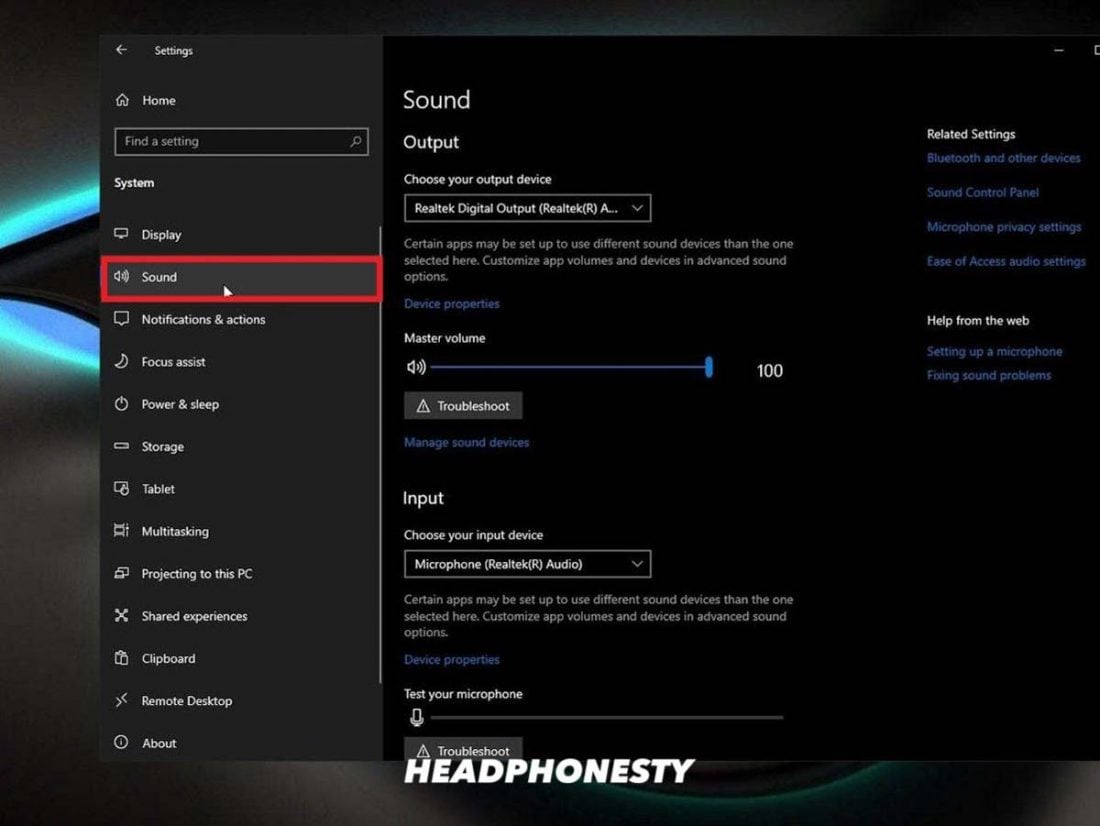
- Σύμφωνα με το “Εισαγωγή” Ενότητα, επιλέξτε “Επιλέξτε τη συσκευή εισόδου σας”, και στη συνέχεια επιλέξτε το μικρόφωνο ή τη συσκευή εγγραφής που θέλετε να χρησιμοποιήσετε.
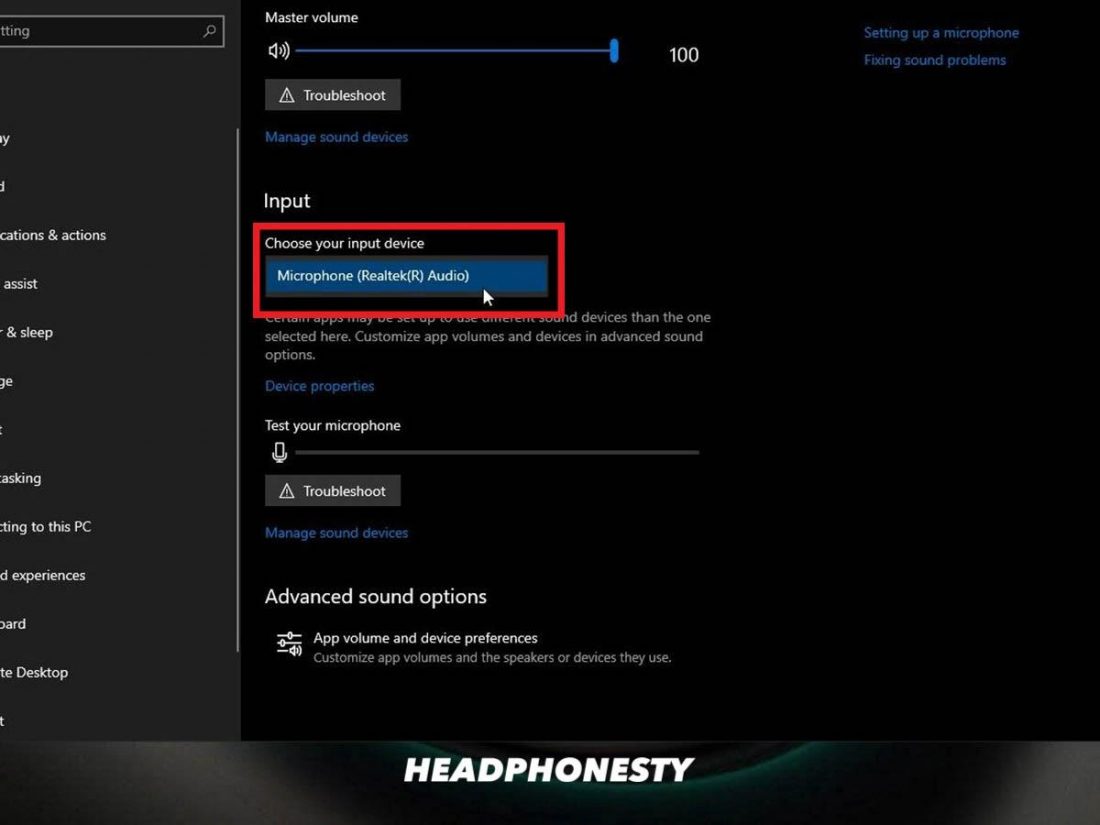
- Δοκιμάστε το μικρόφωνο σας μιλώντας σε αυτό. Εάν η γραμμή ήχου (μπλε μπαρ) κινείται, το μικρόφωνο των ακουστικών σας λειτουργεί σωστά.
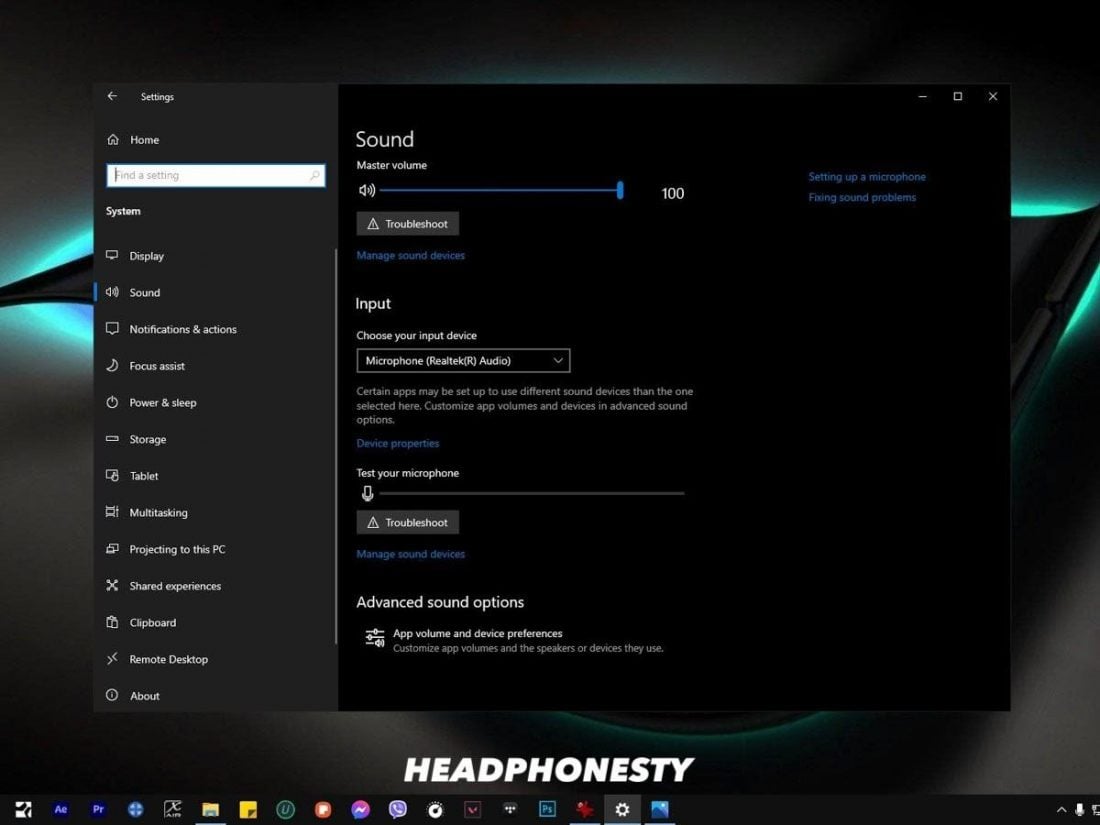
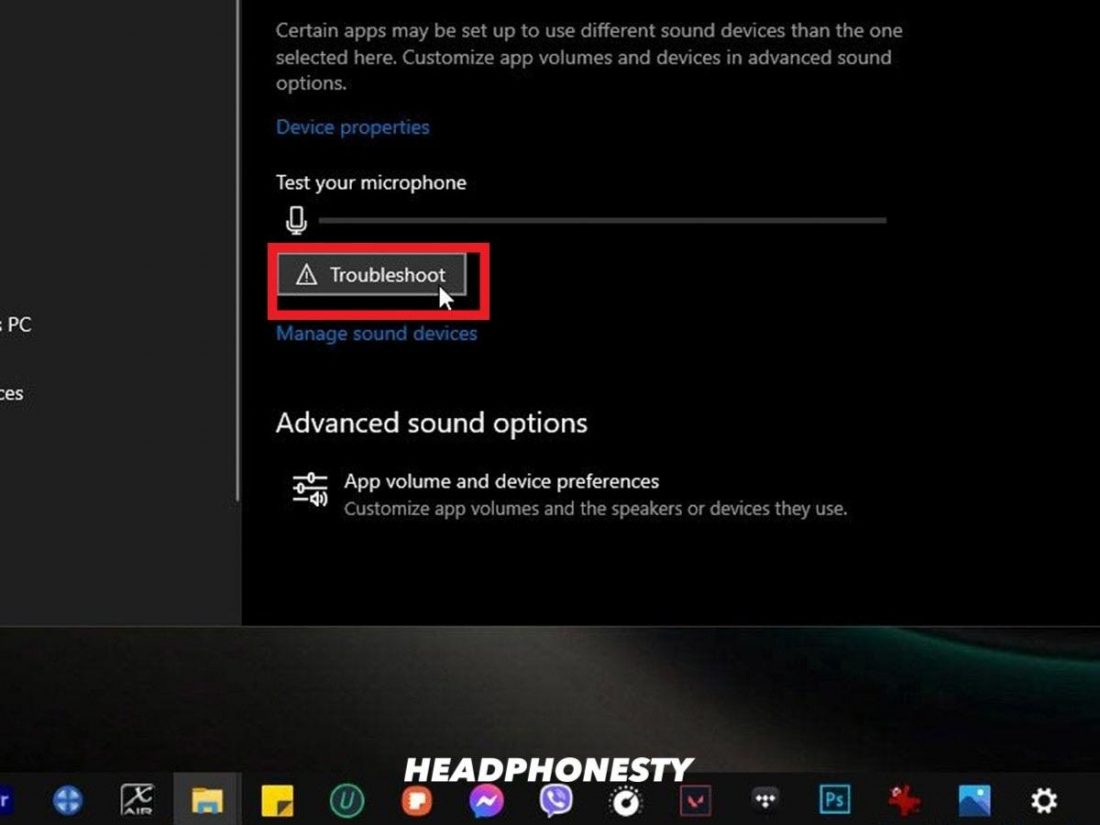
- Εάν η γραμμή ήχου είναι’να κινείται, επιλέξτε “Αντιμετώπιση προβλημάτων” Για να διορθώσετε το μικρόφωνο σας.
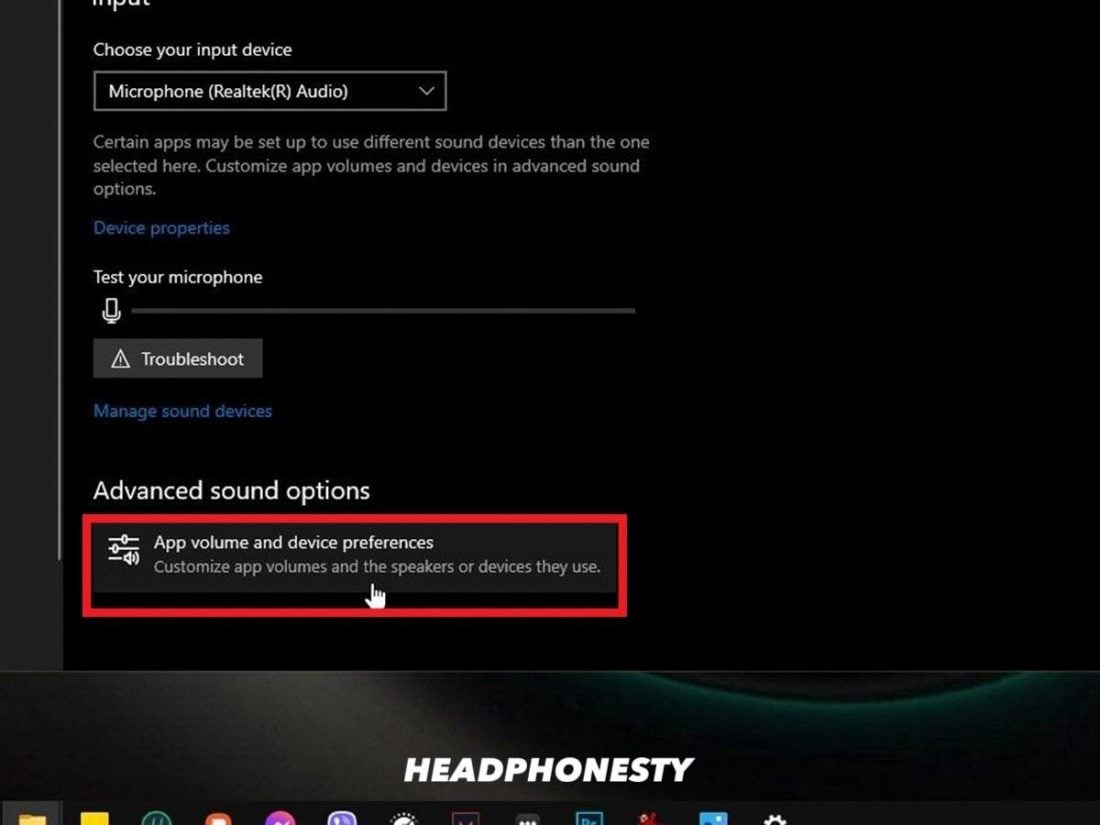
- Αν “Αντιμετώπιση προβλημάτων” δεν’t επιλύστε το πρόβλημά σας, ανοίξτε το “Προτιμήσεις έντασης και συσκευών εφαρμογής” Ενότητα.
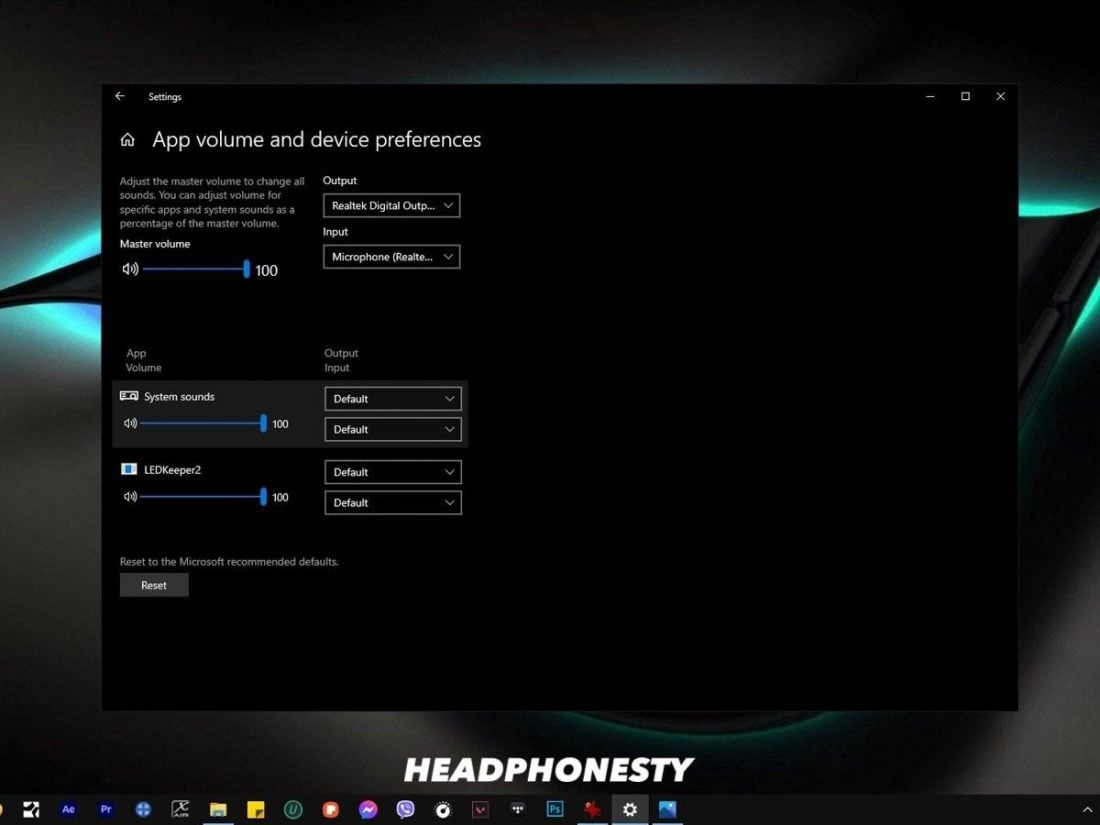
- Επιλέξτε μια διαφορετική συσκευή εισόδου και εξόδου για κάθε εφαρμογή που’τρέχει πριν δοκιμάσετε το μικρόφωνο σας ξανά με τα βήματα 4 & 5.
Δοκιμή καταγραφής ήχου
Οι ηχογραφήσεις είναι ένας καλός δείκτης για τη μέτρηση της σαφήνειας και του εύρους του ήχου που καταγράφεται από το μικρόφωνο. Με βάση την ποιότητα της εγγραφής, μπορείτε να κάνετε τις προσαρμογές στις ρυθμίσεις του υπολογιστή σας ανάλογα.
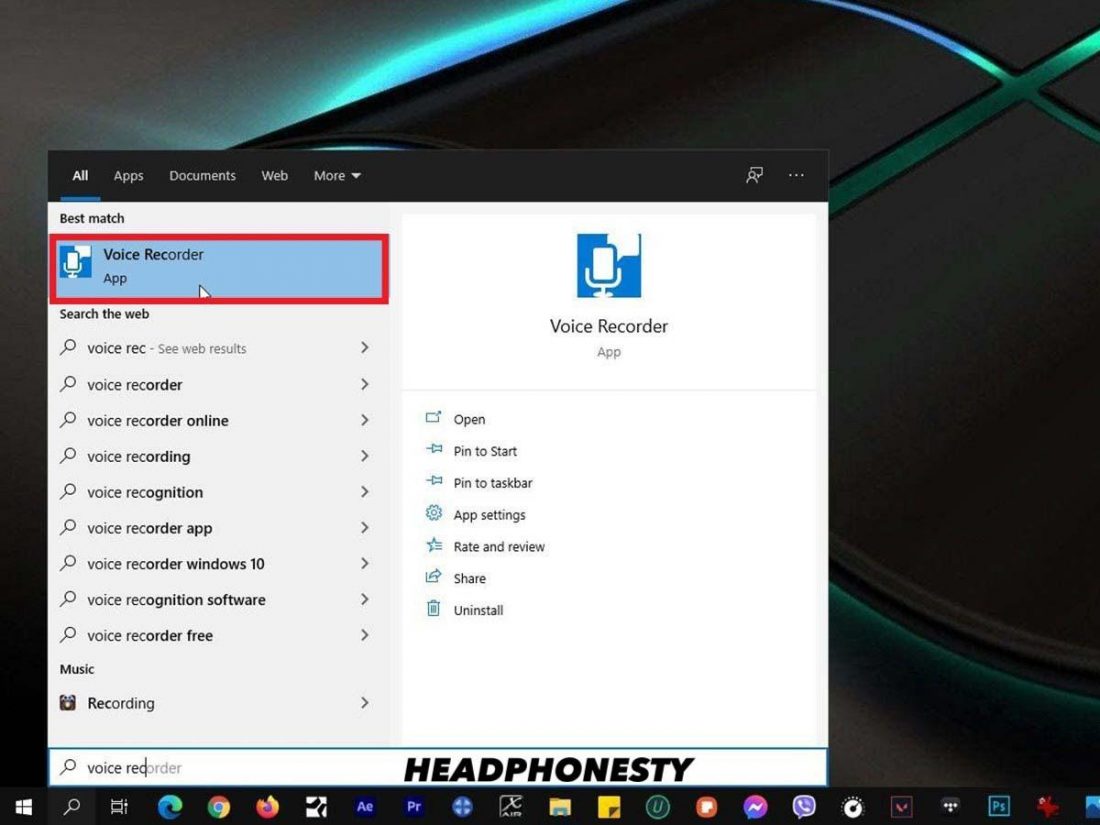
- Αναζήτηση και ανοίξτε το Εφαρμογή φωνητικής εγγραφής Στο μενού Έναρξη. Αρχίστε να μιλάτε και να καταγράψτε για 30 δευτερόλεπτα έως ένα λεπτό.
- Αναπαραγωγή και ακούστε το ηχογραφημένο κλιπ.
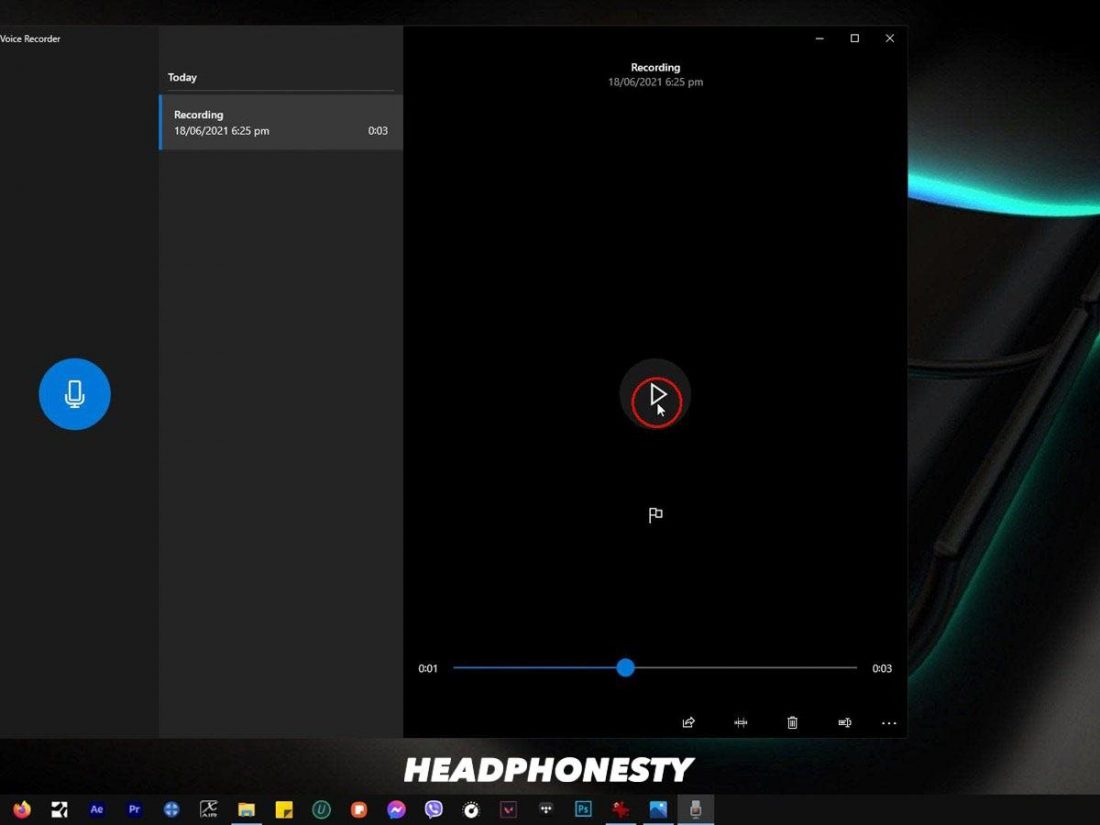
- Εάν η εγγραφή είναι’T Clear, το ζήτημα πιθανώς έγκειται στην εφαρμογή. Ωστόσο, εάν η εγγραφή κόψει ή ακούγεται ασταθής, το ζήτημα μπορεί να βρίσκεται στο υλικό. Δοκιμάστε τα μικροσκοπικά ακουστικά σας σε έναν άλλο υπολογιστή για να δείτε αν παραμένει το ίδιο ζήτημα.
Παρακολούθηση μικροφώνου
Η παρακολούθηση μικροφώνου είναι ένα από τα παλαιότερα χαρακτηριστικά γύρω από τα Windows που σας επιτρέπει να ακούσετε τον εαυτό σας με ακρίβεια. Οι περισσότεροι παίκτες και μάρκες τυχερών παιχνιδιών χρησιμοποιούν αυτό για να αναπτύξουν τις συσκευές τους. Ωστόσο, οι περισσότεροι άνθρωποι δεν γνωρίζουν αυτό το χαρακτηριστικό.
Με την παρακολούθηση μικροφώνου, μπορείτε να παρακολουθείτε εάν η φωνή σας είναι αρκετά δυνατή ή σαφώς γνωστοποιείται σε άλλους μέσω των μικροσκοπικών ακουστικών σας.
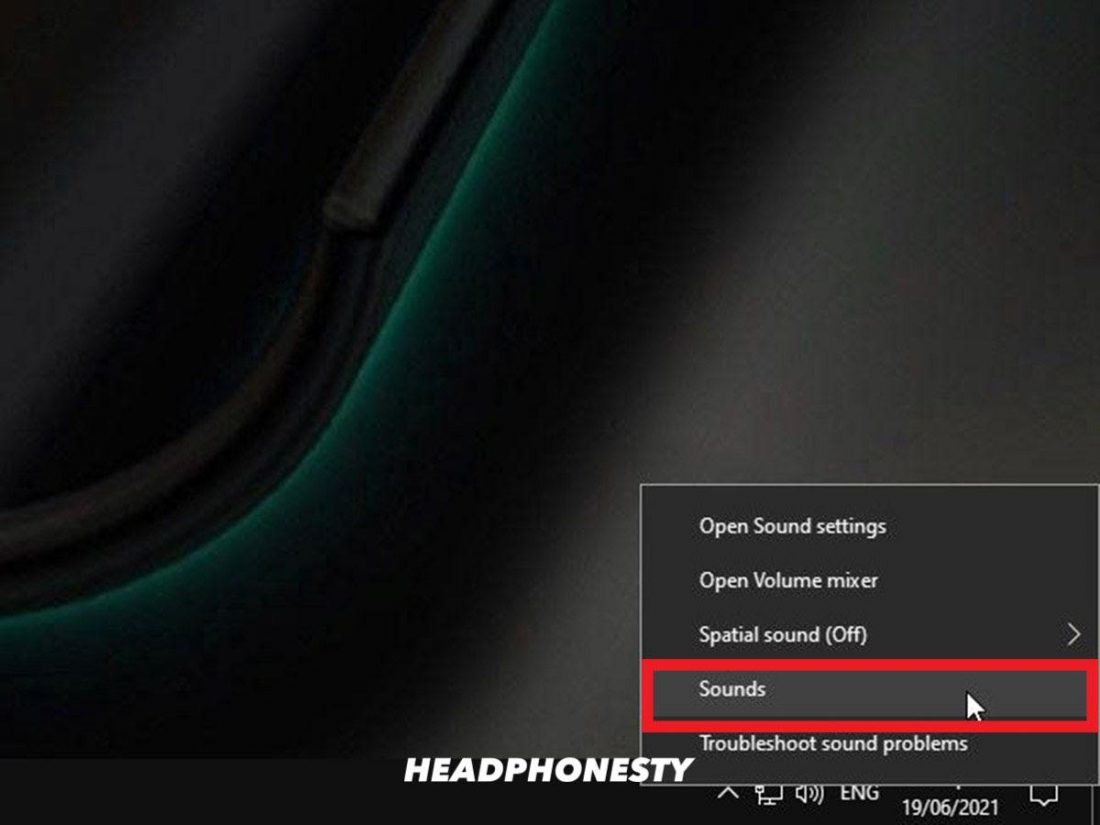
Εδώ’S Πώς να ενεργοποιήσετε την παρακολούθηση μικροφώνου στον υπολογιστή για ακουστικά με ενσωματωμένα μικρά:
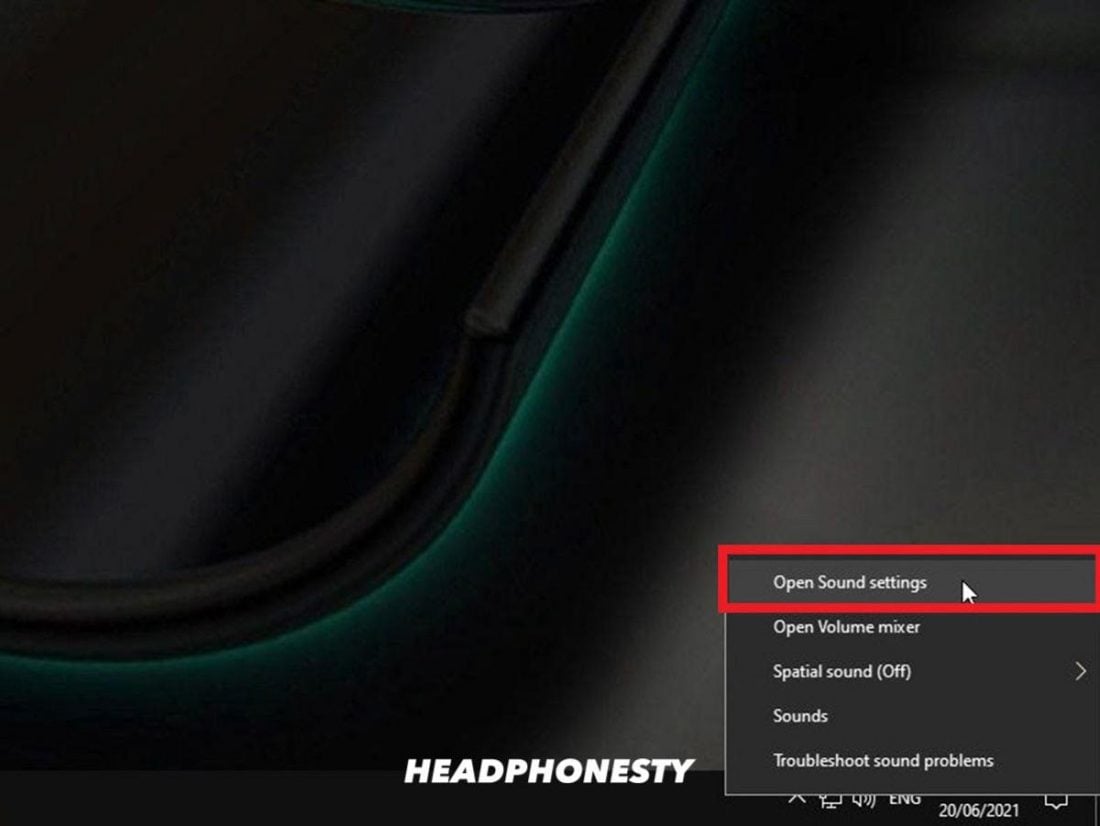
- Κάντε δεξί κλικ στο εικονίδιο ήχου στη γραμμή εργασιών και κάντε κλικ στο κουμπί “Ήχοι” Σύνδεσμος αναφοράς:
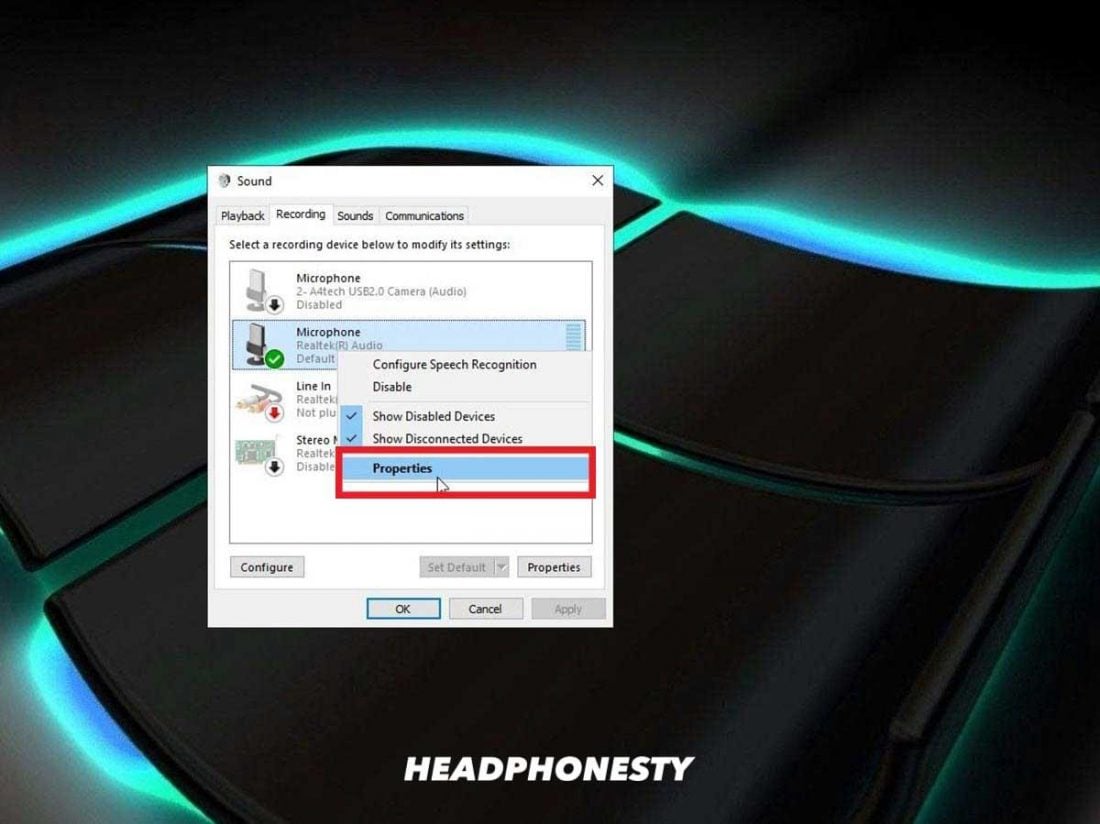
- Κάνε κλικ στο “Εγγραφή” καρτέλα, αναζητήστε τη συσκευή σας’να χρησιμοποιήσετε και να επιλέξετε το “Ιδιότητες” επιλογή.
- Κάνε κλικ στο “Ακούω” αυτί. Ελεγξε το “Ακούστε αυτήν τη συσκευή” επιλογή. Αυτό τροφοδοτεί αυτόματα την είσοδο του μικροφώνου σας πίσω στα ηχεία των ακουστικών σας, ώστε να μπορείτε να ακούσετε πώς ήχοι το μικρόφωνο σας.
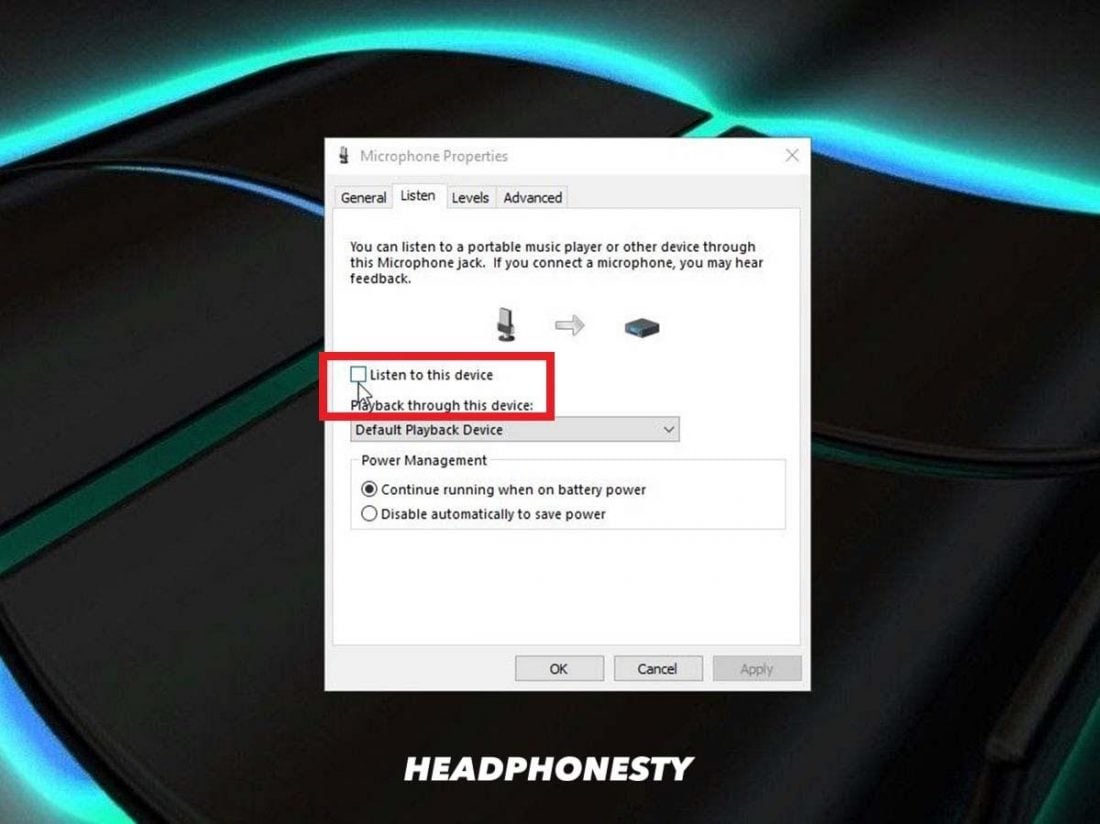
- Για να απενεργοποιήσετε την παρακολούθηση μικροφώνου, καταργήστε την επιλογή του “Ακούστε αυτήν τη συσκευή” επιλογή.
Αντιμετώπιση προβλημάτων ακουστικών προβλημάτων μικροφώνου στο Windows PC
Τώρα, αν διαπιστώσετε ότι το μικρόφωνο ακουστικών σας δεν είναι ικανοποιητική μετά τις προαναφερθείσες δοκιμές, μπορείτε να ακολουθήσετε πιο προηγμένες διαδρομές για να αντιμετωπίσετε το μικρόφωνο των ακουστικών στα Windows 10.
- Επιτρέψτε στις εφαρμογές να έχουν πρόσβαση στο μικρόφωνο σας
- Ενημέρωση του προγράμματος οδήγησης ήχου
- Χρησιμοποιήστε το Windows Αντιμετώπιση προβλημάτων
- Δοκιμάστε ένα διαφορετικό ακουστικό
Επιτρέψτε στις εφαρμογές να έχουν πρόσβαση στο μικρόφωνο σας
Οι προεπιλεγμένες ρυθμίσεις απορρήτου σας μπορούν να εμποδίσουν τις εφαρμογές σας να έχουν πρόσβαση αυτόματα στο ενσωματωμένο μικρόφωνο. Ως εκ τούτου, απαιτούνται ορισμένες τροποποιήσεις ρυθμίσεων για τη χορήγηση πρόσβασης μικροφώνου στο σύστημά σας και τις εφαρμογές σας:
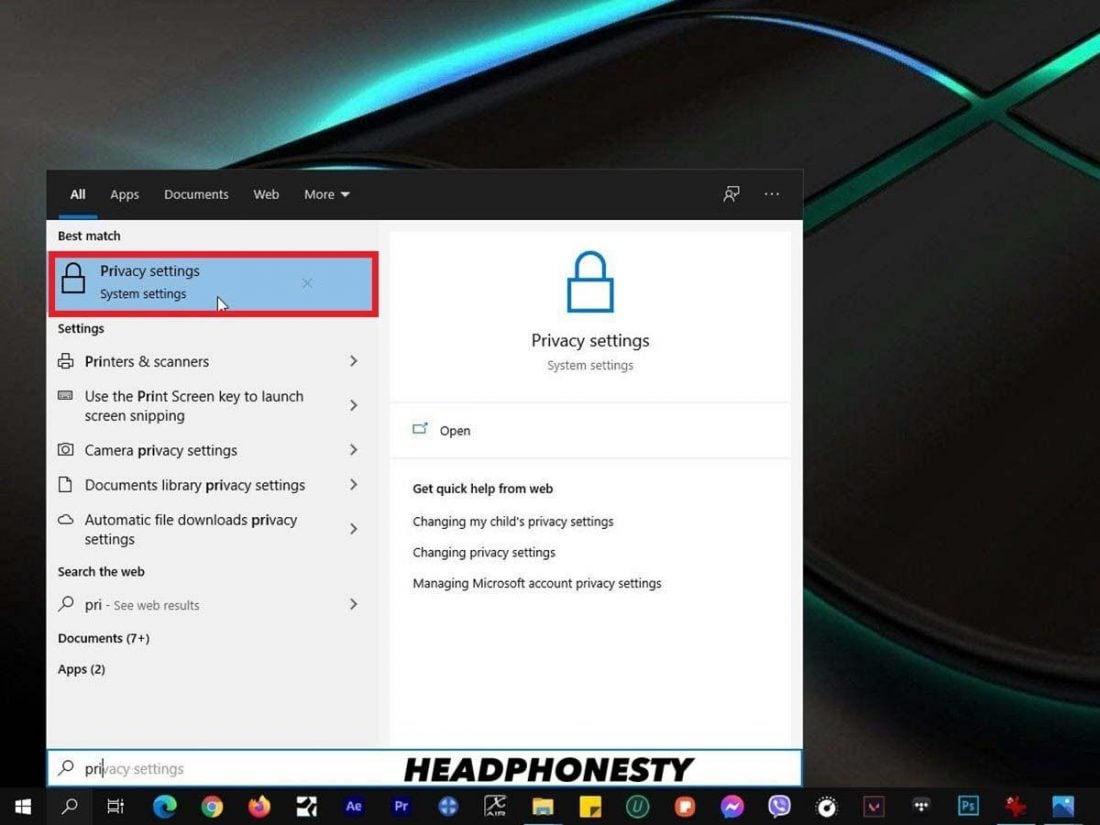
- Ψάχνω για “Ρυθμίσεις απορρήτου” Κάτω από το μενού Έναρξη.
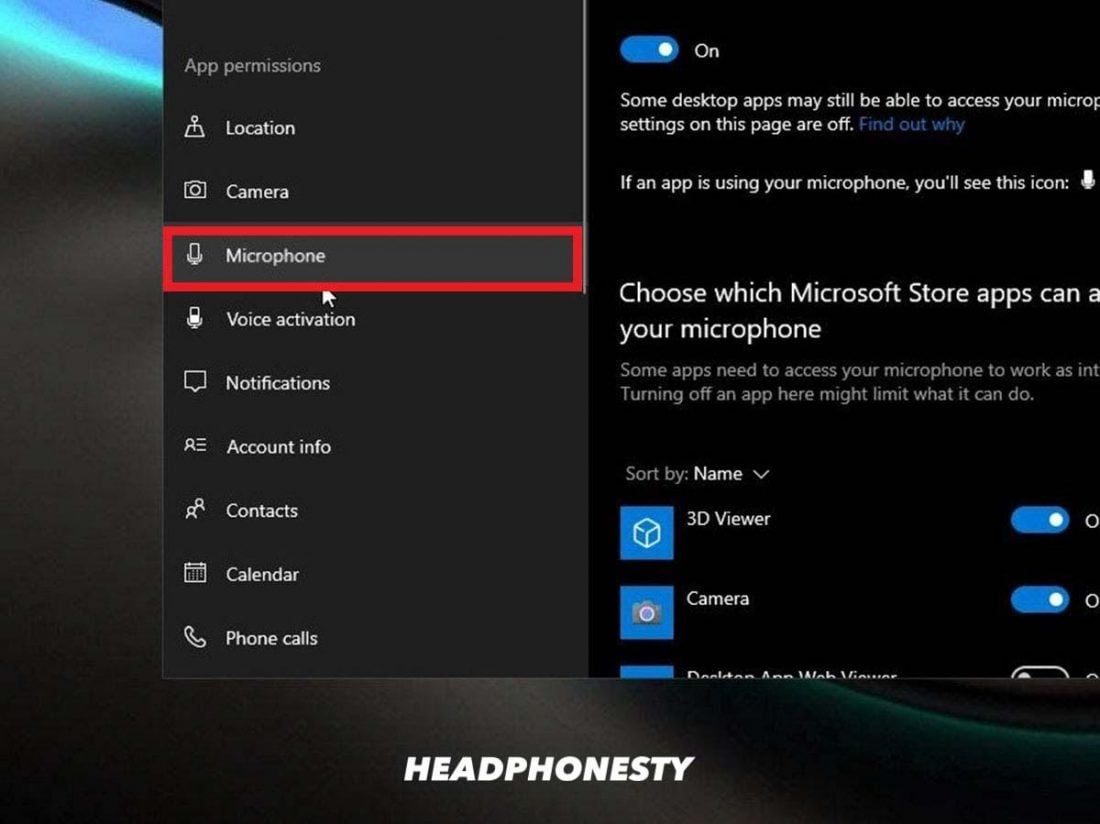
- Επίλεξε το “Μικρόφωνο” Ενότητα.
- Κάνε κλικ στο “Αλλαγή” κουμπί και ενεργοποιήστε το διακόπτη μετακίνησης Master για να επιτρέψετε ποιες εφαρμογές μπορούν να έχουν πρόσβαση στο μικρόφωνο σας.
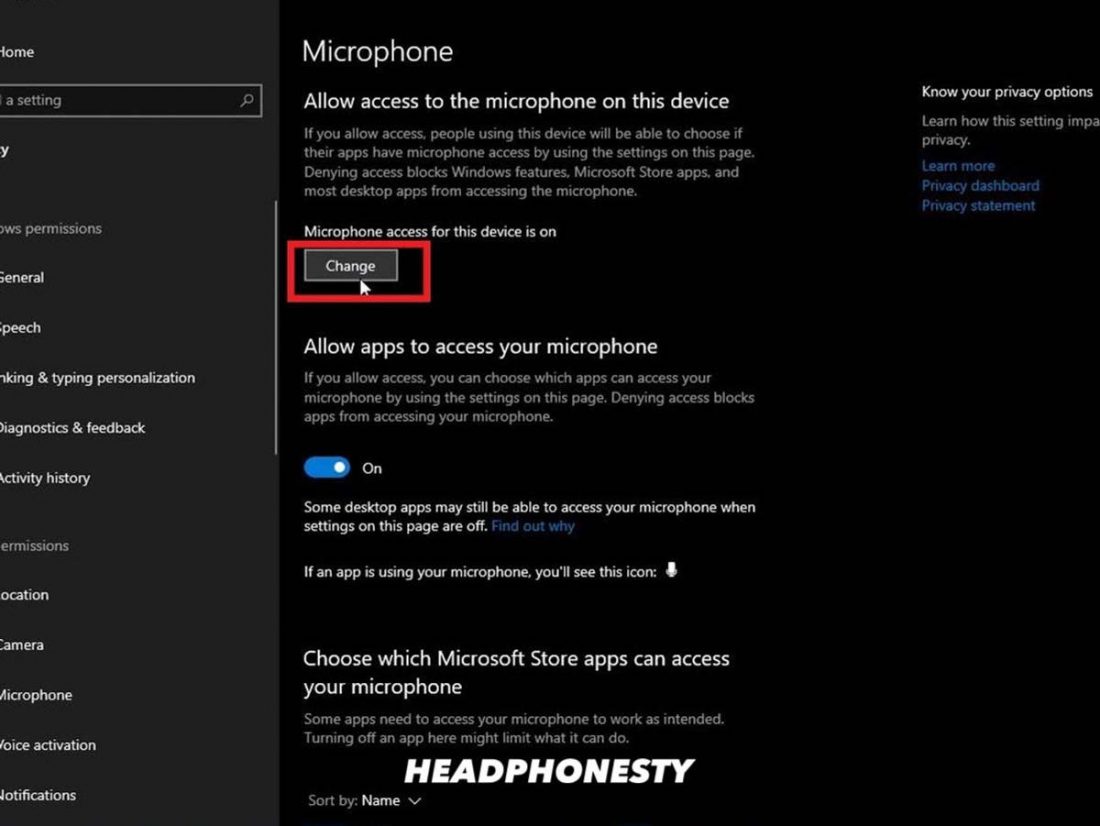
Για να προσδιορίσετε την πρόσβαση της εφαρμογής στο μικρόφωνο, απλά εντοπίστε την εφαρμογή κάτω από το “Επιλέξτε ποιες εφαρμογές μπορούν να έχουν πρόσβαση στο μικρόφωνο σας” Λίστα και ενεργοποιήστε/απενεργοποιήστε το διακόπτη εναλλαγής για τη συγκεκριμένη εφαρμογή.
Ενημέρωση του προγράμματος οδήγησης ήχου
Οι περισσότεροι οδηγοί για τα Windows 10 μεταφορτώνονται αυτόματα και ενημερώνονται μέσω των περιοδικών ενημερώσεων των Windows. Ωστόσο, μπορείτε ακόμα να ενημερώσετε με μη αυτόματο τρόπο το πρόγραμμα οδήγησης ήχου σας για να είστε σίγουροι:
- Κάντε δεξί κλικ στο μενού Έναρξη και επιλέξτε “Διαχειριστή της συσκευής” στη γραμμή εργασιών.
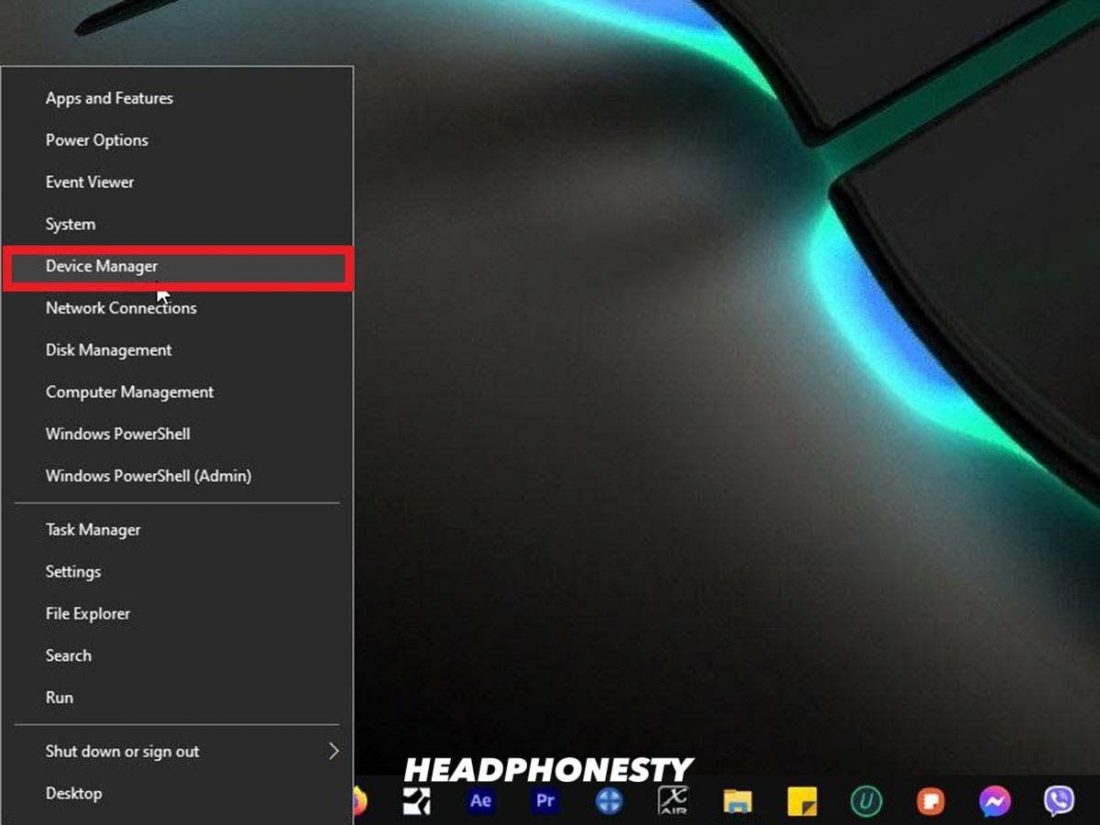
- Επιλέξτε μια κατηγορία για να δείτε τη λίστα των συσκευών και, στη συνέχεια, κάντε δεξί κλικ στο ένα για ενημέρωση.
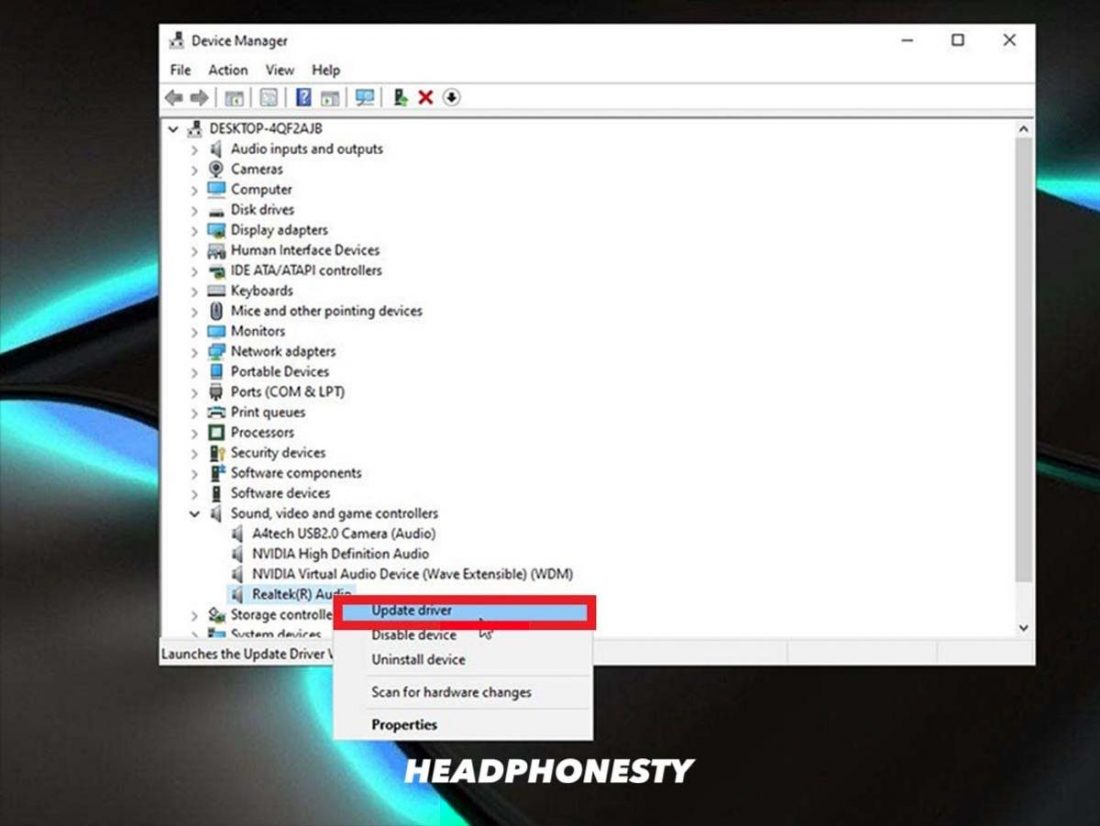
- Επιλέγω “Αναζήτηση αυτόματα για ενημερωμένο λογισμικό προγράμματος οδήγησης” και επιλέξτε “Ενημέρωση του προγράμματος οδήγησης”.
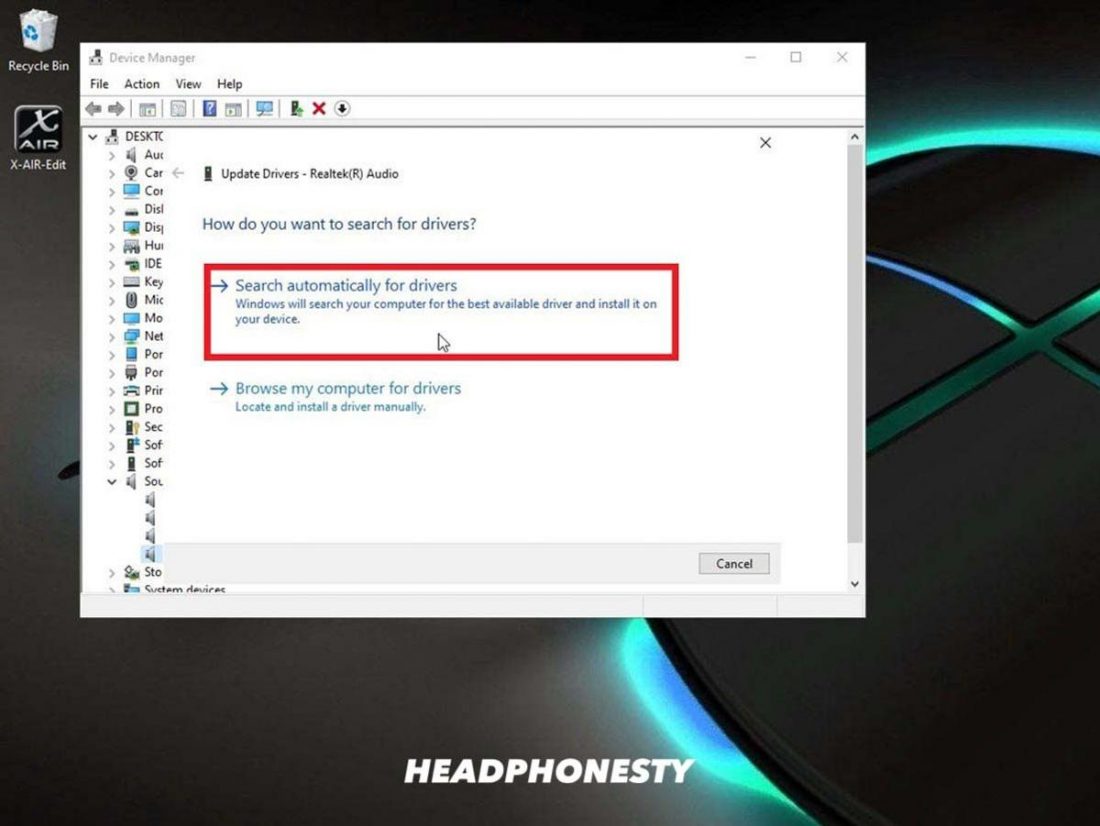
Εάν το πρόγραμμα οδήγησης δεν κάνει’T εμφανίζεται στα Windows, ακολουθήστε τις οδηγίες στον κατασκευαστή της συσκευής σας’Ιστοσελίδα.
Χρησιμοποιήστε το Windows Αντιμετώπιση προβλημάτων
Το Windows Presurbleshooter είναι ο αξιόπιστος βοηθός σας κάθε φορά που αντιμετωπίζετε προβλήματα με τα Windows 10 PCS-ειδικά για προβλήματα ήχου/μικροφώνου.
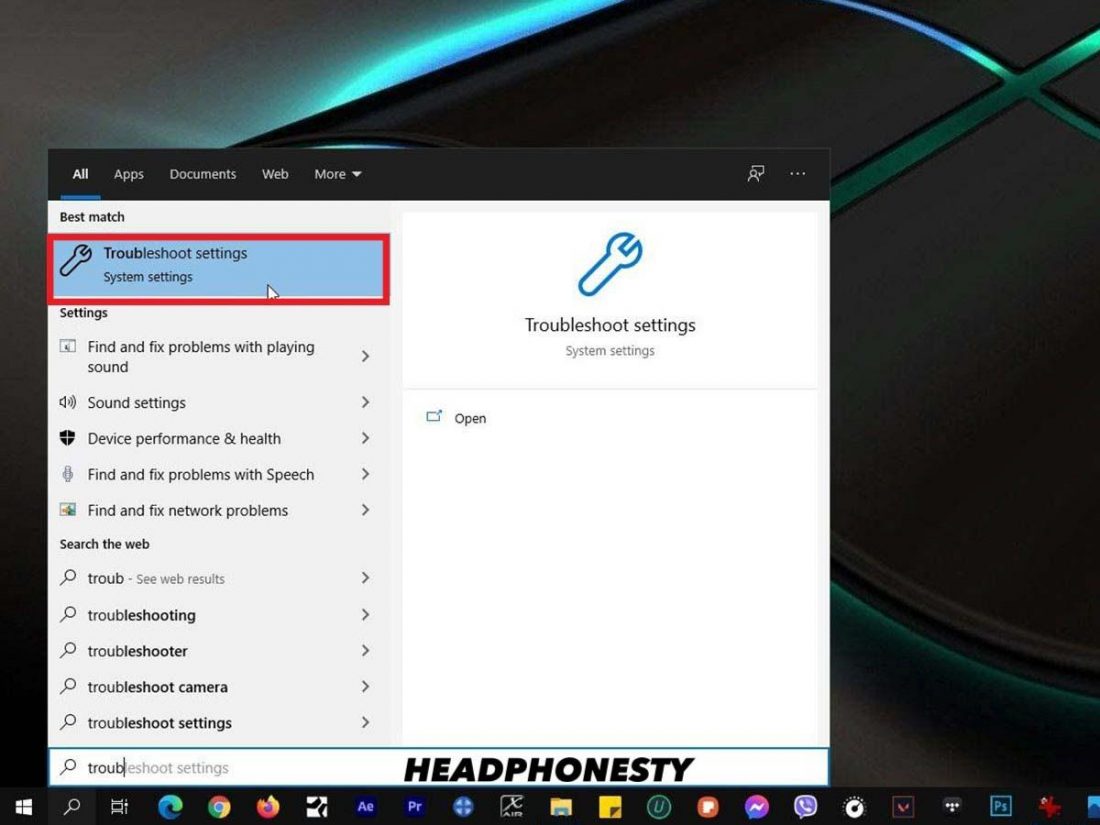
- Επιλέγω “Ρυθμίσεις αντιμετώπισης προβλημάτων” Κάτω από το μενού Έναρξη.
- Επίλεξε το “Πρόσθετα αντιμετώπιση προβλημάτων” επιλογή.
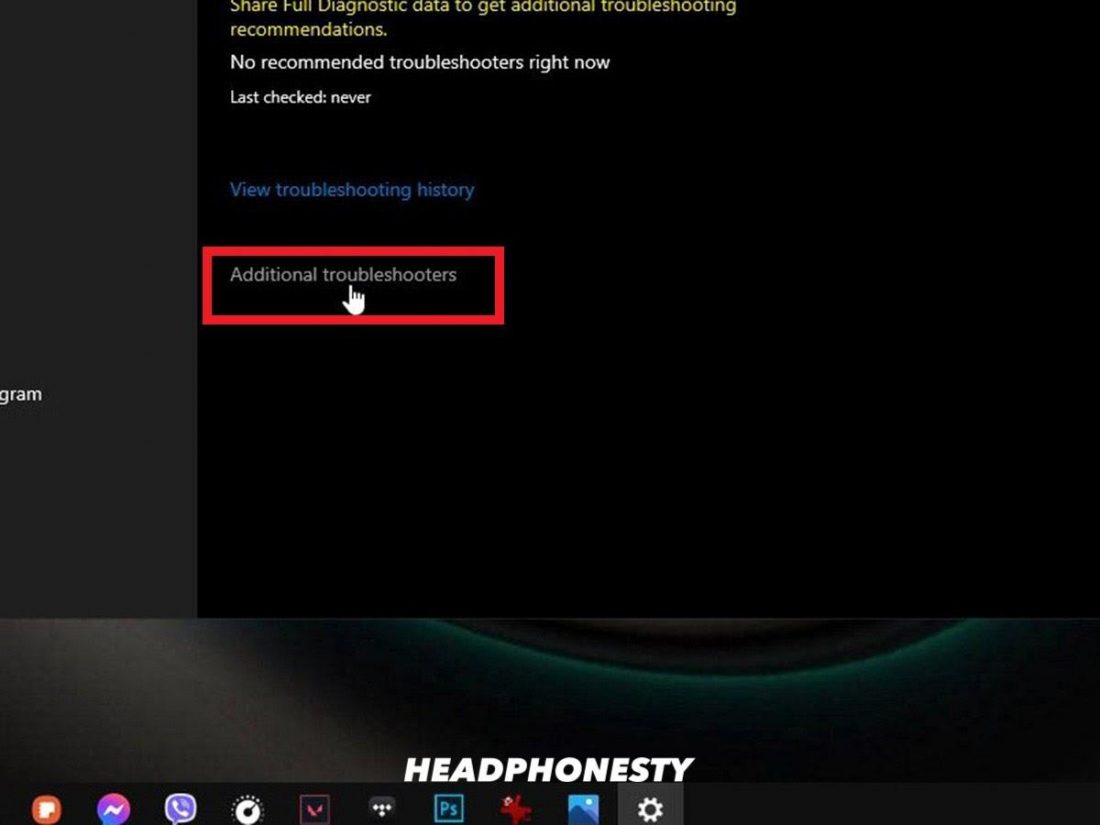
- Επίλεξε το “Ομιλία” Επιλογή και εκτελέστε το αντιμετώπιση προβλημάτων για το ενσωματωμένο μικρόφωνο σας.
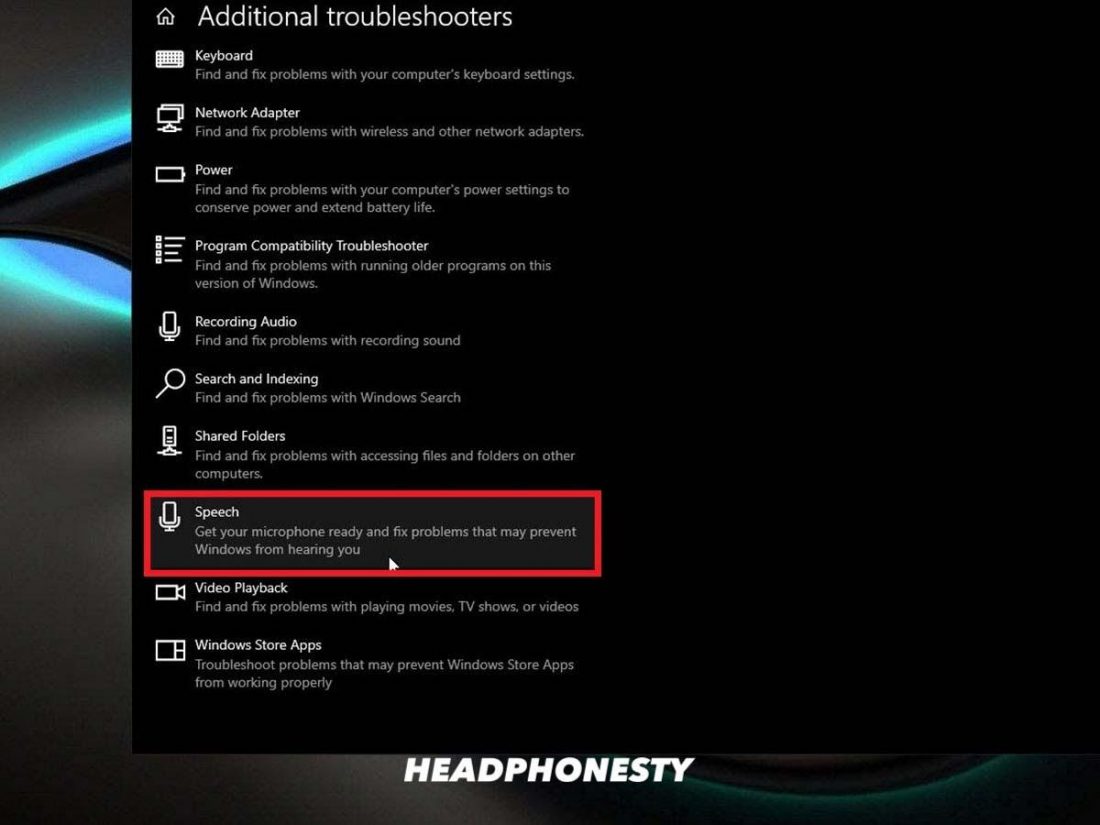
- Επιτρέψτε στον αντιμετώπιση προβλημάτων να εκτελέσει και να απαντήσει σε τυχόν ερωτήσεις που εμφανίζονται. Εάν δεν ήταν απαραίτητες αλλαγές ή ενημερώσεις, θα μπορούσατε να δοκιμάσετε τις επιλογές αποκατάστασης.
Δοκιμάστε ένα διαφορετικό ακουστικό
Αν εσύ’Εξαντλήσαμε όλες τις προαναφερθείσες προτάσεις μας, θα μπορούσε να είναι ένα ζήτημα υλικού. Ωστόσο, πριν πηδήσετε στο συμπέρασμα ότι έχετε ένα ελαττωματικό ακουστικό, βεβαιωθείτε ότι τα δοκιμάζετε πρώτα (για να είστε ασφαλείς).
Για να το κάνετε αυτό, μπορείτε να συνδέσετε άλλα σύνολα ακουστικών στον υπολογιστή σας για να το επιβεβαιώσετε’είναι ένα ζήτημα ακουστικών. Ή, δοκιμάστε το ίδιο ζεύγος ακουστικών σε διαφορετική συσκευή.
συμπέρασμα
Η δυνατότητα χρήσης των ακουστικών σας με ενσωματωμένο μικρόφωνο στο Windows 10 PC σας μπορεί να έχει μεγάλη επίδραση στην ποιότητα των ηλεκτρονικών σας συναντήσεων ή ακόμα και στο παιχνίδι.
Με το μικρόφωνο ακουστικών σας σωστά, μπορείτε τώρα να περάσετε με ευκολία τις καθημερινές σας διαδικτυακές εργασίες.
Ποια από αυτές τις προτάσεις λύσει το ζήτημα των μικροφώνου ακουστικού? Υπάρχουν άλλες λύσεις που μπορείτε να σκεφτείτε? Πείτε μας περισσότερα μέσω της παρακάτω ενότητας σχολίων.


