


Έχει φορητό υπολογιστή
Φορητός υπολογιστής’t έχει βύσμα μικροφώνου | Τι να κάνω
Περίληψη:
Σε αυτό το άρθρο, θα συζητήσω τι πρέπει να κάνω εάν ο φορητός υπολογιστής σας δεν έχει βύσμα μικροφώνου. Πολλοί φορητοί υπολογιστές σήμερα δεν έρχονται με αυτό το βασικό λιμάνι, πράγμα που σημαίνει ότι δεν μπορείτε να συνδέσετε άμεσα ένα εξωτερικό μικρόφωνο. Ωστόσο, υπάρχουν εναλλακτικές λύσεις που μπορείτε να λάβετε υπόψη, όπως χρησιμοποιώντας ένα μικρόφωνο USB ή χρησιμοποιώντας διαφορετικό υπολογιστή. Ας βουτήξουμε στις παρακάτω λεπτομέρειες.
Βασικά σημεία:
- Πολλοί φορητοί υπολογιστές δεν διαθέτουν υποδοχή μικροφώνου, η οποία περιορίζει την ικανότητά σας να συνδέσετε ένα εξωτερικό μικρόφωνο.
- Το ενσωματωμένο μικρόφωνο σε φορητούς υπολογιστές μπορεί να μην παρέχει πάντα την καλύτερη ποιότητα ήχου.
- Οι κατασκευαστές παραλείπουν τις υποδοχές μικροφώνου από φορητούς υπολογιστές λόγω της αυξανόμενης χρήσης της τηλεδιάσκεψης και άλλων εφαρμογών ήχου.
- Για να συνδέσετε ένα εξωτερικό μικρόφωνο, μπορείτε είτε να αγοράσετε ένα μικρόφωνο USB είτε να εξερευνήσετε άλλες επιλογές σύνδεσης.
Ερωτήσεις και απαντήσεις:
- Ε: Μπορώ να συνδέσω ένα εξωτερικό μικρόφωνο σε φορητό υπολογιστή χωρίς βύσμα μικροφώνου?
- Ε: Όλοι οι φορητοί υπολογιστές είναι εξοπλισμένοι με βύσμα μικροφώνου?
- Ε: Ποιες είναι οι σκέψεις πριν αγοράσετε ένα μικρόφωνο USB?
- Ε: Ποια είναι τα οφέλη από τη χρήση μικροφώνων USB?
- Ε: Ποια είναι τα μειονεκτήματα της χρήσης μικροφώνων USB?
- Ε: Πώς μπορώ να συνδέσω ένα εξωτερικό μικρόφωνο στον φορητό υπολογιστή μου χωρίς βύσμα μικροφώνου?
- Ε: Πού μπορώ να βρω την υποδοχή μικροφώνου στο φορητό υπολογιστή μου?
- Ε: Γιατί μερικοί φορητοί υπολογιστές έχουν μόνο ένα βύσμα ήχου?
- Ε: Τι πρέπει να κάνω αν ο φορητός υπολογιστής μου δεν έχει βύσμα μικροφώνου?
- Ε: Γιατί οι κατασκευαστές φορητών υπολογιστών αποκλείουν τις υποδοχές μικροφώνου?
- Ε: Μπορώ να χρησιμοποιήσω το ενσωματωμένο μικρόφωνο στον φορητό υπολογιστή μου αντί για ένα εξωτερικό μικρόφωνο?
- Ε: Μπορώ να χρησιμοποιήσω ένα combo ακουστικών/μικροφώνου με φορητό υπολογιστή χωρίς ειδικό βύσμα?
- Ε: Τα μικρόφωνα USB λειτουργούν με όλους τους φορητούς υπολογιστές?
Α: Ναι, μπορείτε να συνδέσετε ένα εξωτερικό μικρόφωνο στον φορητό υπολογιστή σας, ακόμη και αν δεν διαθέτει βύσμα μικροφώνου. Μια επιλογή είναι να χρησιμοποιήσετε ένα μικρόφωνο USB, το οποίο μπορεί να συνδεθεί απευθείας σε μια θύρα USB στον φορητό υπολογιστή σας.
Α: Όχι, δεν έχουν όλοι οι φορητοί υπολογιστές ένα βύσμα μικροφώνου. Τα τελευταία χρόνια, πολλοί κατασκευαστές έχουν αφαιρέσει αυτό το λιμάνι για να κάνουν τους φορητούς υπολογιστές πιο αδύνατους και ελαφρύτερους.
Α: Πριν αγοράσετε ένα μικρόφωνο USB, φροντίστε να ελέγξετε εάν ο φορητός υπολογιστής σας είναι συμβατός με τα μικρόφωνα USB. Ορισμένοι φορητοί υπολογιστές ενδέχεται να απαιτούν προσαρμογέα για τη σύνδεση του μικροφώνου USB.
Α: Τα μικρόφωνα USB προσφέρουν υψηλότερη ποιότητα ήχου, είναι γενικά πιο προσιτά και είναι εύκολο να ρυθμιστούν. Είναι επίσης συμβατοί με οποιονδήποτε υπολογιστή που έχει σύνδεση USB.
Α: Τα μικρόφωνα USB μπορεί να είναι πιο ακριβά σε σύγκριση με τα παραδοσιακά μικρόφωνα. Επιπλέον, ενδέχεται να έχουν χαμηλότερη ποιότητα ήχου και μπορούν να καταναλώσουν μία από τις περιορισμένες θύρες USB του φορητού υπολογιστή σας.
Α: Εάν ο φορητός υπολογιστής σας δεν διαθέτει βύσμα μικροφώνου, μπορείτε να χρησιμοποιήσετε εναλλακτικές μεθόδους, όπως η λήψη ενός προσαρμογέα για να μετατρέψετε τη σύνδεση του μικροφώνου σε μια θύρα USB, χρησιμοποιώντας ένα Combo USB Headset/Mic ή χρησιμοποιώντας συνδεσιμότητα Bluetooth.
Α: Εάν ο φορητός υπολογιστής σας διαθέτει υποδοχή μικροφώνου, βρίσκεται συνήθως στο πλάι ή στο μπροστινό μέρος του φορητού υπολογιστή, κοντά στην υποδοχή ακουστικών.
Α: Οι φορητοί υπολογιστές μπορεί να έχουν μόνο μία υποδοχή ήχου λόγω περιορισμών χώρου. Επιπλέον, τα ενσωματωμένα μικρόφωνα σε φορητούς υπολογιστές έχουν γίνει πιο συνηθισμένα, μειώνοντας την ανάγκη για πρόσθετο βύσμα μικροφώνου.
Α: Εάν ο φορητός υπολογιστής σας δεν διαθέτει υποδοχή μικροφώνου, μπορείτε να επιλέξετε εναλλακτικές λύσεις όπως χρησιμοποιώντας μικρόφωνα USB, προσαρμογείς, ακουστικά USB/MIC Combos ή μικρόφωνα με δυνατότητα Bluetooth.
Α: Οι κατασκευαστές φορητών υπολογιστών αποκλείουν τις υποδοχές μικροφώνων για να κάνουν τους φορητούς υπολογιστές λεπτότερους και ελαφρύτερους, καλύπτοντας την αυξανόμενη ζήτηση για λεπτές και φορητές συσκευές.
Α: Ενώ το ενσωματωμένο μικρόφωνο σε φορητούς υπολογιστές μπορεί να χρησιμοποιηθεί, μπορεί να μην παρέχει την καλύτερη ποιότητα ήχου, ειδικά σε θορυβώδη περιβάλλοντα. Ένα εξωτερικό μικρόφωνο συχνά προσφέρει ανώτερη αναπαραγωγή ήχου.
Α: Ναι, αν ο φορητός υπολογιστής σας έχει μόνο μια υποδοχή ακουστικών, μπορείτε να χρησιμοποιήσετε ένα combo ακουστικών/μικροφώνου που είναι συμβατό με μια εγκατάσταση ενός τζακ. Αυτά τα combos έρχονται συνήθως με μια συνδυασμένη είσοδο ήχου ήχου και μικροφώνου.
Α: Τα μικρόφωνα USB λειτουργούν γενικά με οποιονδήποτε υπολογιστή που διαθέτει θύρα USB. Ωστόσο, είναι πάντα καλή ιδέα να ελέγξετε τη συμβατότητα πριν κάνετε μια αγορά.
Συμπέρασμα:
Εάν ο φορητός υπολογιστής σας δεν διαθέτει βύσμα μικροφώνου, μην ανησυχείτε. Έχετε πολλές διαθέσιμες επιλογές για να συνδέσετε ένα εξωτερικό μικρόφωνο. Σκεφτείτε να αγοράσετε ένα μικρόφωνο USB, να χρησιμοποιήσετε προσαρμογείς ή να εξερευνήσετε άλλες εναλλακτικές λύσεις. Βρείτε τη λύση που ταιριάζει καλύτερα στις ανάγκες σας και απολαύστε βελτιωμένη ποιότητα ήχου για τις ηχογραφήσεις και την επικοινωνία σας.
Φορητός υπολογιστής’t έχει βύσμα μικροφώνου | Τι να κάνω
Δείτε το δικό μας Κέντρο υποστήριξης των Windows 11 Πληροφορίες για: Βελτιστοποίηση, γνωστά ζητήματα, ερωτήσεις, βίντεο και πολλά άλλα.
Έχει φορητό υπολογιστή
Э э э э э э э э э э э э э э э э э э э э э э э э э э э э э э э э э э
Ы з з з з з з з и и и и п п п п п п з п з з з з з з з з з п. С п п п п п п п п п п п п п п п п п п п п п п п п п п п п п п п п п п п п п п п п п п п п п п п п п п п. ПOчем э э э э э э э э э э э п п п п п п п?
Э э э э э а а а а и е е з з л л л л л л л э э э э э э э э э э э э Κοιτάζοντας το ριμπάγ. С с п п п п п э э э э э э э э э э э э э э э э э э э э э э э э э э э э. Д э э э э д д д и и д д д ρίας н и д д д д д д д д д д д д д д д д д д д д д д д д д д д д д д д д д д д.
И и з а а а а а а а а ы ы з .. Е е е е д п п ж ж ж ж ж ж ж ж ж ж ж ж ж ж ж ж ж ж п п п п п п п п п п п п п п п п п. Орrρά. Пороннαι.
ПON п п е е а а τροφή пρέφ а а а а а τροφήλου. е е е и τροφή ее же жÉ в в ж и и и и ч ч.
Φορητός υπολογιστής’t έχει βύσμα μικροφώνου | Τι να κάνω?
Πολλοί φορητοί υπολογιστές δεν διαθέτουν βύσμα μικροφώνου. Αυτό σημαίνει ότι δεν μπορείτε να συνδέσετε ένα εξωτερικό μικρόφωνο στον φορητό υπολογιστή σας. Μπορεί να μπορείτε να χρησιμοποιήσετε το ενσωματωμένο μικρόφωνο, αλλά δεν είναι πάντα της καλύτερης ποιότητας. Εάν πρέπει να χρησιμοποιήσετε ένα εξωτερικό μικρόφωνο, θα χρειαστεί να αγοράσετε ένα μικρόφωνο USB ή να χρησιμοποιήσετε διαφορετικό υπολογιστή.
Οι κατασκευαστές φορητών υπολογιστών έχουν εγκαταλείψει τα βύσματα μικροφώνου εδώ και χρόνια, αναγκάζοντας τους χρήστες να βασίζονται σε ενσωματωμένα μικρόφωνα χαμηλότερης ποιότητας. Αυτή η τάση είναι πιθανό να συνεχιστεί καθώς όλο και περισσότεροι άνθρωποι χρησιμοποιούν τους φορητούς υπολογιστές τους για τηλεδιάσκεψη και άλλες εφαρμογές ήχου. Ενώ ορισμένοι χρήστες ενδέχεται να είναι σε θέση να περάσουν με το ενσωματωμένο μικρόφωνο, άλλοι θα πρέπει να επενδύσουν σε ένα εξωτερικό μικρόφωνο ή να βρουν έναν άλλο τρόπο να συνδέσουν το μικρόφωνο τους με το φορητό υπολογιστή τους.
Γιατί δεν είναι το μικρόφωνο φορητού υπολογιστή Lenovo.
Ενεργοποιήστε το JavaScript

- Λόγοι για τους οποίους το φορητό υπολογιστή δεν’t να έχει βύσμα μικροφώνου?
- Πώς να συνδέσετε εξωτερικά μικρόφωνα στον φορητό υπολογιστή σας?
- Ποιες είναι οι σημαντικές πτυχές πριν από την αγορά μικροφώνων USB?
- Τα οφέλη των μικροφώνων USB
- Τα μειονεκτήματα των μικροφώνων USB
- Αγοράστε ένα εξωτερικό μικρόφωνο USB
- Αποκτήστε έναν προσαρμογέα
- Αποκτήστε ένα combo ακουστικού USB/MIC
- Χρησιμοποιήστε Bluetooth
- Πώς μπορώ να συνδέσω ένα μικρόφωνο με το φορητό υπολογιστή μου χωρίς βύσμα μικροφώνου?
- Έχουν όλοι οι φορητοί υπολογιστές ένα βύσμα μικροφώνου?
- Τι κάνετε εάν ο υπολογιστής σας δεν κάνει’να έχεις ένα βύσμα μικροφώνου?
- Πού είναι η υποδοχή μικροφώνου στον φορητό υπολογιστή μου?
Λόγοι για τους οποίους το φορητό υπολογιστή δεν’t να έχει βύσμα μικροφώνου?
Υπάρχουν αρκετές εξηγήσεις για τους οποίους οι φορητοί υπολογιστές μπορεί να έχουν μόνο έναν ήχο Jack.
- Πρώτον, υπάρχει μόνο μία υποδοχή ήχου σε φορητούς υπολογιστές λόγω του περιορισμένου χώρου τους.
- Δεύτερον, δεν υπάρχει ανάγκη για ένα εξωτερικό μικρόφωνο επειδή πολλοί κατασκευαστές φορητών υπολογιστών προσφέρουν ενσωματωμένα μικρόφωνα.
- Τρίτον, οι περισσότεροι χρήστες φορητών υπολογιστών Don’t απαιτούν μια υποδοχή μικροφώνου επειδή χρησιμοποιούν ακουστικά με τους υπολογιστές τους.
- Τέταρτον, ορισμένοι υπολογιστές διαθέτουν βύσμα ακουστικών/μικροφώνου, ώστε να μπορείτε να χρησιμοποιήσετε και τα δύο.
Πώς να συνδέσετε εξωτερικά μικρόφωνα στον φορητό υπολογιστή σας?
- Εισαγάγετε ένα εξωτερικό μικρόφωνο USB στον φορητό υπολογιστή σας’S Port USB για να το συνδέσετε.
- Αν εσύ’Χρησιμοποιώντας έναν προσαρμογέα, πρέπει πρώτα να συνδέσετε το μικρόφωνο σε αυτόν πριν εισαγάγετε τον προσαρμογέα στον φορητό υπολογιστή σας’S Port USB.
- Σε κάθε περίπτωση, θα πρέπει να εμφανίζεται ένα αναδυόμενο παράθυρο που ζητά αν θέλετε να χρησιμοποιήσετε το μικρόφωνο με αυτό το gadget.
- Μόλις κάνετε κλικ “Ναί,” αρχίζω να μιλάω.
Ποιες είναι οι σημαντικές πτυχές πριν από την αγορά μικροφώνων USB?
Για όσους αναζητούν μια γρήγορη μέθοδο για την καταγραφή ήχου στον υπολογιστή τους, τα μικροσκοπικά USB είναι μια φανταστική εναλλακτική λύση. Ωστόσο, φροντίστε να επαληθεύσετε ότι ο φορητός υπολογιστής σας έχει βύσμα μικροφώνου πριν κάνετε μια αγορά. Εάν όχι, ένας διαφορετικός προσαρμογέας θα απαιτήσει από εσάς να χρησιμοποιήσετε το μικρόφωνο USB. Επιπλέον, λάβετε υπόψη ότι δεν μπορεί να χρησιμοποιήσει κάθε υπολογιστή κάθε μικρόφωνο USB.
Τα οφέλη των μικροφώνων USB
Τα μικρόφωνα USB είναι δημοφιλή επειδή έχουν πολλά πλεονεκτήματα έναντι παραδοσιακών μικροφώνων. Συχνά προσφέρουν υψηλότερη ποιότητα ήχου, είναι φθηνότερα και είναι απλούστερα στη δημιουργία. Επιπλέον, είναι πιο προσαρμόσιμα επειδή λειτουργούν με οποιονδήποτε υπολογιστή με σύνδεση USB. Ίσως θελήσετε να σκεφτείτε την αγορά ενός μικροφώνου USB εάν ο φορητός υπολογιστής σας δεν διαθέτει βύσμα μικροφώνου.
Τα μειονεκτήματα των μικροφώνων USB
Ενώ τα μικρόφωνα USB γίνονται όλο και πιο δημοφιλείς, αυτοί’δεν είναι χωρίς μειονεκτήματα.
- Για ένα, αυτοί’είναι συχνά πιο ακριβό από τα παραδοσιακά μικρόφωνα. Επιπλέον, μπορούν να είναι λιγότερο αξιόπιστα και να παράγουν ήχο χαμηλότερης ποιότητας.
- Επιπλέον, εσύ’περιορίζεται στον αριθμό των θυρών USB στον υπολογιστή σας, κάτι που μπορεί να είναι πρόβλημα εάν εσείς’χρησιμοποιώντας επίσης άλλες συσκευές USB.
- Τέλος, μερικοί άνθρωποι προτιμούν τον ήχο ενός παραδοσιακού μικροφώνου.
Πώς είναι οι εναλλακτικοί τρόποι?
- Αγοράστε ένα εξωτερικό μικρόφωνο USB
- Αποκτήστε έναν προσαρμογέα
- Αποκτήστε ένα combo ακουστικού USB/MIC
- Χρησιμοποιήστε Bluetooth
Αγοράστε ένα εξωτερικό μικρόφωνο USB
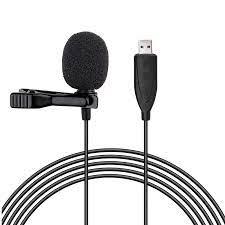
Εάν ο φορητός υπολογιστής σας δεν’να έχεις βύσμα μικροφώνου, εσύ’Θα πρέπει να αγοράσετε ένα εξωτερικό μικρόφωνο USB. Τα εξωτερικά μικρόφωνα είναι εύκολο να βρεθούν και σχετικά φθηνά. Επιπλέον, προσφέρουν καλύτερη ποιότητα ήχου από τα ενσωματωμένα μικρόφωνα. Για να βρείτε ένα αξιόπιστο μοντέλο, διαβάστε τις διαδικτυακές κριτικές ή ζητήστε από τους φίλους τις συστάσεις. Μόλις εσύ’βρήκα ένα μοντέλο που σας αρέσει, βεβαιωθείτε’Συμβατό με τον φορητό υπολογιστή σας’λειτουργικό σύστημα.
Αποκτήστε έναν προσαρμογέα
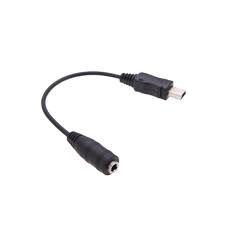
Εάν ο φορητός υπολογιστής σας λείπει μια υποδοχή μικροφώνου, εσείς’Θα πρέπει να λάβετε έναν προσαρμογέα που θα σας επιτρέψει να συνδέσετε ένα μικρόφωνο με το φορητό υπολογιστή σας. Υπάρχουν μερικοί διαφορετικοί προσαρμογείς, οπότε φροντίστε να επιλέξετε ένα συμβατό με τον φορητό υπολογιστή σας. Μόλις έχετε τον προσαρμογέα, απλώς συνδέστε το μικρόφωνο στον προσαρμογέα και στη συνέχεια συνδέστε τον προσαρμογέα στον φορητό υπολογιστή σας. Εάν όλα είναι σωστά συνδεδεμένα, ο φορητός υπολογιστής σας θα πρέπει τώρα να είναι σε θέση να χρησιμοποιήσει το μικρόφωνο.
Αποκτήστε ένα combo ακουστικού USB/MIC
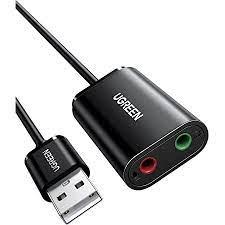
Εάν ο φορητός υπολογιστής σας δεν’T έχετε ένα βύσμα μικροφώνου, ένα combo ακουστικού USB/MIC είναι ο ευκολότερος τρόπος για να ξεκινήσετε. Απλά συνδέστε το σε μια θύρα USB και εσείς’είναι καλό να πάω. Οι περισσότερες από αυτές τις συσκευές είναι προσιτές και θα λειτουργούν με οποιονδήποτε υπολογιστή.
Χρησιμοποιήστε Bluetooth
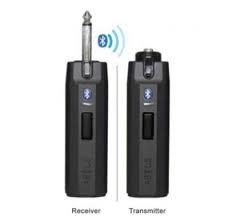
Μπορείτε ακόμα να χρησιμοποιήσετε ένα ακουστικό Bluetooth εάν το φορητό υπολογιστή σας δεν’να έχεις βύσμα μικροφώνου. Για να το κάνετε αυτό, εσείς’Θα πρέπει να συνδέσετε το ακουστικό Bluetooth στον φορητό υπολογιστή σας. Μόλις συνδεθεί, θα πρέπει να μπορείτε να χρησιμοποιήσετε το ακουστικό για να κάνετε κλήσεις και να καταγράψετε ήχο.
Συχνή ερώτηση:
Πώς μπορώ να συνδέσω ένα μικρόφωνο με το φορητό υπολογιστή μου χωρίς βύσμα μικροφώνου?
Εάν ο φορητός υπολογιστής σας δεν διαθέτει υποδοχή μικροφώνου, χρησιμοποιήστε ένα μικρόφωνο USB ή συνδέστε το ακουστικό σας στη θύρα εισόδου ήχου. Τοποθετήστε ένα μικρόφωνο USB σε οποιαδήποτε διαθέσιμη θύρα USB στο φορητό υπολογιστή σας για να το συνδέσετε. Το 3.Το καλώδιο ήχου 5mm συνδέει το ακουστικό στη θύρα εισόδου ήχου. Αν εσύ’Δεν είστε σίγουροι για την τοποθεσία του, αναζητήστε μια μικρή τρύπα που έχει το σύμβολο δίπλα του.
Έχουν όλοι οι φορητοί υπολογιστές ένα βύσμα μικροφώνου?
Δεν είναι όμως κάθε φορητός υπολογιστής. Στην πραγματικότητα, αυτό το χαρακτηριστικό απουσιάζει από πολλά πιο πρόσφατα μοντέλα. Υπάρχουν πολλοί τρόποι σύνδεσης ενός μικροφώνου, ακόμη και αν ο φορητός υπολογιστής σας δεν διαθέτει βύσμα μικροφώνου.
Τι κάνετε εάν ο υπολογιστής σας δεν κάνει’να έχεις ένα βύσμα μικροφώνου?
Χρησιμοποιώντας μια κάρτα ήχου USB ή ένα μικρόφωνο USB σε συνδυασμό με την κάρτα ήχου συνιστάται. Το μικρόφωνο XLR σας μπορεί να συνδεθεί στον υπολογιστή σας’S Audio Interface μέσω προσαρμογέα. Το smartphone σας μπορεί να χρησιμεύσει ως μικρόφωνο χρησιμοποιώντας μια εφαρμογή. Για να διατηρήσετε τα πράγματα απλά και ασύρματα, χρησιμοποιήστε ένα μικρόφωνο Bluetooth με τον υπολογιστή σας.
Πού είναι η υποδοχή μικροφώνου στον φορητό υπολογιστή μου?
Εσείς’Δεν είναι ο μόνος που αναρωτιόταν πού είναι η βύση μικροφώνου σε φορητό υπολογιστή. Μπορεί να είναι απογοητευτικό αν θέλετε να χρησιμοποιήσετε ένα εξωτερικό μικρόφωνο, καθώς πολλοί πιο πρόσφατοι φορητοί υπολογιστές δεν διαθέτουν βύσμα μικροφώνου. Υπάρχουν, ωστόσο, συγκεκριμένες λύσεις που θα σας επιτρέψουν να επιβιώσετε χωρίς αυτούς. Το καλώδιο AUX ή οι συνδέσεις Bluetooth επιτρέπουν σε ορισμένους χρήστες να χρησιμοποιούν το τηλέφωνό τους ως μικρόφωνο επιτυχώς.
Τελευταίες λέξεις
Έχετε μερικές λύσεις εάν ο φορητός υπολογιστής σας δεν’να έχεις βύσμα μικροφώνου. Χρησιμοποιήστε ένα εξωτερικό μικρόφωνο, συνδέστε μια άλλη συσκευή με μικρόφωνο ή χρησιμοποιήστε το ενσωματωμένο μικρόφωνο. Βεβαιωθείτε ότι έχετε στη διάθεσή σας μια στρατηγική αντιγράφων ασφαλείας σε περίπτωση που η αρχική επιλογή σας δεν’T pan out, ό, τι κι αν επιλέξετε. Πολλοί άνθρωποι δεν κάνουν’να γνωρίζουμε ότι οι συγκεκριμένοι φορητοί υπολογιστές έρχονται με ένα μικρόφωνο που μπορεί να είναι εξίσου εξαιρετικό με αυτό που εσείς’Re Χρήση.
Σχετικά με τον Συγγραφέα
Δαβίδ Γουίλσον
Συγγραφέας άρθρου (λύσεις και αναθεώρηση προϊόντων) Λάτρης του φαγητού. Στοχαστής. Λύσης. Όλα τα προβλήματα τεχνολογίας, υλικού, λογισμικού και συσκευών σας τελειώνουν εξαιτίας του. Εξοπλίζει τον εαυτό του με αντιμετώπιση προβλημάτων και αναθεώρηση και στη συνέχεια τα γράφει. Λατρεύει τη σχάρα του περισσότερο από οτιδήποτε άλλο.
Πώς να συνδέσετε ένα μικρόφωνο σε έναν υπολογιστή
Αυτό το άρθρο συνυπέγραψε ο Timothy Linetsky. Ο Timothy Linetsky είναι DJ, παραγωγός και εκπαιδευτικός μουσικής που κάνει μουσική για πάνω από 15 χρόνια. Είναι πιστοποιημένος εκπαιδευτής Ableton και δημιουργεί εκπαιδευτικά βίντεο YouTube που επικεντρώνεται στην παραγωγή ηλεκτρονικής μουσικής. Έχει πάνω από 90.000 συνδρομητές του YouTube.
Αυτό το άρθρο έχει προβληθεί 699.673 φορές.
Εάν θέλετε να αναβαθμίσετε τις εισόδους ήχου του υπολογιστή σας με ένα εξωτερικό μικρόφωνο, είτε για συνομιλία είτε για να κάνετε κάποια εγγραφή στο σπίτι, μπορείτε να μάθετε να συνδέετε τη νέα σας εγκατάσταση, είτε έχετε βασικά μικρόφωνα υπολογιστών ή πιο επαγγελματικά MIC τύπου XLR τύπου XLR. Εάν αγωνίζεστε να καταλάβετε γιατί δεν παίρνετε ένα μήνυμα, μπορείτε επίσης να μάθετε να αντιμετωπίζετε αντιμετώπιση προβλημάτων στο τελικό τμήμα.
Πράγματα που πρέπει να γνωρίζετε
- Μπορείτε να αναβαθμίσετε την είσοδο ήχου του υπολογιστή σας συνδέοντας ένα εξωτερικό μικρόφωνο.
- Τα βασικά μικρόφωνα μπορούν να συνδεθούν με τον ήχο τους ή τον Jack USB.
- Τα επαγγελματικά μικρόφωνα ενδέχεται να χρειαστούν προσαρμογείς για να συνδεθούν στον υπολογιστή σας.
Μέθοδος 1 από 3:
Σύνδεση βασικών μικροσκοπικών υπολογιστών

- Εάν χρησιμοποιείτε ένα μικρόφωνο XLR, ένα βύσμα τέταρτου ιντσών ή κάποια άλλη ποικιλία μικροφώνου, παραλείψτε στο επόμενο τμήμα.

- Εάν έχετε υποδοχή USB στο τέλος του μικροφώνου σας, οι περισσότεροι υπολογιστές θα έχουν δύο ή περισσότερες θύρες USB στο πλάι ή το πίσω μέρος του υπολογιστή. Απλά συνδέστε το jack USB σε μία από αυτές τις θύρες.
- Οι φορητοί υπολογιστές και μερικοί πιο σύγχρονοι υπολογιστές δεν διαθέτουν θύρες μικροφώνου, επειδή είναι γενικά εξοπλισμένες με εσωτερικά μικρόφωνα. Είναι συνήθως δυνατό να συνδεθείτε στη θύρα ακουστικών στους περισσότερους υπολογιστές, ωστόσο και να προσαρμόσετε τις ρυθμίσεις ήχου σας αργότερα.
Διαφήμιση

- Στα Windows, μπορείτε να χρησιμοποιήσετε το Sound Recorder, σε Mac, QuickTime ή GarageBand πρέπει να κάνει καλά.
- Εάν δεν λαμβάνετε σήμα, παραλείψτε το τελευταίο τμήμα για συμβουλές αντιμετώπισης προβλημάτων.
Διαφήμιση
Μέθοδος 2 από 3:
Σύνδεση επαγγελματικών μικρών

- Αν δείτε ένα τρίγωνο από πτερύγια στο τέλος του τέλους του μικροφώνου, αυτό είναι ένα μικρόφωνο XLR και θα χρειαστεί να πάρετε είτε ένα καλώδιο που μετατρέπει το γρύλο XLR στη θύρα της όγδοης ιντσών, ένα κουτί μετατροπέα που θα το μετατρέψει σε USB ή ένα μίξερ.
- Εάν η υποδοχή είναι ένα τέταρτο ίντσες, το μέγεθος ενός καλωδίου κιθάρας, θα πρέπει να αγοράσετε ένα καλώδιο προσαρμογέα που θα μετατρέψει είτε σε USB είτε (πιο συνήθως) μεγέθους της όγδοης ίντσας και να το συνδέσει στη θύρα MIC ή στη θύρα των ακουστικών. Αυτά τα καλώδια είναι συνήθως αρκετά φθηνά, όχι περισσότερο από μερικά δολάρια.

- Τα MIC XLR μπορούν να προσαρμοστούν σχετικά φτηνά με καλώδια ή κουτί μετατροπέα USB, αλλά ορισμένοι χρήστες διαπιστώνουν ότι αυτό μπορεί να είναι “ραγισμένο”, χάνοντας κάποια από την παρουσία καλών μικροφώνων. Για την καλύτερη ποιότητα ήχου, επενδύστε σε ένα board mixing με έξοδο USB.
- Τα καλώδια μετατροπέα τεταρτημορίων έως όγδοων ιντσών είναι ευρέως διαθέσιμα και αρκετά φθηνά για αγορά. Μπορείτε να τα βρείτε σε οποιοδήποτε ηλεκτρονικό κατάστημα ή ηλεκτρονικό λιανοπωλητή ηλεκτρονικών ειδών.

- Στα Windows, μπορείτε να χρησιμοποιήσετε το Sound Recorder, σε Mac, QuickTime ή GarageBand πρέπει να κάνει καλά.
- Εάν δεν λαμβάνετε σήμα, παραλείψτε την επόμενη ενότητα για συμβουλές αντιμετώπισης προβλημάτων.
Διαφήμιση
Μέθοδος 3 από 3:
Αντιμετώπιση κοινών προβλημάτων

- Σε Mac Δεν υπάρχουν οδηγοί για να παρεμποδίσετε, οπότε το μόνο άλλο πράγμα που πρέπει να κάνετε είναι να μεταβείτε στις ρυθμίσεις του συστήματος και να κάνετε κλικ στο “Sound”, στη συνέχεια, επιλέξτε “Είσοδο.”Βεβαιωθείτε ότι το μικρόφωνο ελέγχεται, παρά το ενσωματωμένο μικρόφωνο.
- Σε υπολογιστή, Πηγαίνετε στον πίνακα ελέγχου και κάντε κλικ στο “Hardware and Sound”, στη συνέχεια, κάντε κλικ στο “Sound” και θα πρέπει να εμφανιστεί άλλα παράθυρα. Στην κορυφή, κάντε κλικ στην εγγραφή και θα πρέπει να δείτε το μικρόφωνο σας εκεί. Εάν δεν έχει πράσινο σημάδι ελέγχου δίπλα του, δεν είναι επιλεγμένο. Κάντε κλικ σε αυτό και κάντε κλικ στην επιλογή Ιδιότητες. Στη συνέχεια, μπορείτε να αλλάξετε τις ρυθμίσεις στο κάτω μέρος για να “χρησιμοποιήσετε αυτήν τη συσκευή” και θα το χρησιμοποιήσετε αυτόματα την επόμενη φορά που συνδέεται στον υπολογιστή σας.

- Σε Mac, μπορείτε να το κάνετε αυτό στις ρυθμίσεις του συστήματος, κάτω από “ήχο.«
- Σε έναν υπολογιστή, μπορείτε να το κάνετε αυτό στο “Hardware and Sound”.«

Ελέγξτε το ηχείο και τον όγκο του υπολογιστή σας. Εάν έχετε εξωτερικά ηχεία ή έχετε συνδεθεί με ακουστικά, πρέπει να ελέγξετε και να βεβαιωθείτε ότι τα επίπεδα έντασης ήχου προσαρμόζονται σωστά, καθώς και τις ρυθμίσεις στην επιφάνεια εργασίας σας ή ίσως να μην ακούσετε τίποτα.

- Ορισμένα μικρόφωνα συμπυκνωτή και μικρόφωνα θα έχουν μια ποικιλία ρυθμίσεων εναλλαγής, μερικές από τις οποίες μπορεί να είναι πιο δυνατά ή να διαθέτουν ευρύτερο φάσμα ήχου από άλλους. Εναλλαγή μεταξύ τους για να έχετε μια αίσθηση για το τι ακούγεται καλύτερα για τους σκοπούς σας.

- Για παράδειγμα, εάν χρησιμοποιείτε το Skype, μεταβείτε σε: Εργαλεία> Επιλογές> Ρυθμίσεις ήχου και επιλέξτε το μικρόφωνο σας. Εάν το μικρόφωνο σας δεν αναφέρεται ή δεν λειτουργεί ακόμα, ελέγξτε αν απαιτεί λογισμικό ή οδηγούς να εκτελούν.

- Εάν το μικρόφωνο δεν λειτουργεί ακόμα, δοκιμάστε να χρησιμοποιήσετε ένα άλλο μικρόφωνο ή δοκιμάστε να χρησιμοποιήσετε το μικρόφωνο σε άλλο υπολογιστή. Αυτό θα σας βοηθήσει να καταλάβετε αν είναι ο υπολογιστής ή το μικρόφωνο που είναι σφάλμα.
Διαφήμιση
Εμπειρογνώμονας Q & A
Πώς μπορώ να βελτιώσω την ποιότητα εγγραφής του μικροφώνου μου?
Τιμόθεο Λινέτσκι
Παραγωγός και εκπαιδευτής μουσικήςΟ Timothy Linetsky είναι DJ, παραγωγός και εκπαιδευτικός μουσικής που κάνει μουσική για πάνω από 15 χρόνια. Είναι πιστοποιημένος εκπαιδευτής Ableton και δημιουργεί εκπαιδευτικά βίντεο YouTube που επικεντρώνεται στην παραγωγή ηλεκτρονικής μουσικής. Έχει πάνω από 90.000 συνδρομητές του YouTube.
Παραγωγός και εκπαιδευτής μουσικής
Εξειδικευμένη απάντηση
Βεβαιωθείτε ότι έχετε μειώσει το ποσό της αντήχησης στο δωμάτιο όπου ηχογράφηση. Δοκιμάστε την εγγραφή σε ένα ντουλάπι που περιβάλλεται από ρούχα για να μειώσετε τις ηχώ.
Ευχαριστώ! Είμαστε ευτυχείς που ήταν χρήσιμο.
Ευχαριστούμε για την ανταπόκρισή σας.
Ως μικρό ευχαριστώ, εμείς’Το D μου αρέσει να σας προσφέρει μια κάρτα δώρου 30 $ (ισχύει στο Gonift.com). Χρησιμοποιήστε το για να δοκιμάσετε υπέροχα νέα προϊόντα και υπηρεσίες σε εθνικό επίπεδο χωρίς να πληρώνετε πλήρη τιμή – wine, παράδοση τροφίμων, ρούχα και πολλά άλλα. Απολαμβάνω! Διεκδικήστε το δώρο σας εάν σας βοήθησε ο Wikihow, παρακαλώ σκεφτείτε μια μικρή συμβολή για να μας υποστηρίξετε για να βοηθήσετε περισσότερους αναγνώστες σαν εσάς. Εμείς’Rected να παρέχουμε στον κόσμο τους δωρεάν πόρους, ακόμα και 1 $ 1 βοηθά στην αποστολή μας. Υποστήριξη WikiHowΠού μπορώ να συνδέσω το μικρόφωνο μου αν δεν έχω βύση μικροφώνου?
Κοινοτική απάντηση
Μπορείτε να αγοράσετε έναν προσαρμογέα. Υπάρχουν προσαρμογείς που σας επιτρέπουν να συνδέσετε το μικρόφωνο σας σε θύρα USB.
Ευχαριστώ! Είμαστε ευτυχείς που ήταν χρήσιμο.
Ευχαριστούμε για την ανταπόκρισή σας.
Ως μικρό ευχαριστώ, εμείς’Το D μου αρέσει να σας προσφέρει μια κάρτα δώρου 30 $ (ισχύει στο Gonift.com). Χρησιμοποιήστε το για να δοκιμάσετε υπέροχα νέα προϊόντα και υπηρεσίες σε εθνικό επίπεδο χωρίς να πληρώνετε πλήρη τιμή – wine, παράδοση τροφίμων, ρούχα και πολλά άλλα. Απολαμβάνω! Διεκδικήστε το δώρο σας εάν σας βοήθησε ο Wikihow, παρακαλώ σκεφτείτε μια μικρή συμβολή για να μας υποστηρίξετε για να βοηθήσετε περισσότερους αναγνώστες σαν εσάς. Εμείς’Rected να παρέχουμε στον κόσμο τους δωρεάν πόρους, ακόμα και 1 $ 1 βοηθά στην αποστολή μας. Υποστήριξη WikiHowΕίναι απαραίτητο να χρησιμοποιήσετε τη Phantom Power για ένα μικρόφωνο που συνδέεται με έναν επιτραπέζιο υπολογιστή?
Κορυφαίος απάντηση
Η Phantom Power είναι απαραίτητη μόνο σε μικρόφωνα του XLR συμπυκνωτή που συνδέονται με έναν προενισχυτή. Πιθανότατα αν έχετε μικρόφωνο συμπυκνωτή για USB, έχει ήδη τρέξει φάντασμα δύναμη.
Ευχαριστώ! Είμαστε ευτυχείς που ήταν χρήσιμο.
Ευχαριστούμε για την ανταπόκρισή σας.
Ως μικρό ευχαριστώ, εμείς’Το D μου αρέσει να σας προσφέρει μια κάρτα δώρου 30 $ (ισχύει στο Gonift.com). Χρησιμοποιήστε το για να δοκιμάσετε υπέροχα νέα προϊόντα και υπηρεσίες σε εθνικό επίπεδο χωρίς να πληρώνετε πλήρη τιμή – wine, παράδοση τροφίμων, ρούχα και πολλά άλλα. Απολαμβάνω! Διεκδικήστε το δώρο σας εάν σας βοήθησε ο Wikihow, παρακαλώ σκεφτείτε μια μικρή συμβολή για να μας υποστηρίξετε για να βοηθήσετε περισσότερους αναγνώστες σαν εσάς. Εμείς’Rected να παρέχουμε στον κόσμο τους δωρεάν πόρους, ακόμα και 1 $ 1 βοηθά στην αποστολή μας. Υποστήριξη WikiHowΈχει φορητό υπολογιστή
Ελέγξτε τα έγγραφα σχετικά με τη συμβατότητα, τις ερωτήσεις, τις πληροφορίες αναβάθμισης και τις διαθέσιμες διορθώσεις.Κέντρο υποστήριξης των Windows 11.
Πληροφορίες
Χρειάζεστε βοήθεια των Windows 11?
Ελέγξτε τα έγγραφα σχετικά με τη συμβατότητα, τις ερωτήσεις, τις πληροφορίες αναβάθμισης και τις διαθέσιμες διορθώσεις.Κέντρο υποστήριξης των Windows 11.
- Κοινότητα HP
- Τετράδια
- Φορητό υπολογιστή
- Δεν βλέπω ένα γρύλο για ένα εξωτερικό μικρόφωνο – HP Notebook .
Δεν βλέπω μια υποδοχή για ένα εξωτερικό μικρόφωνο – HP Notebook Pavilion M6
- Σημειώστε το θέμα ως νέο
- Σημειώστε το θέμα ως ανάγνωση
- Επιπλέουν αυτό το θέμα για τον τρέχοντα χρήστη
- Σελιδοδείκτης
- Εγγραφείτε
- Βουβός
- Φιλική προς τον εκτυπωτή σελίδα

Δημιουργήστε έναν λογαριασμό στην κοινότητα HP για να προσωποποιήσετε το προφίλ σας και να κάνετε μια ερώτηση
Ο λογαριασμός σας σας επιτρέπει επίσης να συνδεθείτε με την υποστήριξη HP ταχύτερα, να αποκτήσετε πρόσβαση σε έναν προσωπικό πίνακα ελέγχου για να διαχειριστείτε όλες τις συσκευές σας σε ένα μέρος, να δείτε πληροφορίες εγγύησης, κατάσταση περιπτώσεων και πολλά άλλα.
Δείτε το δικό μας Κέντρο υποστήριξης των Windows 11 Πληροφορίες για: Βελτιστοποίηση, γνωστά ζητήματα, ερωτήσεις, βίντεο και πολλά άλλα.
Νέο μέλος
08-28-2012 02:45 μ.μ
HP συνιστάται
Έχω ένα ακουστικό που θα ήθελα να συνδεθώ, έχει ένα καλύτερο μικρόφωνο, αλλά δεν βλέπω μια υποδοχή για μικρόφωνα, μόνο για ακουστικά. Υπάρχει βύσμα ή πώς μπορώ να χρησιμοποιήσω το εξωτερικό μου μικρόφωνο
14 απαντήσεις 14

φουντζούρι
104,510 28,113 13,499
08-28-2012 03:50 μ.μ
HP συνιστάται
Δεν έχετε αυτήν την επιλογή όπως αναφέρεται στο εγχειρίδιο της (σελίδα #17 για το jack στην αριστερή πλευρά – δηλαδή jack ακουστικών):
Παράγει ήχο όταν συνδέεται με προαιρετικά στερεοφωνικά ηχεία, ακουστικά, ακουστικά, ακουστικά ή τηλεοπτικό ήχο. Συνδέει επίσης ένα προαιρετικό μικρόφωνο ακουστικών .
ΣΗΜΕΙΩΣΗ: Αυτή η υποδοχή δεν υποστηρίζει προαιρετικές συσκευές μικροφωνείου .
Μπορείτε να βρείτε περισσότερες πληροφορίες από το ακόλουθο εγχειρίδιο:
BH
***
** Κάντε κλικ στο kudos thumb επάνω στα αριστερά για να πείτε «ευχαριστώ» **
Διευκολύνετε τους άλλους ανθρώπους να βρουν λύσεις επισημαίνοντας μια απάντηση «Αποδοχή ως λύση» εάν λύσει το πρόβλημά σας.Ήταν χρήσιμη αυτή η απάντηση? ναι όχι
Νέο μέλος
01-16-2013 01:12 μ.μ
HP συνιστάται
Αχ – έχω αντιμετωπίσει αυτό το πρόβλημα με ένα περίπτερο HP M6. Προσπαθώ να καταγράψω ψηφιακά κάποιο πολύτιμο αρχειακό υλικό από κασέτες ταινίας πάνω από σαράντα χρονών και σκέφτηκα να χρησιμοποιήσω ένα κατάστρωμα κασέτας ως εξωτερικό μικρόφωνο και να συνδέσω τους υποδοχές RCA στο κατάστρωμα σε ένα mini 3½mm phono jack που συνδέεται στο HP.
Δεν θα λειτουργήσει!! Ενόχληση!
Πρώτον, ο μίνι jack πρέπει να έχει τέσσερις πόλους, όχι τα συνηθισμένα τρία.
Ένας τρόπος γύρω από αυτό για να χρησιμοποιήσετε ένα εξωτερικό μικρόφωνο είναι να αποκτήσετε μια εξωτερική κάρτα ήχου με τις συνήθεις μίνι θύρες για να συνδεθείτε σε μία από τις θύρες USB στο HP. Μια τέτοια εξωτερική κάρτα ήχου έχει εύκολα και είναι φθηνές. Ωστόσο, το αν κάποιος μπορεί να πάρει ή όχι μια κάρτα εξωτερικού ήχου καλής ποιότητας είναι ένα άλλο θέμα.
Μια άλλη λύση φαίνεται να λειτουργεί εν μέρει: απέκτησα από ένα τηλεοπτικό κατάστημα ένα διασυνδεδεμένο με 4-πόλο 3½ μίνι γρύλος στο ένα άκρο και βύσματα RCA στο άλλο, συμπεριλαμβανομένου ενός βύσματος βίντεο. Χρησιμοποιώντας το ένα βύσμα βίντεο σε ένα από τα συνδετικά βύσματα στερεοφωνικών βυσμάτων κασέτας, αλλά μετατρέπει το στερεοφωνικό της κασέτας σε μονο, όταν καταγράφεται από το HP M6.


