


Ο εκτυπωτής του αδελφού μου έχει κωδικό πρόσβασης
Πώς να επαναφέρετε τον κωδικό πρόσβασης του εκτυπωτή αδελφού
Περίληψη:
Η διαπίστωση ότι ο προεπιλεγμένος ονόματος χρήστη και ο κωδικός πρόσβασης του εκτυπωτή Αδελφού δεν είναι πολύ δύσκολο. Ο προεπιλεγμένος κωδικός πρόσβασης σύνδεσης είναι “εκκίνηση.”Συνιστάται να αλλάξετε τον κωδικό πρόσβασης για λόγους ασφαλείας.
Βασικά σημεία:
- Η διαπίστωση ότι ο προεπιλεγμένος ονόματος χρήστη και ο κωδικός πρόσβασης του εκτυπωτή του Αδελφού δεν είναι δύσκολη.
- Ο προεπιλεγμένος κωδικός πρόσβασης σύνδεσης είναι “εκκίνηση.«
- Η αλλαγή του προεπιλεγμένου κωδικού πρόσβασης συνιστάται για λόγους ασφαλείας.
- Ο προεπιλεγμένος κωδικός πρόσβασης χρησιμοποιείται για τη διαχείριση των ρυθμίσεων του μηχανήματος.
- Ο αδελφός συνιστά να αλλάξετε τον κωδικό πρόσβασης μετά τη δημιουργία του μηχανήματος.
- Η αλλαγή του κωδικού πρόσβασης μπορεί να αποτρέψει την μη εξουσιοδοτημένη πρόσβαση.
- Ο προεπιλεγμένος κωδικός πρόσβασης χρησιμοποιείται για διάφορες λειτουργίες όπως το Web Management και το εργαλείο ενημέρωσης υλικολογισμικού.
- Για να αλλάξετε τον κωδικό πρόσβασης, ακολουθήστε τα παρέχονται τα βήματα.
- Η αλλαγή του κωδικού πρόσβασης μπορεί να κάνει πιο ασφαλή τα χαρακτηριστικά του εκτυπωτή.
- Σε περίπτωση δυσκολίας με τον προεπιλεγμένο κωδικό πρόσβασης, η επαναφορά του κωδικού πρόσβασης του εκτυπωτή αδελφού είναι μια επιλογή.
Ερωτήσεις:
- Πώς μπορώ να μάθω τον προεπιλεγμένο όνομα χρήστη και τον κωδικό πρόσβασης του εκτυπωτή Αδελφού?
- Γιατί συνιστάται να αλλάξετε τον προεπιλεγμένο κωδικό πρόσβασης?
- Πώς μπορώ να αλλάξω τον κωδικό πρόσβασης του εκτυπωτή του αδελφού μου?
- Ανοίξτε το πρόγραμμα περιήγησής σας στο διαδίκτυο.
- Εισαγάγετε τη διεύθυνση IP του εκτυπωτή ή το όνομα του διακομιστή εκτύπωσης στη γραμμή του προγράμματος περιήγησης.
- Εισαγάγετε τον προεπιλεγμένο κωδικό πρόσβασης σύνδεσης, ο οποίος είναι “εκκίνηση” για εκτυπωτές αδελφών.
- Κάντε κλικ στην καρτέλα Διαχειριστή.
- Εάν δεν υπάρχει τέτοια καρτέλα, κάντε κλικ στον κωδικό πρόσβασης σύνδεσης.
- Εισαγάγετε τον νέο κωδικό πρόσβασης στο πεδίο Enter New Password.
- Επιβεβαιώστε τον νέο κωδικό πρόσβασης στο πεδίο Επιβεβαίωσης Νέου κωδικού πρόσβασης.
- Κάντε κλικ στην υποβολή για να αποθηκεύσετε τις αλλαγές.
- Ποιες είναι οι λειτουργίες που μπορούν να διαχειριστούν χρησιμοποιώντας τον προεπιλεγμένο κωδικό πρόσβασης?
- Τι πρέπει να κάνω αν ξεχάσω τον κωδικό πρόσβασης του εκτυπωτή του αδελφού μου?
- Πώς μπορεί η αλλαγή του κωδικού πρόσβασης να βελτιώσει την ασφάλεια του εκτυπωτή?
- Είναι απαραίτητο να αλλάξετε τον προεπιλεγμένο κωδικό πρόσβασης?
- Μπορώ να χρησιμοποιήσω οποιονδήποτε κωδικό πρόσβασης της επιλογής μου?
- Τι συμβαίνει εάν δεν αλλάξω τον προεπιλεγμένο κωδικό πρόσβασης?
- Υπάρχουν εναλλακτικές λύσεις για την αλλαγή του προεπιλεγμένου κωδικού πρόσβασης?
- Επαναφέρει τον κωδικό πρόσβασης του εκτυπωτή αδελφού μια πολύπλοκη διαδικασία?
- Μπορώ να επαναφέρω τον κωδικό πρόσβασης του εκτυπωτή αδελφού χωρίς να επικοινωνήσω με την υποστήριξη?
- Είναι δυνατόν να ορίσετε ένα εξατομικευμένο όνομα χρήστη?
- Μπορώ να αλλάξω τον κωδικό πρόσβασης χωρίς να έχω πρόσβαση στις ρυθμίσεις του εκτυπωτή?
- Είναι απαραίτητο να επαναφέρετε τον κωδικό πρόσβασης συχνά?
Από προεπιλογή, ο εκτυπωτής αδελφού χρησιμοποιεί το όνομα χρήστη “admin” και password “.”Μπορείτε να βρείτε αυτές τις πληροφορίες αναφέροντας το εγχειρίδιο του εκτυπωτή ή επικοινωνώντας με την υποστήριξη του αδελφού.
Συνιστάται να αλλάξετε τον προεπιλεγμένο κωδικό πρόσβασης για να αποφευχθεί η μη εξουσιοδοτημένη πρόσβαση και να καταστήσετε πιο ασφαλή τα χαρακτηριστικά του εκτυπωτή.
Για να αλλάξετε τον κωδικό πρόσβασης του εκτυπωτή του αδελφού σας, ακολουθήστε αυτά τα βήματα:
Ο προεπιλεγμένος κωδικός πρόσβασης μπορεί να χρησιμοποιηθεί για τη διαχείριση διαφόρων χαρακτηριστικών του εκτυπωτή Brother, συμπεριλαμβανομένης της διαχείρισης Web, του Bradmin Light/Bradmin Professional, του εργαλείου ενημέρωσης υλικολογισμικού και της απομακρυσμένης ρύθμισης (μόνο μέσω δικτύου).
Εάν ξεχάσετε τον κωδικό πρόσβασης του εκτυπωτή του αδελφού σας, μπορείτε να το επαναφέρετε ακολουθώντας τις οδηγίες που παρέχονται στο εγχειρίδιο του εκτυπωτή ή επικοινωνώντας με την υποστήριξη του αδελφού.
Η αλλαγή του κωδικού πρόσβασης μπορεί να βελτιώσει την ασφάλεια του εκτυπωτή, εμποδίζοντας την μη εξουσιοδοτημένη πρόσβαση στις ρυθμίσεις και τις λειτουργίες του μηχανήματος.
Παρόλο που δεν είναι υποχρεωτικό, συνιστάται ιδιαίτερα να αλλάξετε τον προεπιλεγμένο κωδικό πρόσβασης για να διασφαλίσετε την ασφάλεια του εκτυπωτή του αδελφού σας και των χαρακτηριστικών του.
Ναι, μπορείτε να ορίσετε οποιονδήποτε κωδικό πρόσβασης της επιλογής σας, εφόσον πληροί τις απαιτήσεις κωδικού πρόσβασης που καθορίζονται από τον αδελφό (εάν υπάρχει).
Εάν δεν αλλάξετε τον προεπιλεγμένο κωδικό πρόσβασης, υπάρχει κίνδυνος μη εξουσιοδοτημένης πρόσβασης στις ρυθμίσεις και τις λειτουργίες του εκτυπωτή σας, οι οποίες ενδεχομένως να θέσουν σε κίνδυνο την ασφάλεια των πληροφοριών σας.
Όχι, η αλλαγή του προεπιλεγμένου κωδικού πρόσβασης είναι η συνιστώμενη μέθοδος για να εξασφαλίσετε την ασφάλεια του εκτυπωτή του αδελφού σας. Δεν υπάρχουν γνωστές εναλλακτικές λύσεις για αυτό.
Η επαναφορά του κωδικού πρόσβασης του εκτυπωτή αδελφού μπορεί να ποικίλει ανάλογα με το μοντέλο και μπορεί να απαιτεί να αναφέρεται στο εγχειρίδιο του εκτυπωτή ή να έρχεται σε επαφή με την υποστήριξη του αδελφού για βοήθεια. Συνιστάται να ακολουθήσετε τις παρεχόμενες οδηγίες για μια διαδικασία ομαλής επαναφοράς.
Ναι, μπορείτε να δοκιμάσετε να επαναφέρετε τον κωδικό πρόσβασης του εκτυπωτή αδελφού μόνοι σας ακολουθώντας τις οδηγίες που παρέχονται στο εγχειρίδιο του εκτυπωτή. Μπορεί να απαιτείται βοήθεια υποστήριξης εάν αντιμετωπίσετε τυχόν δυσκολίες.
Ο εκτυπωτής του αδελφού χρησιμοποιεί τυπικά το προεπιλεγμένο όνομα χρήστη “διαχειριστής.”Μπορεί να μην είναι δυνατόν να αλλάξετε το όνομα χρήστη, καθώς προκαθοριστεί από τον κατασκευαστή.
Όχι, η αλλαγή του κωδικού πρόσβασης απαιτεί πρόσβαση στις ρυθμίσεις του εκτυπωτή μέσω ενός προγράμματος περιήγησης ιστού ή άλλων εργαλείων διαχείρισης που παρέχονται από τον αδελφό. Δεν είναι δυνατόν να αλλάξετε τον κωδικό πρόσβασης χωρίς να έχετε πρόσβαση σε αυτές τις ρυθμίσεις.
Δεν είναι απαραίτητο να επαναφέρετε τον κωδικό πρόσβασης συχνά, εκτός εάν υπάρχει συγκεκριμένος λόγος για να το κάνετε, όπως μια υποψία παραβίασης ασφαλείας ή ξεχνώντας τον κωδικό πρόσβασης. Γενικά, η αλλαγή του κωδικού πρόσβασης μόλις αρχικά ρυθμίσετε τον εκτυπωτή είναι επαρκής για τη διατήρηση της ασφάλειας.
Πώς να επαναφέρετε τον κωδικό πρόσβασης του εκτυπωτή αδελφού
Η διαπίστωση ότι ο προεπιλεγμένος ονόματος χρήστη και ο κωδικός πρόσβασης του εκτυπωτή Αδελφού δεν είναι πολύ δύσκολο. Ο εκτυπωτής του αδελφού έρχεται με ορισμένους προεπιλεγμένους κωδικούς πρόσβασης και όνομα χρήστη, ώστε όλοι να μπορούν να προχωρήσουν και να ολοκληρώσουν τα γενικά καθήκοντά τους με αυτά. Σε περίπτωση που κάποιος θέλει να διατηρήσει τις πληροφορίες τους προστατευμένες, τότε μπορούν πάντα να αλλάξουν το όνομα χρήστη και τον κωδικό πρόσβασης και να διατηρήσουν τις πληροφορίες εμπιστευτικές. Προς το παρόν, ο νέος προεπιλεγμένος κωδικός πρόσβασης σύνδεσης για τη διαχείριση οποιασδήποτε από τις ρυθμίσεις του μηχανήματος είναι “αρχίζω”.
Πώς να μάθετε τον προεπιλεγμένο όνομα χρήστη και κωδικό πρόσβασης του εκτυπωτή Αδελφού


Η διαπίστωση ότι ο προεπιλεγμένος ονόματος χρήστη και ο κωδικός πρόσβασης του εκτυπωτή Αδελφού δεν είναι πολύ δύσκολο. Ο εκτυπωτής του αδελφού έρχεται με ορισμένους προεπιλεγμένους κωδικούς πρόσβασης και όνομα χρήστη, ώστε όλοι να μπορούν να προχωρήσουν και να ολοκληρώσουν τα γενικά καθήκοντά τους με αυτά. Σε περίπτωση που κάποιος θέλει να διατηρήσει τις πληροφορίες τους προστατευμένες, τότε μπορούν πάντα να αλλάξουν το όνομα χρήστη και τον κωδικό πρόσβασης και να διατηρήσουν τις πληροφορίες εμπιστευτικές. Προς το παρόν, ο νέος προεπιλεγμένος κωδικός πρόσβασης σύνδεσης για τη διαχείριση οποιασδήποτε από τις ρυθμίσεις του μηχανήματος είναι “αρχίζω”.
Ο ίδιος ο αδελφός θεωρεί ότι μόλις χρησιμοποιηθεί το μηχάνημα, ο προεπιλεγμένος κωδικός πρόσβασης σύνδεσης θα πρέπει να αλλάξει για να αποτρέψει κάθε είδους μη εξουσιοδοτημένη πρόσβαση και να κάνει τα χαρακτηριστικά του εκτυπωτή πιο ασφαλή. Αυτά τα χαρακτηριστικά περιλαμβάνουν τη διαχείριση με βάση το διαδίκτυο, το Bradmin Light/Bradmin Professional, το εργαλείο ενημέρωσης υλικολογισμικού και την απομακρυσμένη ρύθμιση (μόνο μέσω δικτύου) και για την αλλαγή του κωδικού πρόσβασης.

Ακολουθούν τα βήματα για τη χρήση του προεπιλεγμένου ονόματος χρήστη και του κωδικού πρόσβασης του εκτυπωτή
- Κάποιος πρέπει να ξεκινήσει ένα’swer browser πρώτα.
- Τότε κάποιος πρέπει να πληκτρολογήσει http: // μηχανή’S IP Διεύθυνση στη γραμμή του προγράμματος περιήγησης. Το όνομα εξυπηρέτησης εκτύπωσης μπορεί επίσης να χρησιμοποιηθεί σε μερικά μηχανήματα.
- Στη συνέχεια, πρέπει να πληκτρολογήσετε τον προεπιλεγμένο αρχείο καταγραφής του κωδικού πρόσβασης της εκκίνησης.
- Στη συνέχεια, πρέπει να κάνετε κλικ στην καρτέλα Διαχειριστή.
- Σε περίπτωση που δεν υπάρχει τέτοια καρτέλα, στη συνέχεια κάντε κλικ στον κωδικό πρόσβασης σύνδεσης.
- Στη συνέχεια, θα εμφανιστεί ένα πεδίο που θα εμφανιστεί εισαγάγετε νέο κωδικό πρόσβασης. Εδώ θα πρέπει να πληκτρολογήσετε τον νέο κωδικό πρόσβασης που θέλει να χρησιμοποιήσει.
- Στη συνέχεια, κάποιος έχει συμπληρώσει το πεδίο επιβεβαίωσης νέου κωδικού πρόσβασης και στη συνέχεια ρυθμίστε τον νέο κωδικό πρόσβασης.
- Τέλος, κάντε κλικ στην υποβολή.
Αφήστε μια απάντηση Ακύρωση απάντησης
σχετικές αναρτήσεις
Πώς να εγκαταστήσετε και να ρυθμίσετε τον ασύρματο εκτυπωτή αδελφού χωρίς CD στο Mac
Οι εκτυπωτές αδελφών είναι μια πολύ δημοφιλής επένδυση τόσο για το σπίτι όσο και για τα περιβάλλοντα εργασίας. Ακόμα κι αν ο εκτυπωτής’Το κουτί έρχεται με όλους, εσείς .
Γιατί τα παράθυρα του εκτυπωτή αδερφού μου
Σε ορισμένες περιπτώσεις, ο εκτυπωτής του αδελφού μπορεί να δείξει ότι είναι εκτός σύνδεσης ή παύση, παρόλο που όλοι οι διακόπτες πιέζονται σωστά. Είναι όμως.
Πώς να συνδέσετε τον Brother HL 2270DW εκτυπωτή στο WiFi
Η σύνδεση του αδελφού HL 2270DW εκτυπωτή σε WiFi είναι αρκετά απλός. Εάν κάποιος έχει ένα σημείο πρόσβασης WLAN ή δρομολογητή που υποστηρίζει WPS ή AOSS, γνωρίζετε επίσης.
Πώς να μάθετε τον προεπιλεγμένο όνομα χρήστη και κωδικό πρόσβασης του εκτυπωτή Αδελφού
Η διαπίστωση ότι ο προεπιλεγμένος ονόματος χρήστη και ο κωδικός πρόσβασης του εκτυπωτή Αδελφού δεν είναι πολύ δύσκολο. Ο εκτυπωτής του αδελφού έρχεται με ορισμένο προεπιλεγμένο κωδικό πρόσβασης.
Πώς να διορθώσετε το σφάλμα του εκτυπωτή Αδελφού απρόσκοπτα
Υπάρχουν απλά βήματα στο χέρι όταν εσείς’Αναζητώντας το ερώτημα πώς να διορθώσετε το σφάλμα κασέτας εκτυπωτή Αδελφού. Υπάρχει ένα κοινό σφάλμα t.
Πώς να διορθώσετε την κατάσταση σφάλματος εκτυπωτή αδελφού
Ο Brother Printer είναι ένα παγκοσμίως αναγνωρισμένο εμπορικό σήμα εκτυπωτή διαπιστευμένη για την κατασκευή εξαιρετικών συσκευών. Όπως εσείς, υπάρχουν εκατομμύρια Happ.
Πώς να επαναφέρετε τον κωδικό πρόσβασης του εκτυπωτή αδελφού?
Γεια σας, ενημερώστε με πώς να επαναφέρετε τον κωδικό πρόσβασης του εκτυπωτή αδελφού. Τώρα αντιμετωπίζω κάποιο ζήτημα στην επαναφορά του κωδικού πρόσβασης του εκτυπωτή αδελφού. Βοήθησέ με.
Ans από:
Πριν 1 χρόνο
Επαναφορά κωδικού πρόσβασης εκτυπωτή αδελφού:
Σε περίπτωση που οι άνθρωποι αντιμετωπίζουν οποιαδήποτε δυσκολία στον προεπιλεγμένο κωδικό πρόσβασης του αδελφού και στη συνέχεια ακολουθήστε τα βήματα για την επίλυση του προβλήματος μέσω της επαναφοράς του κωδικού πρόσβασης εκτυπωτή αδελφού Brother. Εάν θέλετε μια ακριβή λύση στην ερώτησή τους, περάστε από τις συγκεκριμένες οδηγίες.
Για να αλλάξετε τον κωδικό πρόσβασης του εκτυπωτή αδελφού:
Ακολουθούν τα βήματα για την επαναφορά του κωδικού πρόσβασης του Brother Printer, όταν θέλετε να επαναφέρετε τον κωδικό πρόσβασης του εκτυπωτή αδελφού.
- Ανοιξε Το πρόγραμμα περιήγησης στο διαδίκτυο.
- Εισαγω “http: // μηχανή’s Διεύθυνση IP” Στο πλαίσιο του προγράμματος περιήγησης ιστού.
- Στο πεδίο σύνδεσης, Τύπος ο προεπιλεγμένος κωδικός πρόσβασης σύνδεσης στο πέρασμα του.
- Κάντε κλικ στο “Διαχειριστής” αυτί.
- Αν δεν είσαι’t Αναζήτηση του “Διαχειριστής” καρτέλα, στη συνέχεια, πατήστε “ΣύνδεσηΚωδικός πρόσβασης“.
- Τύπος Στο νέο πεδίο κωδικού πρόσβασης, πληκτρολογήστε τον κωδικό πρόσβασης που θέλετε να χρησιμοποιήσετε.
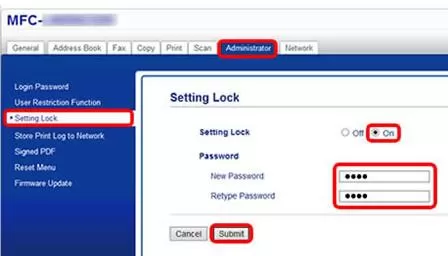
- Μέσα επιβεβαιώνω Το νέο πλαίσιο κωδικού πρόσβασης και εισαγάγετε ξανά τον νέο κωδικό πρόσβασης.
- Πατήστε στο “υποβάλλουν” κουμπί.
Προεπιλεγμένος κωδικός πρόσβασης του εκτυπωτή Αδελφού:
- Πατήστε στο Αρχή κουμπί στο μηχάνημα εκτύπωσης σας και επιλέξτε όλα τα προγράμματα.
- Μετά από αυτό, πρέπει επιλέγω Αδελφός, MFC-XXXX LAN ή MFC-XXXX και απομακρυσμένη ρύθμιση.
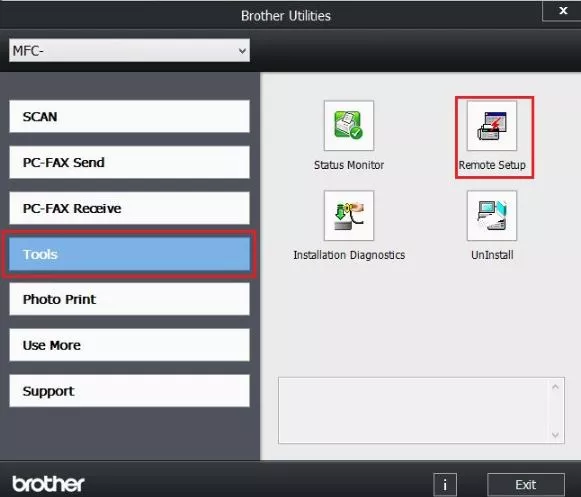
- Τύπος Ο κωδικός πρόσβασής σας εάν η μηχανή εκτύπωσής σας είναι συνδεδεμένη μέσω ενός δικτύου.
- Τώρα πρέπει βάζω ο κωδικός σας.
- Τα περισσότερα από τα μοντέλα του προεπιλεγμένου κωδικού πρόσβασης του εκτυπωτή αδελφών είναι “Πρόσβαση”.
- Ακόμα και μπορείτε επίσης να χρησιμοποιήσετε τη διαχείριση μέσω διαδικτύου ή το φως Bradmin για να το αλλάξετε Κωδικός πρόσβασης.
1. ΧΡΗΣΤΗΣ:
2. ΔΙΑΧΕΙΡΙΣΤΗΣ:
Στο παραπάνω, δεδομένου του προεπιλεγμένου ονόματος χρήστη και του κωδικού πρόσβασης στους περισσότερους εκτυπωτές αδελφών.
Κωδικός κωδικού πρόσβασης WiFi Αδελφού WiFi-
Παρόλο που αυτοί οι εκτυπωτές απαιτούσαν τους κωδικούς πρόσβασης WiFi Brother WiFi που συνδέονται με τα δίκτυα WiFi. Ωστόσο, είναι επίσης απαραίτητη η επαναφορά. Σας προσκαλούμε να επαναφέρετε τον κωδικό πρόσβασης WiFi εάν χρησιμοποιείτε δίκτυο WiFi. Εδώ είναι ένα εγχειρίδιο επαναφοράς του κωδικού πρόσβασης WiFi.
Κωδικός κωδικού πρόσβασης WiFi Αδελφού:
Έχετε το όνομα κωδικού πρόσβασης και δικτύου για το ασύρματο δίκτυό σας? Εάν όχι, βρείτε τους από το πίσω μέρος του μόντεμ σας.
Βήμα 1 : Ανοιξε το Ελεγχος Πίνακας παράθυρο και πατήστε το κουμπί μενού.
Βήμα 2 : Επιλέξτε Ρυθμίσεις ή σαρωτής τώρα.
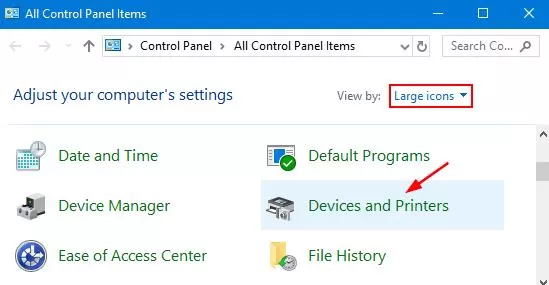
Βήμα 3: Επίσης, κάντε την επιλογή όλων Ρυθμίσεις.
Βήμα 4: Μετακινηθείτε προς τα κάτω στο δίκτυο και πατήστε Εντάξει.
Βήμα 5: Και πάλι, μετακινηθείτε προς τα κάτω για να επαναφέρετε το δίκτυο και πατήστε το εικονίδιο OK.
Βήμα 6: Πατήστε 1 για να πείτε ναι.
Βήμα 7: Επιβεβαιώστε την επανεκκίνηση πατώντας ξανά 1.
Βήμα 8: Ο εκτυπωτής του αδελφού σας θα ξεκινήσει την επανεκκίνηση.
Βήμα 9: Ο εκτυπωτής θα σας ζητήσει να ρυθμίσετε το Wi-Fi μετά την ολοκλήρωση της επανεκκίνησης.
Βήμα 10: Πατήστε OK τρεις φορές και οδηγός εγκατάστασης εκτόξευσης.
Βήμα 11: Τώρα θα πρέπει να επιλέξετε το δίκτυό σας Wi-Fi.
Βήμα 12: Επιλέξτε όχι εάν σας ζητηθεί να χρησιμοποιήσετε το WPS.
Βήμα 13: Εισαγάγετε τον κωδικό πρόσβασης Wi-Fi.
Βήμα 14: Πατήστε OK και 1 για την εφαρμογή των αλλαγών.
Βήμα 15: Στη συνέχεια, θα δείτε την αναφορά σύνδεσης OK που θα εξασφαλίσει μια επιτυχημένη επαναφορά του κωδικού πρόσβασης.
Πώς να επαναφέρετε τον εκτυπωτή αδελφού-
Αυτή η ενότητα θα σας δώσει τη συντομότερη μέθοδο επαναφοράς της μηχανής εκτύπωσης σας. Ένας χρήστης του αδελφού εκτυπωτή μπορεί να επαναφέρει την μηχανή εκτύπωσης με πλοήγηση στην ενότητα Πίνακα ελέγχου. Εάν θέλετε να επαναφέρετε τον εκτυπωτή σας, σας ζητείται να ελέγξετε εάν ο εκτυπωτής σας είναι έτοιμος για εκτύπωση.
Εάν δεν είναι έτοιμο, μπορεί να αντιμετωπίσετε προκλήσεις στην εκτύπωση των εγγράφων. Παρόλο που η επαναφορά κωδικού πρόσβασης εκτυπωτή μέσω του πίνακα ελέγχου είναι ο συντομότερος τρόπος επαναφοράς του εκτυπωτή.
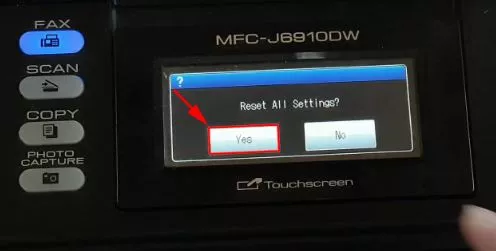
Πώς μπορώ να επαναφέρω τον εκτυπωτή αδελφού:
Ακολουθούν τα βήματα για την επαναφορά του εκτυπωτή αδελφού.
- Αποσυνδέστε όλα τα καλώδια που συνδέονται με τον εκτυπωτή σας, εκτός από το καλώδιο τροφοδοσίας.
- Τώρα πρέπει να περιηγηθείτε στο παράθυρο του πίνακα ελέγχου.
- Πατήστε μενού ή μενού/ρύθμιση τότε.
- Επιλέξτε LAN ή δίκτυο.
- Μετακινηθείτε στον επάνω ή στο κάτω όροφο για να επιλέξετε μενού/set ή ok.
- Στη συνέχεια, υποτίθεται ότι θα επιλέξετε μια επιλογή από την επαναφορά εργοστασίου ή την επαναφορά δικτύου.
- Επιλέξτε μενού/ρύθμιση, ρύθμιση ή εντάξει.
- Κάντε κλικ στο Reset και επιλέξτε το εικονίδιο Ναι.
- Η μηχανή εκτύπωσης σας θα επανεκκινήσει σύντομα.
- Επανασυνδέστε όλα τα αποσυνδεδεμένα καλώδια για να ξεκινήσετε την εκτύπωση.
Θέλετε να μάθετε περισσότερα πράγματα σχετικά με τη μηχανή εκτύπωσης για να επαναφέρετε τον κωδικό πρόσβασης του εκτυπωτή αδελφού? Επικοινωνήστε με τους μηχανικούς υποστήριξης που σχετίζονται με την εταιρεία Manufacturing.
Ένα γρήγορο εγχειρίδιο χρήστη για τους χρήστες του Αδελφού εκτυπωτή, οι μηχανές εκτύπωσης διαδραματίζουν σημαντικό ρόλο στην επαγγελματική μας δουλειά την τρέχουσα εποχή. Όλοι θέλουμε γρήγορη, σωστή και υψηλής ποιότητας εκτύπωση που έρχεται με τον χαμηλότερο αριθμό σφαλμάτων. Γι ‘αυτό χρησιμοποιούν τους αδελφούς εκτυπωτές που αναπτύσσονται σε ετήσια βάση, αυτά τα είδη εκτυπωτών είναι ελκυστικοί στο σχεδιασμό ή λιγότερο απορροφώντας μελάνι και χρειάζονται λιγότερο συχνά κόστος εξυπηρέτησης.
Απλώς επικοινωνήστε με τον επίσημο αριθμό γραμμής βοήθειας και ρωτήστε πώς να επαναφέρετε τον κωδικό πρόσβασης εκτυπωτή αδελφού. Εκτός από την προσφορά αποκλειστικής γκάμας μηχανών εκτύπωσης, αυτή η εταιρεία συμβάλλει επίσης στην παροχή βοήθειας στους χρήστες της μηχανής εκτύπωσης με άψογη υποστήριξη πελατών.


