


Έχει ο υπολογιστής μου υπέρυθρος
Ενεργοποιήστε και χρησιμοποιήστε υπέρυθρες στα Windows 11/10
Σε Windows 10, Τα πράγματα άλλαξαν λίγο. Αρχικά, η Infrared IRDA-stack αφαιρέθηκε από τα Windows 10 και αρκετοί άνθρωποι ανέφεραν ότι οι Microsoft απαντούν ότι απέτυχαν οι εγκαταστάσεις του οδηγού προσαρμογέα USB IRDA!
Είναι η κάμερα IR σε σύγχρονους φορητούς υπολογιστές υψηλής ποιότητας που χρησιμοποιούνται για οτιδήποτε άλλο εκτός από την αναγνώριση του προσώπου?
Μερικοί σύγχρονοι φορητοί υπολογιστές Premium έρχονται με μια κάμερα IR μαζί με την κανονική ενσωματωμένη κάμερα, η οποία χρησιμοποιείται από τα Windows Hello για αναγνώριση προσώπου. Είναι αυτό το χαρακτηριστικό που χρησιμοποιείται από οτιδήποτε άλλο? Για παράδειγμα, έχω διαβάσει ότι η κάμερα IR είναι ανίχνευση βάθους – αναρωτιόμουν αν η παρουσία της κάμερας IR επιτρέπει την καλύτερη κάλυψη του φόντου, για παράδειγμα, βίντεο κλήσεις. Θα μπορούσαν επίσης να υπάρξουν και άλλες περιπτώσεις χρήσης. Υπάρχει λογισμικό ή εφαρμογή που εκμεταλλεύεται την κάμερα IR?
ρώτησε 14 Ιουνίου 2021, στις 15:31
1,312 5 5 χρυσά κονκάρδες 19 19 ασημένια κονκάρδες 35 35 χάλκινα κονκάρδες
1 Απάντηση 1
Οι κάμερες υπερύθρων (IR) είναι “ανίχνευση βάθους” μόνο με την έννοια ότι κοντά Το IR διεισδύει ελαφρώς κάτω από την επιφάνεια του δέρματος, αποκαλύπτοντας λεπτομέρειες όπως επιφανειακές φλέβες. Οι κάμερες “IR” είναι πιθανό δεν Συσκευές μεσαίου ή μακρινού IR που παράγουν θερμικές εικόνες IR, επειδή αυτές οι κάμερες θα προσθέσουν εκατοντάδες δολάρια στην τιμή του υπολογιστή και επειδή στην καλύτερη περίπτωση οι εικόνες τους είναι πολύ χαμηλότερες από τις φτηνές κάμερες ορατού φωτισμού.
Δεδομένου ότι οι αισθητήρες πυριτίου στις περισσότερες κάμερες είναι ευαίσθητοι σε σχεδόν IR καθώς και ορατό φως, μπορούν να μετατραπούν για να ανιχνεύσουν το IR απλώς αφαιρώντας το φίλτρο εμπλοκής IR μπροστά από τον αισθητήρα και προσθέτοντας ένα φίλτρο IR-Pass εάν επιθυμείτε να αποκλείσετε το ορατό φως της εικόνας της εικόνας. Μια κάμερα μπορεί να μετατραπεί χωρίς κόστος ή απλώς το κόστος ενός φίλτρου IR-Pass.
Απαντήθηκε στις 14 Ιουνίου 2021, στις 18:54
Drmoishe pippik drmoishe pippik
24.1K 4 4 χρυσά κονκάρδες 34 34 ασημένια σήματα 53 53 χάλκινα κονκάρδες
- παράθυρα
- κάμερα
- ΦΩΤΟΓΡΑΦΙΚΗ ΜΗΧΑΝΗ
- Windows-Hello
- υπερύτιων
Το ιστολόγιο υπερχείλισης
Σχετίζεται με
Ερωτήσεις καυτού δικτύου
Εγγραφείτε στο RSS
Τροφοδοσία ερωτήσεων
Για να εγγραφείτε σε αυτήν την τροφοδοσία RSS, αντιγράψτε και επικολλήστε αυτήν τη διεύθυνση URL στον αναγνώστη RSS σας.
Σχεδιασμός / λογότυπο του ιστότοπου © 2023 Stack Exchange Inc; Συνεισφορές χρηστών που έχουν λάβει άδεια χρήσης στο CC By-SA. Rev 2023.5.19.43444
Κάνοντας κλικ “Αποδεχτείτε όλα τα cookies”, Συμφωνείτε ότι η ανταλλαγή στοίβας μπορεί να αποθηκεύσει τα cookies στη συσκευή σας και να αποκαλύψει πληροφορίες σύμφωνα με την πολιτική μας Cookie.
Ενεργοποιήστε και χρησιμοποιήστε υπέρυθρες στα Windows 11/10
Φαίνεται ότι υπάρχουν πολλοί άνθρωποι που ψάχνουν στο διαδίκτυο Υπερύτιων υποστηρίζω Windows 11/10, Αλλά φαίνεται να υπάρχει λίγα σε αυτό. Αυτή η ανάρτηση στοχεύει να ρίξει φως στο θέμα. Οι παλαιότεροι φορητοί υπολογιστές χρησιμοποίησαν υπέρυθρη ασύρματη τεχνολογία για να συνδεθούν με περιφερειακές συσκευές όπως κάμερες, smartphones κ.λπ., Αλλά οι νεότεροι φορητοί υπολογιστές και οι κινητές συσκευές χρησιμοποιούν ασύρματη τεχνολογία Bluetooth.
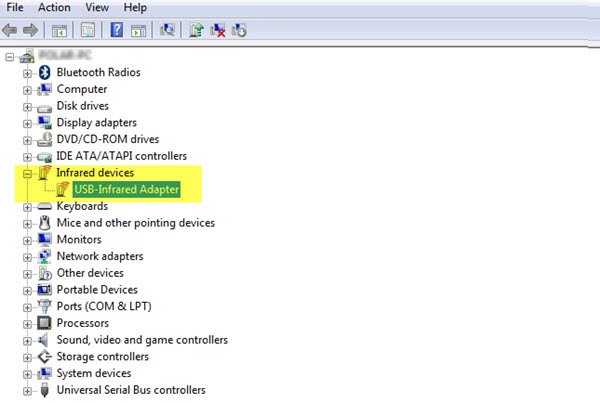
Windows 7 Οι χρήστες ενδέχεται να γνωρίζουν ότι για να ελέγξετε εάν ο υπολογιστής σας υποστηρίζεται υπέρυθρη.
Κάντε δεξί κλικ στη συσκευή υπέρυθρης ακτινοβολίας σας επέτρεψε να ενεργοποιήσετε ή να την απενεργοποιήσετε.
Σε Windows 10, Τα πράγματα άλλαξαν λίγο. Αρχικά, η Infrared IRDA-stack αφαιρέθηκε από τα Windows 10 και αρκετοί άνθρωποι ανέφεραν ότι οι Microsoft απαντούν ότι απέτυχαν οι εγκαταστάσεις του οδηγού προσαρμογέα USB IRDA!
Μια ανάρτηση στο Technet είπε:
Το Infrared IRDA-stack αφαιρείται από τα Windows 10. Στο παρελθόν, πολλοί πωλητές χρησιμοποιούν τη στοίβα IRDA, που εφαρμόζεται στα Windows. Σε προηγούμενα συστήματα των Windows, οι δέκτες υπέρυθρων USB δεν χρειάζονται τους δικούς τους οδηγούς ή στοίβα IRDA. Απλά λειτουργεί. Τώρα εάν η Microsoft έχει αφαιρέσει τη στοίβα IRDA στα Windows 10 RTM, έτσι ώστε όλοι οι δέκτες/συσκευές USB να είναι τούβλα. Μόνο, εάν ένας πωλητής έχει ήδη εφαρμόσει τη δική του στοίβα IRDA και παρέχει συμβατό με τα Windows 10 λογισμικό, ο υπέρυθρος δέκτης/συσκευές μπορεί να λειτουργήσει.
Υπέρυθρο στα Windows 10
Τώρα, αν ανοίξετε τον πίνακα ελέγχου των Windows 10, θα δείτε το applet infrared.
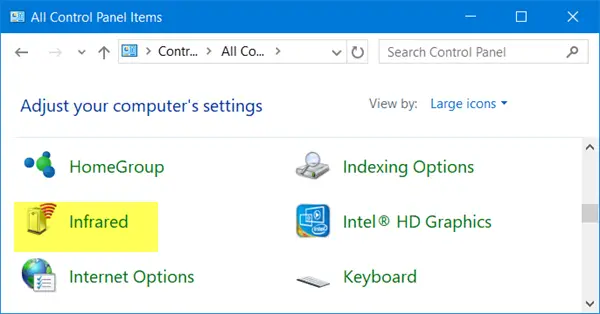
Αυτό οφείλεται στο γεγονός ότι η Microsoft πέρυσι κυκλοφόρησε μια σωρευτική ενημέρωση για τα Windows 10 V1511 στο οποίο περιελάμβαναν υποστήριξη IRDA. Αλλά πρέπει να γνωρίζετε ότι απλώς αναβαθμίστηκε στην έκδοση δεν θα ενεργοποιήσει τους οδηγούς. Οι οδηγοί θα εγκατασταθούν, αλλά θα παραμείνουν ανενεργοί. Για να τα ενεργοποιήσετε, πρέπει να ακολουθήσετε τις οδηγίες που περιγράφονται στο KB3150989.
Στο Windows 10 έκδοση 1511, οι συσκευές IRDA δεν επικοινωνούν. Αυτό το ζήτημα συμβαίνει, παρόλο που οι συσκευές δικτύου IRDA εμφανίζονται στο διαχειριστή συσκευών και φαίνεται να εγκαθίσταται το πρόγραμμα οδήγησης IRDA. Δεν υπάρχει καμία ένδειξη ότι η συσκευή δεν λειτουργεί εκτός από την έλλειψη επικοινωνίας IRDA. Αυτό το ζήτημα συμβαίνει επειδή τα Windows 10 διαθέτουν έναν ενημερωμένο κινητήρα δέσμευσης δικτύου (NetSetUp) που δεν χειρίζεται σωστά τη δέσμευση δικτύου IRDA. Παρόλο που αναγνωρίζεται η συσκευή, εγκατεστημένο ένα πρόγραμμα οδήγησης και η συσκευή ξεκινά, το σύστημα δεν μπορεί να επικοινωνήσει χρησιμοποιώντας τη συσκευή IRDA επειδή το πρωτόκολλο δικτύου δεν δεσμεύεται στον οδηγό. Αφού εγκαταστήσετε τη σωρευτική ενημέρωση, πρέπει να εκτελέσετε αρκετές εντολές και στη συνέχεια να επανεκκινήσετε τον υπολογιστή για να δεσμεύσετε το πρωτόκολλο IRDA και να ενεργοποιήσετε τις υπηρεσίες IRDA.
Μπορεί επίσης να χρειαστεί να εισαγάγετε το BIOS για να ελέγξετε εάν η συσκευή υπέρυθρης ακτινοβολίας είναι ενεργοποιημένη – σε λειτουργία IRDA ή Fast IRDA.
Μόλις το ενεργοποιήσετε, μπορείτε να χρησιμοποιήσετε το Υπερύτιων χαρακτηριστικό.
Ενεργοποιήστε και χρησιμοποιήστε υπέρυθρες στα Windows 11/10
Σε Windows 10, Τα πράγματα άλλαξαν λίγο. Αρχικά, η Infrared IRDA-stack αφαιρέθηκε από τα Windows 10 και αρκετοί άνθρωποι ανέφεραν ότι οι Microsoft απαντούν ότι απέτυχαν οι εγκαταστάσεις του οδηγού προσαρμογέα USB IRDA!
Είναι η κάμερα IR σε σύγχρονους φορητούς υπολογιστές υψηλού επιπέδου που χρησιμοποιούνται για οτιδήποτε άλλο εκτός από την αναγνώριση του προσώπου?
Μερικοί σύγχρονοι φορητοί υπολογιστές Premium έρχονται με μια κάμερα IR μαζί με την κανονική ενσωματωμένη κάμερα, η οποία χρησιμοποιείται από τα Windows Hello για αναγνώριση προσώπου. Είναι αυτό το χαρακτηριστικό που χρησιμοποιείται από οτιδήποτε άλλο? Για παράδειγμα, έχω διαβάσει ότι η κάμερα IR είναι ανίχνευση βάθους – αναρωτιόμουν αν η παρουσία της κάμερας IR επιτρέπει την καλύτερη κάλυψη του φόντου, για παράδειγμα, βίντεο κλήσεις. Θα μπορούσαν επίσης να υπάρξουν και άλλες περιπτώσεις χρήσης. Υπάρχει κάποιο λογισμικό ή εφαρμογή που εκμεταλλεύεται την κάμερα IR?
ρώτησε 14 Ιουνίου 2021 στις 15:31
1,312 5 5 χρυσά κονκάρδες 19 19 ασημένια κονκάρδες 35 35 χάλκινα κονκάρδες
1 Απάντηση 1
Οι κάμερες υπερύθρων (IR) είναι “ανίχνευση βάθους” μόνο με την έννοια ότι κοντά Το IR διεισδύει ελαφρώς κάτω από την επιφάνεια του δέρματος, αποκαλύπτοντας λεπτομέρειες όπως επιφανειακές φλέβες. Οι κάμερες “IR” είναι πιθανό δεν Συσκευές μεσαίου ή μακρινού IR που παράγουν θερμικές εικόνες IR, επειδή αυτές οι κάμερες θα προσθέσουν εκατοντάδες δολάρια στην τιμή του υπολογιστή και επειδή στην καλύτερη περίπτωση οι εικόνες τους είναι πολύ χαμηλότερη ανάλυση, τότε φτηνές κάμερες ορατού φωτός.
Δεδομένου ότι οι αισθητήρες πυριτίου στις περισσότερες κάμερες είναι ευαίσθητοι σε σχεδόν IR καθώς και ορατό φως, μπορούν να μετατραπούν για να ανιχνεύσουν IR απλώς αφαιρώντας το φίλτρο εμπλοκής IR μπροστά από τον αισθητήρα και προσθέτοντας ένα φίλτρο IR-Pass, αν επιθυμείτε να αποκλείσετε το ορατό φως της εικόνας της εικόνας. Μια κάμερα μπορεί να μετατραπεί χωρίς κόστος ή απλώς το κόστος ενός φίλτρου IR-Pass.
Απαντήθηκε στις 14 Ιουνίου 2021 στις 18:54
Drmoishe pippik drmoishe pippik
24.1K 4 4 χρυσά κονκάρδες 34 34 ασημένια σήματα 53 53 χάλκινα κονκάρδες
- παράθυρα
- κάμερα
- ΦΩΤΟΓΡΑΦΙΚΗ ΜΗΧΑΝΗ
- Windows-Hello
- υπερύτιων
Το ιστολόγιο υπερχείλισης
Σχετίζεται με
Ερωτήσεις καυτού δικτύου
Εγγραφείτε στο RSS
Τροφοδοσία ερωτήσεων
Για να εγγραφείτε σε αυτήν την τροφοδοσία RSS, αντιγράψτε και επικολλήστε αυτήν τη διεύθυνση URL στον αναγνώστη RSS σας.
Σχεδιασμός / λογότυπο του ιστότοπου © 2023 Stack Exchange Inc; Συνεισφορές χρηστών που έχουν λάβει άδεια χρήσης στο CC By-SA . Rev 2023.5.19.43444
Κάνοντας κλικ “Αποδεχτείτε όλα τα cookies”, Συμφωνείτε ότι η ανταλλαγή στοίβας μπορεί να αποθηκεύσει τα cookies στη συσκευή σας και να αποκαλύψει πληροφορίες σύμφωνα με την πολιτική μας Cookie.
Ενεργοποιήστε και χρησιμοποιήστε υπέρυθρες στα Windows 11/10
Φαίνεται ότι υπάρχουν πολλοί άνθρωποι που ψάχνουν στο διαδίκτυο Υπερύτιων υποστηρίζω Windows 11/10, Αλλά φαίνεται να υπάρχει λίγα σε αυτό. Αυτή η ανάρτηση στοχεύει να ρίξει φως στο θέμα. Οι παλαιότεροι φορητοί υπολογιστές χρησιμοποίησαν υπέρυθρη ασύρματη τεχνολογία για να συνδεθούν με περιφερειακές συσκευές όπως κάμερες, smartphones κ.λπ. , Αλλά οι νεότεροι φορητοί υπολογιστές και οι κινητές συσκευές χρησιμοποιούν ασύρματη τεχνολογία Bluetooth.
Windows 7 Οι χρήστες ενδέχεται να γνωρίζουν ότι για να ελέγξετε εάν ο υπολογιστής σας υποστηρίζεται υπέρυθρη.
Κάντε δεξί κλικ στη συσκευή υπέρυθρης ακτινοβολίας σας επέτρεψε να ενεργοποιήσετε ή να την απενεργοποιήσετε.
Σε Windows 10, Τα πράγματα άλλαξαν λίγο. Αρχικά, η Infrared IRDA-stack αφαιρέθηκε από τα Windows 10 και αρκετοί άνθρωποι ανέφεραν ότι οι Microsoft απαντούν ότι απέτυχαν οι εγκαταστάσεις του οδηγού προσαρμογέα USB IRDA!
Μια ανάρτηση στο Technet είπε:
Το Infrared IRDA-stack αφαιρείται από τα Windows 10. Στο παρελθόν, πολλοί πωλητές χρησιμοποιούν τη στοίβα IRDA, που εφαρμόζεται στα Windows. Σε προηγούμενο σύστημα των Windows, οι δέκτες υπέρυθρων USB Don’Δεν χρειάζονται τους δικούς τους οδηγούς ή στοίβα IRDA. Απλά λειτουργεί. Τώρα εάν η Microsoft έχει αφαιρέσει τη στοίβα IRDA στα Windows 10 RTM, έτσι ώστε όλοι οι δέκτες/συσκευές USB να είναι τούβλα. Μόνο, εάν ένας πωλητής έχει ήδη εφαρμόσει τη δική του στοίβα IRDA και παρέχει λογισμικό συμβατό με τα Windows 10, ο δέκτης/συσκευές υπέρυθρης ακτινοβολίας μπορεί να λειτουργήσει.
Υπέρυθρο στα Windows 10
Τώρα, αν ανοίξετε τον πίνακα ελέγχου των Windows 10, θα δείτε το applet infrared.
Αυτό οφείλεται στο γεγονός ότι η Microsoft πέρυσι κυκλοφόρησε μια σωρευτική ενημέρωση για τα Windows 10 V1511 στο οποίο περιελάμβαναν υποστήριξη IRDA. Αλλά πρέπει να γνωρίζετε ότι απλώς αναβαθμίστηκε στην έκδοση δεν θα ενεργοποιήσει τους οδηγούς. Οι οδηγοί θα εγκατασταθούν, αλλά θα παραμείνουν ανενεργοί. Για να τα ενεργοποιήσετε, πρέπει να ακολουθήσετε τις οδηγίες που περιγράφονται στο KB3150989.
Στο Windows 10 έκδοση 1511, οι συσκευές IRDA δεν επικοινωνούν. Αυτό το ζήτημα συμβαίνει, παρόλο που οι συσκευές δικτύου IRDA εμφανίζονται στο διαχειριστή συσκευών και φαίνεται να εγκαθίσταται το πρόγραμμα οδήγησης IRDA. Δεν υπάρχει καμία ένδειξη ότι η συσκευή δεν λειτουργεί εκτός από την έλλειψη επικοινωνίας IRDA. Αυτό το ζήτημα συμβαίνει επειδή τα Windows 10 διαθέτουν έναν ενημερωμένο κινητήρα δέσμευσης δικτύου (NetSetUp) που doesn’t σωστά χειριστείτε τη δέσμευση δικτύου IRDA. Παρόλο που αναγνωρίζεται η συσκευή, εγκατεστημένο ένα πρόγραμμα οδήγησης και η συσκευή ξεκινά, το σύστημα δεν μπορεί να επικοινωνήσει χρησιμοποιώντας τη συσκευή IRDA επειδή το πρωτόκολλο δικτύου δεν δεσμεύεται στον οδηγό. Αφού εγκαταστήσετε τη σωρευτική ενημέρωση, πρέπει να εκτελέσετε αρκετές εντολές και στη συνέχεια να επανεκκινήσετε τον υπολογιστή για να δεσμεύσετε το πρωτόκολλο IRDA και να ενεργοποιήσετε τις υπηρεσίες IRDA.
Μπορεί επίσης να χρειαστεί να εισαγάγετε το BIOS για να ελέγξετε εάν η συσκευή υπέρυθρης ακτινοβολίας είναι ενεργοποιημένη – σε λειτουργία IRDA ή Fast IRDA.
Μόλις το ενεργοποιήσετε, μπορείτε να χρησιμοποιήσετε το Υπερύτιων χαρακτηριστικό για να στείλετε αρχεία και εικόνες από τη υποστηριζόμενη συσκευή σας στο δικό σας Windows 10 υπολογιστή.
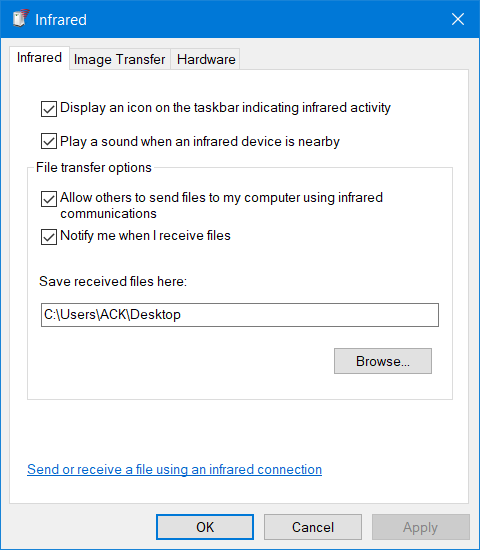
Μπορείτε επίσης να επιτρέψετε στην ψηφιακή σας κάμερα να χρησιμοποιήσει υπέρυθρες για να μεταφέρει εικόνες στον υπολογιστή σας.
Ελπίζω ότι αυτό θα βοηθήσει με κάποιο μικρό τρόπο.
Ενεργοποιήστε την υπέρυθρη IRDA στα Windows 11

- Πατήστε Win+I για να ανοίξετε τις ρυθμίσεις των Windows
- Στην αριστερή πλευρά, επιλέξτε εφαρμογές
- Στη δεξιά πλευρά επιλέξτε Προαιρετικές λειτουργίες
- Πατήστε το κουμπί προβολής χαρακτηριστικών έναντι προσθέστε μια προαιρετική λειτουργία.
- Αναζητήστε υπέρυθρες και από το αποτέλεσμα επιλέξτε IRDA Infrared
- Κάντε κλικ στο κουμπί Επόμενο για να ενεργοποιήσετε αυτήν τη λειτουργία και να επανεκκινήσετε τον υπολογιστή σας.
Εάν υπάρχει κάτι άλλο που γνωρίζετε σε αυτό το θέμα ή αν πρέπει να επεξεργαστείτε κάτι εδώ, παρακαλούμε να προσθέσετε στην παρακάτω ενότητα σχολίων.
Πώς να χρησιμοποιήσετε τις υπέρυθρες θύρες για τη μεταφορά αρχείων

Παρόλο που η τεχνολογία Bluetooth έχει γενικά αντικαταστήσει την υπέρυθρη τεχνολογία ως μέθοδο μεταφοράς δεδομένων, ορισμένοι φορητοί υπολογιστές και κάμερες διαθέτουν υπέρυθρες θύρες που μπορείτε να χρησιμοποιήσετε για να μεταφέρετε γρήγορα αρχεία μεταξύ συσκευών. Το Infrared είναι ένας γρήγορος και εύκολος τρόπος μεταφοράς αρχείων και φακέλων μεταξύ φορητών υπολογιστών με υπέρυθρες θύρες ή για μεταφορά εικόνων από κάμερα σε φορητό υπολογιστή όταν και οι δύο μπορούν να χρησιμοποιήσουν υπέρυθρες. Μόλις συνδέσετε δύο υπολογιστές, ευθυγραμμίζοντας τις υπέρυθρες θύρες, χρησιμοποιήστε το INFRARED ICON που εμφανίζεται στη γραμμή κατάστασης για να στείλετε και να λαμβάνετε δεδομένα. Αφού ευθυγραμμίσετε μια κάμερα και έναν υπολογιστή, ξεκινήστε τη μεταφορά χρησιμοποιώντας την κατάλληλη επιλογή μενού κάμερας.
Πώς να στείλετε και να λαμβάνετε αρχεία χρησιμοποιώντας σύνδεση υπέρυθρης ακτινοβολίας

Είναι δυνατόν να χρησιμοποιήσετε μια υπέρυθρη σύνδεση για να στείλετε ή να λάβετε φάκελο, έγγραφο ή εικόνα από τη μια συσκευή στην άλλη. Για παράδειγμα, μπορείτε να στείλετε ένα φάκελο ή ένα έγγραφο από τον υπολογιστή, τον υπολογιστή ή τον φορητό υπολογιστή σας σε ένα smartphone ή άλλη κινητή συσκευή που διαθέτει υπέρυθρη ικανότητα ή μπορείτε ακόμη και να λάβετε ένα έγγραφο από την κινητή συσκευή. Εάν η ψηφιακή σας κάμερα διαθέτει υπέρυθρες δυνατότητες, τότε μπορείτε να στείλετε εικόνες, φωτογραφίες ή φωτογραφίες από την κάμερα στον υπολογιστή σας αρκετά εύκολα.
Ακριβώς όπως ένα τηλεχειριστήριο τηλεόρασης, οι συσκευές υπέρυθρων χρησιμοποιούν πολύ υψηλής συχνότητας φως για να επικοινωνούν μεταξύ δύο συσκευών που ενεργοποιούνται από υπέρυθρες. Ακριβώς όπως ένα τηλεχειριστήριο πρέπει να παρατηρείται απευθείας στην τηλεόραση, η υπέρυθρη απαιτεί επίσης άμεση οπτική επαφή για να φτάσει σε άλλο υπολογιστή ή συσκευή.
Σημαντική σημείωση για την υπέρυθρη σύνδεση
Οι περισσότεροι κατασκευαστές υπολογιστών δεν προσθέτουν πλέον δυνατότητα υπέρυθρης σύνδεσης στους υπολογιστές τους λόγω της εμφάνισης της ασύρματης μεταφοράς αρχείων που τώρα γίνεται συχνά με τεχνολογία Bluetooth. Ωστόσο, πολλές παλαιότερες εκδοχές υπολογιστών, ειδικά φορητοί υπολογιστές και κινητές συσκευές, έχουν ενσωματωμένη υπέρυθρη ικανότητα. Εάν δεν βλέπετε μια κατηγορία που ονομάζεται υπέρυθρες συσκευές στο διαχειριστή συσκευών, αυτό σημαίνει ότι ο υπολογιστής σας πιθανότατα δεν διαθέτει υπέρυθρες ικανότητες ή δεν είναι ενεργοποιημένη υπέρυθρη. Για να είστε σίγουροι, αναζητήστε θύρες υπέρυθρων που είναι ανοίγματα που καλύπτονται με μαύρο ή σκούρο κόκκινο πλαστικό στο μπροστινό μέρος του φορητού υπολογιστή ή του υπολογιστή σας ή μπορείτε να ελέγξετε με τον κατασκευαστή.
Διαβάστε περισσότερα: Διαγράψτε όλα τα δεδομένα σας στο Διαδίκτυο με το JustDelete.μου
Πώς να στείλετε ένα έγγραφο ή φάκελο
Τοποθετήστε τις δύο συσκευές σε κοντινή απόσταση και τοποθετήστε τις υπέρυθρες λιμένες, τα ανοίγματα που καλύπτονται με μαύρο ή σκούρο κόκκινο πλαστικό, και περιμένετε μερικά δευτερόλεπτα για να εμφανιστεί η υπέρυθρη εικόνα στον υπολογιστή σας.
- Κάντε κλικ στο ‘Υπέρυθρο εικονίδιο’ Στην περιοχή ειδοποίησης του υπολογιστή σας και επιλέξτε το έγγραφο ή το φάκελο που θέλετε να στείλετε και, στη συνέχεια, κάντε κλικ στο κουμπί ‘Στείλετε’.
- Σχετικά με τη συσκευή λήψης ή τον υπολογιστή, θα σας ζητηθεί να δεχτείτε ή να απορρίψετε τον φάκελο ή το έγγραφο που αποστέλλεται.
Διαβάστε περισσότερα: Πώς να βελτιώσετε την απόδοση του υπολογιστή με την απόρριψη
Σημαντική σημείωση
Εάν τα βήματα που αναφέρονται παραπάνω δεν λειτουργούν, μπορείτε να δοκιμάσετε αυτό:
Κάντε κλικ στο ‘Κουμπί εκκίνησης’, Κάντε κλικ ‘Πίνακας Ελέγχου’, τύπος ‘υπερύτιων’ Στο πλαίσιο αναζήτησης, και στη συνέχεια, στη λίστα των αποτελεσμάτων που εμφανίζονται, κάντε κλικ ‘Υπερύτιων’.
Βεβαιωθείτε ότι το ‘Επιτρέψτε σε άλλους να στείλουν αρχεία στον υπολογιστή μου χρησιμοποιώντας υπέρυθρες επικοινωνίες’ Το πλαίσιο ελέγχου έχει επιλεγεί ή σημειωθεί και στη συνέχεια κάντε κλικ στο κουμπί ‘Εντάξει’.
Πώς να λάβετε μια φωτογραφία
- Κάντε κλικ στο ‘Κουμπί εκκίνησης’, Κάντε κλικ ‘Πίνακας Ελέγχου’, τύπος ‘υπερύτιων’ Στο πλαίσιο αναζήτησης, και στη συνέχεια, στη λίστα των αποτελεσμάτων που εμφανίζονται, κάντε κλικ ‘Υπερύτιων’.
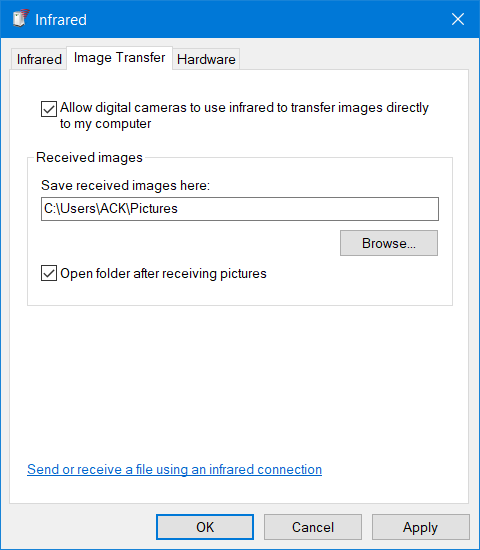
- Κάνε κλικ στο ‘Μεταφορά εικόνων’ καρτέλα και, στη συνέχεια, επιλέξτε το ‘Επιτρέψτε στις ψηφιακές κάμερες να χρησιμοποιούν υπέρυθρες για να μεταφέρουν εικόνες απευθείας στον υπολογιστή μου’ πλαίσιο ελέγχου.
- Βάλτε τις δύο συσκευές σε κοντινή απόσταση και τοποθετήστε τις υπέρυθρες θύρες ο ένας προς τον άλλον.
- Περιμένετε μέχρι να εμφανιστεί η υπέρυθρη εικόνα στην περιοχή ειδοποίησης του υπολογιστή σας και να περιμένετε την κάμερα να αναγνωρίσει την παρουσία της νέας υπέρυθρης συσκευής.
- Στην κάμερα, πατήστε ‘Στείλετε’ ή ‘ΜΕΤΑΦΟΡΑ’ ή ελέγξτε τις πληροφορίες ή το εγχειρίδιο που ήρθε με την κάμερά σας για να μάθετε πώς να ξεκινήσετε τη μεταφορά. Όταν εμφανίζονται οι εικόνες, οι εικόνες ή οι φωτογραφίες στον υπολογιστή, επιλέξτε την τοποθεσία όπου θέλετε να αποθηκεύσετε ή να τις αποθηκεύσετε.
Διαβάστε περισσότερα: 14 τρόποι για να δημιουργήσετε έσοδα από τα ηλεκτρονικά σας gadgets
Πώς να λάβετε ένα έγγραφο, φάκελο ή εικόνα
Όταν λαμβάνετε έγγραφο, φάκελο ή εικόνα μέσω μιας υπέρυθρης σύνδεσης, θα εμφανιστεί ένα παράθυρο διαλόγου στον υπολογιστή λήψης.
Κάντε κλικ ‘Ναί’ ή ‘Ναι σε όλα’ Εάν υπάρχουν πολλά στοιχεία για να αποδεχτείτε το έγγραφο, το φάκελο ή την εικόνα.
Μοιραστείτε στο Facebook

Ακολουθησε μας


