


האם איפוס אייפון מחק אנשי קשר
כיצד לאפס אייפון מבלי לאבד אנשי קשר
שלב 3. בחר נתיב גיבוי ולחץ על התחל גיבוי.
אם אחזיר את האייפון שלי, אני אאבד את אנשי הקשר שלי
האם תאבד את אנשי הקשר שלך אם תשחזר את האייפון שלך? אם אתה רוצה לדעת את התשובה, קרא את המדריך הזה כדי להשיג אותו!
ג’וי טיילור עודכן לאחרונה: מאר. 24, 2022
טיפים לאיפוס אייפון/אנדרואיד
- תוכנת אתחול מחדש של ה- iPhone
- אנשי קשר יאבדו אייפון אייפון
- אפס ללא סיסמת iCloud
- אייפון אייפון המפעל
- מחק אייפון ללא קוד סיסמה
- אפס אייפון במצב התאוששות
- איפוס אייפון יאבד תמונות
- אפס מושבת/אייפון נעול
- אפס אייפון ללא iTunes
- אפס אייפון ללא קוד סיסמה
- מכירת אייפון בשימוש בבטחה
- שחזר טקסטים לאחר איפוס אייפון
- לשחזר טקסטים לאחר איפוס אנדרואיד
- לשחזר תמונות לאחר איפוס אנדרואיד
Phonerescue – חולץ נתוני אייפון
כיצד אוכל לאפס את האייפון שלי אך לשמור על אנשי קשר? רוצה לשחזר אנשי קשר שאבדו לאייפון? Phonerescue עבור iOS יכול לעזור לך לעשות את זה. עכשיו, אתה יכול להוריד phonerescue עבור iOS כדי לנסות!

הורדה בחינם עכשיו
כדי לשחרר יותר מקום באייפון שלך, יתכן שתצטרך להחזיר את האייפון שלך להגדרות מפעל, אך לא רוצה לאבד נתונים חשובים כמו אנשי קשר באייפון שלך בו זמנית. לכן, משתמשים רבים כמוך מחפשים תשובות לשאלה “אם אני משחזר את האייפון שלי, אני אאבד את אנשי הקשר שלי” באופן מקוון.
במדריך זה, ברצוני לתת לך את התשובה: כן, אנשי הקשר שלך יימחקו לאחר שחזור. אבל אם גיבשת את האייפון שלך למחשב לפני השיקום, תוכל למצוא את אנשי הקשר האבודים שלך בחזרה על ידי שחזור ה- iPhone שלך מהגיבוי. עם זאת, יותר מאנשי קשר, תיאלץ לשחזר את כל הגיבוי לאייפון שלך, מה שעשוי למלא את האייפון שלך שוב.
כדי לפתור את הבעיה בכאב ראש זה, אנו מציעים לך לגבות תחילה את האייפון שלך למחשב, ואז להחזיר את הגדרות ה- iPhone to Factory, סוף סוף להשתמש בחילוץ אנשי הקשר המקצועי – Phonerescue עבור iOS כדי לשחזר רק אנשי קשר ל- iPhone. עכשיו, אתה יכול לעקוב אחרינו כדי לעשות את זה.
כיצד לגבות את האייפון למחשב
ראשית, אתה צריך לגבות את האייפון שלך למחשב. כדי לגבות את האייפון שלך, אתה יכול לבצע את הצעדים כדי לעשות זאת.
- חבר אייפון למחשב שלך> פתח את iTunes.
- אם הודעה מבקשת את קוד הסיסמה שלך לאייפון או לסמוך על מחשב זה, פשוט הזן את קוד הסיסמה שלך ובחר לסמוך על מחשב זה.
- לחץ על סמל ה- iPhone שלך כאשר הוא מופיע במסך iTunes.
- בסיכום, בחר גיבוי עכשיו.
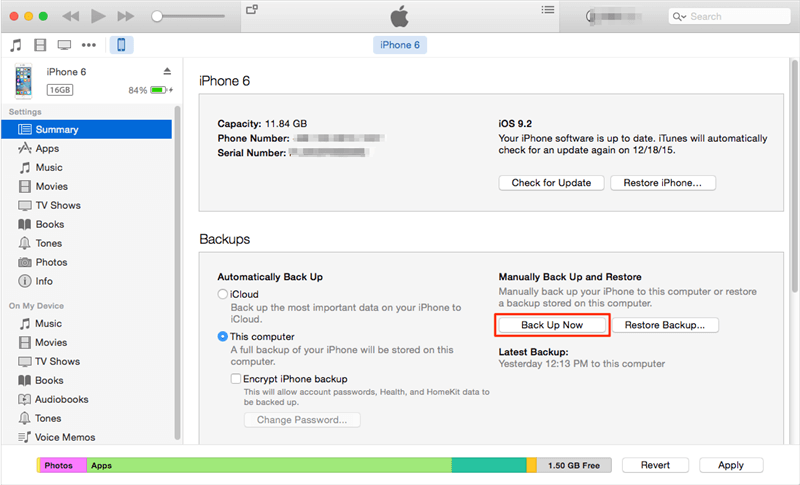
גיבוי אייפון למחשב עם iTunes
כיצד לשחזר את האייפון להגדרות מפעל ללא מחשב
זו הדרך הקלה ביותר לאפס את האייפון להגדרות המפעל מכיוון שהוא יכול להסתיים באייפון שלך ישירות.
- עבור להגדרות באייפון שלך> הקש על כללי.
- גלול מטה כדי למצוא איפוס, הקש עליו> בחר מחק את כל התוכן וההגדרות.
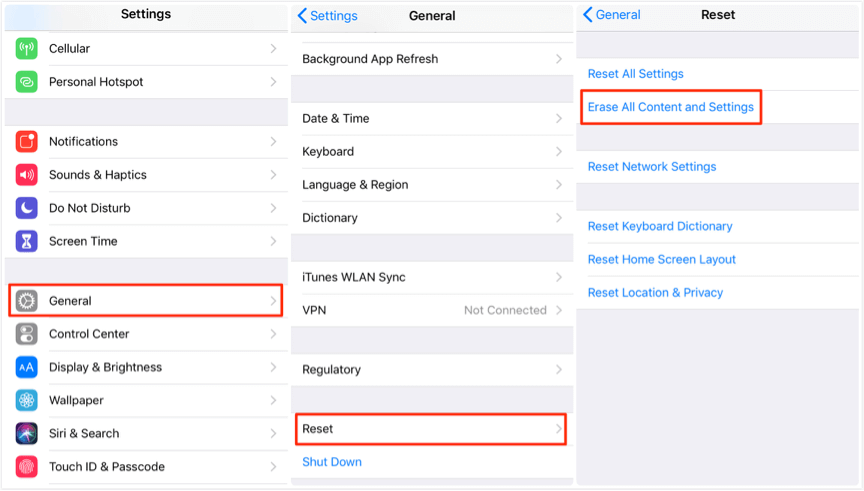
שחזר את האייפון באמצעות מחק את כל התוכן
מה אפסיד אם אאפס את האייפון שלי? האם איפוס אייפון מוחק הכל? תאבד את כל הנתונים האישיים שלך באייפון שלך כמו אנשי קשר, תמונות, הודעות ועוד. אז אנא גבה את האייפון שלך לפני שתעשה זאת. ואחרי איפוס, אתה יכול לשחזר את אנשי הקשר היחידים או נתונים אחרים שאתה רוצה לאייפון שלך באמצעות PhonerEscue עבור iOS. המשך לקרוא.
כיצד לשחזר באופן סלקטיבי אנשי קשר לאייפון עם PhonerEscue עבור iOS
לאחר סיום חלק 1 ו -2, אם כן, אתה יכול לשחזר את האייפון שלך מ- iTunes גיבוי. אבל כמו שאמרנו בפסקה 2, ישנן מגבלות רבות לשחזור הגיבוי של iTunes. לכן, יש צורך שתשתמש ב- PhonerEscue עבור iOS, שהוא כלי לשחזור נתונים מקצועי של iOS המספק לך 3 מצבי שחזור: התאושש מ- iTunes/iCloud גיבוי ולהתאושש ממכשיר iOS.
עם PhonerEscue עבור iOS, אתה יכול לאחזר באופן סלקטיבי 30+ סוגים של נתונים מ- iPhone/iPad/iPod Touch, כולל אנשי קשר. יותר חשוב, אין אובדן נתונים יקרה במהלך תהליך ההתאוששות.
כעת, תוכלו לעקוב אחר הצעדים המפורטים להלן כדי ללמוד כיצד לאפס אייפון מבלי לאבד אנשי קשר עם PhonerEscue עבור iOS.
שלב 1. הורד והתקן phonerescue עבור iOS.
הורד והתקן phonerescue עבור iOS במחשב שלך> חבר אייפון למחשב> בחר שחזור מהגיבוי של iTunes על המסך הראשי של Phonerescue עבור iOS> לחץ על החץ הכחול כדי להמשיך הלאה.
* 100% נקי ובטוח
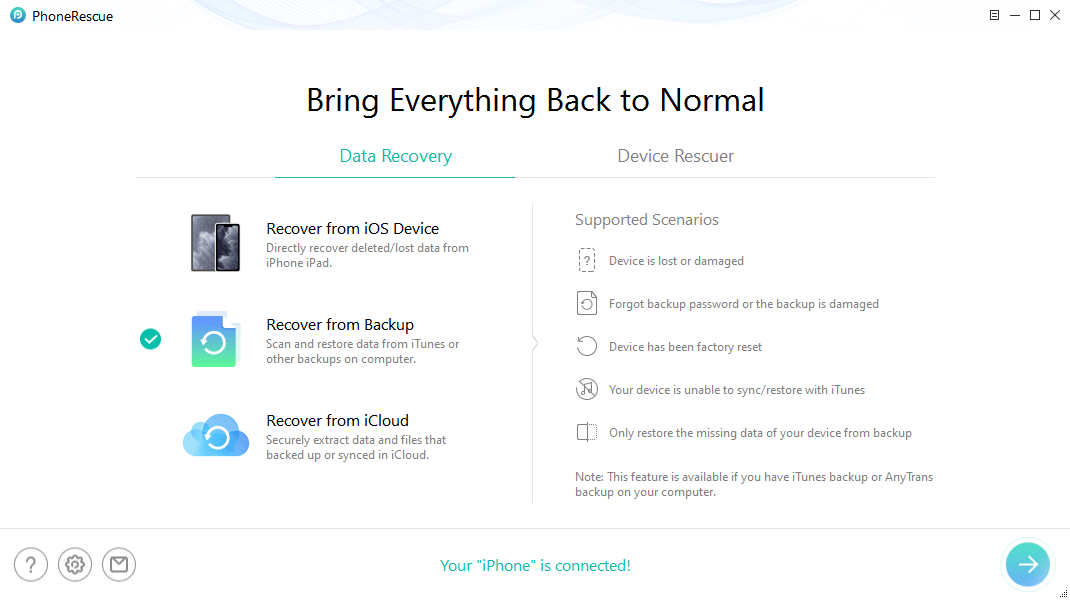
בחר התאוששות מהגיבוי
שלב 2. בחר גיבוי וסוג הקשר.
בחר גיבוי ולחץ על סוג איש הקשר שברצונך לשחזר. כפי שאתה יכול לראות, ישנם סוגים רבים אחרים של נתונים שאתה יכול לשחזר, כגון הודעות, הערות, וידאו, מוזיקה וכן הלאה.
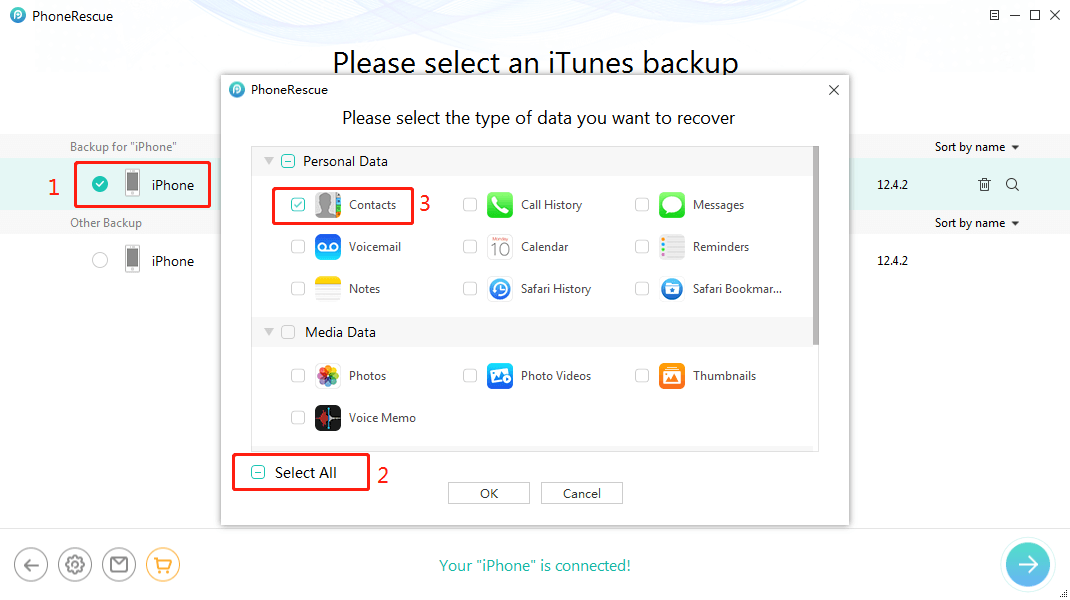
כיצד לאפס אייפון מבלי לאבד אנשי קשר
שלב 3. בחר נתיב גיבוי ולחץ התחל גיבוי.
אם אחזיר את האייפון שלי, אני אאבד את אנשי הקשר שלי
האם תאבד את אנשי הקשר שלך אם תשחזר את האייפון שלך? אם אתה רוצה לדעת את התשובה, קרא את המדריך הזה כדי להשיג אותו!
ג’וי טיילור עודכן לאחרונה: מאר. 24, 2022
טיפים לאיפוס אייפון/אנדרואיד
- תוכנת אתחול מחדש של ה- iPhone
- אנשי קשר יאבדו אייפון אייפון
- אפס ללא סיסמת iCloud
- אייפון אייפון המפעל
- מחק אייפון ללא קוד סיסמה
- אפס אייפון במצב התאוששות
- איפוס אייפון יאבד תמונות
- אפס מושבת/אייפון נעול
- אפס אייפון ללא iTunes
- אפס אייפון ללא קוד סיסמה
- מכירת אייפון בשימוש בבטחה
- שחזר טקסטים לאחר איפוס אייפון
- לשחזר טקסטים לאחר איפוס אנדרואיד
- לשחזר תמונות לאחר איפוס אנדרואיד
Phonerescue – חולץ נתוני אייפון
כיצד אוכל לאפס את האייפון שלי אך לשמור על אנשי קשר? רוצה לשחזר אנשי קשר שאבדו לאייפון? Phonerescue עבור iOS יכול לעזור לך לעשות את זה. עכשיו, אתה יכול להוריד phonerescue עבור iOS כדי לנסות!
הורדה בחינם עכשיו
כדי לשחרר יותר מקום באייפון שלך, יתכן שתצטרך להחזיר את האייפון שלך להגדרות מפעל, אך לא רוצה לאבד נתונים חשובים כמו אנשי קשר באייפון שלך בו זמנית. לכן משתמשים רבים כמוך מחפשים תשובות לשאלה “ אם אחזיר את האייפון שלי, אני אאבד את אנשי הקשר שלי” באינטרנט.
במדריך זה, ברצוני לתת לך את התשובה: כן, אנשי הקשר שלך יימחקו לאחר שחזור. אבל אם גיבשת את האייפון שלך למחשב לפני השיקום, תוכל למצוא את אנשי הקשר האבודים שלך בחזרה על ידי שחזור ה- iPhone שלך מהגיבוי. עם זאת, יותר מאנשי קשר, תיאלץ לשחזר את כל הגיבוי לאייפון שלך, מה שעשוי למלא את האייפון שלך שוב.
כדי לפתור את הבעיה בכאב ראש זה, אנו מציעים לך לגבות תחילה את האייפון שלך למחשב, ואז להחזיר את הגדרות ה- iPhone to Factory, סוף סוף להשתמש בחילוץ אנשי הקשר המקצועי – Phonerescue עבור iOS כדי לשחזר רק אנשי קשר ל- iPhone. עכשיו, אתה יכול לעקוב אחרינו כדי לעשות את זה.
כיצד לגבות את האייפון למחשב
ראשית, אתה צריך לגבות את האייפון שלך למחשב. כדי לגבות את האייפון שלך, אתה יכול לבצע את הצעדים כדי לעשות זאת.
- חבר אייפון למחשב שלך> פתח את iTunes.
- אם הודעה מבקשת את קוד הסיסמה שלך לאייפון או לסמוך על מחשב זה, פשוט הזן את קוד הסיסמה שלך ובחר לסמוך על מחשב זה.
- לחץ על סמל ה- iPhone שלך כאשר הוא מופיע במסך iTunes.
- בסיכום, בחר גיבוי עכשיו.
גיבוי אייפון למחשב עם iTunes
כיצד לשחזר את האייפון להגדרות מפעל ללא מחשב
זו הדרך הקלה ביותר לאפס את האייפון להגדרות המפעל מכיוון שהוא יכול להסתיים באייפון שלך ישירות.
- עבור להגדרות באייפון שלך> הקש על כללי.
- גלול מטה כדי למצוא איפוס, הקש עליו> בחר מחק את כל התוכן וההגדרות.
שחזר את האייפון באמצעות מחק את כל התוכן
מה אפסיד אם אאפס את האייפון שלי? האם איפוס אייפון מוחק הכל? תאבד את כל הנתונים האישיים שלך באייפון שלך כמו אנשי קשר, תמונות, הודעות ועוד. אז אנא גבה את האייפון שלך לפני שתעשה זאת. ואחרי איפוס אתה יכול לשחזר את אנשי הקשר היחידים או נתונים אחרים שאתה רוצה לאייפון שלך עם PhonerEscue עבור iOS. המשך לקרוא.
כיצד לשחזר באופן סלקטיבי אנשי קשר לאייפון עם PhonerEscue עבור iOS
לאחר סיום חלק 1 ו -2, אם כן, אתה יכול לשחזר את האייפון שלך מ- iTunes גיבוי. אבל כמו שאמרנו בפסקה 2, ישנן מגבלות רבות לשחזור הגיבוי של iTunes. לכן, שם’S צורך שתשתמש ב- PhonerEscue עבור iOS, שהוא כלי לשחזור נתונים מקצועי של iOS המספק לך 3 מצבי שחזור: התאושש מ- iTunes/iCloud גיבוי ולהתאושש ממכשיר iOS.
עם PhonerEscue עבור iOS, אתה יכול לאחזר באופן סלקטיבי 30+ סוגים של נתונים מ- iPhone/iPad/iPod Touch כולל אנשי קשר. יותר חשוב, אין אובדן נתונים יקרה במהלך תהליך ההתאוששות.
כעת, תוכלו לעקוב אחר הצעדים המפורטים להלן כדי ללמוד כיצד לאפס אייפון מבלי לאבד אנשי קשר עם PhonerEscue עבור iOS.
שלב 1. הורד והתקן phonerescue עבור iOS.
הורד והתקן phonerescue עבור iOS במחשב שלך> חבר אייפון למחשב> בחר שחזור מהגיבוי של iTunes על המסך הראשי של Phonerescue עבור iOS> לחץ על החץ הכחול כדי להמשיך הלאה.
* 100% נקי ובטוח
בחר התאוששות מהגיבוי
שלב 2. בחר גיבוי וסוג הקשר.
בחר גיבוי ולחץ על סוג איש הקשר שברצונך לשחזר. כפי שאתה יכול לראות, ישנם סוגים רבים אחרים של נתונים שאתה יכול לשחזר, כגון הודעות, הערות, וידאו, מוזיקה וכן הלאה.
תקן אנשי קשר לאייפון נעלם עם גיבויים של iTunes
שלב 3. תצוגה מקדימה ובחר נתונים שברצונך לשחזר.
תצוגה מקדימה ובחר את אנשי הקשר שברצונך לשחזר. לחץ על התאוששות למכשיר או התאושש ללחצן המחשב בפינה השמאלית התחתונה כדי להתחיל לשחזר נתונים שנבחרו.

תצוגה מקדימה ושחזור אנשי קשר מגיבוי iCloud
מלבד שחזור מ- iTunes, אתה יכול גם לשחזר נתונים מ- iCloud Backup. אפילו ללא כל גיבוי, אתה יכול לשחזר ישירות נתונים מהמכשיר עם PhonerEscue עבור iOS.
כיצד לשחזר אנשי קשר שנמחקו מאייפון עם/בלי גיבויים [הדרכה בווידיאו]
נסה פונטראנים להחזיר את האייפון מהגיבויים
שחזור האייפון שלך מגיבוי לאייפון זכה’לא למחוק את אנשי הקשר שלך אם אתה משתמש בפונטראנס. Phonetrans הוא אחד מכלי שחזור הנתונים האמינים ביותר. זה תומך בשחזור נתונים מ- iCloud, iTunes, ספריית iTunes, Google Drive לטלפון ישירות ובבטיחות. המשמעות היא שאתה יכול לשחזר את האייפון שלך עם פונטראנים וזה ניצח’לא להחליף את האייפון שלך בכלל.
אתה יכול לבצע את הצעדים הבאים כדי ללמוד כיצד לשחזר את האייפון עם פונטראנס.
שלב 1. הורד והתקן פונטרנים במחשב שלך. כמו כן, חבר את האייפון שלך למחשב בו זמנית.
* 100% נקי ובטוח
שלב 2. להלן מספר אפשרויות בפאנל השמאלי. עליך לבחור שחזור טלפון ולבחור את הגיבוי לשחזור (קח דוגמה של iTunes). ואז הקש על כפתור השחזור START עד הבא.
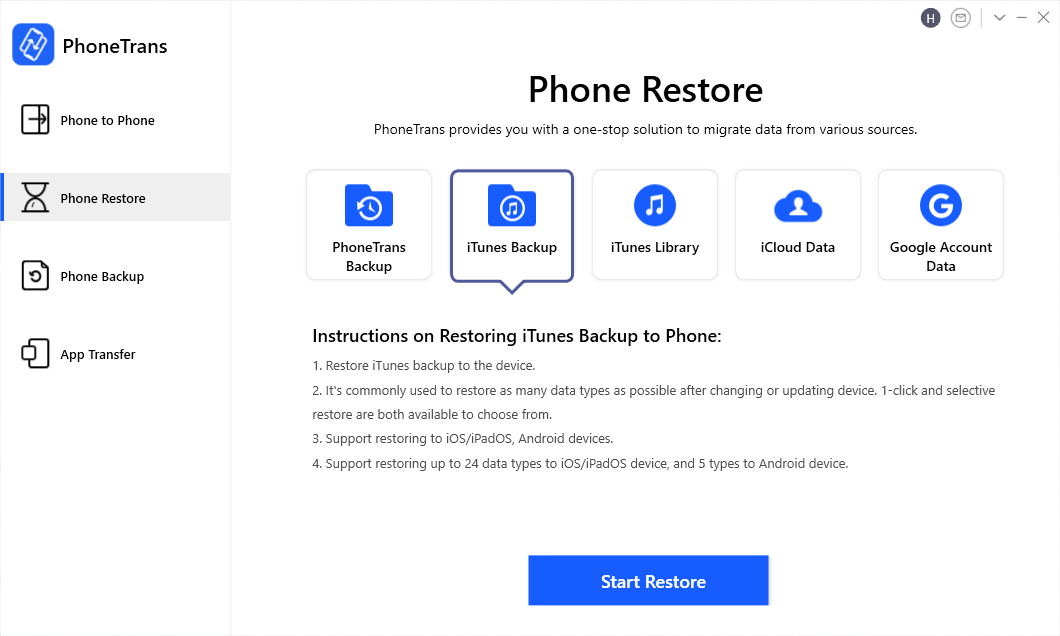
לחץ על גיבוי iTunes כדי לשחזר
שלב 3. עם ההוראות שעל המסך תראה את כל הנתונים שלך בגיבוי. אתה יכול לבחור את כולם כדי לשחזר מכיוון שאתה יכול גם לבחור אחד מהם לאחזר (צילם תמונות כדוגמה). ואז לחץ על שחזור עכשיו כדי להתחיל את מסע השחזור שלך.

שחזר תמונות מ- iTunes ל- iPhone דרך Phonetrans
בשורה התחתונה
זֶה’הכל על איך לתקן את “אם אחזיר את האייפון שלי, אני אאבד את אנשי הקשר שלי” נושא. מקווה שנפטרת מהבעיה הזו. Phonerescue עבור iOS ו- Phonetrans יכול לעזור להחזיר את האייפון שלך מהגיבויים בקלות רבה והם ניצחו’לא לכסות את הנתונים שבבעלותך כעת. אז למה לא לנסות אותם? אם יש לך בעיה אחרת, אנא השאר את השאלות שלך בקטע התגובות. ננסה כמיטב יכולתנו לעזור לך.
* 100% נקי ובטוח
ג’וי טיילור
חבר בצוות Imobie כמו גם חובב אפל, אוהב לעזור למשתמשים נוספים לפתור סוגים שונים של בעיות iOS ואנדרואיד הקשורות.
כיצד לאפס אייפון מבלי לאבד אנשי קשר
רוצה לאפס את האייפון אך פחד מאובדן נתונים? קרא מדריך זה כדי לדעת כיצד לאפס אייפון מבלי לאבד אנשי קשר. אתה יכול גם למצוא את התשובה כיצד לשחזר את האייפון ולשמור על הכל בקטע הזה.


לפי דמי / עדכון אחרון 3 באפריל 2023
כיצד אוכל לאפס את האייפון שלי אך לשמור על אנשי קשר
אם אני מאפס את האייפון שלי, אני אאבד את אנשי הקשר שלי? הייתי מהסס לאפס את הטלפון שלי כי אני לא רוצה לאבד את אנשי הקשר שלי. רעיונות כלשהם?
– שאלה מקהילת אפל
האם איפוס מפעל מחק את הכל באייפון? התשובה לשאלה זו היא כן בהחלט. איפוס איפוס מפעל ימחק את כל הנתונים האישיים שלך מהאייפון, וכל אנשי הקשר מעורבים. אבל איך אתה יכול לאפס אייפון מבלי לאבד אנשי קשר או נתוני אייפון אחרים? ברור שאתה צריך לגבות תחילה אנשי קשר של iPhone ואז לאפס את ה- iPhone.

לכן, במידת הצורך, אתה יכול לפנות לבונוס כדי לאפס את האייפון ולשמור על הכל. כדי לאפס את האייפון שלך מבלי לאבד אנשי קשר.
- שלב 1. גיבוי אנשי קשר באייפון לפני האיפוס
- אופציה 1. גיבוי אנשי קשר באמצעות iCloud
- אפשרות 2. גיבוי אנשי קשר ב- iPhone באמצעות fonetool (באופן סלקטיבי)
- דרך 1. אפס את האפליקציית האייפון מאפליקציית הגדרות
- דרך 2. אפס אייפון עם iTunes
שלב 1. גיבוי אנשי קשר באייפון לפני האיפוס
אתה צריך לגבות את אנשי הקשר שלך כך שתוכל לשחזר אותם לאייפון לאחר תהליך האיפוס. אתה יכול לסמוך על iCloud או fonetool, כלי גיבוי למכשירי iOS כדי לשמור על אנשי קשר.
אופציה 1. גיבוי אנשי קשר באמצעות iCloud
iCloud מספקת דרך קלה עבורך לגיבוי ולסנכרן נתונים. אתה יכול להפעיל אנשי קשר ב- iCloud לפני איפוס iPhone. כאשר זה נגמר, היכנס לאותו מזהה אפל באייפון שלך, ו- iCloud יעדכן את כל אנשי הקשר.
וודא שהאייפון שלך התחבר לרשת יציבה, ועבור הגדרות > הקש על [שמך]> iCloud > הפעל אנשי קשר > כשאתה’נשאל מחדש אם ברצונך לבטל או להתמזג, בחר לְמַזֵג.

כפי שאתה יכול לראות, אחת השמורות הגדולות ביותר של iCloud היא שאין לך מושג לגבי תהליך הגיבוי. גם תהליך הגיבוי יכול להיות מושפע בקלות ממצב האינטרנט. לכן, אם אחסון ה- iCloud שלך מלא או פשוט לא יכול לבצע ביצועים טובים, אתה יכול לגבות אנשי קשר למחשב Windows בעזרת כלי מקצועי שהוצג להלן.
אפשרות 2. גיבוי אנשי קשר ב- iPhone באמצעות fonetool (באופן סלקטיבי)
Fonetool, אחד מכלי הגיבוי הטובים ביותר, הופך את זה לפשוט יותר לגבות ולשחזר אנשי קשר במחשב.
אם אתה רוצה:
• • תצוגה מקדימה וגיבוי סֶלֶקטִיבִי אנשי קשר לפי הצורך שלך,
• אנשי קשר לגיבוי במהירות מהירה ללא השפעה של האינטרנט,
• • היה חופשי לגלוש ולשחזר אנשי קשר בגיבוי, fonetool חייב להיות בחירה נחמדה עבורך!הורדה בחינם fonetool למחשב שלך על ידי לחיצה על הסמל למטה, ועקוב אחר הצעדים הפשוטים כדי לדעת כיצד לאפס אייפון מבלי לאבד אנשי קשר על ידי יצירת גיבוי.
הורדה מאובטחת
שלב 1. חבר את ה- iPhone שלך עם מחשב עם כבל USB> הקש על אמון באייפון.
שלב 2. נְקִישָׁה גיבוי טלפוני מהחלונית השמאלית בדף הבית> בחר גיבוי סלקטיבי ולחץ להתחיל.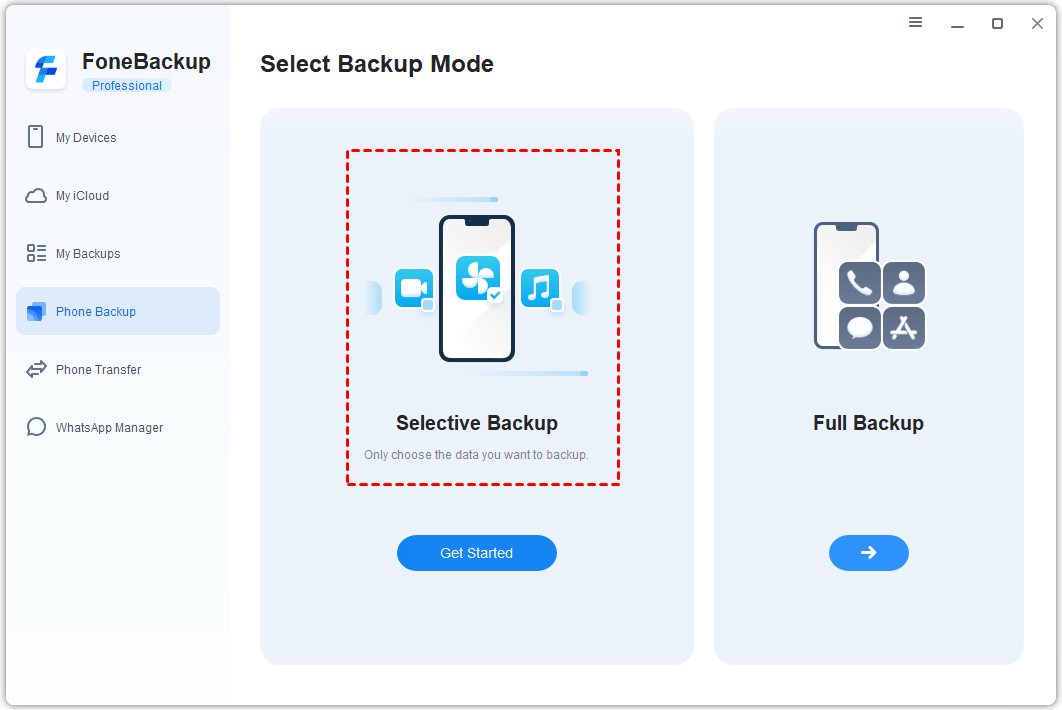
שלב 3. בדוק את ה אנשי קשר סמל ובטל את הסימון של האחרים> תצוגה מקדימה ובחר קבצים שאתה לא’זה רוצה להפסיד> לחץ בסדר.
טיפ חם: אם ברצונך לאפס אייפון מבלי לאבד אנשי קשר וסוגים אחרים של קבצים, כמו תמונות, אתה יכול ללחוץ ולבחור קבצים אלה בו זמנית בשלב זה.

הערה: אתה יכול גם לנסות את אייפון למחשב פונקציה להעברת אנשי קשר מאייפון למחשב, כך שתוכל לגלוש באנשי קשר באמצעות Excel כשאתה שומר אנשי קשר כ- CSV. פוּרמָט.
שלב 3. בחר נתיב גיבוי ולחץ התחל גיבוי.

לאחר שתאפס את ה- iPhone, אתה יכול לחבר את האייפון שלך למחשב שוב, עבור אל היסטוריית גיבוי מסך של Fonetool כדי לשחזר אנשי קשר בלחיצה אחת.

עכשיו הגיע הזמן לאפס את האייפון. כשזה נגמר, אתה יכול לשחזר את אנשי הקשר בצורה יחסית.
שלב 2. אפס אייפון להגדרות המפעל
אתה יכול לאפס את הגדרות ה- iPhone להגדרות מפעל על ידי מעבר ישירות להגדרות iPhone או שימוש ב- iTunes. בחר דרך לאפס אייפון כרצונך.
דרך 1. אפס את האפליקציית האייפון מאפליקציית הגדרות
אייפון מאפשר לך לאפס את האייפון ישירות. עקוב אחר השלבים שלהלן כדי לאפס את האייפון שלך. באייפון שלך, עבור אל הגדרות > כללי > להעביר או לאפס אייפון > בחר למחוק את כל התוכן וההגדרות. תתבקש להזין את קוד הסיסמה שלך לאייפון. לאחר מכן, עקוב אחר ההוראות שעל המסך לסיום איפוס האייפון שלך.
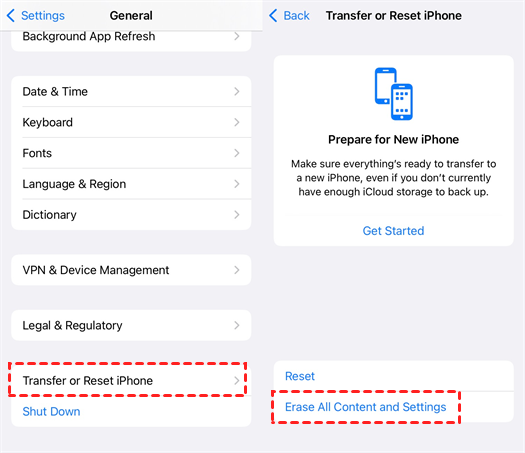
דרך 2. אפס אייפון עם iTunes
לחלופין, iTunes מספק לך בחירה נוספת לאיפוס אייפון. אם האייפון שלך לא יכול לעבוד כרגיל, כמו הקלדת האייפון שלך בפני עצמה, אתה יכול לנסות לאפס אותו באמצעות iTunes.
לפני שתנסה לאפס את ה- iPhone עם iTunes, וודא שהורדת את הגרסה האחרונה של iTunes במחשב Windows שלך. אם אתה מפעיל “מצא את האייפון שלי” פונקציה באייפון שלך, אתה יכול ללכת אליו הגדרות > [השם שלך] > תמצא אותי, בֶּרֶז מצא את האייפון שלי, ואז כבה את זה. לאחר מכן עקוב אחר השלבים שלהלן כדי לאפס את ה- iPhone עם iTunes.
שלב 1. פתח את iTunes במחשב שלך, וחבר אליו את האייפון שלך.
שלב 2. בחר את ה- iPhone שלך> לחץ סיכום > לחץ על שחזר אייפון.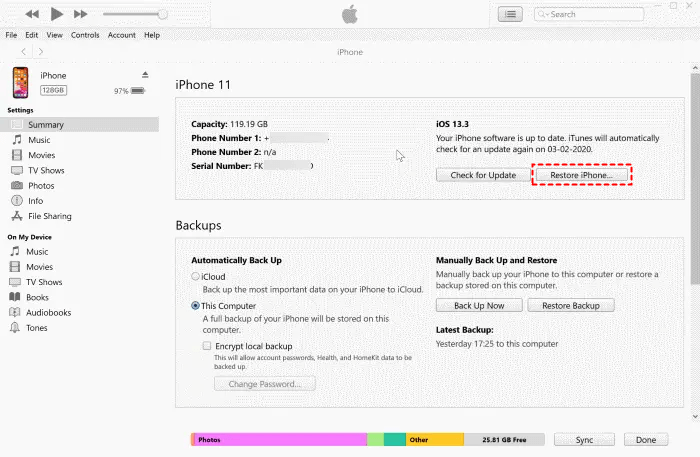
שלב 3. נְקִישָׁה לשחזר כדי לאשר.
הערה: iTunes ימחק את כל הנתונים ויתקין את הגרסה האחרונה של iOS באייפון שלך. אם סנכרנת את ה- iPhone שלך ב- iTunes, אתה יכול לשחזר את הגיבוי לאייפון שלך, שעשוי לכלול אנשי קשר.
בונוס: כיצד לאפס אייפון מבלי לאבד הכל
יתכן שיש לך נתונים אחרים שחשובים לאנשי קשר. אם אתה תוהה כיצד לאפס אייפון מבלי לאבד הכל, נסה גיבוי מלא פונקציה ב- fonetool כדי לבצע גיבוי מלא של אייפון בלחיצה אחת: בחר גיבוי מלא → אפשר הצפנת גיבוי → התחל גיבוי.
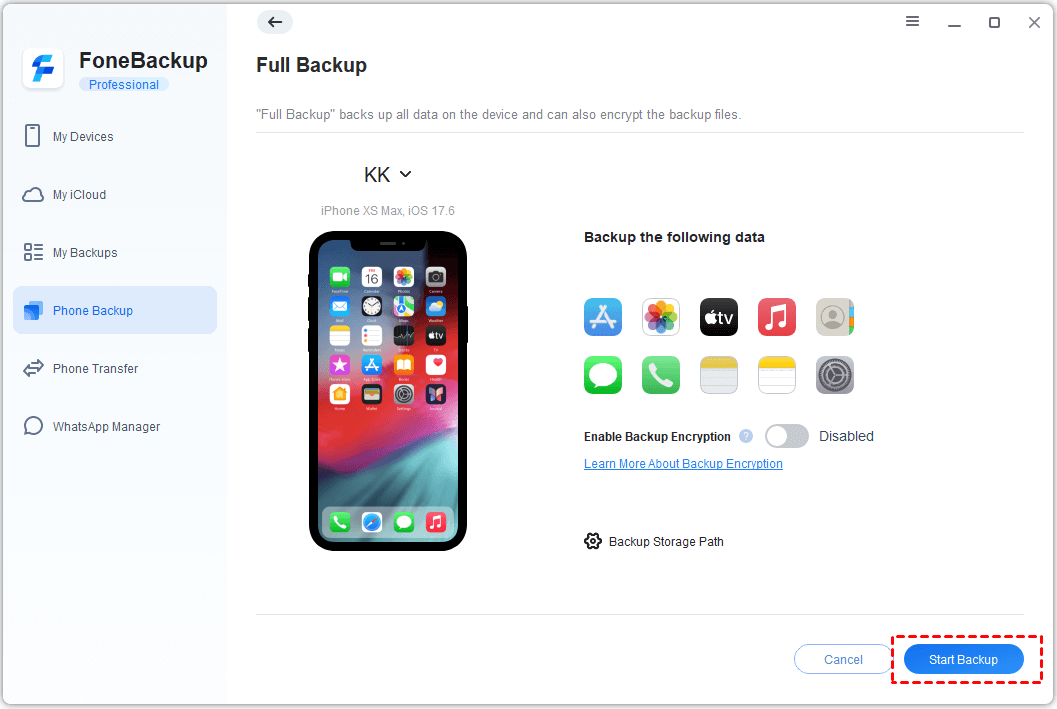
אתה יכול לגבות את כל האפליקציות שלך, ספארי, הגדרות מערכת, כמו גם נתונים נפוצים כמו תמונות, מוסיקה וכו ‘. זה לא יכול רק להגן על הנתונים שלך טוב יותר, אלא גם לחסוך זמן כשאתה משחזר אותם.
סיכום
זֶה’הכל על איך לאפס אייפון מבלי לאבד אנשי קשר. קודם אתה’ד עדיף להבין אם הדרך בה אתה מאפס iPhone תמחק את אנשי הקשר שלך. אם זה כן, אני’M נוטה להשתמש ב- fonetool כדי לשמור על נתונים בטוחים יותר, מכיוון שלפעמים iCloud עשויה שלא לסנכרן אנשי קשר.
בנוסף, אם אתה רוצה למכור את האייפון הישן שלך, Fonetool יכול גם לנגב את האייפון שלך נקי ולהפוך אותו לבלתי ניתן לשחזור כדי להגן על הנתונים האישיים שלך.
אם יש לך שאילתות, הצעות, אל תהסס לפנות אלינו או להשאיר את ההערות שלך.
Fonetool פועל בצורה מושלמת
גרסאות iOS
- iOS 16/15/14/13/12/11 ושעבר
- iPados 16/15/14/13/12/11 ובעבר


