


האם מצלמת מצלמה מקלטת תצוגה חיה?
האם מצלמות צלצול רשומות 24/7? (אמת מפתיעה!)
סיכום:
מצלמות טבעת אינן מקליטות ומאחסנות ברציפות לצילומים למשתמשים. הם יתחילו להקליט רק במצבים ספציפיים כמו צילומי נוף חיים, איתור תנועה, או כשמישהו מצלצל בפעמון הדלת. לרוע המזל, כרגע אין דרך לבצע רשומת מצלמת טבעת 24/7. עם זאת, אתה יכול להשיג קרוב לניטור 24/7 על ידי השקעה בחיישני אזעקת טבעת והגדרת מרווחי צילום. זה מאפשר לך לקבל תמונות קבועות של מה שיש מול המצלמות שלך. בסך הכל, מצלמות טבעת מציעות ניטור חסכוני, אך הן אינן מיועדות להקלטה רציפה.
שאלות ותשובות:
1. האם אוכל להכין את רשומת מצלמת הטבעת שלי ברציפות?
לרוע המזל, למצלמות טבעת אין את היכולת להקליט ברציפות כרגע. שטח האחסון וחיי הסוללה של המכשירים אינם מיועדים להתמודד עם דרישות ההקלטה הרציפה.
2. איך מצלמת הטבעת מתחילה להקליט?
מצלמות טבעת מתחילות להקליט כאשר תנועה מתגלה בתצוגה שלהם, כשמישהו מצלצל בפעמון, או כאשר הבעלים ניגש לתכונת התצוגה החיה דרך האפליקציה לנייד טבעת.
3. האם אוכל להתאים את הגדרות איתור התנועה של מצלמת הטבעת שלי?
כן, אתה יכול להתאים את הגדרות איתור התנועה באפליקציית הטבעת. אתה יכול להגדיר אזורי גילוי תנועה ספציפיים ולהתאים את הרגישות להעדפותיך.
4. האם אוכל לצפות בקטעים החיים ממצלמת הטבעת שלי?
כן, כבעל מכשיר טבעת, יש לך גישה לאפליקציה לנייד טבעת המאפשרת לך להציג קטעים חיים מהמצלמות שלך. אתה יכול להפעיל את תכונת View Live ולצפות בעדכון הווידיאו עד 10 דקות לפני שהוא מסתיים אוטומטית.
5. מה קורה כשמישהו לוחץ על פעמון הווידיאו הטבעת?
כשמישהו לוחץ על פעמון הדלת הווידיאו, המכשיר יפעיל ויתחיל להקליט. זה ימשיך להקליט עד שלא תופיע יותר בקשה. תקבל גם הודעה בטלפון בו תוכל להשתמש כדי לראות מי נמצא בדלתך.
6. הוא צילומי אבטחה 24/7 הנחוצים לבעלי טבעות?
למרות שצילומי אבטחה 24/7 אינם חיוניים לבעלי טבעות, אתה יכול לשפר את החוויה שלך על ידי התאמת הגדרות המערכת. על ידי השקעה בחיישני אזעקת טבעת והגדרת מרווחי תמונות, אתה יכול לקבל תמונות קבועות של מה שנמצא מול המצלמות שלך, ולספק קרוב לניטור רציף.
7. כיצד אוכל להגדיר תמונות אבטחה טבעתיות?
כדי להגדיר תמונות אבטחה טבעתיות, בצע את הצעדים הבאים:
– פתח את אפליקציית הטבעת
– הקש על הסמל התלת-מרופד כדי לפתח את התפריט הצדדי
– הקש על אפשרות המכשירים
– בחר את המכשיר שברצונך להפעיל
– הקש על הגדרות המכשיר
– הקש על אפשרות לכידת תמונת מצב
– הפעל את התכונה וקבע את התדר בהתאם להעדפותיך.
8. האם הגדרת צילומי תמונות תכופים מנקזים את חיי הסוללה של המכשיר?
כן, הגדרת תמונות תצלום תכופות תנקז את חיי הסוללה של המכשיר שלך מהר יותר. חשוב למצוא איזון בין צילומי תמונות תכופים ושמירת חיי הסוללה של מצלמת הטבעת שלך.
9. האם ניתן לגשת לצילומים שנשמרו בהמשך?
כן, כחבר טבעת להגן. זה כולל קטעים מהנוף החי, הקלטות המופעלות על ידי תנועה והפעלות פעמון דלת.
10. האם מצלמות יכולות לשמש כמערכת מעקב רציפה?
מצלמות טבעת אינן מיועדות לשימוש כמערכת מעקב רציפה בגלל המגבלות שלהן בשטח האחסון וחיי הסוללה. עם זאת, עם ההתאמות הנכונות וחיישני אזעקת טבעת נוספים, תוכלו להשיג קרוב לניטור 24/7.
11. כמה אמין מאפיין גילוי התנועה של מצלמות הטבעת?
תכונת איתור התנועה של מצלמות הטבעת אמינה בדרך כלל. עם זאת, זה עשוי לדרוש ניסוי וטעייה מסוימים כדי למצוא את ההגדרות הטובות ביותר לצרכים ולסביבה הספציפיים שלך.
12. האם אוכל לקבל התראות כאשר תנועה מתגלה על ידי מצלמת הטבעת שלי?
כן, אתה יכול לקבל התראות בטלפון שלך בכל פעם שמתגלה תנועה על ידי מצלמת הטבעת שלך. ניתן להתאים אישית את ההודעות הללו ונשלחים בזמן אמת.
13. מהם היתרונות של שימוש בחיישני אזעקת טבעת?
חיישני אזעקת טבעת יכולים לשפר את ניטור האבטחה שלך על ידי מתן טריגרים נוספים להקלטה, כגון פתיחת דלתות או חלונות. זה יכול להבטיח עוד כי כל פעילות סביב הנכס שלך נלכדת.
14. האם מצלמות טבעת מתאימות לשימוש מקורה וגם בחוץ?
כן, מצלמות טבעת מתאימות לשימוש מקורה וגם בחוץ. ישנם דגמי מצלמה ספציפיים המיועדים לכל מטרה, והם בנויים לעמוד בתנאי מזג אוויר שונים.
15. האם אוכל לשלב מערכות אבטחה ביתיות אחרות עם מצלמות טבעת?
כן, ניתן לשלב מצלמות טבעת במערכות אבטחה ביתיות אחרות. טבעת מספקת תאימות לפלטפורמות בית חכם שונות, ומאפשרת לך ליצור הגדרת אבטחה מקיפה המותאמת לצרכים שלך.
בסך הכל, בעוד שמצלמות טבעות אינן מתעדות ברציפות, הן מספקות ניטור והקלטה יעילים המופעלים על ידי אירועים ספציפיים. על ידי התאמת הגדרות והשקעה במכשירי טבעת נוספים, אתה יכול לשפר את חווית האבטחה שלך ולהשיג קרוב לניטור רציף.
האם מצלמות צלצול רשומות 24/7? (אמת מפתיעה! )
עם זאת, אתה יכול להתקרב לניטור 24/7 על ידי השקעה בחיישני אזעקת טבעת והגדרת מרווחי צילום. על ידי הגדרת מרווחי תמונות באפליקציית הטבעת שלך, אתה יכול לקבל תמונות קבועות של מה’S מול המצלמות שלך.
האם מצלמת מצלמה מקלטת תצוגה חיה?
Б эой сранице
Ы зé. С помדיר. Почем эо мого?
Эа сраница о бображае тех сах, кога воматеשיים си сисלוח рmе рגות р רבות ш רבות р р рוהים р рוהים которые нé. Сраница пересанет ообрוחים. До эого момента д.
Исочником запросов может сmжж вредоносfte по, подаееые моди базלוח нилm mчnзnзnчnчnчnчnчnчnчnчnчnчnчnчnчnчnчзדי ы з запросов. Еи ы иололalty ощий дדיר. O. Подробнרבה.
Проверка по сов может тelte пояяе, еи ы водите сדיר еами, или же водите запроы ченн часо.
האם מצלמות צלצול רשומות 24/7? (אמת מפתיעה!)

מצלמות טבעות הן אפשרות פופולרית לאבטחת בית המציעה ניטור חסכוני. בזמן שבעלים לא נמצא, הם יכולים לקבל עדכונים בזמן אמת על מה’זה קורה סביב רכושם. עם זאת, יתכן שאתה סקרן לגבי היכולות ואם מצלמות הטבעות מתעדות 24/7.
באופן כללי, מצלמות טבעת אינן מקליטות ומאחסנות ברציפות קטעים למשתמשים. מצלמה תקליט אם תוהה תנועה או אם הבעלים פותח את התצוגה החיה. עם זאת, אם אתה רוצה ניטור אבטחה תכוף יותר, אתה יכול לבצע התאמות מסוימות להגדרות המערכת.
זה’S התלבט לעתים קרובות אם צילומי אבטחה 24/7 נחוצים לבעלי טבעות. בעוד שמצלמות טבעת מעולם לא תוכננו להקליט ברציפות, אתה יכול לשפר את החוויה שלך לצילומים טובים יותר. המשך לקרוא הלאה כדי ללמוד את האמת אם מצלמות הטבעת רשומות 24/7.
תוכן העניינים
מתי מצלמות טבעת מקליטות?

אם אתה הבעלים של מצלמות טבעת, יש זמנים ספציפיים שהם יתחילו להקליט וידאו ולפקח על פעילות באזור שלך. להלן שלושת הטריגרים העיקריים שיגרמו למצלמת טבעת להתחיל להקליט.
צילומי נוף בשידור חי
כבעלים של מכשיר טבעת, יש לך גישה לאפליקציה לנייד טבעת המציעה תאימות חיה. כשאתה משתמש באפליקציה, אתה יכול לגלול למצלמה הספציפית שברצונך להציג ולהפעיל צילומי וידיאו חיים.
לאחר ההקלטה, תוכלו להציג את הזנת הווידיאו עד 10 דקות לפני שאפליקציית הטבעת תסיים את הזרם באופן אוטומטי. יחד עם צפייה בקטעי החיים, תוכלו לצפות בו שוב מאוחר יותר כחבר טבעת מגן כפי שהוא חוסך לאחסון ענן הטבעת.
תנועה מתגלה
הטריגר הנפוץ ביותר של מצלמת טבעת הוא המכשיר שזכה בתנועה בתצוגה שלו. אם זה’S פעמון דלת וידאו או מצלמה חיצונית, המכשיר יתחיל לצלם וידאו אם יש תנועה.
אתה יכול להגדיר את הגדרות לכידת התנועה באפליקציית הטבעת בהתאם להעדפותיך. באפליקציה אתה יכול להגדיר את האזורים שברצונך לאתר תנועה ורגישות לתנועה. בעת התאמת הרגישות, יתכן שתצטרך לעבור ניסוי וטעייה כדי למצוא את ההגדרות הטובות ביותר.
מצלצל בפעמון
אם יש לך פעמון דלת וידאו טבעת, הוא יפעל בכל פעם שמישהו לוחץ על הכפתור. ברגע שהאדם לוחץ על פעמון הדלת, הוא ימשיך להקליט עד שהחיישנים לא יגלה יותר תנועה.
בנוסף, תקבל הודעה בטלפון שתוכל ללחוץ כדי להציג מי נמצא בדלתך. אם אתה’לא נוכח כדי לראות מי נמצא בדלת, אתה יכול להציג את הצילומים השמורים אחר כך כדי לאשר כדי.
אתה יכול להכין תקליט מצלמת טבעת 24/7?
למרבה הצער, אין דרך להפוך את מקלט מצלמת הטבעת שלך 24/7 בזמן מאמר זה’יצירה. שטח האחסון וחיי הסוללה של מכשירי הטבעת יכולים’t לטפל בדרישות הקלטה ברציפות עבור הבעלים.
עם זאת, אתה יכול להתקרב לניטור 24/7 על ידי השקעה בחיישני אזעקת טבעת והגדרת מרווחי צילום. על ידי הגדרת מרווחי תמונות באפליקציית הטבעת שלך, אתה יכול לקבל תמונות קבועות של מה’S מול המצלמות שלך.
בצע את הצעדים הבאים להגדרת תמונות אבטחה טבעתיות:
- פתח את אפליקציית הטבעת
- הקש על הסמל התלת-מרופד כדי לפתח את התפריט הצדדי
- הקש על מכשירים אוֹפְּצִיָה
- הקש על המכשיר שברצונך להפעיל
- בֶּרֶז הגדרות מכשיר
- בֶּרֶז לכידת תמונת מצב אוֹפְּצִיָה
- אפשר תכונה ותדר להגדיר
תלוי בהעדפותיך, אתה יכול להגדיר את תמונת המצב שנלכדת בתדירות גבוהה או כל כמה שעות. עם זאת, זה’חשוב לציין כי תמונות תצלום תכופות ינקזו את המכשיר שלך’S סוללה S מהר יותר.
איך מצלצנים קטעי וידיאו?

אינך יכול לאחסן צילומי וידיאו לצפייה עתידית אם אין לך תוכנית להגן על טבעת. עם זאת, אתה עדיין יכול לצפות במכשיר שלך’S קטעי וידיאו חיים עם תוכנית חברות בחינם מטבעת.
כשיש לך תוכנית להגן על טבעת, צילומי הווידיאו שלך ישמרו אוטומטית כאשר משהו מפעיל את המכשיר. אם המכשיר שומר קטעי וידיאו, הוא יאוחסן בשרתי AWS מאובטחים ויוגן מפני גישה לא מורשית.
ברגע שהצילומים באחסון, הוא יישאר שם באופן זמני עם אורך אחסון שנקבע מראש. בעוד שהגדרת ברירת המחדל היא 60 יום, משתמשי הטבעת יכולים להתאים את הגדרות אחסון הווידיאו שלהם כדי למחוק את הצילומים שלהם תוך 1 עד 180 יום.
ישחרר תכונת וידיאו 24/7?
בשנת 2018, רינג תכנן לשחרר תכונה וידאו 24/7 למשתמשים המוכנים לשלם פרמיה חודשית עבור השירות. שירות זה יהיה זמין רק לבעלי מכשירים קוויים ויאפשר למשתמשים להקליט צילומי וידיאו ברציפות.
עם זאת, אין’היה מידע נוסף על פרסום שירות זה שנים אחר כך. הכישלון ביישום שירות זה הותיר לקוחות טבעת רבים לא מרוצים מאיכות מצלמות האבטחה שלהם.
אנו ממליצים לעבור לספק אחר אם אתה מעריך צילומי וידיאו אבטחה 24/7. טבעת טרם מספקת עדכונים, ואין סיבה להאמין שתתקלט 24/7 בזמן הקרוב בקרוב. מערכת אבטחה של NVR קווית תספק קטעים שתוכלו לפקח עליהם בכל עת.
שאלות נפוצות
מצלמות יכולות להקליט כל הזמן?
מצלמות טבעת דון’יש לי את היכולת להקליט כל הזמן. המצלמות יתחילו להקליט ברגע שיאתרו תנועה, מופעלות באמצעות View Live, או שמישהו לוחץ על כפתור הדלת. ישנן מספר אפשרויות מצלמות אבטחה קוויות אם אתה רוצה מצלמות אבטחה שמקליטות כל הזמן.
כמה זמן יכולה להקליט מצלמת טבעת?
לשתי מצלמות הטבעת המופעלות על ידי סוללות וגם עם טבעת חוטית יש אורך הקלטת זיהוי תנועה מקסימלי של 120 שניות. עם זאת, תוכלו להציג מצלמת טבעת מהתצוגה החיה למשך 10 דקות. ברוב המקרים, הגדרת מצלמות הטבעת שלך להקלטת 30 שניות מספיקה לרוב המצבים.
האם מצלמה מצלמה שיחות שיחות?
אם למצלמת הטבעת שלך יש הגדרות ברירת מחדל, היא יכולה להקליט וידאו ושמע כאשר היא מגלה תנועה באזור. ברוב הבדיקות, מצלמת טבעת יכולה ללכוד שמע עד 20ft מהבית. כשאתה לא’לא רוצה שמצלמת הטבעת שלך תקליט המרות, אתה יכול להשבית את הקלטת האודיו בהגדרות המערכת.
סיכום
אם אתה’תהה, “האם מצלמות צלצול רשומות 24/7?” מאמר זה סיפק את כל התובנות שאתה צריך לדעת. בזמן שמצלמות טבעת לא’t להקליט כל הזמן, אתה יכול להשיג מעקב טוב יותר על ידי הפעלת תמונות אבטחה והוספת חיישני אזעקה.
נכון לעכשיו, אנו יכולים רק לקוות שצוות הטבעות יפתח תוכנית הקלטה 24/7 ללקוחותיה בשנים הקרובות. אם יש לך שאלות, אנא הגיב או צור קשר עם צוות התמיכה בטבעת !
השאר תגובה בטל תגובה
על הבעלים
שלום! שמי תומאס, ואני הבעלים של אבטחת בית רצינית. אני מומחה לאבטחת בית ומאמין שכולם צריכים לנקוט בצעדים הנדרשים כדי להגן על ביתם. התחלתי את האתר הזה כדי להביא לך את המידע והמוצרים הטובים ביותר שיכולתי למצוא ליישומי אבטחת בית.
- איך לתקן פעמון דלת וידאו של סקייבל שניצח’לא להתחבר ל- wifi
- מדריך אולטימטיבי: היכן להתקין פעמון טבעת
- מישהו פרץ לבית שלי ולא לקח כלום
- מדריך לעמידה בפני טיפש: כיצד לחסום ביעילות חיישני תנועה
- הנחה קלה: כיצד להשיג תעודת אזעקה של SimpleSafe
גילוי נאות: אבטחת בית רצינית היא חלק מתוכנית Amazon Soiniates. אנו עשויים להרוויח עמלות או דמי פרסום עבור רכישות מתאימות.
כיצד לכבות את הקלטת מצלמת הטבעת? – 8 דרכים קלות ל 2023

אחת הרכישות המוערכות הגבוהות ביותר ומצלמות פעמון הדלת המקובלות על ידי מרבית המשתמשים היא מצלמת פעמון הווידיאו הטבעת.
מצלמת פעמון הדלת הזו מצוידת יחסית בתכונות רבות יותר מתקדמות מאשר דגמי פעמון הדלת האחרים.
אבל דבר אחד עם מצלמת פעמון הדלתות שרוב המשתמשים חווים היסוס הוא כיצד לכבות את הקלטת המצלמה שלה כאשר היא’אין צורך להקליט.
עם זאת, במאמר זה, אני הולך לשתף כמה צעדים קלים לגבי האופן בו תוכלו להשבית את הקלטת מצלמת הטבעת. אז בואו’s מתחיל.
טיפים כיצד לעשות זאת
מצלמת הטבעת מגיעה כעת עם פונקציות מצבים משודרגים (מצבים מנותקים, ביתיים וחוץ) שתוכלו לשנות באמצעות אפליקציית הטבעת כדי לעצור את הקלטת המצלמה.

- ראשית, הפעל את אפליקציית הטבעת.
- לחץ על החלק השמאלי של המסך בו תוכלו לראות שלוש שורות.
- לחץ על ההגדרות.
- אז אתה יכול לראות ‘מצבים’ והקש כאן (כדי לראות את האפשרות מצבים, עליך לאפשר את תכונות המצבים ותוכלו לראות כאן ‘אפשר מצבים’).
- ואז בחר את שני המצבים הרצויים בין שלוש האפשרויות (מנותק, בית, משם).
- על ידי לחיצה על כל מצב, אתה יכול לראות את אפשרות המצלמה ולכבות אותה כרצונך מהאפשרויות.
- לאחר.
- לחץ בפינה הימנית של החלק העליון בו תוכל לראות את ‘להציל’ אוֹפְּצִיָה.
לתת’תיהנו מהמדריך הווידיאו הזה “איך להפסיק להקליט על הטבעת”
1. מצב מנותק:
המצב המנותק מאפשר לך את החופש של מעבר לביתך ומחוצה לו ללא שום אזעקה. אתה יכול גם להתאים אישית את תכונת התנועה לאיתור המצלמה בין אם ברצונך לקבל גילוי של תנועה או לא. לדוגמה, אם ברצונך להימנע מהאזעקות כשאתה נשאר בבית, אתה יכול לכבות את זיהוי התנועה במצלמה דרך אפליקציית הטבעת.
מצב זה יפסיק גם את כל התראות ההצעה לטלפון שלך. כדי להגדיר את המצלמה שלך למצב מנותק:
- פתח את אפליקציית הטבעת והקש על 3 השורות בפינה השמאלית העליונה.
- בחר “מכשירים” מהתפריט.
- מצא את המכשיר שברצונך לפרק ולהקיש עליו.
- בֶּרֶז “בריאות מכשירים” ואז בחר “מצב מנותק.”
- המצלמה שלך נמצאת כעת במצב מנותק ולא תקליט או תשלח התראות על תנועה.
2. מצב הבית:
מצב הבית מאפשר לך לנוע באופן עצמאי בתוך הבית שלך מבלי לקבל התראות אך עדיין, המצלמה החיצונית מופעלת. במצב זה, באפשרותך גם להתאים אישית את תכונת הגילוי אם היא תזהה את התנועה או לא. חוץ מזה, במצב הבית, אתה יכול גם לשלוט על החיישנים שיעקבו אחר.

כדי למנוע את מצלמת הטבעת שלך להקליט עם מצב הבית, אתה’צריך להשבית את התכונה באפליקציה. כאן’הופעה:
- פתח את אפליקציית הטבעת והקש על שלוש השורות בפינה השמאלית העליונה כדי לפתוח את התפריט.
- הקש “מכשירים” ואז בחר את המצלמה שלך מהרשימה.
- הקש על הגדרות COG בפינה השמאלית העליונה של המצלמה שלך’S עמוד.
- גלול מטה והסתובב “מצב בית.”
זֶה’זה כל מה שאתה צריך לעשות! פעם אתה’מצב בית מושבת, המצלמה שלך כבר לא תקליט כאשר היא מגלה תנועה.
3. מצב חוץ:
אם אתה רוצה לקבל ערנות על האירועים המתרחשים בתוך הבית או מחוצה לו ולהפעיל את כל החיישנים, אתה יכול לבחור במצב רחוק. מצב זה מאפשר הקלטה גם בחוץ וגם בתוכם. כמו מצבים אחרים, אתה יכול גם לשלוט על המצלמה במצב זה אם אתה רוצה איתור תנועה.
שם’S תכונה של מצב חוץ שתמנע מהקלטה של המצלמה שלך כאשר היא מגלה זאת’לא בבית. כאן’כיצד להגדיר את זה:
- היכנס לחשבון הטבעת שלך ועבור לכרטיסייה מכשירים.
- בחר את המכשיר שברצונך לאפשר למצב חוץ עליו ולחץ על סמל COG להגדרות.
- גלול מטה לתחתית הדף והחלף במתג מצב החוץ.
- זֶה’זה! מצלמת הטבעת שלך תפסיק להקליט כאשר היא מגלה זאת אתה’לא בבית.
אתה יכול להגדיר שתי אפשרויות בין שלושת המצבים בכל מצלמת פעמון ועל ידי לחיצה על כל מצב אתה יכול לשלוט על התנהגות ההקלטה של המצלמה.
כל הגדרות מצבי מצלמה

גלאי תנועה:
אם יש לך מצלמת אבטחת טבעת, אתה יודע שזה’תמיד הקלטה. זֶה’איך זה עובד – זה’s נועד לאתר תנועה ואז להתחיל להקליט. אבל מה אם אתה רוצה לעצור את ההקלטה של המצלמה? אולי אתה’לקיים מסיבה ודון’לא רוצה שהמצלמה תקליט את כל הפעולות. או אולי אתה רק רוצה לחסוך קצת חיי סוללה ולהפסיק את המצלמה כל הזמן הלאה.
כאן’S כיצד למנוע את מצלמת הטבעת שלך מהקלטה עם גילוי תנועה:
- פתח את אפליקציית הטבעת בטלפון שלך.
- עבור לכרטיסייה מכשירים.
- בחר את המכשיר שברצונך להשבית גילוי תנועה עבורו.
- הקש על הגדרות תנועה.
- הוצא את מתג זיהוי התנועה.
עכשיו מצלמת הטבעת שלך כבר לא תקליט כאשר יש תנועה. זה ניצח’לא לגלות כל תנועה וניצחת’לא לקבל התראות ותמונות.
שידור חי:

גם לאחר כיבוי גילוי התנועה, התצוגה החיה דרך אפליקציית הטבעת עדיין נגישה, ואם ברצונך לכבות את האפשרות View View גם כן, אתה יכול לעשות זאת דרך ההגדרות.
- פתח את אפליקציית הטבעת והקש על הכרטיסייה מכשירים.
- בחר בפעמון או במצלמה שברצונך להשבית הקלטה.
- הקש על View Live.
- הקש על שלוש הנקודות בפינה השמאלית העליונה ובחר בהקלטת עצור.
- אשר על ידי הקשה להפסיק להקליט שוב.
המצלמה שלך תפסיק להקליט כשאתה משתמש בתצוגה חיה. שים לב שזה לא ישפיע על הקלטות אחרות, כגון התראות על תנועה או סרטונים שהוקלטו ידנית.
שים לב שאם אתה מכבה את שתי ההגדרות (איתור תנועה ותצוגה חיה), אז מצלמת הטבעת שלך ניצחה’לא יוכל להזרים או להקליט.
שאלות נפוצות

1. מישהו יכול לשנות את הגדרות מצלמת הטבעת שלך?
כן, אם אתה מאפשר למישהו לגשת למצלמת הטבעת שלך אז הוא או היא יכולים לגשת לאפשרויות מצבי המצלמה וההגדרות ולהדליק אותם שוב.
לכן, כדי למנוע גישה על ידי מישהו לאפשרויות הגדרות מצלמת הטבעת שלך, כבה את הגישה למשתמש המשותף. עבור לכאן כדי לדעת כיצד אתה יכול להסיר או לכבות את שיתוף הגישה עם מישהו.
2. האם כיבוי ה- Wi-Fi מבטל מצלמת טבעת?
התשובה הקצרה היא לא. גם אם תכבה את נתב ה- Wi-Fi שלך, מצלמת הטבעת שלך עדיין תוכל לתפקד. זֶה’S מכיוון שלמצלמה יש סוללה פנימית משלה שמשאירה אותה מופעלת גם כאשר יש’אין כוח שמגיע מהבית שלך’S Outlet S.
עם זאת, יש כמה אזהרות שכדאי לזכור. ראשית, אם אתה’מחדש באמצעות דגם המופעל על סוללות מצלמות, ואז כן, כיבוי ה- Wi-Fi שלך ישבית את המצלמה. זֶה’מכיוון שדגמים אלה מסתמכים על Wi-Fi כדי להישאר מחוברים לאינטרנט ובלעדיהם, הם יכולים’t פונקציה.
שנית, גם אם יש לך פעמון דלת או דגם קווי אחר, כיבוי ה- Wi-Fi שלך עדיין ישפיע על המצלמה’ביצועי S. זֶה’S מכיוון שמודלים אלה עדיין זקוקים ל- Wi-Fi כדי להישאר מחוברים לאינטרנט כדי לקבל עדכוני תוכנה ומידע חשוב אחר. אז בזמן שהמצלמה עדיין תעבוד ללא Wi-Fi, היא ניצחה’לא יוכל לנצל את כל התכונות החדשות או תיקוני באגים שיוצאים.
3. איך אני מכבה את הטבעת שלי מבלי שהוריי לדעת?
אם אתה’מחפש מחדש לכבות את מצלמת הטבעת שלך מבלי שההורים שלך יודעים, יש כמה דברים שאתה יכול לעשות. אפשרות אחת היא פשוט לנתק את המכשיר ממקור הכוח שלו. אחרת היא להשבית את המצלמה באפליקציית הטבעת.
כדי לנתק את מצלמת הטבעת שלך, אתר את כבל החשמל והסר אותו מהשקע או מארז הסוללה. אם הטבעת שלך נטולת תיל, פשוט הסר את הסוללות. ברגע שהטבעת שלך לא מנותקת או שהסוללות שלה יוסרו, היא כבר לא תתפקד כמצלמה.
כדי להשבית את המצלמה באפליקציית הטבעת, פתח את האפליקציה והקש על “מכשירים” כרטיסייה. בחר את המכשיר שברצונך להשבית ואז הקש על “מַצלֵמָה” אייקון. החלף את “מַצלֵמָה” עבור למצב ה- OFF.

סיכום
כעת מצלמות פעמון הטבעת משודרגות עם תכונות מתקדמות יותר, כך שתוכלו להשבית את מצלמת הטבעת שלכם באמצעות תכונת המצבים ולהתאמה אישית של הגדרות מסוימות.
לכן, אם אתה רוצה פרטיות לזמן מסוים, אתה יכול בקלות לשמור על מצלמת פעמון הדלת שלך ולהדליק אותה שוב בעת הצורך.
למעשה, כדי לטפל בפעמוני הדלת החכמים שלך עליכם לדרוש חיבור WiFi טוב בביתכם וכך לפני שעזבו תוכלו לקרוא את המאמרים הפופולריים ביותר שלנו:
יש לקוות שמאמרים אלה יעזרו לכם ביותר לקבל חיבור אינטרנט טוב יותר בביתכם.
פוסטים קשורים:
- כיצד לכבות טלפון ללא כפתור הפעלה – אנדרואיד ו ..
- כיצד לשמור סרטון פעמון טבעת ללא מנוי: 10 ..
- כיצד להפוך את כישורי המשחק שלך לרווח?
- 4 הדרכים הטובות ביותר כיצד לאפשר לוח האם HDMI – חיבור מיוצר ..
- האם פעמון טבעת עובד עם Google Home? מדריך צעד אחר צעד ..
- בקר טבעת אלדן לא עובד במחשב האישי שלך בשנת 2023? לְנַסוֹת…
כיצד להציג את כל מצלמות הטבעות בבת אחת

פעמון טבעת הוא מכשיר אבטחה ביתי פופולרי עוקב אחר כל ההתרחשויות בביתך העובד דרך רשת ה- Wi-Fi הביתי שלך. עם התכונות החכמות והווידיאו האיכותי שלו, תוכלו בקלות לעקוב אחר הבית שלכם, לא משנה היכן אתם נמצאים. אבל, יתכן שאתה סקרן לראות את כל מצלמות פעמון הדלת שלך במקום אחד כשיש לך מצלמות טבעות מרובות המותקנות במיקומים שונים. אתה יכול’לא צפה בעיקר בפעמוני הטבעת שלך’ סרטונים במכשיר שלך בפעם אחת בקלות. אבל, טבעת מציגה אותך שלה ‘תצוגה מקדימה של המצלמה’ (אוֹ ‘תמונות תמונות’) תכונה מתוך ציר הזמן של היסטוריית האירועים שלוקח תמונות בתזמונים שונים ממצלמת הטבעת שלך וניתן לצפות בהם במכשיר שלך באמצעות טבעת.com.
כיצד אוכל להפעיל לכידת תמונת מצב?
כדי לאפשר את תכונת לכידת תמונת המצב, עקוב אחר הוראות אלה:
כיצד אוכל להציג תמונות?
לצפייה בתמונת מצב, עקוב אחר ההוראות הבאות:
API’תהליך S
אם אתה מפתח או לפחות מבין API’S פונקציונליות, אתה יכול להשתמש בממשק API כדי לקבל ריבוי תצוגה מותאמת אישית מאפליקציית הטבעת שלך למסך המכשיר שלך.
זכור! הטבעת לא’t להציע מרובי תצוגה זה אך אתה יכול להיעזר על ידי יישום פתרונות טכניים מסוימים. זוג אפשרויות API יכולות לכלול צומת.JS’ג “טבעת-לקוח-אפ” ופעמון טבעת פיתון.
פרוטוקול הובלה בזמן אמת (RTP) מספק סרטונים לרשתות IP מרובות שיכולות לשלוט על ידך באופן אישי. אחר כך, אתה’שיחה “מַצלֵמָה.StartVideOondemand,” מה שיאפשר למצלמה להתחיל זרם וידאו נוסף.
ביישום המותאם אישית שלך, הצג את זרמי הווידיאו בפריסה מרובת תצוגה, באמצעות ספרייה או כלי לזרם וידאו וידאו.
להשתמש ב API כדי לטפל באינטראקציות משתמשים, כגון מעבר בין תצוגות המצלמה או התאמת הפריסה.
אבל, זה אחרי הכל פיתרון קשה וטכני הכרוך בידע על תכנות API ותוכלו’T נופש על זה שישמש במשך 24 שעות הקלטה כפי שהוא לא’לא הוצע על ידי טבעת.
קָשׁוּר:
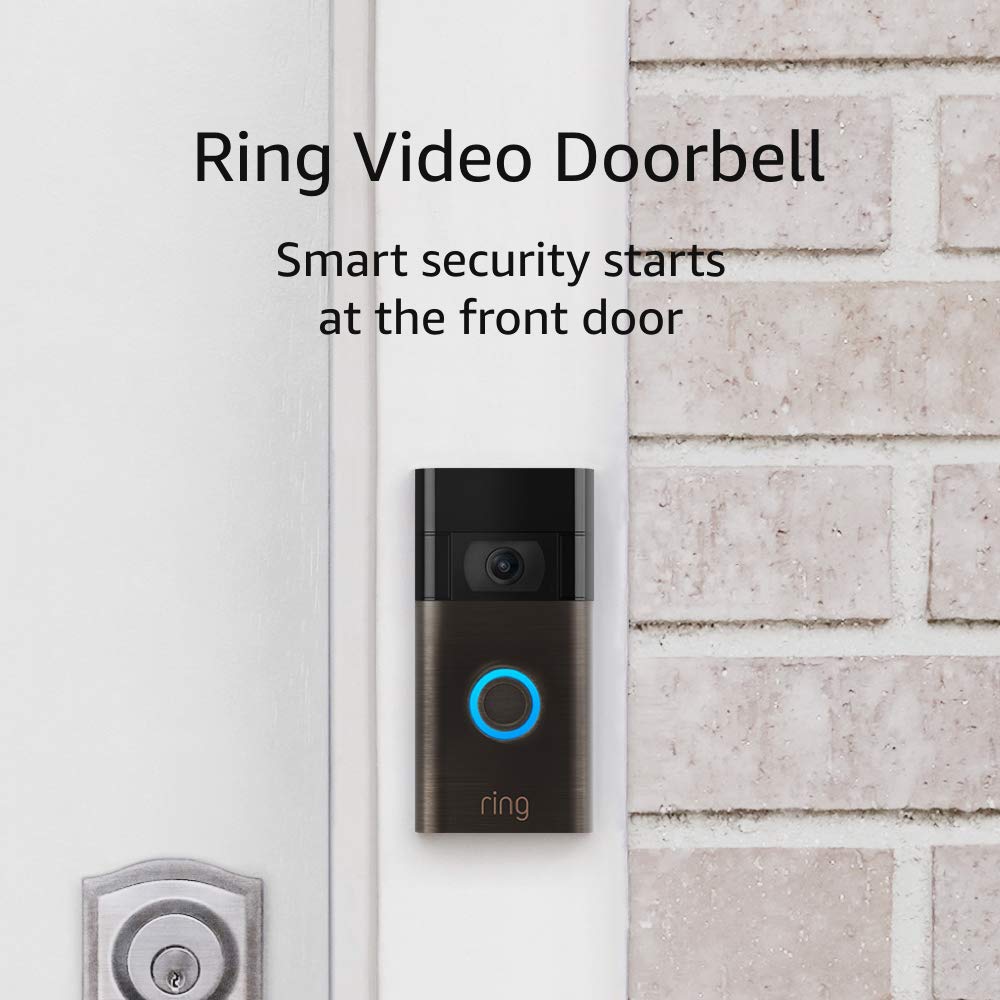
פעמון דלת וידאו
1080p וידאו HD, איתור תנועה
השתמש ב- SmartThings
SmartThings היא אפליקציה שנעשתה על ידי סמסונג לתמיכה במכשירים שונים הנתמכים באינטרנט כמו מכשירי אוטומציה ביתיים. אתה יכול להשתמש באפליקציית SmartThings כדי להציג מצלמות טבעת מרובות בטלוויזיה שלך ובמכשירים אחרים.
- חבר את מצלמת הטבעת שלך לאפליקציית SmartThings: וודא שמצלמת הטבעת שלך מחוברת לבית שלך’רשת Wi-Fi ואז הוסף אותה לאפליקציית SmartThings.
- הגדר תצוגה מרובת מצלמות: באפליקציית SmartThings, עבור אל “מכשירים” כרטיסייה, מצא את מצלמת הטבעת שלך ובחר בסמל ההילוכים כדי לגשת להגדרות ההתקן. משם, אתה אמור לראות אפשרות “צור תצוגה מרובת מצלמות.” בחר באפשרות זו ואז בחר מספר מצלמות שברצונך לכלול בתצוגה.
- צפה בתצוגה הרב-מצלמת: כדי להציג את המצלמות המרובות שלך, עבור אל “לוּחַ מַחווָנִים” כרטיסייה באפליקציית SmartThings, וכדאי שתראה את התצוגה הרב-מצלמת כאחת מהן שלך “סצינות.” בחר את הסצינה כדי להציג את כל המצלמות שלך בבת אחת.
הערה: לא כל מכשירי הטבעת נתמכים באמצעות פלטפורמת SmartThings.
צפה בתצלומים בבת אחת | לכידת תמונת מצב
הטבעת הקלה על חזרה ולמצוא דברים שקרה במצלמות השונות שלך. יש לך היסטוריית אירועים מה שהיה אמור להראות לך הכל בכל המצלמות שלך.
הטבעת מצלמת תמונות על תזמונים רציפים שעשויים להשתנות מ 30 שניות ל 3 דקות.
עכשיו, אתה יכול לבדוק את אפליקציית הטבעות שלך ולראות הקלטות של מצלמות פעמון שונות בתזמונים שונים. פשוט היכנס לחשבונך ותוכל לראות את כל המצלמות שלך בלוח המחוונים שלך. הטבעת שלך יכולה להפסיק להקליט את התצוגה הקדמית ותפעיל את גילוי כל תנועה. אבל, זה ימשיך לצלם תמונות בתדרים שווים.
אם חשבונך נעול בתדירות גבוהה מדי, אתה צריך לשמור עליו רענן. רענון אוטומטי של סיומת דפדפן פשוטה פלוס תעשה את העבודה הזו עבורך באופן אוטומטי.
פתח חלונות דפדפן מרובים
פתיחת חלונות מרובים מהמחשב שלך עשויה לעבוד טוב במקרה של בדיקת כל מצלמות הטבעות שלך בו זמנית. זה בעצם פריצת חיים ואין דבר טכני מעורב. אתה רק צריך לפתוח חלונות מרובים ולפתוח את הקלטת מצלמת הטבעת שלך בכל חלון.
תיהנו גם לקרוא:
שאלות נפוצות
האם אוכל להציג את מצלמת הטבעת שלי מכל מקום?
אתה יכול לגשת לתכונה Live View מאפליקציית הטבעת שלך. אתה יכול להשתמש בו כדי לראות מה קורה בביתך כזכונים חיים. פשוט פתח את חשבונך ולחץ על כל תמונת מצב כדי להציג את התצוגה הנוכחית שלך ממצלמת פעמון הטבעת שלך.
אתה יכול להזיז את תצוגת מצלמת הטבעת?
אתה יכול להשתמש ב סובב וידאו אפשרות לשנות את האוריינטציה של הווידיאו שלך אם מצלמות הטבעת שלך ממוקמות בנקודות כאלה שהופכות את התצוגה להיפוך.
האם ניתן להציג מצלמות טבעת במספר מכשירים בבת אחת?
כן, ניתן להציג מצלמות טבעת במספר מכשירים בבת אחת. אתה יכול להוריד את אפליקציית הטבעת במספר סמארטפונים או טאבלטים ולהיכנס באמצעות אותו חשבון. זה יאפשר לך להציג את כל מצלמות הטבעת שלך בכל מכשיר.
כמה מצלמות טבעת אוכל להוסיף לחשבון שלי?
אין גבול למספר מצלמות הטבעת שאתה יכול להוסיף לחשבונך. אתה יכול להוסיף כמה מצלמות שאתה צריך לכסות את כל אזורי הבית שלך.
כיצד אוכל לגרום לטבעת המצלמה שלי לנוע?
כדי להפעיל את היכולת החדשה של מצלמת המקל שלך, כוונו לתוך שלך מַצלֵמָה’מבט חי באפליקציית הטבעת ובחר להתחלף. משם תוכלו להתחנך למעלה ולמטה, שמאלה וימינה בעזרת הפקדים על המסך כדי לעקוב’זה קורה מכל מקום.
במקור מפקיסטן אזאם, מייסד Smarthomehut.com יש עניין נלהב במוצרי שמע והשתמש במוצרים מרובים הקשורים לאודיו וקול עם כמעט כל גרסה של האוזניות ו- AirPods.
אזאם יש תואר ראשון במדעי המחשב עם התמחות באוטומציה ביתית וביטחון עם ניסיון של 3 שנים באוטומציה, שאפשרה לו להנחות אנשים על מה שלמד, צפה וניתח כדי לפתור את הבעיות שלהם בטכנולוגיה ובגאדג’טים אוטומטיים.
הוא עשה משרות בחברות שונות ברחבי פקיסטן I, E; Tech Resolver Ltd וכן Care Care Ltd.
כעת, הוא כותב מידע מפורט על כל גיליון ועל כל תכונה באוזניות, אלקסה (מכשירי הד), מכשירי אבטחה ביתיים או אוזניות וגם בודק אותם במשך שנתיים.


