


האם לא מפריע לאי -הסכמה פירושו שהם מקוונים
כיצד להגדיר ולהשתמש ב”אל תפריע “באי -הסכמה
אל תפריע לאי -הסכמה [כל מה שאתה צריך לדעת 2023]
אם יש לך שאלות או בלבול לגבי התכונה ‘אל תפריע’ של מחסור, הגעת למקום הנכון.
אני ארחיב על כל מה שאתה רוצה לדעת על התכונה ‘אל תפריע’.

1. מה לא מפריע באי -הסכמה?
אל תפריע לאי -הסכמה היא תכונה נהדרת באי -הסכמה המאפשרת לך לכבות את כל ההודעות מאפליקציית Descord Desktop. זה עובד עבור שרתים, צ’אטים קבוצתיים כמו גם הודעות ישירות. משתמשי דיסקורד אחרים יידעו גם שהפכתם את זה.
הקפד לקרוא את כל הפוסט כדי ללמוד בפירוט.
בדוק את הדרך הקלה ביותר לתקן לא יכול לשנות את שם המשתמש של Discord.
2. מה שלא מפריע לאי -הסכמה פירושו?
באי -הסכמה, אל תפריע פירושו אפשרות הסטטוס המאפשרת לך לכבות את כל סוגי ההודעות מאפליקציית שולחן העבודה. זה עוזר לך להשתיק את כל ההודעות מאפליקציית שולחן העבודה בבת אחת ומכאן עוזר לך להתמקד בדברים אחרים.
מחסור הוא דרך מצוינת לתקשר בזמן הנוכחי. בין אם אתה רוצה לדבר כשאתה משחק משחקים עם חבריך, צפה במשהו ביחד, או סתם רוצה להתעצבן עם אנשים בעלי עניין משותף, דיסקורד קיבל את הגב שלך.
יתר על כן, דיסקורד מבוסס בעיקר על שרת. אז זה כמו להצטרף לחדר צ’אט ציבורי בו הרבה אנשים שולחים כל הזמן הודעות. כמובן שזה תלוי במספר החברים בשרת.
אבל עדיין, תלוי במספר השרתים שהצטרפתם או למספר החברים שהוספתם ב- Discord, מקור ההודעות הסביר עשוי להיות הרבה.
זו הסיבה ש- Discord העלתה את התכונה ‘אל תפריע’ ב- Discord. זה משנה את מצב המשתמש שלך למצב בו אינך מקבל התראות בכלל.
נוסף על כך, האווטאר שלך מקבל מדבקת מינוס אדומה בפינה. זה מודיע לאחרים על הסטטוס שלך ‘אל תפריע’. אז זה גם משמש כמסר עקיף לאחרים שאתה לא רוצה להיות מוטרד בינתיים.
בין אם מישהו שולח לך DM, מזכיר אותך, מוסיף אותך לשרת, לא תקבל שום התראות בכלל.
אבל זה לא אומר שאחרים לא יוכלו לתקשר איתך. בטח, הכל יעבוד, כרגיל; זה רק שהאפליקציה לא תודיע לך. עליכם לפתוח את האפליקציה ולבדוק הודעות ומזכירים ידנית.
3. כיצד להגדיר אל תפריע לאי -הסכמה
הפעלת ‘אל תפריע’ באי -הסכמה אינה משימה מפרכת. כמה צעדים מהירים יפעילו את זה.
הנה כיצד להגדיר אל תפריע למצב בדיסקורד:
1. לחץ על האווטאר שלך
אם אתה באפליקציית שולחן העבודה, האווטאר שלך יהיה לצד שם המשתמש שלך ותייג בפינה השמאלית התחתונה. לחץ על זה.
באפליקציית הסמארטפון, תוכלו למצוא את האווטאר ימינה על המוט התחתון. הקש על זה.
2. מצא את האפשרות אל תפריע
לאחר שתלחץ על האווטאר שלך באפליקציית שולחן העבודה, תראה מייד רשימה של סטטוס המשתמש. תראה אפשרויות מקוונות, סרק, אל תפריע ומצב סטטוס מותאם אישית.
עבור משתמשי סמארטפון, הקש על האפשרות סטטוס המשתמש כדי לפתוח את רשימת הסטטוס של המשתמש.
3. בחר את הסטטוס אל תפריע
כעת, לאחר שמצאת את הסטטוס ‘אל תפריע’, פשוט הקש או לחץ עליו כדי להגדיר את הסטטוס ‘אל תפריע’.
לאחר שתעשה זאת, תראה סמל מינוס אדום בפינת האווטאר שלך.
זהו זה. קביעת בהצלחה את הסטטוס אל תפריע לחשבון הדיסקורד שלך.
כמו כן, עיין במדריך האפי שלנו לתיקון GIFs לא עובדים: 7 פתרונות עבודה.
4. מה המטרה לא להפריע באי -הסכמה?
כפי שאומר הכותרת, מטרתן לא להפריע היא להגדיר את הסטטוס שלך כך שמשתמשים אחרים לא יוכלו להעביר אותך באמצעות התראות. בטח, הם יוכלו לשלוח לך הודעות ולהזכיר אותך. אך לא תקבל התראות באמצעות אפליקציית שולחן העבודה.
המטרה האחרת של אל תפריע היא להודיע לאחרים שאתה לא רוצה להיות מוטרד.
פנייה אל תפריע למראה סמל מינוס אדום בפינת האווטאר שלך. אז אנשים יידעו שהגדרת את מצב אל תפריע.
5. מתי להפעיל את אל תפריע באי -הסכמה?
ישנן דרכים רבות לתקשר בין המשתמשים ב- Discord. אבל הפופולרי ביותר הוא דרך השרתים. שרתים הם בעצם כמו חדרי צ’אט ציבוריים. אז מספר עצום של אנשים יכולים לשוחח ולדבר בערוצים השונים בשרת. יתר על כן, מנהלי שרת יכולים להודיע או להזכיר את כל חברי השרת באמצעות פקודה יחידה.
מכאן שאדם יחיד מזכיר אותך או את מנהל השרת, אתה יכול לקבל התראות רבות. לא רק זה, ישנם גם צ’אטים קבוצתיים ואפשרויות העברת הודעות ישירות. כל האפשרויות השונות הללו יוצרות מגוון דרכים לקבל התראות מהמחשה.
אם אתה מצטרף למספר גדול של שרתים
כיצד להגדיר ולהשתמש “אל תפריע” על מחלוקת
כעת הקש על סמל הפרופיל בפינה השמאלית התחתונה והקש על סטטוס הגדר . בחר אל תפריע כדי לאפשר DND ב- Discord Mobile.
אל תפריע לאי -הסכמה [כל מה שאתה צריך לדעת 2023]
אם יש לך שאלות או בלבול לגבי ‘אל תפריע’ תכונה של דיסקורד, הגעת למקום הנכון.
אני ארחיב על כל מה שאתה רוצה לדעת על ‘אל תפריע’ תכונה.
מה לא מפריע באי -הסכמה?
אל תפריע לאי -הסכמה היא תכונה נהדרת באי -הסכמה המאפשרת לך לכבות את כל ההודעות מאפליקציית Descord Desktop. זה עובד עבור שרתים, צ’אטים קבוצתיים כמו גם הודעות ישירות. משתמשי דיסקורד אחרים יידעו גם שהפכתם את זה.
הקפד לקרוא את כל הפוסט כדי ללמוד בפירוט.
בדוק את הדרך הקלה ביותר לתקן יכולה’לא לשנות את שם המשתמש של דיסקורד
ניווט מהיר הופעה
- מה שלא מפריע לאי -הסכמה פירושו?
- כיצד להגדיר אל תפריע לאי -הסכמה
- 1. לחץ על האווטאר שלך
- 2. מצא את האפשרות אל תפריע
- 3. בחר את הסטטוס אל תפריע
מה שלא מפריע לאי -הסכמה פירושו?
באי -הסכמה, אל תפריע פירושו אפשרות הסטטוס המאפשרת לך לכבות את כל סוגי ההודעות מאפליקציית שולחן העבודה. זה עוזר לך להשתיק את כל ההודעות מאפליקציית שולחן העבודה בבת אחת ומכאן עוזר לך להתמקד בדברים אחרים.
מחסור הוא דרך מצוינת לתקשר בזמן הנוכחי. בין אם אתה רוצה לדבר כשאתה משחק משחקים עם חבריך, צפה במשהו ביחד, או סתם רוצה להתעצבן עם אנשים בעלי עניין משותף, דיסקורד קיבל את הגב שלך.
יתר על כן, דיסקורד מבוסס בעיקר על שרת. אז זה כמו להצטרף לחדר צ’אט ציבורי בו הרבה אנשים שולחים כל הזמן הודעות. כמובן שזה תלוי במספר החברים בשרת.
אבל עדיין, תלוי במספר השרתים שהצטרפתם או למספר החברים שהוספתם ב- Discord, מקור ההודעות הסביר עשוי להיות הרבה.
זֶה’הסיבה לכך שהדיסקורד הגיעה עם ‘אל תפריע’ תכונה באי -הסכמה. זה משנה את מצב המשתמש שלך למצב בו אינך מקבל התראות בכלל.
נוסף על כך, האווטאר שלך מקבל מדבקת מינוס אדומה בפינה. זה מודיע לאחרים שלך ‘אל תפריע’ סטָטוּס. אז זה גם משמש כמסר עקיף לאחרים שאתה לא רוצה להיות מוטרד בינתיים.
בין אם מישהו שולח לך DM, מזכיר אותך, מוסיף אותך לשרת, לא תקבל שום התראות בכלל.
אבל זה לא אומר שאחרים לא יוכלו לתקשר איתך. בטח, הכל יעבוד, כרגיל; זה רק שהאפליקציה לא תודיע לך. עליכם לפתוח את האפליקציה ולבדוק הודעות ומזכירים ידנית.
כיצד להגדיר אל תפריע לאי -הסכמה
מדליק את ‘אל תפריע’ על מחסור אינו משימה מפרכת. כמה צעדים מהירים יפעילו את זה.
כאן’S כיצד להגדיר אל תפריע למצב בדיסקורד:
1. לחץ על האווטאר שלך
אם אתה באפליקציית שולחן העבודה, האווטאר שלך יהיה לצד שם המשתמש שלך ותייג בפינה השמאלית התחתונה. לחץ על זה.
באפליקציית הסמארטפון, תוכלו למצוא את האווטאר ימינה על המוט התחתון. הקש על זה.
2. מצא את האפשרות אל תפריע
לאחר שתלחץ על האווטאר שלך באפליקציית שולחן העבודה, תראה מייד רשימה של סטטוס המשתמש. תראה אפשרויות מקוונות, סרק, אל תפריע ומצב סטטוס מותאם אישית.
עבור משתמשי סמארטפון, הקש על האפשרות סטטוס המשתמש כדי לפתוח את רשימת הסטטוס של המשתמש.
3. בחר את הסטטוס אל תפריע
עכשיו כשמצאת את ‘אל תפריע’ סטטוס, פשוט הקש או לחץ עליו כדי להגדיר את ‘אל תפריע’ סטָטוּס.
לאחר שתעשה זאת, תראה סמל מינוס אדום בפינת האווטאר שלך.
זֶה’זה. קביעת בהצלחה את הסטטוס אל תפריע לחשבון הדיסקורד שלך.
כמו כן, עיין במדריך האפי שלנו לתיקון GIFs לא עובדים: 7 פתרונות עבודה
מה המטרה לא להפריע באי -הסכמה?
כפי שאומר הכותרת, מטרתן לא להפריע היא להגדיר את הסטטוס שלך כך שמשתמשים אחרים לא יוכלו להעביר אותך באמצעות התראות. בטח, הם יוכלו לשלוח לך הודעות ולהזכיר אותך. אך לא תקבל התראות באמצעות אפליקציית שולחן העבודה.
המטרה האחרת של אל תפריע היא להודיע לאחרים שאתה לא רוצה להיות מוטרד.
פנייה אל תפריע למראה סמל מינוס אדום בפינת האווטאר שלך. אז אנשים יידעו שהגדרת את מצב אל תפריע.
מתי להפעיל את אל תפריע באי -הסכמה?
ישנן דרכים רבות לתקשר בין המשתמשים ב- Discord. אבל הפופולרי ביותר הוא דרך השרתים. שרתים הם בעצם כמו חדרי צ’אט ציבוריים. אז מספר עצום של אנשים יכולים לשוחח ולדבר בערוצים השונים בשרת. יתר על כן, מנהלי שרת יכולים להודיע או להזכיר את כל חברי השרת באמצעות פקודה יחידה.
מכאן שאדם יחיד מזכיר אותך או את מנהל השרת, אתה יכול לקבל התראות רבות. לא רק זה, ישנם גם צ’אטים קבוצתיים ואפשרויות העברת הודעות ישירות. כל האפשרויות השונות הללו יוצרות מגוון דרכים לקבל התראות מהמחשה.
אם אתה מצטרף למספר גדול של שרתים או שיש לך רשימת חברים גדולה באי -הסכמה, אתה עלול להתעצבן מהשפע של התראות נכנסות. זה נכון במיוחד לגבי דמויות מפורסמות כמו זרמים. בתרחיש כזה, תרצה להגביל את מספר ההודעות שאתה מקבל.
במקרים מסוימים, ייתכן שתרצה לחסום את כל ההודעות לחלוטין.
לזמנים כאלה, אל תפריע הוא בחירה מושלמת. עם רק כמה לחיצות, תוכל להשתיק את כל ההודעות. זוהי האפשרות המנהלת עבור רבים מכיוון שהם מקבלים התראות רבות שהם לא יכולים לשלוט בהם.
האם אתה צריך להגדיר אל תפריע לאי -הסכמה?
אם אתה רוצה להפסיק לקבל כל מיני התראות מהדיסקורד, עליך להגדיר את הסטטוס אל תפריע. זה יחסום את כל סוגי ההודעות והקופצים באפליקציית שולחן העבודה. אבל, אם אתה משתמש באפליקציית הסמארטפון, זה עובד בדרך אחרת.
עם זאת, הגדרה זו אינה מיועדת לכל התרחישים.
אם אתה רק רוצה להשתיק איזה משתמש או שרת ספציפי, קיימות אפשרויות ספציפיות למשתמש או לשרת. במקרים כאלה, ‘אל תפריע’ הסטטוס אינו האפשרות הנכונה. זכרו, מדליקים את ‘אל תפריע’ מציג סמל מינוס אדום בפינת האווטאר שלך. זה מודיע למשתמשים אחרים שאתה לא רוצה להיות מוטרד.
אז יתכן שהם לא פונים אליך למרות שיש להם משהו חשוב. נוסף על כך, מכיוון שלא תקבל התראות, לא תראה אם מישהו שלח לך הודעה אלא אם כן תבדוק ידנית את ה- DM. כך, ‘אל תפריע’ הסטטוס אינו מיועד לכל תרחיש ויש להשתמש בו רק במקרה ספציפי.
חסרונות של אל תפריע לאי -הסכמה
אם כי ההגדרה לא מפריעה חוסכת אותך מהרבה טרחה וגירוי, זה עלול גם להכניס אותך לצרות.
כמו שלא מפריעים חוסמים את כל סוגי ההודעות, אתה עלול להחמיץ התראות חיוניות או אפילו דחופות.
נכון לעכשיו, אין אפשרות לסנן או רשימת הלבנות מישהו. כתוצאה מכך, הסטטוס לא מפריע פועל באופן שווה עבור כולם.
מכאן שאתה צריך להיות זהיר לגבי המצב לפני שתדליק את הסטטוס אל תפריע לאי -הסכמה.
האם יש חריגים שלא להפריע לאי -הסכמה?
נכון לעכשיו, אין יוצא מן הכלל לא להפריע באי -הסכמה. זה היה מושלם להיות בעל אפשרות רשימה לבנה בה תוכלו להוסיף כמה חברים או שרתים. אז אתה יכול להפעיל אל תפריע לכל המשתמשים פרט לאלה ברשימת הלבנים.
אבל מכיוון שהוא לא זמין כעת, גם אתה צריך להפעיל ‘אל תפריע’ או שרתים וחברים אילמים אחד אחד.
יש לקוות שהוא מתווסף בעדכון עתידי.
מדוע מחלוקת לא מפריעה לא עובדת על נייד?
התכונה לא מפריע לתכונה מיועדת בעיקר למשתמשים בשולחן העבודה. עם זאת, זה לא עובד באותה צורה כמו באפליקציית שולחן העבודה באפליקציית הסמארטפון. זה נובע ממגבלות או מורכבות מסוימות בפלטפורמות הסמארטפון.
אם אתה משתמש ב ‘אל תפריע’ באפליקציית שולחן העבודה, תדע שהיא חוסמת בהצלחה את ההודעות באפליקציית שולחן העבודה. אבל, אם אתה משתמש באפליקציית הסמארטפון, זה עובד בדרך אחרת.
ברוב הסמארטפונים זה יסיר את ההודעות המוקפצות ואת צליל ההודעה. תקבל רק אייקון הודעה בשקט.
אבל חלק מהמשתמשים דיווחו שזה עובד אחרת על הטלפונים החכמים שלהם. וריאציות אלה נובעות מההבדל בארכיטקטורה בין שולחן העבודה לפלטפורמות סלולריות. ההבדל בגרסאות שונות של אותה פלטפורמה סלולרית (iOS או אנדרואיד) גורם גם לחוסר עקביות.
בסך הכל, אם ברצונך למחוק את ההודעות מ- Discord בסמארטפון שלך, עליך לסמוך על הגדרות התראות המערכת שלך ולא על הדיסקורד אל תפריע לתכונה.
שאלות נפוצות
שְׁאֵלָה: האם מחלוקת לא מפריעה לשיחות חסימות?
תשובה: מחסור לא מפריע לחסימות כל מיני התראות, כולל שיחות. אז אם תדליק את הסטטוס אל תפריע, לא תראה התראות על שיחות.
שְׁאֵלָה: מדוע מחלוקת לא מפריעה לא לעבוד?
תשובה: דיסקורד אל תפריע הוא דרך אמינה להשתיק את כל ההודעות מאפליקציית שולחן העבודה. אם זה לא עובד נכון, זה יכול להיות באג תוכנה.
מחשבות סופיות
דיסקורד אל תפריע למצב הוא תכונה שימושית.
זה פשוט להגדיר את התצורה. זה מאפשר לך להשתיק את כל ההודעות עם ברז יחיד.
עם זאת, אתה עלול לפספס התראות חיוניות אם תדליק את זה.
על הסופר


סטיבן ארנדס
סטיבן ארנדס הוא בוגר מדעי המחשב וחובב טק עם ניסיון של למעלה מעשר שנים בתחום. יש לו אוסף עצום של חומרת מחשב ואוהב לחקור את ההתקדמות האחרונה. כסופר תורם ל- 10scopes, סטיבן חולק את המומחיות שלו כדי להפוך את עולם הטכנולוגיה לנגיש וקל יותר להבנה עבור כל הקוראים.
פוסטים קשורים



השאר תגובה בטל תגובה
❤️ 10scopes הוא קוראים לחלוטין את הקוראים. תודה על אהבתך ותמיכתך!
כדי לדעת יותר על הגנת נתונים ושיוך, אנא בקרו בדפים שלעיל.כיצד להגדיר ולהשתמש “אל תפריע” על מחלוקת
דוֹן’לא יודע כיצד לעצור את הזרם האינסופי של התראות דיסקורד? אָנוּ’כאן כדי לעזור. הדרכה זו תראה לך כיצד להגדיר ולהשתמש בה אל תפריע (DND) ב- Discord.

למה אתה צריך DND בדיסקורד
Discord הוא אפליקציה המיועדת לגיימרים לקיים צ’אטים קוליים קבוצתיים בזמן המשחק. לכל שרת דיסקורד יש כמה חברים ושפע קבוצות בשרת עצמו. אם אתה עוקב אחר חבורה של זרמים ומשחקי וידאו שונים, אתה’כנראה גם חבר בכל שרתי הדיסקורד שלהם.
תוכן העניינים
לא רק שאתה מקבל התראות מקבוצות דיסקורד, אלא שאתה’D גם מקבל התראות על הודעות ישירות מאנשים פרטיים, ואפילו פינגים מבוטים בשירות. המשמעות היא שתוכלו להשיג מאות פינגים בכל רגע, מה שיכול להיות מאוד בעייתי.
זו הסיבה שאתה’D רוצה להגדיר DND ב- Discord. כאן’s כל מה שאתה צריך לדעת על צמצום מספר ההודעות לשולחן העבודה שאתה מקבל באי -הסכמה וגם על התראות ההתראות בנייד.
כיצד להפעיל אל תפריע למצב במחלוקת’S אפליקציות שולחן עבודה
אפליקציית Discord Desktop זהה בכל מיקרוסופט Windows, Apple’S MacOS, ולינוקס. אָנוּ’להראות לך מספר דרכים לצמצם את מספר ההודעות על מחלוקת.
השיטה הקלה ביותר היא לאפשר את הסטטוס אל תפריע באפליקציית Discord. פתח מחלוקת במחשב שלך ונכנס לחשבונך. לחץ על תמונת הפרופיל שלך בפינה השמאלית התחתונה של חלון הדיסקורד שליד חשבון המשתמש שלך בחשבון דיסקורד.
כברירת מחדל, סטטוס הדיסקורד שלך יהיה או “באינטרנט” (כאשר אתה’מחדש פעיל) או “לְהִתְבַּטֵל” (כאשר אתה’לא היה רחוק מהאפליקציה זמן מה). אתה יכול לבחור אל תפריע כאן כדי להשתיק את כל ההודעות לשולחן העבודה ב- Discord. מחסור ישתוק את ההודעות הללו עד שתשנה את הסטטוס שלך באופן ידני.
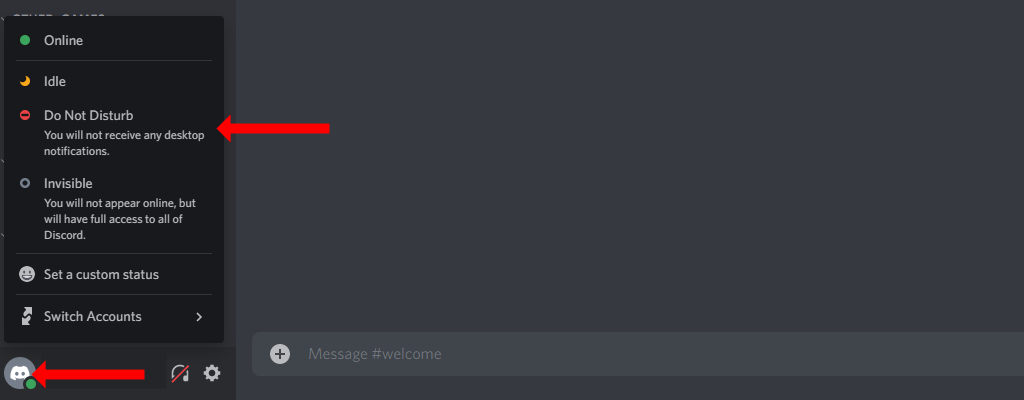
שים לב שבחירת מצבי סטטוס בלתי נראים או סרק לא תביא להודעות על דיסקורד.
אם הסטנדרט לא מפריע למצב המשתמש הוא קצת מדי וניל עבורך, אתה יכול להוסיף אליו קצת טעם על ידי הגדרת סטטוס מותאם אישית באי -הסכמה. לשם כך, לחץ על תמונת הפרופיל שלך בפינה השמאלית התחתונה של חלון הדיסקורד. לאחר מכן, בחר הגדר סטטוס מותאם אישית .
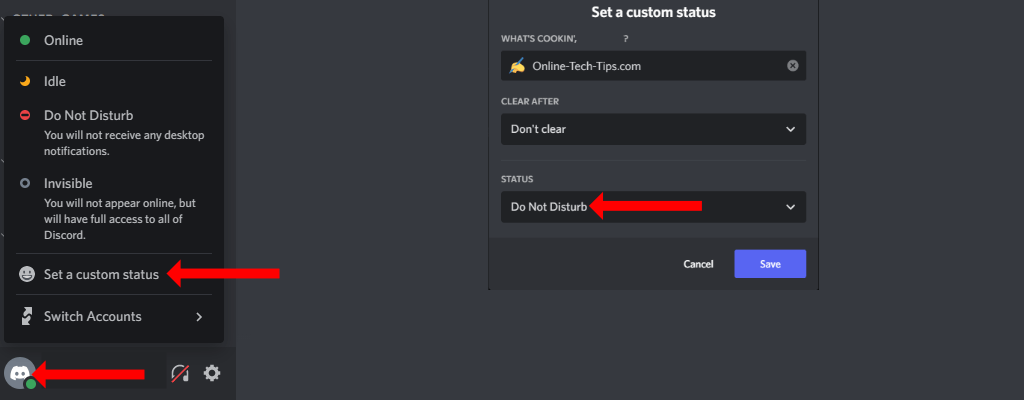
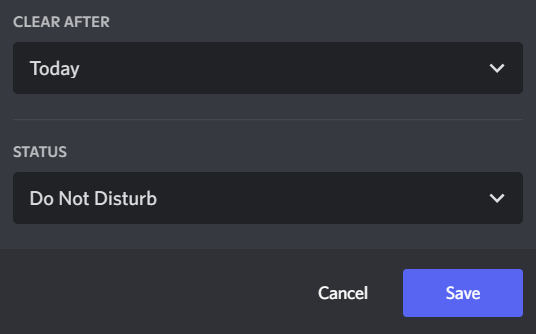
זה יפתח פופ-אפ, שם דיסקורד מאפשר לך לקבוע סטטוס לבחירתך. בחר בכל מה שתרצה בשתי האפשרויות הראשונות, הכוללות אמוג’י לבחירתך, טקסט כלשהו, וכשאתה רוצה לנקות את הסטטוס המותאם אישית שלך. ואז, תחת האפשרות השלישית (סטטוס), בחר אל תפריע מהתפריט הנפתח. לחץ על שמור כשאתה’נעשה.
כך תוכלו להשתמש בדיסקורד’S Set Statit. לפונקציונליות זו השפעה זהה בדיוק כמו התקן לא מפריעים למצב – כל התראות שולחן העבודה (כולל הודעות טקסט וערוצי קולי) יושתקו בדיסקורד.
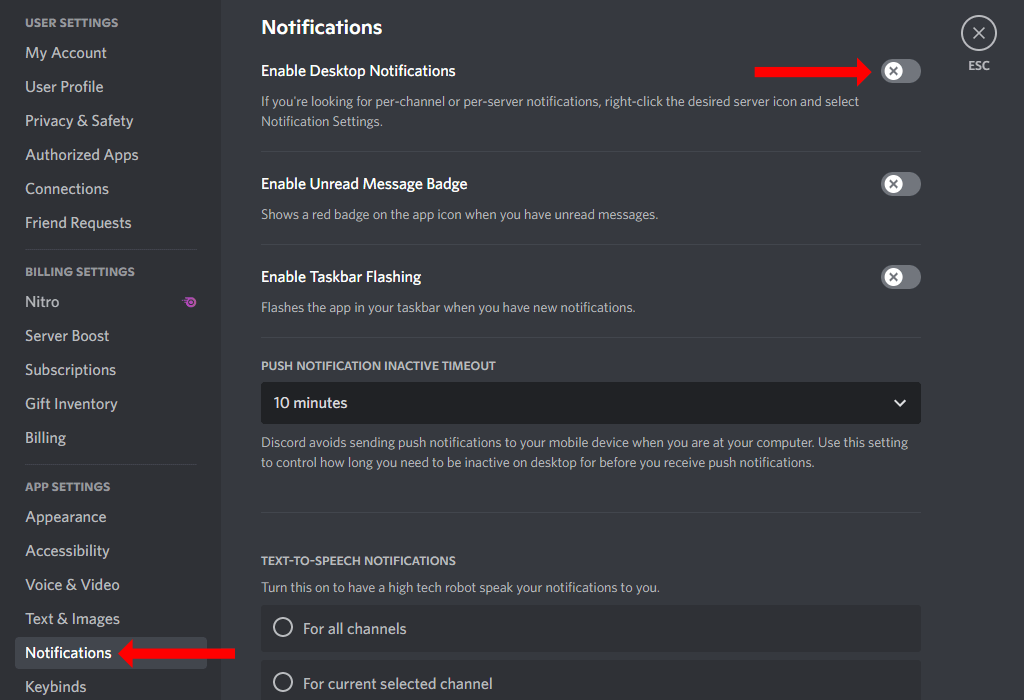
אתה עדיין יכול להשתיק במהירות התראות שולחן עבודה אם אתה לא’לא רוצה לשנות את הסטטוס המקוון שלך ב- Discord. לשם כך, לחץ על סמל ההילוכים בפינה השמאלית התחתונה של אי-הסכמה’חלון S. זה יופיע מימין של שם המשתמש שלך ופתוח הגדרות דיסקורד.
בסרגל הצד השמאלי, בחר התראות שנמצאות תחת הגדרות אפליקציה. השבת הפעל התראות שולחן עבודה . זה יפסיק את כל ההודעות מהמחשב במחשב שלך.
כיצד להפעיל אל תפריע לשרתי דיסקורד ספציפיים
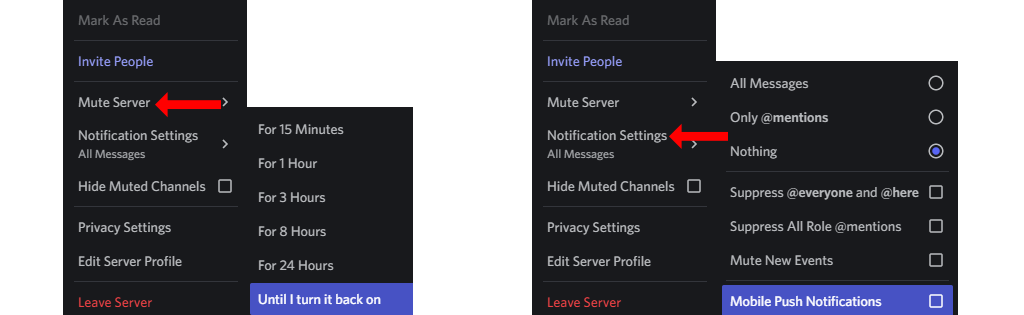
אם אתה לא’זה רוצה להשבית את כל ההודעות לשולחן העבודה, אך רק אלה לשרתים ספציפיים, שם’דרך לעשות זאת בקלות. על מחלוקת’אפליקציות שולחן עבודה, לחץ באמצעות לחצן העכבר הימני על הסמל לכל שרת (אתה’לראות את אלה באפליקציה’חלונית שמאל) ובחר שרת אילם . בשלב הבא בחר את משך הזמן שאתה רוצה להשתיק אותו, ואי -הסכמה תשהה את כל ההודעות מאותו שרת בהתאם.
אתה יכול גם לשנות את הגדרות ההודעות עבור כל שרת דיסקורד באופן דומה. לחץ באמצעות לחצן העכבר הימני על השרת’סמל S ובחר הגדרות הודעה . כאן תוכלו לבחור אילו סוגים של התראות אתם’D רוצה לקבל ואפילו להשבית התראות ניידות עבור שרתים ספציפיים.
כיצד להפעיל אל תפריע לאפליקציות לנייד דיסקורד
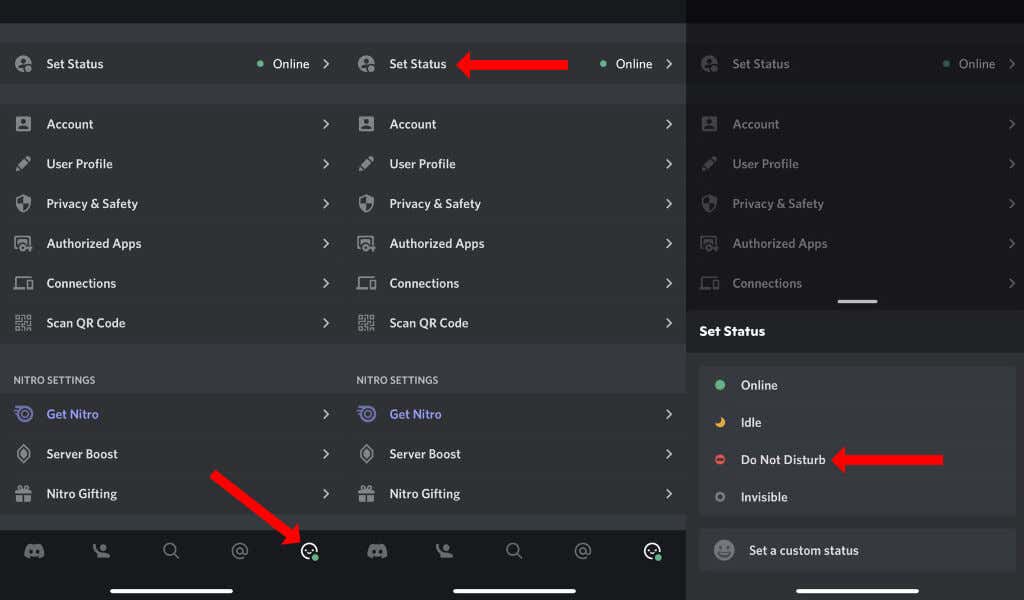
אם אתה’השתמש מחדש במחלוקת ב- iOS או אנדרואיד, אתה עדיין יכול לאפשר אל תפריע בקלות. פתח מחלוקת באייפון שלך או בטלפון האנדרואיד שלך. אם אתה רואה הודעות טקסט, אתה יכול להחליק לכיוון הזכות כדי לחשוף את רשימת השרתים והערוצים.
כעת הקש על סמל הפרופיל בפינה השמאלית התחתונה והקש על סטטוס הגדר . בחר אל תפריע כדי לאפשר DND ב- Discord Mobile.
תכונה זו לא’T לעבוד גם ב- Discord Mobile כמו באפליקציות השולחן העבודה שלה. זֶה’מכיוון שלא מפריעים הוא מעמד פעיל באי -הסכמה. כאשר דיסקורד מגלה שאתה’מחדש במצב לא מקוון, הסטטוס אל תפריע לבטל ותוכל להתחיל לקבל הודעות שוב.
כדי להימנע מבעיה זו, זה’עדיף להשתיק שרתים ולשנות את הגדרות ההודעה עבור כל שרת. באי-הסכמה לאייפון ואנדרואיד, אתה יכול לעשות זאת על ידי הקשה על סמל הסמל בפינה השמאלית התחתונה של המסך. זה יחשוף את כל השרתים בחשבון הדיסקורד שלך.
הקש והחזק כל שרת דיסקורד’סמל S ובחר התראות .אתה יכול לבחור MUTE [שם שרת] כדי להשבית את ההודעות משרת זה.
לחלופין, אתה יכול לאפשר אל תפריע לסמארטפון שלך או להשבית את ההודעות לגבי מחלוקת לחלוטין. לדוגמה, באייפון אתה יכול להשבית התראות על דיסקורד על ידי מעבר להגדרות> התראות> דיסקורד . כעת כיבוי מאפשר התראות .
באנדרואיד אתה יכול לעבור להגדרות> אפליקציות והודעות> ראה את כל האפליקציות> Discord> התראות . עכשיו אתה יכול להשבית את כל התראות הדיסקורדיות להתראות על האפליקציה. זה’S שווה לציין כי צעדים אלה עשויים להשתנות בהתאם לגרסה והטעם של אנדרואיד הסמארטפון שלך פועל.
תיהנו מהשלום
ברגע שאתה מצמצם את עומס ההודעות ממחלה, האפליקציה הופכת להיות מועילה בהרבה. אתה לא דון’לא צריך להרגיש מגורר על ידי התראות חסרות תועלת ויכול סוף סוף להתמקד בקבוצות שאכפת לך מהן הכי.
עם מחלוקת’s בעיות התראה קבועות, עליך לבדוק כיצד לבצע סטטוס דיסקורד בהתאמה אישית עם YouTube, Twitch ועוד. דוֹן’לא תשכח להפיק את המרב מהדיסקורד’גם שכבת-על במשחק.
Pranay הוא סופר טכנולוגי פרילנסר שממוקם במומבאי, הודו. הוא מתמחה בכתיבת הדרכות ותכונות טכנולוגיות. הוא תמיד מחפש לקנות גאדג’טים יקרים שהוא כנראה לא צריך, ומנסה להצדיק רכישות אלה על ידי כתיבת הדרכות כדי לעזור לאחרים להפיק את המרב מהמוצרים האלה. פראני מתמחה בכתב על מערכת האקולוגית של אפל, Windows והאינטרנט. הוא היה עיתונאי כבר למעלה מעשור ומתגאה ביכולתו להפוך מוצרים ושירותים טכניים למועילים יותר לכולם באמצעות כתיבתו. קרא את הביולוגיה המלאה של פראני
הירשם ב- YouTube!
האם נהנית מהטיפ הזה? אם כן, עיין בערוץ YouTube משלנו בו אנו מכסים חלונות, מק, תוכנה ואפליקציות, וקיבלו חבורה של טיפים לפתרון בעיות וסרטוני הדרכה. לחץ על הכפתור למטה כדי להירשם!
מה המשמעות של הדיסקורד לא מפריע ואיך להשתמש בו?
פרייה אהלווליה היא סופרת המתמחה בטכנולוגיה, במיוחד Windows של מיקרוסופט. היא כותבת על ההתפתחויות האחרונות בידע ובמגמות הנוכחיות בענף הטכנולוגיה. מתי. קרא עוד
עודכן ב- 11 ביולי 2022
- אם אינך רוצה לקבל התראות יותר מהמחשה, עליך לשקול להפעיל את הסטטוס אל תפריע.
- אתה יכול לאפשר את התכונה במהלך השינה, פגישות חשובות ומשחקים, ולהשתמש בה כדי להישאר ממוקדים.
- הגדרת מצב ה- DND יכולה לחסוך לך מהרבה בעיות, אך היא יכולה גם להוביל לבעיות אחרות מכיוון שאתה עלול להתעלם מהודעה חשובה או דחופה.

גיימרים אמיתיים משתמשים בדפדפן המשחקים הטוב ביותר: Opera GX Opera GX היא גרסה מיוחדת של דפדפן האופרה המפורסם שנבנה במיוחד כדי למלא את צרכי הגיימר. ארוז בתכונות ייחודיות, Opera GX יעזור לכם להפיק את המרב מהמשחקים והגלישה כל יום:
- מעבד, זיכרון RAM ומגבלת רשת עם רוצח טאב חם
- משולב עם טוויץ ‘, מחלוקת, אינסטגרם, טוויטר ושליחים ישירות
- בקרות סאונד מובנות ומוזיקה מותאמת אישית
- נושאי צבע בהתאמה אישית של כרומה Razer וכוח דפים כהים
- VPN וחוסם מודעות בחינם
- הורד את Opera GX
אם יש לך את ההתחייבות אל תפריע לתכונה מופעלת, אז ניצחת’לא לראות כל התראות באפליקציה שלך. זה כולל שרתים, צ’אטים קבוצתיים והודעות ישירות.
Discord היא אפליקציית צ’אט המאפשרת למשתמשים לתקשר בתוך משחקים עם טקסט, תמונות ושיחות וידאו. זה תוכנן להיות ערוץ תקשורת עבור גיימרים לשוחח ולתאם זה עם זה בזמן אמת.
הגדרת ה- DND מאפשרת לך להשבית את כל ההודעות הנכנסות שאתה לא תום’זה לא רוצה לראות. זה יכול להיות שימושי אם אינך רוצה להפריע להודעות כלשהן בזמן העבודה.
יתר על כן, אתה גם צריך לנסות את הבוטים הטובים ביותר שיסייעו לך לנהל את הגילדה שלך כשאתה’תחזור.
אם אתה תוהה איזה מחסור לא מפריע פירושו ואיך להשתמש בו, מדריך זה אמור להועיל.
מה המשמעות של המחלוקת לא מפריע?
Discord הוא אפליקציית צ’אט קולית וטקסטים בחינם לגיימרים המציעה התאמה אישית רבה. אתה יכול לקבל שרתים מרובים ונפרדים שבהם כל החברים שלך יכולים לקבץ ולדבר.

עם זאת, עם כל כך הרבה התראות שצצות בדיסקורד, זה יכול להיות קצת מכריע עבור אנשים מסוימים. הבעיה עם ההודעות הללו היא שהם יכולים להיות רועשים ומסיחים את דעתם, תלוי בהגדרות השרת שלך.
זֶה’S איפה התכונה אל תפריע מועילה. זה משנה את מצב המשתמש שלך וזכית’לא לקבל התראות בכלל בזמן שזה’s מופעל.
התכונה של DND פירושה שתוכלו לכבות את כל ההודעות באפליקציית שולחן העבודה. זה עוזר לך להיות ממוקד יותר ולאבד הסחות דעת.
עם ההגדרה הזו, אתה מקבל סמל מינוס אדום ליד האווטאר שלך. זה מסמל לאחרים שאתה לא’זה רוצה ליצור קשר כרגע. בין אם מישהו מדבר איתך באמצעות DM, מזכיר אותך או מוסיף אותך לשרת, זכית’לא לקבל התראות בכלל.
דבר חשוב לציין הוא שלמרות שהדבר יעצור כל הודעות לצוץ באפליקציה, אנשים אחרים עדיין יוכלו לדבר איתך כרגיל. עליכם לפתוח את האפליקציה ולבדוק הודעות ומזכירים ידנית.
מדוע ומתי כדאי להגדיר את מצב אל תפריע לאי -הסכמה?
אל תפריע למצב ב- Discord הוא אחת התכונות הפופולריות ביותר להגדרת השרת שלך. זה מאפשר לך להקים חלון זמן בו ניצחו החברים’לא יוכל ליצור איתך קשר.
זה יכול להיות שימושי לא להפריע בזמן שינה או פגישה מקצועית. יתר על כן, אתה עלול להתעצבן עם מספר ההודעות שאתה מקבל אם אתה’חזרו על מספר גדול של שרתים או שיש להם רשימת חברים גדולה ב- Discord.
אחד הדברים שתבחין באי -הסכמה הוא שיש הרבה אנשים מאזורי זמן שונים. יתכן שיש לך אנשים באוסטרליה שמדברים עם אנשים בניו זילנד, ולהיפך.
לכן, עליך לעבור למצב DND כדי להימנע מהפרעות בלוח הזמנים שלך. אתה יכול גם לשקול להגדיר את מחלוקתך אל תפריע ללוח הזמנים של השינה, במהלך פגישות ובתנאים אחרים שבהם אתה רוצה להימנע מהפרעות.
כיצד לאפשר את הדיסקורד אל תפריע לתכונה באפליקציית שולחן העבודה?
הפעל את התכונה באמצעות שולחן עבודה
- השלב הראשון הוא ללחוץ על שלך גִלגוּל. באפליקציית שולחן העבודה, האווטאר שלך הוא לצד שם המשתמש שלך בצד שמאל התחתון של המסך.

- אתה יכול לזהות אל תפריע מרשימת סטטוס המשתמש הנראים מייד באפליקציה. הקש על זה.
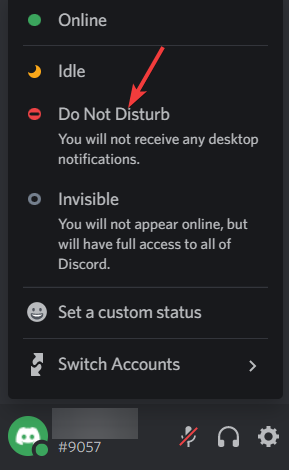
- לבסוף, בחר את הסטטוס אל תפריע כדי ליידע אנשים שאתה’לא ניתן להשיג לשוחח ולהרים שיחות.
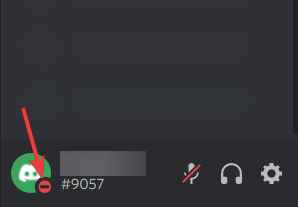
לאחר שתסיים, אתה’לראות סמל מינוס אדום בפינת האווטאר שלך. סמל זה מסמל שעכשיו אתה במצב לא מקוון, או אל תפריע למצב.
כיצד להגדיר את DND ב- Discord Mobile?
- פתח את ה מַחֲלוֹקֶת אפליקציה ולחץ על תמונת הפרופיל שלך בפינה השמאלית התחתונה של המסך.
- בשלב הבא, לחץ על הגדר סטטוס.
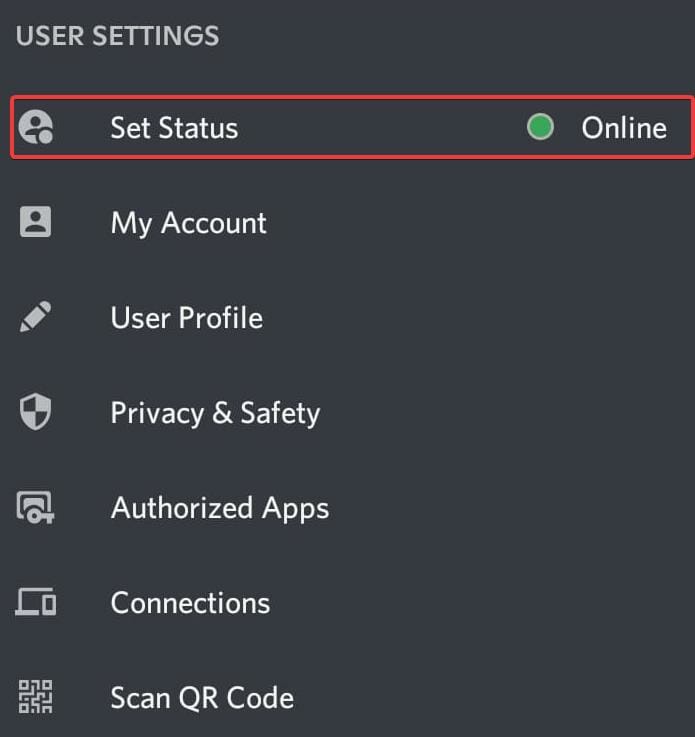
- נווט אל אל תפריע אפשרות ולחץ עליה.
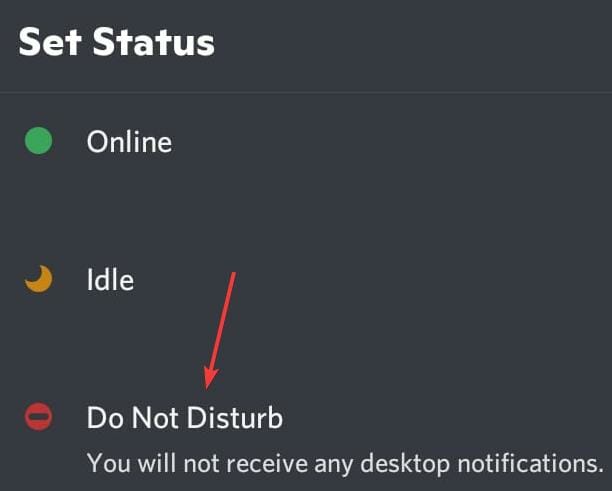
זֶה’זה, איפשרת בהצלחה את התכונה באפליקציה לנייד שלך.
מדוע מחלוקת לא מפריעה רק להשבית את התראות שולחן העבודה?
ההגדרה אל תפריע מופעלת כשאתה מפעיל את האפליקציה לנייד Discord, כך שכאשר אתה יוצא מהאפליקציה הסטטוס שלך הופך לא מקוון ומקבל התראות. זה שונה מאפליקציית שולחן העבודה, שנשארת פתוחה ואינו מקבלת התראות.
ישנן דרכים רבות למשתמשי אנדרואיד להגדיר אילו סוגי התראות הם’אני מקבל. למשל, אם אתה לא’אני רוצה התראות משרתים או ערוצים ספציפיים, אתה יכול פשוט להשתיק אותם.
כיצד אוכל לתקן מחלוקת ולא להשתנות התראות בטלפון שלי?
1. לדכא את כולם
- מקש ימני בשרת אתה רוצה להשתיק וללכת אליו הגדרות הודעה.
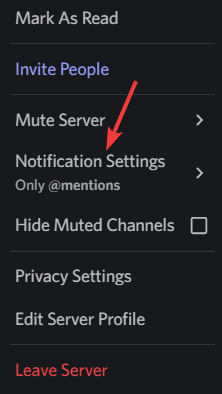
- תַחַת הגדרות הודעה על שרת, בחר רק @mentions.
- החלף את לדכא @everyone וכן @כאן אפשרות ב.

- נְקִישָׁה בוצע כדי לשמור את ההגדרה.
במקום להשבית את האזכורים לחלוטין, אתה יכול להגדיר את העדפותיך כדי לדכא אותן. זה אומר שזכית’לא לקבל התראות כשמישהו שולח הודעה עם @everyone או @ @אז להזכיר. זוהי אפשרות שניתן להפעיל גם אם אינך מנהל השרת.
2. עדכן מחלוקת
- ראשון, צא מאפליקציית Discord במחשב שלך. אתה’צריך לוודא שהאפליקציה סגורה לחלוטין.
- הַבָּא, פותח מחדש מחלוקת במחשב האישי שלך ומחכה בזמן שהוא בודק עדכונים. הודעה תודיע לך אם קיימים קיימים.
- אם שם’s עדכון זמין באפליקציה, הוא יוריד אוטומטית ויתקין אותו עבורך.
טיפ מומחה:
בחסות
קשה להתמודד עם בעיות במחשבים מסוימים, במיוחד כשמדובר במאגרים פגומים או לקבצי Windows חסרים. אם אתה נתקל בבעיות לתקן שגיאה, המערכת שלך עשויה להישבר חלקית.
אנו ממליצים להתקין Restoro, כלי שיסרוק את המכונה שלך ויזהה מה התקלה.
לחץ כאן כדי להוריד ולהתחיל לתקן.Discord מנסה כל הזמן לשפר את החוויה עם עדכונים חדשים. עדכונים אלה עשויים לכלול תיקוני באגים, שיפורי ביצועים, ולעיתים אפילו תכונות חדשות. מטרת העדכון היא להפוך את החוויה שלך עם דיסקורד לקל ומהנה יותר.
מה מטרת המחשה לא מפריע?
בהתחשב בכותרת, אתה בטח יכול לנחש מה זה עושה. התכונה של DND שמספק דיסקורד מיועדת למי שלא’אני רוצה להפריע להתראות מתמדות.
זוהי אפשרות שימושית מאוד עבור המשתמשים מכיוון שהיא מספקת להם שלום נחוץ מאוד. גם בנייד וגם בשולחן העבודה, אתה תהיה נקי מפינגים והתראות שמודיעים לך על הודעות חדשות.
קרא עוד על נושא זה
- חלופות הסקייפ הטובות ביותר: 10 בחירות בהן תוכלו להשתמש בשנת 2023
- Skype vs Discord: מדוע להשתמש באחד על השני?
- מחלקה מחכה לנקודת קצה: מה זה ואיך לתקן את זה
מדוע מחלוקת לא מפריעה לא לעבוד על נייד?
מַחֲלוֹקֶת’S אל תפריע לתכונה באפליקציית שולחן העבודה עובד יפה. אפליקציית הסמארטפונים, לעומת זאת, עשויה להיות שיש לך שיהוק קל עם חלק מהמשתמשים המדווחים שהיא לא עושה זאת’לא לעבוד כצפוי צולב פלטפורמות.
ההבדל בארכיטקטורה בין פלטפורמות גורם לחוסר עקביות. יש גם את הבעיה עם גרסאות שונות של אותה פלטפורמה סלולרית (iOS או אנדרואיד).
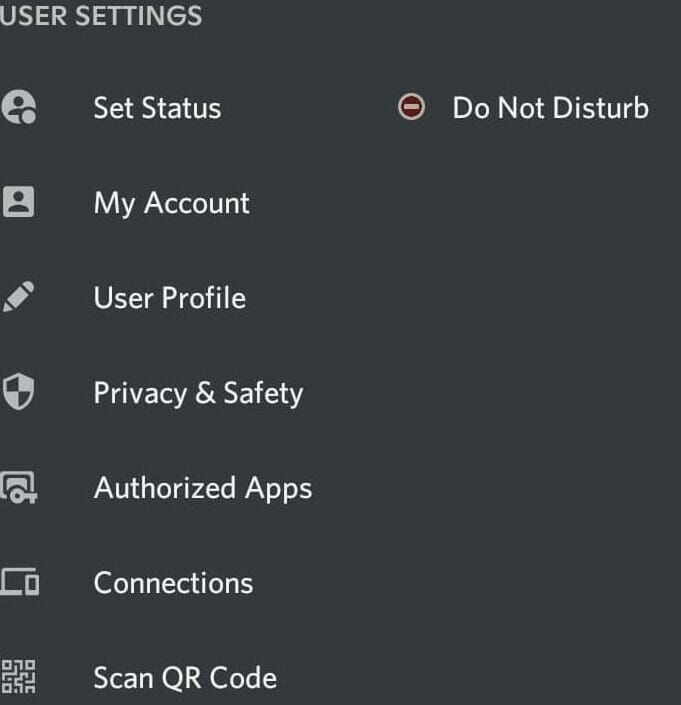
הגדרת DND ברוב הסמארטפונים פשוט מסלקת התראות וסאונד קופצות, אז אתה’אני מקבל רק אייקון התראה זעיר. אבל חלק מהמשתמשים דיווחו שזה עובד אחרת באפליקציה לנייד.
אם אתה רוצה להימנע מהודעות דיסקור בטלפון שלך, רצוי להסתמך על הטלפון שלך’הגדרות ההודעה.
האם יש מחלוקת לא מפריעה לחריגים?
נכון להווה, אין יוצא מן הכלל למצב אל תפריע לאי -הסכמה. זה היה מושלם אם הייתה אפשרות רשימתית לבנה בה תוכל להוסיף כמה חברים או שרתים לרשימת חריגים שלא מושפעת מהתכונה.
עם זאת, אפשרות זו עדיין אינה זמינה, ולכן נותרים לך שתי אפשרויות, לא אפשר את מצב ה- DND ואת השרתים והחברים האילמים בזה אחר זה, או סתם להימנע מהם.
מהם היתרונות והחסרונות של האי -הסכמה אינם מפריעים לתכונה?
Discord היא אפליקציית צ’אט המשמשת בעיקר על ידי גיימרים. למרות שמשחקי מרובי משתתפים יש תכונות מובנות המאפשרות לשחקנים להשתיק שחקנים המפריעים, חלק מהשחקנים עדיין צריכים להשלים עם התראות מסיחות דעת, מה שעלול להוביל לחוויית משחק גרועה.
היתרונות של שימוש ב- DND הם רבים. זה יעזור לך להימנע מהודעות או שיחות לא רצויות בזמן שאתה מתמקד במשהו חשוב יותר.
חשוב מכך, זה יבטיח שאף אחד לא יוסח על ידי ההודעות על ידי כל היום ויעזור לשפר את הפרודוקטיביות.
התכונה יכולה להיות די שימושית לאנשים שעובדים מהבית או לכל מי שנוטה לתת לעבודה לשפוך לתקופתם.
המחלוקת לא מפריעה מאוד מעניינת מכיוון שהיא יכולה לשמש כדי לעזור לשחקנים לקחת הפסקה מהמשחק. עם זאת, יש לו גם כמה חסרונות שיש לקחת בחשבון לפני השימוש בו.
למרות ש- DND מונע מהטלפון שלך מזמזם כל הזמן, הוא יכול גם להרוס את היום שלך. מכיוון שהוא חוסם את כל סוגי ההודעות, אתה עלול להחמיץ התראות חיוניות או אפילו דחופות.
נכון לעכשיו אין אפשרות להתאים אישית את הגדרות לסינון או רשימת רשימת הלבנים מסוימים. כתוצאה מכך, סטטוס ה- DND פועל באופן שווה לכולם.
לכן, חשוב לזכור באיזה מצב אתה נמצא לפני שתפעיל את DND בדיסקורד.
האם מחלוקת לא מפריעה לשיחות חסימות?
DND להפריע חוסם התראות, כולל שיחות והודעות טקסט. לכן, כשאתה מפעיל את הסטטוס אל תפריע, ניצחת’לא לקבל התראות על שיחות נכנסות או הודעות טקסט.
עכשיו הלאה, אם אי פעם תבחין במישהו באי -הסכמה שיש לו אייקון אדום בפרופיל שלו, אותו אדם בחר שלא להפריע. אתה יכול להרגיש חופשי לשלוח להם הודעה גם אם הם’לא ניתן להשיג מחדש בגלל שהם ניצחו’לא לקבל את ההודעה.
אם יש לך את האדם’s דוא”ל או מספר טלפון, אתה יכול לשלוח להם דוא”ל מעקב או טקסט בהתאמה. אם לא, כל מה שאתה יכול לעשות זה לחכות בסבלנות שהאדם יחזור לרציף.
ייתכן שתרצה לעבור את המדריך שלנו לרזולוציה קבועה אם אפליקציית Discord שלך תמשיך להקפיא.
אם יש לך שאלות או ספקות, אל תכתוב לנו בתגובות למטה.
עדיין יש בעיות? תקן אותם עם הכלי הזה:
בחסות
אם העצות לעיל לא פתרו את הבעיה שלך, המחשב שלך עשוי לחוות בעיות בחלונות עמוקות יותר. אנו ממליצים להוריד את כלי תיקון המחשב הזה (מדורג נהדר ב- TrustPilot.com) להתייחס אליהם בקלות. לאחר ההתקנה, פשוט לחץ על התחל סריקה לחצן ואז לחץ על לתקן את הכל.
מה שלא מפריע אומר באי -הסכמה? איך להפעיל אל תפריע לאי -הסכמה?
מה שהאיננה מפריעה פירושו ב- Discord Discord הוא פלטפורמה חברתית המאפשרת למשתמשים לתקשר באמצעות שיחות קוליות, שיחות וידאו, העברת הודעות טקסט, מדיה ושיתוף קבצים בצ’אטים פרטיים או ביישובים המכונים שרתים. האנשים סקרנים לגבי המשמעות של לא מפריע לאי -הסכמה. כדי לגלות את המאמר מה זה לא מפריע פירושו באי -הסכמה ועוד.
על ידי Subhashree M | מְעוּדכָּן 01 במרץ, 2023

מה זה מחלוקת?
Discord היא פלטפורמה חברתית המאפשרת למשתמשים לתקשר באמצעות שיחות קוליות, שיחות וידאו, העברת הודעות טקסט, מדיה ושיתוף קבצים בצ’אטים פרטיים או ביישובים המכונים “שרתים”. שרתים אלה מורכבים מחדרי צ’אט מתמשכים וערוצי קול נגישים באמצעות קישורי הזמנה. Discord זמין בדפדפני Windows, MacOS, Android, iOS, iPados, Linux ודפדפני אינטרנט. נכון לשנת 2021, הפלטפורמה מתהדרת ביותר מ -350 מיליון משתמשים רשומים ו -150 מיליון משתמשים פעילים חודשיים.
הרעיון לאי -דיסקורד הגיע מג’ייסון סיטרון, מייסד OpenFeint, פלטפורמת משחק חברתית למשחקים ניידים, וסטניסלב וישנבסקי, מייסד עבודת הגילדה, פלטפורמת משחק חברתית נוספת. סיטרון השתמש ב -104 מיליון הדולר שקיבל ממכירת OpenFeint ל- Found Hammer & Chesel, סטודיו לפיתוח משחקים, בשנת 2012. המוצר הראשון שלהם, גורל לנצח, שוחרר בשנת 2014 אך לא הצליח מבחינה מסחרית, למרות הציפייה של סיטרון שזה יהיה משחק ה- MOBA הראשון בפלטפורמות סלולריות.
מה שלא מפריע אומר באי -הסכמה?
Discord היא אפליקציה בחינם המיועדת לגיימרים המאפשרת תקשורת קולית וטקסטים עם רמת התאמה גבוהה. זה מאפשר למשתמשים ליצור שרתים מרובים שבהם חברים יכולים להתכנס ולשוחח בצ’אט. עם זאת, ההודעות הרבות שהדיסקורד מייצר יכולות להיות מכריעות עבור משתמשים מסוימים, מכיוון שהם יכולים להיות רועשים ומפריעים, תלוי בהגדרות השרת. כדי לטפל בבעיה זו, התכונה “אל תפריע” זמינה, מה שמשנה את מצב המשתמש שלך ומונע את שליחת ההודעות בזמן שהוא מופעל.
על ידי כיבוי כל ההודעות באפליקציית שולחן העבודה, אתה יכול להישאר ממוקד ולהימנע מהסחות דעת. ההגדרה “אל תפריע” מסומנת על ידי סמל מינוס אדום ליד האווטאר שלך, ומציין לאחרים שאתה כרגע לא זמין. אף על פי שתכונה זו מונעת מלהופיע בהודעות באפליקציה, אתה עדיין יכול ליצור קשר כרגיל, אך תצטרך לבדוק ידנית כל הודעות חדשות או מזכירה כשאתה פותח את האפליקציה.
איך להפעיל אל תפריע לאי -הסכמה?
- עבור לאפליקציית Discord ולהיכנס לחשבונך.
- לחץ על סמל הפרופיל שלך בשמאל למטה.
- בחר “אל תפריע”.
- עבור לאפליקציית Discord ולהיכנס לחשבונך. לחץ על סמל הפרופיל שלך בשמאל למטה.
- בחר “אל תפריע”.
בין אם אתה משתמש במחלוקת במחשב האישי שלך או ב- Mac, דרך האפליקציה או דפדפן האינטרנט שלך, שיטה זו תעבוד. עם זאת, אם אתה מעוניין ללמוד על הפונקציונליות של הסטטוס “אל תפריע” באי -הסכמה וכיצד להפעיל אותו במכשירים ניידים, אנא עיין במידע המופיע להלן.
האם לא מפריע לאי -הסכמה פירושו שהם מקוונים

אפליקציית VRV לא עובדת כיצד לתקן את אפליקציית VRV לא עובדת?
לפני 5 שעות

כיצד לתקן לא ניתן לטעון קוד שגיאה VGCORE 126?
לפני 3 ימים

מהו קוד שגיאת טלוויזיה קלע 10-3? כיצד לתקן את קוד שגיאת הטלוויזיה Sling 10-3?
לפני 4 ימים

אפליקציית Chipotle לא עובדת כיצד לתקן את אפליקציית צ’יפוטלה שאינן עובדת?
לפני 4 ימים

כיצד לזכור דוא”ל ב- Outlook? מדריך שלב אחר שלב
לפני 4 ימים
הצהרת אחריות: המידע לעיל מיועד למטרות מידע כלליות בלבד. כל המידע באתר מסופק בתום לב, אולם איננו מקבלים שום ייצוג או אחריות מכל סוג שהוא, מפורש או משתמע, ביחס לדיוק, התאמה, תוקף, אמינות, זמינות או שלמות של מידע באתר כלשהו באתר.
מה שלא מפריע פירושו באי -הסכמה – שאלות נפוצות
1. מה קורה כשאני מאפשר אל תפריע לאי -הסכמה?
הפעלה אל תפריע (DND) באי -הסכמה תשתיק את כל ההודעות לשולחן העבודה, והאווטאר שלך יציג עיגול אדום כדי לסמן את הסטטוס שלך.
2. האם עדיין אקבל הודעות והודעות כשאני במצב DND?
לא תקבל התראות שולחן עבודה, אך עדיין תקבל הודעות והודעות. הם פשוט לא יופיעו על המסך שלך או ישימו צליל.
3. כיצד אוכל לאפשר מצב DND במכשירים ניידים?
במכשירים ניידים, הקש על תמונת הפרופיל שלך, ואז הקש על האפשרות אל תפריע. זה ישתנה את כל ההודעות במכשיר הנייד שלך, כולל התראות על דיסקורד.
מאמרים קשורים
- אפליקציית VRV לא עובדת כיצד לתקן את אפליקציית VRV לא עובדת?
- כיצד לתקן לא ניתן לטעון קוד שגיאה VGCORE 126?
- מהו קוד שגיאת טלוויזיה קלע 10-3? כיצד לתקן את קוד שגיאת הטלוויזיה Sling 10-3?
- אפליקציית Chipotle לא עובדת כיצד לתקן את אפליקציית צ’יפוטלה שאינן עובדת?
- כיצד לזכור דוא”ל ב- Outlook? מדריך שלב אחר שלב
- רעיונות סיסמאות כדי להגביר את האבטחה שלך ולהגנה רבה יותר
- מהו קוד שגיאה של חנות השגיאה 403? כיצד לתקן את קוד השגיאה בחנות 403?
- כיצד לתקן קוד שגיאת מסילה של הונקאי כוכב 1001_1? הגורמים מוסברים
- כיצד לתקן אבירות 2 קוד שגיאה CE-34878-0? גורמים ותיקונים
- אפליקציית SiriusXM לא עובדת כיצד לתקן את אפליקציית SiriusXM לא עובדת?


