


האם עיצוב כונן מחק הכל
ענה: האם עיצוב דיסק מחק נתונים לצמיתות
▸עיצוב כונן קשיח הוא תהליך של ניגוב טבלת המחיצה שלו ומבטל את כל הנתונים במערכת הקבצים. זה גם מגדיר מערכת קבצים חדשה לשימוש ביישומים או מערכות הפעלה מסוימות. למרות שנראה כי כל הנתונים כבר נמחקו, הם פשוט הופכים לבלתי נראים וניתן לשחזר אותם בקלות עם תוכנית שחזור נתונים מסוימת.
האם העיצוב באמת מסיר את הכל בכונן קשיח פיזי?
הייתי רוצה להבין מה באמת הסיר עיצוב. בעת הפעלת מחשב, משהו מופיע, דומה ל- DOS. זה לא יכול להיות מאוחסן בכונן קשיח ? איפה זה מאוחסן אז ? קראתי שיש תחום אתחול בכונן הקשיח, האם יש קצת שאריות בכונן הקשיח לאחר עיצובו ? האם זה באמת בסופו של דבר עם 0 בתים שנותרו בכונן ?
45.4K 7 7 תגי זהב 104 104 תגי כסף 128 128 תגי ברונזה
שאל 31 ביולי 2016 בשעה 15:36
231 1 1 תג זהב 2 2 תגי כסף 7 7 תגי ברונזה
העיצוב לא מסיר הכל. כדי להסיר את כל מה שאפשר להשתמש בתוכנית כדי לכתוב אפסים על כל הכונן
31 ביולי 2016 בשעה 16:33
פורמט שאינו מהיר ב- Vista או חדש יותר אכן כותב אפסים. גרסאות קודמות של Windows במקום זאת ביצעו את מה שהוא בעצם chkdsk /b .
31 ביולי 2016 בשעה 17:19
“הדבר הזה שמזכיר את DOS” יכול להיות הנחיה של UEFI, בניחוש.
31 ביולי 2016 בשעה 22:27
לפחות “תשובה” אחת מתייחסת ל- BIOS כאל “מערכת הפעלה”. זהו תיאור שגוי לתוכנית עצמאית. לדיון נוסף ראו סופרסטר.com/שאלות/424892/is-bios נחשב- an-os
1 באוגוסט 2016 בשעה 0:57
2 באוגוסט 2016 בשעה 4:15
6 תשובות 6
אלה באמת שלוש שאלות שונות, עם דרך ארוכה וקשה להבנה מלאה.
תן לי לנסות לדחוס את זה לרעיונות קטנים ופשוטים יותר.
חשוב על כונן קשיח כמו ספר עיון עם אינדקס מאחור כדי לחפש במהירות קטעים רלוונטיים. ואז הסר את האינדקס. הספר עדיין קריא, אך רק בצורה ליניארית יותר. קשה יותר למצוא את הפרק הנכון, אך לא בלתי אפשרי.
אם אתה מהיר לעצב כונן, כל מה שאתה באמת עושה זה להסיר את ‘האינדקס’ – כל הנתונים בפועל עדיין שם. בשלב זה, אם משהו היה מנסה לכתוב לדיסק, זה לא היה ‘יודע’ שהנתונים הישנים היו שם וכך היו בונים ‘אינדקס’ חדש וכתוב על כל נתונים ישנים.
פורמט מלא היה מחליף את הנתונים בפועל עצמו – אם כי יתכן שהוא עדיין ניתן להחלמה בטכניקות מתקדמות.
כשאתה מאתחל מחשב עם כונן קשיח מחוק או ריק לחלוטין, מה שאתה רואה הוא מערכת הפעלה זעירה (למעשה תוכנית עצמאית, אך היא פועלת כמו מערכת הפעלה קטנה, לכל דבר ומטרות) שנשמרת בחומרת המחשב בפועל, ולא בכונן הקשיח עצמו – מה שרק אומר למכונה היכן לחפש להוראות להוראות.
תחום האתחול הוא מגזר קטן של הכונן הקשיח המכיל הוראות המספרות למחשב היכן לחפש ליד מערכת ניתנת לאתחול לחלוטין.
ענה 31 ביולי 2016 בשעה 16:03
45.4K 7 7 תגי זהב 104 104 תגי כסף 128 128 תגי ברונזה
הערה: “תחום האתחול” מודיע על המחשב, לא על הכונן הקשיח עצמו, היכן להסתכל הבא בכונן הקשיח לקבלת הוראות נוספות.
1 באוגוסט 2016 בשעה 3:10
EFI עושה את כל מה שמערכת הפעלה עושה.
1 באוגוסט 2016 בשעה 6:57
אני מניח שבמקום לומר שזה לא מדויק ומטעה, תצטרך לנסות לספק אלטרנטיבה. אני לא ממש יכול לחשוב על דרך לדחוס את “המערכת” הספציפית הזו כאן בלי לצלול לפרטים מיותרים ומטעים באותה מידה. זה אולי מדויק יותר, אבל זה לא בהכרח יעזור ל- OP להבין מה קורה. אני מאוד בספק אם ל- OP יש הבנה מדויקת וישירות של מה מערכת הפעלה מלכתחילה.
1 באוגוסט 2016 בשעה 8:10
ראוי להזכיר שזה תקף ל- HDD. כונני SSD מורכבים עוד יותר.
1 באוגוסט 2016 בשעה 23:09
@Hashim – אני אקבל את העריכות האחרות, אבל “ביוס” זה ספציפי מדי ולא מה שהתכוונתי. אין לי מחשבים עם BIOS.
29 באוקטובר 2018 בשעה 19:45
יש כאן 3 שאלות.
הייתי רוצה להבין מה באמת הסיר עיצוב.
לגבי עיצוב: ישנן כמה שיטות לפורמט. האחד נקרא פורמט מהיר. כל מה שהוא עושה זה לסמן את המחיצה מעוצבת כריק מבלי להסיר את הנתונים בפועל. הפורמט הרגיל יסמן את המחיצה כריק, ובנוסף יכתוב 0’s למחיצה כולה. זה עדיין יאפשר לתוכנית לא מעצבת לשחזר נתונים, אך זה ייקח יותר זמן. אז יש גם תוכניות שיכולות להבטיח למחוק דיסק על ידי כתיבת הרבה נתונים אקראיים לדיסק ביותר ממחזורים אחד, מה שמקשה מאוד על תוכנית לא מעצבת לשחזר נתונים.
קחו בחשבון, שברגע שעוצבה כונן, ומופיעה ריקה (אפילו בשיטת הפורמט המהיר) ברגע שתתחיל לכתוב לו נתונים, זה יחליף נתונים על המיקום בו אוחסנו נתונים בעבר. זה יקשה על תוכנית Undelete לשחזר את הנתונים הספציפיים.
בעת הפעלת מחשב, משהו מופיע, דומה ל- DOS. זה לא יכול להיות מאוחסן בכונן קשיח ? איפה זה מאוחסן אז ?
לאחר מכן, מסך הטקסט שאתה רואה כשאתה מתחיל מחשב נקרא ה- BIOS. ה- BIOS (מערכת פלט קלט בסיסית) היא מערכת ההפעלה שמתקשרת עם החומרה שלך ומאפשרת ל- Windows או לכל מערכת הפעלה אחרת לקיים אינטראקציה עם החומרה שלך. בהתחשב בעובדה שלעתים זה צריך לקבוע מתי חומרה גוססת, ל- BIOS יש ממשק טקסט ותוכנית הגדרה כדי ליצור איתו אינטראקציה. ממשק טקסט זה הוא מה שאתה רואה כשאתה מפעיל מחשב. שימו לב, לרוב הביוזות יש פונקציה להציג תמונה במקום זאת לא
ענה: האם עיצוב דיסק מחק נתונים לצמיתות
▸עיצוב כונן קשיח הוא תהליך של ניגוב טבלת המחיצה שלו ומבטל את כל הנתונים במערכת הקבצים. זה גם מגדיר מערכת קבצים חדשה לשימוש ביישומים או מערכות הפעלה מסוימות. למרות שנראה כי כל הנתונים כבר נמחקו, הם פשוט הופכים לבלתי נראים וניתן לשחזר אותם בקלות עם תוכנית שחזור נתונים מסוימת.
האם העיצוב באמת מסיר את הכל בכונן קשיח פיזי?
הייתי רוצה להבין מה באמת הסיר עיצוב. בעת הפעלת מחשב, משהו מופיע, דומה ל- DOS. זה לא יכול להיות מאוחסן בכונן קשיח ? איפה זה מאוחסן אז ? קראתי שיש תחום אתחול בכונן הקשיח, האם יש קצת שאריות בכונן הקשיח לאחר עיצובו ? האם זה באמת בסופו של דבר עם 0 בתים שנותרו בכונן ?
45.4K 7 7 תגי זהב 104 104 תגי כסף 128 128 תגי ברונזה
שאל 31 ביולי 2016 בשעה 15:36
231 1 1 תג זהב 2 2 תגי כסף 7 7 תגי ברונזה
העיצוב לא מסיר הכל. כדי להסיר את כל מה שאפשר להשתמש בתוכנית כדי לכתוב אפסים על כל הכונן
31 ביולי 2016 בשעה 16:33
פורמט שאינו מהיר ב- Vista או חדש יותר אכן כותב אפסים. גרסאות קודמות של Windows במקום זאת ביצעו את מה שהוא בעצם chkdsk /b .
31 ביולי 2016 בשעה 17:19
“הדבר הזה שמזכיר את DOS” יכול להיות הנחיה של UEFI, בניחוש.
31 ביולי 2016 בשעה 22:27
לפחות “תשובה” אחת מתייחסת ל- BIOS כאל “מערכת הפעלה”. זהו תיאור שגוי לתוכנית עצמאית. לדיון נוסף ראו סופרסטר.com/שאלות/424892/is-bios נחשב- an-os
1 באוגוסט 2016 בשעה 0:57
2 באוגוסט 2016 בשעה 4:15
6 תשובות 6
אלה באמת שלוש שאלות שונות, עם דרך ארוכה וקשה להבנה מלאה.
תן לי לנסות לדחוס את זה לרעיונות קטנים ופשוטים יותר.
חשוב על כונן קשיח כמו ספר עיון עם אינדקס מאחור כדי לחפש במהירות קטעים רלוונטיים. ואז הסר את האינדקס. הספר עדיין קריא, אך רק בצורה ליניארית יותר. קשה יותר למצוא את הפרק הנכון, אך לא בלתי אפשרי.
אם אתה מהיר לעצב כונן, כל מה שאתה באמת עושה זה להסיר את ‘האינדקס’ – כל הנתונים בפועל עדיין שם. בשלב זה, אם משהו היה מנסה לכתוב לדיסק, זה לא היה ‘יודע’ שהנתונים הישנים היו שם וכך היו בונים ‘אינדקס’ חדש וכתוב על כל נתונים ישנים.
פורמט מלא היה מחליף את הנתונים בפועל עצמו – אם כי יתכן שהוא עדיין ניתן להחלמה בטכניקות מתקדמות.
כשאתה מאתחל מחשב עם כונן קשיח מחוק או ריק לחלוטין, מה שאתה רואה הוא מערכת הפעלה זעירה (למעשה תוכנית עצמאית, אך היא פועלת כמו מערכת הפעלה קטנה, לכל דבר ומטרות) שנשמרת בחומרת המחשב בפועל, ולא בכונן הקשיח עצמו – מה שרק אומר למכונה היכן לחפש להוראות להוראות.
תחום האתחול הוא מגזר קטן של הכונן הקשיח המכיל הוראות המספרות למחשב היכן לחפש ליד מערכת ניתנת לאתחול לחלוטין.
ענה 31 ביולי 2016 בשעה 16:03
45.4K 7 7 תגי זהב 104 104 תגי כסף 128 128 תגי ברונזה
הערה: “תחום האתחול” מודיע על המחשב, לא על הכונן הקשיח עצמו, היכן להסתכל הבא בכונן הקשיח לקבלת הוראות נוספות.
1 באוגוסט 2016 בשעה 3:10
EFI עושה את כל מה שמערכת הפעלה עושה.
1 באוגוסט 2016 בשעה 6:57
אני מניח שבמקום לומר שזה לא מדויק ומטעה, תצטרך לנסות לספק אלטרנטיבה. אני לא ממש יכול לחשוב על דרך לדחוס את “המערכת” הספציפית הזו כאן בלי לצלול לפרטים מיותרים ומטעים באותה מידה. זה אולי מדויק יותר, אבל זה לא בהכרח יעזור ל- OP להבין מה קורה. אני מאוד בספק אם ל- OP יש הבנה מדויקת וישירות של מה מערכת הפעלה מלכתחילה.
1 באוגוסט 2016 בשעה 8:10
ראוי להזכיר שזה תקף ל- HDD. כונני SSD מורכבים עוד יותר.
1 באוגוסט 2016 בשעה 23:09
@Hashim – אני אקבל את העריכות האחרות, אבל “ביוס” זה ספציפי מדי ולא מה שהתכוונתי. אין לי מחשבים עם BIOS.
29 באוקטובר 2018 בשעה 19:45
יש כאן 3 שאלות.
הייתי רוצה להבין מה באמת הסיר עיצוב.
לגבי עיצוב: ישנן כמה שיטות לפורמט. האחד נקרא פורמט מהיר. כל מה שהוא עושה זה לסמן את המחיצה מעוצבת כריק מבלי להסיר את הנתונים בפועל. הפורמט הרגיל יסמן את המחיצה כריק, ובנוסף יכתוב 0’s למחיצה כולה. זה עדיין יאפשר לתוכנית לא מעצבת לשחזר נתונים, אך זה ייקח יותר זמן. אז יש גם תוכניות שיכולות להבטיח למחוק דיסק על ידי כתיבת הרבה נתונים אקראיים לדיסק ביותר ממחזורים אחד, מה שמקשה מאוד על תוכנית לא מעצבת לשחזר נתונים.
קחו בחשבון, שברגע שעוצבה כונן, ומופיעה ריקה (אפילו בשיטת הפורמט המהיר) ברגע שתתחיל לכתוב לו נתונים, זה יחליף נתונים על המיקום בו אוחסנו נתונים בעבר. זה יקשה על תוכנית Undelete לשחזר את הנתונים הספציפיים.
בעת הפעלת מחשב, משהו מופיע, דומה ל- DOS. זה לא יכול להיות מאוחסן בכונן קשיח ? איפה זה מאוחסן אז ?
לאחר מכן, מסך הטקסט שאתה רואה כשאתה מתחיל מחשב נקרא ה- BIOS. ה- BIOS (מערכת פלט קלט בסיסית) היא מערכת ההפעלה שמתקשרת עם החומרה שלך ומאפשרת ל- Windows או לכל מערכת הפעלה אחרת לקיים אינטראקציה עם החומרה שלך. בהתחשב בעובדה שלעתים זה צריך לקבוע מתי חומרה גוססת, ל- BIOS יש ממשק טקסט ותוכנית הגדרה כדי ליצור איתו אינטראקציה. ממשק טקסט זה הוא מה שאתה רואה כשאתה מפעיל מחשב. שימו לב, לרוב הביוסות יש פונקציה להציג תמונה במקום לא לבלבל את המשתמש.
קראתי שיש תחום אתחול בכונן הקשיח, האם יש קצת שאריות בכונן הקשיח לאחר עיצובו ? האם זה באמת בסופו של דבר עם 0 בתים שנותרו בכונן ?
סקטור המגוון של Ashdrive הוא מיקום ספציפי על הכונן הקשיח שמשתנה רק בעת שינוי המחיצות. סקטור Bootsect. העיצוב אינו משפיע על סקטור Bootsection. שינוי רק סקטור Bootsect.
ענה 31 ביולי 2016 בשעה 16:27
57.9K 10 10 תגי זהב 94 94 תגי כסף 136 136 תגי ברונזה
“Bootsector בעיקר הוא קובץ config” – אולי ב- (U) מערכות EFI/GPT? לפחות על מערכות מבוססות MBR, תחום האתחול מכיל קוד. (העובדה שיש תצורה תלויה למעשה בקוד בתחילת המגזר.)
31 ביולי 2016 בשעה 17:18
“. בנוסף כתוב 0’s לכל המחיצה. זה עדיין יאפשר לתוכנית לא מעצבת לשחזר נתונים. “ — זה הולך להיות טריק ממש מסודר של התאוששות נתונים שהושלמו. Iow אתה סותר את עצמך..
1 באוגוסט 2016 בשעה 4:42
@sawdust עדיין ניתן להתאושש כמה נתונים. או לפחות, כמה נתחים ממנו, בשיטות מתקדמות. Recuva מאי להיות מסוגל להתאושש כמה של הנתונים האלה. מעבר יחיד אולי לא מספיק בֶּאֱמֶת שנה את כל השדה המגנטי של הכונן הקשיח. עם SSDs, נתוני אפס ייתכן שלא יעבדו טוב בגלל טכניקות פליטת בלאי שעשויות להשאיר מגזרים ללא מגע. המשמעות היא שעם זמן/מזל/ידע מסוים, עדיין ניתן לשחזר נתונים. זו הסיבה שאתה משתמש ב- ATA Secure מחק ב- SSDS.
1 באוגוסט 2016 בשעה 11:18
@ISMALMIGUEL __ כדי שתבחינה כי התאוששות נתונים עשויה להיות אפשרית על ידי טכנאים מוסמכים. Recuva לא טוען שום טענות לגבי התאוששות קבצים שנכתבו, רק עבור קבצים “שנמחקו”. אבל הביקורת שלי היא שהתשובה הזו טוענת שכל מי שיש לו כמה “לא מעצב” התוכנית מסוגלת לבצע את הישג ההתאוששות הזה! FYI עשיתי מערכת קבצים ותכנות מנהל התקן דיסק וכן קושחה של בקר דיסק כתוב, כך שיש לי הבנה מסוימת בנושא זה.
2 באוגוסט 2016 בשעה 2:20
@sawdust אני יודע שהם לא מכינים סכסוכים. אני טוען את הטענות האלה. ואלה אינן טענות סולידיות. המילה “מאי” היא מילת המפתח שם. Recuva יכול לאתר קבצים שנמחקו חלקית, אבל אני לא בטוח כמה זה יכול לחלץ מאותם קבצים שנכתבו חלקית.
2 באוגוסט 2016 בשעה 2:35
הייתי רוצה להבין מה באמת הסיר עיצוב.
כאשר מחשב “פורמט” דיסק, או מחיצה, זה אומר ליצור נפח מערכת קבצים. “נפח” הוא בעצם מקום בו מאוחסנים קבצים; עבור דיסקים ישנים, הדיסק כולו היה בעצם הנפח. עבור כוננים קשיחים, נפח אוחסן במחיצה, ודיסק אחד יכול להיות בעל מחיצות מרובות (כלומר יש לו מספר נפחים).
בעיקרון, העיצוב בסופו של דבר יוצר טבלה ריקה. כשאני אומר “טבלה”, אתה יכול לחשוב על תרשים עם שורות ועמודים. כל שורה מתייחסת לשם קובץ. כל עמודה מזהה שבר קבצים. לדוגמה, “השבר הראשון בקובץ זה הוא בסקטור 1000”. “השבר השני של קובץ זה נמצא בסקטור 2000”. תהליך העיצוב יוצר טבלה ריקה ואז טבלה זו מתמלאת עם נוצרים קבצים. עם DOS, סוג מערכת הקבצים נקרא על שם טבלה זו, שכונה “טבלת הקצאת הקבצים”.
אם אינך מודאג מנתונים ישנים, ומי עשוי לגשת לנתונים ישנים (מה שעשוי להוות דאגה אם הנתונים האלה הם חסויים/רגישים), אזי הטוב ביותר שלך הוא לבצע “פורמט מהיר”, שפשוט יוצר את הפרטים המינימליים עבור נפח מערכת הקבצים שעוקב אחר קבצים. אם יש לך בחירה בין פורמט “מינימלי”/”מהיר” לבין פורמט “מלא”/”מורחב”, אז הפורמט האחרון עשוי לעשות משהו לכל מגזר דיסק שהוא חלק מנפח מערכת הקבצים. פירוש הדבר הוא מחיקת כל מגזר, או סתם לנסות לבצע בדיקה אחרת כדי לוודא שהמגזר שמיש פיזית.
בעת הפעלת מחשב, משהו מופיע, דומה ל- DOS.
כמו התשובה של LpChip, אני מניח שאתה מתכוון לתהליך “הפעלת המערכת”. במכונות ישנות, זה נקרא בדרך כלל מערכת הקלט/הפלט הבסיסית, המקוצרת כ- BIOS. ישנם סטנדרטים מסוימים לגבי אופן פעולתו של BIOS, כך שתוכנת מחשב (כמו מערכת ההפעלה) תוכל לקיים אינטראקציה עם חלקים מהמחשב. מערכות חדשות רבות יותר משתמשות בתקן חדש יותר, הנקרא (U) EFI ((מאוחד) ממשק קושחה הניתן להרחבה). לא מצאתי שום מונח שהתעשייה נעשה שימוש נרחב כדי לתאר הן את ה- BIOS והן את תקני ה- EFI (U), אז פשוט הרמתי את המונח “הפעלת מערכת”.
הסיבה העיקרית שהייתי חושב שאולי אתה קורא לזה “דומה ל- DOS” הוא השימוש במצב טקסט. (טוב ol ‘cp437!עם זאת, ממה שקראתי, היה לי רושם כלשהו שאפשר לשלוט על EFI (U) עם שורת פקודה (אולי עם רק כמה יישומים).
זה לא יכול להיות מאוחסן בכונן קשיח ? איפה זה מאוחסן אז ?
בדרך כלל זה מאוחסן כולו בכמה צ’יפס. במערכות ישנות, אלה היו ROM (זיכרון לקריאה בלבד). עם זאת, כאשר טכנולוגיה חדשה (כמו כוננים קשיחים גדולים יותר) הפכה לא תואמת את השבבים, אנשים נאלצו להחליף פיזית את השבבים כדי לתמוך בטכנולוגיה החדשה יותר. בסוף שנות התשעים אנשים החלו להשתמש בזיכרון הניתן לכתיבה, שלעתים קרובות הם כינו “זיכרון פלאש”. זיכרון כזה אינו מיועד להיכתב בתדירות גבוהה מאוד.
כשאתה משנה אפשרויות תצורה באותה הפעלה של מערכת Softare, פרטי התצורה שלך נשמרים לזיכרון אחר, המכונה בדרך כלל CMOS. זה קצת זיכרון (שונה מה- RAM שלך), המאוחסן על לוח האם.
קראתי שיש תחום אתחול בכונן הקשיח, האם יש קצת שאריות בכונן הקשיח לאחר עיצובו ?
מערכות המשתמשות בתקן BIOS יבדקו כוננים קשיחים כדי לבדוק אם הבתים 511 ו- 512th הכילו ביטים אלה: 0101 0101 1010 1010
אם כן, הדיסק נחשב ל”ניתן לאתחול “, וה- BIOS היה אומר ל- CPU להתחיל לעקוב אחר ההוראות שנמצאות בבייט הראשון של הדיסק. 512 הבתים הראשונים של הדיסק נקראו “רשומת האתחול הראשי” (“MBR”). קוד המאוחסן ב- MBR היה צריך להיות קטן למדי, כי הבייט 511 היה צריך להיות 01010101 אם המחשב הולך לאתחל. למעשה, מה שרוב קוד האתחול הזה יעשה זה לבדוק את בתים ה -447 עד 510 באמצעות תקן שנקרא “טבלת המחיצה”. בתים בטבלה ההיא היו מפרטים היכן הייתה מחיצה (או יותר ממחיצה אחת). בדרך כלל, המחיצה הראשונה תתחיל בצילינדר השני של הכונן הקשיח. (עם כוננים קשיחים ישנים, המונח “צילינדר” התייחס למאפיין פיזי של הכונן הקשיח. המשמעות הזו אבודה מעט כאשר כתובת החסימה ההגיונית הפכה לעתים קרובות למספרים להתכתב פחות לעיצוב הפיזי של הדיסק.) התפקיד העיקרי של הקוד ב- MBR יהיה לבדוק את טבלת המחיצה כדי לראות היכן התחיל נפח מערכת הקבצים ואז להתחיל להפעיל קוד מאותו מיקום.
(U) EFI הוא קצת יותר מסובך, הבנת מבנה ה- GPT המסובך יותר.
בכל מקרה, לעיצוב אין שום קשר לזה. העיצוב קשור לנתונים במחיצה (לעתים קרובות החל מהגליל השני, שנקרא לעתים קרובות צילינדר מספר 1, מכיוון שהגליל הראשון נקרא לעתים קרובות מספר צילינדר אפס). אז עיצוב לא אמור להשפיע על קוד האתחול הראשוני בו משתמש ה- MBR בדיסק. עם זאת, עיצוב עשוי להשפיע על הקוד בו המחשב מנסה להשתמש לאחר השימוש בנתוני ה- MBR.
האם זה באמת בסופו של דבר עם 0 בתים שנותרו בכונן ?
אתה מתכוון 0 בתים המשמשים? בהחלט לא. ישנם בתים לחלוטין המשמשים בכונן. המחיצה מאחסנת את נפח מערכת הקבצים, המכיל את הטבלה שתשמש כדי לעקוב אחר שמות קבצים ושם שברי הקובץ מאוחסנים. בדרך כלל ישנם פרטים אחרים, כגון “תווית” (שהוא שם שתוכל להקצות לנפח מערכת הקבצים). זה צריך להיות כמות קטנה יחסית מסך הנתונים של הדיסק, אך זהו חלק מהדיסק שמתרגל.
כשאתה שואל את מערכת ההפעלה שלך כמה בתים זמינים, מערכות ההפעלה בדרך כלל מדווחות על כמה בתים ניתן להשתמש באחסון קבצים. זה הנתונים שרוב האנשים מעוניינים בהם. מערכת ההפעלה אינה מדווחת על הבתים המשמשים לאחסון טבלת הקבצים, וגם לא בתים מחוץ למחיצה (כמו ה- MBR).
עם זאת, מכיוון שהטבלה ריקה, כל הבתים שיכולים לאחסן שברי קבצים זמינים, ואפס מהם משמשים. תוכן הקבצים הישנים עשוי להיות בדיסק, אם הדיסק היה מעוצב במהירות. (תוכנית כמו TestDisk עשויה להיות מסוגלת לעזור למצוא תוכן כזה.עם זאת, כשאתה מבקש ממערכת ההפעלה לאחסן תוכן חדש בקבצים חדשים, מערכת ההפעלה תשתמש באזורים של הדיסק (מכיוון שהטבלה לא אומרת שאותם אזורים בדיסק מאחסנים כל שברי קבצים שאכפת לנו מהם). לכן, הנתונים הישנים יכולים להיכנס להחלפה על ידי נתונים חדשים (שיגרמו ל- TestDisk להיות מסוגלים לשחזר את הנתונים הישנים האלה כשזה יקרה). שים לב שגם אם תוכן הקבצים נשמר, יתכן כי פרטים כמו שמות הקבצים הללו היו מוחלפים עם עיצוב הדיסק. (אני אומר “אולי” מכיוון שיש דרכים שונות לאחסן קבצים. חלק מאותן דרכים לעקוב אחר נתונים עשויות להיות כרוכות בטבלה שיש לה גודל עקבי, תוך שימוש במרחב למעלה כדי לעקוב אחר קטעים בדיסק גם כאשר קטעים אלה עדיין לא מאחסנים קבצים. שיטות אחרות עשויות לשנות את גודל הטבלה בהתאם לאילו נתונים מאוחסנים בדיסק, כך שלדיסק ריק עשוי להיות טבלה קטנה. אז אולי חלק משמות הקובץ האלה עדיין מאוחסנים פיזית בדיסק, אך מערכת ההפעלה אינה עוקבת אחר הנתונים הישנים האלה, וכך גם נתונים יימחקו כאשר מערכת ההפעלה מוצאת יתרון בכך.)
ענה: האם עיצוב דיסק מחק נתונים לצמיתות?
אם אתה תוהה אם עיצוב דיסק מחק נתונים לחלוטין וקבוע, כאן אתה יכול למצוא את התשובה וללמוד כיצד למחוק את כל הנתונים על דיסק ביסודיות.

על ידי אמילי / עודכן לאחרונה 5 במאי 2023
“האם עיצוב דיסק מחק את הנתונים לחלוטין?”
“יש לי כונן קשיח חיצוני ישן ורוצה למכור אותו, אבל יש בו הרבה מסמכים עסקיים, אפילו מחקתי אותם ועיצבתי את הכונן שלי, אבל אני עדיין דואג שמישהו יכול להחזיר את הנתונים שלי עם התאוששות נתוני תוכניות, אז תהיתי אכן מעצבת דיסק לנגב הכל ללא סיכוי התאוששות?”
עיצוב לעומת. מחק דיסק: לאיזה דרך ללכת?
לפני שתענה “לעצב נתונים של מחיקת דיסק”, עלינו להבין את ההבדל בין עיצוב למחיקת כונן קשיח.
▸עיצוב כונן קשיח הוא תהליך של ניגוב טבלת המחיצה שלו ומבטל את כל הנתונים במערכת הקבצים. זה גם מגדיר מערכת קבצים חדשה לשימוש ביישומים או מערכות הפעלה מסוימות. למרות שנראה כי כל הנתונים כבר נמחקו, הם פשוט הופכים לבלתי נראים וניתן לשחזר אותם בקלות עם תוכנית שחזור נתונים מסוימת.
▸ כונן קשיח הוא תהליך של הסרת כל מה שנמצא באופן מוחלט וקבוע, כמו גם כל מה שנמחקת בעבר שעדיין קיים. מה’יתרה מזאת, הנתונים המוחקים אינם מסוגלים להתאושש בשום דרך.
אז, עיצוב דיסק מחק נתונים לחלוטין? התשובה ברורה, לא. באשר לאילו מהם טוב יותר, זה תלוי בצרכים האישיים שלך. אם אתה משדרג לכונן קשיח חדש ומעניק את הישן שלך לחברך, צריך התחלה חדשה בכונן הקיים שלך, או שאתה רוצה לשחזר את ביצועי הכונן של SSD, ניגוב הכונן הוא הדרך הטובה ביותר להימנע מהסיכון לחשיפת נתונים אישיים רגישים כמו מספרי ביטוח לאומי, מספרי חשבון, סיסמאות וכו ‘.
כיצד למחוק את כל הנתונים מדיסק לצמיתות?
ללא ספק, הדרך הקלה ביותר למחוק את כל הנתונים מהדיסק לחלוטין היא להשתמש במחק נתונים מקצועי ואמין של כונן קשיח כמו עוזר מחיצה של Aomei Professional. זוהי תוכנת ניהול מחיצת דיסק עוצמתית עבור Windows 10/8/7/XP/Vista. הוא מציע שתי שיטות שונות. “הכונן הקשיח של מחק” הוא למחוק HDD לחלוטין ואילו “מחיקה מאובטחת SSD” היא למחוק SSD בצורה מאובטחת מבלי לגרום נזק לכונן SSD. בנוסף, יש לו גרסת הדגמה לניסיון החינמי שלך.
הורדה מאובטחת
- חלק 1. מחק את כל הנתונים מ- HDD
- חלק 2. הסר את כל הנתונים מ- SSD
לפני שאתה דO: גיבוי משהו חשוב במידת הצורך מכיוון שתהליך הניגוב יגרום לנתונים לא ניתן לאחזר בשום תוכנה.
חלק 1. מחק את כל הנתונים מ- HDD
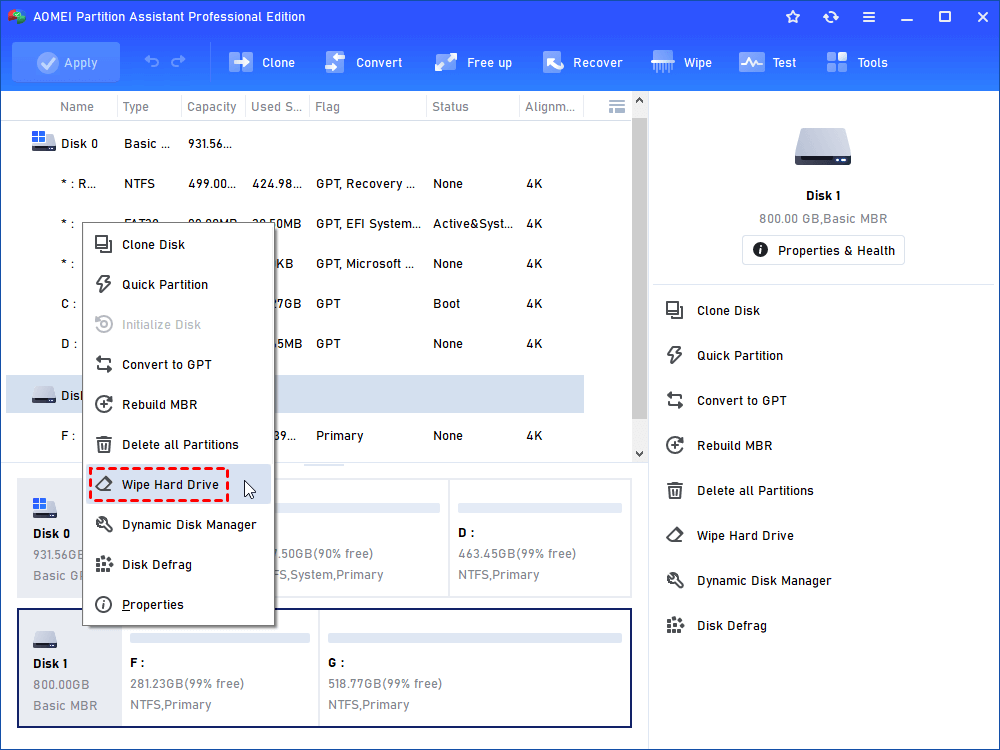
שלב 1. התקן והפעל עוזר מחיצה של Aomei. לחץ באמצעות לחצן העכבר הימני על הכונן הקשיח שאתה מתכנן למחוק ולבחור “נגב כונן קשיח”.
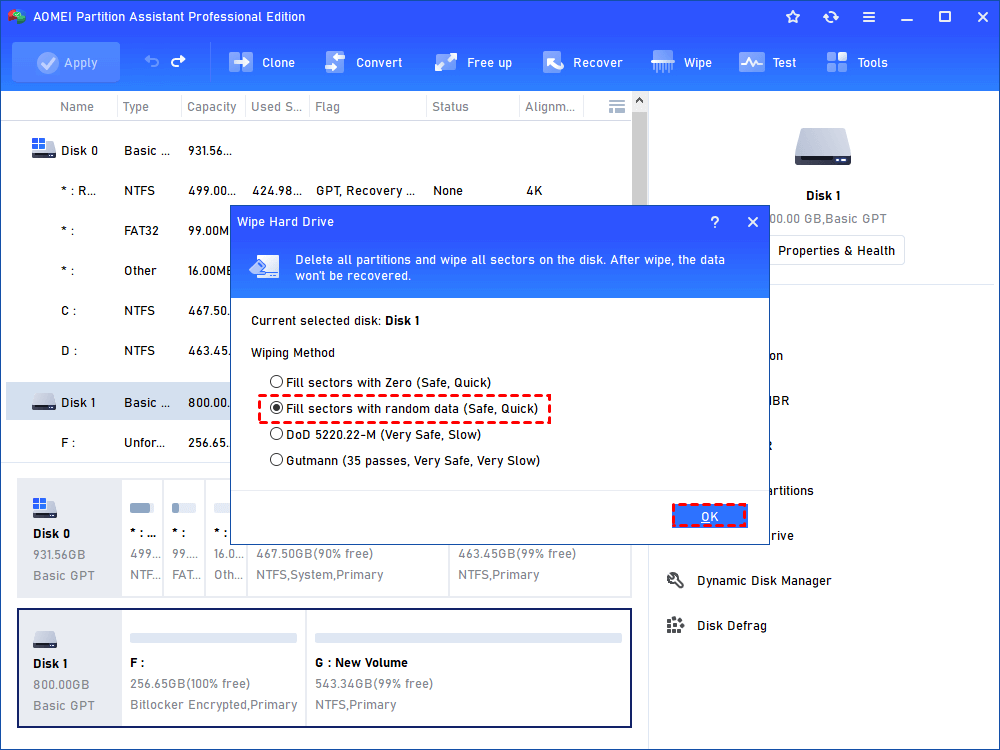
שלב 2. בחר שיטת ניגוב בחלון זה. כאן אנו בוחרים “מלא מגזרים בנתונים אקראיים” .
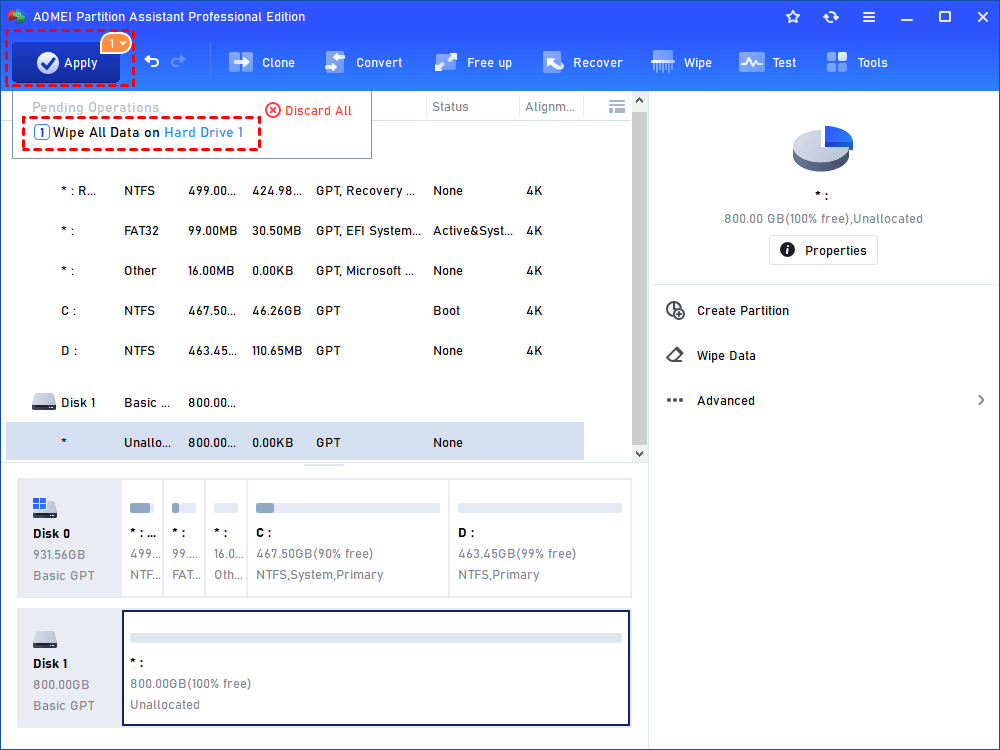
שלב 3. חזרה לממשק הראשי, לחץ על “להגיש מועמדות” כדי להתחיל לנגב את הכונן הקשיח.
חלק 2. הסר את כל הנתונים מ- SSD
מאז “מחיקה מאובטחת של SSD” הפונקציה עובדת רק ב- Windows 7 כרגע, אנא חבר את ה- SSD שלך למחשב מבוסס Windows 7 וודא שהוא מתגלה.
שלב 1. בממשק הראשי של עוזר חלוקת Aomei. לחץ באמצעות לחצן העכבר הימני על כונן ה- SSD ממנו אתה צריך למחוק נתונים ולבחור “מחיקה מאובטחת של SSD”.
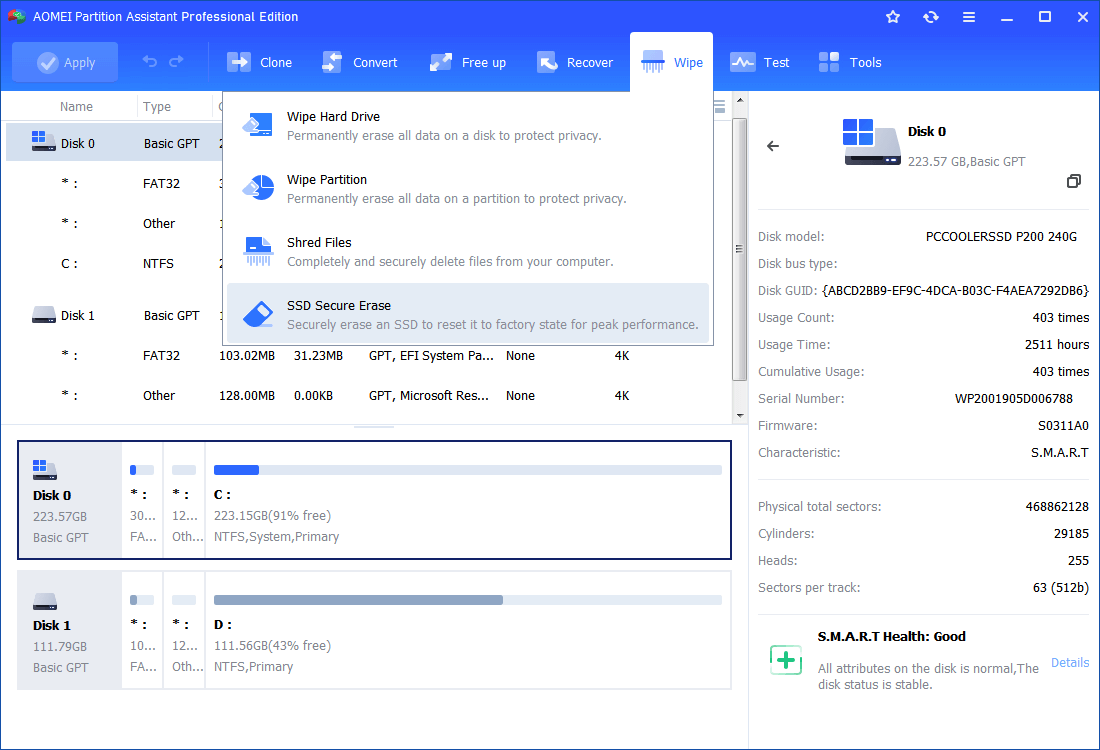
שלב 2. בחר את ה- SSD שאתה הולך למחוק ולחץ “הַבָּא”.
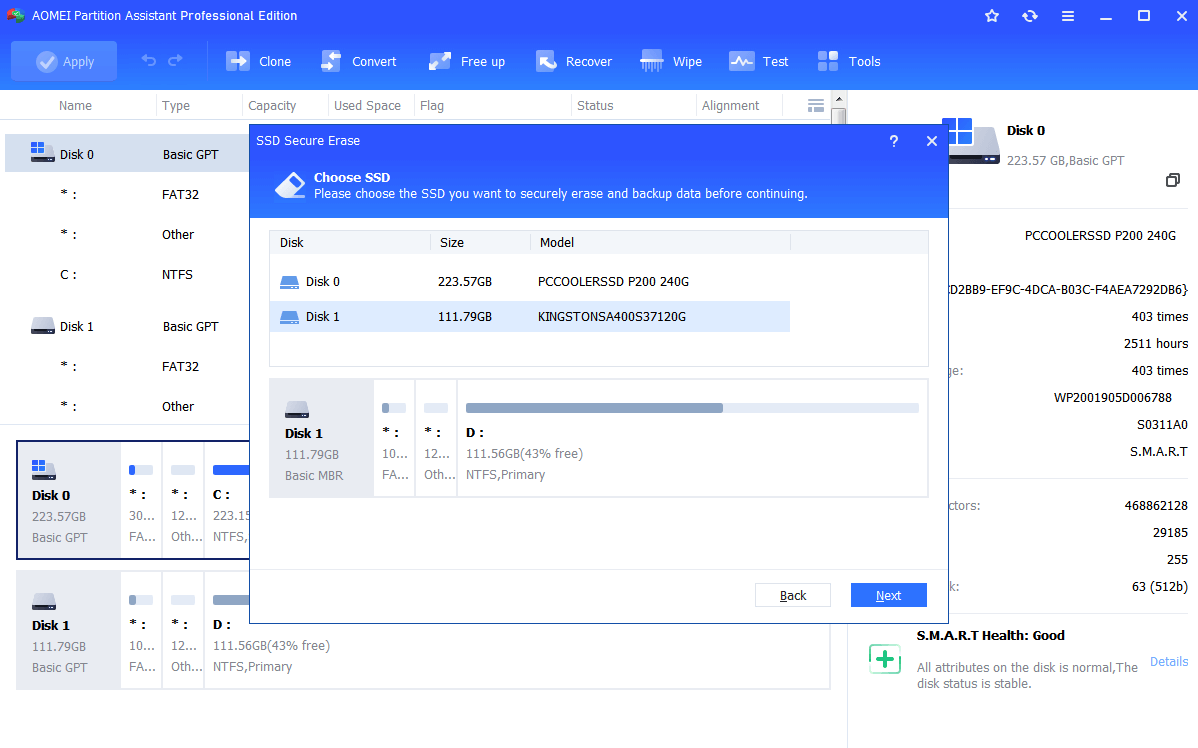
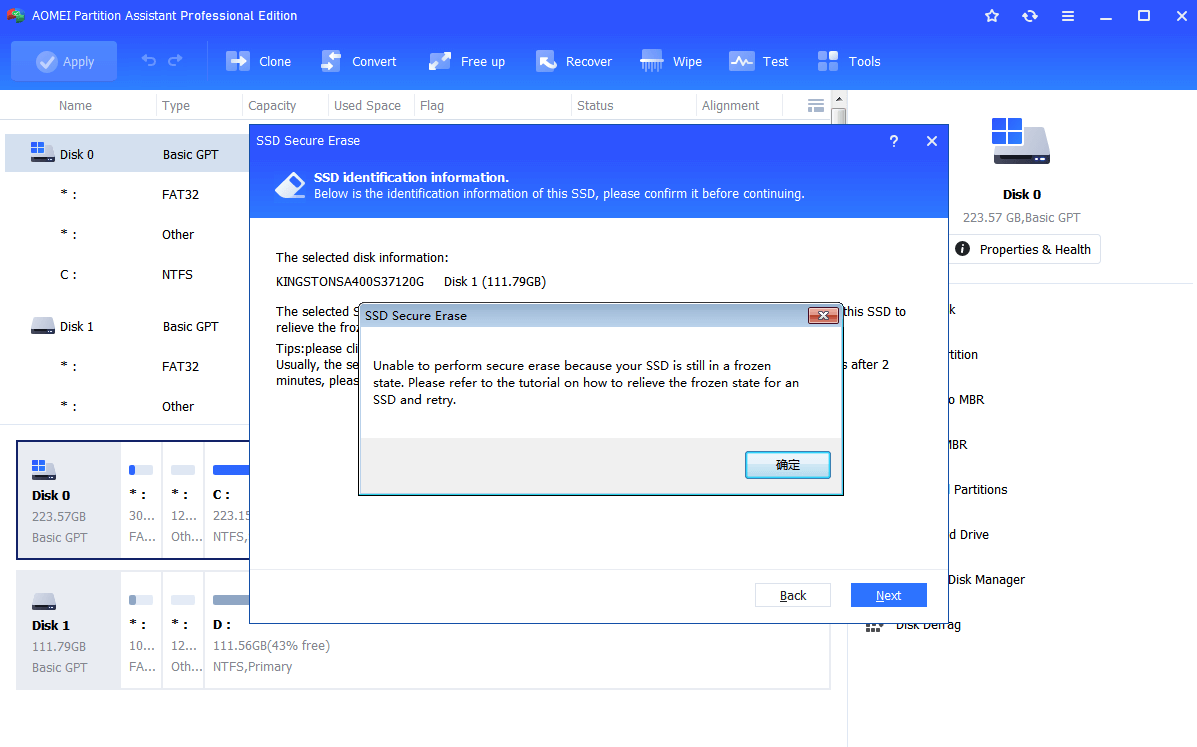
שלב 3. יש סיכויים שה- SSD שנבחר נמצא במצב קפוא. כדי להמשיך במחיקה מאובטחת, אתה יכול לעקוב אחר הקישור הנתון לביצוע החלפה חמה כדי לפרק את ה- SSD. לאחר מכן, לחץ “הַבָּא”.
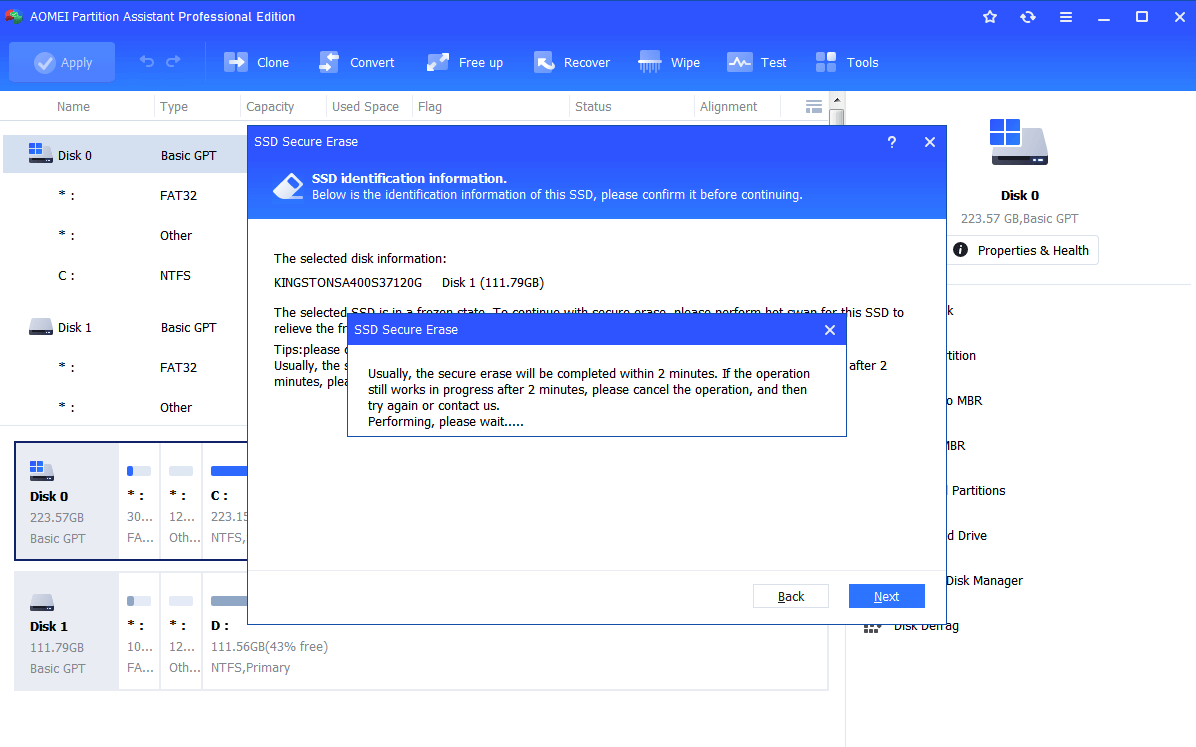
שלב 4. ואז המתן לסיום תהליך המחיקה המאובטח של SSD.
מילים אחרונות
עד הנה, פינינו את הספק שלך לגבי “האם עיצוב דיסק מחק נתונים”, והציג את הדרך הטובה ביותר למחוק נתונים מדיסקים במידת הצורך. לאחר ניגוב HDD או מחיקת SSD לצמיתות באמצעות התוכנה האמורה, אתה יכול ליצור עליו מחיצה לשימוש חוזר או לזרוק אותה מבלי לדאוג לדליפת נתונים.
חוץ מזה, תוכנה זו מגיעה גם עם “הרחבת אשף החלוקה” כדי להגדיל נתונים או גודל מחיצת מערכת, או “הקצה שטח פנוי” להעביר ישירות חלק ממרחב הדיסק שאינו מנוצל ממחיצה אחת לאחרת. אם אתה מפעיל מערכת הפעלה של Windows Server, אתה יכול לנסות שרת עוזר מחיצות Aomei.
מנהל חלוקה בחינם

- שינוי גודל והעביר את החלוקה
- שיבוט מערכת/דיסק
- המרת דיסק MBR/GPT
- בדוק ושגיאות דיסק


עדיין צריך עזרה?
האם הבעיה שלך נפתרה? אם לא, אנא הזן שאילתה בתיבת החיפוש למטה.
האם עיצוב כונן קשיח חיצוני מחק הכל?
כונן קשיח חיצוני הוא מכשיר נהדר לגיבוי הנתונים מהמחשב שלך ולחופש קצת מקום. כוננים קשיחים אלה מציעים ניידות ומקל על העברת הנתונים בין מחשבים. בזמנים מסוימים יתכן שיש לך נתונים סודיים או אישיים בכונן הקשיח החיצוני, שתרצה להסיר ברגע שאין לך את השימוש בו. אתה יכול לשקול למחוק או לעצב את הכונן הקשיח החיצוני שלך, אך ייתכן שתדע לדעת שמחק הכל לא מוחק את הכונן הקשיח והעיצוב גם לא מוחק נתונים. הנתונים שנמחקו או המעוצבים עדיין ניתנים לשחזור.
בואו נסתכל על דרכים שונות להסרת הנתונים מהכונן הקשיח החיצוני שלך.
שיטה 1: מחק את הקבצים באופן ידני (שחזור 95%)
אם ברצונך לשחרר מקום בכונן הקשיח החיצוני שלך, אך אל תרצה למחוק את כל הנתונים שנשמרו עליהם, אתה יכול למחוק את הקבצים באופן ידני. במקרה כזה, תצטרך לבחור ולמחוק את הקבצים באופן ידני. מחיקת קובץ או קבצים קל. אם אתה צריך למחוק קובץ יחיד, פשוט לחץ עליו ולחץ ‘לִמְחוֹק’ כפתור במקלדת שלך. אתה יכול גם ללחוץ באמצעות לחצן העכבר הימני על הקובץ ולבחור באפשרות ‘מחק’. יהיה עליך ללחוץ על אישור בחלון האישור שיופיע בשני המקרים.
במקרה שתצטרך למחוק קבצים מרובים שנשמרו באותה תיקיה, באפשרותך ללחוץ ולהחזיק CTRL תוך בחירת הקבצים. אתה יכול גם לבחור קבצים מרובים על ידי החזקת הלחיצה השמאלית של הקובץ תוך גרירת המצביע על אזור ספציפי בחלון.
הערה: ניתן לשחזר 95% את “קבצי המחיקה”. קבצים שנמחקת עדיין נשארים בכונן הקשיח החיצוני שלך וניתן לשחזר אותם על ידי 19 תוכנות שחזור נתונים בחינם.

שיטה 2: פורמט את הכונן הקשיח (התאוששות של 98%)
אם אתה פשוט רוצה למחוק את הכונן הקשיח החיצוני שלך נקי כך שתוכל לקבל גישה לשטח האחסון המלא שהוא מציע, אתה יכול לעצב אותו באמצעות תהליך פשוט מאוד. עיצוב הכונן הקשיח דואג גם לבעיות פיצול וגם מזרז את זה. לפעמים יתכן שתזדקק לכונן קשיח מעוצב למטרות מיוחדות לשימוש ביישומים או מערכות הפעלה מסוימות.
וודא שכונן הדיסק הקשיח החיצוני שלך מחובר למחשב ופעל בצעדים הבאים כדי לעצב אותו:
מערכת ההפעלה של Windows:
1. אם יש לך מחשב שמריץ מערכת הפעלה של Windows, לחץ על “המחשב שלי” (ב- Windows XP ובגרסאות ישנות יותר) או סתם מחשב (ב- Windows 7 ובגרסאות חדשות יותר) בתפריט Start.
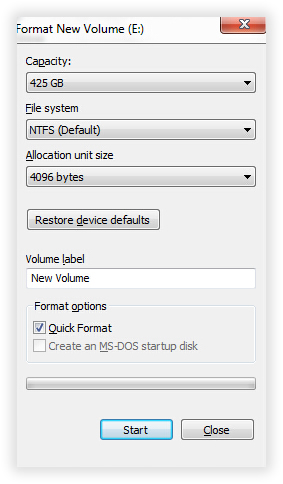
2. אתה יכול למצוא את הסמלים עבור ‘המחשב שלי’ והמחשב גם בשולחן העבודה שלך. תראה את סמל הכונן הקשיח החיצוני על המסך.
3. לחץ באמצעות לחצן העכבר הימני על הסמל ולחץ על ‘פורמט’. תראה את חלון הפופ -אפ הבא. בחר את ההגדרות הרצויות ולחץ על התחל. לחץ על “אישור” בחלון האישור כדי להתחיל בתהליך העיצוב.
מחשב מק:
1. אם אתה משתמש במחשב Mac, תצטרך לעבור לתיקיית היישומים ולפתוח את היישום הנקרא כלי דיסק.
2. בלוח השמאלי תוכל לראות את כונן הדיסק הקשיח החיצוני שהתחברת למחשב שלך. בחר בכונן שברצונך לעצב ובלוח הימני לחץ על כפתור ‘מחק’.
3.תוכלו למצוא את כפתור המחיקה תחת הכרטיסייה שכותרתה כמחיקה. לחץ על אישור כדי לאשר. הכונן יתקבל מעוצב.
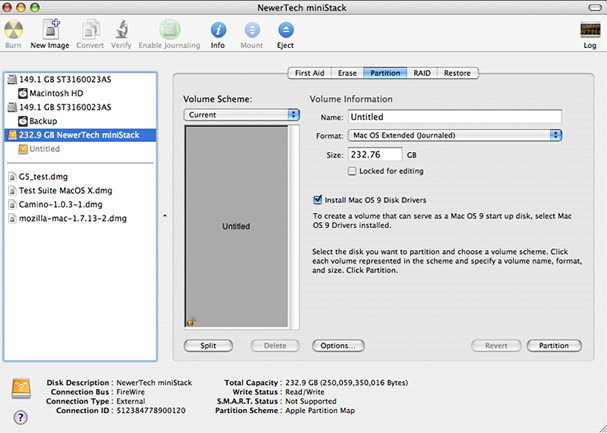
שיטה 3: למחוק נתונים לחלוטין מהכונן הקשיח (אפס שחזור)
פשוט עיצוב הכונן הקשיח אינו מבטיח את הבטיחות והביטחון של המידע האישי שלך. זה עשוי להפתיע רבים. עם זאת, ישנן דרכים לחלץ מידע מהכונן החיצוני (או מכשיר אחסון) שעוצב רק.
כשאתה מעצב את הכונן הקשיח או מוחק כמה קבצים באופן ידני, הקבצים למעשה לא נמחקים. מערכת ההפעלה פשוט מסמנת את האזור כפי שנמחק כך שניתן יהיה להחליף אותו בקלות. הכונן הקשיח החיצוני המעוצב לא יציג קבצים על המסך אך הם עדיין עשויים להיות זמינים לשימוש. על מנת להסיר את הקבצים לצמיתות מהכונן הקשיח, חשוב להחליף את המגזרים הללו. רק אז הכונן הקשיח שלך יהיה בלתי ניתן לשחזור לחלוטין.
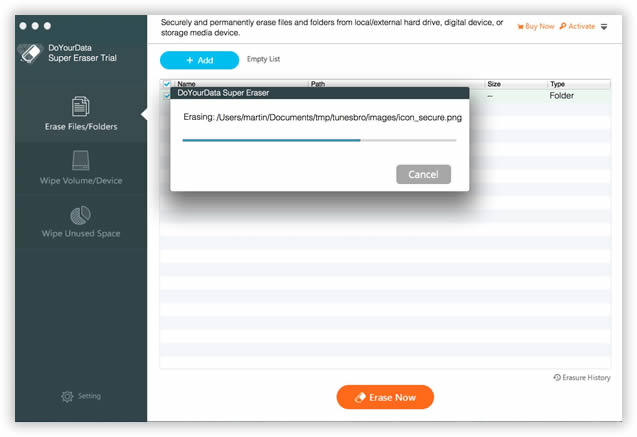
ישנן כמה תוכניות מגבי נתונים טובות שמסירות את הנתונים מהכונן הקשיח החיצוני שלך לצמיתות, כמו נתוני SafeWiper לנגב עבור Mac. הוא משתמש באלגוריתמים המיוחדים כדי להחליף את המגזרים כך שלא ניתן לאחזר את המידע האישי או הפרטי שלך על ידי כל תוכנית שחזור נתונים.

שלב 1 בחר מצב מחיקת נתונים
הפעל את התוכנית כאשר התוכנית המותקנת במחשב שלך, תבחין שיש שלושה מצבי מחיקה שנבנו בתוכנית לצרכים השונים שלך. הפעל את התוכנית כאשר התוכנית המותקנת במחשב שלך, תבחין שיש שלושה מצבי מחיקה שנבנו בתוכנית לצרכים השונים שלך. כאן עלינו לבחור את מחיצת/הכונן למחוק.

שלב 2 בחר באלגוריתם של מחיקת נתונים
כאן עליכם ללחוץ על הגדרות כדי לבחור אלגוריתם למחוק נכון, תוכנית זו מציעה ארבע אלגוריתמים למחוק לבחירתכם, כל אלגוריתמים מתמקדים בדרישות למחוק שונות. ככל שתבחר יותר פעמים, כך ייקח יותר זמן. כאן אנו ממליצים לבחור 3 פעמים במחוק.
שלב 3 התחל למחוק את הכונן הקשיח שלך
לאחר שבחרת האלגוריתם המחיקה, פשוט לחץ על לחצן מחק כדי לאפשר לתוכנית להרוס לחלוטין את נתוני הכונן הקשיח שלך. זה עשוי לקחת פעמים מסוימות על סמך גודל הכונן הקשיח, אנא היה סבלני.
כפי שדיברנו קודם, מחיקת או עיצוב כונן קשיח לא אומר שזה נעלם לנצח. כל אחד יכול לשחזר בקלות את הנתונים האישיים שלך בכל עת כל עוד הנתונים לא הוחלפו. לפני שתמחק את הנתונים, חשוב לחשוב היטב או ליצור גיבוי לנתונים החשובים שלך מכיוון שברגע שהנתונים יימחקו, הנתונים ייעלמו לנצח.
כך, האם פורמט כונן קשיח חיצוני מחק נתונים? התשובה ברורה, לא.


