


האם העיצוב מחק הכל
כיצד לעצב כונן הבזק מבלי לאבד נתונים
סיכום
מאמר זה מספק פתרונות לעיצוב כונן הבזק מבלי לאבד נתונים. זה מכסה את היתרונות של עיצוב, סוגי עיצוב שונים, גישה לנתונים ללא עיצוב, וצעדים לעיצוב כונן USB מבלי לאבד נתונים.
נקודות מפתח
1. העיצוב מוחק את כל הנתונים בכונן USB, אך ישנם פתרונות לגישה לנתונים ללא עיצוב.
– Reddit ושותפיה משתמשים בעוגיות וטכנולוגיות דומות כדי לספק חווית משתמש טובה יותר.
– קבלת כל העוגיות משפרת את איכות Reddit ומתאמה אישית תוכן ופרסום.
– דחיית עוגיות לא חיוניות עדיין מאפשרות עוגיות מסוימות לפונקציונליות פלטפורמה.
– מידע נוסף ניתן למצוא בהודעת העוגיות ובמדיניות הפרטיות.
2. העיצוב מכין כונן USB לשימוש על ידי שחזור מערכת הקבצים.
– עיצוב מהיר, עיצוב מלא ועיצוב מאובטח הם סוגי העיצוב השונים.
– עיצוב מהיר מסיר מייד קבצים אך מאפשר שחזור נתונים אם לא יוחלף.
– סריקות עיצוב מלאות למגזרים רעים, מקשים על התאוששות הנתונים.
– עיצוב מאובטח מחליף נתונים, מונע שחזור נתונים.
3. גישה לנתונים ללא עיצוב אפשרית לכונני USB פגומים או פגומים.
– הפקודה Chkdsk יכולה לתקן שגיאות ולהנגיש נתונים ללא עיצוב.
4. יצירת גיבויים היא קריטית לפני העיצוב למניעת אובדן נתונים.
– תרגיל דיסק מומלץ ליצירת גיבויים בתים לבייט.
– ניתן להשתמש בגיבוי בתים לבייט כדי לאחזר נתונים מכונני USB פגומים או גולמיים.
5. שלבים לעיצוב כונן USB מבלי לאבד נתונים:
– שלב 1: גיבוי כונן ה- USB שלך באמצעות תרגיל דיסק או שיטות גיבוי אחרות.
– שלב 2: פרמט את הכונן שלך באמצעות אפשרויות העיצוב המתאימות.
שאלות ותשובות
- ש: האם העיצוב מחק הכל?
ת: כן, העיצוב מוחק את כל הנתונים בכונן ה- USB אך ישנם פתרונות לגישה לנתונים ללא עיצוב. - ש: מהם סוגי העיצוב השונים?
ת: סוגי העיצוב השונים הם עיצוב מהיר, עיצוב מלא ועיצוב מאובטח. - ש: ניתן לשחזר נתונים לאחר עיצוב מהיר?
ת: כן, ניתן לשחזר נתונים לאחר עיצוב מהיר אם לא הוחלף. - ש: מה המטרה של עיצוב מלא?
ת: עיצוב מלא סורק את כונן ה- USB למגזרים רעים, מקשה על התאוששות הנתונים. - ש: כיצד ניתן למנוע שחזור נתונים לאחר העיצוב?
ת: ניתן למנוע שחזור נתונים לאחר העיצוב על ידי שימוש בעיצוב מאובטח, המחליף את הנתונים. - ש: האם העיצוב נדרש כדי לגשת לנתונים בכונן USB פגום?
ת: לא, עיצוב לא תמיד נדרש. הפעלת פקודה chkdsk יכולה לתקן שגיאות ולהנגיש את הנתונים ללא עיצוב. - ש: מהי שיטת הגיבוי המומלצת לפני העיצוב?
ת: תרגיל דיסק, תוכנת שחזור USB, מומלץ ליצירת גיבויים בתים לבייט. - ש: האם ניתן לגבות כונני USB מושחתים או גולמיים?
ת: כן, תרגיל דיסק יכול לגבות ולהשיג נתונים מכונני USB פגומים או גולמיים. - ש: כיצד ניתן ליצור גיבויים בייט-בייט עם תרגיל דיסק?
ת: הורד והתקן מקדחה לדיסק, בחר בתכונת הגיבוי של הכונן, בחר בכונן ה- USB ולחץ על כפתור הגיבוי בתים לתא. - ש: מהם השלבים לעיצוב כונן USB מבלי לאבד נתונים?
ת: שלב 1: גיבוי את כונן ה- USB שלך, שלב 2: פרמט את הכונן שלך באמצעות האפשרויות המתאימות.
כיצד לעצב כונן הבזק מבלי לאבד נתונים
בעזרת הכונן הטרי שלך, אתה יכול להתקין את מערכת ההפעלה או להתחיל להתקין תוכניות.
האם העיצוב מחק הכל
Reddit ושותפיה משתמשים בעוגיות וטכנולוגיות דומות כדי לספק לך חוויה טובה יותר.
על ידי קבלת כל העוגיות, אתה מסכים לשימוש שלנו בעוגיות כדי לספק ולתחזק את השירותים והאתר שלנו, לשפר את איכות Reddit, להתאים אישית את התוכן Reddit ופרסום, ומדוד את יעילות הפרסום.
על ידי דחיית עוגיות לא חיוניות, Reddit עשוי עדיין להשתמש בעוגיות מסוימות כדי להבטיח את הפונקציונליות המתאימה של הפלטפורמה שלנו.
למידע נוסף, אנא עיין בהודעת העוגיות שלנו ומדיניות הפרטיות שלנו .
כיצד לעצב כונן הבזק מבלי לאבד נתונים
בין אם ברצונך לעצב כונן הבזק מבלי לאבד נתונים או שיש לך כונן USB הדורש פעולות נוספות כדי להיות נגישות, המאמר שלנו יספק לך פתרונות נאותים! אני יודע שכוננים פגומים ועיצוב יכולים להיות סוגיות מעוררות כאב ראש. כדי לעזור לך להתמודד איתם, מאמר זה מכסה:
מה עושה העיצוב ל- USB
העיצוב מכין את כונן ה- USB לשימוש על ידי שיקום מערכת הקבצים. אם אתה רוצה למחוק את כל הנתונים בכונן ההבזק שלך, העיצוב הוא אחד הפתרונות שאתה יכול לבחור בהם. היתרונות שלה כוללים:
- זה’s מהיר (רוב הזמן).
- ניתן למחוק את כל הקבצים בלחיצה אחת.
- זה לא’לא דורשים הרבה התמודדות.
לאחר עיצוב כונן USB, הסיכוי שאתה’יש לשחזור נתונים תלויים בסוג העיצוב שתבחר. סוגי העיצוב השונים כוללים:
עיצוב מהיר
אם תבחר בסוג העיצוב הזה, כל הקבצים יוסרו מייד מכונן ה- USB שלך, אך הכונן ניצח’לא נסרק למגזרים רעים. בתרחיש זה, מערכת ההפעלה שלך יוצרת מערכת קבצים חדשה במכשיר שלך מבלי למחוק את הנתונים באופן קבוע. כן, ניתן לשחזר את הנתונים שלך אם לא הוחלף על ידי שימוש נוסף במכשיר.
עיצוב מלא
סוג עיצוב זה עובד בדיוק כמו עיצוב מהיר, אך הוא גם סורק את כונן ה- USB המעוצב למגזרים רעים, שהוא תהליך גוזל זמן, מה שהופך את התאוששות הנתונים כמעט לבלתי אפשרית.
עיצוב מאובטח
כלים שונים של צד שלישי מאפשרים לך לעצב בצורה מאובטחת את כונן ה- USB שלך על ידי להחליף את התוכן שלו לפחות פעם אחת עם נתונים חדשים, מה שהופך את שחזור הנתונים לבלתי אפשרי.
האם אתה זקוק לעיצוב כדי לגשת לנתונים שלך?
אם אתה’דואג מחדש שאתה זקוק לעיצוב כדי לגשת לנתונים שלך בכונן USB הדורש דיפורט מחדש או יכול’ניתן לגשת אליו על ידי סייר קבצי Windows, אתה יכול להירגע מכיוון שיש פתרונות. במקרים כאלה, זה’בדרך כלל אשמת כונן ההבזק של USB כמו שהוא’זה נפגע או נפגע. ההודעה בדרך כלל אומרת: ‘אתה צריך לעצב את הדיסק בכונן x: לפני שתוכל להשתמש בו’, כפי שמוצג מטה.
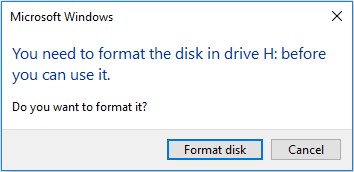
בדרך כלל, סריקת כונן ה- USB הבעייתי עם CHKDSK זה כל מה שנדרש כדי לגרום להודעת השגיאה להיעלם והנתונים שלך נגישים שוב. כאן’זה מה שאתה צריך לעשות:
- פתח את שורת הפקודה כמנהל.
- הזן את הפקודה הבאה: chkdsk x: /r .
דאג להחליף “איקס” עם המכתב בפועל שהוקצה לכונן ההבזק שלך ב- USB. הפרמטר /r אומר ל- Chkdsk לאתר כל מגזרים רעים בכונן ולשחזר מידע קריא.
כיצד לעצב USB מבלי לאבד נתונים
במהלך העיצוב, כל הנתונים במכשיר המעוצב נמחקים תמיד כך איך אתה יכול לעצב USB מבלי לאבד נתונים? ובכן, אתה צריך ליצור תחילה גיבוי. לאחר מכן, באפשרותך לעצב את המכשיר ולהעביר את הנתונים שלך בחזרה מהגיבוי.
השלב הנוסף שווה את זה אם אתה חושד שכונן ה- USB שלך פגום וניסיונות קודמים לתקן את השחיתות באמצעות כלים כמו Chkdsk לא הצליחו להניב תוצאות טובות.
שלב 1: גבה את כונן ה- USB שלך
לפני שתעצב את כונן ה- USB שלך, עליך לגבות את כל הקבצים החשובים למכשיר אחסון אחר, כגון כונן המערכת שלך. אתה יכול, כמובן, פשוט להזיז קבצים באמצעות סייר קבצים, אבל מה אם אתה לא תום’יש גישה למכשיר?
לדוגמה, תרגיל דיסק, שאנו מתארים ביתר פירוט בהמשך במאמר זה כפתרון תוכנת התאוששות USB שלנו, מגיע עם תכונה גיבוי בתים לבייט שתוכלו להשתמש בהם כדי ליצור גיבוי שלם של כונן ה- USB כולו שלכם. והכי חשוב, תרגיל דיסק יכול לסרוק, לגבות ואז לאחזר נתונים מכונני פלאש USB עם מערכות קבצים פגומות (אותו דון’T להופיע בחוקר קבצים או דורש פעולה לפני השימוש) ואפילו מאלו שהפכו גולמיים.
לאחר מכן תוכל להרכיב את הגיבוי ככונן וירטואלי ולהעביר בקלות את כל הקובץ ממנו חזרה לכונן USB המעוצב. כאן’זה מה שאתה צריך לעשות כדי ליצור אותו:
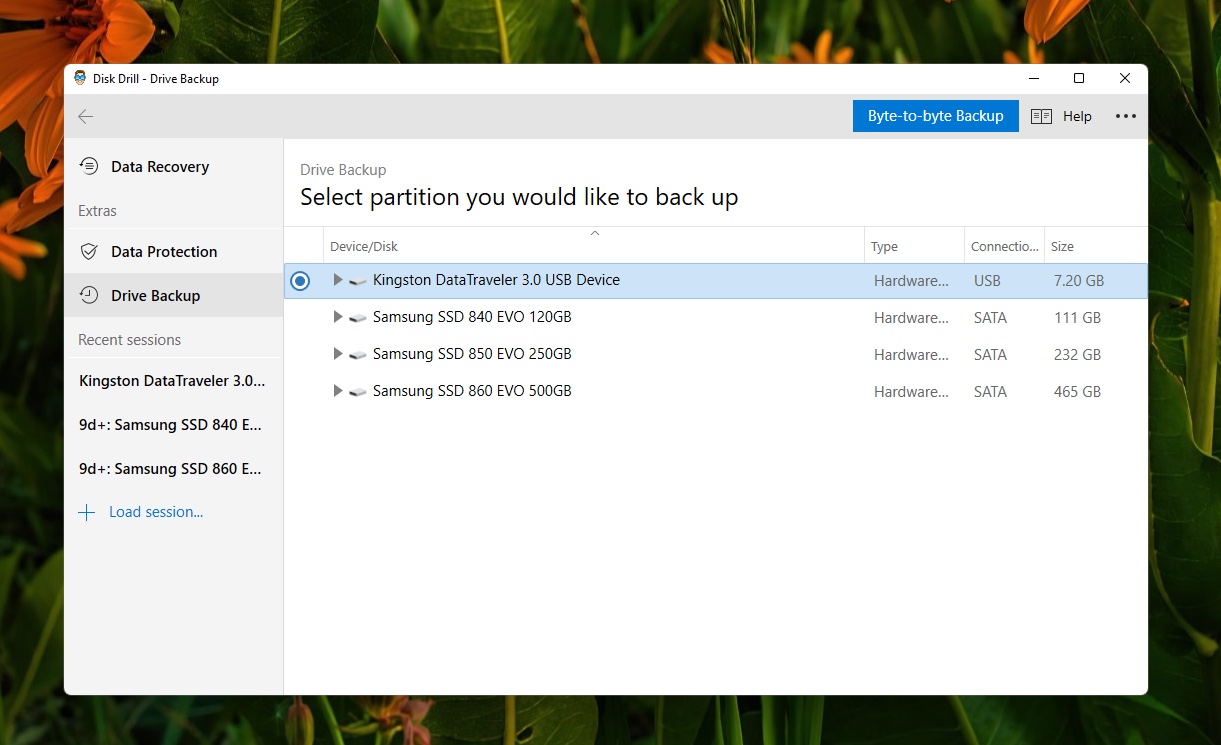
- הורד והתקן מקדח דיסק.
- בחר בתכונת גיבוי הכונן מהחלונית השמאלית.
- בחר את כונן ה- USB שלך ולחץ על כפתור הגיבוי של בייט-בייט.
- בחר מיקום מתאים לגיבוי.
שלב 2: פרמט את הכונן שלך
ישנן מספר דרכים בהן תוכלו לעצב את הכונן שלכם, כולל:
- באמצעות סייר קבצים.
- שימוש בכלי לניהול דיסקים.
- באמצעות שורת הפקודה.
שיטה 1: שימוש בסייר קבצים
הדרך הפשוטה ביותר לעצב כונן היא להשתמש בסייר קבצים. פיתרון זה דורש מעט מאמץ להשלים מכיוון שכל שעליכם לעשות הוא:
- פתח מחשב זה, שיאפשר לך לראות את כל הכוננים בקלות.
- לחץ באמצעות לחצן העכבר הימני על הכונן שלך מ- Explorer.
- לחץ על ‘פוּרמָט’ אוֹפְּצִיָה.
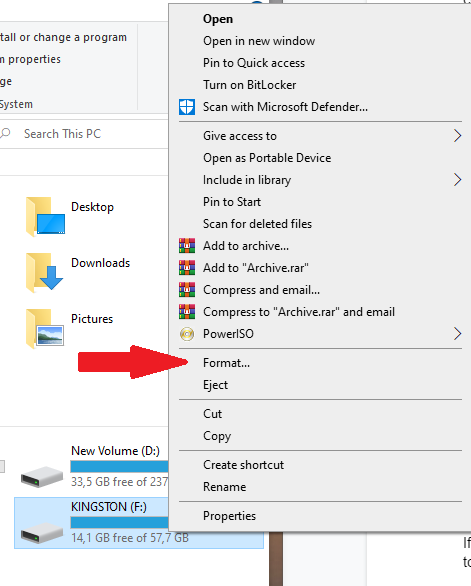
- הגדר את האפשרויות כמו שאתה רוצה ולחץ עליהן ‘הַתחָלָה’.
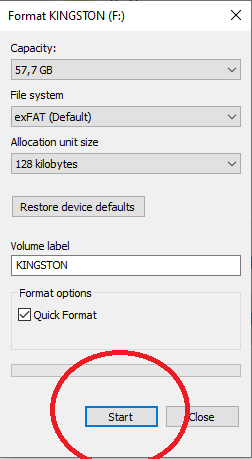
תהליך זה ימחק את כל הנתונים בכונן שלך, אז הקפד ליצור גיבוי לפני שתתחיל.
שיטה 2: שימוש בכלי ניהול דיסקים
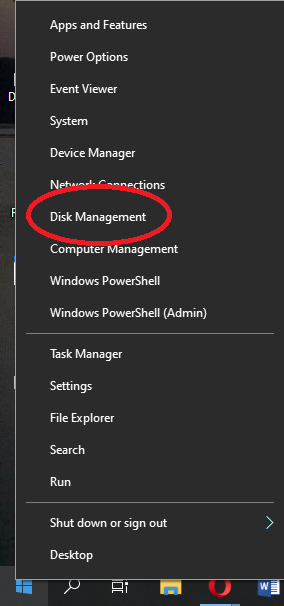
אם אתה לא’אני רוצה להשתמש בסייר קבצים כדי לעצב את הכונן שלך, אתה יכול להשתמש בכלי ניהול הדיסק. בפשטות:
- לחץ באמצעות לחצן העכבר הימני על סמל Windows בפינה השמאלית התחתונה של המסך.
- לחץ על הכלי לניהול דיסק.
- מצא את כונן ההבזק שלך ב- USB ברשימת הנפחים ולחץ באמצעות לחצן העכבר הימני עליה.
- בחר באפשרות הפורמט.
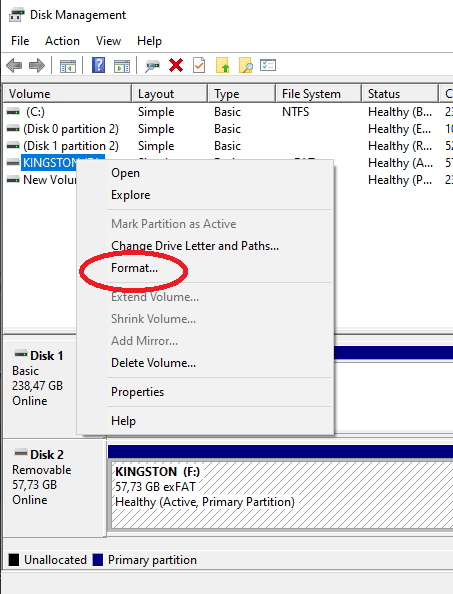
לאחר שתשלים את הצעדים הללו, יהיה לך כונן הבזק USB זה’s ריק, כאילו הוצאת אותה מהחבילה.
שיטה 3: שימוש בשורת הפקודה
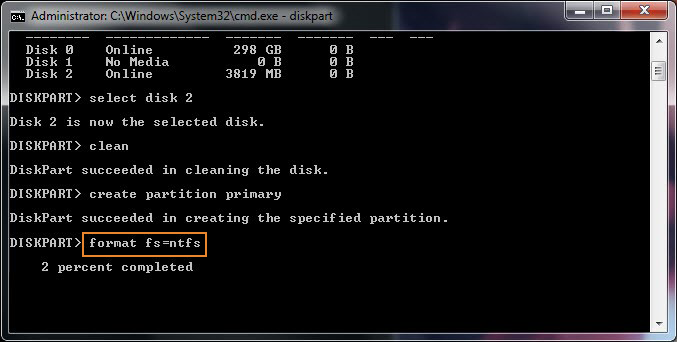
השימוש בשורת הפקודה כדי לעצב את הכונן שלך לוקח קצת מאמץ, אך אם אתה מעדיף לבצע נוהל זה בדרך זו, אתה צריך:
- סוּג’ שורת הפקודה’ בסרגל החיפוש של Windows ופתח את התוכנית.
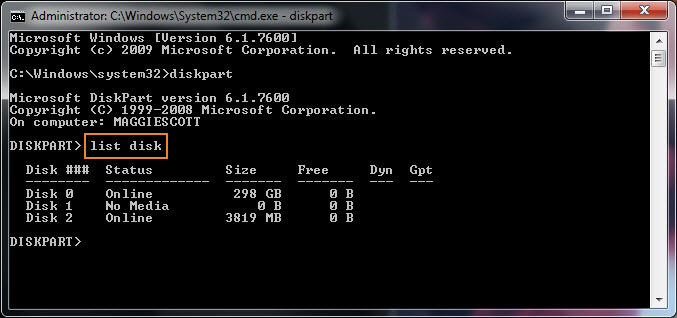
- סוּג ‘דיסקארט’ ולחץ על Enter.
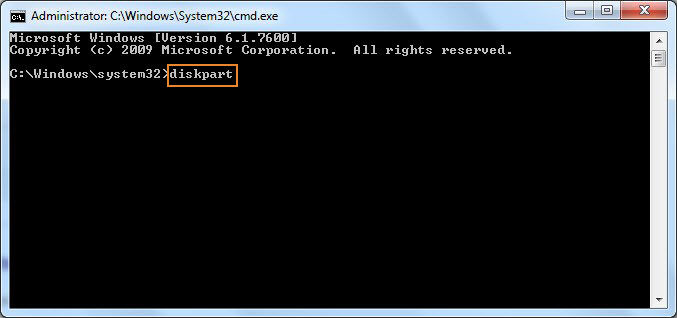
- ברגע שחלון הדיסק פתוח, הקלד ‘רשימת דיסק’ ולחץ על Enter.
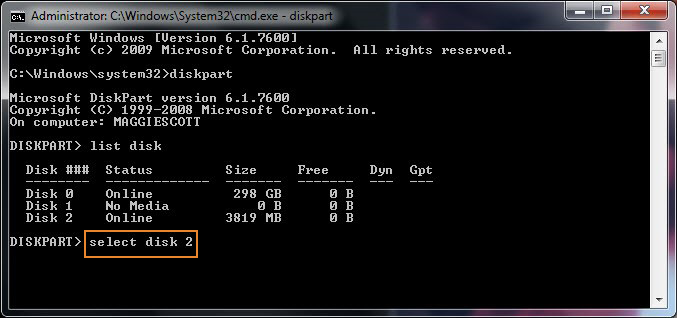
- סוּג ‘בחר בדיסק (מספר הדיסק שלך)’.
- סוּג ‘לְנַקוֹת’.
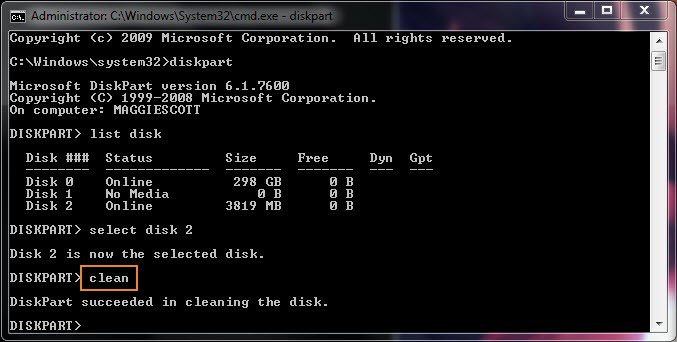
לאחר שתעקוב אחר הצעדים הבאים, הכונן שלך יעוצב, וכל מה שאתה צריך לעשות אז הוא להנגיש אותו שוב על ידי:
- הקלדה ‘צור ראשוני מחיצה’.
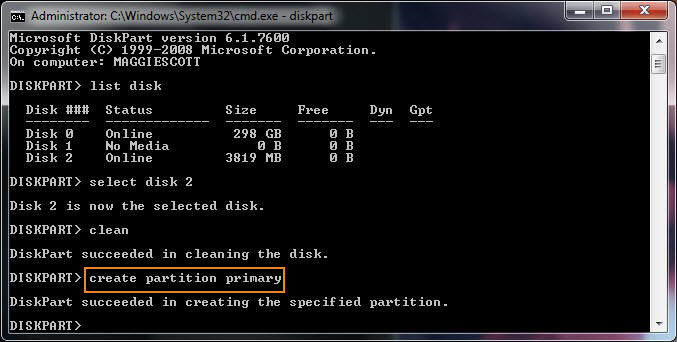
- הקלדה ‘פורמט fs = ntfs’ ולחץ על Enter.
שלב 3: שחזר את הנתונים שלך מגיבוי
בהנחה שאתה’VE השתמש במקדחה לדיסק כדי ליצור גיבוי בתים לתאי של כונן ה- USB שלך לפני העיצוב, כעת תוכל להשתמש באותה יישום כדי לשחזר את הנתונים שלך:
- שיגור תרגיל דיסק.
- לחץ על שלוש הנקודות בפינה השמאלית העליונה.
- בחר באפשרות תמונת דיסק צרף.
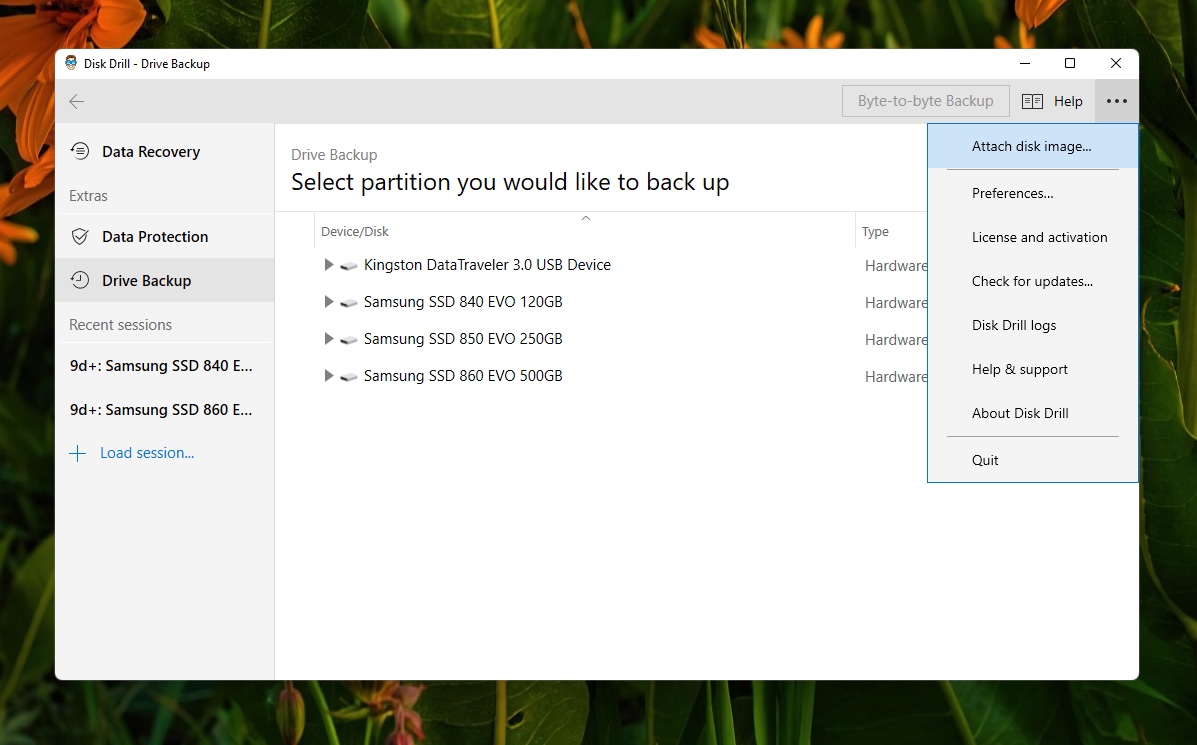
- בחר את הגיבוי של בייט-בייט של כונן ה- USB שלך כדי להרכיב אותו.
- בחר שחזור נתונים מהחלונית השמאלית ובחר בתמונה המותקנת.
- לחץ על חפש נתונים שאבדו כדי לסרוק את התמונה.
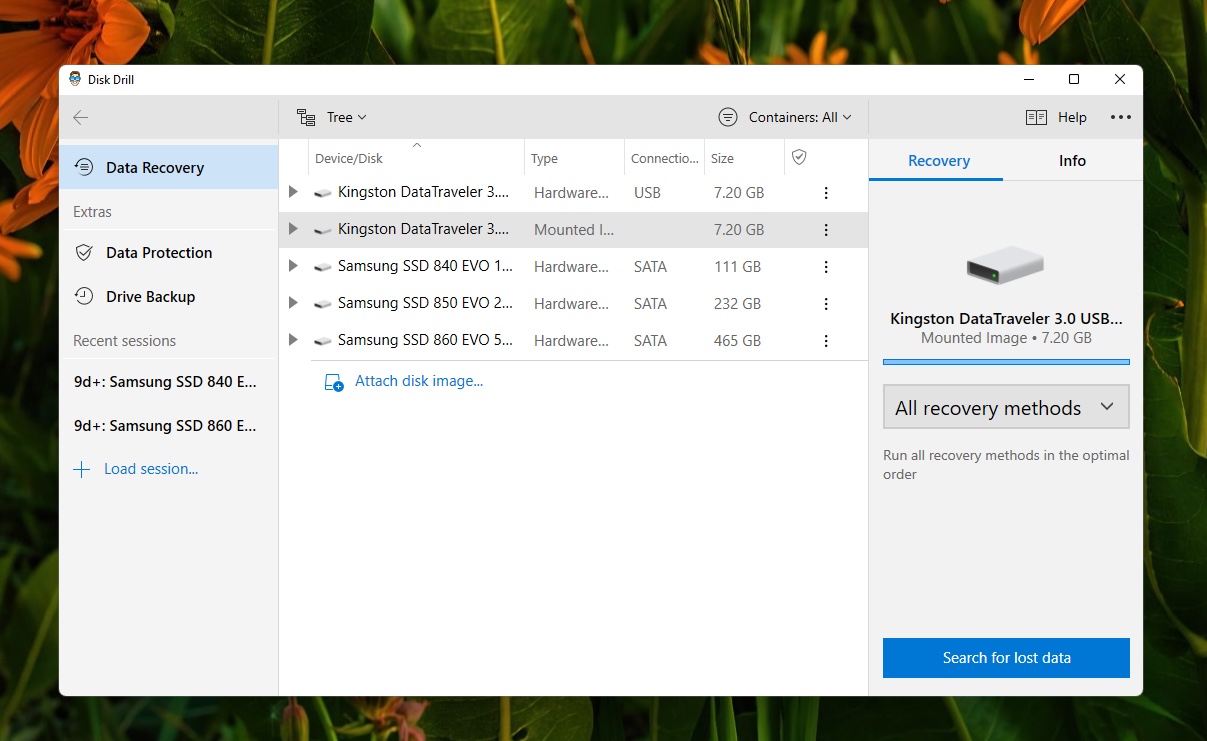
- לחץ על סקור פריטים שנמצאו כדי לראות את תוכן התמונה.
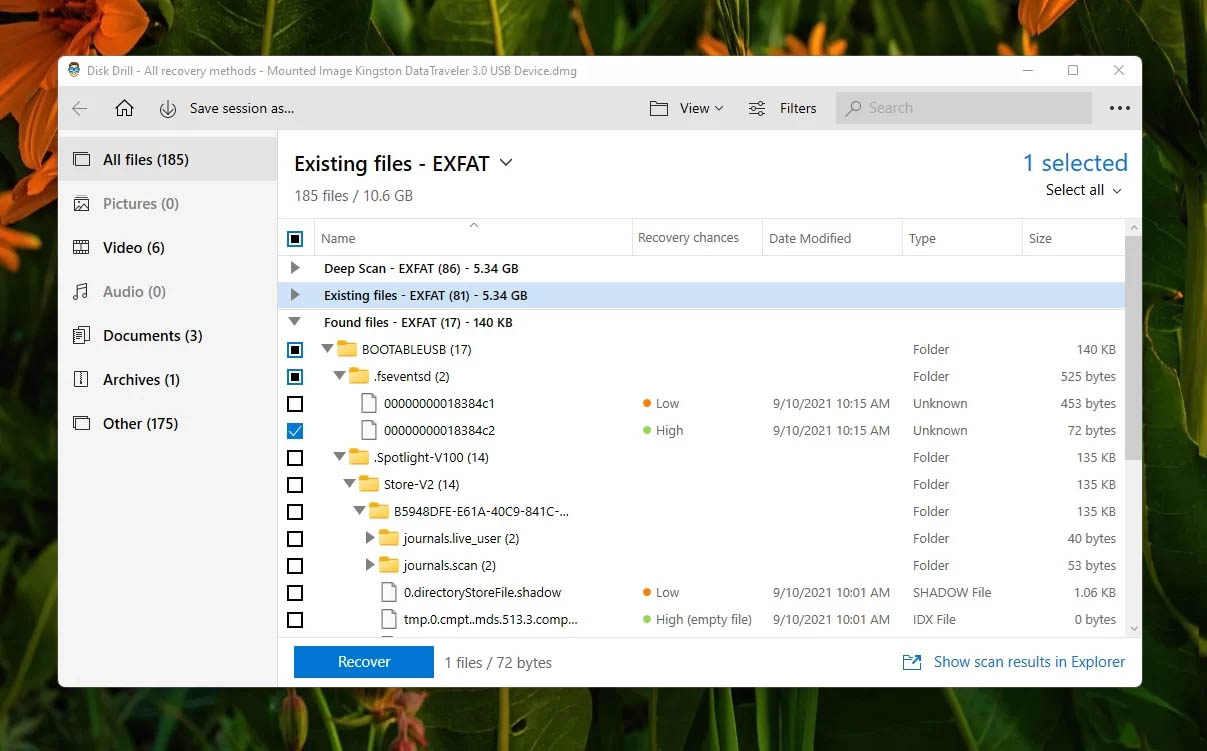
- בחר את כל הקבצים שברצונך לשחזר.
- לחץ על שחזור ובחר את כונן ההבזק שלך ב- USB כיעד.
אין גיבוי? סרוק את כונן ה- USB שלך באמצעות תוכנת שחזור נתונים
אם אתה’VE עיצב את כונן ה- USB שלך אבל שכחתי לגבות אותו קודם (או שאיבדתי את הגיבוי שלך איפשהו בתהליך), ואז לא כל התקווה אבודה עדיין. אתה עדיין יכול לשחזר את הנתונים שלך באמצעות תוכנת שחזור נתונים כמו Disk Drill, שידוע כי הוא אמין, סביר ועוצמתי.
תרגיל דיסק’S ממשק ידידותי למשתמש מאפשר לך להשתמש באפליקציה ללא טרחה מכיוון שהוא מחייב אותך לעקוב אחר כמה צעדים בלבד כדי לסרוק את כונן ה- USB שלך ולשחזר את הנתונים האבודים שלך. הצוות שלי ואני משתמשים בזה כבר זמן מה, ואנחנו חייבים לומר שאנחנו לא עושים’לא יש דבר מלבד מילות שבח לתוכנית מלאת תכונה זו.
כדי לסרוק את כונן ה- USB שלך ולהחזיר את הפריטים האבודים שלך עם תרגיל דיסק, כל שעליכם לעשות הוא:
- הורד מקדחת דיסק מהיישום’דף אינטרנט רשמי.
- התקן מקדח דיסק והשיק אותו.
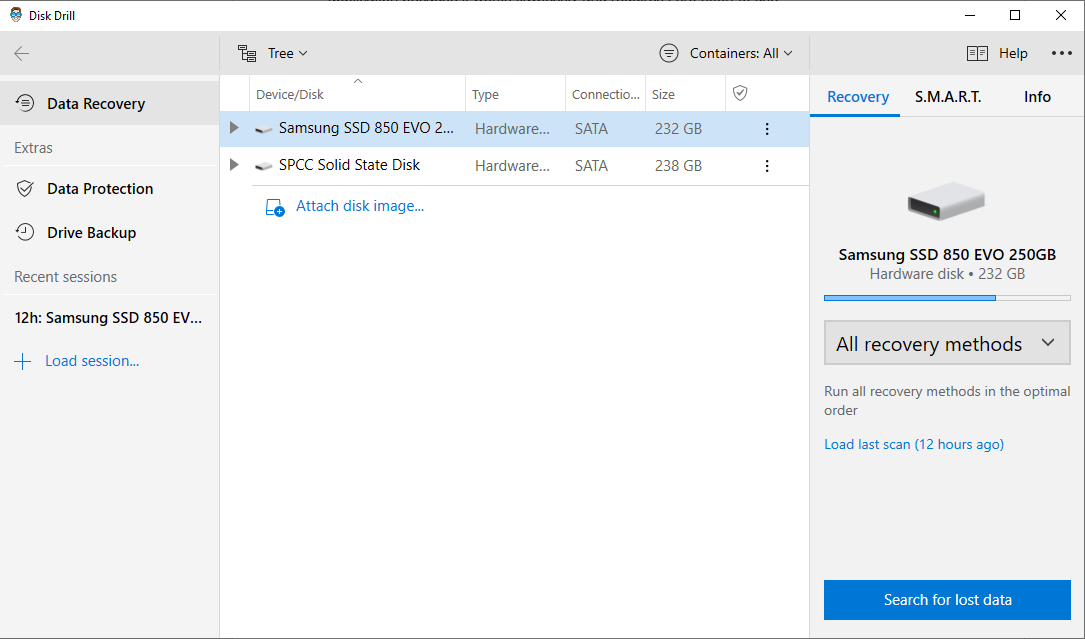
- הקלק על ה ‘חפש נתונים שאבדו’ לַחְצָן.
- עיין ברשימת הקבצים הסרוקים ובחר את אלה שאתה רוצה לשחזר (אם אתה’תוכל לתצוגה מקדימה של הקובץ, סביר להניח שתוכל לשחזר אותו; התוכנית תציג גם את הסיכוי שעליך לשחזר את הנתונים האבודים. סיכויי התאוששות גבוהים מסומנים ירוקים, ממוצעים מסומנים צהובים, והנמוכים בכתומים).
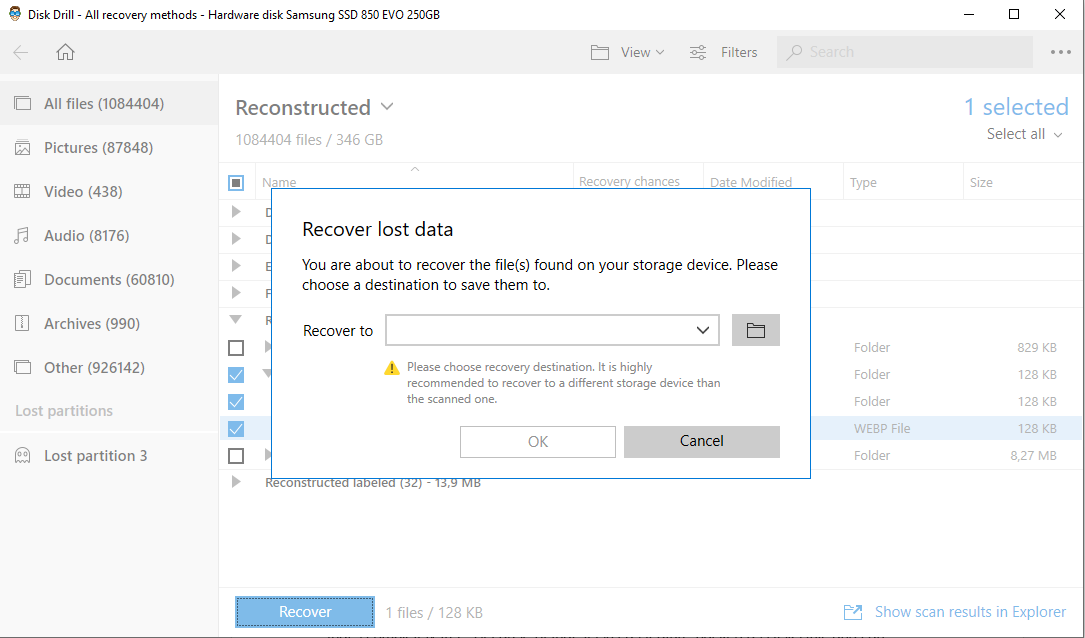
- הקלק על ה ‘לְהַחלִים’ לחצן ובחר יעד בו ברצונך לקידוח דיסק כדי לשמור את הקבצים המשוחזרים שלך.
אם יש לך קבצים בשווי של יותר מ -500 מגה -בייט בכונן ה- USB הפגום שלך, עליך לשקול לקבל את גרסת ה- Pro של תרגיל דיסק. זה’s יותר ממשתלמות ושווה כל אגורה מכיוון שהיא מאפשרת לך לסרוק ולשחזר כמות בלתי מוגבלת של קבצים. התוכנית עושה כל מה שהיא מבטיחה לעשות, ויש אפילו כמה הנחות שתוכלו לתפוס את החברה’אתר רשמי!
שאלות נפוצות
מה קורה כשאתה מעצב USB?
כשאתה מעצב מהיר כונן USB, אתה מוחק את כל ההתייחסויות לקבצים המאוחסנים עליו, מה שגורם לו להיות ריק לחלוטין למרות שהקבצים עדיין בדיוק במקום בו הם היו.
עיצוב כונן אגודל ימחק אותו?
מבחינה טכנית, עיצוב כונן אגודל ימחק את כל הנתונים עליו. עם זאת, קבצים שנמחקו נשארים נוכחים פיזית במכשיר האחסון עד שהם’הוחלף מחדש – אז זה’ניתן בהחלט לשחזר אותם.
האם אוכל לעצב כונן USB מבלי לאבד נתונים?
כן, אבל רק אם אתה משתמש בפורמט מהיר בשילוב עם סריקה עוקבת של המכשיר באמצעות תוכנת שחזור נתונים.
כיצד אוכל לתקן כונן הבזק פגום מבלי לאבד נתונים?
כן, ישנן מספר שיטות שיכולות לעזור לך לתקן כונן הבזק פגום מבלי לעצב ולהפסיד נתונים, ואנחנו מתארים אותם במדריך זה.
האם עיצוב USB ל- FAT32 מוחק הכל?
כן, כשאתה מעצב כונן USB, כל ההתייחסויות לקבצים המאוחסנים עליו נמחקים – ללא קשר לאיזו מערכת קבצים אתה בוחר.
האם ניתן לעצב כונן הבזק מבלי לאבד נתונים באמצעות שורת הפקודה?
לא, אינך יכול לעצב כונן הבזק ללא אובדן נתונים על ידי שימוש בשורת הפקודה ב- Windows. אם אתה צריך לעצב את כונן ה- USB שלך תוך שמירה על הנתונים שלו, עליך לגבות תחילה את הנתונים למכשיר אחסון אחר. במקרה שלא ניתן לגשת לכונן ה- USB שלך ללא עיצוב, אתה יכול להשתמש בכלי תוכנה לשחזור נתונים כדי לאחזר את הנתונים שלך, כמפורט במאמר שלנו.
סיכום
עיצוב כונן הבזק USB מבלי למחוק את הנתונים המאוחסנים עליו הוא קצת אוקסימורון מכיוון שמטרת העיצוב היא למחוק את כל הנתונים ב- One Go. עם זאת, הנתונים שנמחקו אכן נשארים פיזית בכונן המעוצב עד שהם יוחלפו על ידי קבצים חדשים וזה’אפשר לשחזר אותם באמצעות תוכנה מיוחדת כמו תרגיל דיסק.
תוֹרֵם
לוגן ניסה הרבה דברים לפני שהתאהב בכתיבה בשנת 2011. HandyRecovery נותן לו הזדמנות לשתף את הידע שלו ולהפיק מאמרים שימושיים ומלאי עובדות על נושאים הקשורים לטכנולוגיה. סופר עצמאי זה עובד על פרויקטים רבים, ושילוב כתיבה עם התשוקה שלו לטכנולוגיה הוא חלום שמתגשם בשבילו. אנשים תמיד ראו אותו כחנון מחשב, וזה כנראה תיאור טוב.
אנדריי וסילייב
אנדריי וסילייב הוא יועץ עריכה להחלמה נוחה. אנדריי הוא מומחה למהנדס תוכנה עם מומחיות נרחבת בשחזור נתונים, פלילי מחשב וליטיגציה של נתונים. אנדריי מביא ליותר מ 12 שנות ניסיון בפיתוח תוכנה, ניהול מסדי נתונים ותיקון חומרה לצוות.
האם עיצוב PS4 מוחק הכל?
אתחול מערכת ה- PS4 ™ שלך משחזר את הגדרות המערכת לערכי ברירת המחדל. זה מוחק נתונים שנשמרו באחסון מערכות ומוחק את כל המשתמשים ואת הנתונים שלהם מהמערכת. לאתחל את המערכת תחת (הגדרות)> [אתחול]> [אתחול PS4]> [מלא].
האם עיצוב כונן קשיח PS4 מוחק הכל?
התשובה היא לא. העיצוב אינו מוחק נתונים על הדיסק, מה שמקשה רק על התאוששות הקבצים.
כיצד אוכל לעצב מבלי לאבד נתונים?
גבה את הטלפון שלך
הדרך היחידה לשמור על הנתונים שלך בעת ביצוע איפוס מפעל היא לגבות אותם ולשחזר אותם כאשר האיפוס הושלם. תכונת הגיבוי המובנית של גוגל היא הדרך הקלה ביותר לגבות את הנתונים שלך. פתח הגדרות. בחר “גוגל.”
האם פורמט מלא מחק את כל הנתונים?
פורמט מלא מוחק כל קבצים מהדיסק, משנה (או שומר) את מערכת הקבצים ובודק את הדיסק עבור מגזרים רעים. פורמט מלא אורכת משמעותית יותר מפורמט מהיר.
האם עיצוב מחק משחקים?
כן עיצוב כל כונן עבור זה שחשוב מוחק הכל. למרות שאתה יכול לשחזר קבצים באמצעות סוג כלשהו של תוכנת שחזור אם צריך להיות. אבל כן עיצוב כונן קשיח חיצוני מוחק את הכל.
כיצד לאפס מפעל PS4 ו- PS4 Pro כדי למכור אותו מחדש (מחק את כל הנתונים)
האם עיצוב מחק קבצים לנצח?
אחרת, עיצוב כונן קשיח באמצעות האפשרות בפורמט מהיר (או גרסה קודמת של Windows) לא ימחק את כל הנתונים המאוחסנים שלה. כשאתה בוחר לעצב כונן קשיח, אתה בעצם רק מסיר את ההצעות לנתונים שכן טבלת המחיצה מנוקה או נבנית מחדש.
עיצוב זהה למחיקה?
עיצוב הוא למעשה אותו תהליך כמו מחיקת קובץ בכונן קשיח, למעט שאתה מוחק כל קובץ בבת אחת.
האם ניתן לשחזר נתונים לאחר העיצוב?
כן, אתה יכול לשחזר קבצים לאחר הפורמט. כשאתה מעצב התקן אחסון כלשהו, כל הנתונים הישנים יימחקו. עבור מרבית המשתמשים, מחיקת נתונים לאחר העיצוב פירושה שכל הנתונים נעלמו לנצח. עם זאת, התוכן הישן נשאר בפועל בכונן עד שנכתב מחדש על ידי נתונים חדשים.
מה עושה העיצוב?
עיצוב דיסק הוא תהליך הכנת התקן לאחסון נתונים כמו כונן דיסק קשיח, כונן מצב מוצק, דיסק תקליטונים, כרטיס זיכרון או כונן הבזק USB לשימוש ראשוני. במקרים מסוימים, פעולת העיצוב עשויה גם ליצור מערכות קבצים חדשות אחת או יותר.
האם פורמט פירושו של מפעל איפוס?
כדי להסיר את כל הנתונים מהטלפון שלך, אתה יכול לאפס את הטלפון שלך להגדרות המפעל. נקראים גם איפוסים במפעל “עיצוב” אוֹ “איפוסים קשים.” חשוב: אתה משתמש בגרסת אנדרואיד ישנה יותר.
כיצד אוכל לעצב את ה- PS4 שלי לאחסון מורחב?
בחר מכשיר לעיצוב ב (הגדרות)> [התקנים]> [התקני אחסון USB] ואז בחר [פורמט כאחסון מורחב]. כאשר העיצוב הושלם, המכשיר מוגדר אוטומטית כמיקום התקנה ליישומים שלך.
האם אאבד נתונים אם אעצב?
אם אתה מעצב כונן קשיח חדש שלא נעשה בו שימוש, ובכן, אין לך מה להפסיד. אבל אם אתה מנסה לעצב מחדש כונן קשיח משומש או כונן קשיח חיצוני, כמו המרת NTFS ל- FAT32 או להפך, הקבצים החשובים שלך המאוחסנים בדיסק יימחקו, וזה די מתסכל.
כיצד לעצב כונן קשיח חיצוני עבור PS4 מבלי לאבד נתונים?
כל שעליך לעשות הוא לחבר את הכונן שלך לקונסולה, לפנות לתפריט ההגדרות, לפתוח מכשירים ואז למכשירי אחסון USB. בחר את האפשרות לעצב את הכונן כאחסון מורחב, והקונסולה תדאג לכל התהליך.
מה עושה עיצוב PS4?
אתחל את מערכת ה- PS4 ™ שלך
אתחול מערכת ה- PS4 ™ שלך משחזר את הגדרות המערכת לערכי ברירת המחדל. זה מוחק נתונים שנשמרו באחסון מערכות ומוחק את כל המשתמשים ואת הנתונים שלהם מהמערכת.
איפוס רך יחק את הכל ps4?
האיפוס הרך לא ימחק אף אחד מהנתונים שלך, ואילו האיפוס הקשיח מבצע איפוס מפעל של המסוף שלך, כלומר הוא ינקה את כל הנתונים שלך. במקרה זה, גיבוי של המשחקים השמורים שלך או העברת החוסכים למכשיר אחסון חיצוני צריך להיות רעיון טוב.
איזה פורמט הוא כונן PS4?
1. איזה פורמט הוא הכונן הפנימי של PS4? ה- PS4 משתמש ב- 2.SATA HDD בגודל 5 אינץ ‘, בדומה לאלה המשמשים במחשבים ניידים.
מה היתרון בעיצוב?
עיצוב המערכת מסיר את כל הקבצים והשגיאות ומשחזרת את המחשב למצב ריק. כמעט תמיד אחריו התקנת מערכת ההפעלה, מה שאומר שהמשתמש יוכל להשתמש במערכת טרייה.
למה העיצוב זה טוב?
מבחינה טכנית, התשובה היא כן, עיצוב המחשב הנייד שלך היה הופך אותו למהיר יותר. זה ינקה את הכונן הקשיח של המחשב שלך וימחק את כל קבצי המטמון. מה שכן, אם תעצב את המחשב הנייד שלך ותשדרג אותו לגירסה האחרונה של Windows, זה היה מביא לך תוצאה טובה עוד יותר.
מה ההבדל בין עיצוב לפורמט?
השתמש בפורמט כדי להתייחס לפריסה או התבנית הכוללת של מסמך. השתמש בעיצוב או מעוצב כדי להתייחס לעיצוב תווים ספציפי, עיצוב פסקאות וסוגים אחרים של עיצוב.
כמה זמן העיצוב נמשך?
2. כמה זמן צריך לעצב כונן קשיח לקחת? למידע שלך, אתה תמיד יכול לעצב כונן קשיח תוך דקות או חצי שעה, תלוי בקיבולת הכונן הקשיח ושטח משומש עליו.
האם עיצוב דיסק נזק אליו?
למרות עיצוב תכוף שלא פוגע בכונן הקשיח, כדי לא לסבול מאובדן נתונים, עליך לבצע גיבוי נתונים מעודכן לכל הכונן. איתו, לאחר עיצוב דיסק, אתה יכול לשחזר בקלות נתונים מהגיבוי.
כיצד אוכל לבטל פורמט?
[מדריך קל] 3 שיטות לביטול פורמט מהיר
- פורמט מהיר לעומת. .
- עבור למחשב זה> לחץ באמצעות לחצן העכבר הימני על הכונן הקשיח המעוצב> לחץ על מאפיינים. .
- בחר מצב שחזור. .
- בחר מתגים כדי לצמצם את טווח הסריקה ולמקד את הקבצים שלך מהר יותר.
- עבור אל ל- Microsoft Store> לחץ על קבל להתקנת שחזור קבצי Windows.
מה קורה כשאתה מנקה עיצוב?
עיצוב נקה הוא אפשרות ב- MS Word המאפשרת לך להסיר כל עיצוב המיושם על תוכן הטקסט של המסמך שלך. זה כולל גודל גופן, סגנון, כדורים, כותרות, צבע טקסט, צל, Strikethrough, מודגש, נטוי, תחתונים, או כל אפשרות עיצוב אחרת הזמינה ב- MS Word.
האם העיצוב תופס מקום?
כאשר מעוצב כונן, שטח האחסון הפונקציונלי של הכונן הוא פחות מהקיבולת הבלתי מעוצבת שלו. הכמות שבו העיצוב מפחית את המרחב משתנה בהתאם לסוג העיצוב המשמש ובכמות וגודל הקבצים השונים במערכת.
האם עיצוב מחק את כל כרטיס ה- SD?
לפיכך, עיצוב מרמז על ניגוב הנתונים בכרטיס SD. כתוצאה מכך, כשאתה מעצב כרטיס SD, אתה מוחק את כל הנתונים המאוחסנים בעבר ויוצר מערכת קבצים חדשה.
כיצד לעצב כונן מצב מוצק (SSD)
עיצוב (למעשה מעצבת מחדש) כונן מצב מוצק (SSD) הוא תהליך מהיר ופשוט לשחזור הכונן למצב נקי, בדומה למצב שהכונן היה חדש. אם אתה מחפש למכור או לתרום את הכונן הישן שלך, תרצה לא רק לעצב מחדש את הכונן שלך, אלא גם למחוק את כל הנתונים בפעולה נפרדת.
שיקולים לפני עיצוב SSD
תחילה גיבוי נתונים חשובים
עיצוב מחדש של כונן ימחק נתונים מאוחסנים למטרות מעשיות, אך באופן המאפשר לשחזר את הנתונים על ידי כמה אמצעים מתוחכמים. וודא שגיבת את כל הקבצים מהכונן שברצונך לעצב לפני שתעצב מחדש את הכונן.
תהיה בטוח ש’VE בחר בפורמט מהיר
אם אתה’נהג לעצב כונן דיסק קשיח (HDD) אתה’שימו לב כי עיצוב SSD שונה במקצת. SSDs משתמשים בטכנולוגיה שונה מאשר HDD, כך שפונקציית העיצוב היא תהליך שונה עבור כל אחד מהם.
זֶה’הסיבה שחשוב לוודא שהתיבה מסומנת פורמט מהיר נבדק לפני עיצוב SSD. אם לא מסומן, המחשב שלך יבצע א פורמט מלא, וזה בטוח עבור HDDs אך יגרום למחשב שלך לבצע מחזור קריאה/כתיבה מלא, שיכול לקצר את החיים SSD.
לאפשר לקצץ לשמור על ביצועי SSD
אם המחשב שלך’S מערכת ההפעלה מציעה תמיכה לקצץ, כאשר היא מופעלת, המחשב שלך יבטיח אוטומטית כי נתונים שנשמרו ב- SSD שלך מנוהלים כראוי.
ניתן לשקול את העיצוב מחדש וקצץ כמו לאותה את הכונן הקשיח, בעוד שהטכנולוגיה שונה, התהליך משיג תוצאה דומה: הסרת קבצים שנשמרו שאינם נחוצים עוד. זה’חשוב לציין כי כונני מצב מוצק אינם זקוקים להחקרה, פקודת הגזירה דומה למעשה לאיחוי.
בעת עיצוב מחדש של SSD, התהליך ממלא את התאים עם 1s ו- 0s, מחליף את הנתונים המקוריים, ואז לקצץ, פקודה נפרדת, מודיע לבקר הכונן כי המידע אינו אמיתי. אז, בזמן “דֶמֶה” נתונים נשארים, ה- SSD קורא מידע זה כמרחב זמין.
מחיקת נתונים אישיים
אם אתה’מחדש מנסה למחוק נתונים למכירה או לתרום הכונן, לאבטח מחיקה מגביה את כל הנתונים מ- SSD אך הוא אינו מעצב מחדש את הכונן או מחק את הנתונים לצמיתות. כדי למחוק לצמיתות את הנתונים ב- SSD כך שהם לא ניתנים לשחזור, עבור אל היצרן’אתר האינטרנט להורדת תוכנה. עבור SSDs מכריעים ®, הורד את כלי התוכנה המנהלי האחסון המכריע שלנו בחינם.
כיצד לעצב SSD
כדי לעצב או לעצב מחדש את כונן המצב המוצק שלך באמצעות Microsoft ® Windows ®, עקוב אחר ההוראות הבאות:
1. לחץ על הַתחָלָה או לחצן Windows, בחר לוח בקרה, לאחר מכן מערכת ואבטחה
2. בחר כלים ניהוליים, לאחר מכן ניהול מחשב וכן ניהול דיסק
3. בחר את הדיסק שאתה’D אוהב לעצב, לחץ באמצעות לחצן העכבר הימני ובחר פוּרמָט
4. בחר את מערכת קבצים (בדרך כלל NTFS) בתיבת הדו -שיח שמופיעה ונכנסים ל גודל יחידת הקצאה (בדרך כלל 4096) ובדוק בצע פורמט מהיר
5. נְקִישָׁה בסדר
בעזרת הכונן הטרי שלך, אתה יכול להתקין את מערכת ההפעלה או להתחיל להתקין תוכניות.
© 2017 Micron Technology, Inc. כל הזכויות שמורות. מידע, מוצרים ו/או מפרטים עשויים להשתנות ללא הודעה מוקדמת. לא מכריע ולא מיקרון טכנולוגיה, Inc. אחראי על השמטות או שגיאות בטיפוגרפיה או בצילום. מיקרון, לוגו המיקרון, מכריע והלוגו המכריע הם סימנים מסחריים או סימנים מסחריים רשומים של מיקרון טכנולוגיה, Inc. מיקרוסופט ו- Windows הם סימנים מסחריים או סימנים מסחריים רשומים של חברת מיקרוסופט בתאגיד בארצות הברית ו/או במדינות אחרות. כל שאר סימני המסחר וסימני השירות הם רכושם של בעלים בהתאמה.


