


האם טרי מתחיל למחוק נהגים
האם Windows 10 טרי מתחיל להסיר מנהלי התקנים
למרות שהקבצים שלך יישמרו, זכית’לא מצא אפשרות להסיר הכל בכונן הקשיח.
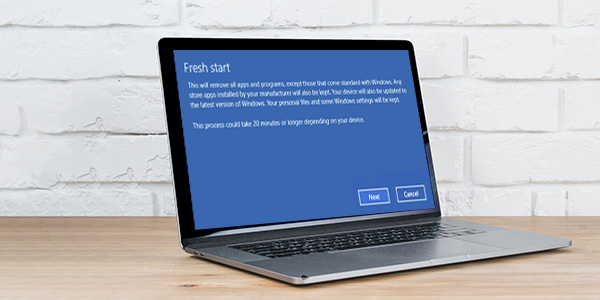
Windows מהיר המתקין מחדש עם תכונה “התחלה טרייה”
צריך להתקין מחדש את Windows 10 במהירות, לנקות אותו מנגיפים ויישומים מותקנים? להלן נראה כיצד להשתמש בפונקציה “התחלה טרייה”, כלי מובנה לאיפוס פרמטרים של מערכת ההפעלה.
תוכן
- מה אתה צריך לדעת על פונקציית “התחלה טרייה” לפני השימוש בה?
- כיצד אוכל להשתמש בפונקציית “התחלה טרייה”?
המטרה העיקרית של פונקציית הפונקציה היא אפס את מערכת ההפעלה להגדרות המפעל. זה מאפשר לך להחזיר את Windows 10 למצב המקורי שלה במהירות, לאפס את כל ההגדרות לברירת מחדל, לנקות את המחשב של תוכניות זדוניות, להסיר יישומים אחרים שעשויים להשפיע על ביצועי המערכת ולהחזיר את הגרסאות הישנות של מנהלי התקנים שהגיעו עם מערכת ההפעלה.
שלא כמו התקנה מחדש נקייה של Windows 10, שעשויה לדרוש כונן מקורי, תמונה וירטואלית או כונן הבזק USB עם המערכת, “Start Fresh” היא אלטרנטיבה מהירה ופשוטה יותר, והיא מושלמת לכל המשתמשים, ללא קשר לרמת הבעלות על המחשב שלהם.
מה אתה צריך לדעת על פונקציית “התחלה טרייה” לפני השימוש בה?
מכיוון שאיפוס המערכת לברירות מחדל של המפעל הוא צעד מספיק רדיקלי כדי להחזיר את הפונקציונליות הרגילה של Windows 10, המשתמש צריך להיות מודע לתכונות תהליכים מסוימות.
“התחלה חדשה” אינה זמינה למשתמשים שיש להם גרסה ארגונית וחינוכית של Windows המותקנת.
כדי לדעת את הגרסה שלך ל- Windows 10 צריכה:
שלב 1: מקש ימני עַל “הַתחָלָה” ובחר “לָרוּץ”. בחלון שנפתח, עליך להזין את הפקודה “ווינבר” ואשר את הפעולה באמצעות ה- “בסדר” לַחְצָן.
שלב 2: הגרסה וסוג המערכת יצוינו במקום שהודגש באדום.
אם המערכת מתאימה לשימוש בפונקציה “התחלה טרייה”, עליך לזכור:
- “התחלה טרייה” תסיר את גרסאות הנהג הנוכחיות, מה שעשוי להשפיע על כמה רכיבי מחשב (לדוגמה, ייתכן שהמשתמש יצטרך להוריד מנהלי התקנים מיוחדים לכרטיס קול, המספק פעולה תקינה של המיקרופון, הרמקולים או מנהלי התקנים עבור משטח מגע ומכשירים אחרים).
- כל היישומים המותקנים יימחקו. לכן יש צורך לרשום או לזכור את התוכניות הדרושות, שניתן להתקין באמצעות רשימה מוגדרת מראש.
- כל ההפעלה והרישיונות של התוכנית יבוטלו, אז עבור תוכניות מסוימות, תצטרך להיכנס מחדש למפתחות הפעלה, סיסמאות חשבון ומידע כניסה אחר.
- מחק את כל היסטוריית הדפדפן, המערכת כבר לא תזכור נתוני כניסה אוטומטיים.
- יש סיכון לאבד מידע בתהליך ההעברה, אם כי מיקרוסופט מציבה את פונקציית “התחלה טרייה” כבטוחה.
לדעת את הסיכונים האפשריים, אתה תמיד צריך היכונו להתקנה מחדש: צור עותקי גיבוי של מידע חשוב, מצא את כל מפתחות הכניסה והפעיל, זכור סיסמאות לחשבונות וצור רשימה של מנהלי התקנים ויישומים נדרשים. חוץ מזה, אנו ממליצים לקרוא את המאמר “כיצד להחזיר את Windows 10 להגדרות המפעל”.
כיצד אוכל להשתמש בפונקציית “התחלה טרייה”?
מכיוון שפונקציית “התחלה טרייה” היא רכיב במערכת האבטחה המובנית של Windows 10, עליך להפעיל אותה:
שלב 1: לחץ על סמל ההודעה בפינה השמאלית התחתונה, בחר “כל ההגדרות” בתפריט שנפתח.
שלב 2: בחלון שנפתח, בחר ב “עדכון ואבטחה” סָעִיף.
שלב 3: בתפריט שנפתח, פתח את “אבטחת חלונות” פריט ולחץ על הכפתור “פתח את אבטחת Windows”
שלב 4: בתפריט האבטחה, בחר “ביצועי מכשיר”
שלב 5: בחלון שנפתח, אתה אמור למצוא את “התחלה חדשה” פונקציה וקראו את התיאור המפורט שלה בזהירות, מכיוון שפעולה זו אינה הפיכה! לחץ על הכפתור “מידע נוסף” להמשיך.
שלב 6: בחלון זה, אשר את ההתקנה הנקייה עם “להתחיל” לַחְצָן.
לאחר ביצוע הפעולות לעיל, אשף התקנת המערכת ייפתח. אתה צריך להכיר את מה שנכתב ולאשר את הפעולות עם “הַבָּא” וכן “הַתחָלָה” כפתורים.
אם מסיבה כלשהי, שיטה זו לא עבדה (לעיתים קרובות זה יכול להיות בגלל השימוש ב- An גרסת מערכת הפעלה ישנה יותר), זה יכול להתבצע על ידי עקיפת “מגן מרכז האבטחה של Windows” של Windows “.
כמו בשיטה הראשונה, עבור אל “הגדרות”, “עדכון ואבטחה” ובחר “התאוששות”, איפה אתה צריך למצוא את הקישור “למד כיצד להתחיל טרי עם התקנה נקייה של Windows”.
האם Windows 10 טרי מתחיל להסיר מנהלי התקנים
למרות שהקבצים שלך יישמרו, זכית’לא מצא אפשרות להסיר הכל בכונן הקשיח.
Windows מהיר המתקין מחדש עם “התחלה חדשה” תכונה
צריך להתקין מחדש את Windows 10 במהירות, לנקות אותו מנגיפים ויישומים מותקנים? להלן נראה כיצד להשתמש ב “התחלה חדשה” פונקציה, כלי מובנה לאיפוס פרמטרים של מערכת ההפעלה.
תוכן
- מה אתה צריך לדעת על פונקציית “התחלה טרייה” לפני השימוש בה?
- כיצד אוכל להשתמש בפונקציית “התחלה טרייה”?
ה “התחלה חדשה” פוּנקצִיָה’המטרה העיקרית היא ל אפס את מערכת ההפעלה להגדרות המפעל. זה מאפשר לך להחזיר את Windows 10 למצב המקורי שלה במהירות, לאפס את כל ההגדרות לברירת מחדל, לנקות את המחשב של תוכניות זדוניות, להסיר יישומים אחרים שעשויים להשפיע על המערכת’S ביצועים, והחזיר את הגרסאות הישנות של הנהגים שהגיעו עם מערכת ההפעלה.
שלא כמו התקנה מחדש נקייה של Windows 10, שעשויה לדרוש כונן מקורי, תמונה וירטואלית או כונן הבזק USB עם המערכת עם המערכת, “התחלה חדשה” היא אלטרנטיבה מהירה ופשוטה יותר, והיא מושלמת לכל המשתמשים, ללא קשר לרמת הבעלות על המחשבים שלהם.
מה אתה צריך לדעת על “התחלה חדשה” פונקציה לפני השימוש בו?
מכיוון שאיפוס המערכת לברירות מחדל של המפעל הוא צעד מספיק רדיקלי כדי להחזיר את הפונקציונליות הרגילה של Windows 10, המשתמש צריך להיות מודע לתכונות תהליכים מסוימות.
“התחלה חדשה” אינו זמין למשתמשים שיש להם גרסה ארגונית וחינוכית של Windows המותקנת.
כדי לדעת את הגרסה שלך ל- Windows 10 צריכה:
שלב 1: מקש ימני עַל “הַתחָלָה” ובחר “לָרוּץ”. בחלון שנפתח, עליך להזין את הפקודה “ווינבר” ואשר את הפעולה באמצעות ה- “בסדר” לַחְצָן.
שלב 2: הגרסה וסוג המערכת יצוינו במקום שהודגש באדום.
קרא עוד: אופטימיזציה של Windows: תכונות ושירותים שניתן להשבית
אם המערכת מתאימה לשימוש ב- “התחלה חדשה” פונקציה, אתה צריך לזכור:
- “התחלה חדשה” יסיר את גרסאות הנהג הנוכחיות, מה שעשוי להשפיע על רכיבי מחשב מסוימים (לדוגמה, ייתכן שהמשתמש יצטרך להוריד מנהלי התקנים מיוחדים לכרטיס קול, המספק פעולה תקינה של המיקרופון, הרמקולים או מנהלי התקנים עבור משטח מגע ומכשירים אחרים).
- כל היישומים המותקנים יימחקו. לכן יש צורך לרשום או לזכור את התוכניות הדרושות, שניתן להתקין באמצעות רשימה מוגדרת מראש.
- כל ההפעלה והרישיונות של התוכנית יבוטלו, אז עבור תוכניות מסוימות, תצטרך להיכנס מחדש למפתחות הפעלה, סיסמאות חשבון ומידע כניסה אחר.
- מחק את כל היסטוריית הדפדפן, המערכת כבר לא תזכור נתוני כניסה אוטומטיים.
- יש סיכון לאבד מידע במהלך תהליך ההעברה, אם כי מיקרוסופט מציבה את “התחלה חדשה” לתפקד כבטוח.
לדעת את הסיכונים האפשריים, אתה תמיד צריך היכונו להתקנה מחדש: צור עותקי גיבוי של מידע חשוב, מצא את כל מפתחות הכניסה והפעיל, זכור סיסמאות לחשבונות וצור רשימה של מנהלי התקנים ויישומים נדרשים. חוץ מזה, אנו ממליצים לקרוא את המאמר “כיצד להחזיר את Windows 10 להגדרות המפעל“.
כיצד אוכל להשתמש ב “התחלה חדשה” פוּנקצִיָה?
מאז “התחלה חדשה” הפונקציה היא רכיב במערכת האבטחה המובנית של Windows 10, עליך להפעיל אותה:
שלב 1: לחץ על סמל ההודעה בפינה השמאלית התחתונה, בחר “כל ההגדרות” בתפריט שנפתח.
קרא עוד: כיצד לתקן את מטען האתחול של Windows (MBR) באמצעות שורת הפקודה
שלב 2: בחלון שנפתח, בחר ב “עדכון ואבטחה” סָעִיף.
שלב 3: בתפריט שנפתח, פתח את “אבטחת Windows” פריט ולחץ על הכפתור “פתח את אבטחת Windows”
שלב 4: בתפריט האבטחה, בחר “ביצועי מכשיר”
שלב 5: בחלון שנפתח, אתה אמור למצוא את “התחלה חדשה” פונקציה וקראו את התיאור המפורט שלה בזהירות, מכיוון שפעולה זו אינה הפיכה! לחץ על הכפתור “מידע נוסף” להמשיך.
שלב 6: בחלון זה, אשר את ההתקנה הנקייה עם “להתחיל” לַחְצָן.
לאחר ביצוע הפעולות לעיל, אשף התקנת המערכת ייפתח. אתה צריך להכיר את מה שנכתב ולאשר את הפעולות עם “הַבָּא” וכן “הַתחָלָה” כפתורים.
אם מסיבה כלשהי, שיטה זו לא עבדה (לעיתים קרובות זה יכול להיות בגלל השימוש ב- An גרסת מערכת הפעלה ישנה יותר), זה יכול להתבצע על ידי עקיפת ה- “מגן מרכז האבטחה של Windows”.
כמו בשיטה הראשונה, עבור אל “הגדרות”, “עדכון ואבטחה” ובחר “התאוששות”, איפה אתה צריך למצוא את הקישור “למד כיצד להתחיל טרי עם התקנה נקייה של חלונות”
אם יש בעיות בשלב זה, אתה יכול לבצע התקנה נקייה באמצעות כלי עזר מיוחד לרענן את הכלי של Windows.EXE, שניתן להוריד מאתר האינטרנט הרשמי של מיקרוסופט.
יש לציין כי הוא ידרוש חיבור לאינטרנט טוב ואמין מכיוון שלפני ההתקנה, השירות יוריד את התמונות להתקנה מחדש.
שאלות נפוצות
מה התכונה “התחלה טרייה”? “התחלה טרייה” היא פונקציה מיוחדת המאפשרת למשתמשים במערכת ההפעלה של Windows להחזיר אותה למצב ברירת המחדל של המפעל. מה כדאי לשקול לפני השימוש בתכונה “התחלה טרייה”? עליך לזכור כי השימוש בתכונה “התחלה טרייה” ימחק את כל היישומים והרישיונות, יבהיר את כל הגדרות המערכת והתזכורות. יש גם סיכון לאבד נתוני משתמשים. התכונה “התחלה טרייה” מחקה נתונים חשובים. איך אוכל להחזיר אותם? הורד והתקן את תוכנית שחזור מחיצת RS. זה קל לשימוש ומבטיח כמעט שחזור נתונים מוצלח. מה אני צריך לעשות לפני השימוש ב”התחלה הטרייה “? הדבר הראשון שצריך לעשות הוא להעביר את הנתונים החשובים שלך למיקום בטוח וליצור נקודת שחזור מערכת. חוץ מזה, רצוי לטפל בגיבוי של הבקשות, מכיוון שכל הרישיונות יאבדו. כיצד להשתמש בתכונה “התחלה טרייה”? פתח “הגדרות” -> “עדכון ואבטחה” -> “אבטחת Windows”. לאחר מכן לחץ על “פתח את שירות האבטחה של Windows” ובחר “ביצועי המכשיר ובריאות”. שם תראה את הפריט “התחלה טרייה”.
על דן ברוז
עורך מחבר ועורך אתרים עבור ResectiSoftware. במאמריו הוא משתף את חווייתו בשחזור נתונים במחשב האישי ואחסון בטוח של מידע על כוננים קשיחים ומערכי פשיטה.
האם Windows 10 טרי מתחיל להסיר מנהלי התקנים?

התקנה טרייה של Windows 10 תסיר את כל המנהלי ההתקנים במחשב שלך, כולל מנהלי התקנים שלך. עם זאת, אם יש לך בעיה עם מנהל התקן, יתכן שתצטרך להתקין אותו ידנית. לשם כך, פתח את מנהל ההתקנים ואז לחץ על הכרטיסייה חומרה. תראה רשימה של כל מכשירי החומרה שלך. במקרים מסוימים, התקנת מנהלי התקנים באופן ידני עשויה להיות נחוצה, במיוחד אם יש לך מחשב ישן עם מנהלי התקנים מיושנים.
ראשית, תוכלו להוריד את כלי ההתחלה הטרי מתפריט ההתחלה. אתה יכול גם לגשת אליו מתפריט ההגדרות, עדכון ואבטחה ואבטחת Windows. בקטע ביצועי המכשיר ובריאות, לחץ על תיבת הסימון עבור “ביצועי מכשירים ובריאות” כדי לגלות איזו תוכנה הוסרה. הקפד לגבות קבצים חשובים לפני שתתחיל את תהליך ההתחלה הטרי. זה’s כמיטב יכולת להריץ את הכלי הזה ברגע שתוציא את המכונה החדשה שלך מהתיבה.
שאלות / תוכן קשורות
- האם טרי מתחיל למחוק נהגים?
- האם Windows 10 רענון הסר מנהלי התקנים?
- מה מתחיל Windows Fresh למחוק?
- האם Windows Fresh מתחיל להסיר תוכניות?
- האם התקנה נקייה הסר מנהלי התקנים?
- האם עדיף לרענן או לאפס את Windows 10?
- כיצד אוכל לאפס את המחשב שלי אך לשמור על מנהלי התקנים?
האם טרי מתחיל למחוק נהגים?
האם זה בטוח להתקין מחדש את Windows 10 Fresh? כן אתה יכול. אם אתה’הייתה בעיה עם המחשב האישי שלך בעבר, התחלה חדשה עשויה להיות התשובה. תהליך ההתחלה הטרי מתקין מחדש את Windows ומעדכן את המערכת שלך, אך הוא לא עושה זאת’לא למחוק נהגים. זה גם מאפשר לך לשמור על הקבצים וההגדרות האישיות שלך. עם זאת, אתה’צריך להתקין מחדש יישומי שולחן עבודה וכל תוכניות המותקנות על ידי אחרות. לפני שתבצע התחלה חדשה, אתה’צריך לבצע גיבוי של קבצים ותוכנות אלה.
אם אתה’אי פעם הייתה בעיה עם המחשב שלך’נהגים, אתה יכול לתהות אם אתה’מפספס משהו. למרבה המזל, לרענון של Windows 10 יש דרך לתקן בעיה זו. זה עובד על ידי מחיקת כל התוכנות והנהגים המותקנים על ידי המשתמש. עם זאת, הוא שומר על כמה קבצים אישיים והגדרות מסוימות של Windows, כך שהוא’הכי טוב ליצור גיבוי של כל הקבצים החשובים שלך לפני שתרענן את המחשב.
קרא גם: מה ההבדל בין הורדת Windows 10 ל- USB?
האם Windows 10 רענון הסר מנהלי התקנים?
התשובה לשאלה: “האם Windows 10 רענון הסר מנהלי התקנים?” הוא כן, אבל רק כשאתה מעדכן ידנית את מנהלי ההתקן שלך באופן ידני. אתה יכול לעשות זאת באופן ידני על ידי לחיצה ימנית על לחצן ההתחלה ובחירה “מנהל התקן.” פעם אתה’בחרה את ערך ההתקן הרלוונטי, אתה יכול לבחור “חפש אוטומטית אחר תוכנת מנהל התקן מעודכן” ו- Windows יתקין אוטומטית את מנהל ההתקן האחרון הזמין. זה ימזער את הסיכוי להתבלבל עם האפשרויות השונות הזמינות בעדכון Windows.
בנוסף למחיקת מנהלי התקנים, אתה יכול לעדכן אותם ידנית באמצעות כלי ההורדה של מנהל ההתקן. אתה יכול למצוא את הנהגים האלה על היצרן’s אתר האינטרנט. כדי להתקין אותם, פשוט לחץ פעמיים על הקובץ ואז הפעל מחדש את המחשב. זה יסיר את כל המנהגים שחלונות עשויים להסיר במהלך הרענון. אם אתה’השתמש בגרסה ישנה יותר של Windows, ייתכן שתצטרך ללכת ליצרן’אתר האינטרנט להורדת מנהלי התקנים מעודכנים.
מה מתחיל Windows Fresh למחוק?
אם אתה רוצה להתחיל טרי עם Windows 10, אתה יכול להשתמש בתכונת התחלה החדשה. התחלה טרייה משחזרת את המערכת שלך להגדרות המפעל שלה. התהליך אינו מוחק קבצים אישיים, אך הוא יסיר את רוב היישומים וההגדרות. תלוי בהגדרות שתבחר, תהליך ההתחלה הטרי יכול להשאיר את הנתונים שלך על כנו. כאן’מבט מה זה’למחוק. אם אתה’סקרן, נסה את שתי השיטות. יתכן שתמצא שילוב של אפשרויות שעובדות עבורך.
משתמשי Windows 10 יכולים לבחור למחוק כמה משאבים לעבודה. אלה כוללים כמה הגדרות ואפליקציות שהחברה שלך דורשת ממך להשתמש. אם אתה’לא בטוח מה אתה רוצה למחוק, צור קשר עם מחלקת ה- IT שלך ולשאול. לאחר מכן תוכל ללחוץ על הבא כדי לבדוק את ההחלטות שלך. אתה’תוצג רשימת יישומים ש- Windows 10 ימחק. בחר את העדפתך ולחץ על הבא. פעם אתה’מרוצה מחדש מהבחירה, לחץ על המשך.
האם Windows Fresh מתחיל להסיר תוכניות?
אם אתה’תוהה: האם Windows 10 Fresh התחל להסיר מנהלי התקנים? כן זה כן. עם זאת, לפני שתתחיל בתהליך, עליך להיות מודע לסיכונים הקשורים אליו. מלבד הסרת קבצי הנתונים האישיים שלך, זה יכול גם לפגוע במחשב האישי שלך’S חומרה. לכן, עליכם לגבות את הקבצים הללו תחילה. להלן כמה דרכים לגבות את מחשב Windows שלך. שיטות אלה יעזרו במיוחד אם התקנת תוכנת צד שלישי או מנהלי התקנים בהתאמה אישית.
קרא גם: מה עוצמת הקול של הכווץ ב- Windows 10?
האפשרות הראשונה היא להריץ את כלי ההתחלה הטרי. כלי זה נגיש מתפריט ההתחלה. לחלופין, באפשרותך לגשת אליו מההגדרות> עדכון ואבטחה> Windows Security> ביצועי מכשירים ובריאות. אפשרות זו שימושית במיוחד למשתמשים בגרסאות ישנות של Windows. עם זאת, זה ימחק את מרבית הקבצים האישיים והתוכן הדיגיטלי שלך המשויכים ליישומים מותקנים. המשמעות היא שאולי לא תוכל להשתמש בכל התוכנה במחשב האישי שלך, וזו הסיבה שמיקרוסופט לא’לא ממליץ להשתמש בכלי ההתחלה הטרי.
האם התקנה נקייה הסר מנהלי התקנים?
האם Windows 10 טרי מתחיל להסיר מנהלי התקנים? התשובה תלויה במצב. אתה יכול לבצע התקנה נקייה של Windows 10 באמצעות אפשרות התחלה חדשה, אך הקבצים וההגדרות שלך יישארו במחשב שלך. הקבצים וההגדרות שיש לך ב- OneDrive יישארו גם לאחר האיפוס. השאלה נותרה, האם Windows 10 Fresh מתחיל להסיר מנהלי התקנים? לא ניתן לדעת אם זה ימחק את כל הקבצים שלך.
אם אינך בטוח אם המחשב שלך מסוגל להפעיל מנהלי התקנים, נסה את האפשרות לאיפוס. אפשרות זו מתקנת מחדש את Windows 10 במצב OEM שלה, כולל כל התוכנות המותקנות מראש שלה. אפשרות האיפוס היא קצת יותר מעשית, אך היא גם תבקש מכם למלא סקר. לאחר השלמת התהליך, תוכל להתקין מחדש אפליקציות.
האם עדיף לרענן או לאפס את Windows 10?
ישנם מספר יתרונות של איפוס מחשב Windows 10 שלך, אך מרבית המשתמשים בוחרים לבצע שחזור מערכת שלם רק אם הם’חווה סוגיות. עם הזמן המערכת שלך אוספת טונות של נתונים. רוב הנתונים הללו מתייחסים לפעילויות מערכת ההפעלה ומידע אישי. כמה דוגמאות כוללות היסטוריה של גלישה, שיתופי מדיה חברתית, צפיות חדשות ושיבוש אוטומטי מתעדים. אפילו ההיסטוריה של תצוגת PDF מאוחסנת.
קרא גם: כיצד אוכל לשנות את הגדרות ההשכמה ב- Windows 10?
כדי לשחזר מחשב למצב טרי, בחר באיפוס אפשרות מחשב זה. זה ימחק את הכל מהמחשב האישי שלך וישאיר את מערכת ההפעלה במצב ברירת מחדל. במהלך האיפוס, סביר להניח שקבצי המשתמש שלך יימחקו. עם זאת, זה’S שווה לאפס את המחשב שלך אם שיטות פתרון בעיות אחרות נכשלו או שאתה מתכנן למכור את המכונה בעתיד הקרוב. בחר אפס מחשב זה או רענן מחשב זה ממסך הכניסה.
רענון המחשב שלך לחלוטין ימחק את הכל מהמערכת שלך. זה המקבילה להתקנה נקייה של Windows 10. אתה’לאבד את כל הקבצים האישיים, היישומים והיצרנים של היצרן, וההגדרות שלך יישארו זהים כמו שהיו בעבר. עם זאת, זה’s חיוני כדי לזכור שאתה צריך תמיד לגבות את הקבצים האישיים שלך לפני שתאפס את המחשב שלך. השיטה האחרונה מומלצת למשתמשים שאינם’לא נוח לאבד את הנתונים האישיים שלהם.
כיצד אוכל לאפס את המחשב שלי אך לשמור על מנהלי התקנים?
אתה יכול לאפס את המחשב שלך להגדרות מפעל עם Windows 10 התחלה טרייה. שיטה זו תסיר את כל תוכנות הצד השלישי וכל תצורה מותאמת אישית מהיצרן. בדרך כלל, אפשרות זו תפתור בעיות שונות כמו בעיות סוללות, ביצועים וכיבוי. עם זאת, התחלה טרייה מסלקת כמה מהאפליקציות והנהגים המותקנים מראש מהמחשב האישי שלך, אז היו מוכנים להתקין אותם מחדש. אז בואו’s ראה כיצד לאפס מחשב אך שמור על מנהלי התקנים עם Windows 10 התחל טרי.
במהלך התהליך, עליך לשים לב לתעודות לתוכנה וחומרה. יתר על כן, עליך להבטיח כי העותק שלך של Windows שלם ונטול וירוסים ותוכנה זדונית. ישנן שתי שיטות לאיפוס המחשב שלך, והן מפורטות להלן. ראשית, תוכל ללחוץ על האפשרות “אפס מחשב זה.” לאחר שתלחץ עליו, המחשב שלך יופעל מחדש באופן אוטומטי. אם אתה בוחר “כונן נקי” וכן “מחק הכל,” תראה רשימת נתונים שיוסרו. עליך לשמור את הרשימה בשולחן העבודה שלך.
למידע נוסף כאן:

Windows מדווחים על מודעה זו
מה’ההבדל בין ‘התחלה חדשה’ וכן ‘אפס מחשב זה’ ב- Windows 10
Windows 10 מציע אפשרויות שחזור מרובות, ובמדריך זה תלמד את ההבדל בין “אפס מחשב זה” לעומת. “התחלה טרייה” כדי לבחור את הבחירה הנכונה בהתאם לתרחיש שלך.
29 בנובמבר 2018
2018-12-03T11: 38: 45-05: 00

ב- Windows 10, אם המכשיר שלך סובל מבעיות, אתה יכול לאפס אותו כדי לתקן בעיות ביצועים, כמו גם הפעלה, כיבוי, שימוש בזיכרון ובעיות אפליקציות. עם זאת, באותה עת ללחוץ על כפתור האיפוס, Windows 10 מציע שתי אפשרויות. ה “אפס מחשב זה” אפשרות זמינה דרך אפליקציית ההגדרות, ו- “התחלה חדשה” אפשרות, הזמינה דרך אפליקציית האבטחה של Windows.
אז עכשיו השאלה היא: מה’ההבדל בין השניים ומדוע עליכם לבחור אחד על השני?
במדריך זה אתה לומד את ההבדל בין “אפס מחשב זה” וכן “התחלה חדשה” תחת היתרונות והחסרונות של כל אפשרות התאוששות.
אפס מחשב זה
ה “אפס מחשב זה” האפשרות מאפשרת לך לאפס את המכשיר שלך להגדרות המפעל המוגדרות כברירת מחדל באמצעות התמונה המותאמת אישית המקורית שנוצרה על ידי יצרן המחשבים שלך.

המשמעות היא ששימוש באפשרות איפוס זו, אתה’אני יוכל להתקין מחדש את Windows 10, אבל זה’LL גם התקן מחדש כל פיסת תוכנה (כולל תוכנות בלוטט וכלי ניסיון) ומנהלי התקנים שהגיעו במקור המותקנים מראש עם המכשיר שלך.
בנוסף, שימוש ב “אפס מחשב זה” תכונה, תקבל את האפשרות לשמור על הקבצים האישיים שלך או להסיר אותם במהלך תהליך האיפוס.
בדרך כלל, אתה רוצה להשתמש בתכונה זו אם המחשב שלך הוא’לא עובד נכון, או אתה’הכנה מחדש את המכשיר למכירתו מבלי למסור את הקבצים האישיים שלך.
אם אתה’מחדש מחפש לאפס את המכשיר שלך, אתה’למצוא את הצעדים לשימוש באיפוס מחשב זה במדריך זה.
התחלה חדשה
ה “התחלה חדשה” האפשרות גם מאפשרת לך לאפס את המכשיר שלך אם אתה’יש לבעיות, אך בניגוד ל “אפס מחשב זה” אפשרות, אתה’יהיה להתקין מחדש את Windows 10 עם העדכונים האחרונים מ- Microsoft.

המשמעות היא ששימוש באפשרות איפוס זו, אתה’התקנה מחדש עותק נקי של Windows 10 ללא כל תוכנות, כלי ניסיון או מנהלי התקנים מיצרן המכשירים שלך.
למרות שהקבצים שלך יישמרו, זכית’לא מצא אפשרות להסיר הכל בכונן הקשיח.
בדרך כלל, אתה רוצה להשתמש באפשרות זו אם אתה’הגדר מחדש מכשיר חדש ואתה רוצה להתחיל טרי ללא תוכנה של צד שלישי או תצורות מותאמות אישית מיצרן המכשירים שלך.
בנוסף, זו אולי האפשרות הטובה ביותר לתקן בעיות הפעלה וכיבוי, כמו גם בעיות ביצועים וסוללות. עם זאת, לאחר התהליך, ייתכן שתצטרך להתקין מחדש כמה נהגים אם הם’לא זוהה על ידי Windows Update. אם ישים, אתה’אני צריך גם להתקין מחדש כל אפליקציה שהותקנה מראש עם המחשב שלך.
אם אתה’תכנון מחדש התחל טרי עם עותק נקי של Windows 10, אתה’למצוא את השלבים לשימוש בהתחלה חדשה במדריך זה.
למרות ש “אפס מחשב זה” וכן “התחלה חדשה” הם קצת שונים, אם התקנתם בעבר את Windows 10 בעצמכם, השימוש באפשרויות השחזור הללו כמעט זהים.
אנו עשויים להרוויח עמלה לרכישות באמצעות הקישורים שלנו כדי לעזור להמשיך להציע את התוכן בחינם. מידע על מדיניות פרטיות.
כל התוכן באתר זה מסופק ללא אחריות, מפורש או משתמע. השתמש בכל מידע על אחריותך בלבד. גיבוי תמיד של המכשיר והקבצים שלך לפני ביצוע שינויים כלשהם. מידע על מדיניות פרטיות.
מכיוון שאתה כאן.
יש לי טובה קטנה לשאול. זהו אתר עצמאי, וייצור תוכן לוקח הרבה עבודה קשה. למרות שיותר אנשים קוראים PureInfotech, רבים משתמשים ב- Adblocker. כך הכנסות הפרסום נופלות במהירות. ובניגוד לאתרים רבים אחרים, אין כאן קוראים חוסמים את הקוראים. כך שתוכלו לראות מדוע יש צורך בעזרה שלכם. אם כל מי שממצא אתר זה מועיל ועוזר לתמוך בו, העתיד יהיה הרבה יותר בטוח. תודה.
סיפורים קשורים
- נושא פסלי שלג עבור Windows 10 (הורדה)
- מיקרוסופט מעצבת מחדש את סמלי המשרד כדי להדגיש את כיוון הפיתוח החדש


