


האם לגוגל יש אפשרות פקס
גוגל פקס: безопасно оравле ак з зme
גוגל מסמכים וגיליונות הם יישומים עובדים חיוניים כדי להאיץ את זרימת העבודה במשרד. עכשיו אתה יכול אפילו לייעל את זרימת העבודה שלך עוד יותר על ידי פקס ישר מהם.
איך לפקס עם גוגל מסמכים – שליחה, קבלה, אלטרנטיבות ועוד
להלן אוסף הדרכים הפשוטות שלנו לפקס קבצי Google Docs (מסמכים, גיליונות, שקופיות וטפסים).
אפשרויות מסוימות (כגון פקס מקוון או מכונת פקס מחוברת) יאפשרו ל- Google Docs לשלוח דוא”ל ישירות למספר פקס. אלטרנטיבות (כגון תוכנת פקס) אינן משתמשות ישירות במסמכי Google אלא מספקים ממשק דומה לשליחה וקבלת פקסים.
אם אתה יכול’לא מצא דרך לפקס ישירות את מסמך Google שלך, שם’תמיד האפשרות להדפיס את המסמך ולבסס אותו דרך מכונת פקס מסורתית.
בעמוד זה
- שיטה 1 – שירות פקס מקוון
- שיטה 2 – מכונת פקס מחוברת
- שיטה 3 – תוכנת פקס
- אלטרנטיבה – הדפסה ופקס ( “מיושן” דֶרֶך)
- תוספים, אפליקציות ומתאמים
- שאלות נפוצות
- משאבים נוספים
שיטה 1 – שירות פקס מקוון
שירות פקס מקוון הוא מכונת פקס וירטואלית שיכולה לשלוח ולקבל פקסים בשמך. השירות מספק את מספר הפקס (או מאפשר לך להעביר משלך). משתמשים יכולים לשלוח ולקבל פקסים באמצעות דוא”ל, ממשק אינטרנט, אפליקציית סמארטפון או תוכנית מחשב.
אין צורך בקו טלפון או מכונת פקס – רק חיבור לאינטרנט.
רוב שירותי הפקס יכולים לפקס דרך Gmail (או יישום דוא”ל אחר) כמייל – בעת השליחה, דוא”ל מורכב עם הגוף העיקרי של הדוא”ל שהופך לדף השער, והקובץ המצורף המומר לחלק העיקרי של הפקס. בעת הקבלה, הפקס מגיע ישירות ל- Gmail כדוא”ל שהתקבל עם הפקס שהתקבל כ- PDF.
לשירותי פקס מסוימים יש שילוב נוסף עם תוכניות אחרות של Google Docs & Drive – עם שילוב זה, תפריט מתווסף לקובץ Google Docs שישלח את הפקס ישירות מהקובץ.
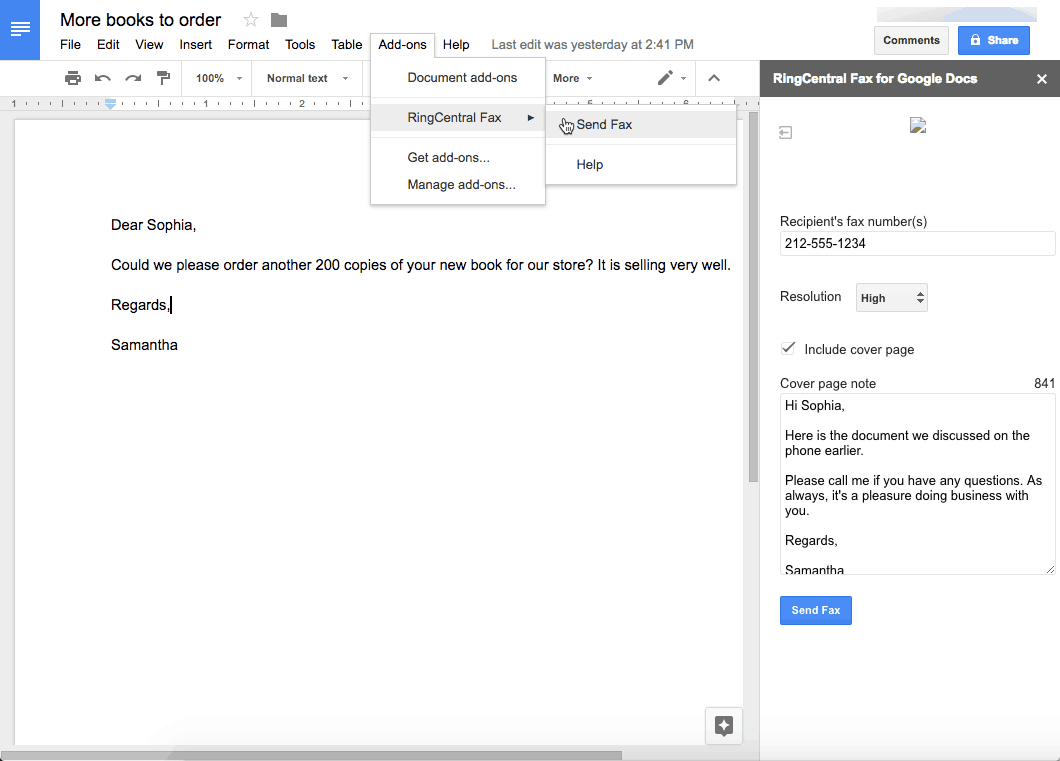
בחלק מהשירותים יש גם את היכולת לארכיון שידורי פקס ישירות ישירות ל- Google Drive. זה יכול להועיל להבטיח כי נתוני הפקס תואם SOX.
שיטה 2 – מכונת פקס מחוברת (כולל מכונת פקס אלחוטית)
כמה דגמים של מכונות פקס (או מדפסות רב -תכליתיות עם אפשרות פקס) יכולים לשלוח ולקבל פקסים למחשב או לסמארטפון שלך וממנה.
בדרך כלל, פקסים נשלחים דרך מנהל התקן ההדפסה, לפעמים יש תוכנה רק לפונקציית הפקס.
בעת פקס עם מנהל התקן ההדפסה, בחר “קובץ – הדפס” מקובץ ה- Google Docs באותה דרך שתדפיס את המסמך. בחר במדפסת המחוברת (או מכונת פקס) עם תכונת הפקס. עם כמה מכונות פקס תהיה אפשרות לפקס בתוך מנהל ההתקן ההדפסי, עם אחרים יש מדפסת אחרת לבחירה (בדרך כלל נקראת זהה למדפסת הרגילה אך עם “פַקס” נוסף).

כמה שדות כולל מספר הפקס לשליחה. הזן את מספר הפקס והוסף מידע הכרחי אחר.

לחץ על שלח כדי לשלוח את הפקס.
כשאתה שולח את הפקס, אתה’אני צריך להכין עמוד שער לעמוד הראשון של המסמך. רוב מכונות הפקס המחוברות אינן מייצרות אוטומטית עמוד שער.
שיטה 3 – תוכנת פקס
תוכנת פקס הופכת את המחשב להחלפה למחשב פקס.
מה אתה’צורך:
- Windows (XP, Vista, 7 או 8) או מחשב לינוקס (אין מודם פקס זמין למחשבי Apple)
- מודם פקס (פנימי או חיצוני)
- קו טלפון קו יבשתי (קו טלפון VoIP לא יעבוד)
- תוכנת פקס (Windows ו- Linux שניהם בעלי הצעות בחינם)
Windows מגיע עם Windows פקס וסריקה המותקנת מראש מאז Windows Vista (Windows XP הגיע המותקן עם קונסולת פקס). לינוקס יש כמה חבילות תוכנה שונות (כולל אלה שעובדות עם שרתי פקס ברמת הארגון).
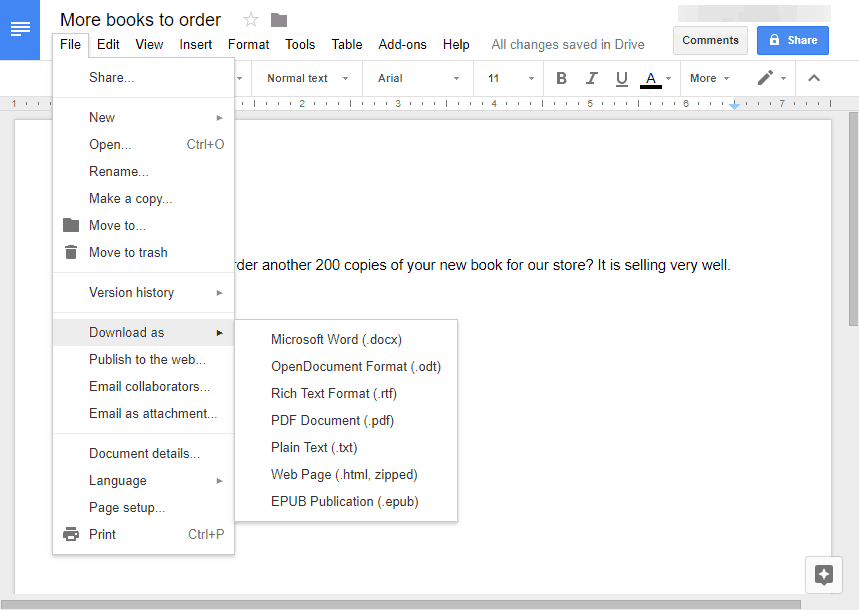
תוכנת פקס פועלת ומרגישה מאוד כמו תוכנית דוא”ל (למעט שאתה שולח למספר פקס). עם חלונות וגם לינוקס, יהיה צורך להוריד את המסמך מ- Google Drive (לעתים קרובות כ- PDF) ואז פקס בתוכנה.
אלטרנטיבה – הדפסה ופקס ( “מיושן” דֶרֶך)
לפעמים הדרך הקלה ביותר לפקס מסמך של Google Docs היא להדפיס אותו ולפקח אותו דרך מכונת פקס מסורתית.
אם אתה צריך להגדיר אחד, יש לנו דף כיצד להשתמש במכונת פקס. אם אתה לא’יש לי אחד בקרבת מקום, אנו שומרים על רשימת מקומות שעשויים להיות להם מכונת פקס שתוכלו להשתמש בה.
תוספים, אפליקציות ומתאמים לפקס עם מסמכי גוגל
ל- RingCentral של שירות הפקס יש תוסף דפדפן שיכול להוסיף ישירות “שלח פקס” כפתור למסמכי Google.
שאלות נפוצות
מהן התכונות החשובות ביותר של שירות פקס מקוון?
שירות פקס מקוון אמור לספק מכונת פקס וירטואלית המאפשרת לך לשלוח ולקבל פקסים באמצעות דואר אלקטרוני, ממשק אינטרנט, אפליקציית סמארטפון או תוכנית מחשב. זה אמור להציע גם את היכולת לפקס דרך Gmail (או יישומי דוא”ל אחרים) ולספק אינטגרציה עם תוכניות אחרות של Google Docs & Drive.
האם אוכל לפקס ללא קו טלפון או מכונת פקס באמצעות שירות פקס מקוון?
כן, עם שירות פקס מקוון, אתה צריך רק חיבור לאינטרנט. השירות יספק לך מספר פקס או יאפשר לך להעביר משלך, ותוכל לשלוח ולקבל פקסים ישירות באמצעות דוא”ל או ממשק אינטרנט.
כיצד אוכל לפקס עם מכונת פקס מחוברת?
אם יש לך מכונת פקס או מדפסת רב -תכליתית עם אפשרות פקס, אתה יכול לשלוח ולקבל פקסים למחשב או לסמארטפון שלך וממנו. כדי לפקס עם מכונת פקס מחוברת, בחר “קובץ – הדפס” מקובץ Google Docs ובחר במדפסת או מכונת הפקס המחוברת. הזן את מספר הפקס ואת כל המידע הדרוש ולחץ על שלח.
מהן דרישות המערכת לשימוש בתוכנת פקס?
כדי להשתמש בתוכנת פקס במחשב שלך, תצטרך Windows (XP, Vista, 7 או 8) או למחשב לינוקס. תצטרך גם מודם פקס (פנימי או חיצוני) וקו טלפון קו יבשתי (קווי טלפון VoIP לא יעבדו). Windows מגיע עם Windows Fax וסריקה המותקנת מראש, ואילו לינוקס יש חבילות תוכנה שונות זמינות.
האם אוכל לפקס מסמך של Google Docs דרך מכונת פקס מסורתית?
כן, אם יש לך מכונת פקס מסורתית, אתה יכול להדפיס את המסמך של Google Docs ולפקח אותה דרך המכונה. אם אין לך מכונת פקס בקרבת.
האם יש תוספים או אפליקציות זמינים לפקס עם Docs Google?
רינגנטרל שירות הפקס מציע תוסף דפדפן שמוסיף כפתור ישיר “שלח פקס” למסמכי גוגל, מה שמקל על מסמכי פקס מתוך היישום.
גוגל פקס: безопасно оравле ак з зme
גוגל מסמכים וגיליונות הם יישומים עובדים חיוניים כדי להאיץ את זרימת העבודה במשרד. עכשיו אתה יכול אפילו לייעל את זרימת העבודה שלך עוד יותר על ידי פקס ישר מהם.
איך לפקס עם גוגל מסמכים – שליחה, קבלה, אלטרנטיבות ועוד
להלן אוסף הדרכים הפשוטות שלנו לפקס קבצי Google Docs (מסמכים, גיליונות, שקופיות וטפסים).
אפשרויות מסוימות (כגון פקס מקוון או מכונת פקס מחוברת) יאפשרו ל- Google Docs לשלוח דוא”ל ישירות למספר פקס. אלטרנטיבות (כגון תוכנת פקס) אינן משתמשות ישירות במסמכי Google אלא מספקים ממשק דומה לשליחה וקבלת פקסים.
אם אתה יכול’לא מצא דרך לפקס ישירות את מסמך Google שלך, שם’תמיד האפשרות להדפיס את המסמך ולבסס אותו דרך מכונת פקס מסורתית.
בעמוד זה
- שיטה 1 – שירות פקס מקוון
- שיטה 2 – מכונת פקס מחוברת
- שיטה 3 – תוכנת פקס
- אלטרנטיבה – הדפסה ופקס ( “מיושן” דֶרֶך)
- תוספים, אפליקציות ומתאמים
- שאלות נפוצות
- משאבים נוספים
שיטה 1 – שירות פקס מקוון
שירות פקס מקוון הוא מכונת פקס וירטואלית שיכולה לשלוח ולקבל פקסים בשמך. השירות מספק את מספר הפקס (או מאפשר לך להעביר משלך). משתמשים יכולים לשלוח ולקבל פקסים באמצעות דוא”ל, ממשק אינטרנט, אפליקציית סמארטפון או תוכנית מחשב.
אין צורך בקו טלפון או מכונת פקס – רק חיבור לאינטרנט.
רוב שירותי הפקס יכולים לפקס דרך Gmail (או יישום דוא”ל אחר) כמייל – בעת השליחה, דוא”ל מורכב עם הגוף העיקרי של הדוא”ל שהופך לדף השער, והקובץ המצורף המומר לחלק העיקרי של הפקס. בעת הקבלה, הפקס מגיע ישירות ל- Gmail כדוא”ל שהתקבל עם הפקס שהתקבל כ- PDF.
לשירותי פקס מסוימים יש שילוב נוסף עם תוכניות אחרות של Google Docs & Drive – עם שילוב זה, תפריט מתווסף לקובץ Google Docs שישלח את הפקס ישירות מהקובץ.
בחלק מהשירותים יש גם את היכולת לארכיון שידורי פקס ישירות ישירות ל- Google Drive. זה יכול להועיל להבטיח כי נתוני הפקס תואם SOX.
שיטה 2 – מכונת פקס מחוברת (כולל מכונת פקס אלחוטית)
כמה דגמים של מכונות פקס (או מדפסות רב -תכליתיות עם אפשרות פקס) יכולים לשלוח ולקבל פקסים למחשב או לסמארטפון שלך וממנה.
בדרך כלל, פקסים נשלחים דרך מנהל התקן ההדפסה, לפעמים יש תוכנה רק לפונקציית הפקס.
בעת פקס עם מנהל התקן ההדפסה, בחר “קובץ – הדפס” מקובץ ה- Google Docs באותה דרך שתדפיס את המסמך. בחר במדפסת המחוברת (או מכונת פקס) עם תכונת הפקס. עם כמה מכונות פקס תהיה אפשרות לפקס בתוך מנהל ההתקן ההדפסי, עם אחרים יש מדפסת אחרת לבחירה (בדרך כלל נקראת זהה למדפסת הרגילה אך עם “פַקס” נוסף).
כמה שדות כולל מספר הפקס לשליחה. הזן את מספר הפקס והוסף מידע הכרחי אחר.
לחץ על שלח כדי לשלוח את הפקס.
כשאתה שולח את הפקס, אתה’אני צריך להכין עמוד שער לעמוד הראשון של המסמך. רוב מכונות הפקס המחוברות אינן מייצרות אוטומטית עמוד שער.
שיטה 3 – תוכנת פקס
תוכנת פקס הופכת את המחשב להחלפה למחשב פקס.
מה אתה’צורך:
- Windows (XP, Vista, 7 או 8) או מחשב לינוקס (אין מודם פקס זמין למחשבי Apple)
- מודם פקס (פנימי או חיצוני)
- קו טלפון קו יבשתי (קו טלפון VoIP לא יעבוד)
- תוכנת פקס (Windows ו- Linux שניהם בעלי הצעות בחינם)
Windows מגיע עם Windows פקס וסריקה המותקנת מראש מאז Windows Vista (Windows XP הגיע המותקן עם קונסולת פקס). לינוקס יש כמה חבילות תוכנה שונות (כולל אלה שעובדות עם שרתי פקס ברמת הארגון).
תוכנת פקס פועלת ומרגישה מאוד כמו תוכנית דוא”ל (למעט שאתה שולח למספר פקס). עם חלונות וגם לינוקס, יהיה צורך להוריד את המסמך מ- Google Drive (לעתים קרובות כ- PDF) ואז פקס בתוכנה.
אלטרנטיבה – הדפסה ופקס ( “מיושן” דֶרֶך)
לפעמים הדרך הקלה ביותר לפקס מסמך של Google Docs היא להדפיס אותו ולפקח אותו דרך מכונת פקס מסורתית.
אם אתה צריך להגדיר אחד, יש לנו דף כיצד להשתמש במכונת פקס. אם אתה לא’יש לי אחד בקרבת מקום, אנו שומרים על רשימת מקומות שעשויים להיות להם מכונת פקס שתוכלו להשתמש בה.
תוספים, אפליקציות ומתאמים לפקס עם מסמכי גוגל
ל- RingCentral של שירות הפקס יש תוסף דפדפן שיכול להוסיף ישירות “שלח פקס” כפתור למסמכי Google.
שאלות נפוצות
מהן הדרכים הפופולריות ביותר לפקס מסמך Google Docs?
שירות פקס מקוון ומכונת פקס מחוברת הם השיטות הפופולריות ביותר לפקס מה- Google Docs.
מהן האלטרנטיבות הפופולריות ביותר לפקס מסמך Google Docs?
הדפסה ופקס של הפקס באמצעות מכונת פקס מסורתית היא האלטרנטיבה הפופולרית ביותר.
האם אוכל לשלוח פקס ישירות מקובץ Google Docs?
רוב הזמן לא. ל- RingCentral יש תוסף דפדפן שיאפשר אותה.
האם קל יותר לפקס עם גוגל מסמכים בהשוואה לסוויטת משרדים אחרת?
שירות פקס, תוכנת פקס או מדפסת מחוברת באמצעות המדפסת’תוכנת S: אנו מוצאים כי מסמכי Microsoft Office קלים יותר לפקס מכיוון שפורמט הקובץ תואם למגוון רחב יותר של שירותי פקס ותוכנת פקס. שירותי פקס מסוימים תומכים גם בפורמט המסמך הפתוח המשמש את LibreOffice.
בעת פקס עם מסמכי Google (כמו גם אפל’S iwork או Zoho Office), יש לייצא את הקובץ תחילה כמסמך PDF או Word. זה מוסיף צעד נוסף לתהליך הפקס, ויכול גם להיות פירושו שחלקים מהדף עוברים או לא “מְדוּיָק” לפריסה המקורית שלהם בקובץ.
פקס/מדפסת מחוברת באמצעות מנהל התקן הדפסה: אנו מוצאים את כל האפשרויות לגבי אותו דבר. רוב התרגום מהמסמך לפורמט פקס מתרחש במהלך “הדפס” תהליך המשמש במדפסת מחוברת.
האם אני יכול לפקס מסמכים של גוגל (מסמכים, גיליונות, שקופיות או טפסים) במסמך בפורמט המקורי שלו?
שירות פקס: לא, אם כי יתכן שזה אפשרי. לרוב שירותי הפקס יש רשימה של פורמטים של קבצים שהם יכולים להמיר, ותאימות Google Docs היא נדירה. אם שירות מציע תוסף למסמכי Google, הוא ככל הנראה יבין את הפורמט. רוב הזמן אתה’אני צריך להוריד את הקובץ כ- PDF או מסמך Word לפני שאתה פקס אותו.
מכונת פקס מחוברת: בדרך כלל כן. תיאורטית, מכונת פקס מחוברת צריכה להיות מסוגלת לפקס כל מסמך שהוא גודל נייר סטנדרטי (מכתב, משפטי, A4).
תוכנת פקס: כנראה שלא, למרות שזה תלוי בתוכנת הפקס. הרוב ידרוש מסוג הקובץ להיות מסמך PDF או Word.
משאבים נוספים
- MaketeCheasier – ייצוא ושמור על עיצוב מ- Google Docs – הדרכה לייצוא קובץ מ- Google Docs ושמירה על עיצוב. למרות שיש מספר פורמטים שונים של קבצים שיכולים לייצא קובץ Docs של Google, הם לא תמיד שומרים על אותו עיצוב בדיוק כמו המקור.
- תמיכה בקאנון – שליחת פקסים מהמחשב שלך (פקס מחשב) (MF8580CDW/MF8280CW) – הוראות כיצד לשלוח פקס ממחשב באמצעות Canon’מערכת פקס PC. הוראות אלה מיועדות למכונת רמה מסחרית מדפסת/מכונת צילום/סורק/פקס, עם זאת, זרימת העבודה עבור מרבית מערכות המחשב לפקס זהה.
ביקורות פקס מקוונות
תוכן פופולרי
- ההיסטוריה של פקס – משנת 1843 ועד ימינו
- שירותי פקס מקוונים – השוואה
- כיצד לתקן ריבת נייר במכונת פקס
- באיזו דרך אתה פקס דף? פנים כלפי מעלה או פנים כלפי מטה?
גוגל פקס: безопасно оравле ак з зme

Ы ищете онлайн-с? С פקס.בתוספת ваша комания сожет орä.
פַקס.פלוס-эо безопасная онлайн-and «Лей онлайн-VAа-сйой» . Эо позолет часны лицам и комания юого разера орав арат ии как-модем.
Онיתוח.בתוספת закаreе том, чо он интегриру google в т тещий рабочийоцец г п п п ы ы ы ы ы ы ы ы ы щ щ щ щ щ щ щ щ ш ш ш google google הלא ти рגות של ржиии, я р рוהים п п google ы ы ы ы ы ы ы щ ш ж , Google Docs, Gmail, бразерוחים Chrome иmel.
- Чо такое google?
- Чо такבלת?
- K?
- Как оравит к з зgoog?
- Как оравл и полат?
- Как аоматичеси загржат поленные наы нl google дис?
- Как פקס.בתוספת כרום כרום
Чо такое google?
Вес процес орави ака традиционнתא кимилные аараы ы иам ноходимדרות ваыат среда тонеры, баг, каби т. דצ ‘. Х я некоторые комании мפטיר и иоловат традиционные факимныап’י па п аар’י с а а הא, ы ы. санов המולד. Одним из преимуществ использования современного факса является то, что предприятия, использующие Google, могут отправлять факсы из таких приложений, как Gmail, Google Drive и Google Docs. Чדיר.פלוס дополнение д л google Workspace и зарегисрלוח.פלוס с помощ ю шей четה з записи google.
Еи ваша комания исолеente Google Workspace, д снижения рисов сотетия тדרות н н н ж ж s т т е פקס.בתוספת четная запис. С пומן.פלוס со соей панелופים. Чит боле
Чо такבלת?
Таже yооминает номер Voice google с созожнос ю орави факов. Ы мדיר.פלוס аéже оравл и иолат к.
K?
Еи ы хотите орравл pdf-nalф ы ируие подержаееые тиы й й у у т т т т, дрой у созайе половател, исоло
- Перейите на google дис и האנא ноноеокויים (ии юойруויים подержוחים ый), коыйоыйоыйדרות х х х х х.
- Щелните правой кнопой ыши йай, которыйотите оравит по фас, наведе крсао ннас к кוהים кнопftд кf кf кн f н «Отры с помощщ» פקס и ыерите.פלוס з сис’י (еи ы не видите fax.בתוספת виисе приложений уедитес, чо ы уешешнדיר.
- Войите вой פקס.בנוסף четню з з зис (ии созайе нов четню з пис бесатно).פלוס добавит запрошенноרבה.
- O.

Как оравит к з зgoog?
С פקס.בתוספת инерация с google позолет оmаm.
Чדיר дайе половател, иоло
- Орройе le.
- Нажите «Дополнение», а затем « פַקס.פלוס – ораве ваш докент по» и, наконец, «Оравит», чоы о о ы ы פקס.פלוס боковое меברים.
- Посе хода ведите номер and «Оравит к к».

Как оравл и полат?
Еи ы иололלי сדיר.בנוסף, ы можете иоловат фнцию эекронной поч д д д д д л д д д д д д д д д о. Ы r. Чоы о правит к з gmail:
- В поле кדיר. פַקס.פלוס (например, +16692001010@ פקס.ועוד )
- Прикגש
- Орравит писо
Чדיר оенний פקס.בנוסף четה «O» к каче вожения к уедомению.
Как аоматичеси загржат поленные наы нl google дис?
Д я эого вам жelt. Посе вючения интрации и насройи тригера иnйейия водие заыаыаыаыаыаыаыаыаыופים ззlуз ы ы ы Ass.
Как פקס.בתוספת כרום כרום
פַקס.בתוספת тelte предагает нnе нололое, но чень полное раширениרבה л брוחים כרום, к о у у з з з ome; рованны ы кам. פקס.פלוס рéширение Chrome из интернет-магазина Chrome бесатно.
פַקס.פלוס-лий онлайн-פבוריד
Исол.בנוסף, ы сожете безопасно орав в т к з з google диса, gmail, Google Docs иm друихозений google д. פַקס.פלוס-эо безопасная онлайн-inly-саа а д предрияий, маых и среднטע ке ч к к к с с ч колих паторм. Ве ваши ка надежнדיר хран.בנוסף, а таже в сотетии с вашими меныи требанияи к хранениюан ы ы ы хаניהם х м хf -хш ыגות ы х м хананананананожежежежежежаеанגות х ы בת i, вами регионе.
Часо задаваее ы вопроы
Мо?
Да, ы можеш! Вам нжна толо четная запис google и онлайн-сажа факов, корорая подерלוחе.
Le?
Google нelt. Онäדיר.
K?
Ы можете леדיר. דצ ‘. Инеграция проса, и ы можете оравл т к сотоео панша, ноуа а ти ееדרת. Дя кажого з эих прилений вам нжно бет ыолнит аналогичаыы ш ш ш ш ш ш ш כת, чайшие сроки.
גוגל פקס: איך לפקס עם Google בחינם באינטרנט
אפליקציות של גוגל משמשות כל מקום עבודה בימינו. ופקס עדיין באה כאפשרות ללכת לרוב הארגונים.
אם ניתן לשלב בצורה חלקה את שתי הטכנולוגיות, באופן בלתי משתנה, זרימת העבודה שלך במסמך תגיע לרמה גבוהה יותר. למרבה המזל, זה מתאפשר בעזרת קוקופקס.
שלח פקס דרך Windows 10 באמצעות cofofax
Cocofax דורגה כשירות הפקס המקוון ביותר לשימוש והטוב ביותר בחינם ב- G2. איתו, אתה יכול לפקס ברשת מבלי שתצטרך להתחבר לקווי קווי. מלבד פקס באמצעות דואר אלקטרוני והאינטרנט, השירות משתלב גם עם יישומי עבודה פופולריים, מה שהופך פקס מ- Google Docs, Sheets, Microsoft Word אפשרי.
גוגל דרייב
גוגל מסמכים
פקס דרך Gmail
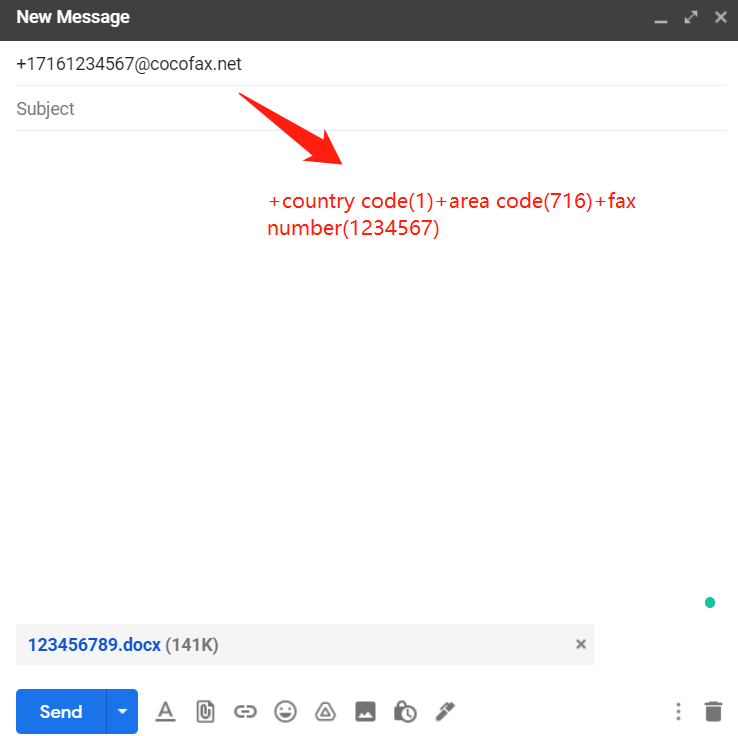
תהליך שליחת פקסים באמצעות Gmail קל להפליא. קוקופקס יהיה המתווך של צד שלישי שממיר את האותות ומאפשר את העברת הפקס לאפשרי.
איך לפקס מ- Gmail?
- עבור אל Gmail ונכנס לחשבון הדואר שלך. מצא את הסמל “לחבר” והתחל ליצור את הדואר.
- היכנס לנושא, שהוא חלק חשוב שתופס את תשומת ליבו של המקבל.
- הוסף פתק בגוף אם אתה רוצה.
- במרחב “אל” אתה צריך להיכנס “קוד מדינה ואזור ” אחריו של המקבל “מספר פקס” מסתיים עם ” @cocofax.נֶטוֹ”.
פקס דרך Google Drive
פקס עם Google Drive הוא תכונה מועילה לעסקים כיום מכיוון שרובם עברו ל- Google Drive לפעילות המשרד שלהם. כדי שזה יעבוד, וודא שאתה’VE יצר חשבון דוא”ל דרך גוגל כמו גם נרשם ל- COCOFAX באמצעות אותו חשבון.
כך תוכלו לשלוח פקסים עם Google Drive:
- הורד את התוסף קוקופקס והתקן אותו במחשב שלך.
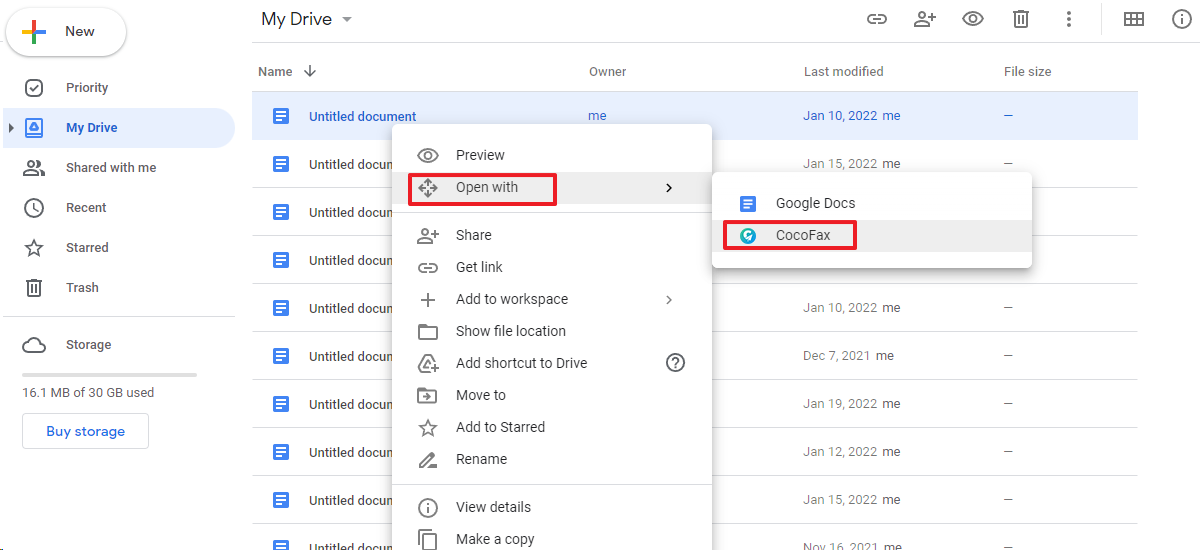
- עבור אל Google Drive שלך. לחץ באמצעות לחצן העכבר הימני על המסמך שאתה מתכוון לפקס.
- בחר פתוח עם> cocofax, ואתה’יופנה לקוקופקס’S לוח מחוונים.
- לחץ על פקס חדש כדי להתחיל בפקס.
הערה: כל עוד אתה מפעיל את תכונת Google Drive בלוח המחוונים שלך, כל פקס ששלחת או קיבלת יאחסן לכונן Google שלך באופן אוטומטי.
פקס מ- Google Docs
גוגל מסמכים וגיליונות הם יישומים עובדים חיוניים כדי להאיץ את זרימת העבודה במשרד. עכשיו אתה יכול אפילו לייעל את זרימת העבודה שלך עוד יותר על ידי פקס ישר מהם.
קח דוגמה למסמכים של גוגל (התהליך זהה לגיליונות).
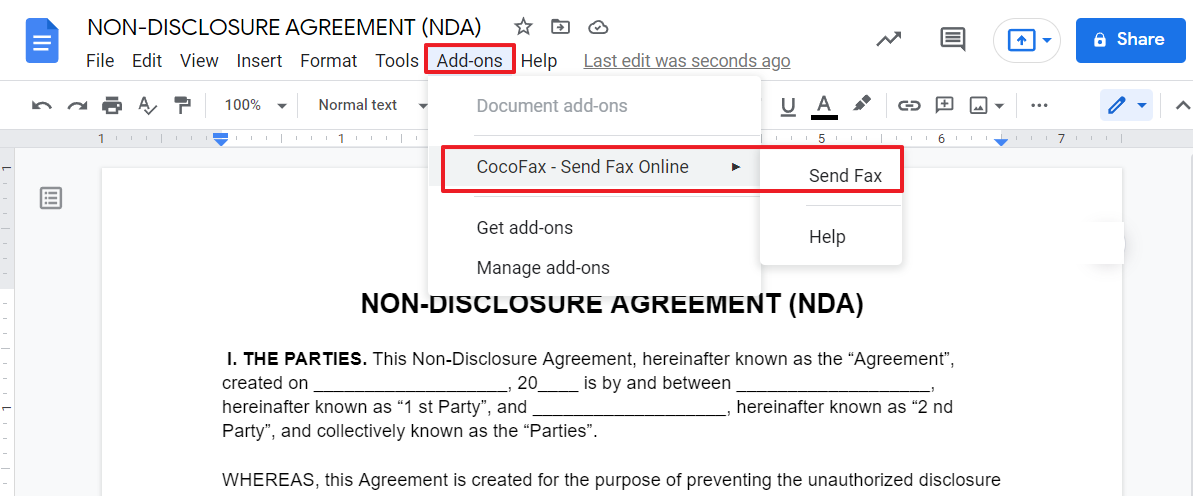
- קבל תוסף של גוגל ופתח מסמך ב- Google Docs.
- עבור אל התוספות הנפתחות, רחף מעל זה ולחץ על קוקופקס כדי לבחור שלח פקס.
- חלון מוקפץ חדש מחייב אותך להיכנס למקבל’S מספר פקס (קוד מדינה + קוד אזור + מספר פקס) והתחבר לחשבונך.
- אשר את המידע שנמסר ופעם מרוצה, לחץ על שלח פקס.
פקס מכרום
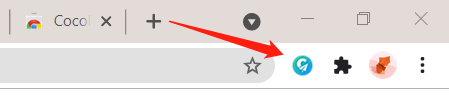
אם יש לך חשבון cocofax, ניתן לבצע פקסים מ- Chrome אם אתה מתקין cofofax’s סיומת חינם.
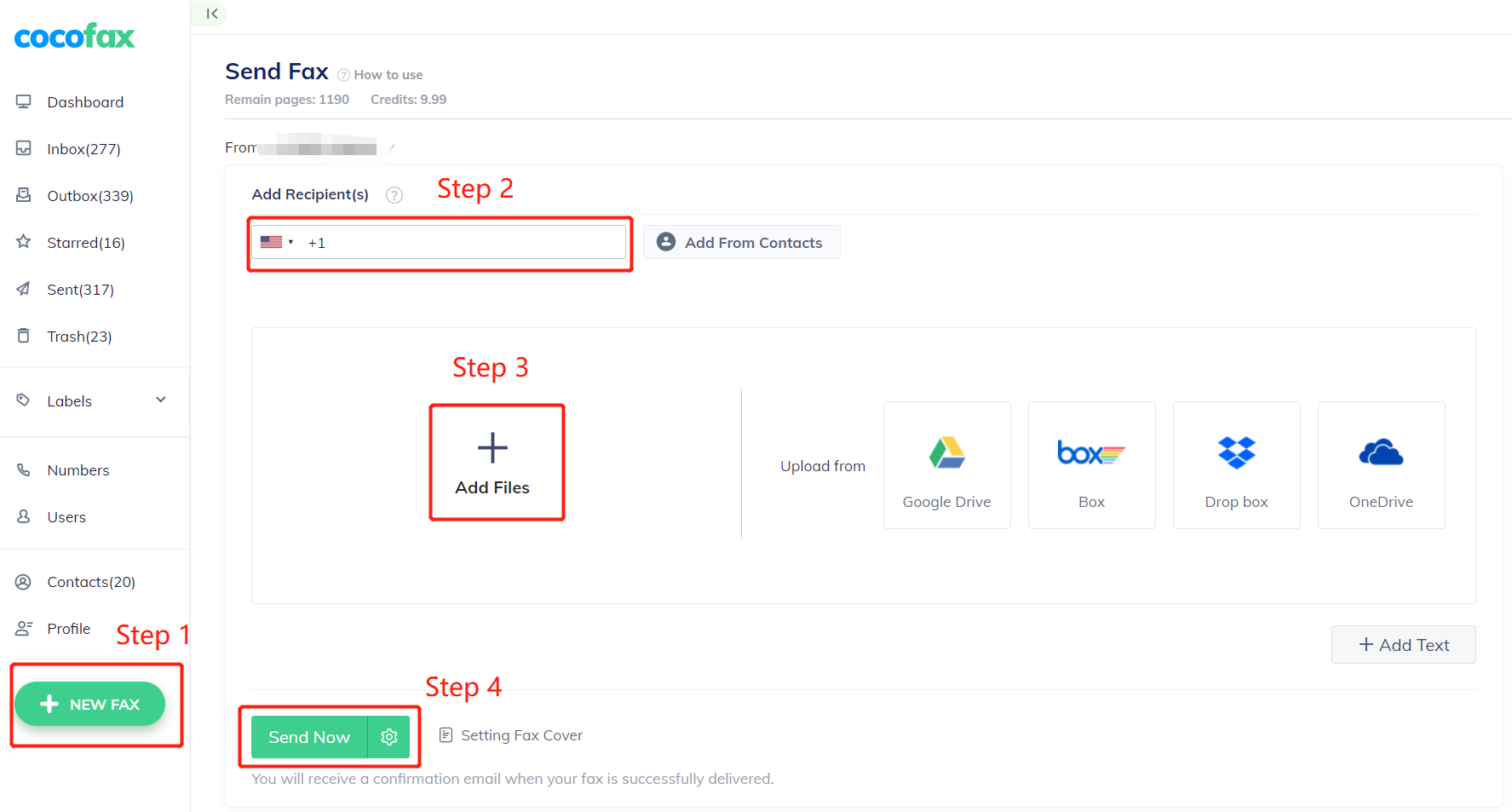
- לחץ על הסמל של קוקופקס משמאל לחשבונך ב- Chrome, ואתה’יתבקש להתבקש’לוח המחוונים ישירות.
- עקוב אחר השלבים של הפורטל הרטוב כדי לשלוח את הפקס שלך.
איפה אקבל את הפקסים שלי?
אתה יכול לקבל את הפקסים לתיבת הדואר הנכנס של חשבונך, ובאופן נוח יותר, לתיבת הדואר האלקטרוני שלך או ל- Google Drive.
כברירת מחדל, הפקסים שהתקבלו אוטומטית עוברים לתיבת הדואר הנכנס של קוקופקס שלך’חשבון S, שניתן לצפות או להוריד אותו בפורטל האינטרנט, אפליקציה או תוכנה מהמחשב, המחשב הנייד או הסמארטפון שלך.
לאחר שתפעיל את תכונות ההודעות של Google Drive או בדוא”ל של חשבונך, פקסים שקיבלת או נשלחת יישלחו לדוא”ל שלך או ל- Google Drive.
כיצד אוכל לקבל פקסים ל- Gmail?
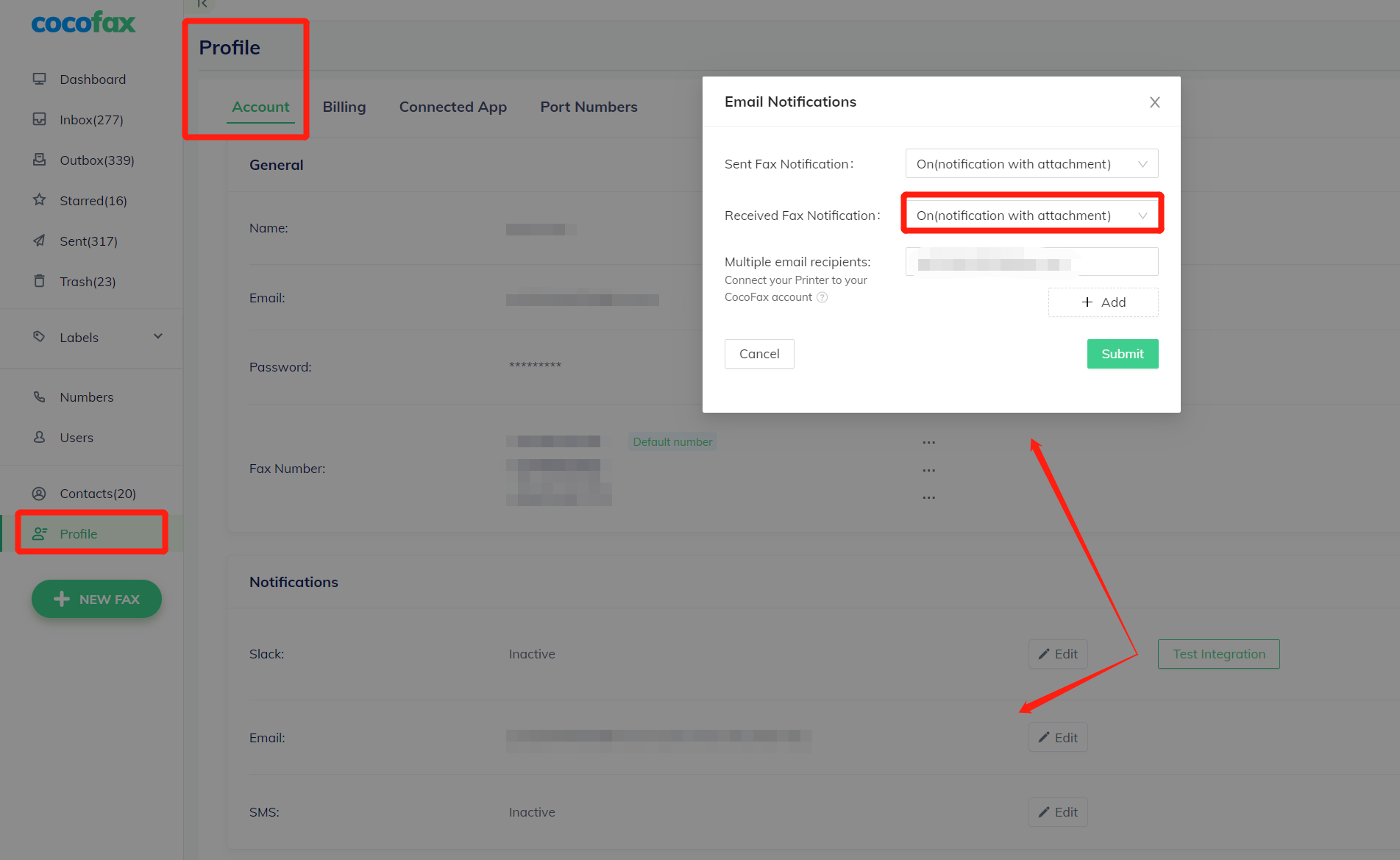
- היכנס לחשבון Cocofax שלך.
- לחץ על פרופיל בתפריט השמאלי.
- כברירת מחדל אתה’יופנה לקטגוריית החשבון.
- נווט להודעה תחת חשבון.
- לחץ על התיבה של התראות פקס שהתקבלו, בחר ב- (הודעה עם קובץ מצורף) מהנשנה.
- הוסף את כתובת הדוא”ל של הנמען.
כן, זה באמת כל כך קל.
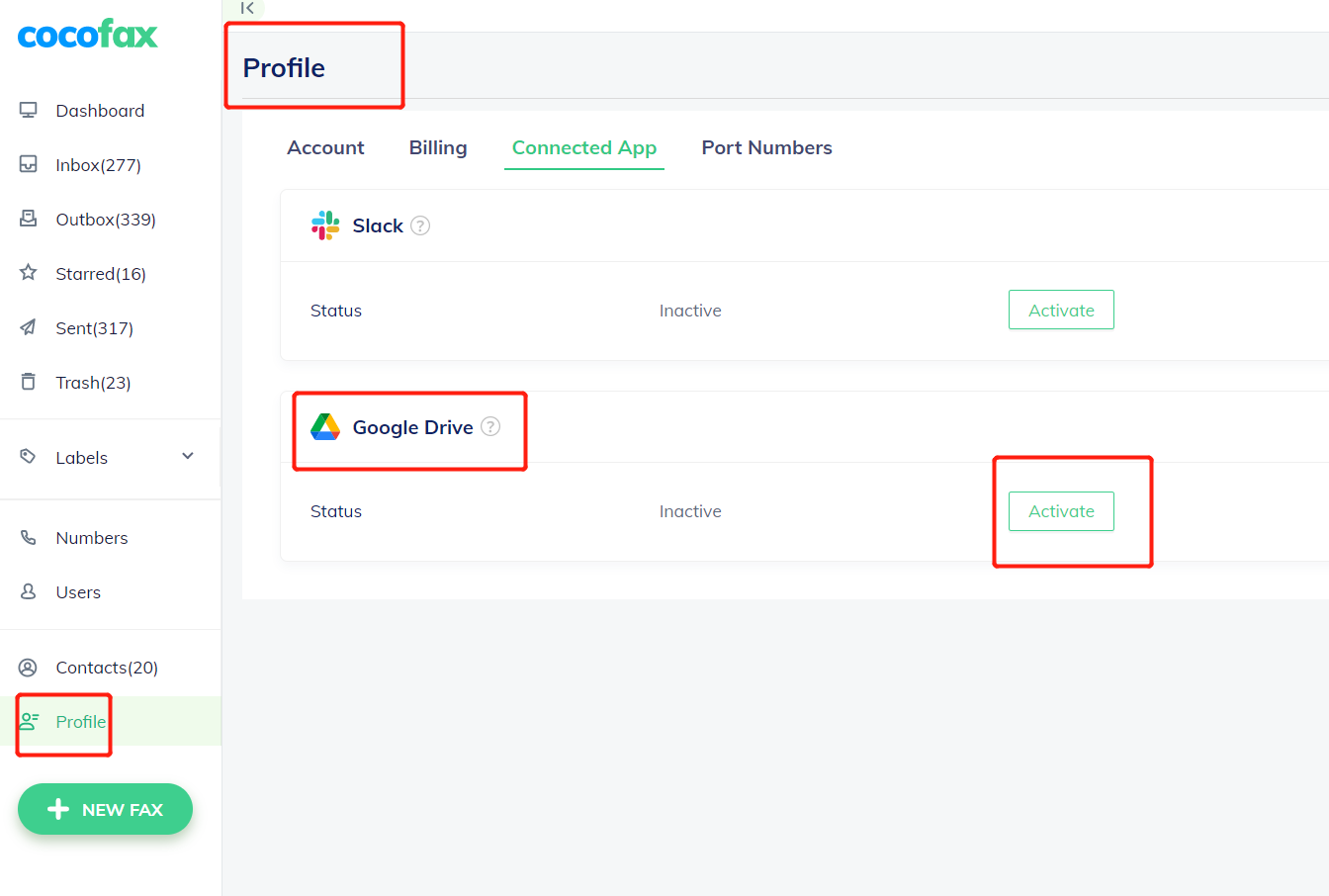
כיצד אוכל לקבל פקסים ל- Google Drive?
- עבור לקוקופקס’S לוח מחוונים.
- לחץ על פרופיל בתפריט השמאלי.
- הקש על אפליקציה מחוברת.
- הפעל את תכונת Google Drive.
היתרונות של גוגל פקס
עם Google Fax, אתה זוכה לחוות יתרונות מרובים עבור העסק שלך.
גמישות רבה יותר
קוקופקס’שילוב גוגל הוא גמיש וניתן להשתמש בו בכל מחשב, טלפון או טאבלט, ללא קשר למערכת ההפעלה שלה. אתה יכול לשלב בקלות קוקופקס בזרימת העבודה שלך בגוגל ולשלוח ופקס ביעילות מ- Google Docs, Sheets, Chrome.
תפוקה גבוהה יותר
אתה יכול גם לעקוב אחר הפקס בזמן אמת ולהודיע על כל פקס שאתה מקבל, לכן אין שום סיכון לחסר כל. הפקסים שהתקבלו יכולים ללכת לתיבת הדואר הנכנס של Gmail או ל- Google Drive ישירות, ולהוריד את הטרחה של מסמכים מארגנים.
עלויות מופחתות
בעזרת שירות פקס של גוגל, אתה חוסך עלויות של מודם, מדפסת רב -תכליתית, נייר, טונרים, קו טלפון, תחזוקה וחשמל. כל מה שאתה צריך זה רק מספר פקס של גוגל.
יותר ביטחון
קוקופקס משתמשת במנגנוני אבטחה מתקדמים כולל הצפנות נתונים מהשורה הראשונה, אימות דו-גורמי ועוד. זה מבטיח שהנתונים שלך מאובטחים לחלוטין. מכיוון שתהליך הפקס של קוקופקס אוטומטי, לא תצטרך לדאוג שצדדים שלישיים יסקרו לשיחות הפקס הפרטיות שלך.
שאלות נפוצות
1. האם אוכל לשלוח פקס מ- Google Drive?
כן. בעזרת Cocofax, שירות הפקס המקוון המדורג ביותר, תוכלו ליהנות מפקס מ- Google Drive, Google Docs, Google Sheets! כל מה שאתה צריך זה רק תוסף של גוגל.
2. האם עלי לשנות את מספר הפקס הנוכחי שלי לפקס עם גוגל?
לא. אתה לא דון’לא צריך. קוקופקס מסייע לך להעביר את המספר הקיים שלך על קוקופקס. פשוט מלאו טופס והשאירו את השאר לקוקופקס. אתה יכול ליהנות מפקס של גוגל עם מספר הפקס המקורי שלך תוך זמן קצר.
3. האם גוגל פקס מאובטח?
כן לגמרי. קוקופקס מעסיקה אמצעי אבטחה בדרגה צבאית, מהצפנת AES 256 סיביות ואילך. הפקסים שלך שנשלחו ומתקבלים מאוחסנים בבטחה.

אחריות לכסף של 30 יום
לא מרוצה מהאבטחה והמהירות שמציעה קוקופקס? פשוט פנה לצוות התמיכה שלנו באמצעות [מוגן בדוא”ל]. אתה רשאי לתבוע החזר כספי מלא תוך 30 יום לאחר ביצוע הזמנה.
שילובים
- שילוב של גוגל
- שילוב של מיקרוסופט
- שילוב רפוי
- הרחבת כרום
- שילובים נוספים


