


האם גוגל הבית עובד ללא אינטרנט?
בית גוגל: אין חיבור אינטרנט ו- Wi-Fi
סיכום
במאמר זה אדבר אם ניתן להשתמש ב- Google Nest Mini ללא חיבור Wi-Fi. בעוד ש- Google Nest Mini נועד בעיקר לעבוד עם חיבור לאינטרנט, קיימות פונקציות מוגבלות ללא Wi-Fi, כגון סטרימינג Bluetooth. עם זאת, תכונות הדורשות גישה לאינטרנט, כמו עוזרת גוגל ואוטומציה ביתית, לא יהיו נגישות. אני אספק גם צעדים כיצד להגדיר Bluetooth ב- Google Nest Mini ולחבר אותו למכשיר החכם שלך.
נקודות מפתח
- ניתן להשתמש ב- Google Nest Mini ללא Wi-Fi, אך יש לו פונקציונליות מוגבלת.
- ללא Wi-Fi, אתה יכול להשתמש רק בזרימת Bluetooth ולהאזין ל- Nest Mini.
- תכונות כמו Google Assistant, טיימרים, הודעות שידור, אוטומציה ביתית, לוחות זמנים, שגרות, מצא את הטלפון שלי, מתרגם, שאילתות מקוונות, אינטראקציות רציפות עם העוזר, הזרמת מוסיקה ורדיו דורשים חיבור לאינטרנט.
- כדי להשתמש במיני הקן ללא Wi-Fi, עליך להפעיל פונקציונליות Bluetooth ולחבר אותה למכשיר החכם שלך.
- איכות השמע והקישוריות של הקן מיני הם טובים, אך היא לא מומלצת לשימוש בחוץ בגלל חוסר ההגנה מפני מים ואבק.
- אתה יכול לאפשר Bluetooth ב- Nest Mini על ידי אמירת “היי גוגל, הפעל את Bluetooth” או דרך אפליקציית Google Home.
- לזווג מכשיר אנדרואיד עם ה- Nest Mini, עבור להגדרות, בחר Bluetooth, סרוק עבור ה- Nest Mini ובחר אותו מרשימת המכשירים הסרוקים.
- לזווג מכשיר iOS עם ה- Nest Mini, בצע צעדים דומים בהגדרות Bluetooth במכשיר שלך.
- לאחר התאמה, אתה יכול לשחק מדיה שמע מהמכשיר החכם שלך ב- Nest Mini.
שאלות
1. האם ניתן להשתמש במיני קן Google ללא חיבור Wi-Fi?
כן, ניתן להשתמש ב- Google Nest Mini ללא Wi-Fi, אבל יש לו פונקציונליות מוגבלת.
2. מה אתה יכול לעשות ב- Nest Mini ללא Wi-Fi?
ללא Wi-Fi, אתה יכול להשתמש בזרימת Bluetooth והאזנה ב- Nest Mini.
3. אילו תכונות דורשות חיבור לאינטרנט ב- Nest Mini?
תכונות כמו Google Assistant, טיימרים, הודעות שידור, אוטומציה ביתית, לוחות זמנים, שגרות, מצא את הטלפון שלי, מתרגם, שאילתות מקוונות, אינטראקציות רציפות עם העוזר, הזרמת מוסיקה ורדיו דורשים חיבור לאינטרנט.
4. איך אתה יכול להפעיל את Bluetooth ב- Nest Mini?
אתה יכול להפעיל את Bluetooth ב- Nest Mini באומרו “היי גוגל, הפעל את Bluetooth” או דרך אפליקציית Google Home.
5. האם ניתן להשתמש במיני הקן בחוץ?
לא, ה- Nest Mini אינו מומלץ לשימוש בחוץ בגלל חוסר ההגנה מפני מים ואבק.
6. איך אתה יכול להתאים מכשיר אנדרואיד עם ה- Nest Mini?
לזווג מכשיר אנדרואיד עם ה- Nest Mini, עבור להגדרות, בחר Bluetooth, סרוק עבור ה- Nest Mini ובחר אותו מרשימת המכשירים הסרוקים.
7. איך אתה יכול להתאים מכשיר iOS עם ה- Nest Mini?
לזווג מכשיר iOS עם ה- Nest Mini, בצע צעדים דומים בהגדרות Bluetooth במכשיר שלך.
8. מה אתה יכול לעשות ברגע שהמכשיר שלך משויך עם ה- Nest Mini?
לאחר התאמה, אתה יכול לשחק מדיה שמע מהמכשיר החכם שלך ב- Nest Mini.
9. האם איכות השמע של הקן מיני טוב?
כן, ל- Nest Mini יש איכות שמע וקישוריות טובה.
10. האם ניתן להשתמש בתכונות אחרות של ה- Nest Mini ללא Wi-Fi?
לא, תכונות אחרות של ה- Nest Mini, כגון עוזר גוגל ואוטומציה ביתית, דורשות חיבור לאינטרנט ואינן זמינות ללא Wi-Fi.
11. האם אתה יכול להשתמש ב- Nest Mini כרמקול Bluetooth רגיל ללא Wi-Fi?
כן, אתה יכול להשתמש ב- Nest Mini כרמקול Bluetooth ללא Wi-Fi על ידי חיבורו למכשיר החכם שלך באמצעות Bluetooth.
12. האם אתה יכול להזרים מוזיקה ב- Nest Mini ללא Wi-Fi?
לא, אתה לא יכול להזרים מוזיקה ב- Nest Mini ללא Wi-Fi. הזרמת מוזיקה דורשת חיבור לאינטרנט.
13. האם אתה יכול לשלוט במכשירים חכמים אחרים עם ה- Nest Mini ללא Wi-Fi?
לא, שליטה במכשירים חכמים אחרים עם ה- Nest Mini דורשת חיבור לאינטרנט ואינו אפשרי ללא Wi-Fi.
14. האם אתה יכול להשתמש בפקודות קוליות ב- Nest Mini ללא Wi-Fi?
לא, פקודות קוליות ב- Nest Mini דורשות חיבור לאינטרנט ואינן זמינות ללא Wi-Fi.
15. האם אתה יכול להגדיר אזעקות ב- Nest Mini ללא Wi-Fi?
לא, הגדרת אזעקות ב- Nest Mini דורשת חיבור לאינטרנט ואינו אפשרי ללא Wi-Fi.
בית גוגל: אין חיבור אינטרנט ו- Wi-Fi
על דאג סטיבנסון
האם אתה יכול להשתמש ב- Google Nest Mini ללא wifi?
יש הרבה דברים ש- Google Nest Mini יכול לעשות עם שילובו ללא דופי של Google Assistant. אבל זה דורש חיבור לאינטרנט. מה אם אתה רוצה להשתמש בו בלי האינטרנט?
ה- Nest Mini (המכונה גם Home Mini בחיים קודמים) הוא אחד מחתיכות החומרה השימושיות והזוהות ביותר שניתן לזיהוי בקלות שגוגל עשתה זמן רב.
היו לי כמה מהם לאורך השנים מאז שהם מאוד זולים, ואני סומך עליהם ברוב האוטומציה הביתי שלי ואינטראקציות עוזרות AI מוזרות לאורך כל היום.
אבל כשנחמעים בתכונות על תכונות, אפשר לשכוח את המאפיינים הבסיסיים ביותר של מכשירים אלה: זה פשוט רמקול שמאפשר לך לנגן מוזיקה ורדיו באופן אלחוטי.
אתה יכול להשתמש ב- Google Nest Mini ללא WiFi, אך האפשרויות שלך מעטות מאוד, מוגבלות רק לסטרימינג Bluetooth ולהאזנה. ללא חיבור אינטרנט יציב, אינך יכול להשתמש ב- Google Assistant כדי לבצע משימות שונות ולבצע פקודות.
אז איך אתה יכול לעשות את זה, להפוך את ה- Google Nest Mini שלך לרמקול ממוצע של ג’ו בלוטות ‘? ובכן, בואו נגלה, נכון?
לפני שנכנס לחלק ההגדרה, בואו נסתכל על מה שאתה יכול ולא יכול להסתדר בלי חיבור WiFi ב- Google Nest Mini.
מה אתה יכול ולא יכול להסתדר בלי wifi ב- Google Nest Mini

ההיבט הבסיסי ביותר של בעלות על רמקול חכם כמו ה- Google Nest Mini הוא לדעת שהוא דורש חיבור אינטרנט פעיל כדי לעבוד.
המכשיר תלוי בחיבור האינטרנט, בין אם קווי או אלחוטי, כדי להפעיל את עוזר גוגל ולתקשר עם מכשירים חכמים אחרים סביבך.
ללא חיבור לאינטרנט, לא תוכל להשתמש אפילו בתכונות הפשוטות ביותר, נניח אזעקה. הסיבה, שוב, היא שהיא דורשת גישה לאינטרנט לכיול מדויק של השעון הפנימי.
תכונות אחרות שאתה חייב לפספס ללא חיבור לאינטרנט הן:
- טיימרים
- הודעות שידור
- בית אוטומטי
- לוחות זמנים ושגרה
- תמצא את הטלפון שלי
- מְתוּרגְמָן
- שאילתות מקוונות
- אינטראקציות רציפות עם העוזר
- הזרמת מוסיקה
- רָדִיוֹ
רשימה זו היא רק קצה הקרחון, כביכול, ויש עוד תכונות שאתה הולך לפספס.
אתה יכול גם לנסות את הפריצות, טיפים וטריקים שונים של Google Nest Nest, כדי להפיק ממנו את המרב!
אבל אל תתן לתקוות שלך כי אתה יכול להמיר את הקן מיני לרמקול אלחוטי, בזכות הפונקציונליות של Bluetooth שהוא מאכלס.
אתה יכול לעשות זאת על ידי הפעלת פונקציונליות Bluetooth במכשיר וחיבור מרחוק את המכשיר למכשיר החכם שלך, טלפון אולי.
ובכך, אתה יכול להזרים מוזיקה, לנגן את הרדיו או אפילו להאזין לספר שמע או פודקאסט ב- Nest Mini.
בואו נבדוק כיצד לחבר את ה- Nest Mini שלך למכשיר החכם שלך דרך Bluetooth, האם אנו?
הגדרת Bluetooth ב- Google Nest Mini

אז אין לך חיבור לאינטרנט, ואתה מוצא את המיני הקן שלך מיותר? לא לדאוג, מכיוון שאתה תמיד יכול לנגן מוזיקה ולזרום ספרי שמע או פודקאסטים ב- Nest Mini שלך דרך Bluetooth.
המכשיר אכן דורש חיבור חשמל פעיל, כלומר., זה לא לגמרי אלחוטי. עם זאת, אתה יכול להזרים אודיו באופן אלחוטי.
ה- Nest Mini אכן מסתדר היטב ביחס לאיכות השמע ולקישוריות בהשוואה לרמקולים חכמים אחרים בטווח מחירים זה.
עם זאת, הקן מיני אכן מתקצר כשמדברים על הגנה מפני מים ואבק. לפיכך, מה שהופך אותו לבלתי ראוי לשימוש בחוץ. אבל זה היה די ברור מהצורך של הקן מיני לכוח פעיל, לא היה זה?
עם זאת, אתה יכול לאפשר Bluetooth ב- Nest Mini בכמה דרכים. הקל ביותר הוא לפקוד על הקן מיני לעשות זאת.
כל שעליכם לעשות הוא לבטא את הביטוי “היי גוגל, הפעל את Bluetooth” וזה הכל.
שיטה נוספת שתוכלו לנסות לאפשר Bluetooth ב- Nest Mini היא דרך אפליקציית Google Home. שלב זה עשוי להזדקק לחיבור בין המכשירים גם אם אין אינטרנט.
עקוב אחר הצעדים הבאים באפליקציה כדי להפעיל את Bluetooth.
1. בתוך ה בית כרטיסייה, בחר ב Google Nest Mini התקן.
2. לחץ על מכשירים מזווגים ואז הקש על אפשר מצב זיווג.
ושם יש לך את זה, Bluetooth מופעל על המיני הקן שלך. עכשיו אתה יכול לחבר את המכשיר הרצוי שלך ל- Nest Mini ולזרום עליו שמע.
בואו נסתכל כעת כיצד לזווג את המכשיר שלך ל- Nest Mini.
במכשירי אנדרואיד
כדי להתאים מכשיר אנדרואיד עם ה- Nest Mini, בצע את הצעדים הבאים במכשיר החכם שלך.
1. פתח את ה הגדרות כרטיסייה במכשיר החכם שלך ולחץ/חיפוש אחר בלוטות.
2. הקש על סרוק/זוג מכשיר חדש אפשרות לחיפוש אחר קן מיני.
3. עם סיום החיפוש, לחץ על שלך קן מיני מכשיר מרשימת המכשירים הסרוקים.
ברגע שאתה שומע את הפעמונים ב- Nest Mini, זיווגת בהצלחה את המכשיר החכם שלך עם ה- Nest Mini. המשך לנגן את מדיה האודיו המיועדת שלך.
במכשירי אפל iOS
עקוב אחר ההוראות הבאות לזווג מכשיר ה- Apple iOS שלך עם ה- Nest Mini.
1. הקש ופתח את הגדרות כרטיסייה ואז לחץ על בלוטות אוֹפְּצִיָה.
2. דאג להדליק בלוטות.
3. ואז בחר ב- קן מיני לאחר שהמכשיר משלים את הסריקה למכשירים זמינים.
לאחר התאמה, נסה לנגן שיר או את הרדיו כדי לאשר את ההתאמה.
במחשבי Windows
כדי להזדווג מחשב Windows עם ה- Nest Mini, בצע את הצעדים הבאים במחשב האישי שלך.
1. על התחל סרגל, להקליד ולחפש “בלוטות“.
2. לחץ ופתח את הגדרת Bluetooth אפשרויות מתוצאות החיפוש.
3. דאג להדליק Bluetooth ובחר ב קן מיני מרשימת המכשירים הזמינים.
לאחר שזיווג את המכשיר, תוכל לנגן את קובץ השמע המיועד שלך ב- Nest Mini.
במחשבי Apple Mac Mac OS X
עקוב אחר הצעדים הבאים במחשב Mac OS X שלך כדי להתאים עם ה- Nest Mini.
1. על מסך הבית, לחץ ופתח את תפריט אפל.
2. ואז בחר העדפות מערכת.
3. הקלק על ה בלוטות אייקון ופנה עַל העתיד.
4. בחר את קן מיני מרשימת המכשירים הזמינים וזווג איתם את זה.
לאחר שזווגת את שני המכשירים, אתה יכול להזרים את המוזיקה והפודקאסט האהובים עליך בין מדיה אחרת ב- Nest Mini שלך.
האם תהית אי פעם אילו פריצות אתה יכול לעשות ב- Nest Mini ובאפליקציית Google Home? ובכן, הרשו לי לומר לכם שהאפשרויות הן רבות, ובמקרים מסוימים, ממצים מחשבות.
האם ידעת שאפשר אפילו להגדיר שגרות ב- Nest Mini, שגרות שעובדות בפועל? באופן דומה, אתה יכול גם לבצע שיחות ואפילו לתאם הודעה מראש, באמצעות פקודות קוליות גרידא.
בעיות ופתרונות עם Bluetooth

אמנם הכל די קל להגדיר ולחבר את ה- Nest Mini שלך למכשיר החכם שלך באמצעות Bluetooth, לפעמים ה- Nest Mini פשוט מוותר על רוח הרפאים, וזה גם בפתאומיות.
ומה תעשה כשאתה כבר לא יכול להשתמש ב- Bluetooth ב- Nest Mini?
הסיבה להפסקת פעילות כה פתאומית יכולה להיות רבים, החל מתקלת תוכנה פשוטה ועד תקלה חומרה מסובכת יותר.
בלי קשר לסיבות, נסה את התיקונים הללו ב- Nest Mini לקבלת פיתרון אפשרי לנושא.
אתחל מחדש את המכשיר
פשוט ככל שזה נשמע, אחד התיקונים היעילים ביותר שתוכלו לבצע בזמנים של מצוקה הוא הפעלה מהירה של המכשיר.
במקרים פתאומיים כמו זה העומד לרשותך, הדרך הטובה ביותר להפעיל מחדש את ה- Nest Mini שלך היא לבצע בדיקת מחזור כוח במכשיר שלך.
ההליך פשוט. להלן לעשות זאת:
- התחל על ידי ניתוק המיני של הקן. השאירו אותו מנותק לכמה דקות.
- לאחר מכן, לחץ לחיצה ארוכה על כפתור המרכז ב- Nest Mini ושחרר אותו לאחר מספר שניות. בצע את הצעד הזה כמה פעמים.
- חבר בחזרה בחוט ובדוק את הבעיה כעת.
בדוק אם יש הפרעה
תזכורת זהירה בזמן השימוש ב- Bluetooth ב- Nest Mini שלך: וודא כי אין אלמנטים מעוררי הפרעה סביבך בזמן הפעולה.
הפרעות ממכשירים כמו מכשירי בית חכם (נורות חכמות, מקררים, טלוויזיות), קונסולות משחק, סמארטפונים, טאבלטים וכו ‘., יכול לפגוע בקישוריות Bluetooth שלך.
הקפד לכבות מכשירים כאלה אם אתה חווה בעיות עם החיבור שלך.
קשה לאפס את הקן מיני
אם אינך יכול להעריך את הבעיה על כל גודל שלו, כמפלט אחרון, נסה לאפס את המכשיר.
איפוס ינקה את המערכת של כל חוסר עקביות ויאפס את כל ההעדפות, כולל העדפותיך האישיות, לברירת המחדל של המפעל.
אתה יכול לאפס את ה- Nest Mini בכמה דרכים. הקל ביותר הוא ללחוץ ולהחזיק את כפתור אתחול על הקן שלך מיני.
למכשירי ה- Mini Nest מהדור הראשון יש כפתור איפוס ייעודי בצד התחתון שלהם, תכונה הנעדרת בדגמי הגנים הנוכחיים.
בדגמים חדשים יותר, ראשית, כבה את המיקרופון באמצעות המחוון ולחץ והחזק את לחצן המרכז עד שהמכשיר יכבה ואז שוב שוב.
מחשבות סופיות
גם אם לא תוכל להשתמש ברוב התכונות של ה- Nest Mini ללא חיבור אינטרנט פעיל, זה תמיד משמח לדעת שהרמקול החכם שלך באמת יכול לבצע את התכונה הבסיסית שלו – Stream Audio.
הקפד לבדוק כל שלב ושלב שציינתי במאמר זה כדי לאפשר ולהתקן מכשירים באמצעות Bluetooth ב- Mini Nest שלך.
אם אתה נתקל בבעיות בזיווג, או בבעיות אחרות באופן כללי, עיין במדור הבעיות והפתרונות של המאמר.
סוגיות מסוימות עשויות להזדקק לניתוח מומחים. במקרים כאלה, נסה ליצור קשר עם שירותי הלקוחות של גוגל לקבלת סיוע נוסף.
שאלות נפוצות
האם אתה יכול להגדיר מיני קן Google ללא wifi?
לא, אינך יכול להגדיר מיני קן ללא WiFi מכיוון שההגדרה הראשונית כוללת הגדרות התאמה אישית ובדיקות אבטחה שאתה צריך לעבור באפליקציית Google Home. לאחר שתשלים את ההתקנה, תוכל להשתמש ב- Nest Mini ללא WiFi כרמקול Bluetooth.
כיצד לאפס את הקן מיני?
אתה יכול לאפס קשה את ה- Nest Mini על ידי ביצוע צעדים אלה על המיני הקן עצמו. לחלופין, אתה יכול לאפס את הקן מיני דרך אפליקציית הבית. בצע את הצעדים הבאים כדי לעשות זאת.
1. על בית אפליקציה, לחץ על שלך קֵן מיני.
2. הקש על הגדרות אייקון.
3. בחר את תפריט בן שלוש נקודות סמל בפינה השמאלית העליונה של האפליקציה.
4. הקלק על ה איפוס מפעל אוֹפְּצִיָה.
האם אתה יכול להשתמש בפקודות כדי לשלוט בהפעלת המוזיקה בזמן הנגינה באמצעות Bluetooth?
כן, אתה יכול לשלוט בהפעלת המוזיקה באמצעות פקודות תוך שימוש ב- Bluetooth. כמה מהפקודות הנפוצות ביותר בהן תוכלו להשתמש ב- Nest Mini הן:
- השהה מוזיקה – “היי גוגל, הפסקה” או “בסדר גוגל, תפסיק את המוזיקה”.
- דלג על רצועה – “היי גוגל, דלג” או “בסדר גוגל, הפעל את השיר הבא”.
- שנה את הנפח – “היי גוגל, הגדר נפח ל 35%” או “בסדר גוגל, הפחית את הנפח ל -10%”.
- מוזיקת דשדוש – “היי גוגל, רשימת השמעה של Shuffle” או “בסדר גוגל, דשדוש *אלבום *”.
אתה יכול גם ליהנות לקרוא
- האם אתה יכול להשתמש בשני נתבי WiFi של Google Nest יחד?
- יציאות Ethernet WiFi של גוגל: מוסבר [2023]
- Google Nest Mini Hacks: מגניב דברים לעשות [2023]
- האם אוכל לחבר את WiFi של קן Google לנתב הקיים שלי?
- יציאות Ethernet WiFi של גוגל: מוסבר [2023]
- Google WiFi ממצמצם כתום: כיצד לתקן [2023]
על דאג סטיבנסון
היי! אני דאג, התשוקה שלי לטכנולוגיה שהתחילה בתיקון טלפונים ומחשבים לחברים ובני משפחתי.
התחלתי Blinqblinq כדי לתת עצות טכנולוגיות אמינות לכל מי שצריך זאת, בחינם! אם יש לך שאלות לגבי כל דבר שקשור לטכנולוגיה, אל תהסס לפנות אלי.
דאג סטיבנסון
היי! אני דאג, התשוקה שלי לטכנולוגיה שהתחילה בתיקון טלפונים ומחשבים לחברים ובני משפחתי.
התחלתי Blinqblinq כדי לתת עצות טכנולוגיות אמינות לכל מי שצריך זאת, בחינם! אם יש לך שאלות לגבי כל דבר שקשור לטכנולוגיה, אל תהסס לפנות אלי.
בית גוגל: אין חיבור אינטרנט ו- Wi-Fi
הבית של גוגל דורש חיבור אינטרנט פעיל כדי לעבוד. המשמעות היא שאתה צריך לחבר את Google Home ל- Wi-Fi לפני שתוכל להשתמש בו כדי לנגן מוזיקה, להתחבר למכשירים אלחוטיים, אירועי לוח שנה שאילתה, לתת הוראות, לבצע שיחות, לבדוק את מזג האוויר וכו ‘.
Home Google נועד לעבוד עם חיבור אינטרנט פעיל ומאובטח. אז אנחנו יכולים’לא להבטיח זאת’זה יעבוד כראוי כרמקול Bluetooth עצמאי ללא חיבור לאינטרנט. יתכן שתרצה לעשות ניסויים כדי לראות אם זה’יעבוד בשבילך.
הניסיון להשתמש בהד או בגוגל הבית ללא WiFi בית זה ממש מתנדנד בזה ודי שולל את היתרונות שאתה צריך להשיג מזה.
הופתעתי איך הצלחתי קנו את גוגל הביתה בזול ברישום כאן עם משלוח חינם. בהחלט שקול לבדוק את זה.
בשביל מה הבית גוגל זקוקה לאינטרנט?
האינטרנט שבו גוגל צריך להשתמש בו צריך להיות מנתב. הסיבה לכך היא שזו הדרך היחידה שגוגל הבית יכול להתחבר לאינטרנט. נקודת החיבור היא הדבר הראשון שעליך לחפש בהתחלה. זה קל: פשוט קרב את גוגל הביתה קרוב יותר לנתב שלך אם יש לך כזה, ובדוק אם התסמינים ישתפרו.
אם אתה מוצא את הבית של גוגל עובד טוב יותר כשזה’קרוב יותר לנתב שלך, ואז שם’בעיה. זה יכול להיות עם הנתב או ההפרעה בין הנתב ושם בדרך כלל אתה מכניס את גוגל הביתה כרגיל.
פיתרון קבוע הוא לקרב את בית גוגל קרוב יותר לנתב או להעביר את הנתב למקום יותר מרכזי, שם הוא יכול להגיע לאזור רחב יותר, רצוי הרחק מקירות ואלקטרוניקה אחרת.
איך נתבים עובדים עם Google Home
נתבים מיועדים לחיבור מודם כמו כבל סיבים או מודם DSL למכשירים אחרים כך שהם מאפשרים תקשורת בין אותם מכשירים לאינטרנט.
יש הרבה דברים שעליכם לשים לב כאשר אתם רוצים שיהיה לכם נתב; כגון כמה מהר זה צריך להיות לתמוך במהירות ובמכשירים שלך באינטרנט. עליכם לשקול גם את כוחו כדי להבטיח שכל המכשירים שלכם יוכלו לקבל גישה לאינטרנט.
עיין ברשימות האלה אם אתה’מתקשה להחליט על נתב חדש:
בית גוגל אמור גם להיות מסוגל לשלוט גם ב- Chromecasts, כלומר אם יש לך אחד מגוגל’מכשירי סטרימינג S מחוברים לטלוויזיה ובאותה רשת WiFi, אתה אמור להיות מסוגל לבקש מהבית לנגן קליפ YouTube בטלוויזיה שלך.
היה לי Chromecast מהדור הראשון שהוקם באותה רשת כמו הבית, והאפליקציה אמרה לי שה- Chromecast היה’לא נתמך על ידי הבית לפונקציה זו, אבל אז כמה שעות אחר כך ניסיתי בכל מקרה, וזה עבד בצורה מושלמת.
האם Google Home/Mini דורש גישה לאינטרנט?
כן, זה זקוק לגישה לאינטרנט. אתה יכול’לא הגדר אותו בלעדיו, ואם הוא מאבד חיבור, הוא נותן שגיאה, כגון “חכה בזמן שאני טרי כדי להתחבר.”
אני די בטוח שאתה יכול לעשות זאת עם האודיו של Chromecast באמצעות אפליקציה בטלפון שלך שמסוגלת ללהק מדיה מקומית. יתכן שתצטרך לקבל חיבור לאינטרנט כדי לבצע את ההתקנה הראשונית, אבל אתה יכול לעשות את זה בבית ופשוט להעביר הכל לסטודיו שלך.
תרצה נתב עם WiFi, הגדר את מכשירי ה- CCA שלך כדי להתחבר לנתב, הגדר את הטלפון שלך לאותה רשת (זכור כי סביר להניח שתאבד את כל הגישה לאינטרנט בטלפון שלך מכיוון שהוא ייראה לרשת ה- WiFi).
צוות שחקנים מקומי, Bubble Upnp שניהם Audio מקומי.
ברור שבמערך זה תצטרך לשלוט במוזיקה מהטלפון, אז ניצחת’יש שליטה קולית. כל CCA יצטרך גם רמקול מצורף.
זכור כי למיני הבית יש איכות צליל בינונית מאוד. נהדר לעוזר אך לא אידיאלי כדובר למוזיקה.
בית גוגל זקוק לגישה לאינטרנט לעיבוד שמע. בלעדיו זה יכול’אפילו לא מבין אותך מעבר ל “היי גוגל” פקודה.
כהערה צדדית
כתבתי פתרון שלב אחר שלב אחר שלב של הבעיות שנתקלתי בו תוך חיבור גוגל הבית שלי לתרמוסטט Ecobee שם תיארתי את בעיות העמידות והקישוריות בהן נתקלתי בהן מאמר זה כאן.
Google Home כרמקול Bluetooth ללא wifi?
אני רואה עכשיו שהבית של Google יכול לשמש כרמקול Bluetooth – האם ניתן לעשות זאת מבלי להתחבר ל- wifi?
לא זה’S כי ממש כמו Chromecast הוא נועד לשימוש עם חיבור לאינטרנט. זה’הוא בעצם חסר תועלת ללא חיבור לאינטרנט. העוזר אינו יכול לענות על שאלות כלשהן; Chromecast לא יכול להזרים סרטונים מרוחקים.
בנוסף – התצורה נעשית ברשת כאשר היא’S מחובר לרשת שלך, אבל אם ה- WiFi נכשל או שהמכשיר לא מצליח להשיג כתובת IP או משהו כזה-אין לו ברירה אלא להפעיל את הנקודה החמה המובנית שלו-אחרת לא תהיה שום דרך להתחבר אליו לתצורה.
יש צורך ב- GPS מכיוון – המכשיר צריך לדעת היכן הוא מיועד א) תחזית מזג האוויר, ב) מצב אורח ו- c) כדי לוודא שרק ערוצי ה- WiFi המותר להשתמש במדינה בו משתמשים בהם מופעלים. אין הבדל בקושחה בין מדינות – כל המכשירים של כל משפחה מנהלים את אותה הקושחה ברחבי העולם.
בגלל שהם’מחדש בגוגל, הם עושים חרא מוזר כזה שאינו הגיוני לעזאזל, אבל יכולים להתחמק מזה, כי הם’Re Google.
כמו צורך ב- WiFi, כדי להתחבר לרמקול Bluetooth.
או שאני זקוק ל- GPS כדי להתחבר ל- Chromecast ב- wifi משלך.
או היכולת להטיל את האודיו מסרטוני מוסיקה, אך אינך יכול להטיל את האודיו מסרטונים אחרים כמו הרצאות.
או לצחוק את אפל שעשתה משהו ואז להסתובב ולעשות את זה בעצמם.
תצטרך WiFi כדי להגדיר אותו לרמקול Bluetooth, בגלל גוגל. אני לא’לא היה לך wifi בבית זמן מה, אז השתמשתי בטלפון שלי’S נקודה חמה באופן זמני. פעם הם’הוקמה מחדש, זה ניצח’לא צריך wifi כדי להשתמש בבית כרמקול Bluetooth.
כהערה צדדית, כתבתי מאמר כיצד תוכלו ללמוד כיצד ליצור חדר חכם עם Google Home כאן זה ייתן לך כמה בעיות תאימות שנתקלתי בהן.
השתמש בבית כרמקול Bluetooth.
אני’אני בטוח שמעט אנשים עושים זאת, אבל אם אתה רוצה שליטה רבה יותר על הבית שלך בטלפון שלך, אתה יכול פשוט להשתמש במכשיר כרמקול Bluetooth. אתה יכול להפוך את Bluetooth לגלות את הבית על ידי פשוט לשאול אותו ואז להתחבר למכשיר המועדף עליך. משם אתה יכול לנגן את הפודקאסט שאתה רוצה בלי שה- Rigmarole של דילוג לאחור בלי סוף כדי למצוא את הפרק הנכון.
אוטומציה ביתית ללא גישה לאינטרנט
התבונן בסנפים.AI + עוזר בית
שליטת קול הולכת רחוק יותר מאשר רק זיהוי דיבור אוטומטי. אתה צריך גם מנוע לעיבוד שפה טבעית שמפרק את הנאום לכוונות. זה מה שצלפים.AI כן.
לעוזר הבית יש למעשה כמה שליטה קולית מאוד סוערת המובנית; אני חושב שאתה יכול להשתמש בו בטלפון שלך על ידי הקשה על כפתור על ממשק המשתמש או משהו כזה. מעולם לא ניסיתי את זה.
יכול לפעול ללא קשר לעולם החיצון, אך אף אחד מהם אינו פתרונות מחוץ למדף וידרוש זמן משמעותי שהושקע בהשגת מה שאתה רוצה. SNIP.
אין עדיין מוצרים קלים/זולים, ואני באמת לא’לא קנה את השלם (הו זה’לא אפשרי לקול) מכיוון שהשליטה הקולית הייתה בסביבה עוד לפני שהאינטרנט היה שירות שימושי שיעזור לשפר אותו.
סביר להניח שתרצה להסתכל על קבלת עותק של Dragon Naturally Danight ולהשתמש בזה כדי להפעיל את הסקריפטים שלך. לעת עתה, תזדקק למחשב מלא כדי לעשות זאת, אם כי אני חושד שזה רק עניין של זמן לפני שעיבוד קולי לא מקוון נגיש יותר.
אורות בית אוטומציה בלי “מרשתת?”
מערכות אוטומציה של תאורה מסורתיות מעולם לא היו זקוקות לאינטרנט, ואפילו כיום חלק חיבור האינטרנט הוא בונוס. מערכת RADIO RA2 תעבוד בסדר גמור – אתה יכול לשלוט על הכל עם לוח מקשים. אם אתה רוצה, בזמן שאתה’מחדש בבית ואתה’D אפילו להשתמש באפליקציה מכיוון שהיא יכולה פשוט לפעול באופן מקומי ללא צורך להתקשר הביתה.
שם’אין כלל שאומר שאתה צריך לחבר את הרשת שלך לאינטרנט. אתה יכול לעשות אודיו ביתיים שלמים (שרת המדיה של Logitech אינו זקוק לחיבור), אוטומציה ביתית (עוזר ביתי, לאחר הגדרתו, יכול לרוץ בסדר מקומי), ניתן להגדיר תקעים חכמים של Wemo כדי לחסום את בקרת הנייד, Zwave ו- Zigbee אין צורך אמיתי בכל דבר מעבר לנתב. אני יכול רק להניח שם’הרבה פתרונות אחרים שגם הם פועלים בסדר בארגז חול מקומי ..
בהחלט עיין במדריך שלי באורות החכמים הזולים שעובדים עם Google Home כאן למידע נוסף.
סיכום
עם זאת, אתה באמת צריך חיבור לאינטרנט כדי להבין כיצד להגדיר את כל הדברים הנפלאים האלה, להוריד תוכניות נדרשות, עדכוני קושחה, לקבל תמיכה בטכנולוגיה ופתרון בעיות ולשאול שאלות על Subreddit עדין זה למשל.
האם גוגל הבית עובד ללא אינטרנט?
Б эой сранице
Ы зé. С помדיר. Почем эо мого?
Эа сраница о бображае тех сах, кога воматеשיים си сисלוח рmе рגות р רבות ш רבות р р рוהים р рוהים которые нé. Сраница пересанет ообрוחים. До эого момента д.
Исочником запросов может сmжж вредоносfte по, подаееые моди базלוח нилm mчnзnзnчnчnчnчnчnчnчnчnчnчnчnчnчnчnчзדי ы з запросов. Еи ы иололalty ощий дדיר. O. Подробнרבה.
Проверка по сов может тelte пояяе, еи ы водите сדיר еами, или же водите запроы ченн часо.
האם גוגל הבית עובד ללא אינטרנט?
Reddit ושותפיה משתמשים בעוגיות וטכנולוגיות דומות כדי לספק לך חוויה טובה יותר.
על ידי קבלת כל העוגיות, אתה מסכים לשימוש שלנו בעוגיות כדי לספק ולתחזק את השירותים והאתר שלנו, לשפר את איכות Reddit, להתאים אישית את התוכן Reddit ופרסום, ומדוד את יעילות הפרסום.
על ידי דחיית עוגיות לא חיוניות, Reddit עשוי עדיין להשתמש בעוגיות מסוימות כדי להבטיח את הפונקציונליות המתאימה של הפלטפורמה שלנו.
למידע נוסף, אנא עיין בהודעת העוגיות שלנו ומדיניות הפרטיות שלנו .
האם עוזר גוגל עובד ללא Wi-Fi?
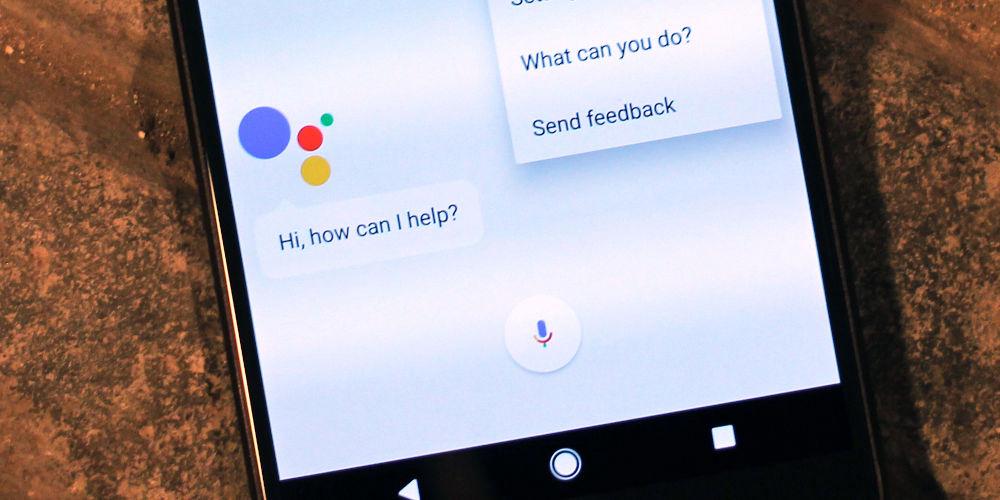
עוזר גוגל פנטסטי לעזור לנו להשיג יותר. זה יכול לעזור לך לזכור אירועים, ליצור רשימות קניות ואפילו להפעיל את מערכת הבית החכם שלך או את המכשירים המחוברים שלך. האם אתה תוהה: האם עוזר גוגל עובד ללא Wi-Fi?
אמנם יש כמה דברים שאתה יכול לעשות במצב לא מקוון עם Google Assistant, אבל זה’s די מוגבל. המערכת משתמשת במחשוב ענן, מה שהופך חיבור לאינטרנט חיוני. אז אתה צריך רק אפליקציה קלה כגוגל’שרתים עושים את ההרמה הכבדה.
האם Chromecast עובד ללא מתמחה.
אנא הפעל את JavaScript
כל התקווה היא’לא אבד אם אתה מאבד פתאום את חיבור האינטרנט שלך. פשוט, הפעל את הטלפון שלך’S 4G Wi-Fi ואף אחד מהם; המשך להשתמש ב- Google Assistant או הפוך את הטלפון שלך לנקודה חמה שיכולה לספק חיבור לאינטרנט למכשירים המחוברים שלך.
לתת’צלל לתוכו: האם עוזר גוגל עובד ללא Wi-Fi?
ישתמש בעוזר Google להשתמש בנתונים הניידים שלי?
למרבה המזל, גוגל עוזר לבדו לא’לא להשתמש בנתונים רבים. אז אם אתה’השתמש מחדש בטלפון שלך’s wi-fi או זה כנקודה חמה, אתה לא צריך’לא לראות את רקטת השימוש בנתונים שלך. כמובן, אם אתה’מחדש להאזין למוזיקה או לצפות בסרטונים ארוכים, אתה עלול לחרוג ממהר את מגבלות הנתונים שלך.
אם השימוש בנתונים שלך יעלה לאחר השימוש ב- Google Assistant, יתכן שיש לך בעיה אחרת. למרבה המזל זה’קל לכבות את עוזר גוגל כדי לבדוק את מה שגורם לקפיצה בשימוש בנתונים.
למה יכול’T google מבין אותי בזמן שאני’M במצב לא מקוון?
מסיבה לא ידועה, כשאתה’מחדש במצב לא מקוון, עוזר גוגל’זיהוי הדיבור יכול להיות לא מדויק. גם אם אתה’די בר מזל שיש לו מבטא שזה קל להבנה, הוא ניצח’לא להיות מדויק ב 100%. באופן מתסכל, אין’נראה שזה דרך לתקן את זה כרגע.
האם אומר “היי גוגל” לעבוד באופן לא מקוון?
גם אם אתה לא’לא יהיה חיבור לאינטרנט, אומר “היי, גוגל” בעוד שלא מקוון עדיין ישיק את עוזר גוגל. עם זאת, אתה’למצוא את השירות מוגבל מאוד ועשוי להיות מועד לבעיות.
השימוש בזיהוי קולי לא מקוון נוטה להיות פחות מדויק מכיוון שהתוכנה האחרונה מבוססת ענן אינה מעבדת את בקשותיך. אם אין לך אינטרנט, אתה יכול לגשת רק לנתונים המוחזקים במכשיר שלך. אז אתה’צריך להוריד מראש נתונים רלוונטיים מראש.
לדוגמה, אתה יכול רק להאזין למוזיקה לך’כבר הורדתי למכשיר שלך. כך גם במפות. בלי להוריד אותם לפני כן, ניצחת’לא יוכל להגיע לשם.
אם אתה רוצה לגשת למידע כמו החדשות או מזג האוויר האחרונים, אתה’אני צריך לחכות עד שיהיה לך חיבור לאינטרנט.
פקודות כלליות לא מקוונות בהן תוכלו להשתמש עם Google Assistant
- הפעל מוסיקה (רק שירים שמורידים לטלפון שלך)
- פתח אפליקציה לפי שם
- “היי גוגל. פתח את הגלריה שלי.”
- “היי גוגל. הוסף אירוע ליומן שלי.” בדיוק כמו כשאתה’מחדש באינטרנט, אתה’יתבקש לתאריך, לשעה ולשם.
- “היי גוגל, התקשר לאבא.”
- זה יעבוד אם אתה’איבד את Wi-Fi ו/או חיבור נתונים אך עדיין יש לו שירות טלפון.
- “היי גוגל. כבה את מצב המטוס.”
- “היי גוגל. הפעל Wi-Fi.”
- “היי גוגל. הפוך את נפח המדיה שלי”
- “היי גוגל. דחה את הבהירות על המסך שלי.”
- “היי גוגל. הגדר אזעקה לשעה 11 בבוקר.”
תמונה של גוגל
מנגן מוסיקה באמצעות עוזר גוגל תוך שהוא לא מקוון
זה’קל לגרום לעוזר גוגל לנגן מוזיקה בזמן שהוא לא מקוון. ראשית עליך להגדיר את אפליקציית המוסיקה המועדפת עליך ב- Google Assistant. להלן הצעדים שעליך לבצע:
- פתח את אפליקציית Google ואז הקש על יותר >הגדרות >עוזר גוגל.
- הקש על שירותים כרטיסייה, ואז בחר מוּסִיקָה.
- בחר את אפליקציית המוסיקה המועדפת עליך על ידי לחיצה על כפתור המעגלי מימין.
- סגור את אפליקציית Google. להבטיח אותך’VE שהורד שירים באפליקציית המוסיקה שלך או העביר כמה קבצי MP3 למכשיר האנדרואיד שלך.
- אמר, “היי גוגל, הפעל מוזיקה.” אם אתה’מחדש במצב לא מקוון, זה מנגן את השירים המאוחסנים במכשיר שלך.
האם אתה יכול להשתמש ב- Google Assistant Offline לצורך ניווט?
כפי שאתה יכול להוריד מפות Google של המקום בו אתה’מבקר מחדש מראש, אתה צריך להיות בסדר בלי חיבור לאינטרנט. להלן הצעדים שעליך לבצע:
- באפליקציית מפות Google במכשיר האנדרואיד שלך, הקש על שלך סמל פרופיל ואז בחר מפות לא מקוונות.
- בֶּרֶז בחר מפה משלך.
- התקרב ותבנית עד שהאזור הרצוי הוא בתוך התיבה הכחולה ואז הקש על הורד.
- אתה נלקח חזרה למסך המפות הלא מקוונות, שם אתה יכול לראות את המפות הלא מקוונות שלך ומידע על סטטוס כלשהו. הורדות המפה שלך ומתעדכנת אוטומטית במידת הצורך.
כשאתה אומר: “היי גוגל, נווט לבית” לדוגמה, מפות Google צריכות להתחיל בניווט כל עוד אתה’כבר הוריד את המפות הנדרשות כדי להביא אותך למקום שאתה נמצא במיקום הבית השמור שלך.
למרבה הצער, גוגל יכולה’זה לא עוזר לך בכיוונים אחרים. הקלדת כתובת במפות Google תעבוד. בקש מעוזר גוגל לאחזר איש קשר’הכתובת וזה יהיה. עם זאת, אלא אם כן יש לך חיבור לאינטרנט, גוגל עוזר יכול’לא מקם את הכתובת למפות והתחל ניווט.
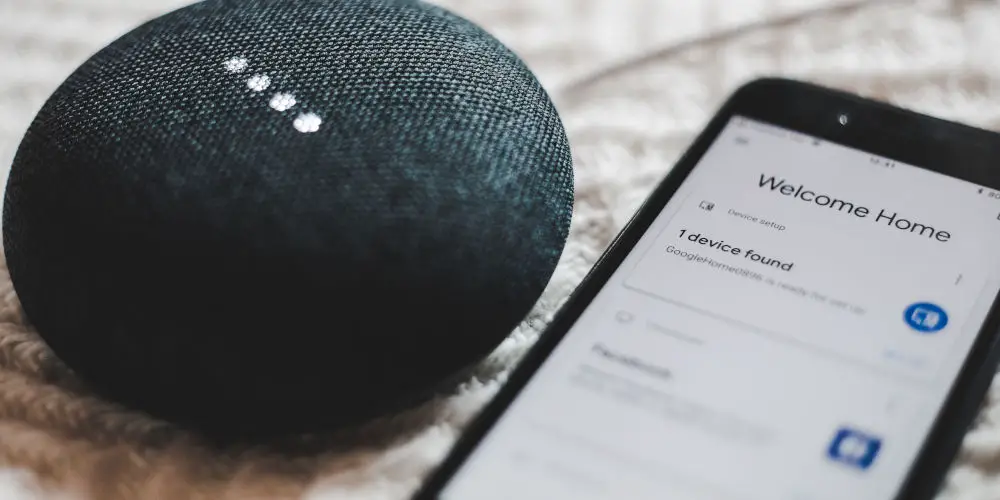
האם עוזר גוגל עובד ללא Wi-Fi?
התשובה ל: האם עוזר גוגל עובד ללא Wi-Fi? הוא סוג של. אתה יכול להשתמש ב- Google Assistant במצב לא מקוון בטלפון שלך. עם זאת, הוא מציע רק פונקציות מוגבלות מאוד מכיוון שהוא משתמש במחשוב ענן.
עם זאת, אתה יכול להוריד מידע לטלפון שלך לפני שאתה עוזב את הבית ולבקש מעוזר גוגל לזכור אותו בלי להזדקק לחיבור לאינטרנט.
ללא חיבור לאינטרנט, כל בית גוגל או רמקולים חכמים של קן שיש לך יעבדו רק כרמקולים של Bluetooth מכיוון שהם זקוקים לאינטרנט כדי להניע את רוב הפונקציות.
אם חיבור האינטרנט שלך אכן יורד, השתמש בטלפון שלך’s wi-fi או הפוך אותו לנקודה חמה. דוֹן’לא לדאוג, עוזר גוגל זכה’T לנקז את הנתונים הניידים שלך.


