


האם גוגל מודיעה על הקלטת מסך
כיצד להקליט מפגש של גוגל
רשמו את Google Meet
מקליטי המסך הטובים ביותר להקליט את Google Meet
גוגל השיקה את שירות המפגשים בשנת 2017 כחלופה ממוקדת ארגונית לשירות הצ’אט של Hangouts שלה. בתחילה, הועמד לרשותו רק לחשבונות העסקיים; מאוחר יותר הוא שוחרר בחינם לכולם עם חשבון Google במהלך הנעילה.
למרות שהוא שוחרר לכולם, תכונת ההקלטה המובנית שלה לא הייתה. זה עדיין זמין רק לחשבונות סביבת העבודה של גוגל, שירות פרימיום הניתן על ידי גוגל לחשבונות עסקיים.
מקליטי ה- Google Meet המוזכרים להלן הם הכלים של צד שלישי שיעזרו לכם לתפוס את מפגשי הפגישה שלכם ללא חסמים. אתה יכול לתפוס את מפגשי הפגישה שלך עם שמע פנימי וחיצוני וללא אישור המארח.
אם כי אינך זקוק לאישור המארח לרשום את הפגישות שלך, היזהר כי הקלטות אלה יכולות להיות כפופות לתביעות זכויות יוצרים והפרת פרטיות.
חלק מהגורמים ששקלנו ליצור רשימה זו הם:
1. חוויית משתמש
2. קלות שימוש
3. מדיניות תמחור
4. שירות לקוחות
5. דירוגי מוצרים וביקורות מפלטפורמות ביקורת אמינות כמו G2, Capterra ו- Crozdesk.
עכשיו בואו נמשיך לראות את מקליטי המסך!
1. VMAKER
2. OBS
3. נגן QuickTime
4. Screencast-o-matic
5. ScreenCastify
6. נוֹל
7. בנדיקאם
8. ברירת המחדל של גוגל של גוגל פוגשת מקליט
1. VMAKER
VMaker הוא אחד מקליטי המסך הזולים והיעילים ביותר הקיימים בשוק – מכיוון שהוא מאפשר לך להקליט, לערוך ולשתף את הסרטונים שלך בחינם.
אין סימני מים, ותוכלו להקליט גם את השמע הפנימי והחיצוני שלכם.
אתה יכול לאחסן את כל ההקלטות שלך בענן, מה שמקל עליך מאוד לשתף את ההקלטה שלך עם קישור בלבד.
גולת הכותרת העיקרית של VMaker, מלבד יכולות ההקלטה והעריכה שלה, היא תוכנית Lite שלה המאפשרת לך להקליט פגישות בחינם לכל החיים.
מאפייני מפתח של VMAKER
תכונות בחינם
– הקלטת מסך ומצלמות רשת ללא הגבלה
– עורך וידיאו מובנה
– הקלטת רזולוציה של 720p
– ביטול רעש
– הקלט אודיו פנימי ושמע חיצוני
– מספר הקלטות ללא הגבלה
– אחסון ענן
– הקלטה ללא סימני מים
– ממשק משתמש קל לשימוש
תכונות בתשלום
– הקלטת 4K HD
– הערות מסך
– רקע וירטואלי עבור שכבת -על של מצלמת רשת
– תכונות עריכת וידאו מקצוען
– מתזמן הקלטות
– מידות הקלטה בהתאמה אישית
– פילטרים
– מסגרות
– הוסף מוזיקה
– הוסף כתוביות
– להוסיף תמונות
תְאִימוּת
זה זמין להורדה בשני פורמטים:
– מקליט מסך VMaker סיומת Chrome ו-
– מקליט מסך VMAKER עבור Mac
תמחור
– תוכנית לייט: 0 $
– תוכנית STARTER: 10 $ לחודש או 84 $ לשנה
– תוכנית צוות: 15 $ לחודש או 120 $ לשנה
ביקורות
– דירוג G2: 4.7 (62 ביקורות)
– דירוג קפטרה: 4.5 (29 ביקורות)
– ציון קרוזדסק: 90/100

הירשם ל- VMaker והתחל להקליט!
2. OBS (תוכנת שדרנית פתוחה)
תוכנת השדרן הפתוח (OBS) היא בעצם כלי סטרימינג חי שמגיע גם עם אפשרות להקלטת מסך. הכלי בחינם לחלוטין ומגיע עם המון תכונות נוספות. מלבד הקלטת הפגישות המקוונות שלך, אתה יכול גם להשתמש בו כדי לערוך סרטונים. זה זמין להורדה בשלוש גרסאות – Windows, Mac OS ו- Linux גרסה.
מאפייני מפתח של OBS
– הקלטה מרובת מסכים
– עורך וידיאו מובנה
– הקלטת וידיאו ללא הגבלה
– הקלט אודיו פנימי וחיצוני כאחד
– לכידת מסך
– העלאת YouTube
– גישה ניידת להקלטות
תְאִימוּת
זה תואם לכל הפלטפורמות העיקריות:
– Windows Vista, 7 ומעלה
– Mac OS 10.13 +
– לינוקס
תמחור
זה לגמרי בחינם.
ביקורות
– דירוג G2: 4.6 (102 ביקורות)
– דירוג קפטרה: 4.7 (777 ביקורות)
חסרונות
– דרוש מאמץ להתקין
– זה צריך עקומת למידה
– לפעמים זה יכול להעמיס על המערכת שלך
– אין אחסון בענן
3. נגן QuickTime
נגן QuickTime הוא יליד מכשירי MAC. זה בעצם נגן וידיאו שמשמש גם כמקליט מסך. מלבד הפעלת סרטונים ומסכי הקלטה, זה גם עוזר לך לערוך סרטונים עם עורך הווידיאו המובנה שלו.
QuickTime הוא בחינם לחלוטין לשימוש אם אתה בעל מכשיר Apple. אבל יש חיסרון אחד גדול לתוכנה זו להקלטת פגישות מקוונות – אתה יכול רק להקליט שמע חיצוני. אבל אתה יכול להתגבר על התנופה הזו על ידי הקלטת הפגישות שלך על הדובר (מבלי להשתמש באוזניות).
מַפְתֵחַ
כיצד להקליט מפגש של גוגל
רשמו את Google Meet
מקליטי המסך הטובים ביותר להקליט את Google Meet
גוגל השיקה את שירות המפגשים בשנת 2017 כחלופה ממוקדת ארגונית לשירות הצ’אט של Hangouts שלה. בתחילה, הועמד לרשותו רק לחשבונות העסקיים; מאוחר יותר הוא שוחרר בחינם לכולם עם חשבון Google במהלך הנעילה.
למרות שהוא שוחרר לכולם, תכונת ההקלטה המובנית שלה לא הייתה. זה עדיין זמין רק לחשבונות סביבת העבודה של גוגל, שירות פרימיום הניתן על ידי גוגל לחשבונות עסקיים.
מקליטי ה- Google Meet המוזכרים להלן הם הכלים של צד שלישי שיעזרו לכם לתפוס את מפגשי הפגישה שלכם ללא חסמים. אתה יכול לתפוס את מפגשי הפגישה שלך עם שמע פנימי וחיצוני וללא אישור המארח.
אם כי אינך זקוק לאישור המארח לרשום את הפגישות שלך, היזהר כי הקלטות אלה יכולות להיות כפופות לתביעות זכויות יוצרים והפרת פרטיות.
חלק מהגורמים ששקלנו ליצור רשימה זו הם:
- חוויית משתמש,
- קלות שימוש,
- מדיניות תמחור,
- תמיכת לקוחות ו
- דירוגי מוצרים וביקורות מפלטפורמות ביקורת אמינות כמו G2, Capterra ו- Crozdesk.
עכשיו בואו נמשיך לראות את מקליטי המסך!
- VMAKER
- OBS
- נגן QuickTime
- Screencast-o-matic
- ScreenCastify
- נוֹל
- בנדיקאם
- ברירת המחדל של גוגל של גוגל פוגשת מקליט
1. VMAKER
VMaker הוא אחד מקליטי המסך הזולים והיעילים ביותר הקיימים בשוק – מכיוון שהוא מאפשר לך להקליט, לערוך ולשתף את הסרטונים שלך בחינם.
אין סימני מים, ותוכלו להקליט גם את השמע הפנימי והחיצוני שלכם.
אתה יכול לאחסן את כל ההקלטות שלך בענן, מה שמקל עליך מאוד לשתף את ההקלטה שלך עם קישור בלבד.
גולת הכותרת העיקרית של VMaker, מלבד יכולות ההקלטה והעריכה שלה, היא תוכנית Lite שלה המאפשרת לך להקליט פגישות בחינם לכל החיים.
מאפייני מפתח של VMAKER
תכונות בחינם
- הקלטת מסך ומצלמות רשת ללא הגבלה
- עורך וידיאו מובנה
- הקלטת רזולוציה של 720p
- ביטול רעש
- הקלט אודיו פנימי ושמע חיצוני
- מספר הקלטה ללא הגבלה
- אחסון ענן
- הקלטה בחינם סימני מים
- ממשק משתמש קל לשימוש
תכונות בתשלום
- הקלטת 4K HD
- הערות מסך
- רקע וירטואלי עבור שכבת -על של מצלמת רשת
- תכונות עריכת וידאו מקצוען
- מתזמן הקלטות
- מידות הקלטה בהתאמה אישית
- פילטרים
- מסגרות
- הוסף מוזיקה
- הוסף כתוביות
- להוסיף תמונות
תְאִימוּת
זה זמין להורדה בשני פורמטים:
- מקליט מסך VMaker סיומת Chrome ו-
- מקליט מסך VMAKER עבור Mac
תמחור
- תוכנית לייט: 0 $,
- תוכנית STARTER: 10 $ לחודש או 84 $ לשנה ו
- תוכנית צוות: 15 $ לחודש או 120 $ לשנה
ביקורות
- דירוג G2: 4.7 (62 ביקורות)
- דירוג קפטרה: 4.5 (29 ביקורות)
- ציון קרוזדסק: 90/100
הירשם ל- VMaker והתחל להקליט!
2. OBS (תוכנת שדרנית פתוחה)
תוכנת השדרן הפתוח (OBS) היא בעצם כלי סטרימינג חי שמגיע גם עם אפשרות להקלטת מסך. הכלי בחינם לחלוטין ומגיע עם המון תכונות נוספות. מלבד הקלטת הפגישות המקוונות שלך, אתה יכול גם להשתמש בו כדי לערוך סרטונים. זה זמין להורדה בשלוש גרסאות – Windows, Mac OS ו- Linux גרסה.
מאפייני מפתח של OBS
- הקלטה מרובת מסכים,
- עורך וידיאו מובנה,
- הקלטת וידיאו ללא הגבלה
- הקלט אודיו פנימי וחיצוני כאחד
- לכידת מסך
- העלאת YouTube
- גישה ניידת של הקלטות
תְאִימוּת
זה תואם לכל הפלטפורמות העיקריות
- Windows Vista, 7 ומעלה,
- Mac OS 10.13 + ו
- לינוקס
תמחור
זה לגמרי בחינם.
ביקורות
- דירוג G2: 4.6 (102 ביקורות)
- דירוג קפטרה: 4.7 (777 ביקורות)
חסרונות
- דרוש מאמץ להתקין
- זה צריך עקומת למידה
- לפעמים זה יכול להעמיס על המערכת שלך
- אין אחסון בענן
3. נגן QuickTime
נגן QuickTime הוא יליד מכשירי MAC. זה בעצם נגן וידיאו שמשמש גם כמקליט מסך. מלבד הפעלת סרטונים ומסכי הקלטה, זה גם עוזר לך לערוך סרטונים עם עורך הווידיאו המובנה שלו.
QuickTime הוא בחינם לחלוטין לשימוש אם אתה בעל מכשיר Apple. אבל יש חיסרון אחד גדול לתוכנה זו להקלטת פגישות מקוונות – אתה יכול רק להקליט שמע חיצוני. אבל אתה יכול להתגבר על התנופה הזו על ידי הקלטת הפגישות שלך על הדובר (מבלי להשתמש באוזניות).
תכונות מפתח של QuickTime
- הקלטת מסך
- לכידת מסך
- עריכת וידאו
- ניידות מרובת מכשירים
תְאִימוּת
זה תואם לכל מכשירי Apple: Mac, iPhone, iPad ו- iPod (מסך מגע).
תמחור
זה לגמרי בחינם.
חִסָרוֹן
- לא יכול להקליט את השמע הפנימי
- אין אחסון בענן
4. Screencast-o-matic
Screencast-O-Matic הוא עוד כלי קל לשימוש ובמחיר סביר המאפשר לך להקליט, ליצור, לערוך ולשתף את ההקלטות שלך ללא מאמץ ללא מאמץ. אתה יכול להשתמש בו ב- Windows, Chromebook, Mac, iPhone ו- iPad. זה מגיע עם כמה תכונות מגניבות כמו יוצר GIF, הקלטת מסך ירוק, כתוביות ועוד. כלי זה מגיע גם עם תוכנית בחינם המאפשרת לך להקליט עד 30 רצועות וידאו.

תכונות עיקריות של Screencast-O-Matic
- הקלטת מסך ומצלמות רשת
- לכידת מסך
- כיתובים
- התקרב בזמן ההקלטה
- הערות ניתנות לקישור
- רצועות שמע
- עורך וידיאו מובנה
- אירוח תוכן
תאימות
זה פועל ב- Windows PC, Mac ו- Chromebook.
תמחור
- תוכנית סולו דלוקס: 4 $ לחודש (משולמים מדי שנה)
- תוכנית סולו פרמייר: 6 דולר לחודש (משולמים מדי שנה)
- תוכנית עסקית צוותית: 8 $ למשתמש לחודש (משולם מדי שנה)
ביקורות
- דירוג G2: 4.2 (64 ביקורות)
- דירוג קפטרה: 4.5 (31 ביקורות)
הירשם ל- VMaker והתחל להקליט!
5. ScreenCastify
שלא כמו מקליטי מסך אחרים (למעט VMaker), Screencastify הוא סיומת Chrome. זה מאפשר לך להקליט, לערוך ולשתף סרטונים מתוך דפדפן Chrome שלך. הגרסה החינמית של ScreenCastify מאפשרת עד חמש דקות לכל וידאו. לגרסת הפרימיום יש מגבלת הקלטה ללא הגבלה. לאחר שתסיים את ההקלטה שלך, תוכל לשמור את הקבצים שלך בכונן Google שלך או להוריד אותם בפורמטים של MP4, GIF או MP3.
תכונות עיקריות של Screencastify
- ניהול תקשורת,
- עריכת וידאו,
- שיתוף קבצים,
- ניהול נטייה,
- העלאת YouTube ו-
- הערות מסך
תְאִימוּת
מכיוון שמדובר בתוסף כרום, ניתן להשתמש בו בכל מכשירי המחשב מדפדפן Chrome.
תמחור
- חינם: 0 $
- מַתנֵעַ: 5 $ למשתמש, לחודש (מחויב מדי שנה)
- מִקצוֹעָן: 8 $ למשתמש, לחודש (מחויב מדי שנה)
ביקורות
- דירוג G2: 4.6 (63 ביקורות)
- דירוג קפטרה: 4.5 (129 ביקורות)
6. נוֹל
נול היא אפליקציית הקלטת מסך שתוכננה במיוחד לתקשורת במקום העבודה, אך ניתן להשתמש בה גם להקלטת פגישות גוגל שלך. אתה יכול להקליט, לערוך ולשתף את הסרטונים שלך בקלות. אחד הדברים המגניבים ביותר ב- Loom הוא שהוא מאפשר לך להגיב ולרשום הערות בהקלטות שלך, ומאפשר לך לקפוץ במהירות לקטעים הרצויים שלך מבלי לצפות בכל ההקלטה.

מאפייני מפתח של נול
- עורך וידיאו מובנה,
- מיתוג הניתן להתאמה אישית,
- הערות מסך,
- ניתוח דיבור לטקסט,
- צ’אט בזמן אמת,
- כלי שיתוף פעולה שונים,
- גישה לספריית מדיה מניות ו
- ניתן להעלות ישירות ל- YouTube
תְאִימוּת
זה זמין להורדה בשלושה פורמטים:
- כאפליקציית שולחן עבודה,
- כהרחבה כרום ו
- כאפליקציה ניידת.
תמחור
- תוכנית Starter: בחינם
- תוכנית עסקית: 8 $, ליוצר/מו (מדי שנה)
- תוכנית ארגונית.
ביקורות
- דירוג G2: 4.6 (468 ביקורות)
- דירוג קפטרה: 4.6 (248 ביקורות)
חסרונות
- התוכנית החינמית שלה מגיעה עם מגבלת הקלטה של 5 דקות
7. בנדיקאם
מקליט מסך Bandicam הוא כלי הקלטת מסך למחשבים. כלי זה כולל תכונות עריכה כמו רישום בזמן אמת, שכבות מצלמות רשת, הקלטת שמע/קולי, אפקטים של לחיצה על עכבר, בנוסף יותר. בעזרת כלי זה תוכלו לתאם הקלטות שתתחיל אוטומטית בשעות שצוינו ברגע שתצטרפו לפגישה. כלי זה זמין עבור Windows בלבד.
מאפייני מפתח של Bandicam
- מתזמן הקלטות,
- אפקטים של עכבר,
- ציור בזמן אמת על ההקלטה שלך,
- מתעד גם שמע פנימי וגם אודיו חיצוני,
- גישה להוספת שכבת -על של מצלמות רשת ו
- הקלטה מרובת מסכים.
תְאִימוּת
זמין רק עבור Windows
תמחור
- רישיון 1-PC: 39 $.95
- רישיון 2-PC: 59 $.96
- רישיון Bandicut + Bandicam: 60 $.95
- ספירת רישיון שדרוג: 27 $.79
ביקורות
- דירוג G2: 4.4 (62 ביקורות)
- דירוג קפטרה: 4.3 (32 ביקורות)
- ציון קרוזדסק: 88/100
חסרונות
- רק 10 דקות משך הקלטה זמינה בגרסה החינמית
- גרסאות Mac ו- Chrome אינן זמינות
8. גוגל’מקליט ישיבות ברירת המחדל

אם אתה מחפש רק להקליט את פגישות גוגל שלך אז גוגל הציגה תכונת הקלטת מסך בהן תוכל להקליט את הפגישות שלך. תכונה זו זמינה רק עבור מהדורות מסוימות של גוגל העבודה, והמנהל צריך להפעיל תכונה זו. אתה יכול להקליט הכל בכרטיסייה שלך עם שמע פנימי וחיצוני, וברגע שהפגישה שלך תוקלט היא תשמור אוטומטית בכונן Google שלך. כמו כן, כל המשתתפים בפגישה יקבלו הודעה כשתתחיל להקליט.
רשימת בונוסים של כלים להקלטת Google Meet Sessions
להלן כמה מקליטי המסך האחרים שהיו קרובים להגיע לרשימה:
- מקליט מסך ITOP
- Sharex
- Droplr
- TinyTake
- VLC
- ApowerRec
- סַבּוֹנִיָה
- לחיצה
- Plashback Pro
הירשם ל- VMaker והתחל להקליט!
הודע לנו אם פספסנו מקליטי מסך אחרים בתגובות למטה, ונבדוק את זה.
קרא עוד:
כיצד להקליט מפגש של גוגל?
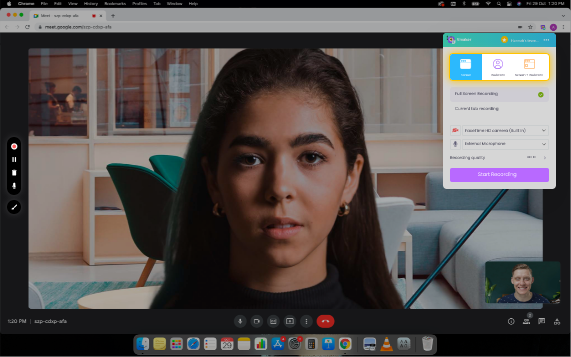
להלן היתרונות העיקריים בהקלטת שיחת וידאו של גוגל פגישה עם VMaker. אתה יכול להקליט פגישות בלתי מוגבלות באיכות HD וללא סימן מים. אתה יכול גם לערוך אותם באמצעות עורך הווידיאו המובנה, ולשתף את הסרטון עם אחרים באמצעות קישור.
עיין בסרטון הווידיאו למטה כדי ללמוד כיצד להקליט Google Meet Video and Audio עם VMaker בכמה שלבים פשוטים.
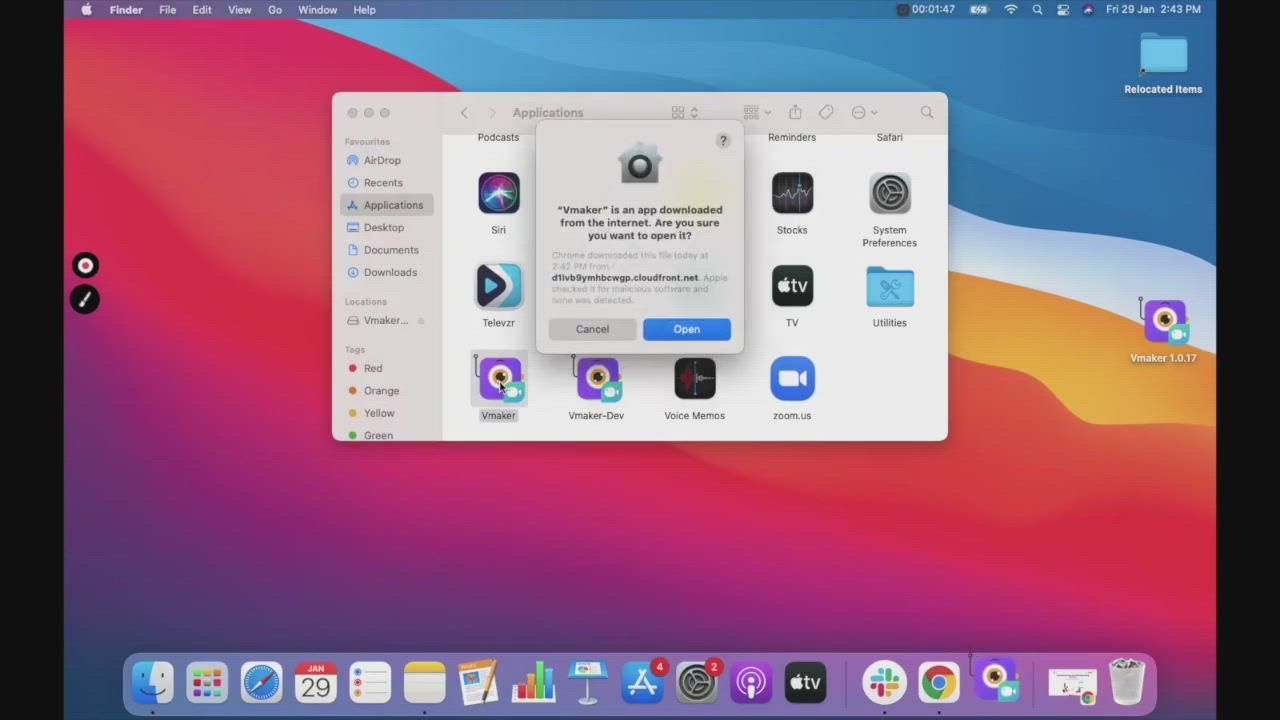
ללא מאמץ רשום גוגל פוגשת פגישות מבלי לבקש אישור
רשמו את Google Meet
אין צורך בכרטיס אשראי.
כיצד להקליט שיחה של Google Meet ללא אישור-מדריך שלב אחר שלב
עקוב אחר השלבים שלהלן לאחר שתוריד והתקן את VMAKER’S Mac או Windows App או Chrome סיומת במערכת שלך
- פגישת שיא כמשתתף
- פגישה רשומה כמארחת
התחל יישום VMaker MAC במערכת שלך
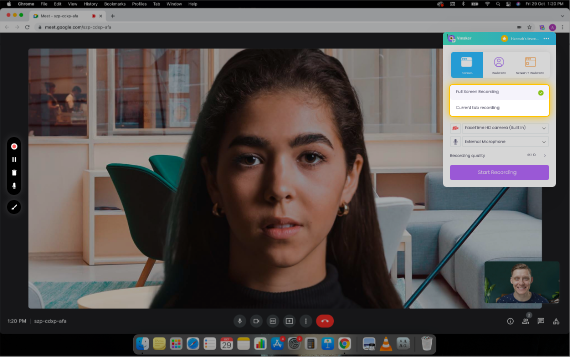
בחר “מָסָך” מצב להקליט רק את המסך שלך.
קבע את אזור ההקלטה
בחר “כרטיסייה נוכחית” מצב לתפוס את הכרטיסייה הפגישה שלך יחד עם שמע מערכת.
הערה: בלבד “כרטיסייה נוכחית” מצב תומך בהקלטת שמע פנימית.
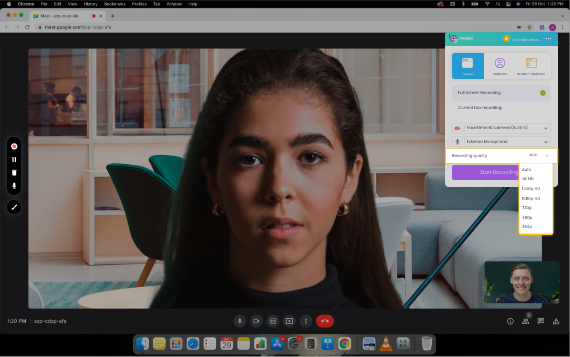
הגדר את רזולוציית ההקלטה שלך
בחר באיכות ההקלטה. אתה יכול להקליט את הפגישות שלך ברזולוציה הגבוהה ביותר של 4K HD.
בחר את מקור השמע לבחירתך
אתה יכול להשתמש במיקרופון המערכת שלך או במיקרופון חיצוני כדי להקליט את הקול שלך.
טיפ: השתמש באוזניות לאיכות שמע טובה יותר.
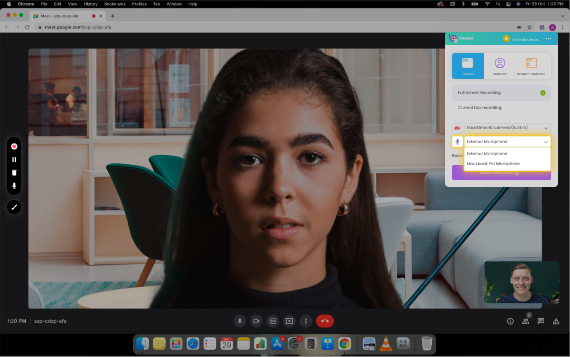
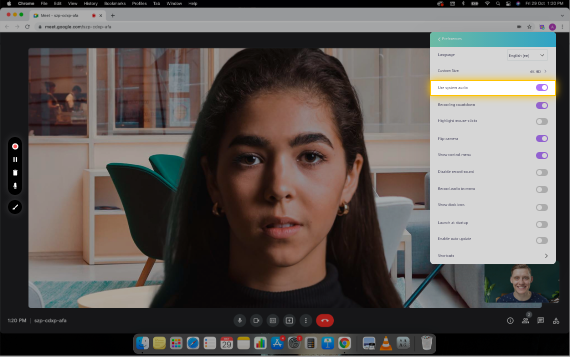
הפעל את האודיו שלך בכרטיסייה
לחץ על ההעדפות תחת אפשרויות ומאפשר את “כלול Audio Tab” כדי לתפוס את השמע הפנימי שלך.
הערה: בלבד “כרטיסייה נוכחית” המצב תומך בהקלטת שמע מערכת.
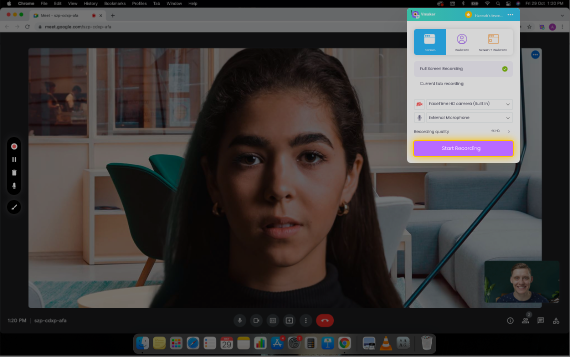
לחץ על “התחל להקליט”
הכה את “התחל להקליט” כפתור והקלט את הפגישה שלך.
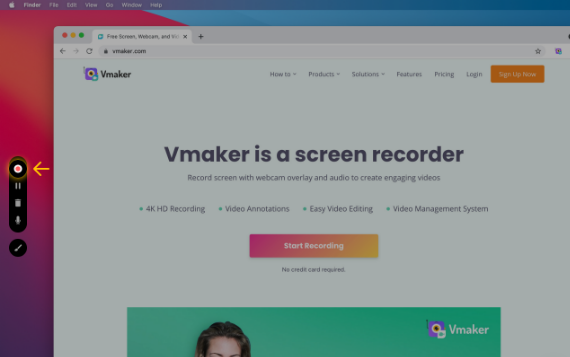
כדי להפסיק את ההקלטה, לחץ על הסמל האדום או על כפתור המזח
לאחר שתסיים את ההקלטה, ההקלטה שלך תועלה אוטומטית ל- VMaker שלך’חשבון ענן.
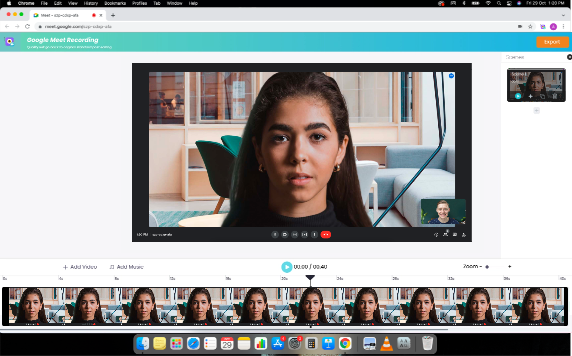
ערוך את הקלטת הפגישה שלך
עם VMaker’S עורך וידיאו מובנה, אתה יכול לחסל את החלקים המיותרים, להוסיף מוזיקה, כתוביות ולעשות הרבה יותר עם ההקלטות שלך.
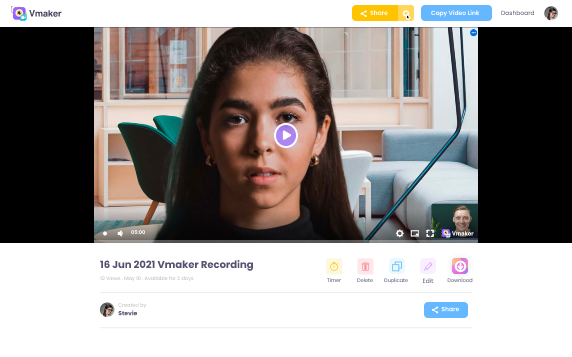
הורד ושתף את הפגישות שלך
הפוך את הסרטונים שלך ברזולוציית 4K ושתף את הסרטונים שלך רק עם קישור.
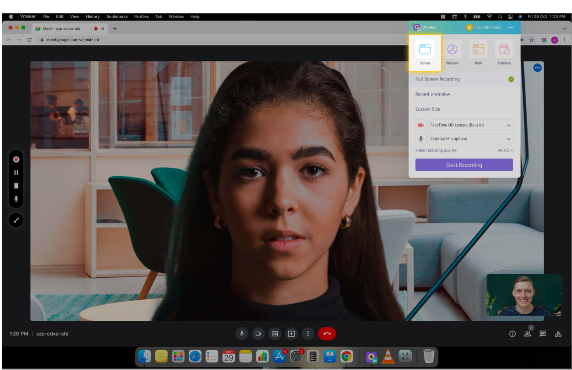
הפעל את אפליקציית VMaker Mac או Windows במערכת שלך
בחר “מָסָך” מצב להקליט רק את המסך שלך.
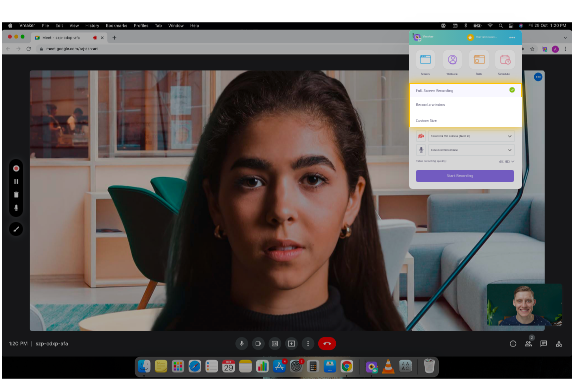
קבע את אזור ההקלטה
ישנן שלוש אפשרויות זמינות:
- “מסך מלא” מצב לתפוס את כל המסך שלך.
- “גודל מותאם אישית” מצב לתפוס אזור מסוים.
- “הקלט חלון” מצב להקלטת כל חלון ספציפי.
הגדר את רזולוציית ההקלטה שלך
בחר באיכות ההקלטה. אתה יכול להקליט את הפגישות שלך ברזולוציה הגבוהה ביותר של 4K HD.
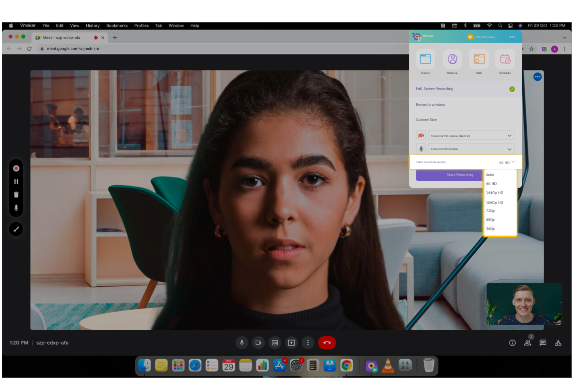
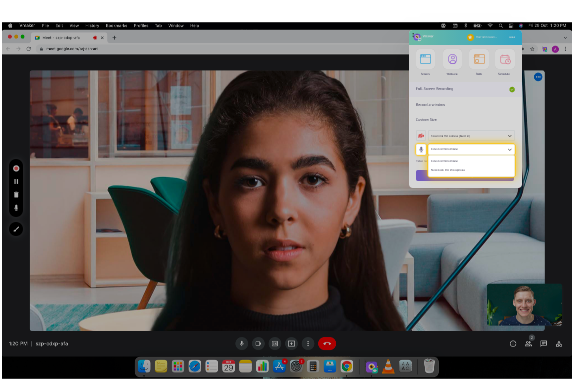
בחר את מקור השמע לבחירתך
אתה יכול להשתמש במיקרופון המערכת שלך או במיקרופון חיצוני כדי להקליט את הקול שלך.
טיפ: השתמש באוזניות לאיכות שמע טובה יותר.
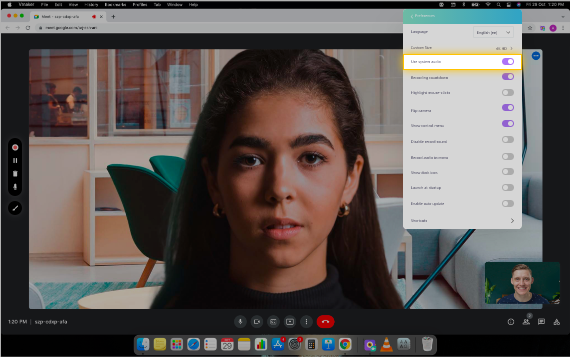
הפעל את שמע המערכת שלך
לחץ על ההעדפות תחת אפשרויות ומאפשר את “שמע מערכת” לתפוס את השמע הפנימי.
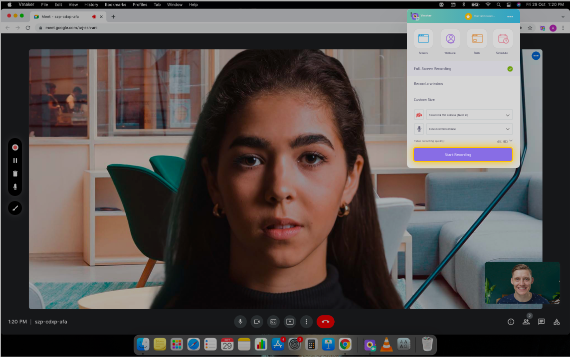
לחץ על “התחל להקליט”
לחץ על “התחל להקליט” כפתור והתחל את פגישת Google שלך.
כדי להפסיק את ההקלטה, לחץ על הסמל האדום או על כפתור המזח
לאחר שתסיים להקליט, הזרם המוקלט שלך יועלה אוטומטית לחשבון הענן הפרטי שלך.
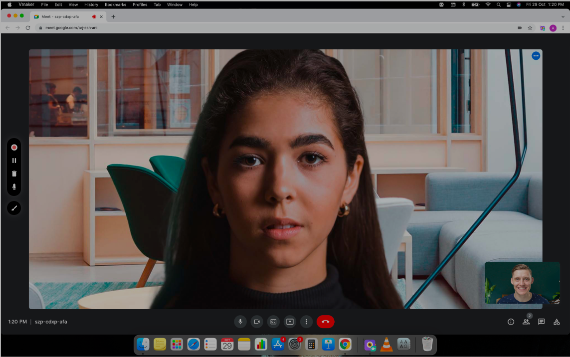
ערוך את הקלטת הפגישה שלך
העביר את הסרטונים שלך ברזולוציית 4K ושתף את הסרטונים שלך עם הצוות שלך עם קישור בלבד. כמו כן, VMaker משולב ב- YouTube, כך שתוכל להעלות ישירות את הסרטון שלך ל- YouTube מ- VMaker.
הורד ושתף את הקלטת הפגישה שלך
העביר את הסרטונים שלך ברזולוציית 4K ושתף את הסרטונים שלך עם הצוות שלך עם קישור בלבד. כמו כן, VMaker משולב ב- YouTube, כך שתוכל להעלות ישירות את הסרטון שלך ל- YouTube מ- VMaker.
לוכד את פגישות Google שלך עם Audio במחשב הנייד שלך
הקלט את גוגל לפגוש וידאו
חינם לכל החיים. אין צורך בכרטיס אשראי.
מדוע שתבחר ב- VMAKER כדי להקליט את פגישות Google שלך?
רשמו פגישות Google ללא הגבלה
הקלט פגישות בגוגל עם שמע
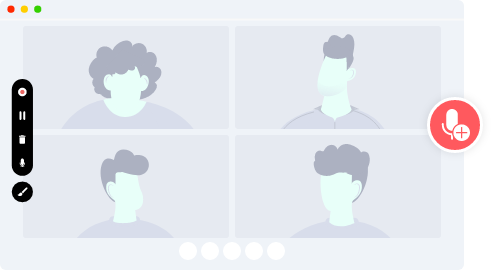
אתה יכול להקליט גם אודיו מערכת וגם מיקרופון או סתם שמע המערכת שלך בזמן הקלטת מסך הקלטת גוגל.
קבע את ההקלטה שלך
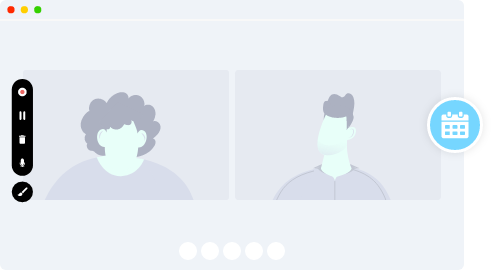
כעת תוכל לתזמן את מפגשי ההקלטה שלך לפני כן על ידי הגדרת זמן ולתת ל- VMaker לבצע את ההקלטה באופן אוטומטי ברגע שתצטרף לפגישה.
ערוך ושתף את הקלטות ה- Google Meet שלך
הקלט גוגל באיכות גבוהה פגוש שיחות וידאו עם שמע ללא מאמץ
הקלט פגישת וידאו
חינם לכל החיים. אין צורך בכרטיס אשראי.
שאלות נפוצות
אילו גרסאות של MACOS תמיכה ב- VMAKER?
VMaker תומך ב- MacOS 10.14 (Mojave), MacOS 10.15 (קטלינה), מקוס 11.1 (Bigsur), MacOS 12 (מונטריי) ו- MacOS 13 (ונטורה).
האם אוכל להקליט מפגש של גוגל אם אני לא המארח?
כן, בהחלט, אתה יכול להקליט פגישה גם אם אתה לא המארח. הירשם והתקן את VMAKER במחשב שלך והתחל להקליט את פגישת ה- Google שלך עם AUDIO.
האם אוכל להקליט את Google Meet Call ללא אישור?
אם אתה משתמש ב- VMaker’s Google פוגש את סיומת ההקלטה או אפליקציית Mac, אתה לא’לא צריך אישור להקליט את הפגישה. ברגע שהפגישה מתחילה אתה יכול פשוט ללחוץ על כפתור ההקלטה ולהתחיל את ההקלטה שלך.
האם אוכל לתפוס את האודיו של ה- Google Meet?
כן. VMaker מתעד גם אודיו מערכת וגם אודיו מיקרופון. אז כל האודיו מהפגישה של גוגל ייתפס.
האם יתווסף סימן מים בגרסה החינמית של VMaker?
בהחלט לא. יש לנו מדיניות קפדנית ללא סימני מים כדי להבטיח שההקלטות שלך בגוגל יפגושות ייראה בדיוק כמו שאתה רוצה.
האם VMaker תומך בהקלטת 4K של Google Meet?
כן, אתה יכול להקליט את Google Meet עם Audio באיכות הגבוהה ביותר של 4K. אבל הקלטת ה- 4K זמינה רק בתוכניות בתשלום. שדרג עכשיו.
האם אוכל להערות על המסך במהלך נפגשת גוגל?
כן, VMaker מגיע עם כלי ביאור מסך המאפשר לך להעיר הערות ולרשום הערות על המסך שלך במהלך פגישה של גוגל. אך כלי ההערה על המסך זמין רק בתוכניות בתשלום. שדרג עכשיו .
האם עלי לדאוג לגודל קובץ ההקלטה של גוגל פגישה?
לא. כל ההקלטות שלך של Google Meet יועמדו לזמינות בענן כך שתסתיים’צריך לדאוג להוריד את קובץ ההקלטה הענק ושמירתו באופן מקומי.
כיצד לגשת לגוגל המוקלט לעמוד בשיחות ?
כדי להוריד את ההקלטה של Google Meet עבור אל לוח המחוונים של VMaker> לחץ על ההקלטה> לחץ על כפתור ההורדה והסרטון שלך יורד.
כיצד להקליט פגישה בגוגל במחשב נייד בחינם?
גוגל לא’T להציע אפשרות הקלטה לחשבון גוגל אישי בחינם. עם VMaker, אתה יכול להקליט מספר בלתי מוגבל של Google Meet Sessions בחינם לכל החיים ללא מהדורות מקום העבודה של גוגל.
שמות וסימנים מסחריים המשמשים בעמוד זה שייכים לגוגל. הם משמשים בדף זה למטרות זיהוי בלבד.


