


האם גוגל מציעה אתרים בחינם?
כיצד ליצור אתר חינם עם Google Sites 2023
לצפייה בזה:
כיצד לפרסם אתר Google
ישנם מיליוני אתרים באינטרנט, וזה הגיע למצב שאם יש לך עסק או ארגון, אז אנשים מניחים שיש לך נוכחות מקוונת.
אם חיפשתם דף אינטרנט מסיבה זו או אחרת, יתכן שתתהו כיצד ליצור אתר משלכם עם אתרי גוגל.
זה למעשה דבר קל להפליא לעשות, וזו אחת הסיבות לכך שכל כך הרבה ביקורות באתרי גוגל רואים בכך אחת האפשרויות הטובות ביותר עבור אנשים הזקוקים לאתר אך אין להם הרבה ניסיון בפיתוח.
ההדרכה שלנו להלן תראה לך כיצד לפרסם אתר Google אם ברצונך לנצל את כלי בניית האתר המצוין של גוגל בחינם.
תוכן העניינים להתחבא
כיצד ליצור אתר Google אם יש לך חשבון סביבת עבודה של Google
- היכנס לחשבון סביבת העבודה שלך ב- Google.
- עבור לאתרים.גוגל.com.
- בחר תבנית.
- הוסף תוכן.
- נְקִישָׁה לְפַרְסֵם, תן לאתר שלך שם ואז לחץ לְפַרְסֵם שוב.
- נְקִישָׁה שתף עם אחרים.
- בחר קישורים.
- בחר ב- אתר שפורסם נפתח ואז בחר ברמת ההרשאה הרצויה.
המדריך שלנו ממשיך להלן עם מידע נוסף כיצד לפרסם אתר Google, כולל תמונות של שלבים אלה.
יש הרבה דרכים בהן תוכלו ליצור אתר אינטרנט משלכם כיום, ורבים מהם בחינם. אני אוהב ליצור אתרים כיצד לבצע, כמו Solveyourtech.com, וניסיתי מגוון כלי בניית אתרים שונים.
אם אתה משתמש ב- Google Calendar כדי לנהל את לוח הזמנים שלך, ייתכן שתרצה לקרוא את לוח השנה של Google למאמר iPhone וללמוד כיצד להשתמש באפליקציה זו במקום זאת.
אחת הדרכים הפשוטות ביותר שתוכלו ליצור אתר לעצמכם, עסק, תחביב או סתם ללמוד היא עם אתרי גוגל.
כשמדובר בבניית אתר, גוגל מציעה אפליקציה הניתנת לגישה למתחילים ובמקביל לספק כמה מהאפשרויות המתקדמות יותר שלעיתים קרובות בונים מנוסים רוצים. אם אמרת אי פעם “אני רוצה להוסיף את האתר שלי לגוגל” אבל הקמת אתר וורדפרס מארח עצמי נראתה מעט מאיימת, אז אתרים של גוגל היא אלטרנטיבה טובה.
אתרי Google היא הצעה בחינם מגוגל שתוכל להשתמש בה פשוט על ידי כך שיש לך חשבון Google. בין אם זה חשבון חינם בו אתה משתמש למטרות אישיות משלך, או חשבון Google בתשלום באמצעות Google Workspace, יש לך גישה לאתרי Google.
אתה יכול להשתמש באתרי Google כדי ליצור אתר שלם שהוא משלך. אם אתה רוכש תחום משלך אתה יכול אפילו לקשר את הדומיין לאתר חדש או לאחד האתרים שפורסמו כדי שתוכל לקבל אתר בכתובת האינטרנט ההיא.
אתה יכול ליצור אתר Google על ידי כניסה לחשבון Google שלך, ללכת ל- https: // אתרים.גוגל.com, בחירת תבנית, הוספת תוכן ואז פרסום את האתר שלך. לאחר מכן תוכל לשנות את ההגבלות באתר כדי להגביל את הגישה לקבוצה נבחרת של אנשים או להפוך אותה לציבורית לכל אחד באינטרנט.
המדריך שלנו ממשיך להלן עם מידע נוסף על אופן פרסום אתר Google ממיקום Mysites Google, באמצעות חשבון Google בחינם או חשבון Google בתשלום עם Google Workspace.
כיצד ליצור אתר Google אם יש לך חשבון Google אישי (מדריך עם תמונות)
השלבים שלמעלה מראים לך כיצד ליצור אתר Google אם יש לך חשבון סביבת עבודה בתשלום של גוגל.
עם זאת, אם אתה משתמש בחשבון Google בחינם, התהליך דומה מאוד.
שלב 1: וודא שאתה חתום בחשבון Google שבהם אתה רוצה להשתמש, ואז עבור אל https: // אתרים.גוגל.com.
אם עדיין אין לך חשבון Google, אתה יכול להירשם לאחד בכתובת https: // myaccount.גוגל.com.
שלב 2: בחר אחת מהתבניות לשימוש לאתר החדש שלך.
אני בוחר את האפשרות של מרכז העזרה, אך אתה יכול לבחור את הפרופיל של גוגל אתר מתאים לצרכים שלך.
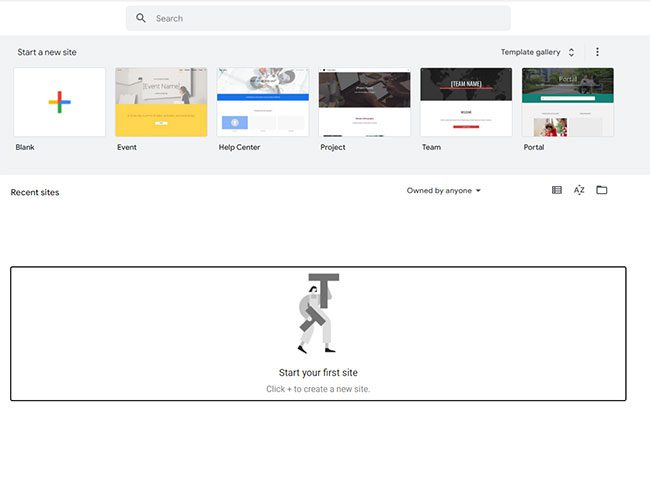
שלב 3: התחל להוסיף תוכן לאתר החדש שלך.
יהיה סיור עם אשף על המסך שאולי תרצה לקחת כדי להכיר את הממשק.
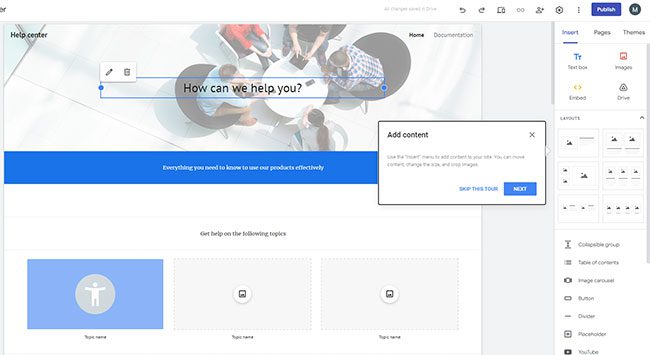
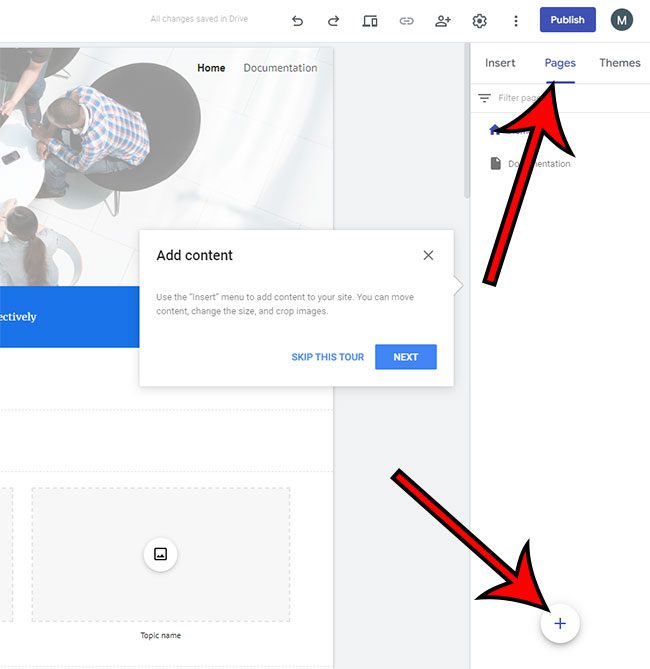
שלב 4: בחר בכרטיסייה עמודים בראש העמודה בצד ימין של החלון, ולחץ על כפתור + בתחתית העמודה כדי להוסיף דפים נוספים לאתר שלך.
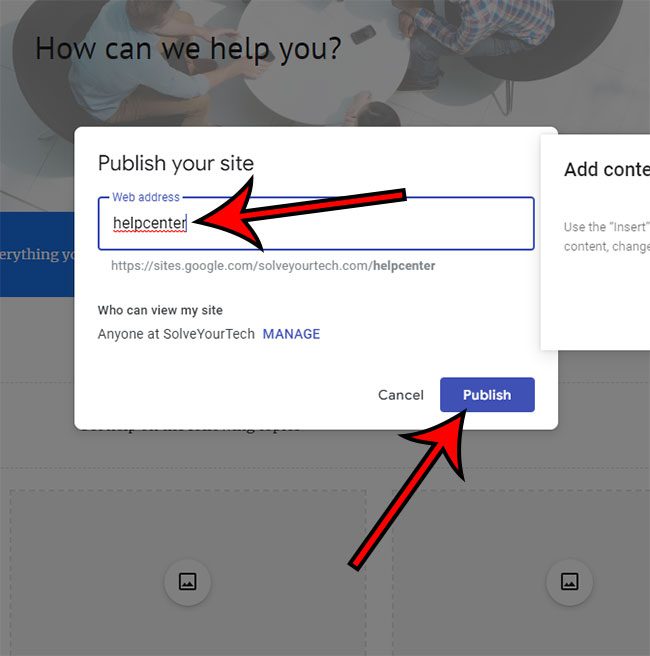
שלב 5: לחץ לְפַרְסֵם בימין העליון, תן לאתר שלך שם חדש, ואז לחץ על לְפַרְסֵם לַחְצָן.
שים לב שאתר זה עדיין לא ממש ציבורי, ולכן אתה עדיין צריך לבצע שינוי אחד בו נדון בשלב הבא.
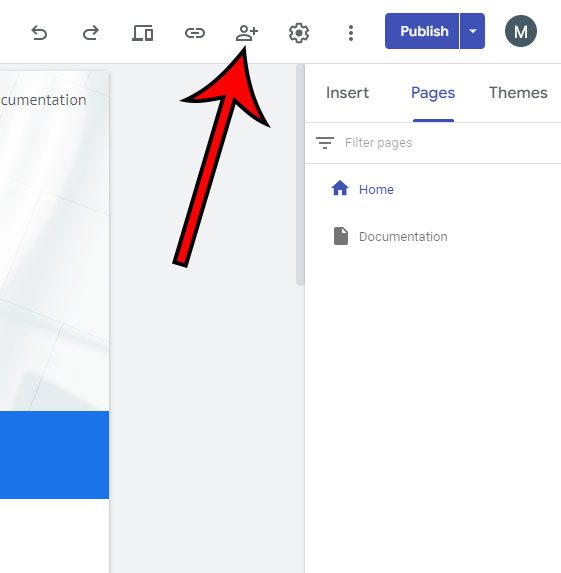
שלב 6: לחץ על שתף עם אחרים כפתור בימין העליון של החלון.
כיצד ליצור אתר חינם עם Google Sites 2023
לצפייה בזה:
כיצד לפרסם אתר Google
יש מיליוני אתרים באינטרנט, וזה’זה הגיע למצב שאם יש לך עסק או ארגון, אז אנשים מניחים שיש לך נוכחות מקוונת.
אם אתה’חיפשתי דף אינטרנט מסיבה זו או אחרת, יתכן שאתה תוהה כיצד ליצור אתר משלך עם אתרי גוגל.
זה’זה בעצם דבר קל להפליא לעשות, וזה’זו אחת הסיבות לכך שכל כך הרבה ביקורות באתרי גוגל רואים בכך אחת האפשרויות הטובות ביותר עבור אנשים הזקוקים לאתר אך אל תעשה זאת’לא יש ניסיון רב בפיתוח.
ההדרכה שלנו למטה תראה לך כיצד לפרסם אתר Google אם ברצונך לנצל את גוגל’כלי לבניית אתרים מצוין בחינם.
תוכן העניינים להתחבא
כיצד ליצור אתר Google אם יש לך חשבון סביבת עבודה של Google
- היכנס לחשבון סביבת העבודה שלך ב- Google.
- עבור לאתרים.גוגל.com.
- בחר תבנית.
- הוסף תוכן.
- נְקִישָׁה לְפַרְסֵם, תן לאתר שלך שם ואז לחץ לְפַרְסֵם שוב.
- נְקִישָׁה שתף עם אחרים.
- בחר קישורים.
- בחר ב- אתר שפורסם נפתח ואז בחר ברמת ההרשאה הרצויה.
המדריך שלנו ממשיך להלן עם מידע נוסף כיצד לפרסם אתר Google, כולל תמונות של שלבים אלה.
יש הרבה דרכים בהן תוכלו ליצור אתר אינטרנט משלכם כיום, ורבים מהם בחינם. אני אוהב ליצור אתרי Howto, כמו Solveyourtech.com, ואני’ניסו מגוון כלי בניית אתרים שונים.
אם אתה משתמש ב- Google Calendar כדי לנהל את לוח הזמנים שלך, ייתכן שתרצה לקרוא את לוח השנה של Google למאמר iPhone וללמוד כיצד להשתמש באפליקציה זו במקום זאת.
אחת הדרכים הפשוטות ביותר שתוכלו ליצור אתר לעצמכם, עסק, תחביב או סתם ללמוד היא עם אתרי גוגל.
כשמדובר בבניית אתר, גוגל מציעה אפליקציה הניתנת לגישה למתחילים ובמקביל לספק כמה מהאפשרויות המתקדמות יותר שלעיתים קרובות בונים מנוסים רוצים. אם אתה’אמר אי פעם “אני רוצה להוסיף את האתר שלי לגוגל” אבל הקמת אתר וורדפרס המתארח בעצמו נראתה מעט מאיימת, אז אתרי גוגל היא אלטרנטיבה טובה.
אתרי Google היא הצעה בחינם מגוגל שתוכל להשתמש בה פשוט על ידי כך שיש לך חשבון Google. בין אם זה חשבון חינם בו אתה משתמש למטרות אישיות משלך, או חשבון Google בתשלום באמצעות Google Workspace, יש לך גישה לאתרי Google.
אתה יכול להשתמש באתרי Google כדי ליצור אתר שלם שהוא משלך. אם אתה רוכש תחום משלך אתה יכול אפילו לקשר את הדומיין לאתר חדש או לאחד האתרים שפורסמו כדי שתוכל לקבל אתר בכתובת האינטרנט ההיא.
אתה יכול ליצור אתר Google על ידי כניסה לחשבון Google שלך, ללכת ל- https: // אתרים.גוגל.com, בחירת תבנית, הוספת תוכן ואז פרסום את האתר שלך. לאחר מכן תוכל לשנות את ההגבלות באתר כדי להגביל את הגישה לקבוצה נבחרת של אנשים או להפוך אותה לציבורית לכל אחד באינטרנט.
המדריך שלנו ממשיך להלן עם מידע נוסף על אופן פרסום אתר Google ממיקום Mysites Google, באמצעות חשבון Google בחינם או חשבון Google בתשלום עם Google Workspace.
כיצד ליצור אתר Google אם יש לך חשבון Google אישי (מדריך עם תמונות)
השלבים שלמעלה מראים לך כיצד ליצור אתר Google אם יש לך חשבון סביבת עבודה בתשלום של גוגל.
עם זאת, אם אתה משתמש בחשבון Google בחינם, התהליך דומה מאוד.
שלב 1: וודא שאתה חתום בחשבון Google שבהם אתה רוצה להשתמש, ואז עבור אל https: // אתרים.גוגל.com.
אם אתה לא’יש עדיין חשבון Google, אז אתה יכול להירשם לאחד בכתובת https: // myaccount.גוגל.com.
שלב 2: בחר אחת מהתבניות לשימוש לאתר החדש שלך.
אני בוחר את האפשרות של מרכז העזרה, אך אתה יכול לבחור את הפרופיל של גוגל אתר מתאים לצרכים שלך.
שלב 3: התחל להוסיף תוכן לאתר החדש שלך.
יהיה סיור עם אשף על המסך שאולי תרצה לקחת כדי להכיר את הממשק.
שלב 4: בחר בכרטיסייה עמודים בראש העמודה בצד ימין של החלון, ולחץ על כפתור + בתחתית העמודה כדי להוסיף דפים נוספים לאתר שלך.
שלב 5: לחץ לְפַרְסֵם בימין העליון, תן לאתר שלך שם חדש, ואז לחץ על לְפַרְסֵם לַחְצָן.
שים לב שאתר זה הוא’T די ציבורי עדיין, כך שאתה עדיין צריך לבצע שינוי אחד בו נדון בשלב הבא.
שלב 6: לחץ על שתף עם אחרים כפתור בימין העליון של החלון.
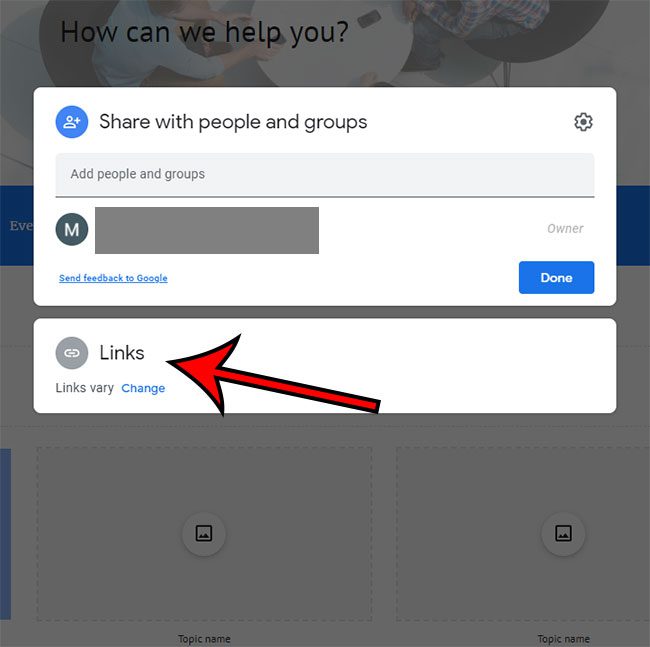
שלב 7: לחץ על קישורים סָעִיף.
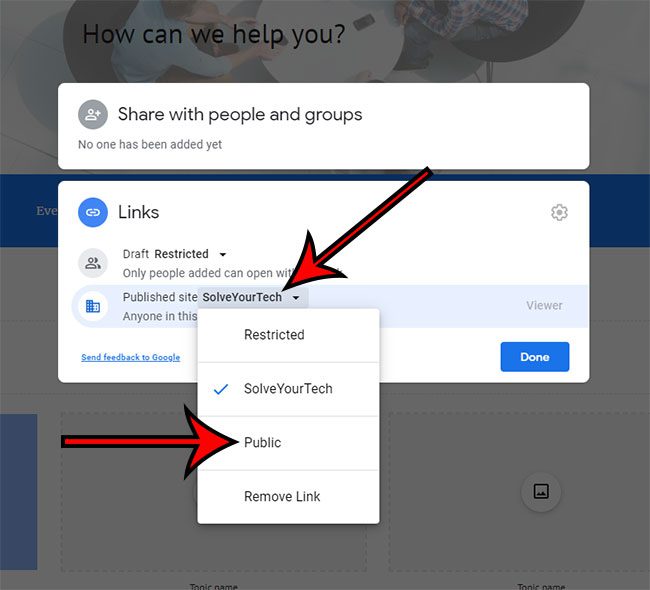
שלב 8: לחץ על אתר שפורסם קישור, ואז בחר פּוּמְבֵּי אוֹפְּצִיָה.
עכשיו כשאתה יודע ליצור וכיצד לפרסם אתר Google, אתה יכול להתחיל להתנסות בשיטות שונות של קבלת תוכן באופן מקוון.
אם אתה לא’אני רוצה להפוך את האתר שלך לציבורי כך שיוכל למצוא אותו על ידי כל אחד באינטרנט, אז תצטרך לבחור את ההגדרה המתאימה כאן למה שאתה רוצה.
עכשיו כשהכל מוגדר, אתה יכול לחזור לכאן ולהתחיל לבלוג עם אתרי גוגל. אחת השאלות שיש לאנשים בשלב זה היא מה שעושים אתרי גוגל?
זה’S למעשה רק כלי לפרסם מידע באינטרנט. זה יכול להיות המחשבות, המידע שלך לעסק או כמה תמונות שאתה אוהב; זה’זה באמת תלוי בך.
שימו לב שזה לא’זה באמת סקירת אתרי Google; זה’S יותר הדרכה כדי להראות כי כלי זה קיים. בכל הנוגע לעורכי אתרים, זה’זה אחד הטובים יותר, ודעתך על זה ישתנה בהתאם למה שאתה מנסה לעשות ואיזה סוג חוויה יש לך עם עורכי אינטרנט מקוונים אחרים.
ייתכן שתרצה לשקול לחפש תבנית או משהו דומה שיעזור לך לבנות את התוכן שלך. חיפוש בגוגל אחר משהו כמו “תבנית תוכן באתר Google Docs” יכול לתת לך כמה רעיונות והצעות לדרכים שתוכל להוסיף תוכן לדפים שלך.
ההדרכה שלנו ממשיכה להלן עם דיון נוסף על יצירת אתרי גוגל חדשים באמצעות כלי יצרני האתר של גוגל.
מידע נוסף על יצירת אתר Google עם סביבת העבודה של גוגל או חשבונות Google בחינם
כשאתה יוצר חשבון אתרי Google בחינם, הוא הולך להיות על תת -דומיין של אתר גוגל. אם אתה רוצה להשתמש בתחום שלך (לדוגמה, התחום של אתר זה הוא SolveyourTech.com) אז תצטרך לקנות דומיין ולקשר אותו לאתר Google שלך.
מכיוון שאתה כבר עובד במערכת האקולוגית של גוגל ויש לך חשבון Google, אז הדרך הפשוטה ביותר לעשות זאת היא עם Domines Google.
אתה יכול פשוט ללכת ל- https: // דומיינים.גוגל.com ומצא דומיין שברצונך להשתמש בו ואז רכוש את הדומיין הזה.
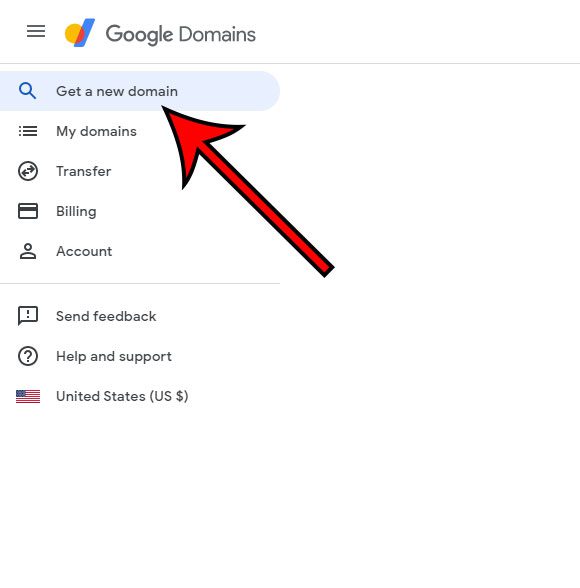
ברגע שיש לך את הדומיין, אתה יכול ללחוץ על לנהל כפתור מימין לזה ואז בחר אתר אינטרנט אפשרות בעמודה השמאלית. לאחר מכן תוכל ללחוץ על לבנות אתר כפתור והתחל ליצור אתר גוגל מותאם אישית משלך עם הדומיין שרכשת זה עתה.
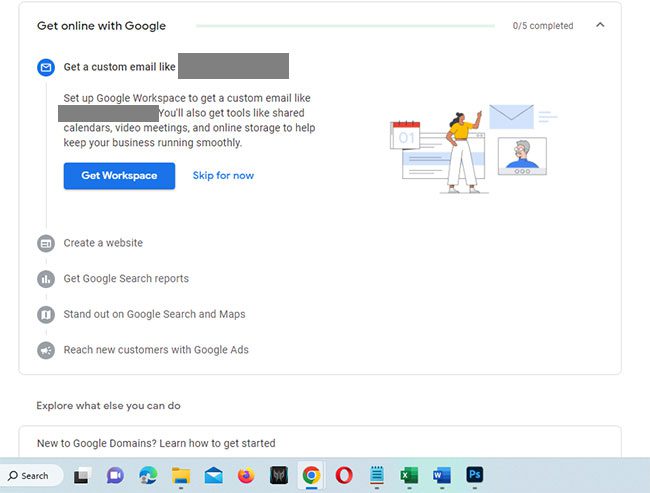
שים לב שישנן מספר אפשרויות שונות בהן אתה יכול להשתמש כשאתה יוצר אתר עם דומיין Google שלך, אך לא כולן בחינם.
עם זאת, אתרי גוגל הם עדיין אפשרות, ולכן אולי תרצה ללכת עם זה רק כדי להקל על הדברים. אתה תמיד יכול לעבור לשירות בתשלום או אחר בהמשך אם אתה רוצה להתרחב למשהו עם אפשרויות נוספות.
אתה יכול להכין הרבה אתרי גוגל שונים בחשבונך, אז אתה לא’לא צריך להדגיש אם תחליט שאתה רוצה להשתמש באתר שלך למטרה אחרת, או אם אתה רוצה לשנות את המראה שלו.
ברגע שאתה מפרסם את האתר אותו’גם לא “גָמוּר.” אתה יכול לחזור לאתרים.גוגל.com בכל עת ופתח את האתר שלך שוב כדי לערוך, להסיר או להוסיף תוכן נוסף.
שים לב שהמנהל לתחום סביבת העבודה של גוגל מסוגל להגדיר הרשאות למשתמשים אחרים בדומיין זה כמעט לכל אפליקציה של גוגל, כולל אתרי גוגל. אם אינך מצליח לבצע את השלבים שלמעלה כדי ליצור אתר Google בחשבון Google Worskapce שלך, אז זה’יתכן שהמנהל הגביל את הגישה לתכונה זו עבור חשבונך.
אתה יכול להתאים את הגדרות אתר Google בבנאי אתרים של גוגל על ידי פתיחת האתר שיצרת, ואז ללחוץ על סמל ההילוכים בפינה השמאלית העליונה של החלון. כאן תוכלו למצוא דברים כמו:
- ניווט – כשאתה יוצר דף בית משלך של גוגל אתה רוצה להקל על אנשים למצוא את כל הדפים באתר שלך. הוספת קישורי ניווט יכולה להשיג זאת.
- תמונות מותג – אלה יכולים להיות דברים כמו לוגו החברה שלך
- כלי צופה – אלה מאפשרים לך להוסיף קישורי עוגן וסמלי מידע
- דומיינים בהתאמה אישית – אולי תרצה להשתמש בשם הדומיין שלך כשאתה מכין דף הבית שלך ב- Google. אפשרות זו תחייב אותך לקנות דומיין, אך היא נראית מקצועית יותר ממה שאתה מקבל עם האפשרות החינמית.
- ניתוח – אתה יכול להגדיר את זה כדי לראות כמה אנשים מבקרים באתר שלך, כמה זמן הם נשארים והרבה, הרבה יותר.
- באנר הכרזה – מקם באנר בראש האתר שלך כדי להציג מידע חשוב.
ככל הנראה, ממשק ה- iPad של אתרי Google אינו אידיאלי, כך’משהו שיש לקחת בחשבון אם אתה שוקל את זה כאופציה לניהול האתר ברגע שתפעל אותו.
מתיו בורלי כותב הדרכות טק מאז 2008. כתיבתו הופיעה בעשרות אתרים שונים ונקראו למעלה מ 50 מיליון פעמים.
לאחר שקיבל את הרווק שלו’S ומאסטר’S תארים במדעי המחשב הוא בילה כמה שנים בעבודה בניהול IT לעסקים קטנים. עם זאת, כעת הוא עובד במשרה מלאה כתיבת תוכן באופן מקוון ויוצר אתרים.
נושאי הכתיבה העיקריים שלו כוללים מכשירי אייפון, Microsoft Office, Google Apps, Android ו- Photoshop, אבל הוא גם כתב גם על נושאים טכניים רבים אחרים.
כיצד ליצור אתר בחינם עם אתרי Google [2023]
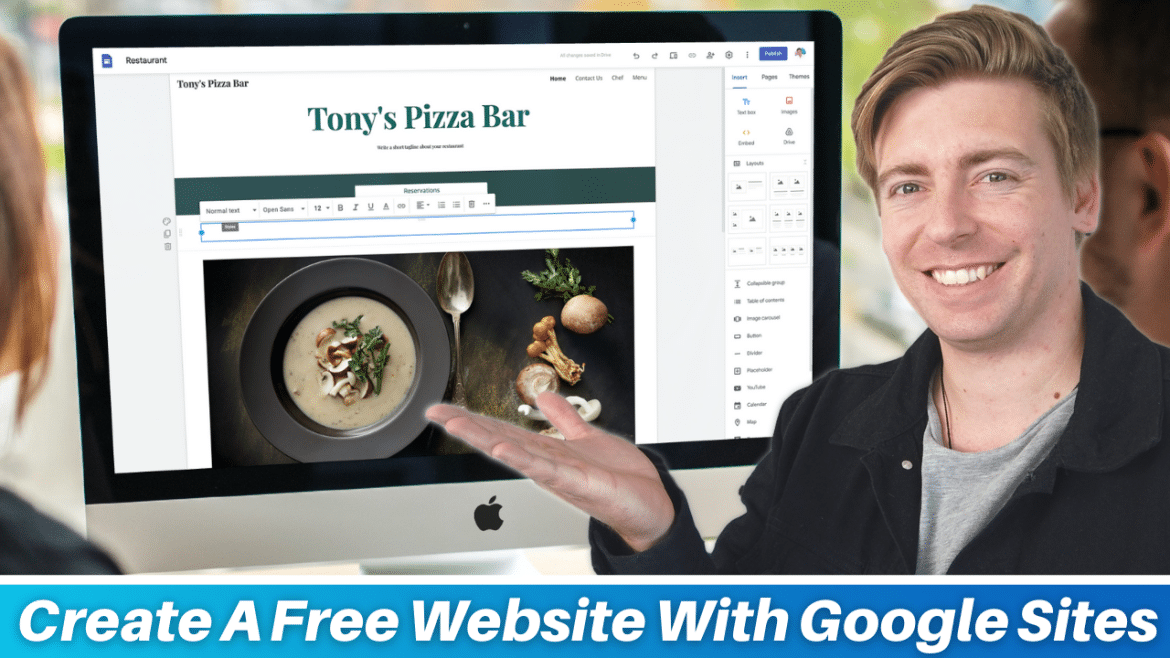
אתרי Google הוא בונה אתרים קל לשימוש המוצע על ידי גוגל.
על ידי לימוד כיצד להשתמש באתרי Google, אתה יכול ליצור אתר בחינם ללא קידוד ובכמה לחיצות.
כל מה שאתה צריך זה חיבור לאינטרנט לבניית אתר מדהים בחינם תוך דקות (אחד מבוני האתר המועדפים עלינו לא-טק).
אתרי גוגל מאפשרים לך:
- הכינו אתר מאפס
- השתמש בתבניות והתאם אותם להתאמה אישית לטעמך
- חבר תחום מקצועי או השתמש בתחום בחינם.
- שלב מוצרים אחרים של גוגל כמו טפסים של גוגל ליצירת טופס מקוון בהתאמה אישית.
- שתף פעולה עם כל הצוות שלך.
כיצד להכין אתר בחינם עם אתרי גוגל?
אנו ניצור אתר באמצעות תבנית שהוכנה מראש במדריך זה של Google Sites.
מכאן שהדרכה זו מתאימה לאי-טקונים שרוצים להבין כיצד להכין אתר בחינם באמצעות בונה אתרים של Google Sites.
1. התחל עם אתרי Google
כדי לגשת לאתרי Google, עליך להיות בעל חשבון Google בחינם.
עכשיו, כדי להתחיל עם בונה אתרים של אתרי Google:
- הקלד “אתרי גוגל” או פשוט ללכת ל אתרים.גוגל.comב- Google Chrome
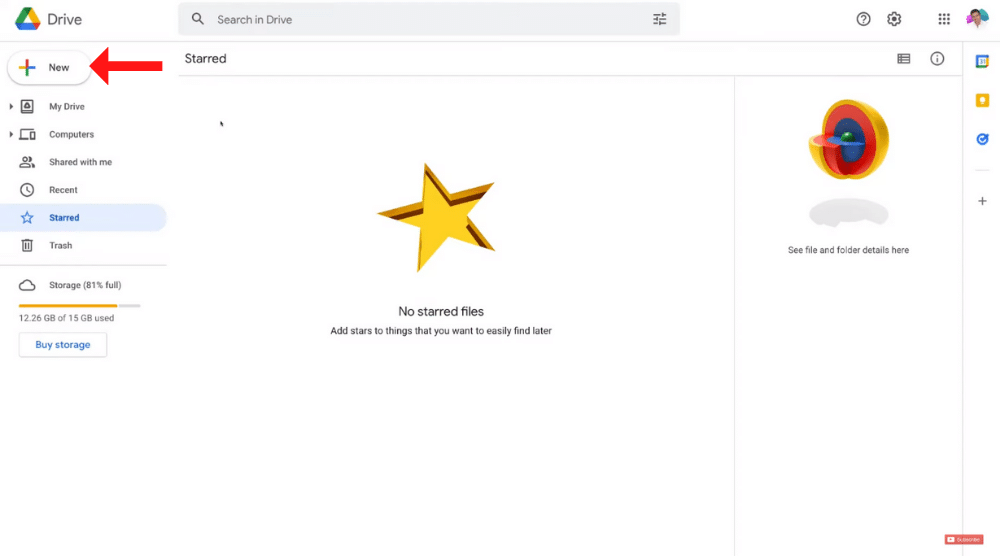
- לחלופין, אתה יכול לגשת אתרי גוגל באמצעות גוגל דרייב. לחץ על חדש> עוד> אתרי גוגל בתוך הכונן שלך.
2. בקר בכתרי Google Home

- לחץ על ‘אתרים הביתה’ (פינה שמאלית עליונה)
- עבור אל גלריית תבניות (צד ימין). פעולה זו תפיק עשרות תבניות אתר.
3. בחר תבנית מוקדמת

לבניית אתר מאפס, לחץ על ‘רֵיק’.
עם זאת, אנו ממליצים לבחור תבנית מוקדמת לבניית האתר החינמי שלך אם זה’הפעם הראשונה שעשית אתר אינטרנט.
הסיבה לכך היא שאתה יכול ללמוד כיצד אתר האינטרנט שלך צריך להיות מובנה.
זה’זה הרבה יותר קל ומהיר מאשר בנייה מאפס.
תלוי בעסק שלך ולתעשייה שלך, קדימה בחר תבנית אתרים של גוגל.
4. שנה הגדרות אתרים

אָנוּ’עכשיו תעבור אותך דרך התכונות והכלים המוצעים על ידי אתרי גוגל, כך שתוכל ליצור אתר ייחודי משלך.
אם אתה כרגע לא’יש לוגו עסקי, אנו ממליצים להשתמש קנבה ליצור אחד כזה.
צפה בזה מַתחִיל’S הדרכה ללמוד כיצד.
זה’זה כלי עיצוב בחינם וקל לשימוש עם 400K+ תבניות מראש בספריה שלה.
עכשיו, המשך עם השלבים למטה:
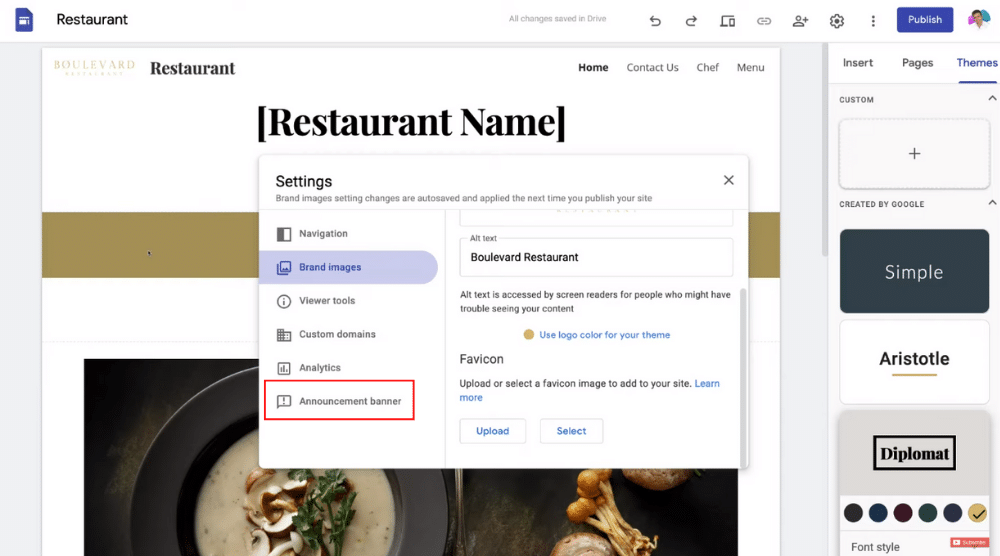
- הוסף שלך עֵסֶק’שם שם/שם אתר תַחַת ‘טקסט ALT’
- לחץ על ‘השתמש בצבע לוגו לנושא שלך’. כשאתה עושה זאת, צבע האתר שלך’נושא S יתאים לצבע הלוגו. זה עוזר לשמור על עקביות המותג.
- נווט אל ‘פאביקון’. לחץ על ‘העלה’ להעלות פאביקון. זה הסמל שכל מבקר יראה כאשר הוא פותח את האתר שלך בדפדפן שלהם. שוב, זה חיוני למיתוג ותוכלו להשתמש ב- CANVA כדי ליצור פייביקון בחינם.
- עבור אל ‘באנר הכרזה’. לחץ על ‘הצג באנר’ (אם תרצה להציג כרזה באתר שלך).
- מלא את הפרטים, כולל הודעה, תווית כפתור וקישור
- בחר גם ‘כל הדפים’ אוֹ ‘דף הבית בלבד’
- יְצִיאָה מתוך הגדרות
5. למד כיצד להתאים אישית דפים

בחלק זה של הדרכת אתרי Google שלנו 2022, אנחנו’להסביר כיצד להתאים אישית תבנית קיימת של אתרי Google.
- לִמְחוֹק ה שם אתר ברירת מחדל (פינה שמאלית עליונה). הלוגו יספיק.
- במקום כותרת ברירת מחדל, הוסף שלך עֵסֶק’שם s
- שימו לב שכאשר אתם לוחצים על כל אחד מהם אלמנט טקסט, זה יפיק כמה אפשרויות עיצוב למעלה (עיין ב- ScreenGrab)
- קדימה ושנה את גופן, סגנון, צבע, יישור וכו ‘.
- הרחב את אלמנט הכותרת במידת הצורך כך שהוא מכסה רק שורה יחידה. אתה יכול לעשות זאת על ידי גְרָר האלמנט.
- הוסף קו תג מתחת לכותרת והתאם אותה גם כן.
- לבצע מחדש או לבטל כל פעולה על ידי לחיצה על החץ המתאים (למעלה מימין)
על ידי לחיצה על כפתור תצוגה מקדימה, אתה יכול לראות איך ייראה האתר החדש שלך במכשירים ניידים וגם בשולחן העבודה.
כל דף אינטרנט בבניית אתרים של אתרי Google מורכב מקטעים.

- אתה יכול לשנות את צבע קטע ((סגנון 1, סגנון 2, סגנון 3 או תמונה). (עיין ב- ScreenGrab).
- אתה יכול לְשַׁכְפֵּל כל סעיף.
- אתה יכול לִמְחוֹק כל סעיף.
כל השינויים נשמרים אוטומטית בכונן.
לתת’S חקור אפשרויות התאמה אישית נוספות למטה:
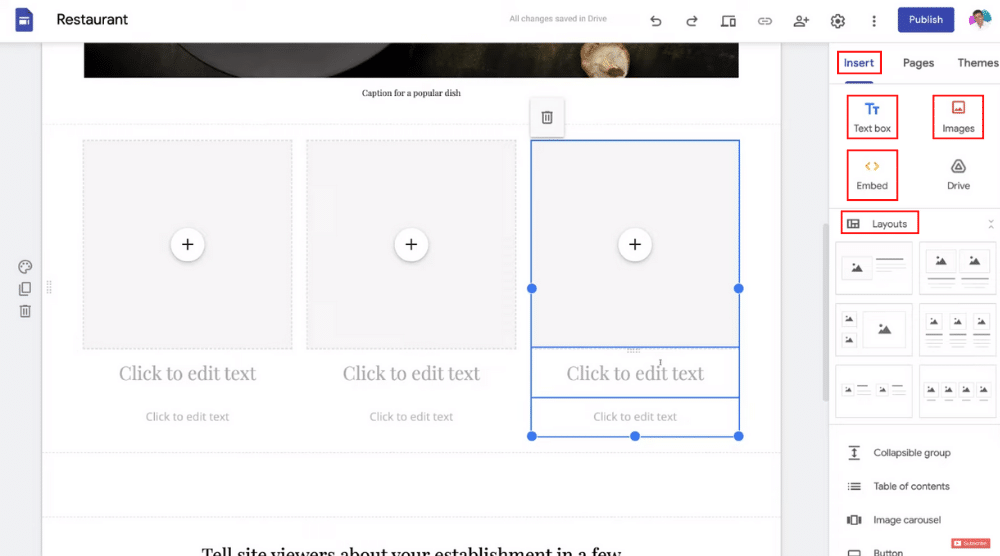

- גלול על פני הפריסות כדי למצוא אלמנטים אחרים כמו כפתורים, מחלק, מציין מקום, וכו.
- שימו לב למוצרי Google האחרים כמו שקופיות, מסמכים, מפה ולוח השנה שתוכל להטמיע באתר שלך. פעולה זו תוסיף תכונות נרחבות לאתר שלך.
- גלול מטה לתחתית העמוד ולחץ על ‘עריכת כותרת תחתונה’.
- הוסף שלך עֵסֶק’כתובת S, מספר טלפון ודוא”ל. כותרת התחתונה תוצג בכל דף אינטרנט.
- לשנות את ה גופן וסגנון של כותרת התחתונה באמצעות אפשרויות העיצוב המסופקות.
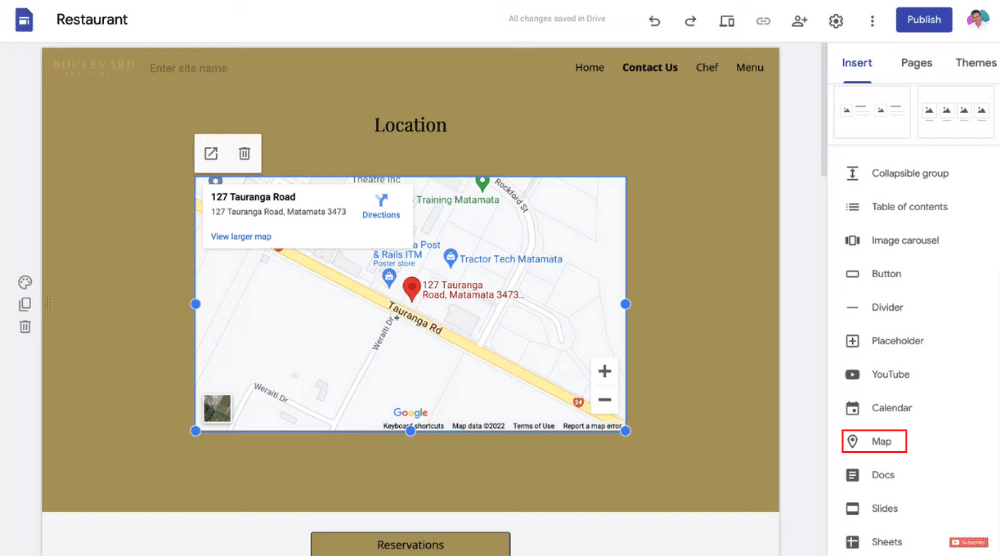
- באמצעות אותו תהליך אתה יכול התאמה אישית העמודים האחרים אוהבים צור קשר.
- אם אתה מקיש עליו ‘צור קשר’, אתה יכול הטמיע את מפת Google בעמוד זה. לשם כך, לחץ על אלמנט מפה> הזן את כתובת העסק שלך> לחץ על בחר. הוספת מפת Google תאפשר למשתמשים למצוא את הכתובת מבלי לעזוב את האתר שלך לעולם.
- אם לתבנית אתרי Google שנבחרה אין אלמנט מפה, אתה תמיד יכול הטמיע את זה מ ה יד ימין תפריט צדדי.

- ליד ‘לְהַכנִיס’ (תפריט צדדי ימני), יש לנו ‘עמודים’. כאן אתה’למצוא את כל דפי האתר שלך ודפי המשנה שלך.
- יש לך את האפשרות ל הוסף דף חדש, ה קישור חדש לתפריט הראשי, או תפריט חדשסָעִיף. עיין ב- ScreenGrab.
- כדי להוסיף דף אינטרנט חדש, למשל, לחץ על ‘עמוד חדש’, להיכנס ל שם עמוד, ובחר ‘בוצע’. עבור ההדרכה הזו לאתרי Google, אנחנו’ve קראתי את זה ‘הזמנות’. אותו שם יופיע בתפריט הראשי.

- אתה יכול לשנות את ההזמנה בה מופיעים דפים אלה בתפריט הראשי. כלכם’D צריך לעשות זה לִגרוֹר דף האינטרנט האמור ו מיקום מחדש זה על שלך צד ימין. (עיין ב- ScreenGrab).
- ליצור עמוד משנה, לחץ על ‘קטע תפריט חדש’ > שם את הדף> לחץ על שלוש הנקודות> בחר ‘הוסף עמוד משנה’. בעזרת תהליך זה, אנו’הוסיף שתיים דפי משנה ‘סעדו בהזמנות’ וכן ‘קח הזמנות’ עבור מדריך זה לאתרי Google 2022.
- ניתן לראות את שני דפי המשנה בתפריט הראשי. ליד ‘הזמנות’, א להפיל חץ הופיע שאם תלחץ, מציג את שני דפי המשנה.
- כל אחד מאלה דפי משנה יכול להיות מותאם אישית באופן דומה כפי שהוסבר קודם.
6. הוסף טפסים

אם אתה רוצה לאפשר לאנשים להזמין הזמנות, פגישות או ליצור איתך קשר באתר שלך, אתה יכול פשוט ליצור ולהטמיע טופס גוגל:
אם ברצונך ללמוד כיצד ליצור טפסים של גוגל, אנו מציעים צופה במדריך זה.
7. שנה את נושא האתר
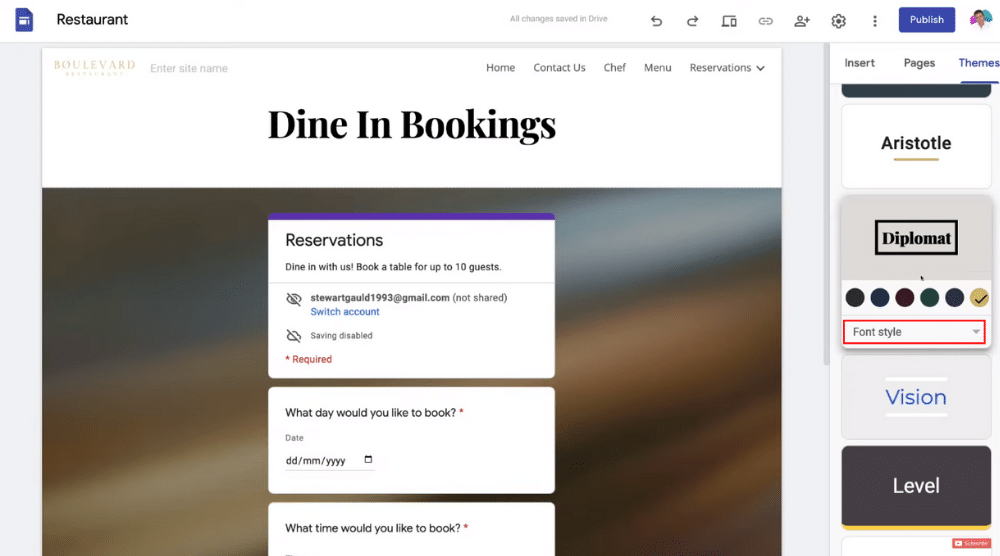
- ליד ‘עמודים’, יש לנו ‘ערכות נושא’. לחץ על זה. כפי שהשם מרמז, כאן אתה יכול לשנות את הנושאים של אתרי Google.
- אתה יכול לשנות את צבעים וכן סיגנון גופן גם של הנושא הנוכחי. עם זאת, עבור ההדרכה הזו לאתרי Google, אנו’אני יעזוב את הנושא כמו שהוא.
8. תצוגה מקדימה של האתר שלך

אתה’למצוא את כפתור תצוגה מקדימה בחלקו העליון.
לחץ עליו כדי לבדוק איך ייראה האתר החדש שלך שנוצר במכשירים שונים.
9. הוסף משתפי פעולה

הַבָּא אל ה סמל קובץ מצורף, יש לנו את ה ‘שתף עם אחרים’ לַחְצָן.
מכאן תוכלו להוסיף עוד אנשים לשתף פעולה איתם באתרי גוגל.
10. עדכן אתר שפורסם

- כאשר אתה’מוכן להפעיל את האתר שלך, להכות ‘לְפַרְסֵם’.
- הוסף שלך שם עסק בתחום ‘כתובת אתר אינטרנט’. אם השם נלקח, השתמש במקום זאת בווריאציה.
- תַחַת ‘מי יכול להציג את האתר שלי’, לוודא ‘כֹּל אֶחָד’ נבחר.
- אל בדוק את הקופסא תחת ‘הגדרות חיפוש’ כּוֹתֶרֶת. אם תבחר בו, גוגל כבר לא תציג את האתר שלך.
- לחץ על ‘לְפַרְסֵם’
האתר שלך בשידור חי!
לצפייה בזה:

- הכה את להפיל צמוד ל ‘לְפַרְסֵם’.
- בחר ‘צפה באתר שפורסם’ מהרשימה.
אתה יכול גם לבטל פרסום את האתר שלך
אם אתה מבצע שינויים באתר שלך, הם ניצחו’לא להיות בשידור חי עד שתכה שוב לפרסם.
תבחין בהשוואה לצד זה של האתר שפורסם כעת והטיוטה-גם אם השינוי קטן כמו הוספת עצירה מלאה.
עם זאת, כדי לבטל את הפרסום אתר:

זה’s די פשוט!
אתה יכול לפרסם אותו מחדש בכל עת.
זה מכסה את כל מה שאתה צריך כדי ללמוד כיצד ליצור אתר בחינם עם אתרי גוגל.
הדרכה לאתרי Google למתחילים (הדרכה וידאו)
על ידי ביצוע מדריך זה של אתרי Google למתחילים, אתה יכול להפיק את המרב מבונה אתרים בחינם זה.
בניית אתר מעולם לא הייתה קלה יותר, בזכות בוני אתרים כמו אתרי גוגל.
בדוק את ההליכה הווידיאו שלנו למטה למטה לקבלת מדריך חזותי ליצירת אתר עם אתרי גוגל.
אירוח אתרים בענן של גוגל
מארח אתרים סטטיים ודינאמיים בענן עם לחיצה על פריסת או פתרונות מותאמים אישית.
יסודות אתר
אין לך שם דומיין או אתר? אבטח את שם הדומיין שלך, קבל כתובת דוא”ל עסקית, בנה את האתר שלך ללא קוד והגדר מודעות מקוונות.
לחץ כדי לפרוס פתרונות
פרוס ערימה מלאה לשירות אינטרנט עם פתרונות משוק Google Cloud Marketplace. בחר מעל 100 לחץ כדי לפרוס פתרונות.
התמחור תלוי במוצר שתבחר לאירוח אתרים והשימוש שלך. באפשרותך להציג תמחור מוצרים בודדים בדף רשימת התמחור.
אתרי גוגל בחינם
תבניות
⚡ ללא תפס . תבניות מקצועיות בעמוד זה הן בחינם לחלוטין .
זקוק לעיצוב בהתאמה אישית לאתר Google שלך?
אם אתה רוצה נושא חדש ומותאם אישית חדש הספציפי לאתרי האינטרנט או האינטראנט שלך אנא עיין בעיצובים של אתרים ועיצובים אינטראנטיים ואנחנו יכולים ליצור אתר מקצועי עבורך.
אתרי אתרים של Google עיצובים ➦
אתרי Google Intranet עיצובים ➦
שירות זה אידיאלי עבור בעל עסק קטן, ליצור אתר פשוט, מבלי שצריך להכיר את CPANEL, JOOMLA או DRUPAL, ואף לא צריך לקנות ולהתקין תוכנת עיצוב אתרים. פשוט השתמש בעורך האתר של גוגל בדפדפן האינטרנט שלך.
תבניות בחינם
צדקה מלאך – חינם
ייעוץ כספי – בחינם
תבנית מסעדה – בחינם
כנסיית העיר – בחינם
קייט הרפר – בחינם
זר הספרים של שרה – בחינם
חדר כושר פינטן – חינם
תבנית צילום – בחינם
מועדון מתנדב – חינם
תבניות לבנות עצמי אינטראנטיות
בין אם אתה ארגון גדול או עסק קטן, יש לנו פיתרון אינטראנט שיכול לענות על הצרכים הייחודיים שלך ולעזור לעסק שלך לשגשג. אז למה לא ללמוד יותר כאן?
האם אתה רוצה ליצור אינטראנט משלך באתרי גוגל?
ב- Steegle, אנו מומחים ביצירת אינטרנטרים של Google Sites המספקים מגוון רחב של לקוחות, מארגונים גדולים עם אלפי משתמשים ועד עסקים קטנים יותר. אם אתה מוכן להתחיל, אנו מציעים מגוון תבניות בחינם ומשולמות המספקות קבוצה מקיפה של הצעות דפים שיתאימו לצרכים שלך.
לקבלת פיתרון סניני מקצועי ומוכן, אנו ממליצים לבדוק את הסטייל שלנו.פלטפורמה אחת. עם Steegle.האחד, תוכלו ליהנות ממגוון תכונות מבלי שתצטרכו לערוך ידנית דפים, כולל ספריות עובדים מקיפות, תרשימי אורג.


