


האם בלם יד משתמש בכרטיס גרפי
סיכום:
1. בלם יד הוא תוכנת המרת וידאו פופולרית שניתן להשתמש בה כדי להעביר סרטונים. זה בחינם, קל לשימוש וניתן להתאמה אישית עם אפשרויות רבות.
2. כברירת מחדל, Brake Brake משתמש ב- CPU לצורך קידוד, שיכולים להיות זמן רב ועשוי להשתמש בכל משאבי ה- CPU. עם זאת, אם יש לך GPU ייעודי (יחידת עיבוד גרפיקה), אתה יכול לאלץ בלם יד להשתמש בו לצורך קידוד מהיר יותר.
3. לפני שמאפשרים להתקדם ב- GPU בבלם יד, ישנם כמה דברים שיש לקחת בחשבון:
- כרטיס הגרפי שלך חייב להיות מקודד חומרה מובנה כמו VCE עבור AMD, NVENC עבור NVIDIA או QSV עבור Intel.
- אם ל- GPU שלך אין מקודדי חומרה, אינך יכול להשתמש ב- GPU Codcoding עם בלם יד.
- קידוד GPU עשוי לגרום לגדלי קבצים באיכות נמוכה יותר בהשוואה לקידוד CPU.
4. כדי לאלץ בלם יד להשתמש ב- GPU:
- פתח את בלם היד ולחץ על “העדפות” או עבור ל”כלים → העדפות “.
- בחלון העדפות, עבור לכרטיסייה “וידאו” ובחר את המקודד עבור ה- GPU שלך.
- אם אפשרויות המקודד אפורות, זה אומר שה- GPU שלך אינו תומך מקודדי חומרה.
- ההגדרות ישמרו אוטומטית, ותוכלו לסגור את חלון ההעדפות.
- הוסף קובץ וידאו לבלם יד ועבור לכרטיסייה “וידאו” כדי לבחור את מפענח החומרה מהתפריט הנפתח “Codec Codec”.
- כעת תוכל להתחיל לקידוד הקובץ.
5. זכור כי קידוד GPU עשוי להפחית את זמן הקידוד אך עלול לגרום לאיכות נמוכה יותר וגדלי קבצים גדולים יותר. הקפד לאפשר תמיכה ב- GPU רק אם אתה מרגיש בנוח עם הסחר הזה.
6. אם אתה זקוק לסיוע נוסף או שיש לך שאלות, אל תהסס להגיב למטה.
שאלות:
1. מה זה בלם יד?
בלם יד הוא תוכנה המשמשת להמרת וידאו או לקידוד. זה קל לשימוש ומציע הרבה אפשרויות התאמה אישית.
2. האם בלם יד משתמש ב- CPU לצורך קידוד כברירת מחדל?
כן, Brake Brake משתמש ב- CPU לצורך קידוד כברירת מחדל.
3. איך אתה יכול לאלץ בלם יד להשתמש ב- GPU לצורך קידוד?
כדי לאלץ את בלם היד להשתמש ב- GPU, פתח את חלון ההעדפות, עבור לכרטיסיית הווידיאו ובחר את המקודד עבור ה- GPU שלך.
4. מהם מקודדי החומרה הנתמכים על ידי בלם יד?
בלם היד תומך ב- VCE לכרטיסי גרפיקה של AMD, NVENC לכרטיסי NVIDIA ו- QSV לכרטיסי אינטל.
5. מהן המגבלות של קידוד GPU בבלם היד?
קידוד GPU עלול לגרום לאיכות נמוכה יותר וגדלי קבצים גדולים יותר בהשוואה לקידוד CPU.
6. מתי אתה צריך לאפשר תמיכה ב- GPU בבלם היד?
עליך לאפשר תמיכה ב- GPU בבלם היד אם אתה בסדר עם איכות נמוכה יותר וגדלי קבצים גדולים יותר בתמורה לקידוד מהיר יותר.
7. כיצד בוחרים את מפענח החומרה בבלם היד?
לבחירת מפענח החומרה, הוסף קובץ וידאו לבלם יד ועבור לכרטיסייה וידאו. מהתפריט הנפתח של Video Codec, בחר את מפענח החומרה המתאים ל- GPU שלך.
8. האם קידוד GPU מפחית את זמן הקידוד?
כן, קידוד GPU בדרך כלל מקטין את הזמן הנדרש לקידוד בהשוואה לקידוד מעבד.
9. האם קידוד GPU משתמש בכל משאבי ה- CPU?
לא, קידוד GPU מוריד את תהליך הקידוד מהמעבד ל- GPU, וכתוצאה מכך שימוש פחות מעבד.
10. הוא קידוד GPU זמין עבור כל GPUs?
לא, קידוד GPU דורש GPUs עם מקודדי חומרה מובנים כמו VCE, NVENC או QSV. אם ל- GPU אין מקודדים אלה, לא ניתן להשתמש בקידוד GPU.
11. האם יש חילופי דברים לשימוש בקידוד GPU?
כן, קידוד GPU עלול לגרום לאיכות נמוכה יותר וגדלי קבצים גדולים יותר בהשוואה לקידוד מעבד.
12. האם אתה יכול ליצור קביעות מוגדרות מראש בהתאמה אישית בבלם היד?
כן, אתה יכול ליצור קביעות מוגדרות מראש בהתאמה אישית בבלם יד כדי לשמור את ההגדרות שלך לגישה מהירה.
13. בלם יד תואם ל- Windows?
כן, בלם היד תואם למערכות הפעלה של Windows.
14. האם בלם יד תומך בהמרת אצווה של קבצים?
כן, בלם היד תומך בהמרת אצווה, ומאפשר לך להמיר קבצים מרובים בבת אחת.
15. היכן אוכל למצוא מידע נוסף על קידוד GPU בבלם היד?
למידע נוסף ובדיקות מפורטות על קידוד GPU, באפשרותך להתייחס למסמך התמיכה המופיע במאמר.
תוכן העניינים
כאמור – הסתכלת על העומס על ליבות קודה (שווה ערך לליבות זרם עם AMD), אבל זה’לא מה עושה את העבודה. NVIDIA ו- AMD GPUs מכילים מפענח ומקודדים מבוסס חומרה אחד או יותר (נפרדים מליבות CUDA/Stream) המספקת פענוח וידאו מבוסס חומרה מאולקת לחלוטין. זה לא החלק החישובי הגדול של ה- GPU שהסתכלת עליו, אבל זה חלק ASIC ב- GPU המיועד רק לקידוד DE/. (אתה יכול לראות עומס על אלה למשל. במנהל המשימות) זו הסיבה שאפילו GPU משולב במעבדי AMD (בעת שימוש h.264/265 AMD VCE) יש כמעט אותו זמן קידוד כמו GPUs ייעודי מ- AMD – זה כמעט אותו חלק ASIC של השבב. Btw., אני מקלט’לא ביצע השוואה בין איכות, אך זמני קידוד עם אותם דרגות דומות מאוד עבור AMD ו- NVIDIA, אבל אני מעדיף AMD מכיוון שהוא מציע אפשרויות רבות נוספות לאיכות הפלט/דרך הקידוד. אודות קביעת מראש – אינך יכול להשוות בין מעבד ל- NVIDIA NVENC (או AMD VCE) כמו שעשיתם כיוון שיש להם הגדרות איכותיות שונות (וקנה מידה). אם אתה רוצה להשוות, עליך להשוות בין איכות תפוקות עם אותה קצב סיביות.
כיצד לאלץ בלם יד להשתמש ב- GPU ב- Windows (NVIDIA, AMD, Intel)
עם הגדרות נסתרות, אתה יכול לאלץ בלם יד להשתמש ב- GPU בין אם מדובר ב- nvidia nvenc, AMD או Intel לקידוד מהיר יותר. כאן’הופעה.
בלם היד הוא אחת התוכנות הפופולריות ביותר בכל הקשור להמרת וידאו או קידוד הווידיאו. אתה יכול להמיר כמעט כל פורמט עם רק כמה לחיצות. הדבר הטוב ביותר הוא שבלם היד הוא לא רק בחינם, אלא שהוא גם קל מאוד לשימוש כל הזמן להתאמה אישית עם המון אפשרויות. כברירת מחדל, Brake משתמש ב- CPU כדי להעביר קבצי וידאו. תלוי במעבד שלך ובקבצי הווידיאו, זה יכול לקחת הרבה זמן להשלים את קידוד. בנוסף לכל זה, בעוד שקידוד, Brake Brake משתמש בכל משאבי הגביע שלך שהופכים את המערכת לבלתי שמיש לעיתים. למעשה, כתבתי אי פעם מדריך פשוט או כיצד תוכלו להפחית את השימוש במעבד בלם היד.
הדבר הטוב הוא שאם יש לך DGPU (יחידת עיבוד גרפיקה ייעודית), אתה יכול לאלץ בלם יד להשתמש ב- GPU במקום להסתמך אך ורק על משאבי ה- CPU. אחד היתרונות הגדולים ביותר של שימוש בקידוד GPU הוא שלוקח פחות זמן בהשוואה לקידוד מעבד, לפחות במקרה שלי.
לכן, בלי להתייחס יותר, הרשו לי להראות לכם את הצעדים אפשר תמיכה ב- GPU בבלם היד.
דברים שכדאי לדעת לפני שאילצו את קוד ה- GPU
- כרטיס הגרפיקה שלך צריך להיות מקודד חומרה מובנה. באופן ספציפי, VCE לכרטיסי גרפיקה של AMD, NVENC ל- NVIDIA ו- QSV עבור Intel. באופן כללי, אתה יכול לגלות אם כרטיס הגרפיקה שלך תומך בקודדי חומרה אלה על ידי התבוננות בגיליון המפרט הזמין ביצרן’s אתר האינטרנט.
- אם ל- GPU שלך אין מקודדי חומרה, אינך יכול להשתמש בלם יד עם ה- GPU.
- כשאתה מכריח את בלם היד להשתמש בקידוד GPU, הוא מגיע על חשבון איכות נמוכה יותר וגודל קובץ גבוה יותר בהשוואה לקידוד ה- CPU. אם אתה מעוניין, עיין במסמך התמיכה הזה שנמצא בפרטי פרטים עם בדיקות שונות.
צעדים לאלץ בלם יד להשתמש ב- GPU
1. ראשית, פתח בלם יד על ידי חיפוש אחר תפריט START.
2. לאחר פתיחת בלם היד, לחץ על “העדפות” קישור מופיע בפינה השמאלית התחתונה. אתה יכול גם לפתוח את אותו הדבר מ- “כלים → העדפות”.

3. בחלון העדפות, עבור אל “וִידֵאוֹ” כרטיסייה. על הפנל הימני, בחר את המקודד לבחירתך. בלם יד מגלה אוטומטית את מקודדי חומרת ה- GPU שלך. במקרה שלי, מכיוון שיש לי Nvidia GPU עם NVENC, בחרתי את “אפשר שימוש בקודדי NVIDIA NVENC” אוֹפְּצִיָה.

אם אפשרויות המקודד אפורות, זה אומר שה- GPU שלך לא’T תומך בקודדי חומרה.
4. ההגדרות נשמרות אוטומטית. אתה יכול לסגור את חלון ההעדפות.
5. לאחר הפעלת תמיכה ב- GPU, עליך לבחור את Codec הווידיאו. לשם כך, הוסף קובץ וידאו לבלם יד ועבור ל “וִידֵאוֹ” כרטיסייה. כאן, בחר את מפענח החומרה מה- “Codec וידאו” תפריט נפתח.

מאז שאני’m באמצעות nvidia, i’m בחירת ה- “ח.264 nvidia nvenc” Codec. אם אתה משתמש באינטל או AMD, תראה QSV או VCE בהתאמה.
6. זהו זה. כעת תוכל להתחיל לקידוד הקובץ. אם אתה רוצה, אתה יכול אפילו ליצור קביעה מוגדרת מראש בהתאמה אישית עם כל ההגדרות שלך לגישה מהירה.

האם זכור שלמרות שקידוד GPU יפחית את הזמן שלוקח לקידוד, הוא מגיע במחיר האיכות וגודל הקובץ המוגבר. לכן, הפעל את התמיכה ב- GPU אם אתה בסדר עם הסחר.
אני מקווה שזה עוזר. אם אתה תקוע או זקוק לעזרה מסוימת, הגיב למטה ואנסה לעזור כמה שיותר. אם אתה אוהב מאמר זה, בדוק כיצד להמיר קבצים בבלם היד.
אנא הרשמה לניוזלטר Windowsloop על ידי לחיצה על הקישור הבא: הרשמת עלון WindowsLoop.
Nvidia nvenc
שימו לב, אלה אינם גבולות קשים. קידוד חומרה באמצעות NVENC אולי עבודה על GPUs סדרות ישנות יותר ומערכות הפעלה ישנות יותר, אך הדבר אינו נתמך רשמית.
הפעלת תמיכה
התמיכה ב- NVIDIA NVENC ו- NVDEC מופעלת בהעדפות בכרטיסייה וידאו. אם המערכת שלך אינה נתמכת, האפשרות תושבת.
ב- Linux, אין עדיפות לאפשר את המקודד. זה יהיה זמין אם החומרה / מנהלי התקנים מדווחים על כך כזמין.
מראש מראש
קביעות מוגדרות מראש הבאות זמינות תחת ‘חוּמרָה’ קטגוריה בתפריט קביעות מוגדרות מראש:
- ח.265 NVENC 2160P 4K
- ח.265 NVENC 1080p
אלה נקודת התחלה טובה לקביעת תצורת בלם היד לשימוש מקודדים אלה.
ביצועים
בלם היד תומך במקודד NVIDIA NVENC ומקודד NVDEC.
המעבד עדיין ישמש ל:
- פענוח וידאו (אם פענוח חומרה כבוי או לא זמין)
- כל מסנני הווידיאו
- קידוד שמע
- בֶּלֶם יָד’S Engin, A/V סנכרון וכו ‘
- כתוביות
- Muxing
פעולות אלה מתרחשות במקביל ככל שהתפקיד מתקדם. ככאלה, זה נורמלי לראות ניצול מעבד גבוה (או אפילו 100%) גם בעת שימוש ב- NVENC.
זה נפוץ גם, במיוחד בחומרה נמוכה יותר או ישנה יותר, כדי שהמעבד יהיה צוואר בקבוק שיגרום לביצועים נמוכים מהצפוי. כדי למזער השפעה זו, השבת את כל המסננים שאינך דורש.
מגבלות מפענח
בלם היד ייפול אוטומטית לפענוח תוכנה כאשר כל מסנן מופעל בצינור. זה כולל את המסנן היבול/סולם.
אפשרויות מתקדמות
מקודד חומרת NVIDIA NVENC יש קבוצה מוגבלת של אפשרויות מקודדים מתקדמות. באופן כללי, לא מומלץ לשנות פרמטרים אלה, מכיוון שהקביעות מוגדרות מראש המובנות מציעות מגוון טוב של אפשרויות לשימושים נפוצים.
אם משתמשים בבלם יד’S ממשק גרפי, אתה יכול להגדיר את האפשרויות בשדה האפשרויות המתקדמות בכרטיסייה בווידיאו בפורמט הבא:
Option1 = value1: option2 = value2 אם משתמשים בבלם יד’s ממשק שורת הפקודה, השתמש בפרמטר -Encopts כדלקמן:
--encopts = "option1 = value1: option2 = value2" סוגי ערך אפשרות
סוגי הערך הבאים נתמכים (כל אפשרות מקבלת רק סוג ערך אחד):
- מספר שלם
מספר שניתן לכתוב ללא מרכיב שברירי או עשרוני. - בוליאני
0 פירושו כבוי (או נכה).
1 פירושו על (או מופעל). - חוּט
מחרוזת תווים אלפאנומרית. ראה את האפשרות’הערות לערכים מקובלים.
רשימת אפשרויות
| אוֹפְּצִיָה | סוּג | ח.264 | ח.265 | פרט |
|---|---|---|---|---|
| GPU | חוּט | ✓ | ✓ | בחירת GPU. ערכים: כל (ברירת מחדל), 0 (GPU ראשון), 1 (GPU שני) וכו ‘. |
| קוֹדַאִי | חוּט | ✓ | בחירת קודאי. ערכים: אוטומטי (ברירת מחדל), CABAC, CAVLC . | |
| זמנית-אק | בוליאני | ✓ | הגדר ל -1 כדי לאפשר איכות הסתגלות זמנית, 0 להשבית (ברירת מחדל). שימו לב למקף עבור H.264. | |
| temporal_aq | בוליאני | ✓ | הגדר ל -1 כדי לאפשר איכות הסתגלות זמנית, 0 להשבית (ברירת מחדל). שימו לב לתחתית עבור ח.265. דורש RTX Turing 1660 ומעלה. | |
| Spatial-aq | בוליאני | ✓ | הגדר ל- 1 כדי לאפשר איכות הסתגלות מרחבית, 0 להשבית (ברירת מחדל). שימו לב למקף עבור H.264. | |
| Spatial_aq | בוליאני | ✓ | הגדר ל- 1 כדי לאפשר איכות הסתגלות מרחבית, 0 להשבית (ברירת מחדל). שימו לב לתחתית עבור ח.265. | |
| חוזק AQ | Int | ✓ | ✓ | כאשר מופעל AQ מרחבי, סולם הערכים הוא 1 (נמוך) – 15 (אגרסיבי). ברירת מחדל: 8 . |
| nonref_p | בוליאני | ✓ | ✓ | הגדר ל- 1 כדי לאפשר הכנסה אוטומטית של מסגרות P שאינן הפניות, 0 להשבית (ברירת מחדל). |
| strict_gop | בוליאני | ✓ | ✓ | הגדר ל- 1 כדי למזער את תנודות קצב ה- GOP- ל- GOP, 0 להשבית (ברירת מחדל). |
| משוקלל_ד | בוליאני | ✓ | ✓ | הגדר ל- 1 כדי לאפשר חיזוי משוקלל, 0 להשבית (ברירת מחדל). |
| RC-Lookahead | Int | ✓ | ✓ | מספר המסגרות שיחפשו קדימה לבקרת תעריפים. ברירת מחדל: 0 . |
| b_adapt | בוליאני | ✓ | כאשר WeigheAd מופעל, קבע זאת ל- 1 כדי לאפשר החלטת מסגרת B אדפטיבית (ברירת מחדל), 0 להשבית. | |
| ללא סריעה | בוליאני | ✓ | ✓ | כאשר WeingAhead מופעל, הגדר את זה ל- 1 כדי להשבית את הכנסת מסגרת I אדפטיבית ב- Scene Cuts, 0 כדי לאפשר (ברירת מחדל). |
מאמר זה הוא חלק מתיעוד בלם היד ונכתב על ידי בראדלי ספוס (ברדלי) וסקוט (S55). הצטרפו אלינו ל- GitHub כדי לתרום את המחשבות והרעיונות שלכם, ולהציע תיקונים כלשהם.
ביצועים
קידוד וידאו הוא אחת הפעילויות העתירות ביותר למשאבים למחשבים. בֶּלֶם יָד’S תוכנה מקודדי וידיאו, מסנני וידאו, מקודדי שמע ותהליכים אחרים נהנים ממעבד מהיר וזיכרון. בֶּלֶם יָד’מקודדי וידיאו לחומרה נהנים גם מחומרת GPU מודרנית. עיין במאמר בדרישות המערכת לדרישות חומרה מינימליות לשימוש בבלם היד. כדי לספק השוואה בין התכונות וההגדרות השונות משפיעות על ביצועי קידוד, קידדנו גרסה באיכות גבוהה, 4K 2160p24 (3840×1714) של הסרט הפתוח דמעות פלדה. משך המקור הוא 12 דקות 14 שניות ומכיל H.264 וידאו, אודיו סטריאו ללא הפסד, ו- Dolby Digital (AC-3) 5.1 השמע סביב.
השוואת ביצועים בין קביעות מוגדרות מראש רשמיות
קביעה מוגדרת מראש היא קבוצה של הגדרות המותאמות במיוחד לתוכנה או למכשיר שאתה רוצה שהסרטונים שלך ישחקו עליהם. קרא עוד על בלם היד’S קביעות מוגדרות מראש. קביעות מוגדרות מראש עשויות להיות שונות זו מזו במספר דרכים. לדוגמא: רזולוציית וידאו, פילטרים, מקודד, מראש מקודד מראש ואיכות; רצועות שמע (סטריאו, סאונד היקפי, או שניהם), מקודדים ואיכות; מסלולי כתוביות וסוגים; סמני פרק; אפשרויות מכולות; ודאגות תאימות. מכיוון שכל כך הרבה משתנים יכולים להיות שונים בין בלם היד’קביעות מוגדרות מראש, הביצועים יכולים להשתנות מאוד. בֶּלֶם יָד’S קביעות קביעה כלליות נועדו לשמור על תאימות למגוון רחב של מכשירים ותוכנה מודרניים, ולספק צעדים הגיוניים בקידוד ביצועים, איכות וגודל הקובץ. התוצאות הבאות הופקו באמצעות MAC-2010 MAC PRO מצויד ב- Intel XEON W3680 CPU עם 6 ליבות ו 12 חוטים הפועלים ב 3.33 ג’יגה הרץ, זיכרון 24 ג’יגה -בייט, ו- MacOS Mojave.
| מוגדר מראש רשמי | קוֹדַאִי | איכות | רצועות שמע | מהירות קידוד | מהירות בזמן אמת | שיעור סיביות כולל | גודל כולל |
|---|---|---|---|---|---|---|---|
| מהיר מאוד 1080p30 | ח.264 (x264) | RF 24 | סטריאו AAC | 33.1 fps | 1.38X | 3.50 מגה -בייט | 320.8 מגה |
| מהיר 1080p30 | ח.264 (x264) | RF 22 | סטריאו AAC | 19.1 fps | 0.80X | 5.49 מגה -בייט | 503.6 מגה |
| HQ 1080P30 SURK | ח.264 (x264) | RF 20 | סטריאו AAC; Dolby Digital (AC-3) | 12.7 fps | 0.53X | 8.15 מגה -בייט | 748.0 מגה |
| Super HQ 1080P30 Surror | ח.264 (x264) | RF 18 | סטריאו AAC; Dolby Digital (AC-3) | 6.7 fps | 0.28x | 10.71 MB/S | 983.7 מגה |
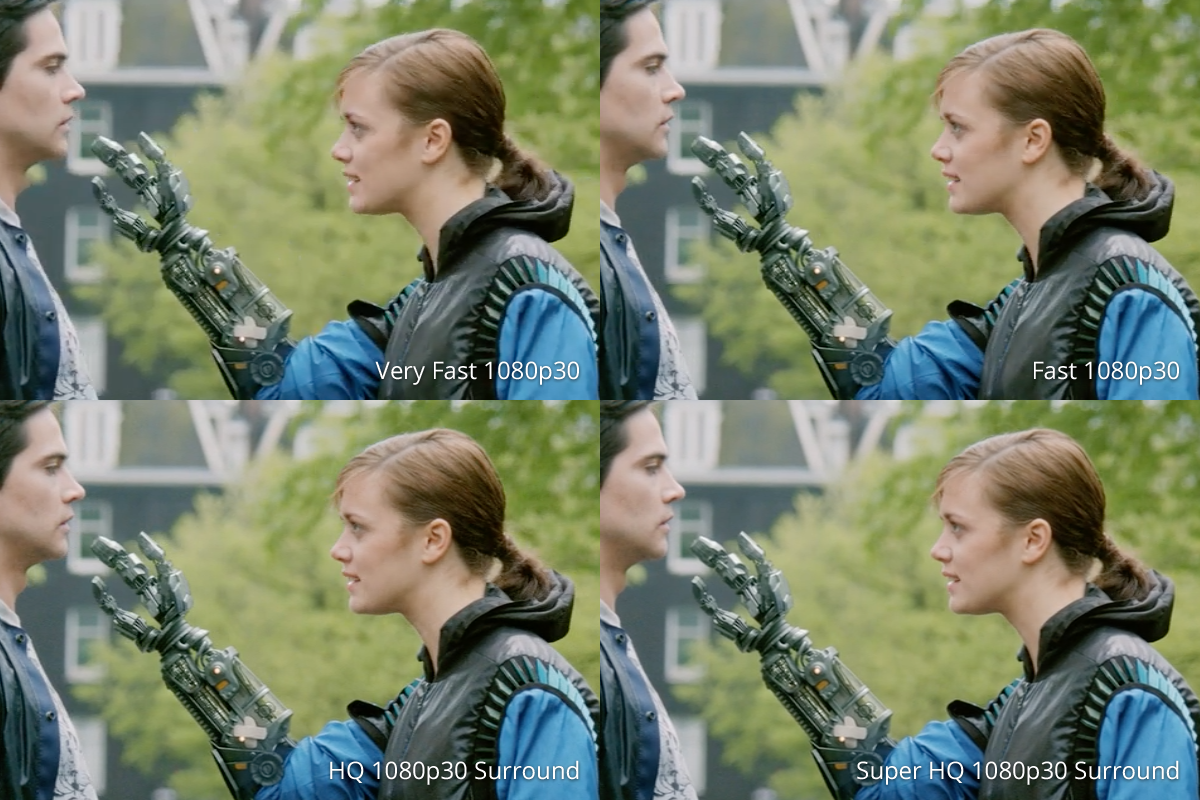 קביעת מראש המהירה מאוד מתחילה עם מקודד וידאו מהיר יותר מוגדר מראש (x264 מהיר מאוד) ובאיכות RF 24. קביעת מראש המהירה משתמשת בקביעת מקודד וידאו איטי יותר מוגדרת מראש (x264 מהירה) ומעלה גם איכות ל- RF 22. בשילוב, זה מביא לסרטון באיכות גבוהה יותר, גודל קובץ גדול יותר וזמן ארוך יותר לקידוד. באופן דומה, קביעות מוגדרות מראש של HQ ו- Super HQ משתמשות בקביעות מוגדרות מראש של מקודד וידאו איטי (x264 איטיות ומוחלטות, בהתאמה) ואיכות גבוהה יותר (RF 20 ו -18, בהתאמה), תוך כדי כולל אודיו היקפי. המחיר לאיכות גבוהה יותר ותכונות נוספות הוא שוב גדלי קבצים גדולים יותר, וזמן ארוך יותר לקידוד. קידוד מקור גדול ואיכותי, 4K 2160p ל- 1080p יכול להיות איטי במחשב מזדקן. רק קביעת מראש המהירה ביותר הושלמה מהר יותר מאשר בזמן אמת, כלומר הקידוד הסתיים בזמן קצר יותר מכפי שיידרש לצפות בסרטון הווידיאו. לתת’s התבונן באותם קידומים במחשב מהיר יותר. התוצאות הבאות הופקו באמצעות מחשב מצויד במעבד Intel Xeon E5-2699 V4 עם 22 ליבות ו -44 חוטים הפועלים בטורבו מתמשך בין 2.6-2.8 ג’יגה הרץ, זיכרון 32 ג’יגה -בייט, ו- Windows 10 Professional.
| מוגדר מראש רשמי | קוֹדַאִי | איכות | רצועות שמע | מהירות קידוד | מהירות בזמן אמת | שיעור סיביות כולל | גודל כולל |
|---|---|---|---|---|---|---|---|
| מהיר מאוד 1080p30 | ח.264 (x264) | RF 24 | סטריאו AAC | 66.4 fps | 2.77X | 3.46 מגה -בייט | 317.3 מגה |
| מהיר 1080p30 | ח.264 (x264) | RF 22 | סטריאו AAC | 55.8 fps | 2.33X | 5.37 מגה -בייט | 492.5 מגה |
| HQ 1080P30 SURK | ח.264 (x264) | RF 20 | סטריאו AAC; Dolby Digital (AC-3) | 44.1 fps | 1.84X | 8.00 MB/S | 734.4 מגה |
| Super HQ 1080P30 Surror | ח.264 (x264) | RF 20 | סטריאו AAC; Dolby Digital (AC-3) | 23.8 fps | 0.99X | 10.30 מגה -בייט | 949.3 מגה |
המחשב החדש יותר עם מעבד מהיר יותר וזיכרון מתפקד טוב יותר. ואילו ה- Codec x264 לא’t בקנה מידה לינארי עם ספירת חוטים כה גבוהה, זה’זה עדיין הרבה יותר מהר כאן. האיכות זהה בהשוואה למחשב האיטי יותר, רק התוצאות מושגות מהר יותר. אתה יכול לבצע את הבדיקות האלה בעצמך. פתח מקור וידאו בבלם יד וקידוד באמצעות כל אחד מהגדירים מוגדרים מראש אלה . שימו לב כמה מהר כל מקודדים מראש. השווה את גדלי הקבצים שהתקבלו. צפו בסרטונים המקודדים ושפטו חזותית את איכותם. שקול אם ברצונך להקיף אודיו (בהנחה שהמקור שלך מכיל מסלול שמע היקפי). לבסוף, בחר באילו מראש מראש מספק את הצרכים שלך, והשתמש בהם לקידוד היומיומי שלך.
השוואת ביצועים בין מקודדי וידאו
מקודדי וידאו משתמשים באלגוריתמים מתמטיים מתקדמים כדי להפחית את גודל הסרטונים שלך תוך שמירה על איכות הנתפסת. בעוד שטכניקות מסוימות דומות בין מקודדים, כל מקודד שונה, וכמה מקודדים יעילים יותר מאחרים. x264 הוא מקודד הווידיאו המוגדר כברירת מחדל המשמש רבים מבלם היד’S קביעות מוגדרות מראש . x264 יוצר ח.264/וידאו AVC עם גדלי קבצים איכותיים וסבירים, ומקודד יחסית מהיר במחשבים מודרניים. לרוב המכשירים הניידים המודרניים יש מפענחי חומרה להפעלה חסכונית באנרגיה של H.264/וידאו AVC. זה ללא ספק פורמט הווידיאו המודרני התואם ביותר. X265 הוא מקודד וידאו חדש יותר שיוצר H סטנדרטי.וידאו 265/HEVC שהופך פופולרי יותר מכיוון שמכשירים ניידים חדשים יותר יש מפענחי חומרה להפעלה חסכונית באנרגיה. במצבים מסוימים, כמו קידוד בהגדרה גבוהה של 4K Ultra או הפיכת סרטוני קצב סיביות קטנים יותר, X265 יכולה לייצר את אותה איכות או טובה יותר כמו x264 עם גדלי קבצים קטנים יותר, על חשבון מהירות קידוד איטית בהרבה. מקודדי וידאו תוכנה אחרים כמו VP8 ו- VP9 מבטיחים תוצאות דומות ל- X264 ו- X265, אך בדרך כלל לוקח יותר זמן לקודד. מפענחי חומרה VP8 ו- VP9 למכשירים ניידים אינם נפוצים, מה שיכול להוביל לניקוז סוללות מהיר יותר תוך כדי משחק סוגים אלה של סרטונים. רוב המחשבים המודרניים יכולים לנגן וידאו VP8 ו- VP9 בקלות. בלם היד כולל גם תמיכה ב- AMD VCE, Intel QSV ו- NVIDIA NVENC CHARICE מקודדים. מקודדים אלה מייצרים ח.264 ו/או ח.265 וידאו במהירות גבוהה במיוחד, על חשבון כמה גדלי קבצים איכותיים וגדלים גדולים יותר. לתת’s השווה. הנה אנחנו’VE קידד את אותו מקור וידאו באיכות גבוהה של 2160p 4K ל- 1080p באמצעות שמונה מקודדי וידאו שונים. התוצאות הבאות הופקו באמצעות מחשב מצויד במעבד Intel Xeon E5-2699 V4 עם 22 ליבות ו -44 חוטים הפועלים בטורבו מתמשך בין 2.6-2.8 ג’יגה הרץ, זיכרון 32 ג’יגה -בייט, AMD Radeon RX 580, AN NVIDIA GEFORCE GTX 1060, ו- Windows 10 Professional.
| מוגדר מראש רשמי | קוֹדַאִי | סוּג | שיעור איכות / סיביות | רצועות שמע | מהירות קידוד | מהירות בזמן אמת | שיעור סיביות כולל | גודל כולל |
|---|---|---|---|---|---|---|---|---|
| ח.265 MKV 1080P30 | ח.265 (x265) | תוֹכנָה | RF 22 | סטריאו AAC | 16.1 fps | 0.67X | 5.08 MB/S | 466.3 מגה |
| ח.264 MKV 1080P30 | ח.264 (x264) | תוֹכנָה | RF 22 | סטריאו AAC | 53.9 fps | 2.25X | 5.19 מגה -בייט | 476.2 מגה |
| VP9 MKV 1080P30 | VP9 | תוֹכנָה | ABR 4500 KB/S 2-Pass | אופוס סטריאו | 10.2 fps | 0.43X | 4.64 מגה -בייט | 425.5 מגה |
| VP8 MKV 1080P30 | VP8 | תוֹכנָה | ABR 6000 KB/S 2-Pass | סטריאו VORBIS | 21.2 fps | 0.88X | 8.40 מגה -בייט | 770.2 מגה |
| המותאם אישית | ח.265 (VCE) | חוּמרָה | CQ 22 | סטריאו AAC | 60.9 fps | 2.54X | 10.70 מגה -בייט | 978.1 מגה -בייט |
| המותאם אישית | ח.264 (VCE) | חוּמרָה | CQ 22 | סטריאו AAC | 61.3 fps | 2.55X | 11.20 מגה -בייט | 1,026.0 מגה |
| המותאם אישית | ח.265 (NVENC) | חוּמרָה | CQ 22 | סטריאו AAC | 63.4 fps | 2.64x | 9.88 MB/S | 906.5 מגה |
| המותאם אישית | ח.264 (NVENC) | חוּמרָה | CQ 22 | סטריאו AAC | 63.6 fps | 2.65X | 11.20 מגה -בייט | 1,024.0 מגה |
חלק מקודדים ניכרים במהירות יותר מאחרים. מקודדי חומרה הם בדרך כלל מהר יותר מקודדי תוכנה, על חשבון אובדן מסוים באיכות ו/או בגדלי קבצים גדולים יותר. במקרה זה, x264 הוא מנצח ברור באיזון בין מהירות, איכות וגודל קובץ. קביעות מוגדרות מראש הרשמיות בבדיקה זו נועדה לייצר קידומים איכותיים דומים ללא קשר למקודדים הספציפיים המשמשים, ולכן מבחן זה אינו’זה השוואה הוגנת לחלוטין של המהירות. חלק מהקידוד משתמש בקידוד מבוסס איכות, בעוד שאחרים משתמשים בקצב סיביות ממוצע, מה שמתעדף את גודל הקובץ תוך שהוא מאפשר יותר וריאציה באיכות. משתנים נוספים כמו פילטרים ושמע יכולים גם הם להשפיע. לתת’השווה שוב עם פחות משתנים. הנה אנחנו’הסיר את מסנן הפירוק, מסלולי שמע וחיפוש שמע זרים, וקידוד רק וידאו בקצב סיביות ממוצע, מצב 2 מעבר. אָנוּ’צמצם את קצב הסיביות ל 3000 kb/s כדי להדגיש טוב יותר את היעילות של כל מקודד מבחינת איכות הקשורה לגודל הקובץ. שימו לב כי מקודדי VCE ו- NVENC תומכים רק במצב 1-מעבר.
| קוֹדַאִי | סוּג | מקודד מראש | קצב העברת וידאו | מהירות קידוד | מהירות בזמן אמת | שיעור סיביות כולל | גודל כולל |
|---|---|---|---|---|---|---|---|
| ח.265 (x265) | תוֹכנָה | בינוני | ABR 3000 KB/S 2-Pass | 27.8 fps | 1.16X | 2.94 מגה -בייט | 275.4 מגה |
| ח.264 (x264) | תוֹכנָה | בינוני | ABR 3000 KB/S 2-Pass | 72.1 fps | 3.00X | 3.00 MB/S | 275.5 מגה |
| VP9 | תוֹכנָה | בינוני | ABR 3000 KB/S 2-Pass | 11.3 fps | 0.47X | 2.96 MB/S | 277.1 מגה -בייט |
| VP8 | תוֹכנָה | בינוני | ABR 3000 KB/S 2-Pass | 29.1 fps | 1.21X | 2.94 מגה -בייט | 275.2 מגה |
| ח.265 (VCE) | חוּמרָה | בינוני | ABR 3000 KB/S 1-Pass | 76.0 fps | 3.17X | 3.52 מגה -בייט | 323.2 מגה |
| ח.264 (VCE) | חוּמרָה | בינוני | ABR 3000 KB/S 1-Pass | 73.6 fps | 3.07X | 2.99 MB/S | 274.4 מגה |
| ח.265 (NVENC) | חוּמרָה | בינוני | ABR 3000 KB/S 1-Pass | 75.9 fps | 3.16X | 2.87 MB/S | 268.3 מגה |
| ח.264 (NVENC) | חוּמרָה | בינוני | ABR 3000 KB/S 1-Pass | 76.0 fps | 3.17X | 3.00 MB/S | 272.5 מגה |
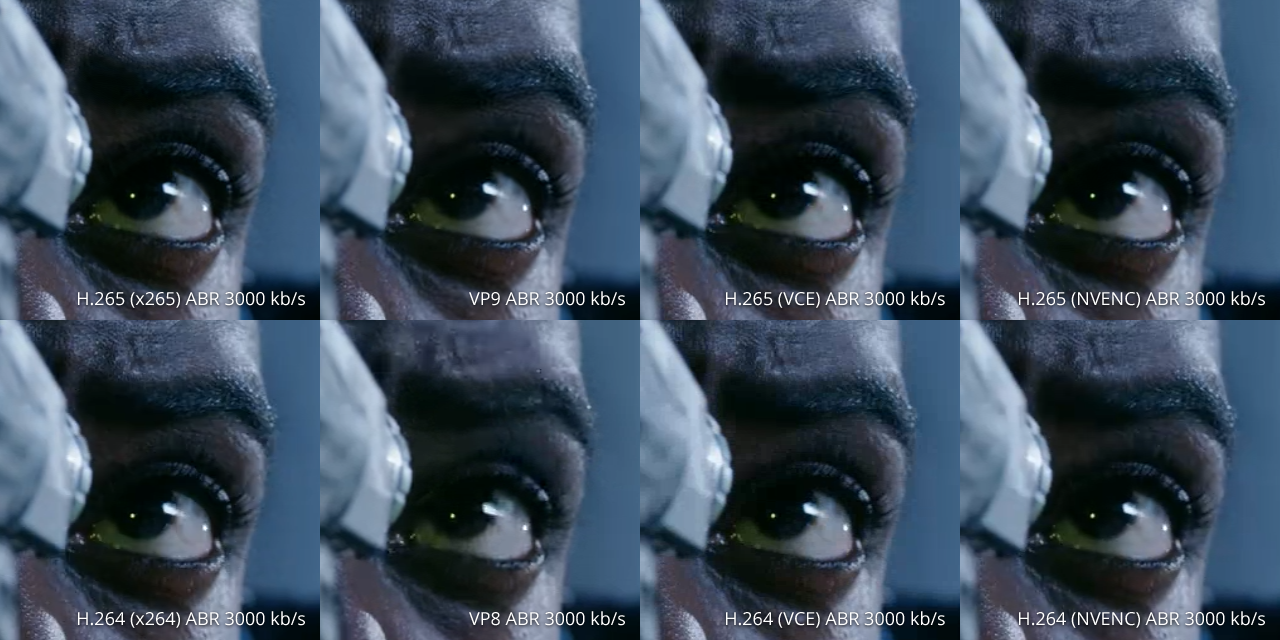 בדוגמה מאוזנת יותר זו אנו רואים את X264 ומקודדי החומרה יכולים להיות יותר מ -2.פי 5 מהר יותר מ- X265 ו- VP8, ומעל פי שישה פעמים מהר יותר מ- VP9. למהיר h.265 קידוד, מקודדי החומרה VCE ו- NVENC מהיר משמעותית ממקודד תוכנת X265, על חשבון אובדן איכותי מסוים. למרות שחומרה תואמת לא הייתה זמינה במחשב המשמש בבדיקות אלה, מקודד חומרת QSV של אינטל מתפקד באופן דומה ל- VCE ו- NVENC, כאשר אינטל QSV מייצרת קידוד איכותי מעט יותר. מקודדים המדורגים הכי מהר לאט ביותר:
| קוֹדַאִי | מקודד מראש | איכות | מהירות קידוד | מהירות בזמן אמת | שיעור סיביות כולל | גודל כולל |
|---|---|---|---|---|---|---|
| ח.264 (x264) | מהיר מאוד | RF 24 | 73.1 fps | 3.05X | 9.91 MB/S | 909.1 מגה -בייט |
| ח.264 (x264) | סופר מהיר | RF 24 | 74.2 fps | 3.09x | 4.99 MB/S | 457.8 מגה |
| ח.264 (x264) | מהר מאוד | RF 24 | 72.6 fps | 3.03X | 3.26 מגה/שניות | 299.5 מגה |
| ח.264 (x264) | מהיר יותר | RF 24 | 71.0 fps | 2.96X | 3.78 מגה -בייט | 346.8 מגה |
| ח.264 (x264) | מָהִיר | RF 24 | 72.6 fps | 3.03X | 3.98 מגה -בייט | 365.8 מגה |
| ח.264 (x264) | בינוני | RF 24 | 69.1 fps | 2.88X | 3.86 מגה/שניות | 354.1 מגה -בייט |
| ח.264 (x264) | לְהַאֵט | RF 24 | 63.2 fps | 2.63X | 3.75 מגה -בייט | 343.9 מגה -בייט |
| ח.264 (x264) | איטי יותר | RF 24 | 39.8 fps | 1.66x | 3.76 מגה -בייט | 345.5 מגה |
| ח.264 (x264) | איטי מאוד | RF 24 | 33.9 fps | 1.41X | 3.50 מגה -בייט | 321.0 מגה |
אפילו במחשב העוצמתי הזה ועם מקודד תוכנה מהיר כמו X264, מראש המקודד האיטי מראש לוקח פי שניים מהזמן לקודד כגדול יותר מקודד מהיר יותר.
באופן כללי, החישוב הנוסף שבוצע על ידי x264’S קביעות מוגדרות מראש של מקודד איטי יוצר קבצים קטנים יותר, ולעיתים מגדיל מעט מעט (בדרך כלל בצורה זניחה). עם זאת, מכיוון שהגדרות כה רבות נבדלות זה מזה בין קביעות מוגדרות מראש של המקודד, זה ISN’לא נכון בפועל. שימו לב כיצד מראש המקודד המהיר מאוד מראש מייצר קובץ קטן יותר מאשר קביעות מוגדרות מראש איטיות, על חשבון אובדן איכותי כלשהו.
שימו לב שבעוד שהקודדים של ה- X264 קביעות מוגדרות מראש עם “מָהִיר” בשמותיהם אינם מוכיחים הרבה יותר מהר במחשב הביצועים הגבוהים הזה, הם עשויים להיות מהירים משמעותית מאשר קביעות מוגדרות מראש של מקודד איטי במחשבים פחות חזקים.
לתת’S התבונן באותה מבחן, הפעם באמצעות מקודד X265.
| קוֹדַאִי | מקודד מראש | איכות | מהירות קידוד | מהירות בזמן אמת | שיעור סיביות כולל | גודל כולל |
|---|---|---|---|---|---|---|
| ח.265 (x265) | מהיר מאוד | RF 24 | 70.1 fps | 2.92X | 2.63 מגה/שניות | 241.8 מגה |
| ח.265 (x265) | סופר מהיר | RF 24 | 68.2 fps | 2.84X | 2.64 מגה -בייט | 242.4 מגה |
| ח.265 (x265) | מהר מאוד | RF 24 | 56.9 fps | 2.37X | 2.78 מגה -בייט | 255.2 מגה |
| ח.265 (x265) | מהיר יותר | RF 24 | 56.6 fps | 2.36X | 2.78 מגה -בייט | 254.8 מגה |
| ח.265 (x265) | מָהִיר | RF 24 | 51.2 fps | 2.13X | 2.82 מגה/שניות | 259.1 מגה -בייט |
| ח.265 (x265) | בינוני | RF 24 | 33.8 fps | 1.41X | 3.27 מגה/ים | 300.2 מגה |
| ח.265 (x265) | לְהַאֵט | RF 24 | 14.1 fps | 0.59X | 3.44 מגה -בייט | 316.0 מגה |
| ח.265 (x265) | איטי יותר | RF 24 | 3.2 fps | 0.13X | 3.47 מגה -בייט | 318.4 מגה |
| ח.265 (x265) | איטי מאוד | RF 24 | 1.8 fps | 0.08X | 3.46 מגה -בייט | 317.2 מגה |
בהשוואה ל- X264, מקודד ה- X265 מותאם טוב יותר עבור מעבדי ספירת ליבה גבוהים כמו E5-2699 V4, וזה מראה בקביעות מוגדרות מראש של המקודד המהיר יותר, שהם מהיר כמעט כמו x264 במחשב זה למרות החישוב הנוסף הנדרש ל- H.265 וידאו. עם זאת, זמן החישוב המשמעותי הנדרש על ידי x265’S קביעות מוגדרות מראש של קידוד איטי הופכות את קידוד האיטי ביותר אפילו במחשבים חזקים, ולמעשה מגדיל את גדלי הקבצים תוך ניסיון לשמר טוב יותר את האיכות.
התרגול הטוב ביותר המומלץ בעת התאמת הגדרות אלה באופן ידני הוא לבחור את קביעת ההגדרה המקודדת האיטית ביותר המקודדת במהירות בנוחות במחשב שלך, ולקבל וריאציות של איכות עדינה וגודל קבצים. אפילו טוב יותר, השתמש באחד של בלם היד’S קביעות מוגדרות מראש כוללות, אשר יבחרו עבורכם הגדרות מקודדות מתאימות והגדרות אחרות על סמך מה שמתאים למטרה המיועדת.
השוואת ביצועים בין הגדרות איכות הווידיאו
לאיכות הווידיאו יכולה להיות השפעה משמעותית על מהירות הקידוד וגודל הקובץ.
במבחן זה, אנחנו’VE קידד את אותו מקור וידאו באיכות גבוהה של 2160p 4K ל- 1080p תוך התאמת איכות הווידיאו בלבד, והשאיר את כל ההגדרות האחרות לבד.
ערכי RF גבוהים יותר מובילים לאיכות תמונה נמוכה יותר וגדלי קבצים קטנים יותר, ואילו ערכי RF נמוכים יותר מובילים לאיכות תמונה גבוהה יותר ולגודל קבצים גדול יותר. תוכל לקרוא עוד על כך במאמר האיכות המתאים.
התוצאות הבאות הופקו באמצעות MAC-2010 MAC PRO מצויד ב- Intel XEON W3680 CPU עם 6 ליבות ו 12 חוטים הפועלים ב 3.33 ג’יגה הרץ, זיכרון 24 ג’יגה -בייט, ו- MacOS Mojave.
| קוֹדַאִי | מקודד מראש | איכות | מהירות קידוד | מהירות בזמן אמת | שיעור סיביות כולל | גודל כולל |
|---|---|---|---|---|---|---|
| ח.264 (x264) | בינוני | RF 36 | 30.9 fps | 1.29x | 0.92 MB/S | 84.2 מגה |
| ח.264 (x264) | בינוני | RF 33 | 29.3 fps | 1.22x | 1.26 מגה/שניות | 115.9 מגה -בייט |
| ח.264 (x264) | בינוני | RF 30 | 27.8 fps | 1.16X | 1.78 מגה -בייט | 163.8 מגה |
| ח.264 (x264) | בינוני | RF 27 | 26.0 fps | 1.08X | 2.59 מגה -בייט | 238.0 מגה |
| ח.264 (x264) | בינוני | RF 24 | 25.5 fps | 1.06x | 3.89 מגה -בייט | 357.5 מגה |
| ח.264 (x264) | בינוני | RF 21 | 22.4 fps | 0.93X | 6.13 MB/S | 562.7 מגה |
| ח.264 (x264) | בינוני | RF 18 | 19.7 fps | 0.82X | 10.20 מגה -בייט | 938.8 מגה |
| ח.264 (x264) | בינוני | RF 15 | 17.1 fps | 0.71x | 17.20 מגה -בייט | 1578.6 מגה |

כאן אנו רואים כי באיכות נמוכה יותר מקודדים משלימים מהר יותר. בעיקרו של דבר, השלכת פרטים נאים מהירה יותר מאשר לעבוד קשה כדי לשמר אותם. לכן, בנוסף להיותו גורם מרכזי בגודל הקובץ, הגדרת איכות הווידיאו מהווה גורם מרכזי במהירות קידוד וזמן קידוד כולל.
השוואת ביצועים בין החלטות תמונות
רזולוציית הווידיאו יכולה להשפיע באופן משמעותי על מהירות הקידוד ועל גודל הקובץ.
וידאו’רזולוציית S היא רוחב וגובהה בפיקסלים, או נקודות בודדות בתצוגה. בלם היד כולל מראש קביעות מוגדרות מראש המכוונות לרזולוציות תמונות סטנדרטיות מרובות, כגון 2160p UHD 4K, 1080p Full HD, 720p HD ו- 576P/480P SD, כמו גם רזולוציות ביניים מסוימות.
הרזולוציה מחושבת בשני ממדים (רוחב וגובה). לדוגמה, וידאו בהגדרה גבוהה של 1080p הוא 1920 פיקסלים וגובה 1080 פיקסלים, לפעמים בא לידי ביטוי בשם 1920×1080. על ידי הכפלת הדמויות הללו, אנו יכולים לחשב כמה פיקסלים כל מסגרת וידאו כוללת. 1920 כפול 1080 הוא 2,073,600 פיקסלים, או בערך 2 מגה פיקסל.
בהשוואה לסרטון ההגדרה הסטנדרטי של 480p (720×480), שהוא 345,600 פיקסלים או בערך 0.35 מגה -פיקסל, 1080p הוא מפורט פי שישה פעמים. מכאן, אנו יכולים להסיק את החישוב הנוסף המקודד סרטון Blu-ray בהגדרה גבוהה ברזולוציה המקורית שלו ידרוש זמני קידוד ארוכים יותר וייצור גדלי קבצים גדולים יותר לאחסון כל המידע הנוסף בהשוואה לקידוד וידאו DVD להגדרה סטנדרטית.
הנה אנחנו’VE קידד את אותו מקור וידאו באיכות גבוהה של 2160P 4K בשש רזולוציות פלט שונות באמצעות מקודד הווידיאו X265’מראש מקודד בינוני מראש.
התוצאות הבאות הופקו באמצעות מחשב מצויד במעבד Intel Xeon E5-2699 V4 עם 22 ליבות ו -44 חוטים הפועלים בטורבו מתמשך בין 2.6-2.8 ג’יגה הרץ, זיכרון 32 ג’יגה -בייט, ו- Windows 10 Professional.
| קוֹדַאִי | רזולוציית וידאו | מגה -פיקסל | איכות | מהירות קידוד | מהירות בזמן אמת | שיעור סיביות כולל | גודל כולל |
|---|---|---|---|---|---|---|---|
| ח.265 (x265) | 3840×1714 (2160p 4K, קצוץ) | 6.58 MP | RF 24 | 14.0 fps | 0.58X | 10.00 MB/S | 920.7 מגה |
| ח.265 (x265) | 2560×1440 (1440p 2.5K) | 3.69 MP | RF 24 | 22.7 fps | 0.95X | 5.42 מגה -בייט | 497.2 מגה |
| ח.265 (x265) | 1920×1080 (1080p מלא HD) | 2.07 MP | RF 24 | 33.7 fps | 1.40X | 3.27 מגה/ים | 300.2 מגה |
| ח.265 (x265) | 1280×720 (720p HD) | 0.92 MP | RF 24 | 49.3 fps | 2.05X | 1.84 מגה -בייט | 168.9 מגה -בייט |
| ח.265 (x265) | 960×540 (540p ed) | 0.52 MP | RF 24 | 63.7 fps | 2.65X | 1.19 מגה -בייט | 109.3 מגה |
| ח.265 (x265) | 720×480 (480p SD) | 0.35 MP | RF 24 | 74.9 fps | 3.12X | 0.88 MB/S | 81.1 מגה -בייט |

הקידוד ברזולוציה הגבוהה יותר לוקח יותר זמן ויוצר גדלי קבצים גדולים יותר. הקודדים ברזולוציה התחתונה לוקח פחות זמן ויוצרים גדלי קבצים קטנים יותר, על חשבון הפחתת פירוט משמעותית.
כדאי להגדיל את האיכות על ידי הורדת RF 1-2 נקודות עבור קידודי רזולוציה נמוכה יותר, מכיוון שפגמים קטנים באיכות יכולים להתברר יותר כאשר הסרטון מוגדר למילוי תצוגה גדולה. באופן דומה, קידודי רזולוציה גבוהים יותר בדרך כלל אינם זקוקים לאיכות גבוהה כדי להיראות טוב, שכן מינימום או אין צורך בקנה מידה בתצוגות מודרניות. תוכל לקרוא עוד על כך במאמר האיכות המתאים.
מבחינה מעשית, הרזולוציה של סרטון המקור שלך והגדרת מראש שתבחר תהיה גורם מרכזי בגודל הקובץ, מהירות הקידוד ובזמן הקידוד הכולל.
כיצד מסננים משפיעים על ביצועי קידוד
כמה פילטרים, כמו בלם יד’מסנני השחזה, דורשים חישוב מינימלי ויש להם השפעה זניחה על הביצועים. אחרים, כמו מסנן ה- EIDI2 Deinterlating או NLMEANS DENOSINE FILTER, הם יקרים יותר חישוביים ויכולים להיות אפילו איטיים יותר מקודדי וידאו.
הנה אנחנו’VE קידד את אותו מקור וידיאו באיכות גבוהה של 2160p 4K ברזולוציה המקורית שלו, עם ובלי ה- NLMEAN.
התוצאות הבאות הופקו באמצעות מחשב מצויד במעבד Intel Xeon E5-2699 V4 עם 22 ליבות ו -44 חוטים הפועלים בטורבו מתמשך בין 2.6-2.8 ג’יגה הרץ, זיכרון 32 ג’יגה -בייט, ו- Windows 10 Professional.
| מוגדר מראש רשמי | תוספות סינון | איכות | רצועות שמע | מהירות קידוד | מהירות בזמן אמת | שיעור סיביות כולל | גודל כולל |
|---|---|---|---|---|---|---|---|
| ח.265 MKV 2160P60 | אף אחד | RF 24 | סטריאו AAC | 7.9 fps | 0.33X | 10.80 מגה -בייט | 993.4 מגה |
| ח.265 MKV 2160P60 | Nlmeans Medium | RF 24 | סטריאו AAC | 5.3 fps | 0.22x | 8.72 מגה/שניות | 800.0 מגה |
כפי שאתה יכול לראות, NLMEANS יכולים להגדיל משמעותית את זמן הקידוד, אפילו במחשב חזק.
למרות זאת, זה מצוין לשחזור מקורות עם רעש חזותי בולט ודגנים בולטים. אפילו עם מקור נקי יחסית כמו זה המשמש כאן.ירידה של 5% בגודל הקובץ, על חשבון עלייה של 50% בזמן הקידוד.
סיכום הגורמים המשפיעים על ביצועי קידוד
מקודד וידאו, קביעות מוגדרות מראש מקודדים ואיכות
להגדרות מקודד הווידיאו יש השפעה משמעותית על הביצועים.
בהשוואה ל- X264 ומקודדי חומרה כמו AMD VCE, Intel QSV ו- NVIDIA NVENC, קידומים ייקחו זמן רב יותר להשלים בעת השימוש בקודדי וידאו איטיים יותר כמו X265 ו- VP9.
לרוב מקודדי הווידיאו בהשוואה יש קביעות מוגדרות מראש מהירות, וקביעות מוגדרות מראש מהירות מקודדות יבצעו ביצועים טובים יותר, ואולי על חשבון גדלי קבצים גדולים יותר והפסדים באיכות קלה.
הגדרת האיכות הכוללת או קצב הסיביות הממוצע ישפיעו גם על מהירות הקידוד, כאשר הגדרות איכות גבוהות יותר וקצב סיביות יגדילו משמעותית את הזמן הנדרש להשלמת קידוד.
אתה יכול לשפר את ביצועי הקידוד באמצעות מקודד וידאו מהיר יותר, מראש מקודד מהיר יותר והורדת איכות הווידיאו או קצב הסיביות הממוצע. כאשר גדלי הקבצים האיכותיים ביותר והקטנים ביותר אינם בראש סדר העדיפויות, מקודדי חומרה עשויים להיות בחירה טובה במחשבים פחות חזקים.
פתרון הבעיה
לרזולוציה השפעה משמעותית על הביצועים.
קידודי רזולוציה גבוהים יותר לוקח זמן רב יותר ומפיק גדלי קבצים גדולים יותר, תוך שמירה על פרטים נוספים בהשוואה לקידוד מהיר יותר ורזולוציה נמוכה יותר.
פילטרים
ישנם פילטרים יקרים חישוביים ויכולים לבקבוק צווארון בתהליך הקידוד ללא קשר להגדרות מקודד הווידיאו, ובמיוחד ל- EIDI2 Deinterlacer ו- NLMEANS DENOISER. פילטרים אחרים כמו DeNinterlacer של Decomb ו- The HQDN3D Denoiser הם הרבה יותר מהירים, אך עדיין יכולים להיות צוואר בקבוק בעת שימוש בקודדי וידאו חומרה כמו AMD VCE, Intel QSV ו- NVIDIA NVENC.
בשל הזמינות הרחבה של תוכן משולב בעולם כיום, DeNinterlacer של Decomb מופעל בכל קביעות קביעה רשמיות של בלם היד למעט קביעות מוגדרות מראש של הייצור . מופעל גם מסנן הגילוי המזויף, שמבטיח שרק מסגרות משולבות מוטלות, ומשאירות מסגרות מתקדמות ללא מגע. ניתוח זה יכול לפעמים להיות גורם מגביל לביצועים. אם אתה בטוח שהמקור שלך אינו מכיל מסגרות משולבות, אתה יכול להשבית את המסננים הללו לעלייה קטנה בביצועים.
שֶׁמַע
בדרך כלל מקודדי שמע יש פחות עבודה מאשר מקודדי וידאו, כך שההשפעה שלהם על הביצועים היא מינימלית בהשוואה להגדרות וידאו, רזולוציה ומסננים. עם זאת, אודיו יכול להיות גורם ביצועים במחשבים איטיים יותר ושם יש לקודד רצועות שמע רבות.
גורמים אחרים
לרוב התכונות האחרות כמו כתוביות, סמני פרק ואפשרויות מכולות יש השפעה זניחה על הביצועים.
יוצא מן הכלל הבולט הוא האפשרות האופטימלית לאינטרנט למכולה MP4, שמעבירה חלק מהמטא נתונים הווידיאו מהסוף לתחילת קובץ הווידיאו הסופי, שימושי בעיקר לזרם באינטרנט. זה דורש כתיבת הקובץ כולו בסוף הקידוד, שיכול לקחת קצת זמן במחשבים איטיים יותר. מעבד ומהירות זיכרון, יחד עם אחסון מהיר יותר (כגון SSD) יכולים לעזור למזער את הזמן שהאפשרות האופטימלית לאינטרנט צריכה לשכתב קבצי פלט גדולים.
מאמר זה הוא חלק מתיעוד בלם היד ונכתב על ידי בראדלי ספוס (Bradleys). הצטרפו אלינו ל- GitHub כדי לתרום את המחשבות והרעיונות שלכם, ולהציע תיקונים כלשהם.
בלם יד – המרת קבצים עם GPU/NVENC ולא מעבד
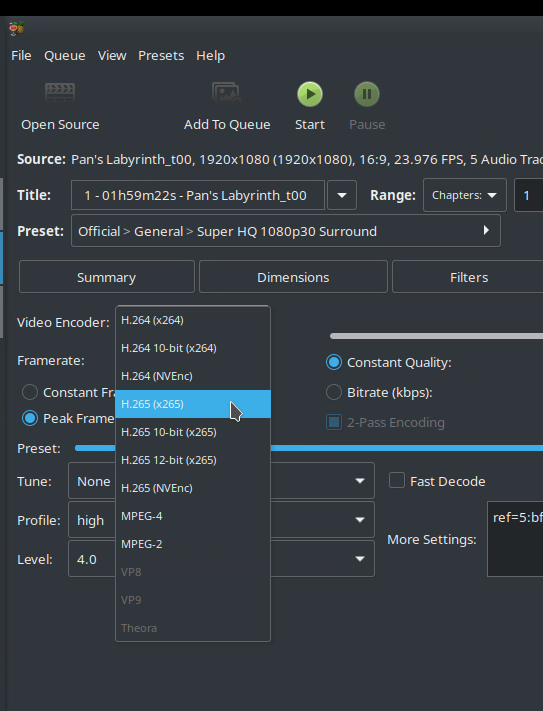
אני לא דון’לא יודע בדיוק מתי בלם היד הוסיף את היכולת להשתמש ב- GPU לקידוד, אבל זה היה איפשהו בין 1.3.1 (גרסה נוכחית במאגרי אובונטו) ו- 1.3.3 (גרסה נוכחית ב- PPA). בלי קשר, אפשרות זו מציעה שיפורים במהירות דרמטית, במיוחד בעבודה עם סרטוני 4K. בפוסט הזה, אני’להראות כיצד להשתמש בתכונה זו בבלם היד ולהראות כמה השוואות כדי להמחיש את היתרונות והסחר התוצאה.
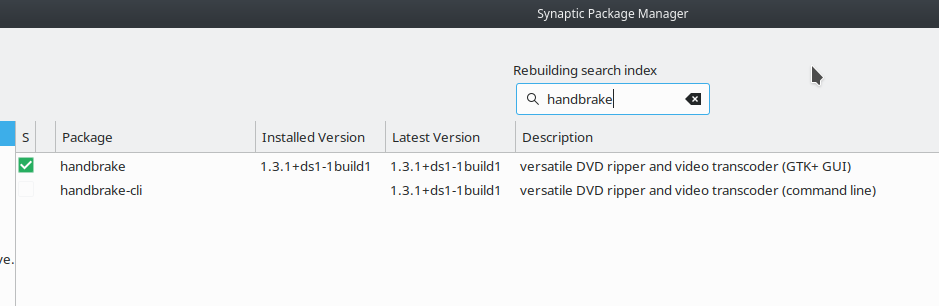
כיצד להשתמש בקידוד NVENC GPU
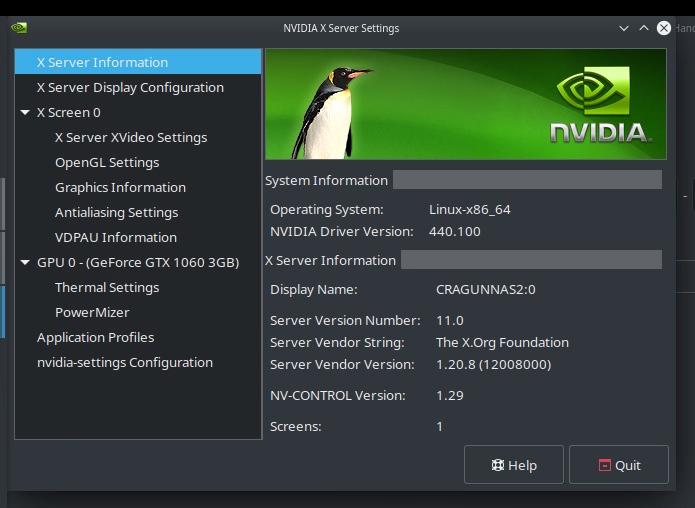
ראשית, וודא שהתקנת הגרסה האחרונה של בלם היד (נכון ל- 6/26/2020 שהיא גרסה 1.3.3). כמו כן, כדי להשתמש בקידוד NVENC, אתה’אני צריך את מנהל ההתקן הגרפי של NVIDIA 418.81 ואילך ו- NVIDIA GEFORCE GTX 1050+ סדרת GPU או עדיף על בלם יד’תיעוד S. אני’M באמצעות GTX 1060 ויש לו גרסת מנהל התקן 440.100 מותקן. המעבד שלי הוא מעבד AMD Ryzen 5 3600 6 ליבות, 12 חוטים.
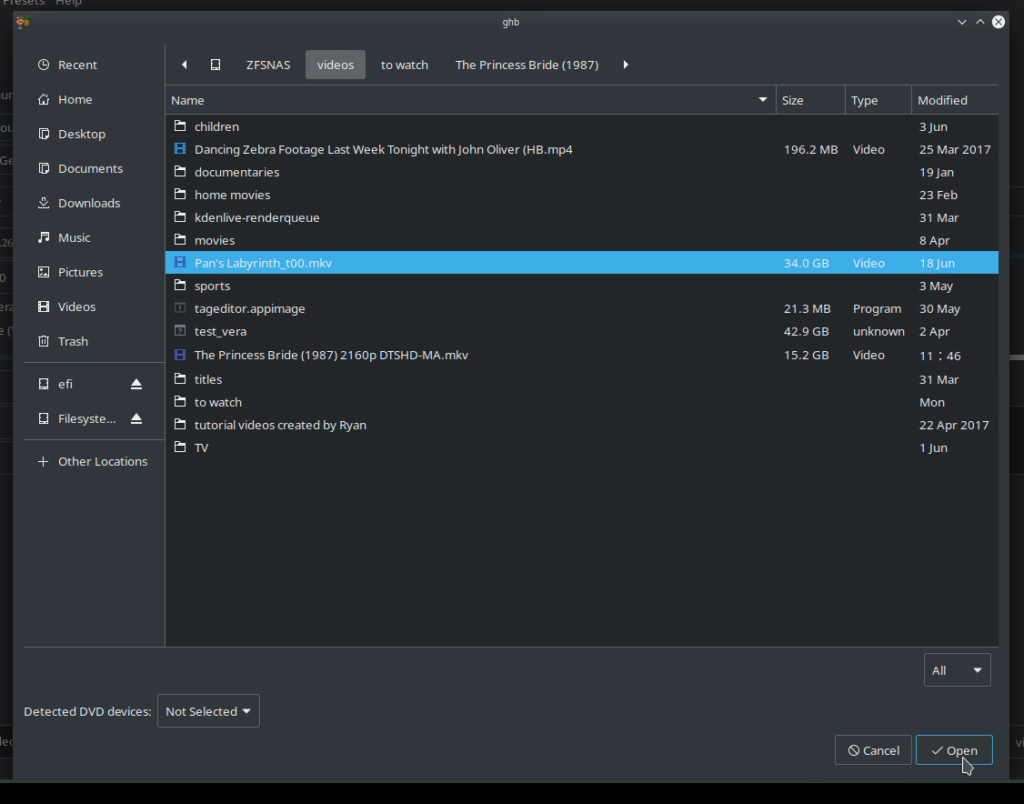
הסרטון i’m באמצעות כדי להמחיש כיצד להשתמש בקידוד GPU הוא קרע Blu-ray של PAN’S מבוך. אני’M יוצר עותק גיבוי של הסרטון לאחסון בשרת הקבצים שלי. השתמשתי ב- MakeMKV כדי לשלוף את הווידיאו מהדיסק Bluray, וכתוצאה מכך 31.קובץ 7GB. אני’מ.
פתח את בלם היד וטעון את הקובץ שברצונך להמיר על ידי לחיצה “קוד פתוח.” מצא את הקובץ שברצונך להמיר ולבחור “לִפְתוֹחַ.”
בלם היד יפעל דרך הקובץ, אוסף מידע על קודק, כתוביות, רצועות שמע וכו ‘. פעם זה’זה נעשה, אתה’צריך לבחור באיזה פורמט אתה רוצה להמיר אותו. למדריך זה, אני’M פשוט הולך להשתמש בקביעת מראש כללית, אבל אני רוצה להמחיש את ההבדל במהירות הקידוד, אז אני’מ.
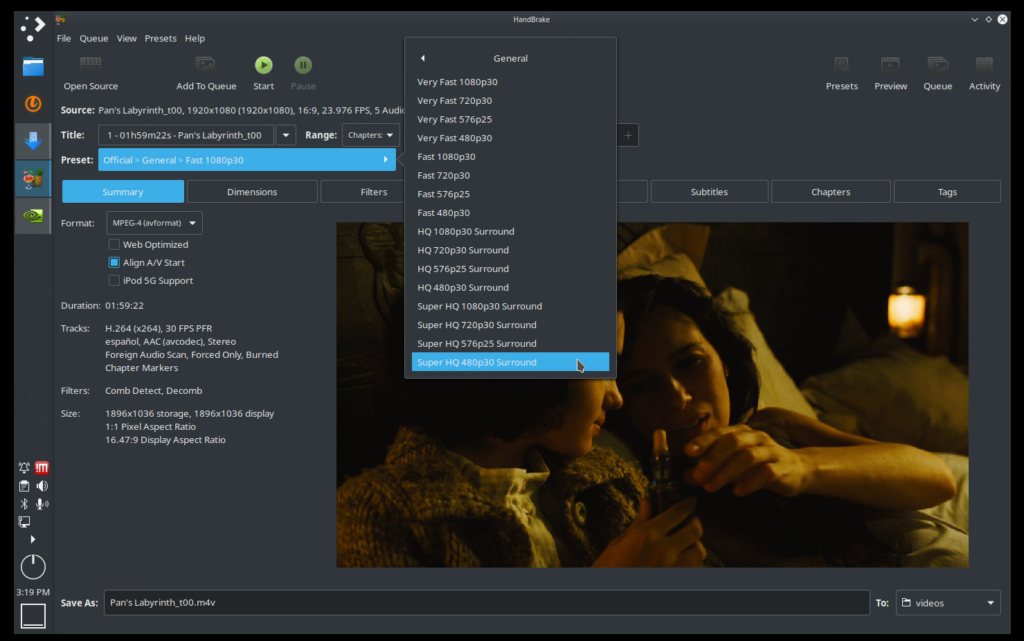
כדי לשנות מקידוד CPU לקידוד GPU, לחץ על כרטיסיית הווידיאו:
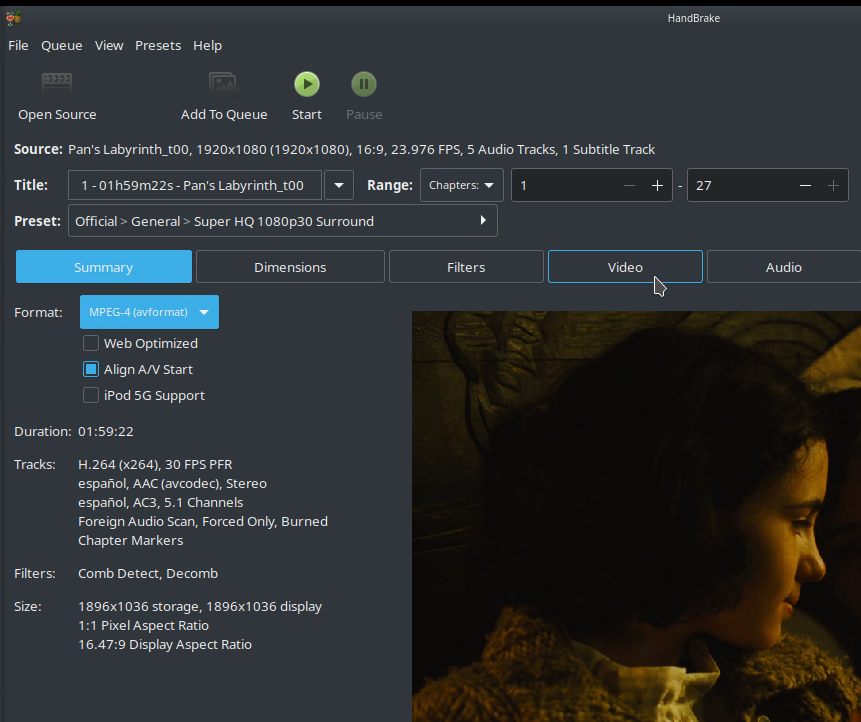
באמצע המסך, אתה’אראה תפריט נפתח שכותרתו “מקודד וידאו.” לחץ על התפריט הנפתח הזה ועליך לראות שתי אפשרויות NVENC: H.264 (NVENC) ו- H.265 (NVENC). אלה שתי האפשרויות לשימוש ב- GPU שלך לקידוד לעומת שימוש במעבד שלך. ה.265 Codec הוא חדש יותר ויש לו אלגוריתמי דחיסה טובים יותר, אבל אני’M לא מתכוון לחתוך באשר לאלה מהן אתה צריך לבחור. הבחירה הזו באמת צריכה להיות מונעת על ידי איזה מכשיר אתה’אני הולך לנגן את הסרטונים שלך. בלי קשר לבחר, שני אלה ידחפו את הקידוד ל- GPU שלך במקום למעבד שלך.
תהיה בטוח ש’VE התאם את השמע, הכתוביות והתגים שלך להעדפותיך, ואז לחץ על “הַתחָלָה.” זֶה’כל מה שיש בזה – עכשיו יש לך קידוד GPU.
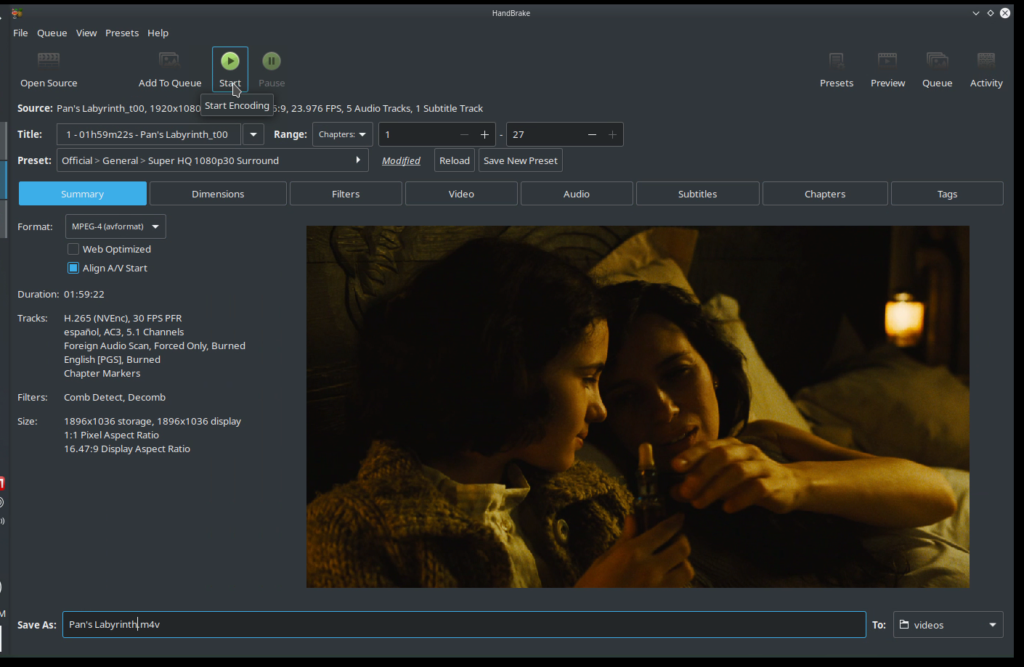
מדדים: מהירות קידוד
באמצעות h.מקודד 265 (NVENC), לקח בערך 17 דקות להמיר את ה -31.קובץ MKV 7GB ל- 8.קובץ M4V 4GB.
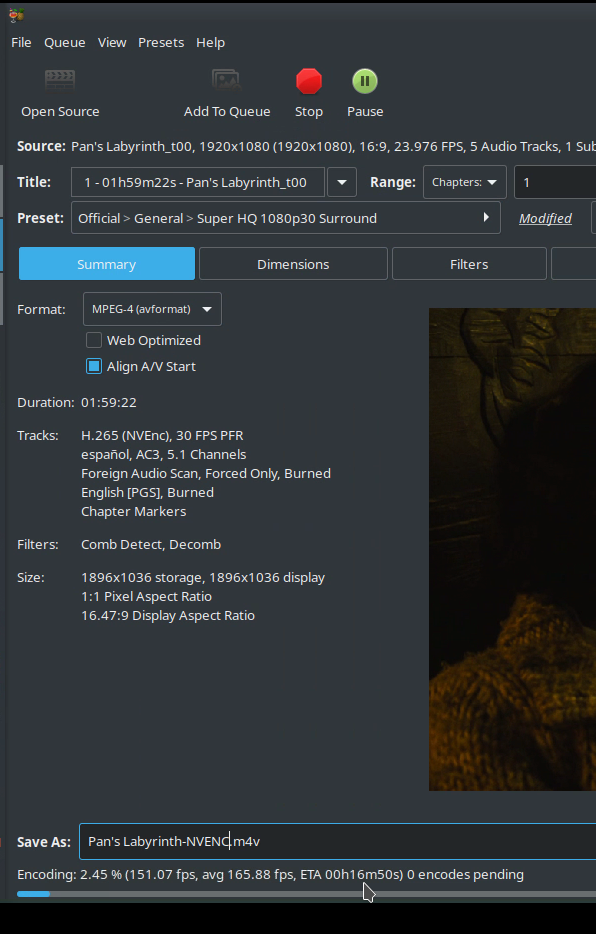
אתה יכול גם לראות שאפילו שימוש ב- H.מקודד 265 (NVENC), חלק גדול מהעיבוד מועבר למעבד, כפי שמוצג בתמונת המסך הזו שמראה שה- GPU שלי עובד, אבל זה’בהחלט לא נלחץ:
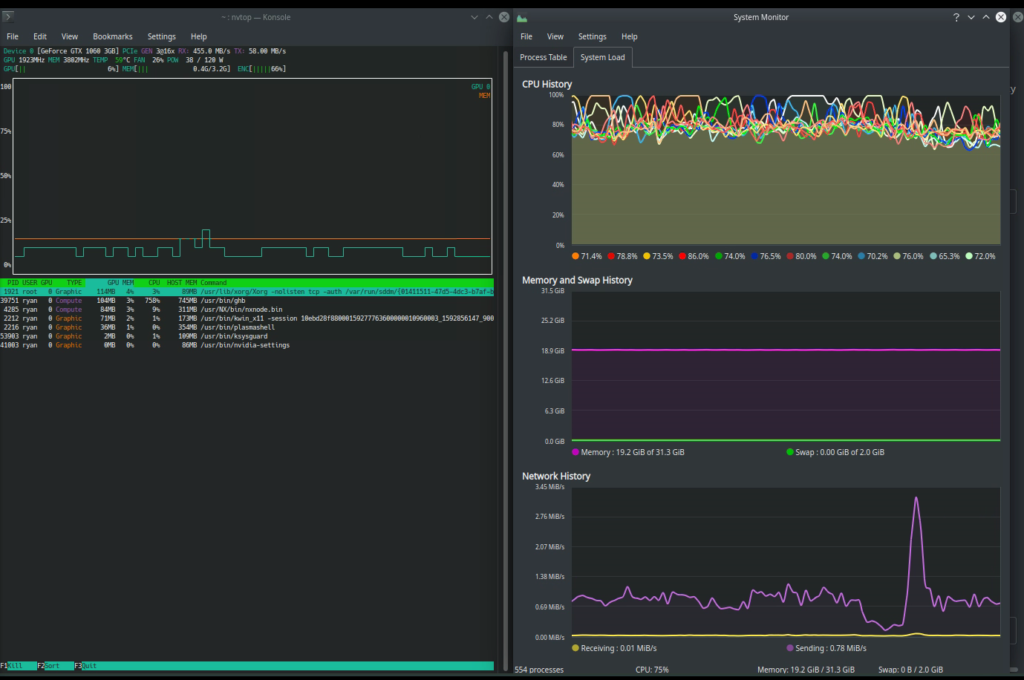
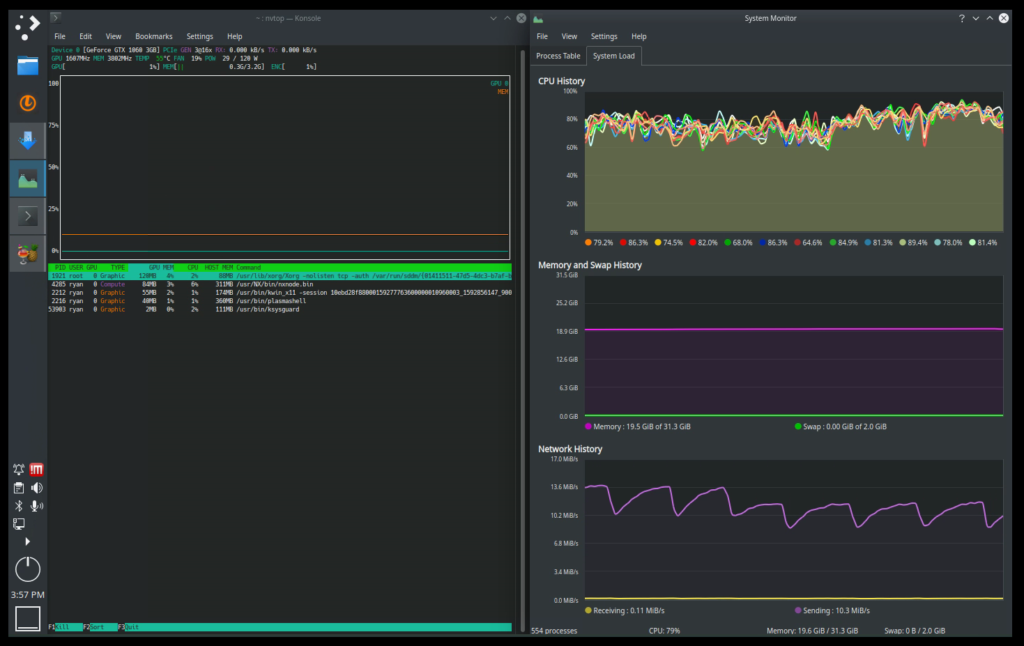
בעזרת כל אותן אפשרויות אך קידוד מעבד במקום זאת, בלם היד לקח שעה ו -15 דקות כדי לקודד את הקובץ, כך שאורך פי 5.
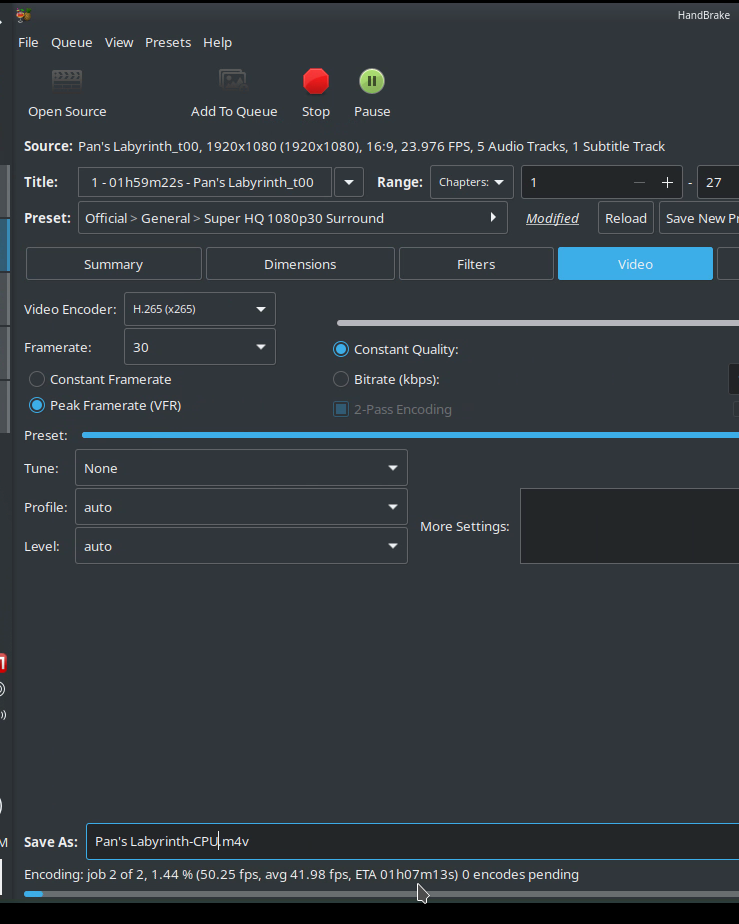
כאן’S אותו איור ניצול משאבים המראה כי בלם היד מצייר אך ורק על ה- CPU ולא על ה- GPU:
בדיקות אחרות שניהלתי קידוד וידאו 4K המחיש שההבדל הזה גדל עם וידאו 4K. המרתתי סרט 4K אחד שהיה בערך שעה, 40 דקות באמצעות H.265 (NVENC) וזה לקח כשעה. בעזרת המעבד בלבד, Brake העריך שזה ייקח 18 שעות (לא עשיתי’אני חכה לראות אם זה היה מדויק). לפיכך, יש הבדל דרמטי במהירות הקידוד עם רזולוציה גבוהה יותר וקבצי וידאו גדולים יותר.
מדדים: גודל וידאו ואיכות הווידיאו
מה לגבי גודל הקובץ ואיכות הווידיאו? אני’מ ‘כנראה לא מתכוון לעשות צדק את ההבדלים כי אני לא’יש את העין הבוחנת ביותר להבדלי פיקסלציה ופתרון, אך אנסה להשתמש בכמה אמצעים אובייקטיביים. הסרטון המקודד עם ה- GPU היה 8.בגודל 39 ג’יגה -בייט. הסרטון המקודד עם המעבד היה 3.55GB. אני’M לא בדיוק בטוח מדוע גדלי הקבצים כל כך שונים בהתחשב בכך שבחרתי באותה הגדרה לשני הקודדים, אך צילום המסך הבא הזה ממחיש כי ה- NVENC קידוד הביא לקצב סיביות גבוה יותר (9,419 kB/s) לעומת המקודד המעבד עם קצב סיביות נמוך יותר (3,453 kB/s). מוּזָר.
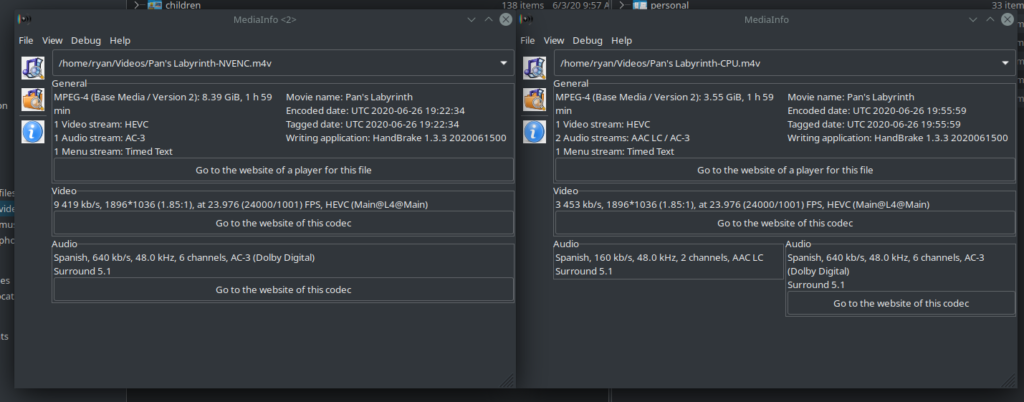
רציתי גם לראות אם אוכל לדעת אם יש הבדל בולט באיכות בין שני הסרטונים. ניווטתי לאותה סצנה בשני הסרטונים והשתמשתי ב- VLC לצילום מסך. ראשית, צילום המסך המקודד של NVENC:


העיניים שלי בנות 43 לא’לא לראות הרבה הבדל.
סיכום
אם אתה’יש לי את החומרה ורוצה לחסוך זמן, שימוש בקידוד GPU עם בלם יד הוא אפשרות נחמדה. התוצאה הסופית היא קידוד מהיר בהרבה, במיוחד עם סרטוני רזולוציה גבוהים יותר. חלק מהפורומים שבהם קראתי על אפשרות זו שהציעו שיש בעיות בשימוש בקידוד GPU. בהחלט ניצחתי’לא לאתגר את הקביעות האלה, אבל אני יכול’לא תגיד את ההבדל.
100,793 צפיות בסך הכל, 5 צפיות היום
14 מחשבות על “ בלם יד – המרת קבצים עם GPU/NVENC ולא מעבד ”
כריס חזאד אומר:
תודה אחי. פוסט נהדר. לא אני’M לא בוט, אבל אלגוריתמים שלחו לי את הקישור הזה. אני אוהב איך מחשב משחק הוא מה שאתה צריך עכשיו כדי לערוך וידאו. מחשבים אישיים מעולם לא היו כה מגוונים. אני שמח ש- Nvidia ראה את התמונה הגדולה יותר שלא כמו AMD שעדיין מכוונת למשחקים בלבד (בעיקר)
דייב אומר:
תודה על הכתבה. אני’M מריץ את אובונטו וקיבל תוצאות דומות לשלך עם GTX 1650 Super (Turing). הופתעתי לראות שהמעבד עובד על 80% ואילו ה- GPU לא’נראה כי לא נרשם הרבה מכל לחץ. כמו כן, ציינתי את הפער בין GPU למנועי וידאו המוצגים בפאנל NVIDIA. בפאנל NVIDIA, GPU רושם ניצול 7-10% ואילו מנוע הווידיאו מחובר. אני מקלט’T מצאתי כל דבר שתומך בזה, אבל אני חושד שמנוע הווידיאו מייצג את יכולות הקידוד/פענוח החומרה ואילו GPU יהיה מדד לכל השאר (למשל עיבוד משחקי חי). לבלם יד יש גם מראש קביעות מוגדרות מראש בין ה- CPU (x265) ו- GPU (NVENC H.265) מקודדים. מנקודת מבט זו אתה יכול’T, באמת, ערוך השוואה בין תפוחים לתפוחים לאיכות השוואה בין גודל הקובץ. כשאני משתמש בקצב סיביות ממוצע של 4000 ולא באיכות קבועה ב- RF 20, אני מקבל גודל ואיכות דומים ל- CPU (x265) קידוד. כמובן שאיכות היא מונח סובייקטיבי, אבל אני מאמין שכאן מאיר ערכת השבבים בטיורינג על דורות קודמים מבחינת היעילות (לפחות ההשערה הנוכחית שלי).
כריס אומר:
פוסט מצוין! תודה רבה לך, אתה’ve חסך לי כל כך הרבה זמן!
מייק סטון אומר:
אני’M Running AMD Ryzen 9 3560X (מעבד 16 ליבות) ומייסד Nvidia Geforce RTX 3080’מהדורת S, והתוצאות שלי זהות בערך (מבחינת המהירות והגדלים של קבצים עם אפשרויות אלה). קיוויתי ש- 3080 GPU תדחוס טוב יותר, אבל אבוי, המעבד עושה עבודה טובה בהרבה, אם כי בערך פי ארבעה יותר משך זמן. מעניין, שם’אין הבדל בולט בגודל הקובץ הדחוס בין NVENC H.264 ו- NVENC H.265. למעשה, ח.265 NVENC בדרך כלל מעט גדול יותר (i.ה., ~ 505,000MB לעומת 515,000MB). כאשר מתמודדים עם H.264, ה- NVENC דחק את הקבצים מעט קטנים יותר, אך אין מה להתלהב מהם. משך הקידוד היה בערך זהה. מכיוון שיש לי מעבד בשרני, אני יכול פשוט לתת למעבד להתמודד עם אלה בעתיד.
Engineerviva אומר:
“העיניים שלי בנות 43 לא’לא לראות הרבה הבדל.” חחח מגניב!
פיטר אומר:
מעדתי את הפוסט הזה היום וניסיתי במהירות את ההגדרות המומלצות.
היו לי כמה MKVs שנעשו עם makemkv מ- Blurays. כדוגמה השתמשתי בקזינו של ג’יימס בונד רויאל כקובץ מבחן.
ה- MKV המקורי (היישר מהלייריי) עם DTS-HD באנגלית ו- AC3 צרפתי (5.1) יש בגודל של 33 ג’יגה -בייט. עבר דרך האיכות הגבוהה (מוגדרת מראש בהתאמה אישית על בסיס https: // www.TheWebernets.com/2019/01/29/הכי טוב-הכי טוב-אופטימלי-הגדרות-לברק -1080p-blu-ray-video-conversion-on-mac-windows-and-linux-new-january-2019/) סיימתי עם גודל קובץ של 10.3GB תוך 3 שעות ו -15 דקות באמצעות מעבד i7-8700 שלי @ 3.20GHz. . באמצעות NVIDIA GTX 1060 שלי ו- H.265 NVENC (זה פחות או יותר הדבר היחיד שהחלפתי בתפאורה האמורה שלי) סיימתי עם 10.קובץ 4GB תוך 22 דקות. הנחתי את שני הקבצים בשרת Plex שלי והלכתי לפרק 9 בקורא הטושיבה שלי בליירי ובמקל האש של אמזון שלי והחלפתי את קלט ה- HDMI באקוס החריף שלי (42 אינץ ‘) ולא יכולתי לראות את ההבדל. השוויתי את הקבצים המקודדים של ה- CPU ו- GPU כנגד דיסק הטשטוש ולא יכולתי לראות שום הבדל. אגב אני גם בן 43 ��
מִיקרוֹפוֹן אומר:
כן ניסיתי גם את זה וזה’S ממש נהדר אם אתה רוצה לחסוך זמן, זה חצית את הזמן ל- Bluray 1080 RIP ל- MKV באמצעות NVIDIA NVENC H265 עם איכות ב- 20, Ent Encode, AC3 AUDIO PASSIO, MATCH SOURCE FRAMERTE, CQ. כשאני צופה במסך 40 ″ 720p אני יכול’לא תגיד הבדל רב מגירסת CPU H264 עם אותו גודל קובץ. הבדל קטן אחד שאכן הבחנתי בו הוא שבכמה צילומי תנועה גבוהים יש לו גמגום קל כלשהו בעת שינוי זוויות מצלמה, אבל זה יכול להיות המחשבים הניידים הישנים יותר מעבד ישן/ישן amd gpu שאני’m יציאה מ, i’שמע כי H265 אינטנסיבי יותר מעבד. על ציוד חדש יותר לא עשיתי’לא שימו לב לזה. אה ואותו גיל מדי חחח
קינגצ’ה אומר:
כאמור – הסתכלת על העומס על ליבות קודה (שווה ערך לליבות זרם עם AMD), אבל זה’לא מה עושה את העבודה. NVIDIA ו- AMD GPUs מכילים מפענח ומקודדים מבוסס חומרה אחד או יותר (נפרדים מליבות CUDA/Stream) המספקת פענוח וידאו מבוסס חומרה מאולקת לחלוטין. זה לא החלק החישובי הגדול של ה- GPU שהסתכלת עליו, אבל זה חלק ASIC ב- GPU המיועד רק לקידוד DE/. (אתה יכול לראות עומס על אלה למשל. במנהל המשימות) זו הסיבה שאפילו GPU משולב במעבדי AMD (בעת שימוש h.264/265 AMD VCE) יש כמעט אותו זמן קידוד כמו GPUs ייעודי מ- AMD – זה כמעט אותו חלק ASIC של השבב. Btw., אני מקלט’לא ביצע השוואה בין איכות, אך זמני קידוד עם אותם דרגות דומות מאוד עבור AMD ו- NVIDIA, אבל אני מעדיף AMD מכיוון שהוא מציע אפשרויות רבות נוספות לאיכות הפלט/דרך הקידוד. אודות קביעת מראש – אינך יכול להשוות בין מעבד ל- NVIDIA NVENC (או AMD VCE) כמו שעשיתם כיוון שיש להם הגדרות איכותיות שונות (וקנה מידה). אם אתה רוצה להשוות, עליך להשוות בין איכות תפוקות עם אותה קצב סיביות.
דניאל אומר:
תודה אחי! מאמר זה מועיל מאוד!!
ינואר אומר:
היי – פשוט קרא את המאמר שלך.
תודה לך על מאמציך.
כרגע אני’M באותו מצב. בדיוק כמו רמז: אתה משתמש ב- NVTOP כדי לבדוק את השימוש ב- GPU. היכנס לתצורה (F2) והגדיר אותו להצגת קידוד GPU. זה הגרף שחיפשת. Br


