


האם אחסון פחות הופך את המחשב שלך למהיר יותר
סיכום
- קיום אחסון פחות לא הופך את המחשב שלך למהיר יותר.
- הגדלת הזיכרון והאחסון של המחשב שלך יכולים לשפר את ביצועי המחשב.
- זיכרון (זיכרון RAM) ואחסון (כונן דיסק קשיח או כונן במצב מוצק) יש פונקציות שונות.
- שדרוג זיכרון יכול להועיל למשימות מרובות, הפעלת יישומים גדולים וביצועי משחק.
- שדרוג אחסון, במיוחד לכונן במצב מוצק, יכול לשפר את הביצועים הכוללים.
- ניתן לשפר את חיי הסוללה הקצרים על ידי התקנת SSD.
1. האם זה נכון שמרחב שטח הדיסק יאיץ את המחשב שלך?
לא, שטח הדיסק התרוקן לא יאיץ את המחשב האישי שלך.
2. מה ההבדל בין זיכרון לאחסון?
זיכרון (זיכרון RAM) משמש לעיבוד מיידי, ואילו אחסון (כונן דיסק קשיח או כונן מצב מוצק) מאחסן נתונים לגישה לטווח הארוך.
3. מתי כדאי לשדרג את הזיכרון שלך?
עליך לשדרג את הזיכרון שלך אם המחשב שלך מתרסק בעת שימוש במספר תוכניות או בכרטיסיות אינטרנט, אם אתה צריך להשתמש ביישומים או תוכנה גדולים, או אם ברצונך להגדיל את ביצועי המשחק.
4. כיצד שדרוג הזיכרון מיטיב עם ריבוי משימות?
שדרוג זיכרון מאפשר למחשב שלך לעבד משימות מרובות מהירות יותר, ולשפר את הביצועים הכוללים.
5. מדוע הזיכרון חשוב להפעלת יישומים גדולים?
יישומים גדולים דורשים זיכרון רב יותר לרוץ ביעילות. שדרוג זיכרון מספק מקום רב יותר ליישומים אלה, ומפחית את ההאטה.
6. כיצד זיכרון משפיע על ביצועי המשחק?
זיכרון הוא קריטי למשחקים מכיוון שהוא מאפשר גישה מהירה לנתונים. שדרוג זיכרון יבטיח שמשחקים יפעלו בצורה חלקה ויש להם זמני תגובה מהירים יותר.
7. מתי כדאי לשדרג את האחסון שלך?
עליך לשדרג את האחסון שלך אם אתה חווה חיי סוללה קצרים או אם אתה רוצה להגדיל את הביצועים הכוללים על ידי התקנת כונן במצב מוצק.
8. כיצד יכולה התקנת SSD לשפר את חיי הסוללה הקצרים?
התקנת SSD יכולה לשפר את חיי הסוללה מכיוון שהיא צורכת פחות כוח בהשוואה לכונני דיסק קשיח מסורתיים.
9. מהם היתרונות של שדרוג אחסון לכונן מצב מוצק?
שדרוג לכונן במצב מוצק יכול לשפר משמעותית את הביצועים הכוללים, כולל זמני אתחול מהירים יותר, העברות קבצים מהירים יותר ושיפור היענות המערכת.
10. האם אתה יכול לשדרג את קיבולת האחסון של HDD או SSD שלך?
כן, אתה יכול לשדרג את קיבולת האחסון של HDD או SSD שלך. SSDs הצרכנים של קינגסטון טכנולוגיית מציעים כעת עד 2 טמטר אחסון.
האם אתה צריך לשדרג את הזיכרון או האחסון שלך לקבלת ביצועי מחשב טובים יותר
ההאטה לא תורגש בהתחלה, אך ככל שתתחיל בהדרגה למלא את האחסון הקיים הזה, זה רק עניין של זמן עד שהתצורה המרשימה שלך תתחיל להתנהג כמו מערכת שנבנתה לפני 10 שנים. ישנה תפיסה שגויה כי ריקון שטח הדיסק יאיץ את המחשב שלך. לתת’ברור שהספק הזה קודם-
האם אחסון פחות הופך את המחשב שלך למהיר יותר
Reddit ושותפיה משתמשים בעוגיות וטכנולוגיות דומות כדי לספק לך חוויה טובה יותר.
על ידי קבלת כל העוגיות, אתה מסכים לשימוש שלנו בעוגיות כדי לספק ולתחזק את השירותים והאתר שלנו, לשפר את איכות Reddit, להתאים אישית את התוכן Reddit ופרסום, ומדוד את יעילות הפרסום.
על ידי דחיית עוגיות לא חיוניות, Reddit עשוי עדיין להשתמש בעוגיות מסוימות כדי להבטיח את הפונקציונליות המתאימה של הפלטפורמה שלנו.
למידע נוסף, אנא עיין בהודעת העוגיות שלנו ומדיניות הפרטיות שלנו .
האם אתה צריך לשדרג את הזיכרון או האחסון שלך לקבלת ביצועי מחשב טובים יותר?
בשלב מסוים המחשב או המחשב הנייד שלך עשויים לחוות האטה משמעותית ובעיות ביצועים. במקום לקנות מחשב חדש, כדאי להסתכל על דרכים אחרות לשפר ולשדרג את ביצועי המחשב שלך.
הגדלת המחשב שלך’S זיכרון ואחסון הם שתי דרכים שימושיות להחזיר מחשב איטי לחיים. עם זאת, ההחלטה אם לשדרג את הזיכרון או האחסון שלך תלויה בבעיות שהמחשב עומד בפניו וביתרונות הביצועים שאתה רוצה להשיג. מאמר זה יבחן כמה דוגמאות למתי לשדרג את הזיכרון שלך ואת האחסון שלך ומדוע שדרוגים אלה יועילו לביצועי המחשב שלך.
מה’ההבדל בין זיכרון לאחסון?
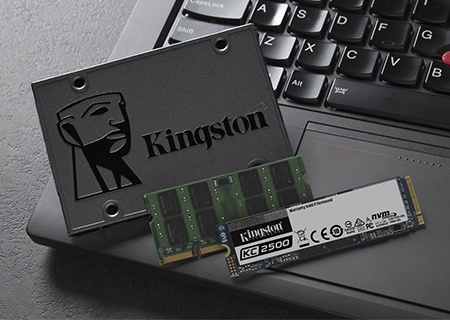
זיכרון ואחסון הם שני מונחים המשמשים לעתים קרובות זה לזה בטעות, אך הם עושים דברים שונים במחשב שלך ולכן יש להם השפעות שונות על ביצועי המחשב. על מנת להחליט אם לשדרג את הזיכרון או האחסון שלך, חשוב לדעת את ההבדלים ביניהם.
הזיכרון, המכונה גם זיכרון RAM (זיכרון גישה אקראית), הוא המקום בו מידע מעובד ומתמרן ללא הרף. המחשב שלך משתמש ב- RAM לכל דבר שנמצא בשימוש מיידי כמו עבודה על יישומים, עריכת מסמך Word או פתיחת דוא”ל. עם זאת, המידע במחשב’ניתן לגשת לזיכרון S רק על בסיס לטווח קצר. אם המידע לא נשמר ומאוחסן במחשב’אחסון, הנתונים יאבדו כאשר המחשב יכבה.
אחסון הוא כונן הדיסק הקשיח או הכונן המוצק בו נרשמים נתונים ומאוחסנים ללא הגבלת זמן. המחשב שלך משתמש באחסון כדי להחזיק את מערכת ההפעלה שלך, היישומים שלך וכל הנתונים שהועמסו במהלך השימוש. ניתן לגשת למידע זה על בסיס ארוך טווח ולא יוסר כשאתה מכבה את המחשב. למידע נוסף על ההבדלים בין זיכרון לאחסון.
מתי לשדרג את הזיכרון?
המחשבים האחרונים מגיעים עם זיכרון של לפחות 8 ג’יגה -בייט, שיכול להספיק כדי לבצע משימות יומיומיות. עם זאת, מחשבים איטיים יכולים לרוב ליהנות משדרוגי זיכרון מכיוון שיותר זיכרון יגדיל את ביצועי המחשב שלך. זה בתורו יעזור לך לעבוד בצורה יעילה יותר בכך שתאפשר לך ליישומים מרובים וחלונות דפדפן יפתחו בו זמנית. לתת’s תסתכל על כמה מקרים של מתי לשדרג את הזיכרון שלך.
אם המחשב שלך מתרסק בעת שימוש במספר תוכניות או בכרטיסיות אינטרנט בבת אחת
ככל שתנסו לעשות יותר דברים במחשב שלכם, כך לוקח יותר זמן לבצע את המשימות הללו. אם אתה נוטה לקבל כרטיסיות אינטרנט מרובות פתוחות בבת אחת או שאתה רוצה לעבור בין תוכניות שונות, יתכן ששמת לב שהמחשב שלך מתחיל לקחת יותר זמן כדי לבצע משימות מרובות או שהוא מתרסק בתהליך. הוספת זיכרון נוסף תפתור בעיה זו מכיוון שיש יותר זיכרון פירושו שהמחשב יכול לעבד את כל המידע הפתוח הזה במהירות רבה יותר.
צריך להשתמש ביישומים או תוכנה גדולים
פתיחת יישומים, תוכנה או קבצים גדולים דורשת הרבה זיכרון RAM על מנת להשתמש בהם ביעילות. שדרוג המחשב’זיכרון S יגביר.
רוצה להגדיל את ביצועי המשחק
הזיכרון חשוב למשחקים מכיוון שזה אומר שהמחשב שלך יכול לגשת ולטעון נתונים במהירות במקום לאחזר אותם מהאחסון שלך. עם זיכרון נמוך, המחשב ניצח’לא יוכל להריץ את המשחק כראוי או עשוי למנוע ממנו לרוץ בכלל. הגדלת מחשב’זיכרון S יכול להועיל לגיימרים מכיוון שהמשחקים יפעלו בצורה חלקה, וזמני התגובה יהיו הרבה יותר מהירים. כמות הזיכרון הדרושה לך תהיה תלויה במשחקים שאתה רוצה לשחק.
מתי לשדרג את האחסון?
אחת הדרכים הקלות והחסכוניות ביותר להגדלת מחשב’הביצועים הם להסיר כונן דיסק קשיח ולשדרג לכונן במצב מוצק. אתה יכול גם לשדרג את ה- HDD או SSD שלך לקיבולת אחסון גדולה יותר, טכנולוגיית קינגסטון’S SSDs צרכנים מגיעים כעת עם אחסון של עד 2TB. לתת’זה תסתכל על כמה מקרים של מתי לשדרג את האחסון שלך.
חיי סוללה קצרים
אחת הדרכים הטובות ביותר להצעיר כל מחשב נייד או מחשב היא להתקין SSD. למחשבים ניידים, זה’S אפשרות לשדרוג נהדרת מכיוון שהם יעילים יותר באנרגיה מ- HDDs. ל- SSDs אין חלקים נעים ולכן הם דורשים הרבה פחות כוח כדי לפעול וזה מאריך את חיי הסוללה באופן משמעותי.
צריך להגביר את המהירות
שדרוג ל- SSD יכול להעניק למחשב שלך דחיפה מהירה משמעותית, כאשר זמני האתחול בממוצע של 10-13 שניות לעומת 30-40 שניות לכונן קשיח. בנוסף, זמני הפתיחה של יישומים וקבצים בדרך כלל גבוהים משמעותית עם SSDs מאשר HDDs. מהירות האחסון שלך קובעת כמה מהר המערכת שלך יכולה לאתחל, לטעון ולגשת לנתונים שלך.
נגמר לחלל לצילומים, מוזיקה וכו ‘.
בעיה נוספת שעומדת בפניך היא אין מספיק אחסון. אם אתה’חוזר ללא הרף בשטח עבור הקבצים והיישומים שלך, שדרוג ה- HDD או SSD שלך לקיבולת אחסון גדולה יותר הוא דרך נהדרת להגדיל את המחשב שלך’ביצועי S. אחסון נוסף מאפשר לך לאחסן קבצים נוספים וזה ייתן לך יותר שטח פנוי ליישומים או למערכות ההפעלה העדכניות ביותר.
בין אם תחליט לשדרג את הזיכרון שלך או את האחסון שלך, תראה עלייה משמעותית במחשב האישי שלך’ביצועי S. על ידי הוספת זיכרון נוסף, המחשב האיטי שלך שנאבק לבצע משימות מרובות בבת אחת יחווה מהירויות זיכרון מהירות יותר. ואילו שדרוג האחסון שלך הוא הפיתרון הטוב ביותר אם למחשב שלך עדיין יש HDD מכיוון שרוב המחשבים מגיעים כעת עם SSD בגלל היתרונות הביצועים הברורים. אתה יכול גם להגדיל את קיבולת האחסון של ה- SSD שלך על מנת ליצור יותר מקום לקבצים ויישומים. כך או כך, שדרוג המחשב שלך’S זיכרון, אחסון או שניהם יחייבו את המכונה הנאבקת שלך ותגדיל את המחשב שלך’ביצועי S.
Finder Finder של קינגסטון
כשאתה מתחיל בקינגסטון, בחירת הזיכרון היא קלה.
עם יותר מ -35 שנות מומחיות, לקינגסטון יש את הידע והמשאבים הדרושים לך כדי לבחור זיכרון בביטחון.
חיפוש לפי מערכת/מכשיר
כל שעליך לעשות הוא להזין את מספר הרווח והמודל או מספר החלק של המערכת של מערכת המחשבים או המכשיר הדיגיטלי כדי למצוא את מוצרי קינגסטון שאתה צריך.
חפש לפי מספר חלק
חיפוש לפי מספר החלק של קינגסטון, מספר חלק מפיץ או מספר חלק שווה ערך ליצרן.
סרטונים קשורים
PC Build – שדרוגי חומרה כדי להאיץ את המחשב – DIY ב- 5 EP 118
אם היית יכול לשדרג חתיכה אחת אחת מהמחשב האישי שלי, מהן האפשרויות שלי ומה עלי לבחור? מה עלי לשדרג בהמשך?
כיצד להאיץ את המחשב האישי שלך – שדרוגי חומרת מחברת – DIY ב- 5 EP 41
מעבר מכונן קשיח מסתובב ל- SSD הוא הדבר הטוב ביותר שאתה יכול לעשות כדי להחיות את המחשב שלך. והוספת יותר זיכרון RAM היא אפשרות פחות יקרה להאיץ את המחברת שלך.
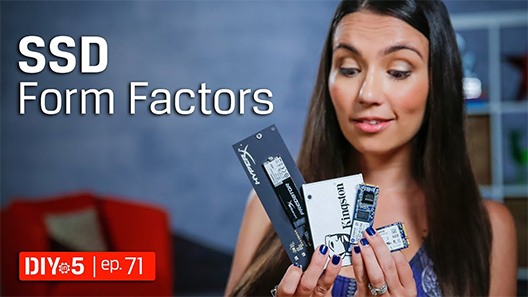
בניית מחשב – סוגי SSDs – DIY ב- 5 EP 71
אנו עוברים על הסוגים השונים של SSDs, מה הם ואיך משתמשים בהם.
שדרוגי למידה מרחוק למחשב הנייד שלך – DIY ב- 5 EP 133
לימוד אלקטרוני מציג מערך אתגרים משלה למורים וגם לתלמידים, אך להתאים את עצמך עם הטכנולוגיה הנכונה יכולה לעשות את כל ההבדל.
13 דרכים לא טכניות לגרום למחשב שלך לרוץ מהר יותר
אם המחשב שלך מקולל כל הזמן על ידי גלגל המוות המסתובב, או שאתה מרגיש כמוך’מחדש באמצעות 90’דפדפן Netscape כדי לגלוש באינטרנט, אל תפחד – זה לא’זה לא בהכרח אומר שאתה צריך מחשב חדש.

אתה יכול ליישם כמה תיקונים פשוטים כדי לגרום למחשב שלך להפעיל מהר יותר, ורובם לוקח רק כמה דקות להשלים. לתת’S בשר אותם למטה.
13 דרכים לא טכניות לגרום למחשב שלך לרוץ מהר יותר
- בדוק את שטח הדיסק הקשיח שלך
- סיווג סמלי שולחן עבודה לתיקיות
- שמור תמונות וסרטונים ישנים בענן או בכונן קשיח חיצוני
- סגור כרטיסיות לא מנוצלות
- הסר את ההתקנה של תוכניות שלא בשימוש
- מחק קבצים זמניים
- הפסקת תוכניות להפעלה אוטומטית כאשר המחשב שלך נדלק
- הסר משאבי שפה מיותרים
- עדכן את המחשב שלך’S תוכנה
- אם המחשב שלך חם למגע, תן לו להתקרר
- כבה או הפעל מחדש את המחשב שלך לפחות פעם בשבוע
- הסר ווידג’טים או גאדג’טים שאינם בשימוש
- מחק תוספי דפדפן או תוספים שאתה לא’לא להשתמש
1. בדוק את שטח הדיסק הקשיח שלך.
כלל אצבע נפוץ כדי להפעיל את המחשב שלך במהירות הוא לפחות 15% משטח הדיסק הקשיח שלו בחינם. אם הדיסק הקשיח שלך כמעט מלא, עליך להסיר תוכניות וקבצים מסוימים כדי לשפר את המחשב שלך’s מהירות. אבל אם לדיסק שלך יש הרבה מקום, יכול להיות שיש משהו לא בסדר במערכת ההפעלה שלך.
2. ארגן סמלי שולחן עבודה לתיקיות.
ארגון סמלי שולחן עבודה לתיקיות מנקה את הרקע שלך, וזה גם חותך את המחשב שלך’השימוש ב- RAM. המחשב שלך צריך לטעון כל אייקון בודד כשאתה לא’לא ארגן את שולחן העבודה שלך, שתופס הרבה שטח זיכרון RAM. אם כל סמל נמצא בתיקיה, המחשב שלך צריך רק לטעון כל תיקיה.
3. שמור תמונות וסרטונים ישנים בענן או בכונן קשיח חיצוני.
אם יש לך תמונות וסרטונים ישנים במחשב שלך שאתה כמעט ולא מסתכל עליהם אבל אל תעשה’זה רוצה למחוק, להעביר אותם לענן או לכונן קשיח חיצוני. אתה’אחסו טונה של זיכרון במחשב שלכם ולשפר את המהירות שלו.
4. סגור כרטיסיות לא מנוצלות.
לפעמים אתה צריך לשמור על חבורה של כרטיסיות פתוחות כדי להשלים פרויקט חשוב – אבל אם אתה’נעשה התבוננות בדף אינטרנט, זה’הכי טוב לסגור את זה. כרטיסיות שלא נעשה בו שימוש בדפדפני האינטרנט מחזירים טון זיכרון ומאט את המחשב.
5. הסר את ההתקנה של תוכניות שלא בשימוש.
לרוב המחשבים יש תוכניות שהותקנו מראש שאתה’לעולם לא תשתמש, אבל למרות שאתה’מעולם לא פתחו אותם, הם מאטים את המחשב על ידי שימוש בזיכרון, בזבוז המון שטח דיסק והפעלת תהליכי רקע. היזהר לא להסיר תוכניות שאתה לא’אבל לא יכיר. הם יכולים להיות מכריעים לתפקוד המחשב שלך או יישומים אחרים. אם אינך בטוח מאיפה להתחיל, אתה יכול לבחור להשתמש בתוכנת ניקוי ייעודית יכול לעזור לך לזהות אפליקציות שבטוחות להסרת ההתקנה. לדוגמה, ב- Mac, אתה יכול להשתמש בכלי Cleaner Maceborer המסמן תוכניות כ- ” לא בשימוש ‘”.
6. מחק קבצים זמניים.
קבצים זמניים כמו היסטוריית אינטרנט, עוגיות ומטונים תופסים המון שטח בדיסק הקשיח שלך. מחיקתם משחררת שטח יקר על הדיסק הקשיח שלך ומזרזת את המחשב שלך.
ב- Mac OS X, באפשרותך להוריד את CCleaner כדי למצוא ולמחוק קבצים זמניים בדיסק הקשיח שלך. כדי למחוק קבצים זמניים ב- Windows, באפשרותך להריץ ניקוי דיסק, אליו תוכלו לגשת על ידי לחיצה על התחלה> כל התוכניות> אביזרים> כלי מערכת> ניקוי דיסק.
7. הפסקת תוכניות להפעלה אוטומטית כאשר המחשב שלך נדלק.
אם אתה יכול’לא הצדק את Spotify השקה בכל פעם שאתה מפעיל את המחשב שלך, שקול למנוע ממנו לקרות. תוכניות שמשיקות אוטומטית וממשיכות לרוץ אוכלות הרבה מהמחשב שלך’S זיכרון.
כדי להסיר את הפריטים המשיקים אוטומטית במערכת ההפעלה X, לחץ על סמל Apple, נווט אל העדפות המערכות, ואז למשתמשים וקבוצות ולבסוף כדי להתחבר לפריטים. הנה אתה’לראות את כל התוכניות שמשיקות אוטומטית כאשר המחשב שלך מתחיל, ותוכל לבטל את הסימון של כל אחת מהן.
ב- Windows, לחץ על תפריט התחל, חפש “msconfig”, ואז לחץ על כרטיסיית ההפעלה. רשימת תוכניות תופיע ותוכל לבטל את הסימון של אלה שאתה לא’זה רוצה להפעיל אוטומטית.
8. הסר משאבי שפה מיותרים.
כל שפת ברירת מחדל במחשב שלך משתמשת בטונה של משאבים וקבצים שטרפים שטח פנוי בדיסק הקשיח שלך. כדי להסיר שפות שלא נעשה בו שימוש במערכת ההפעלה X, הורד חד -לינגורי. כדי להסיר אותם ב- Windows, עבור אל הגדרות> זמן ושפה> אזור ושפה, לחץ על השפות שאתה לא עושה’לא להשתמש ולבסוף, לחץ על הסר.
9. עדכן את המחשב שלך’S תוכנה.
עדכון המחשב שלך’תוכנת S יכולה להיות גרירה, אבל זה’S בהחלט שווה את זה: עדכוני תוכנה חדשים תקנו באגים ותקלות שמאטים את המחשב שלך. כדי לבדוק אם התוכנה הנוכחית שלך מעודכנת ב- Mac, עבור אל אפליקציות בתפריט אייקון Apple ולחץ על עדכונים. ב- Windows, לחץ על כפתור התחל> כל התוכניות> עדכון Windows> בדוק עדכונים.
10. אם אתה יכול לטרוף ביצה במחשב שלך, תן לה הפסקה.
מחשב מחומם יתר על המידה יהפוך בסופו של דבר למחשב איטי. אם המחשב הנייד שלך חם למגע, זה’זה עובד קשה מדי ואתה צריך לתת לזה להתקרר. כדי לאוורר את המחשב שלך, הפנה את המאוורר אליו והשתמש בו על משטח שטוח, כך שאוויר יכול לזרום כראוי מתחתיו.
11. כבה או הפעל מחדש את המחשב שלך לפחות פעם בשבוע.
כשאתה משאיר את המחשב שלך, תוכניות רקע ויישומים מחזירים את הזיכרון שלו. כיבוי או הפעלה מחדש של המחשב שלך מרענן את הזיכרון שלך ומבקש כלים חשובים להפעלת תחזוקה עליו. כהנחיה כללית, כיבוי או הפעלה מחדש של המחשב שלך לפחות פעם בשבוע תעזור להאיץ אותו.
12. הסר ווידג’טים או גאדג’טים שאינם בשימוש.
ווידג’טים של לוח המחוונים במערכת ההפעלה X וגאדג’טים בחלונות טורפים שטח RAM מכיוון שהם מפעילים עדכוני רקע, גם כשאתה’לא משתמש בהם. אתה יכול להשתמש ב- Widget Manager במערכת ההפעלה X כדי למחוק את מבזקי החלל האלה. וב- Windows, כל שעליכם לעשות הוא ללחוץ באמצעות לחצן העכבר הימני ולהסיר את הגאדג’טים שאתם לא עושים’לא להשתמש.
13. מחק תוספי דפדפן או תוספים שאתה לא’לא להשתמש.
תוספי דפדפן ותוספים הם כמה מהיישומים הנוחים ביותר באינטרנט. אבל התקנת יותר מדי יכולה להאט את המהירות של דפדפן האינטרנט שלך – במיוחד אם שכחת מרובם. כדי לעזור להגביר את הדפדפן שלך’S מהירות, הסר את ההתקנות או התוספים שאתה לא תום’לא להשתמש יותר.
האם ריקון שטח הדיסק מזרז מחשבים? מיתוסים הושקעו!
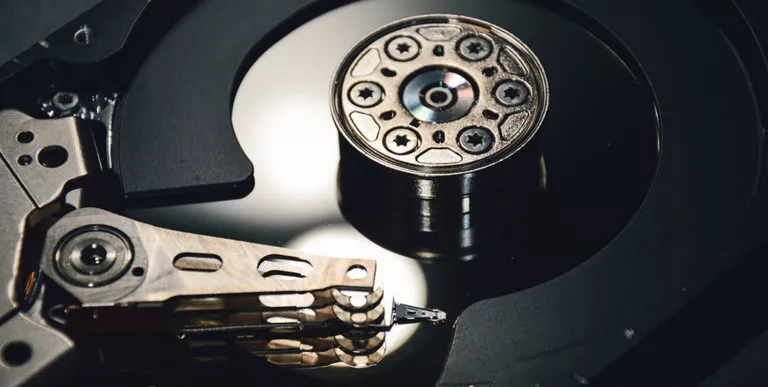
לא משנה כמה חזק שאר הרכיבים שהמחשב שלך מתהדר בהם, אולי צווארי הבקבוק הגדולים ביותר שעושה או שובר את מהירות המערכת במקרה האחסון שלה. קביעת תצורה של מערכת עם חומרה מהשורה הראשונה היא הרעיון הנכון אך אי שדרוג הכונן הקשיח או החלפתו בכונן מהיר יותר במצב מוצק יביא רק להשפלת ביצועים לאורך זמן.
ההאטה לא תורגש בהתחלה, אך ככל שתתחיל בהדרגה למלא את האחסון הקיים הזה, זה רק עניין של זמן עד שהתצורה המרשימה שלך תתחיל להתנהג כמו מערכת שנבנתה לפני 10 שנים. ישנה תפיסה שגויה כי ריקון שטח הדיסק יאיץ את המחשב שלך. לתת’ברור שהספק הזה קודם-
שחרור שטח הדיסק לא’לא להאיץ מחשבים, אך מקטין את סיכויי הפיצול של קבצים
בוני מערכות מחשבים מתחילים מקבלים לעתים קרובות יד עזרה משותפת ששחרור שטח דיסק מיותר מוביל להתקדמות המערכת שלך’s relitealization. פשוט נאמר, הסר תוכניות ונתחים אחרים של קבצים שאתה לא תום’לא השתמש על בסיס יומי, והמחשב האישי שלך יתפקד מייד כמו שאתה מופעל אותו בפעם הראשונה.
האמת היא ששחרור שטח הדיסק לא ממש מזרז את המחשב שלך. במקום זאת, השארת כמות קטנה של שטח שלמה מפחיתה את הסיכוי פיצול קבצים, וזו אחת הסיבות לכך שהכונן הקשיח שלך מתחיל לפעול באטיות לאחר מספר חודשים.
עם זאת, זה’S גם לא שווה שום דבר שמערכות הפעלה מודרניות שומרות על תיאור של סוגיות אלה ומשתמשות באסטרטגיות. זה מבטיח שפיצול משפיע רק על הביצועים כאשר ניגשים לקבצים המקוטעים על ידי תוכנית כלשהי.
טיפ: דון’t לאשר SSD; תן ל- Windows 10 להתמודד עם זה
בהשוואה לכונני הדיסק הקשיחים הסטנדרטיים, כונני מצב מוצק מבוססים על זיכרון פלאש – כתוצאה מכך הם מבצעים פונקציות אחסון בצורה שונה מאוד. לכן יש להימנע מבצעים את איחוי הדיסק הרגיל שלך ב- SSDS. כמו כן, למערכות הפעלה מודרניות כמו Windows 10 כבר יש תכונות אופטימיזציה של SSD במקום.
מהו פיצול קבצים ועלי להיות מודאג מזה?
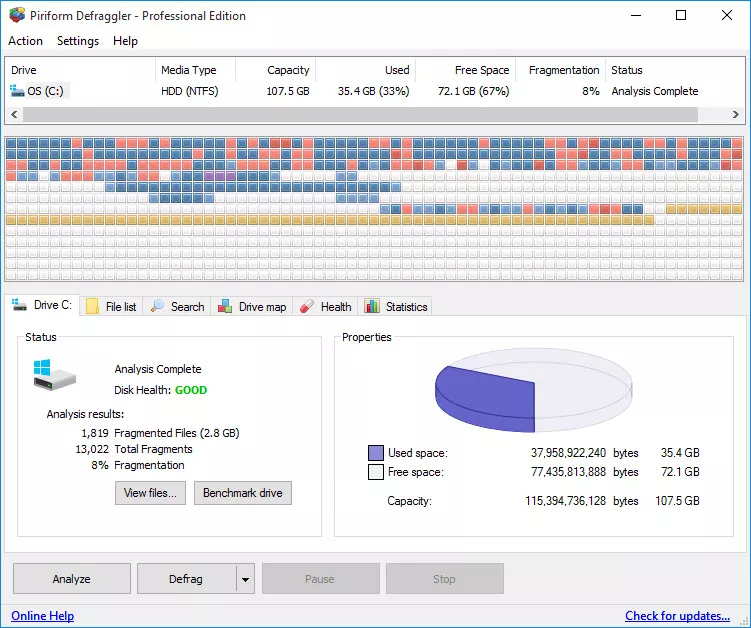
בהגדרה הקלה ביותר האפשרית, פיצול קבצים הוא כאשר קבצים מפוזרים לאורך הכונן הקשיח במקום להיות נוכחים במיקום רציף אחד. הפיצול בסופו של דבר נגרם כשאתה מוחק קבצים מהכונן הקשיח שלך, ופערים קטנים באחסון נשארים על מנת להפוך מקום פנוי לנתונים חדשים שנכתבו.
לכן, כשאתה כותב נתונים חדשים יותר ואם במקרה הנתונים נכתבים על החלק המקוטע של הכונן, קבצים אלו ייקח זמן רב יותר לגישה כשאתה מנסה לפתוח אותם. לדוגמה, בדיוק סיימת להוריד סרט חדש לגמרי ומבקשים לצפות בזה, אבל זה לוקח זמן רב מהרגיל לשחקן המדיה להתחיל לשחק את הסרט הזה.
זו תוצאה של פיצול; הקבצים האחרים בחלק ההאקה של הכונן הקשיח ימשיכו לתפקד כרגיל, אך הקובץ החדש יותר יסבול מכה ביצועים זה מכיוון שאין עוד חסימות של שטח פנוי שנותר.
אם אתה מחזור בתהליך של שחרור שטח על ידי מחיקת קבצים ותוכניות לא רצויים והוספת נתונים חדשים, אתה פשוט תוסיף פערי בלוק קטנים, ותתרום עוד יותר לפיצול.
איך אתה יכול למנוע פיצול להאט את המחשב שלך?
ישנן דרכים רבות להגביר. האפשרות הקלה ביותר היא לשדרג את האחסון הקיים שלך לכונן מצב מוצק מבוסס SATA. עם אחסון מבוסס פלאש הופך לזול וזול יותר כדי לפנות מקום להרבה יותר מהיר וארוך טווח של NVME PCIE כונני מצב מוצק, כוננים מבוססי SATA עדיין יגרמו למערכת שלך לרוץ הרבה יותר מכונן קשיח רגיל יוכל אי פעם.
עם זאת, SSDs עדיין עולים הרבה יותר מכוננים קשיחים רגילים, ואם התקציב שלך לא מתאים לבצע רכישה, אז דברים כמו מטמון, חציצה ברמת חומרה וערכים בערכים ברישום יצטרכו להיות המטרה הבאה שלך. אנו מבינים שמדובר בפעולות מורכבות אז בואו נתחיל במשהו פשוט במיוחד.
בתור התחלה, אל תפעיל מספר גדול של תוכניות ברקע, במיוחד אלה שאתה לא צריך. זה ינוע בין אנטי -וירוס ותוכנה מותקנת שתתחיל כשתראה את מסך הכניסה. לאותה את הכונן הקשיח ברגע שירח כחול הוא גם הצעה מועילה מאוד, אך אם תגרש את הכונן שלך כל שבוע, זה פשוט יפגע יותר מתועלת על ידי קריאת כל הכונן והפחתת תוחלת החיים שלו.
כלל האגודל הוא ששחרור דיסק אינו הסיבה לכך שהמערכת שלך’מהירות S פתאום מרימה אך שמירה על האחסון פחות מקוטע ככל האפשר על ידי אי רכיבה על אופניים בין מחיקה והתקנת נתונים תעזור לשמור על האטיות הזו במפרץ.
האם התגעגענו למשהו? זרוק את המחשבות והמשוב שלך.


