


האם לאוזניות יש מיקרופון
כיצד להשתמש באוזניות עם מיקרופון מובנה במחשב Windows 10 שלך
מיקרופוני אוזניות לעומת. עצמאי: וזה עדיף?
מחפש מיקרופון חדש שלמעשה נשמע טוב? אתה יכול ללכת עם אוזניות או מיקרופון עצמאי, אך עדיף? בואו נשווה את השניים כדי לראות מי אתה עשוי להעדיף יותר. מיקרופון אוזניות, כפי שהשם מרמז, הוא מיקרופון המובנה באוזניות. לעתים קרובות תמצאו אותם באוזניות משחק, מכיוון שהם מתוכננים כפתרון של כל אחד לשמיעה ולהישמע. איכות המיקרופון היא בדרך כלל הגונה, אך אין לך הרבה אפשרויות להתאים אישית את הדרך בה אתה נשמע. תצטרך למצוא ולהשתמש בתוכנת עריכת שמע כדי לבצע התאמות.
מיקרופונים עצמאיים לא מגיעים עם אוזניות מחוברות. אתה יכול לקצץ אותם על החולצה שלך, להניח אותם על שולחן העבודה שלך, או להרכיב אותם על זרוע בום תואמת. למיקרופונים אלה אין רמקולים, ולכן הם מתמקדים בהעברת איכות השמע הטובה ביותר האפשרית. מכיוון שהם לא פתרונות של כל אחד, יש לך אפשרויות נוספות לכוונן את הקול שלך כמו שאתה אוהב אותו, אבל זה גם אומר שיש קצת עקומת למידה.
נוחות
אחד ההבדלים העיקריים בין שני סוגי המיקרופונים הללו הוא הנוחות שלהם. מיקרופון אוזניות פירושו שתלבשו זוג אוזניות מעל הראש. למרות שיש הרבה אוזניות שנוחות ללבוש, עבור אנשים מסוימים זה יכול להיות קצת טרחה לאחר זמן מה. זו הסיבה שתראו אנשים מסוימים לובשים אוזניות סביב צווארם ומניחים את המיקרופון ליד פיהם. לאחר מכן הם יקשיבו דרך רמקולי האוזניות מרחוק, וזה לא ממש נוח. לחלופין, הם ישתמשו ברמקולים חיצוניים, אך סביר יותר שהמיקרופון יאסוף רעשי רקע וקולות של אנשים, ויוצר הד לא נעים. שוב, זה לא נוח.
לעומת זאת, לעולם לא תהיה לך בעיה בנוחות כשאתה מתמודד עם מיקרופונים עצמאיים מכיוון שאתה לא צריך ללבוש כלום מעל הראש שלך. אתה יכול פשוט להניח אותם על שולחן העבודה שלך ולהפוך אליהם כלפיך. אתה יכול גם לחבר אותם לזרוע בום כדי לקרב אותם לפה במידת הצורך. עם זאת, זרוע הבום יכולה להפריע אם אין לך הגדרה טובה לזה. בעיה מרכזית הן לאוזניות והן למיקרופונים עצמאיים היא שימוש ברמקולים חיצוניים לצליל. המיקרופון שלך הרבה יותר רגיש לאסוף צלילים מהרמקולים שלך, שיכול ליצור הד שאחרים עשויים לשמוע. לבישת אוזניות היא הדרך הטובה ביותר להימנע מכך, אך זו לא האפשרות הנוחה ביותר. זוג אוזניות הוא פיתרון טוב יותר, אך יתכן שהם לא מציעים את איכות הצליל הטובה ביותר.
שאלה 1: האם מיקרופונים עצמאיים נוחים יותר לשימוש במשך תקופות ממושכות בהשוואה למיקרופוני אוזניות?
תשובה: כן. מיקרופונים עצמאיים אינם דורשים ללבוש דבר מעל הראש, וכתוצאה מכך נוחות מוגברת במהלך שימוש מורחב.
שאלה 2: האם ללבוש אוזניות סביב הצוואר ולהניח את המיקרופון ליד הפה להיות פיתרון נוח?
תשובה: למרות שזה נראה נוח, גישה זו יכולה לגרום להדים לא נעימים ואיסוף רעשי רקע, מה שהופך אותה פחות לנוחה.
איכות שמע
איכות השמע קובעת עד כמה הקול שלך יישמע על ידי אחרים. מיקרופון עם איכות שמע טובה יגרום לקול שלך להישמע ברור ומלא, ללא רעשי רקע מציקים. זה כולל כל עיוות, מהדהד, סטטי, מזמזם או צלילים לא רצויים שנוצרו בסביבתך. מיקרופונים איכותיים עושים עבודה הגונה בהפחתת רעשי רקע, אך יתכן שהם לא יבטלו אותם לחלוטין. בסך הכל, מיקרופונים עצמאיים יספקו איכות שמע טובה בהרבה ממיקרופוני אוזניות. יש להם פנימאים טובים יותר שנועדו לייצר שמע מעולה, במיוחד לשימושים מקצועיים כמו הקלטת קריינות ופודקאסטים.
מיקרופוני אוזניות בדרך כלל לא מייצרים את אותה רמת איכות מכיוון שהם גם רגילים לשמוע. קשה ויקר יותר למצוא אוזניות עם איכות צליל טובה ומיקרופון יישב מלא. למיקרופונים עצמאיים אין רמקולים, ולכן הם מתמקדים רק בייצור האודיו הטוב ביותר האפשרי.
שאלה 3: האם מיקרופונים עצמאיים מספקים איכות שמע טובה יותר בהשוואה למיקרופוני אוזניות?
תשובה: כן. מיקרופונים עצמאיים מיועדים באופן ספציפי לתעדוף את איכות השמע ולהעביר צליל מעולה מבלי להתפשר על הפחתת רעשי רקע.
כוונון עדין
למרות שחלק מהמיקרופונים נשמעים טוב מהקופסה, יתכן שתצטרך לעשות כוונון עדין כדי לקבל את הצליל המושלם שאתה מחפש. זה המקום בו למיקרופונים עצמאיים יש יתרון. הם מציעים אפשרויות ובקרות נוספות להתאמה והתאמה אישית של הקלטות הקול שלך. החל מהגדרות תוכנה וכלה במיקומים פיזיים, יש לך גמישות רבה יותר לכוונן את הצליל להעדפותיך. מצד שני, למיקרופוני אוזניות יש אפשרויות מוגבלות להתאמה אישית, ולעתים קרובות דורשות תוכנת עריכת שמע נוספת לביצוע התאמות.
שאלה 4: איזה סוג של מיקרופון מציע גמישות רבה יותר לכוונון עדין של הצליל?
תשובה: מיקרופונים עצמאיים מספקים גמישות רבה יותר לכוונון עדין של הצליל בגלל הזמינות של אפשרויות ובקרות, הן בהגדרות תוכנה והן במיקומים פיזיים.
כיצד להשתמש באוזניות עם מיקרופון מובנה במחשב Windows 10 שלך
פותר הבעיות של Windows הוא העוזר המהימן שלך בכל פעם שאתה נתקל בבעיות במחשבי Windows 10-במיוחד לבעיות קול/מיקרופון הקשורות.
מיקרופוני אוזניות לעומת. עצמאי: וזה עדיף?

אנדי נגוין

אנדי נגוין
סופר עצמאי
אנדי נגוין היה סופר פרילנסר מקצועי במשך למעלה משלוש שנים וכתב מאות מאמרים. הוא אהב מחשבים וטכנולוגיה מאז שהתחיל לשחק כילד בשנות התשעים. הוא האדם שכולם שהוא מכיר פונה אליו גם לעזרה בטכנולוגיה. אנדי מנהל גם בלוג בו הוא מספק מידע ומדריכים לסטודנטים על הפיכתם יותר פרודוקטיביים. קרא עוד.
19 ביוני, 2022, 12:00 אחר הצהריים EDT | 5 דקות לקרוא

מחפש מיקרופון חדש שלמעשה נשמע טוב? אתה יכול ללכת עם אוזניות או מיקרופון עצמאי, אך עדיף? לתת’השווה את השניים כדי לראות מי אתה עשוי להעדיף יותר. מיקרופון אוזניות, כפי שהשם מרמז, הוא מיקרופון’S מובנה באוזניות. אתה’לעיתים קרובות למצוא אותם באוזניות משחק, כמו שהם’מעוצב מחדש כפתרון כל אחד לשמוע ולהישמע. איכות המיקרופון בדרך כלל הגונה, אבל אתה לא’יש אפשרויות רבות להתאים אישית את הדרך בה אתה נשמע. אתה’צריך למצוא ולהשתמש בתוכנת עריכת שמע כדי לבצע התאמות.
מיקרופונים עצמאיים לא’לא לבוא עם אוזניות מחוברות. אתה יכול לקצץ אותם על החולצה שלך, להניח אותם על שולחן העבודה שלך, או להרכיב אותם על זרוע בום תואמת. מיקרופונים אלה לא’יש לרמקולים, כך שהם מתמקדים בהעברת איכות השמע הטובה ביותר האפשרית. מאז שהם’לא פתרונות של כל אחד, יש לך אפשרויות נוספות לכוונן את הקול שלך כמו שאתה אוהב אותו, אבל זה אומר גם שם’קצת עקומת למידה. קָשׁוּר: מהו כוח פנטום, והמיקרופון שלך זקוק לו?
נוחות
אחד ההבדלים העיקריים בין שני סוגי המיקרופונים הללו הוא הנוחות שלהם. מיקרופון אוזניות פירושו אותך’אני לובש זוג אוזניות מעל הראש שלך. למרות שיש הרבה אוזניות שנוחות ללבוש, עבור אנשים מסוימים זה יכול להיות קצת טרחה לאחר זמן מה. זו הסיבה שאתה’לראות כמה אנשים לובשים אוזניות סביב צווארם ומניחים את המיקרופון ליד פיהם. הֵם’ואז תקשיב דרך רמקולי האוזניות מרחוק, שהוא לא’זה ממש נוח. או הם’להשתמש ברמקולים חיצוניים, אך הסיכוי שהמיקרופון ירים רעשי רקע ואנשים’קולות, יצירת הד לא נעים. שוב, זה’זה לא נוח.
קָשׁוּרמהו מיקרופון של הקבל, ואיך הם עובדים?
לעומת זאת, אתה’אני באמת אף פעם לא תהיה בעיה בנוחות כשאתה מתמודד עם מיקרופונים עצמאיים מכיוון שאתה לא’לא צריך ללבוש משהו מעל הראש שלך. אתה יכול פשוט להניח אותם על שולחן העבודה שלך ולהפוך אליהם כלפיך. אתה יכול גם לחבר אותם לזרוע בום כדי לקרב אותם לפה במידת הצורך. עם זאת, זרוע הבום יכולה להפריע אם אתה לא’לא יהיה הגדרה טובה לזה. בעיה מרכזית עבור שניהם אוזניות ומיקס מיקרופון עצמאי משתמשת ברמקולים חיצוניים לצליל. המיקרופון שלך הרבה יותר רגיש לאסוף צלילים מהרמקולים שלך, שיכול ליצור הד שאחרים עשויים לשמוע. ללבוש אוזניות זו הדרך הטובה ביותר להימנע מכך, אבל זה’לא האפשרות הכי נוחה. זוג אוזניות הוא פיתרון טוב יותר, אך יתכן שהם לא מציעים את איכות הצליל הטובה ביותר.
בסך הכל, מבחינת הנוחות בלבד, מיקרופונים עצמאיים בהחלט יהיו נוחים יותר לשימוש לתקופות ממושכות.
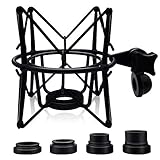
הלם מיקרופון של בוזן
Shockmount זה נהדר עבור Micser Mic. הוא נפטר מתנודות, תואם באופן נרחב ויש לו בניית מתכת יציבה.

אמזון 27 $.99
איכות שמע
איכות השמע קובעת עד כמה הקול שלך יישמע על ידי אחרים. מיקרופון עם איכות שמע טובה יגרום לקול שלך להישמע ברור ומלא, ללא רעשי רקע מציקים. זה כולל כל עיוות, מהדהד, סטטי, מזמזם או צלילים לא רצויים שנוצרו בסביבתך. מיקרופונים איכותיים עושים עבודה הגונה בהפחתת רעשי רקע, אך יתכן שהם לא יבטלו אותם לחלוטין. בסך הכל, מיקרופונים עצמאיים יספקו איכות שמע טובה בהרבה ממיקרופוני אוזניות. יש להם פנימאים טובים יותר שנועדו לייצר שמע מעולה, במיוחד לשימושים מקצועיים כמו הקלטת קריינות ופודקאסטים.
מיקרופוני אוזניות לא’בדרך כלל לא מייצרים את אותה רמת איכות מכיוון שהם’נהג גם לשמוע. זה’S קשה ויקר יותר למצוא אוזניות עם איכות צליל טובה ומיקרופון יישב מלא. מיקרופונים עצמאיים לא’יש לרמקולים, כך שהם מתמקדים רק בהפקת האודיו הטוב ביותר האפשרי.
כוונון עדין
למרות שחלק מהמיקרופונים נשמעים טוב מהקופסה, ייתכן שתצטרך לעשות כמה כוונון עדין כדי לקבל את הצליל המושלם שאתה’מחפש מחדש. זה המקום בו למיקרופונים עצמאיים יש יתרון על פני מיקרופוני אוזניות. עם מיקרופונים עצמאיים, יש לך הרבה יותר גמישות להתאים ולכוונן את השמע. עבור אנשים מסוימים, השימוש בעמדת הטבלה הכלולה יכול לעבוד, אבל זה’לא תמיד הטוב ביותר מאז המיקרופון הוא’זה קרוב לפה שלך. ככל שהמיקרופון קרוב יותר, כך איכות השמע תהיה טובה יותר.
קָשׁוּרכיצד לגרום למיקרופון של המחשב שלך להישמע טוב יותר
זה המקום בו תואר הלם מועיל. ההר מאפשר לך למקם את המיקרופון בדיוק היכן שאתה רוצה אותו תוך כדי ספיגת תנודות וצלילים מהמקלדת שלך. זה גם משחרר קצת שטח שולחן. למרבה המזל, זה’זה אביזר חובה זה’s יחסית לא יקר. אתה יכול גם להתקין פילטר פופ כדי לצמצם או לחסל את כל הצלילים המפוצצים והמשחקים בזמן הדיבור. אתה יכול להסתובב עם אביזרים אלה כדי לעזור לך להשיג את השמע הנשמע הטוב ביותר מהמיקרופון העצמאי שלך. יתר על כן, מיקרופונים עצמאיים בדרך כלל מגיעים עם תוכנה המאפשרת לך לכוונן את השמע. עם הכחול Yeti X, למשל, אתה יכול להתקין את הכחול Vo!CE כדי להוסיף אפקטים קוליים ולבצע התאמות EQ כדי לגרום לקול שלך להישמע מושלם.
מיקרופוני אוזניות מוגבלים יותר מבחינת כוונון עדין מכיוון שהם’מעוצב מחדש כפתרון כל אחד. אתה’בדרך כלל לא ניתנה לתוכנה שתעזור לך לשפר את איכות השמע, כך שאתה’צריך למצוא וללמוד כיצד להשתמש בתוכנת עריכת קולי כדי לבצע התאמות.
עם זאת, אם מיקרופון האוזניות שלך לא’לא תעשה עבודה טובה בהפחתת קולות קופצים ושינון, אתה יכול להשיג שמחה קדמית. זה עשוי לעזור למיקרופון שלך להישמע כמו שהוא תוכנן להישמע. קָשׁוּר: מה זה מיקרופון XLR, ולמה הייתי רוצה אחד כזה?
איזה יותר טוב?
עכשיו כשאתה יודע את ההבדלים העיקריים בין שני סוגי המיקרופונים, אתה’יבין שמיקרופונים עצמאיים טובים יותר מבחינת אספקת שמע באיכות גבוהה. אם אתה’מחפש מחדש להקליט פודקאסט, לעשות קריינות או לזרום על טוויץ ‘, ואז מיקרופון עצמאי הוא הדרך ללכת. זיווג זה עם אוזניות המספקות צליל איכותי ייתן לך את הטוב משני העולמות. עם זאת, אם אתה’מחפש מחדש פיתרון פשוט לשיחה עם חברים, מיקרופון אוזניות עשוי להיות אפשרות טובה יותר. הם מציעים איכות צליל הגונה, והמיקרופונים עדיין מספיק טובים עבור רוב האנשים. פשוט דון’לא מצפה לקבל אודיו באיכות סטודיו.
בנוגע לתמחור, השניים לא’t רחוק מדי אחד מהשני. אתה יכול למצוא מיקרופון עצמאי הגון בסביבות 50-100 $ עם אפשרויות מקדימות גבוהות כמעט 150 $ ומעלה. עם זאת, דון’לא תשכח מהעלות של כל אוזניות נחוצות ואביזרים אחרים.
אוזניות הגון מתחילות גם בסביבות 50-100 $. אתה יכול להשיג דגמים יוקרתיים יותר עבור מעל 150 $ עם סאונד טוב יותר ואיכות מיקרופון, אך המיקרופון בלבד זכה עדיין’לא השווה לדגמים עצמאיים.
כיצד להשתמש באוזניות עם מיקרופון מובנה במחשב Windows 10 שלך
מדריך מקיף כיצד להגדיר את האוזניות שלך עם מיקרופון מובנה במחשב Windows 10. בנוסף, הנושאים הנפוצים שאתה עלול להיתקל בהם וכיצד לתקן אותם.
דמיין את זה: יש לך זוג אוזניות חדש עם מיקרופון מובנה. אז אתה מחבר אותם בהתרגשות למחשב שלך כדי להתחיל את היום מלא בשיעורים מקוונים, שיחות או צ’אט משחק. אבל לא משנה מה תעשה, אף אחד לא יכול לשמוע אותך!
אף אחד לא אוהב להפריע לתקשורת שלהם, במיוחד כשאתה באמת צריך להישמע. שם’אין להכחיש כמה זה מתסכל כאשר ההוראות אינן’לא לעבור לצד השני.
זה מייסר במיוחד כאשר הבעיה קורה רק כשאתה משתמש באוזניות שלך עם המחשב שלך.
דוֹן’לא לדאוג! אפילו עם האוזניות הטובות ביותר, ניצחת’לא קבל את חווית קלט המיקרופון הטובה ביותר עד שת’הגדר את זה כמו שצריך. אז לפני שאתה מקבל החלטות חפוזות, כאן’S מדריך למספר פתרונות מהירים שתוכלו לעשות כדי להשתמש באוזניות עם מיקרופון מובנה במחשב Windows 10 שלכם.
במאמר זה
- כיצד להשתמש באוזניות עם מיקרופון מובנה במחשב Windows 10
- כיצד להפעיל/להשבית את מיקרופון האוזניות שלך ב- Windows 10
- כיצד להתאים את נפח המיקרופון של האוזניות במחשב Windows 10
- כיצד לבדוק את מיקרופון האוזניות שלך במחשב Windows
- פתרון בעיות אוזניות מיקרופון במחשב Windows
- סיכום
כיצד להשתמש באוזניות עם מיקרופון מובנה במחשב Windows 10
עם הפכת הבית של הבית המוגדר כברירת מחדל, אוזניות עם מיקרופונים מובנים הפכו להכרח. אך לא כל האוזניות הן פלאג-משחק; לפעמים, יתכן שתצטרך לעשות כמה הגדרות ציוצים כדי לגרום להם לעבוד כמו שצריך. זה במיוחד עבור Windows 10 מחשבים.

בעזרת Windows 10, באפשרותך להגדיר מספר מכשירים בו זמנית ולהתאים אישית את הגדרות הקול שלך לאירועים שונים. עם זאת, לעיתים זה גורם להתבלבל בין המחשב שלך לאיזה מכשיר לשימוש להגדרות מסוימות: כמו קלט ה- MIC.
זֶה’הסיבה, אם האוזניות שלך’ מיקרופון ISN’לא עובד, זה’ככל הנראה מכיוון שהמחשב של Windows שלך לא’לא לזהות אותו כמכשיר קלט ברירת המחדל.
כאן’S כיצד אתה יכול להגדיר את האוזניות שלך כמכשיר ברירת המחדל:
ודא שהאזניות שלך (קוויות/אלחוטיות) וכל הרכיבים שלהם מחוברים כראוי.
אם אתה זקוק לעזרה בעניין זה, הקפד לבדוק את המדריכים שלנו כיצד לחבר את האוזניות החוטיות או האלחוטיות שלך למחשב.
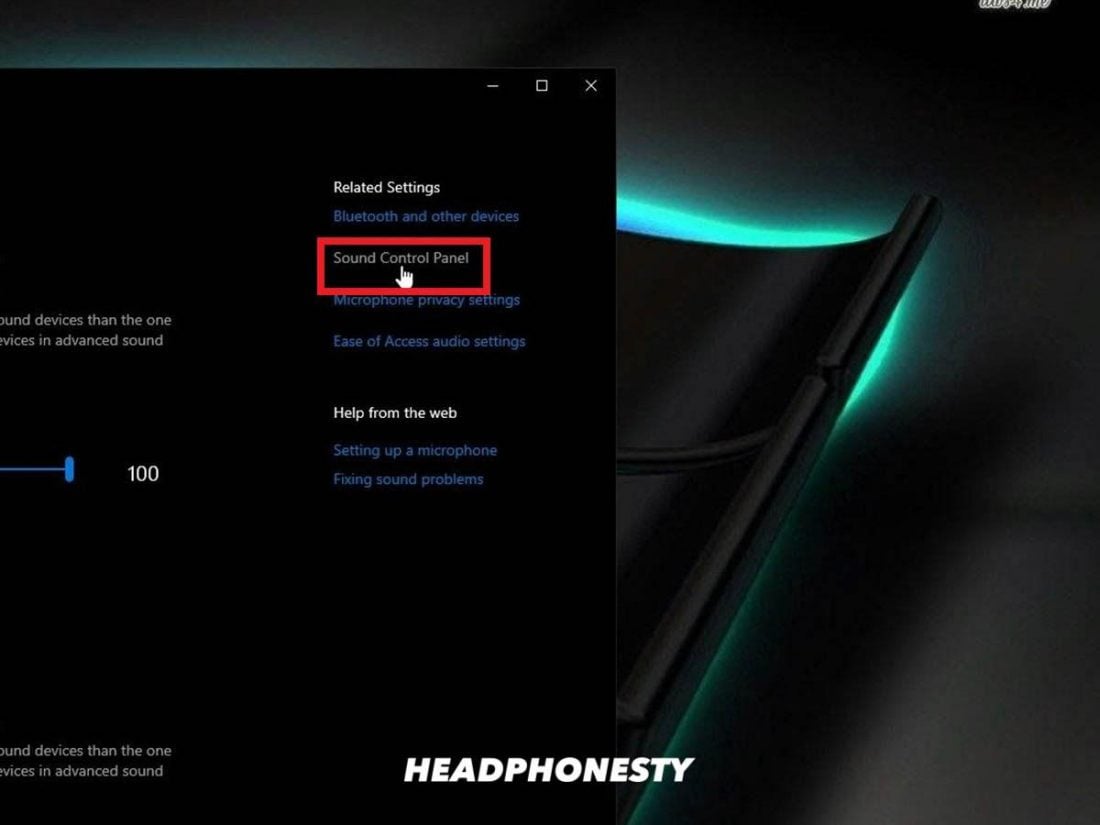
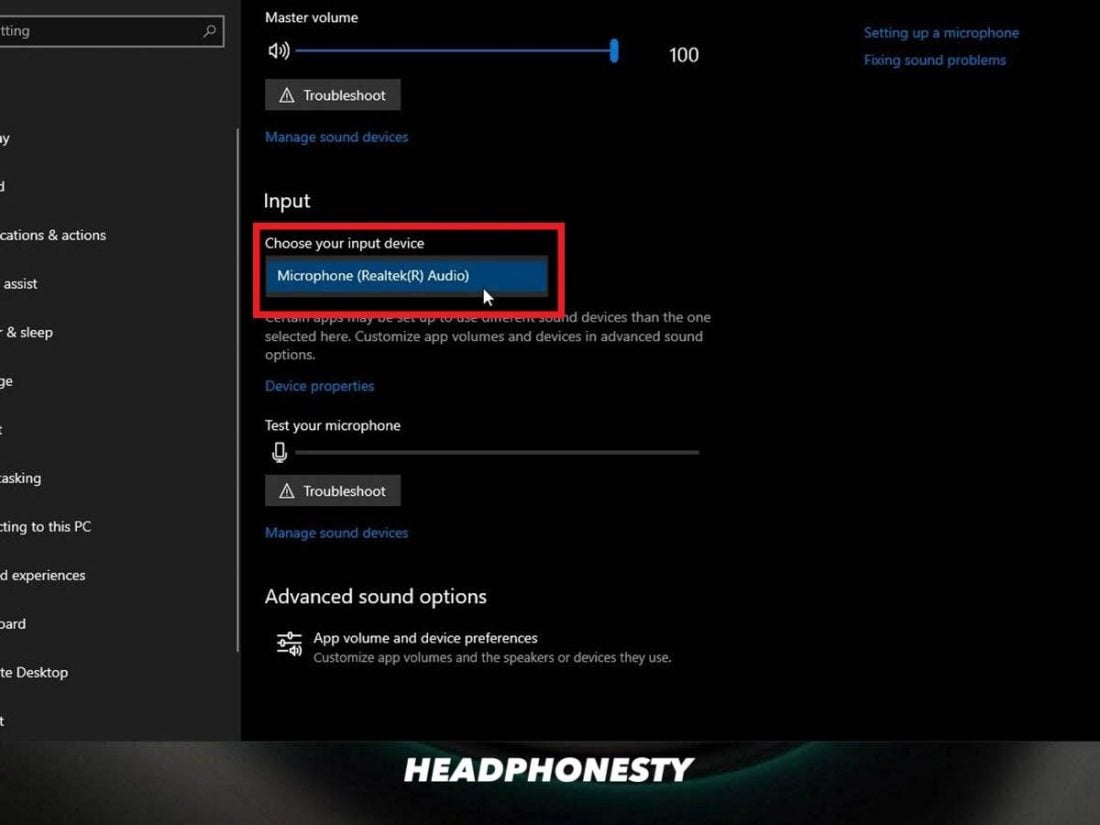
אם אתה’מחדש באמצעות אפליקציות שמע של צד שלישי, זה יכול לעקוף את העדפות המערכת שלך עבור מכשירי השמע שלך באמצעות האפשרויות המתוכנתות. לדוגמה, דיסקורד ידוע כ- Sutte Audio מאפליקציות פתוחות אחרות. הקפד לכבות אותם כדי למנוע הפרעות מיותרות.
כיצד להפעיל/להשבית את מיקרופון האוזניות שלך ב- Windows 10
אם האוזניות שלך כבר מוגדרות כמכשיר קלט ברירת המחדל שלך אך היא עדיין לא עושה זאת’לא לעבוד, זה יכול להיות בגלל שזה’s מושבת בהגדרות הצליל שלך.
הידיעה כיצד להפעיל/להשבית את מיקרופון האוזניות שלך המחובר למחשב האישי שלך פירושו שתמיד יכול לחזור ולבדוק איזו הגדרה עוברת כשאתה נתקל בדאגות מיקרופון.
אתה יכול לעשות זאת בשתי דרכים:
- שימוש במאפייני המכשיר – להפעלה והשבית מיקרופון האוזניות שלך אם הוא’S מוגדר כרגע כמכשיר קלט ברירת המחדל שלך.
- משתמש ב ‘נהל מכשירי סאונד’ אפשרות – למצב שאתה רוצה להפעיל/להשבית מיקרופון אחד או יותר.
באמצעות מאפייני המכשיר
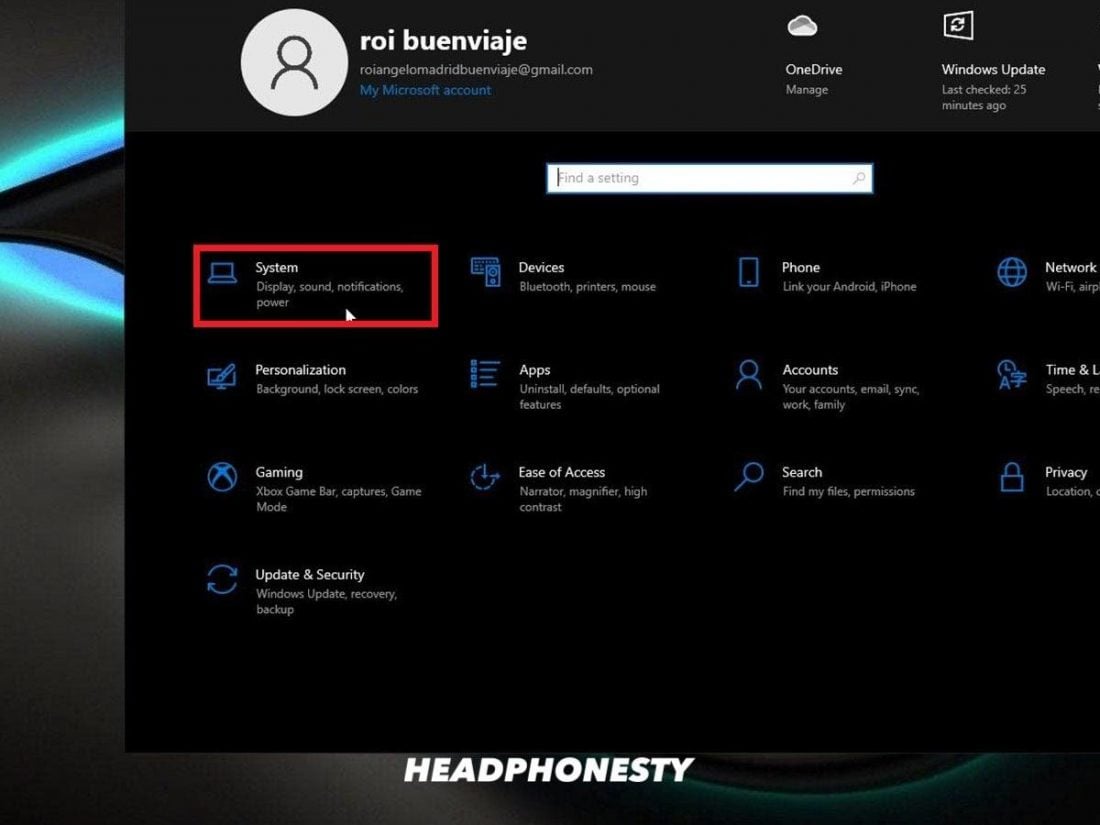
- פתח הגדרות ולחץ על “מערכת” סָעִיף.
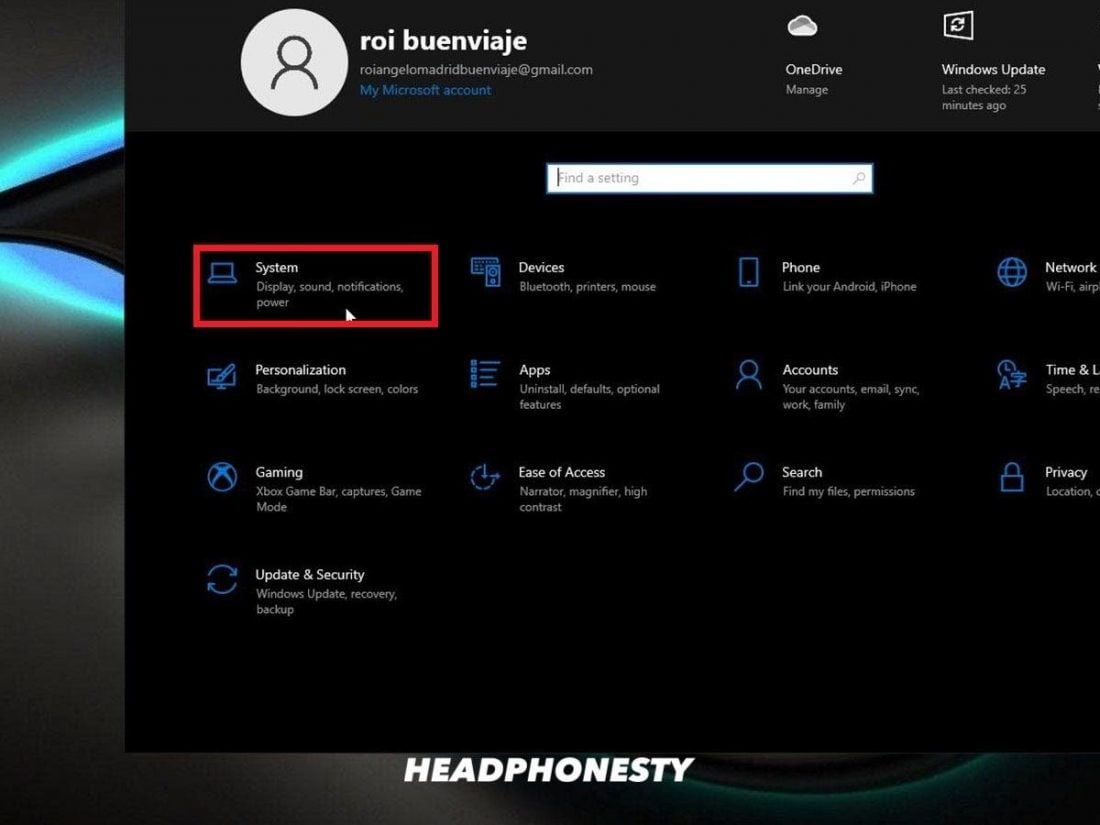
- הקלק על ה “נשמע” סָעִיף. תחת “קֶלֶט” קטע, בחר ב “מאפייני מכשיר” אוֹפְּצִיָה.
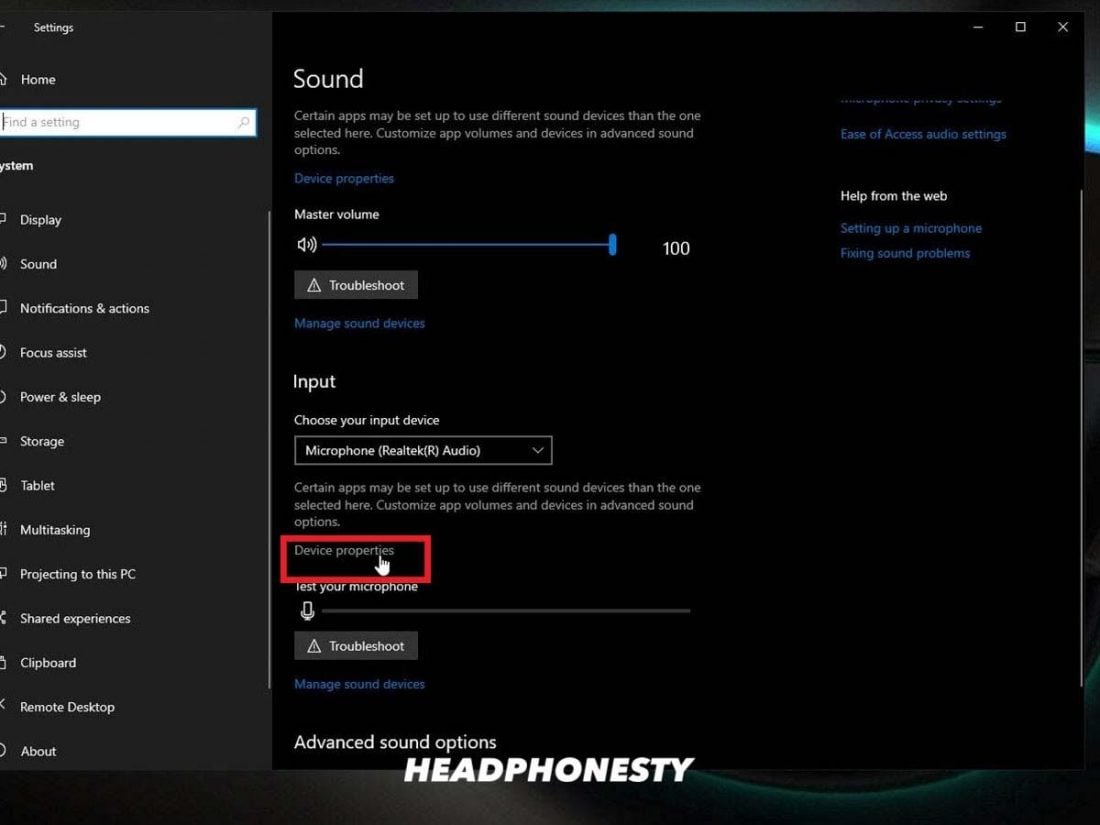
- יש להפעיל את המיקרופון שלך כברירת מחדל. לנפח חזק יותר, גרור את הנווט בסרגל עוצמת הקול ימינה ולהיפך עבור נפח רך יותר.
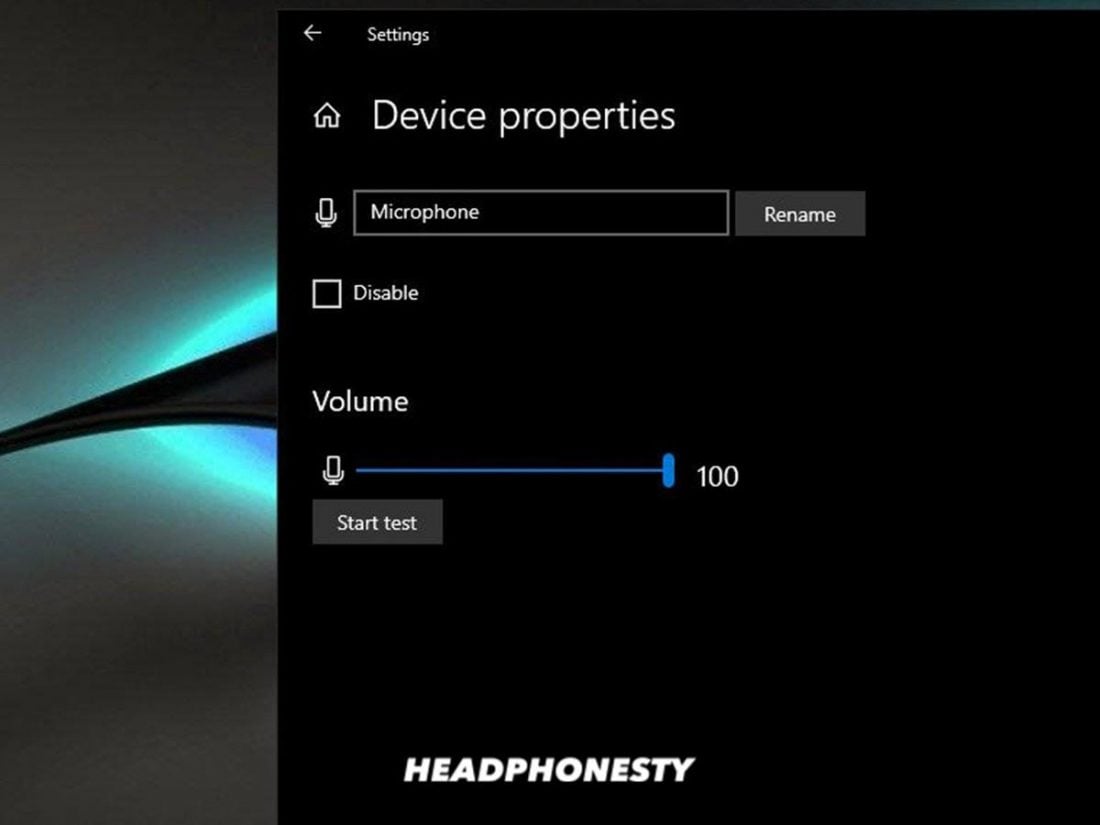
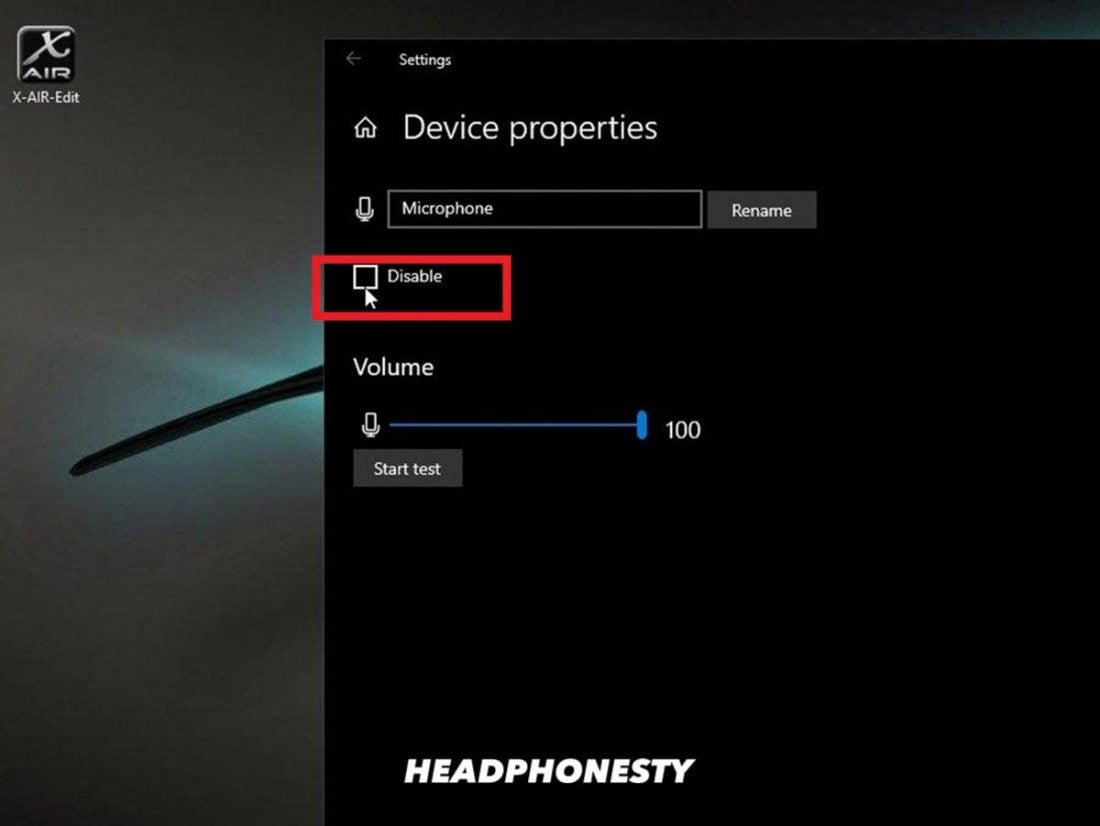
- בדוק או נקה את “השבתת” אפשרות לכבות/למכשיר בהתאמה. עם השלמת שלב זה, ל- Windows 10 ו- Apps לא תהיה גישה למיקרופון.
משתמש ב ‘נהל מכשירי סאונד’ אוֹפְּצִיָה
אם אתה רוצה להפעיל או להשבית מיקרופון אחד או יותר, אתה יכול להשתמש בצעדים אלה:
- פתח הגדרות ולחץ על “מערכת” סָעִיף.
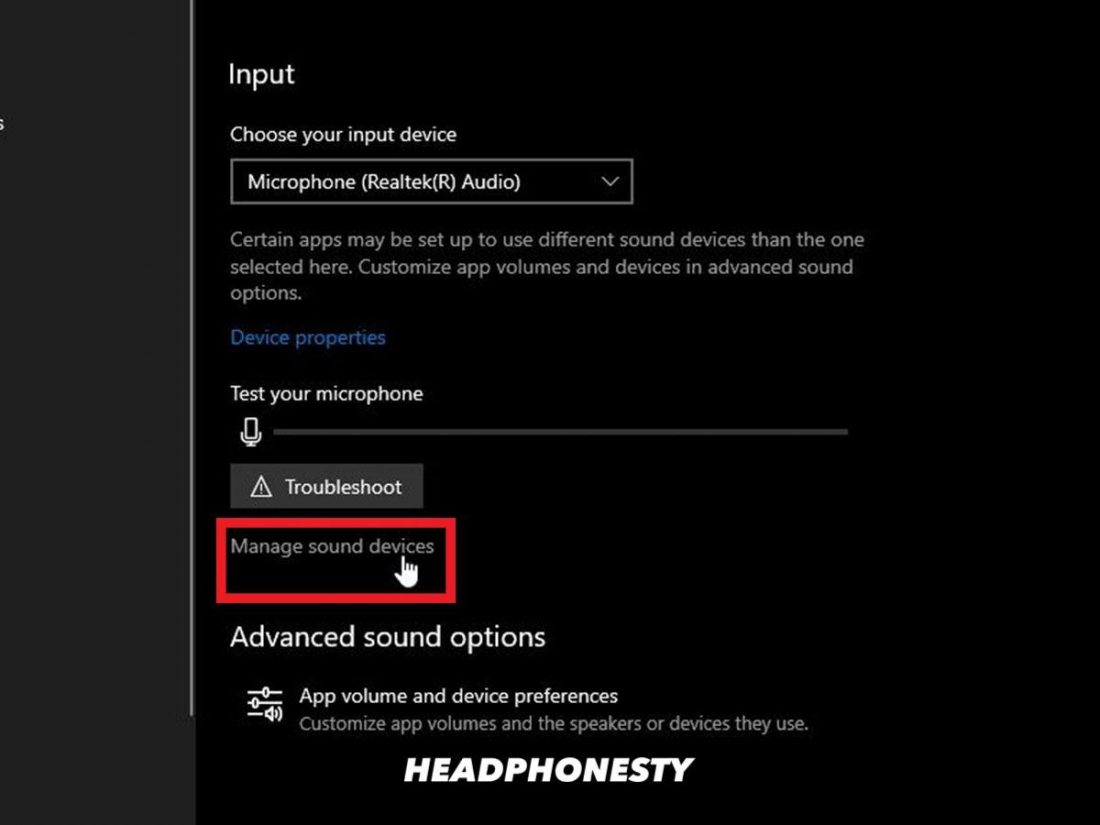
- הקלק על ה “נשמע” סָעִיף. תחת “קֶלֶט” קטע, בחר ב נהל מכשירי סאונד אוֹפְּצִיָה.
- תחת “התקני קלט” קטע, בחר במיקרופון.
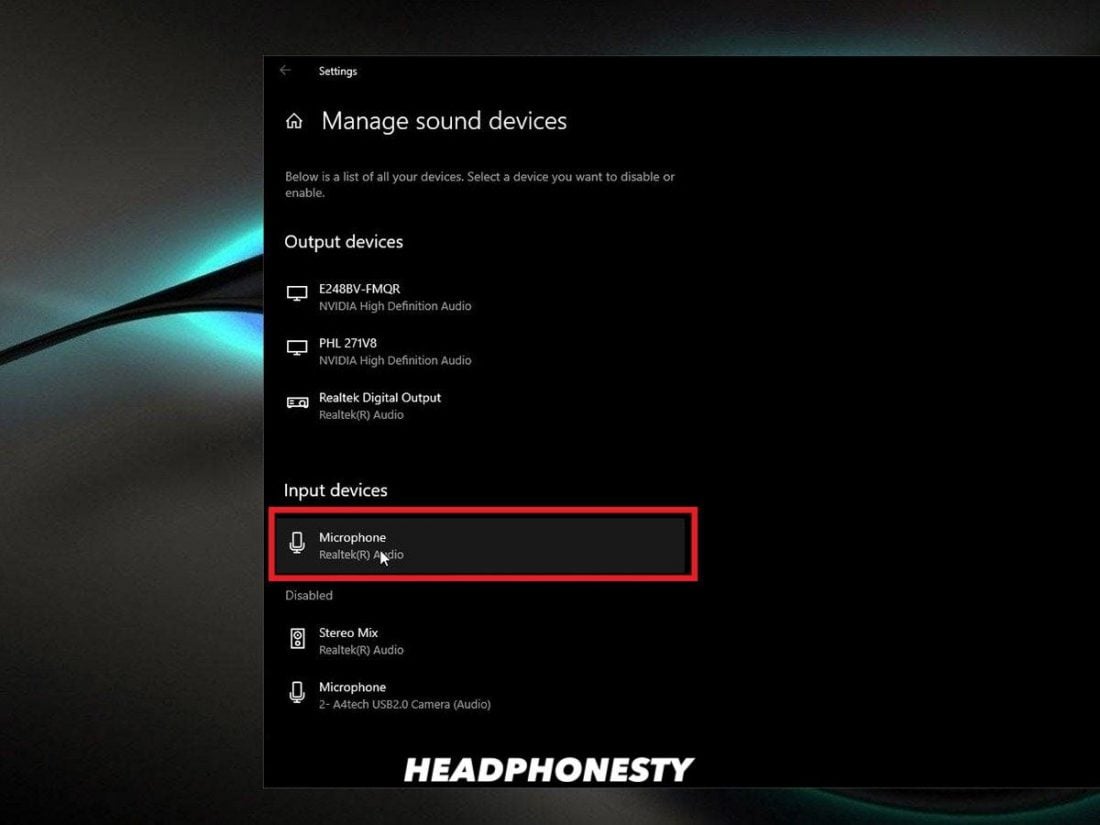
- הקלק על ה “לא לאפשר לאפשר” כפתור להשבית או לאפשר את המכשיר בהתאמה.
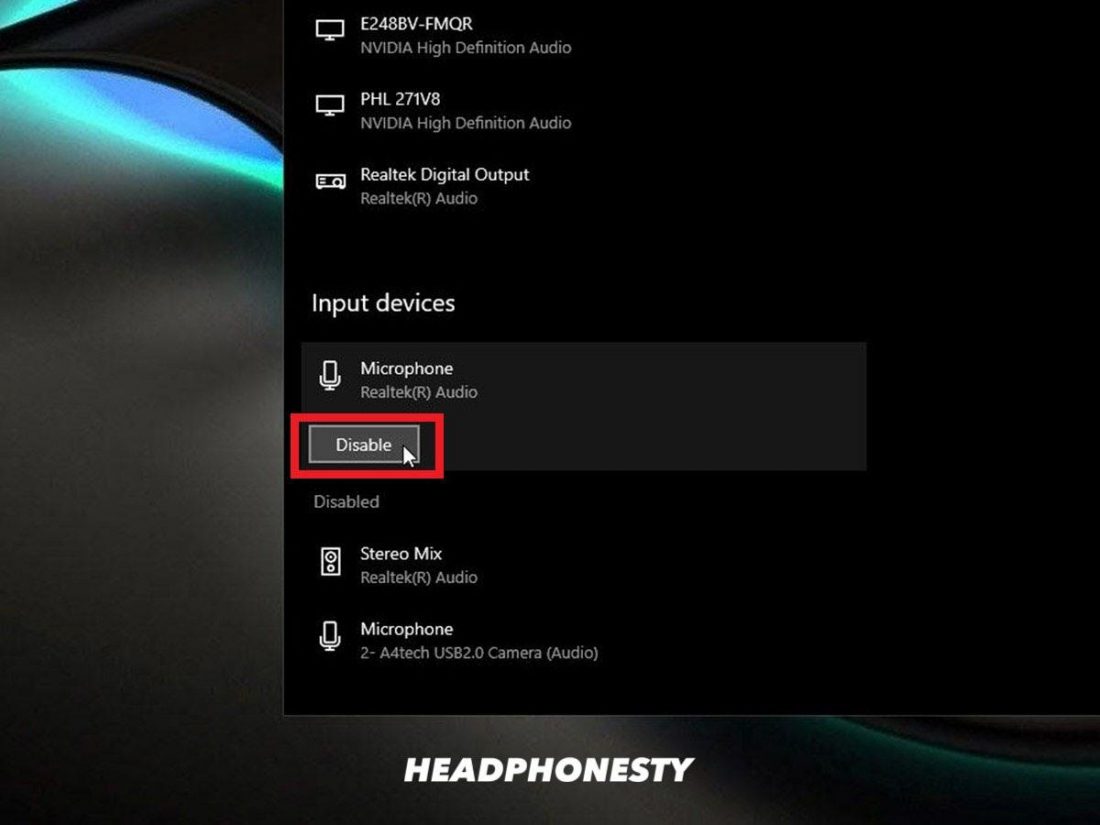
- חזור על שלבים 3 ו -4 כדי להשבית מיקרופונים מרובים. עם השלמת השלבים לעיל, ל- Windows 10 ו- Apps לא תהיה גישה ל- MICS מושבת.
כיצד להתאים את נפח המיקרופון של האוזניות במחשב Windows 10
כמובן, הגדרות MIC המוגדרות כברירת מחדל במחשב Windows שלך לא יספיקו בכדי לרצות את כולם. זֶה’S מדוע Window. זה נהדר כאשר האוזניות עובדות, אבל חברי הצוות שלך עדיין יכולים’לא שמע אותך כמו שצריך.
אם ברצונך לצבוט את נפח הקלט המיקרופוני הנוכחי, בצע את הצעדים הבאים:
- לך ל “מערכת” בכרטיסייה הגדרות שלך.
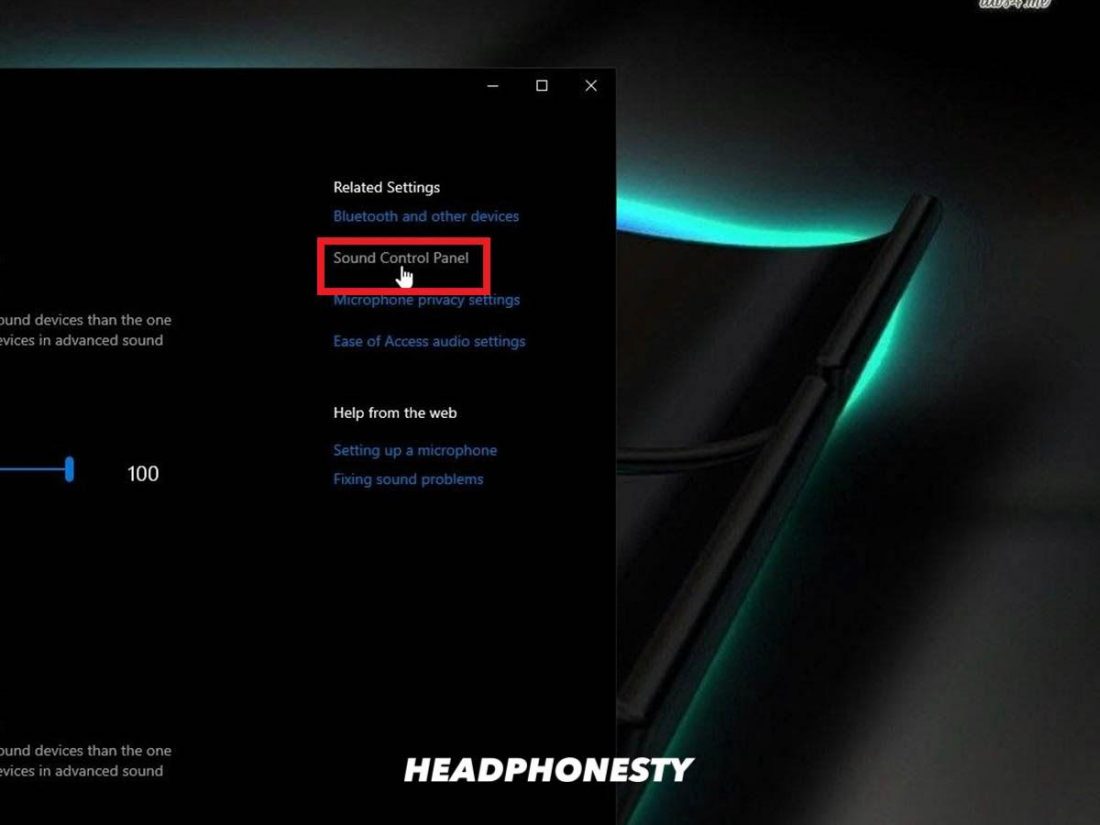
- הקלק על ה “נשמע” קטע ובחר ב “לוח בקרת קול” אוֹפְּצִיָה.
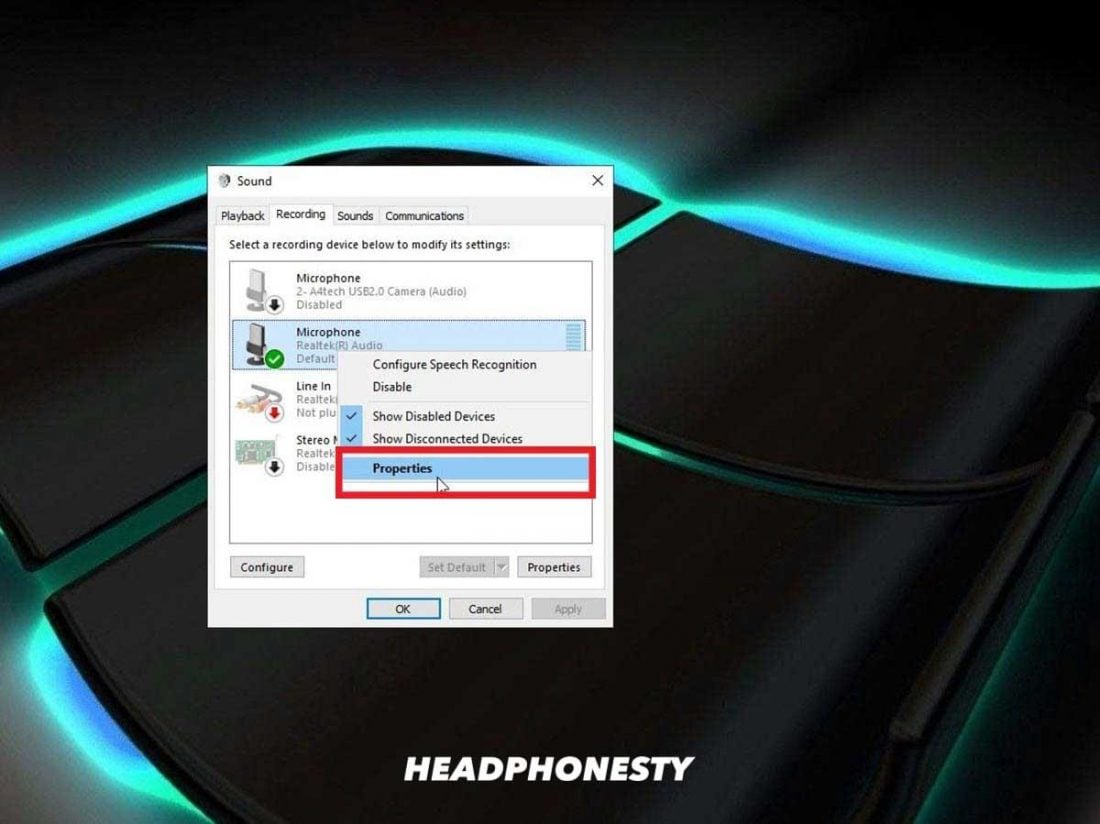
- הקלק על ה “הקלטה” כרטיסייה. בחר “מִיקרוֹפוֹן” ולחץ על “נכסים” לַחְצָן.
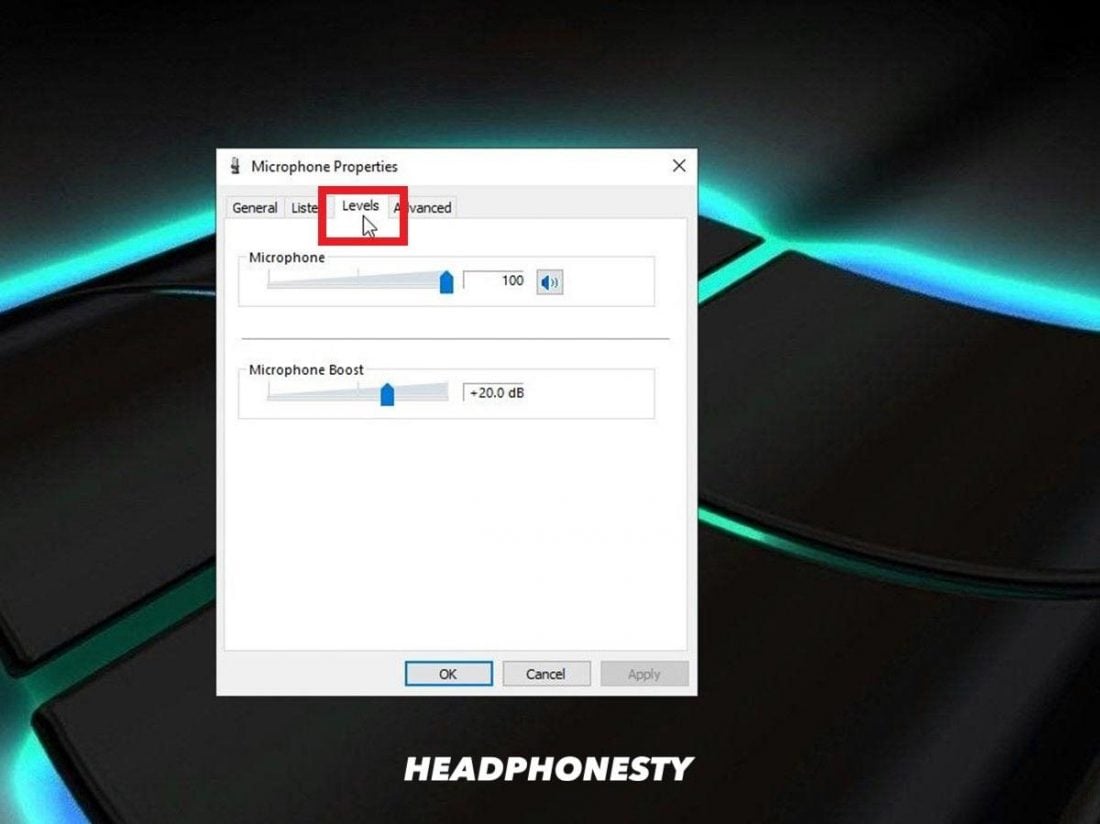
- הקלק על ה “רמות” כרטיסייה וגרור את “דחיפה של מיקרופון” מחוון. לצליל חזק יותר, עבר ימינה. עבור פחות צליל, עבר שמאלה.
אתה לא צריך’לא להגביר את רמות המיקרופון שלך גבוהות מדי מכיוון שאתה עלול להסתכן בהפקת צליל מעוות.
כיצד לבדוק את מיקרופון האוזניות שלך במחשב Windows
דוֹן’לא היה ממהר מדי להעביר שיפוט על האוזניות שלך רק בגלל שהמיקרופון לא’נראה שזה עובד כראוי במחשב Windows שלך. ישנם גורמים נוספים שיש לקחת בחשבון (ה.ז., תאימות אוזניות, בעיות חומרה, קישוריות וכו ‘.). לא היית’לא רוצה לזרוק אותם בטרם עת.
זֶה’S איפה בודק את האוזניות שלך’ מיקרופון ממלא תפקיד מפתח.
הבדיקה מבטלת אלמונים אלה ומזהה את תקלת המפתח באוזניות שלך’ מִיקרוֹפוֹן.
ישנן שלוש שיטות עיקריות בהן אתה משתמש כדי לבדוק את מיקרופון האוזניות שלך במחשב Windows 10:
- מבחן MIC של Windows
- מבחן הקלטת קול
- ניטור מיקרופון
מבחן MIC של Windows
מבחן ה- MIC של Windows הוא הפיתרון הפשוט ביותר לבדיקת סוגיית המיקרופון שלך.
זה יכול לעזור לך לבדוק אם מיקרופון האוזניות מוגדר כראוי. זה’s שימושי במיוחד כאשר מכשירים מרובים מחוברים למחשב Windows. אתה יכול לבודד את מכשיר הקלט שלך ולבדוק אותם.
- פתח הגדרות ולחץ על “מערכת” קטע ובחר ב “נשמע” סָעִיף.
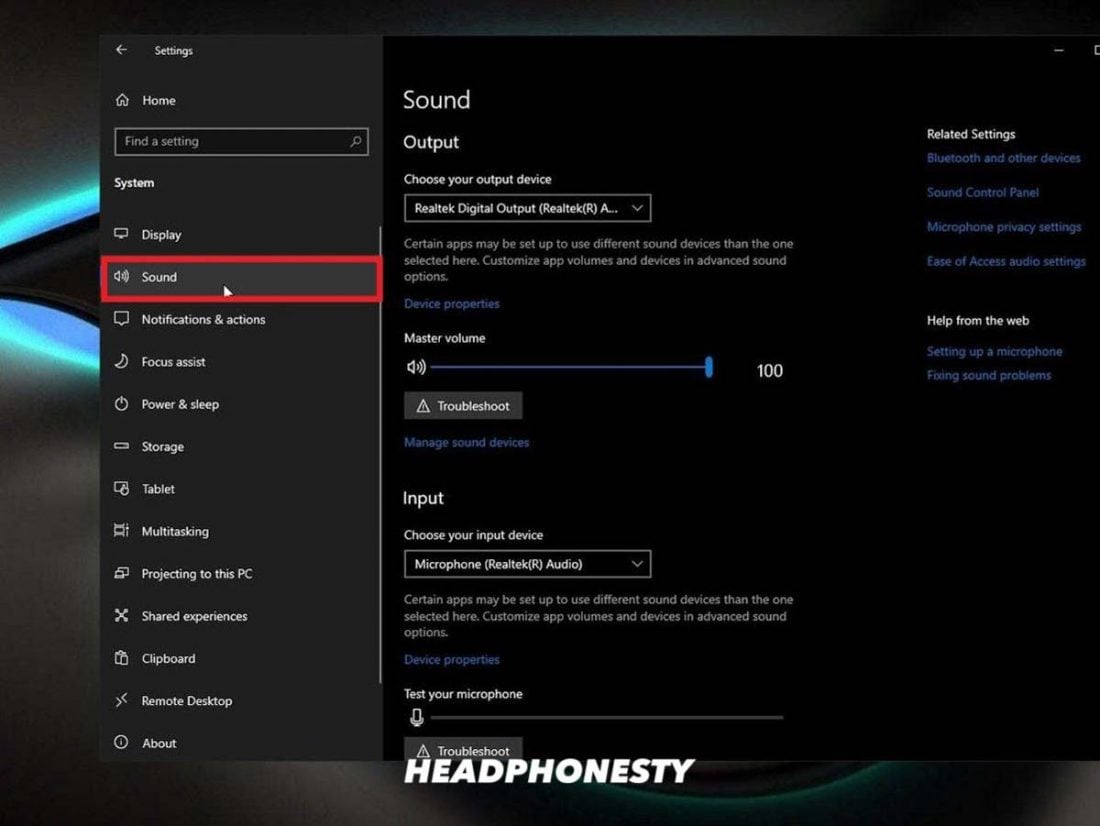
- תחת “קֶלֶט” קטע, בחר “בחר את מכשיר הקלט שלך”, ואז בחר את המיקרופון או מכשיר ההקלטה שברצונך להשתמש בו.
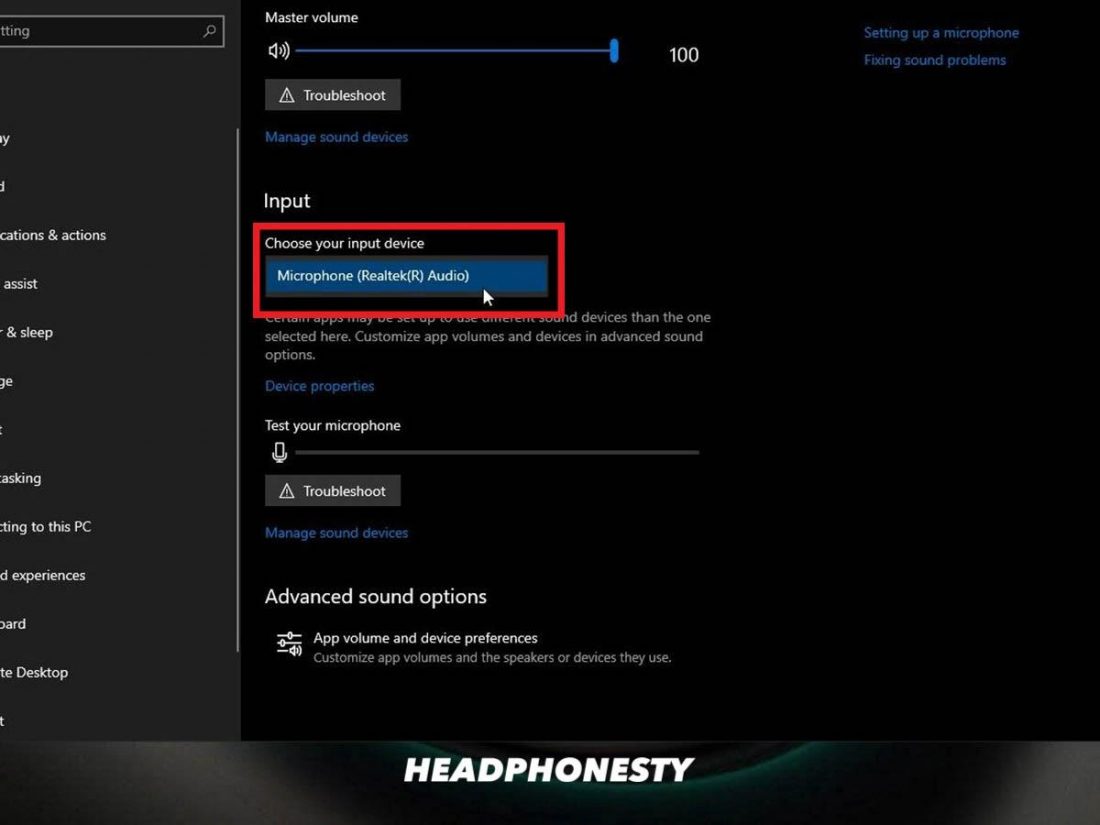
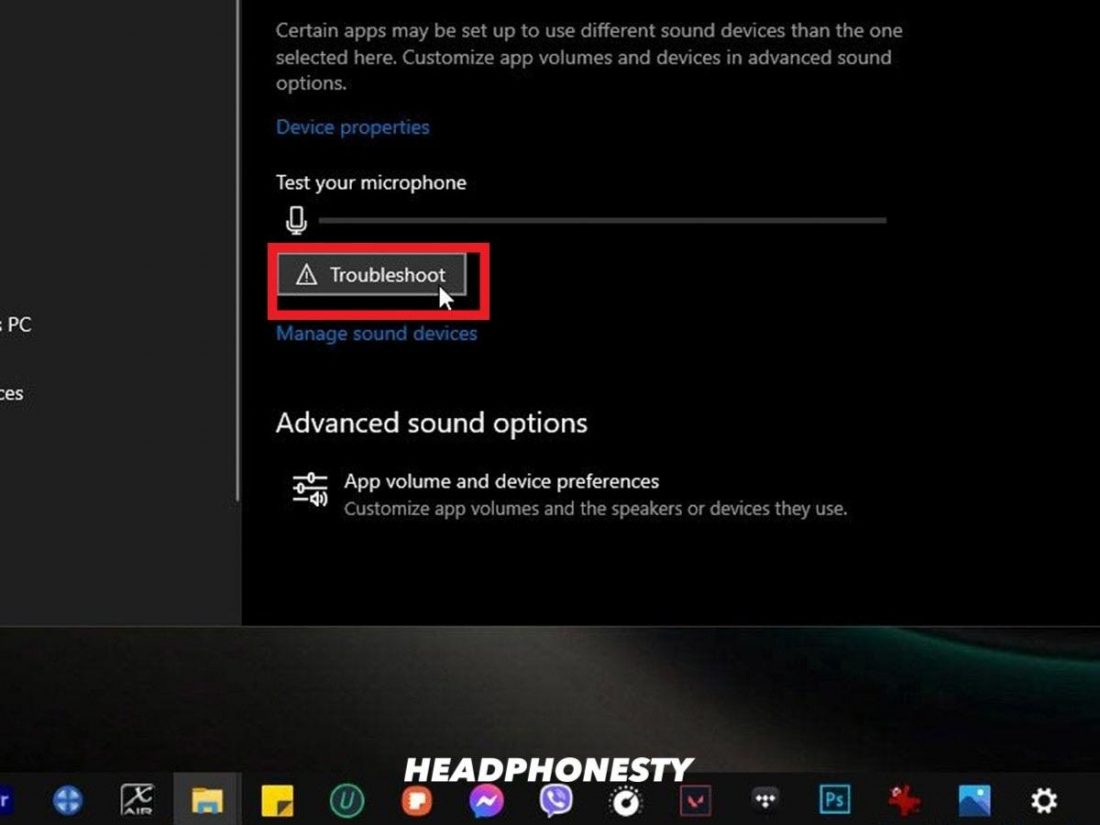
- בדוק את המיקרופון שלך על ידי דיבור לתוכו. אם סרגל הקול (סרגל כחול) נע, מיקרופון האוזניות שלך עובד כראוי.
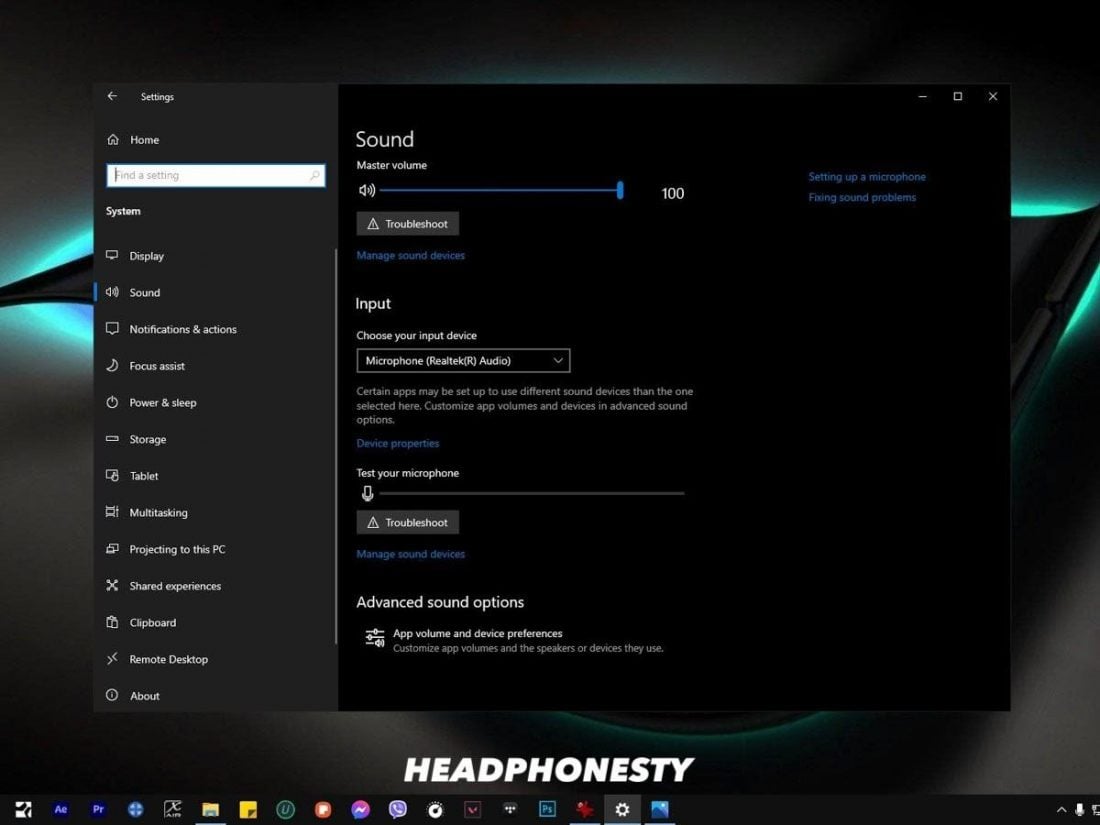
- אם סרגל הקול הוא’t זז, בחר “פתרון בעיות” כדי לתקן את המיקרופון שלך.
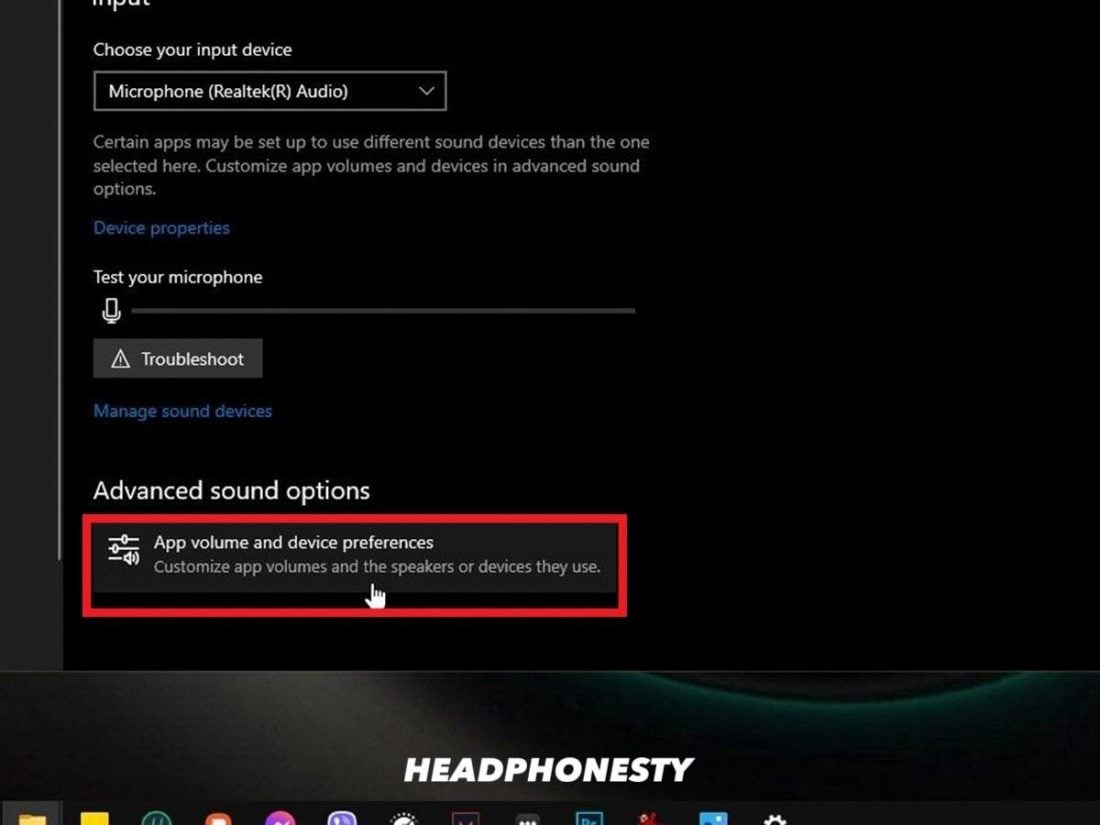
- אם “פתרון בעיות” לא’לא לפתור את הבעיה שלך, פתח את “העדפות נפח אפליקציה והתקן” סָעִיף.
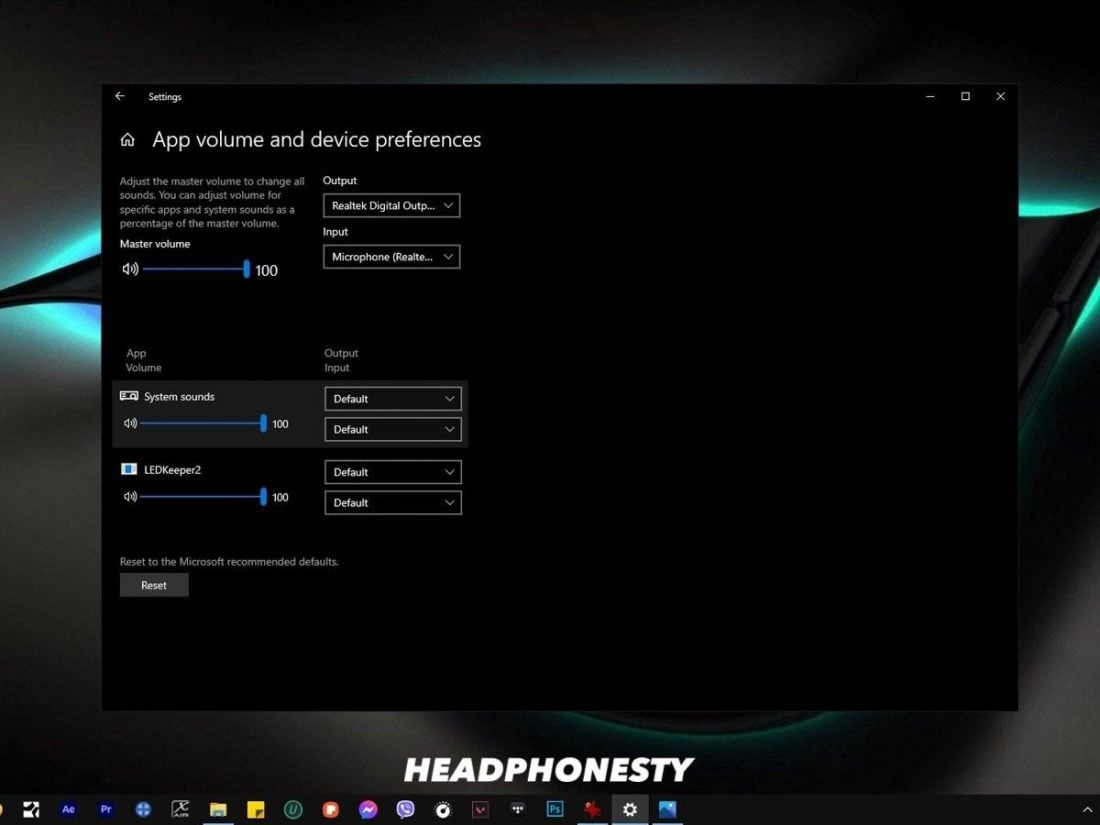
- בחר מכשיר קלט ופלט שונה עבור כל אפליקציה’S פועל לפני שתבחן שוב את המיקרופון שלך עם שלבים 4 & 5.
מבחן הקלטת קול
הקלטות קול הן מחוון טוב למדידת הבהירות והמשרעת של הצליל שהוקלט מהמיקרופון. בהתבסס על איכות ההקלטה, אתה יכול לבצע את ההתאמות להגדרות המחשב שלך בהתאם.
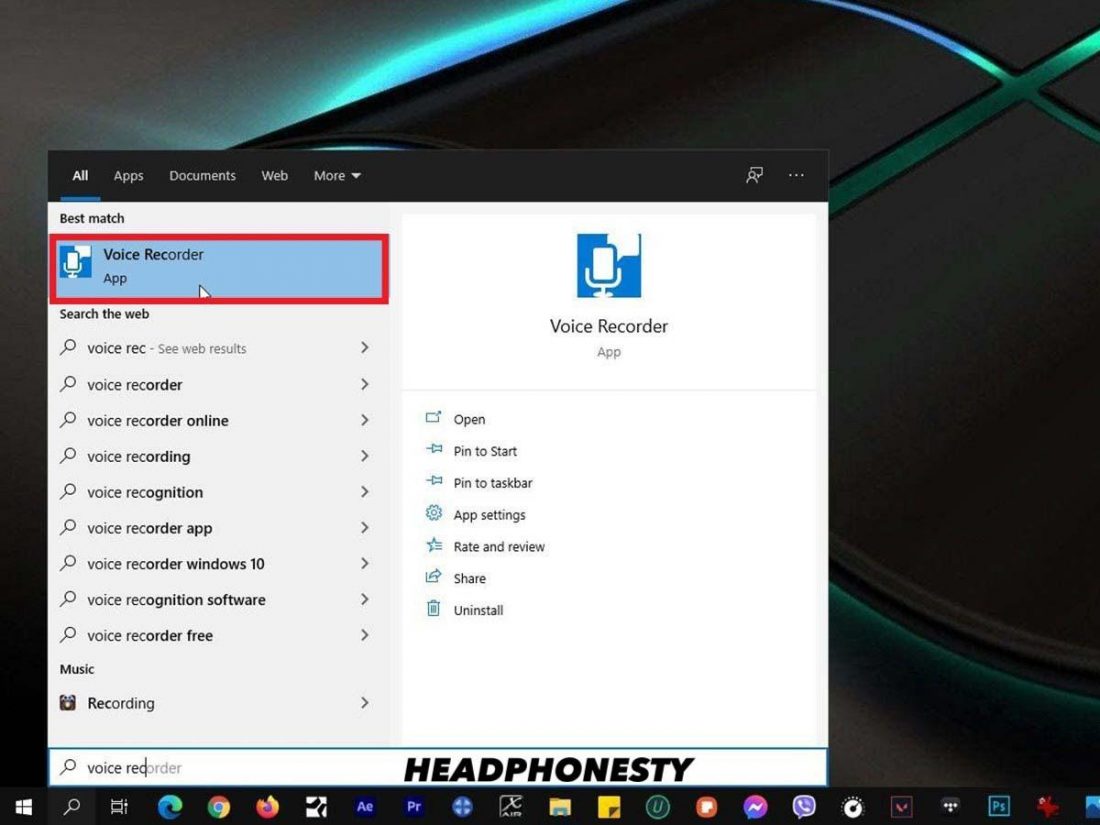
- חפש ופתח את אפליקציית מקליט קול בתפריט התחל. התחל לדבר ולהקליט למשך 30 שניות עד דקה אחת.
- השמעה והקשיב לקליפ המוקלט.
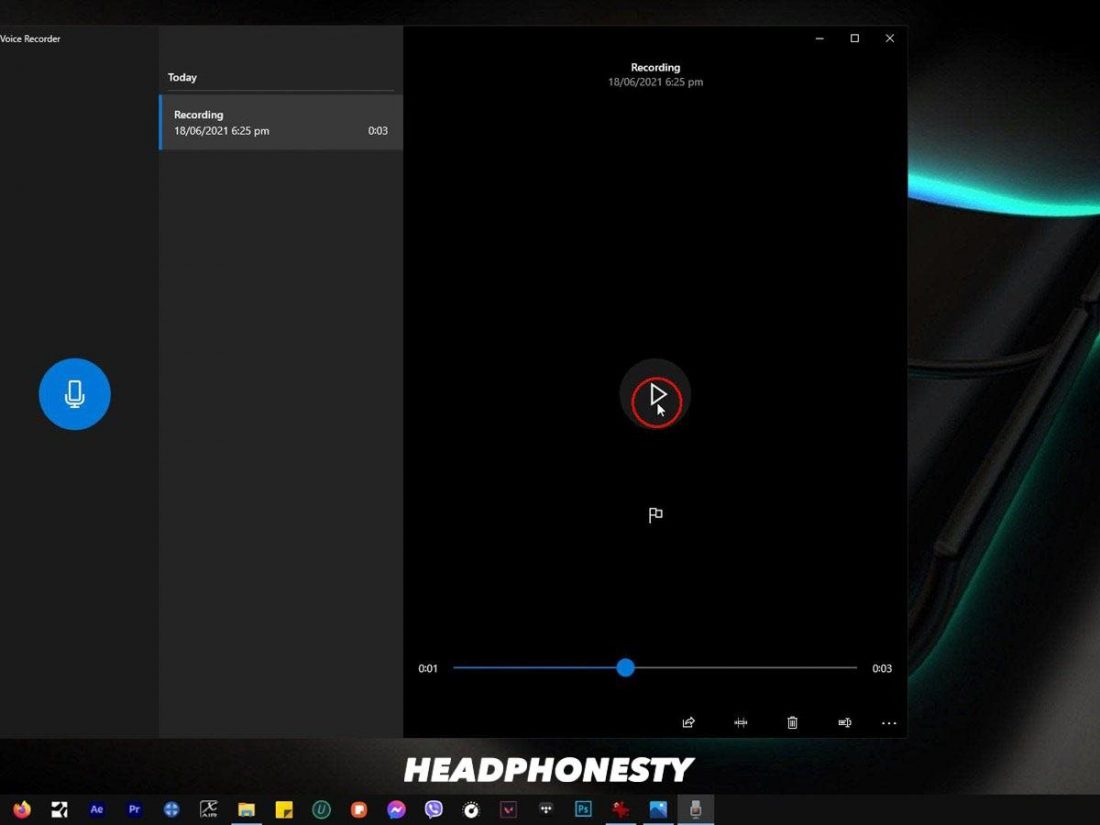
- אם ההקלטה היא’לא ברור, הנושא כנראה טמון באפליקציה. עם זאת, אם ההקלטה חותכת או נשמעת קצוצה, הבעיה עשויה להיות עם החומרה. בדוק את מיקרופוני האוזניות שלך במחשב אחר כדי לראות אם אותה בעיה נמשכת.
ניטור מיקרופון
ניטור מיקרופון הוא אחת התכונות הוותיקות ביותר עבור Windows המאפשרת לשמוע את עצמך במדויק. רוב הגיימרים ומותגי המשחקים משתמשים בזה כדי לפתח את המכשירים שלהם. עם זאת, רוב האנשים אינם מודעים לתכונה זו.
בעזרת ניטור מיקרופון, אתה יכול לפקח אם הקול שלך מספיק חזק או מתקשר בבירור לאחרים דרך מיקומי האוזניות שלך.
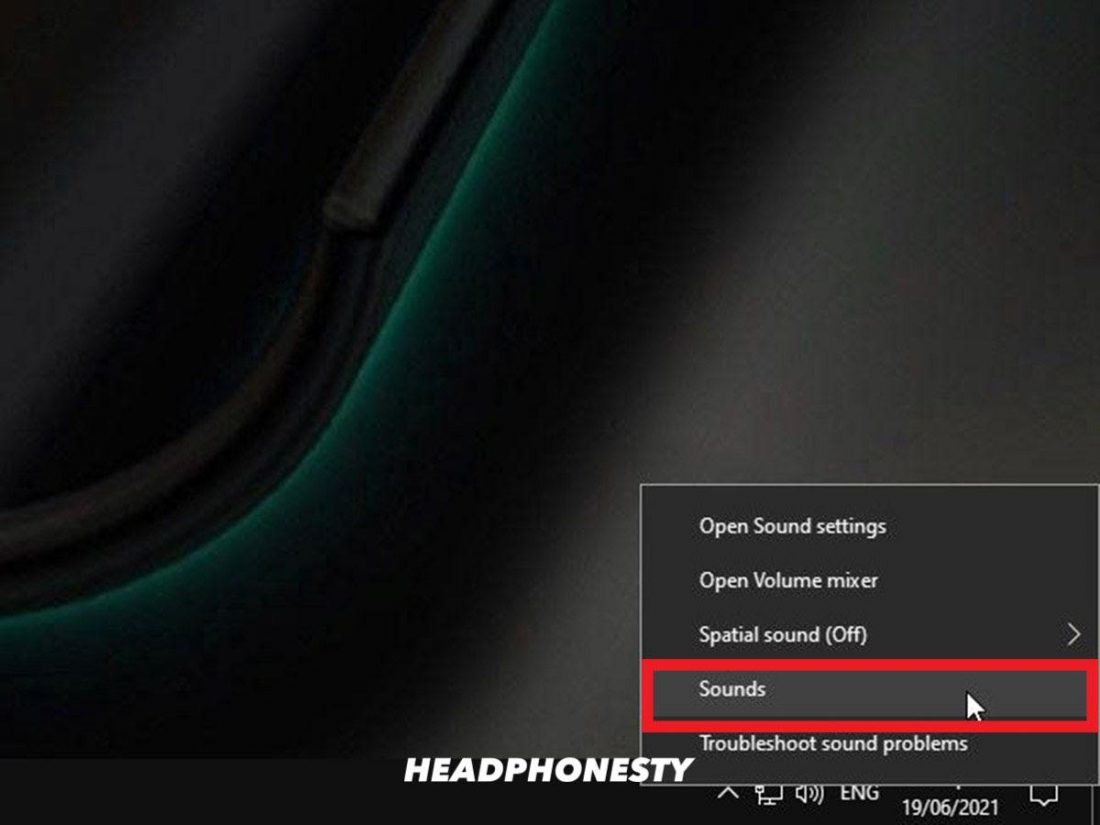
כאן’S כיצד לאפשר ניטור MIC במחשב לאוזניות עם MICs מובנים:
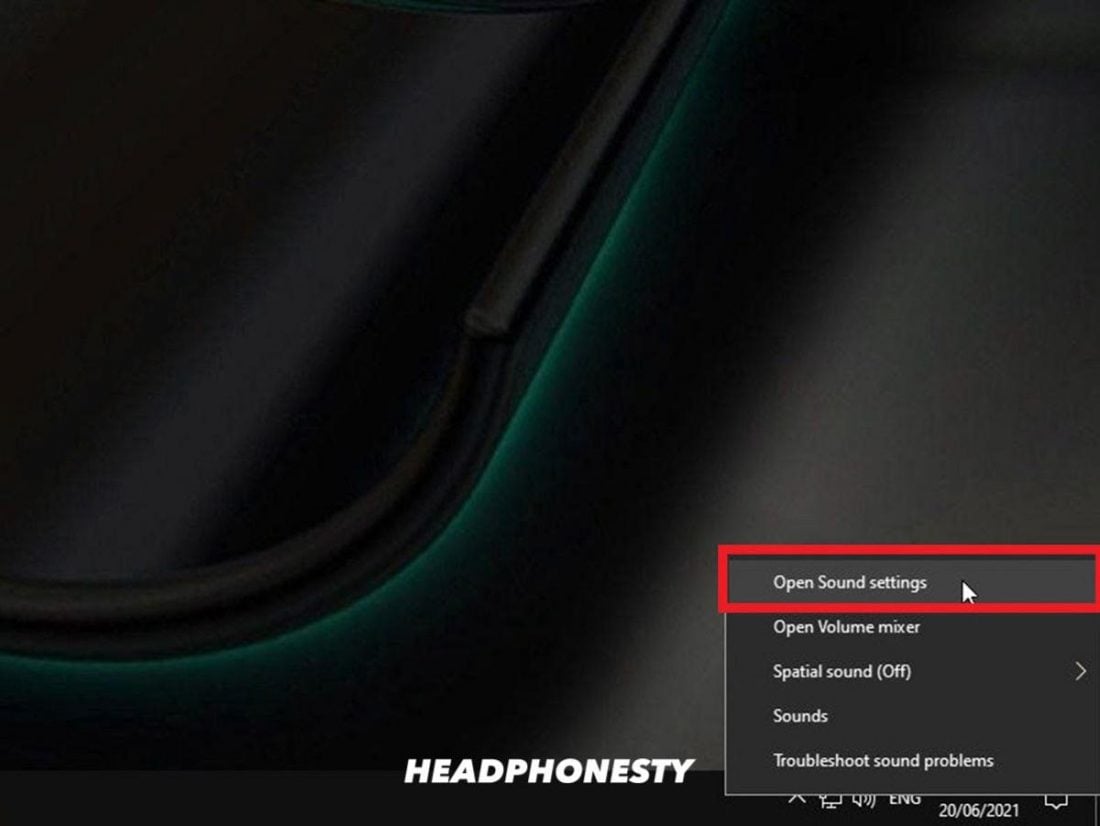
- לחץ באמצעות לחצן העכבר הימני על סמל הקול בשורת המשימות ולחץ על “צלילים” קישור הפניה:
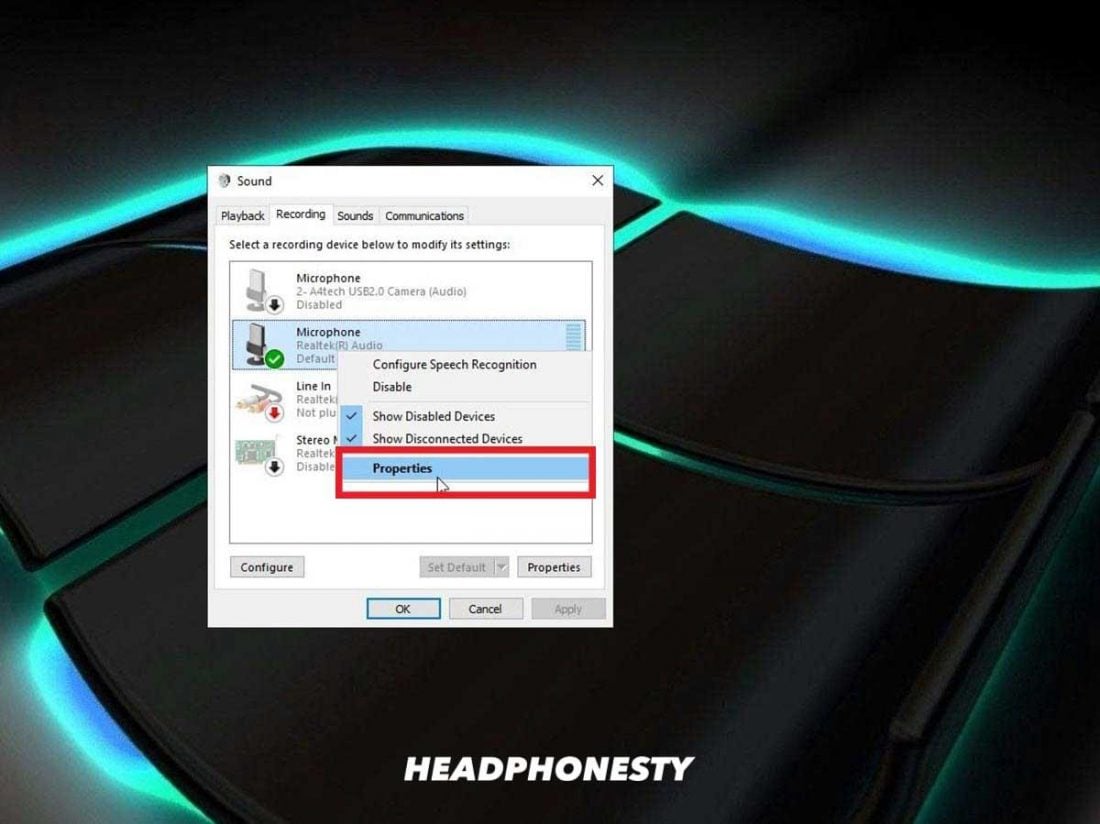
- הקלק על ה “הקלטה” כרטיסייה, חפש את המכשיר שאתה’שימוש מחדש ובחר את “נכסים” אוֹפְּצִיָה.
- הקלק על ה “להקשיב” כרטיסייה. בדוק את ה “האזן למכשיר זה” אוֹפְּצִיָה. זה מאכיל אוטומטית את קלט ה- MIC שלך בחזרה לרמקולי האוזניות שלך, כך שתוכל לשמוע איך ה- MIC שלך נשמע.
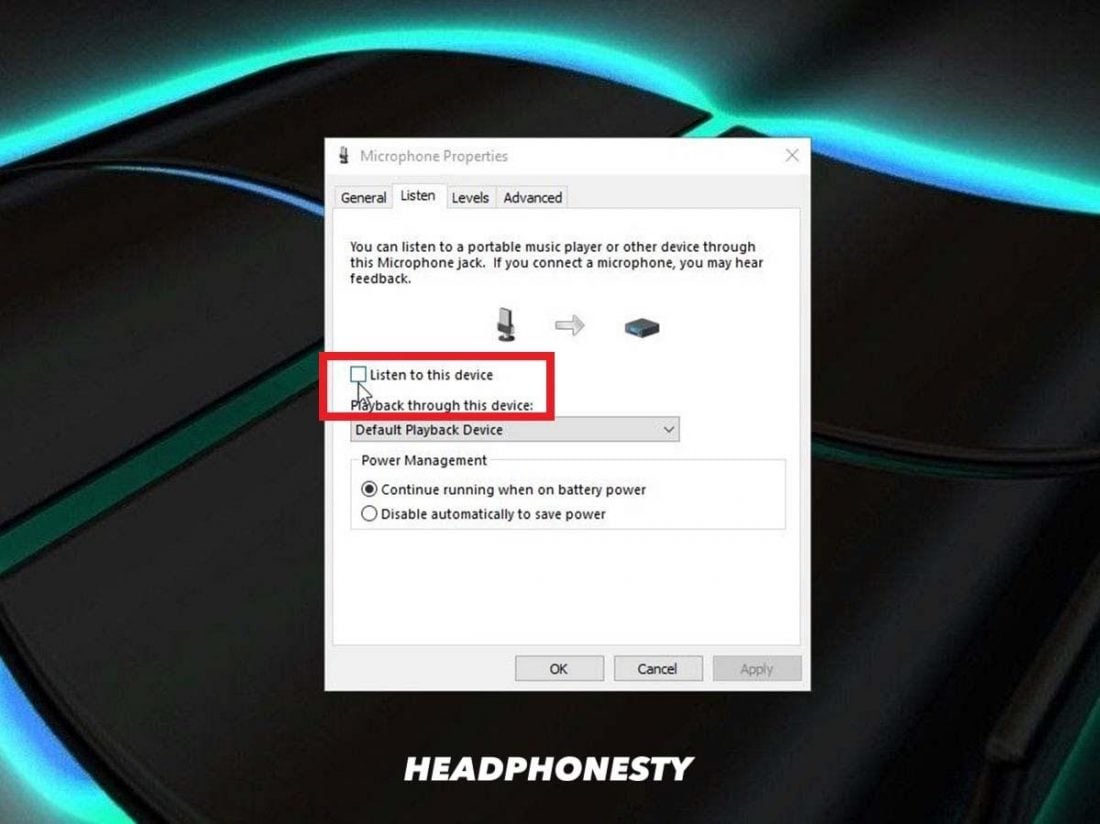
- כדי להשבית ניטור מיקרופון, בטל את הסימון “האזן למכשיר זה” אוֹפְּצִיָה.
פתרון בעיות אוזניות מיקרופון במחשב Windows
עכשיו, אם אתה מגלה שמיקרופון האוזניות שלך אינו מספק לאחר הבדיקות שהוזכרו, אתה יכול לקחת מסלולים מתקדמים יותר כדי לפתור את מיקרופון האוזניות שלך ב- Windows 10.
- אפשר לאפליקציות לגשת למיקרופון שלך
- עדכן את מנהל ההתקן
- השתמש בפותר בעיות של Windows
- נסה אוזניות שונות
אפשר לאפליקציות לגשת למיקרופון שלך
הגדרות ברירת המחדל של פרטיותך יכולות למנוע את היישומים שלך לגישה אוטומטית ל- MIC המובנה. מכאן שנדרשים שינויים מסוימים בהגדרות כדי להעניק גישה למיקרופון למערכת ולאפליקציות שלך:
- לחפש אחר “הגדרות פרטיות” מתחת לתפריט ההתחלה.
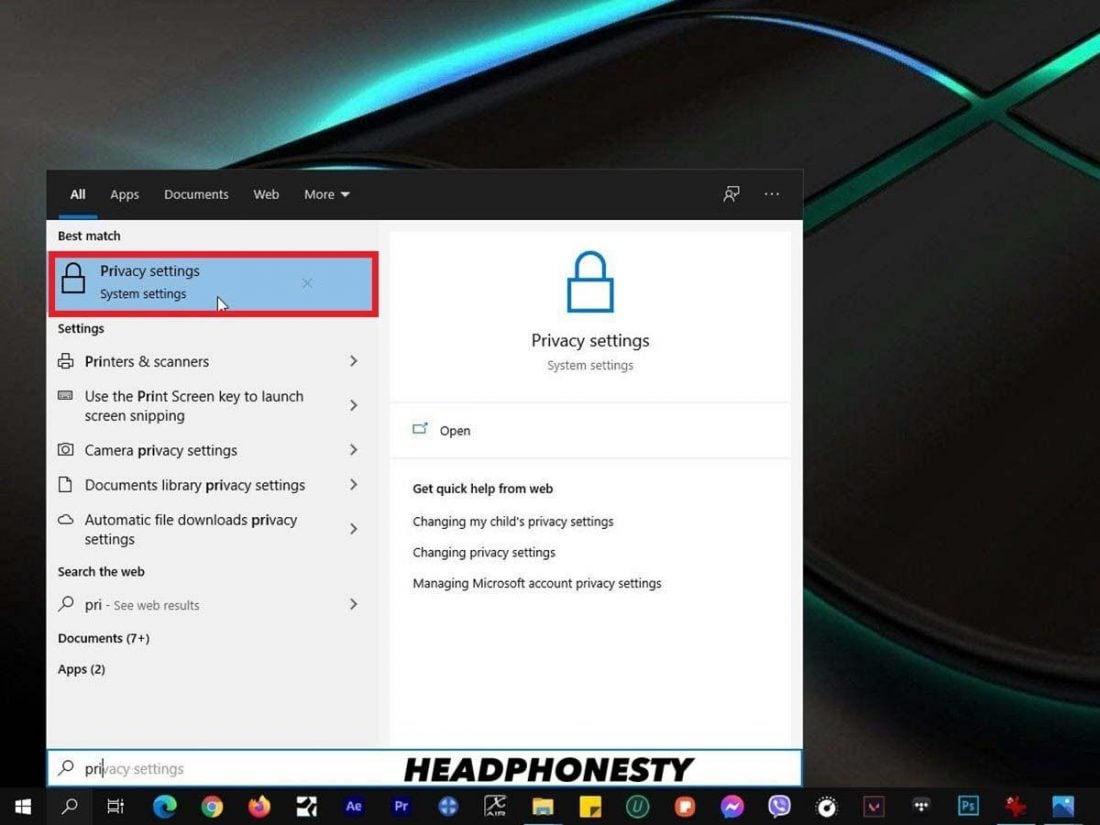
- בחר את “מִיקרוֹפוֹן” סָעִיף.
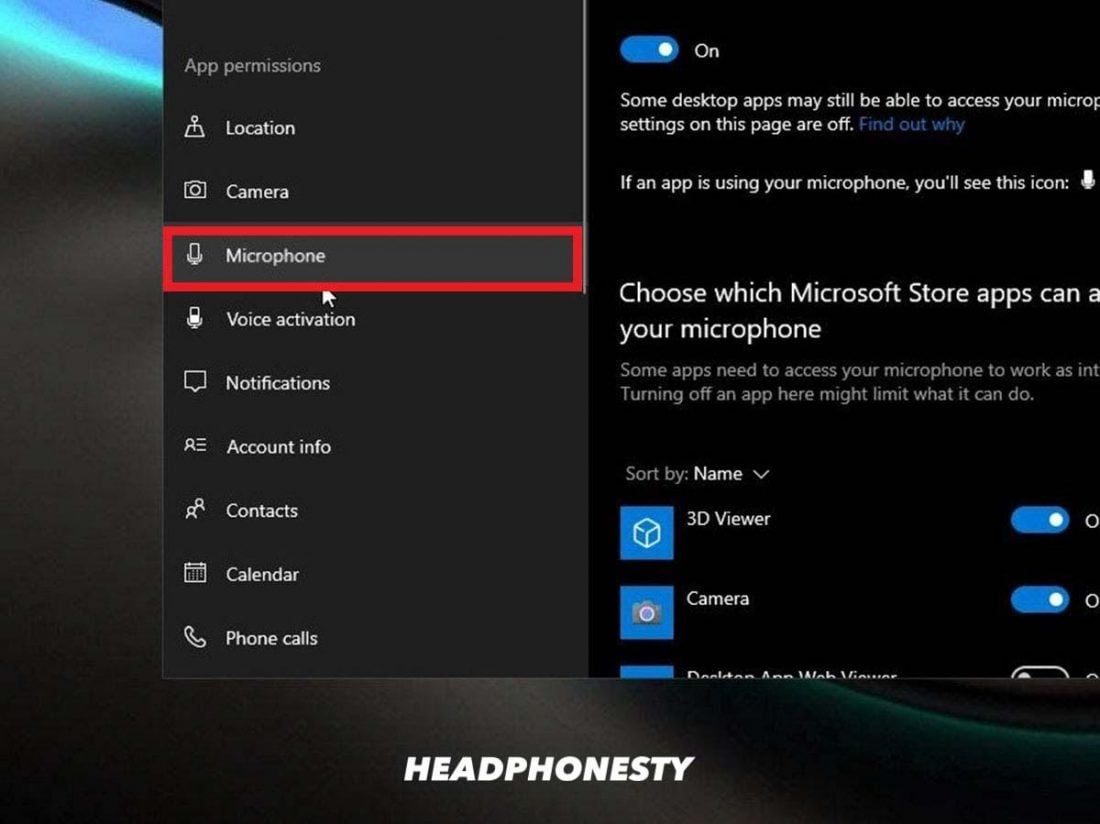
- הקלק על ה “שינוי” כפתור והפעל את מתג ההפעלה של Master כדי לאפשר אילו אפליקציות יכולות לקבל גישה למיקרופון שלך.
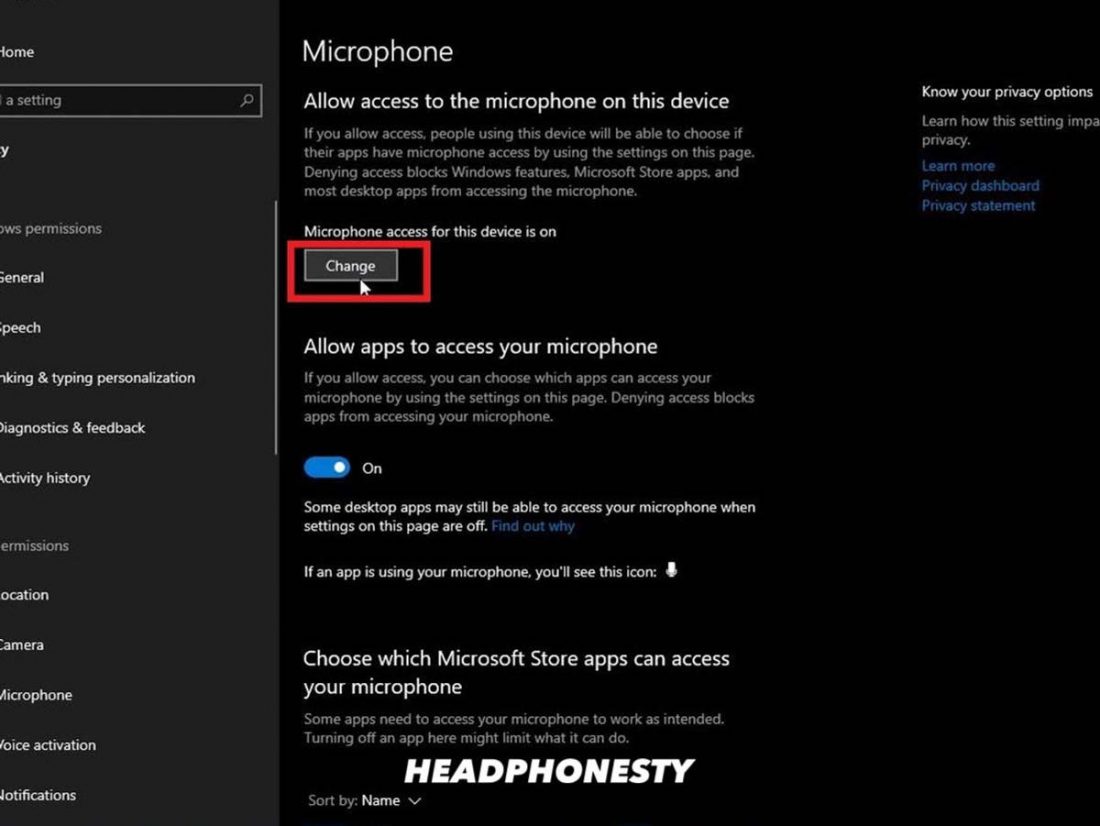
כדי לקבוע גישה לאפליקציה למיקרופון, פשוט אתר את האפליקציה תחת “בחר אילו אפליקציות יכולות לגשת למיקרופון שלך” רשום, והפעל/כבה את מתג ההפעלה לאפליקציה המסוימת.
עדכן את מנהל ההתקן
רוב הנהגים עבור Windows 10 מורידים ומעודכנים אוטומטית דרך עדכוני Windows התקופתיים. עם זאת, אתה עדיין יכול לעדכן ידנית את מנהל ההתקן שלך כדי להיות בטוח:
- לחץ באמצעות לחצן העכבר הימני על תפריט התחל ובחר “מנהל התקן” על שורת המשימות.
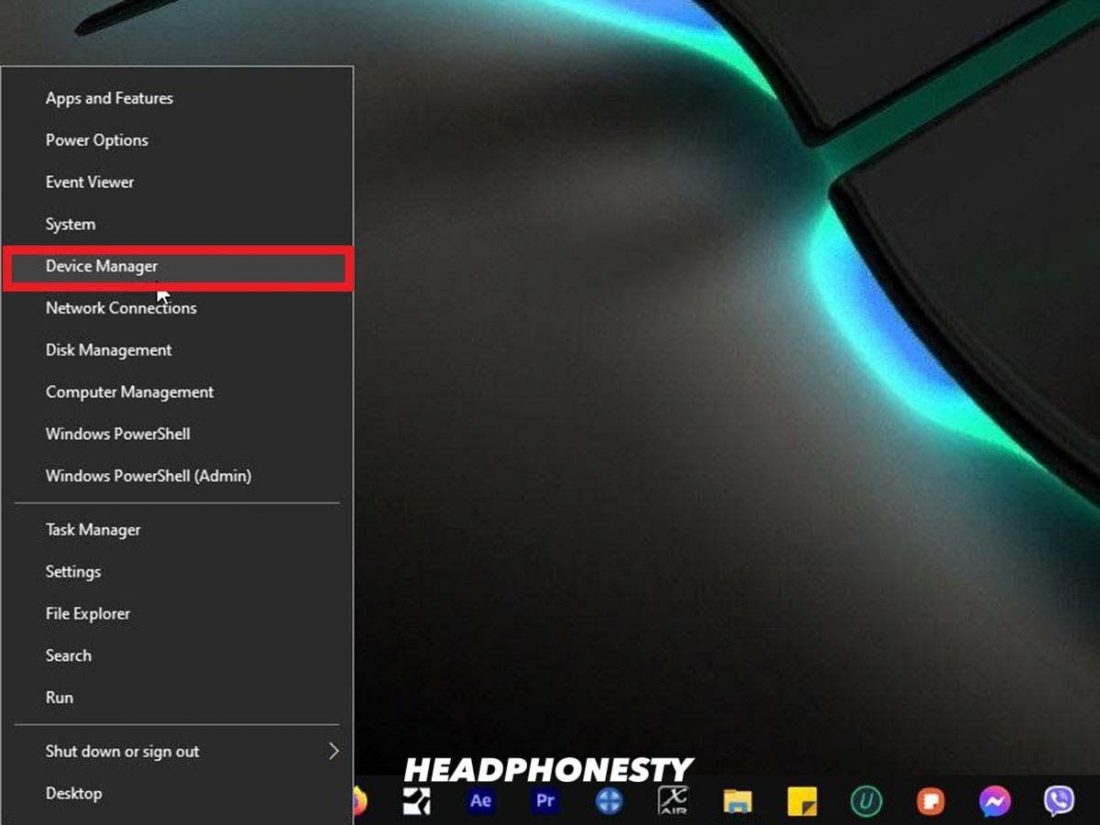
- בחר קטגוריה כדי להציג את רשימת המכשירים, ואז לחץ באמצעות לחצן העכבר הימני על זה כדי לעדכן.
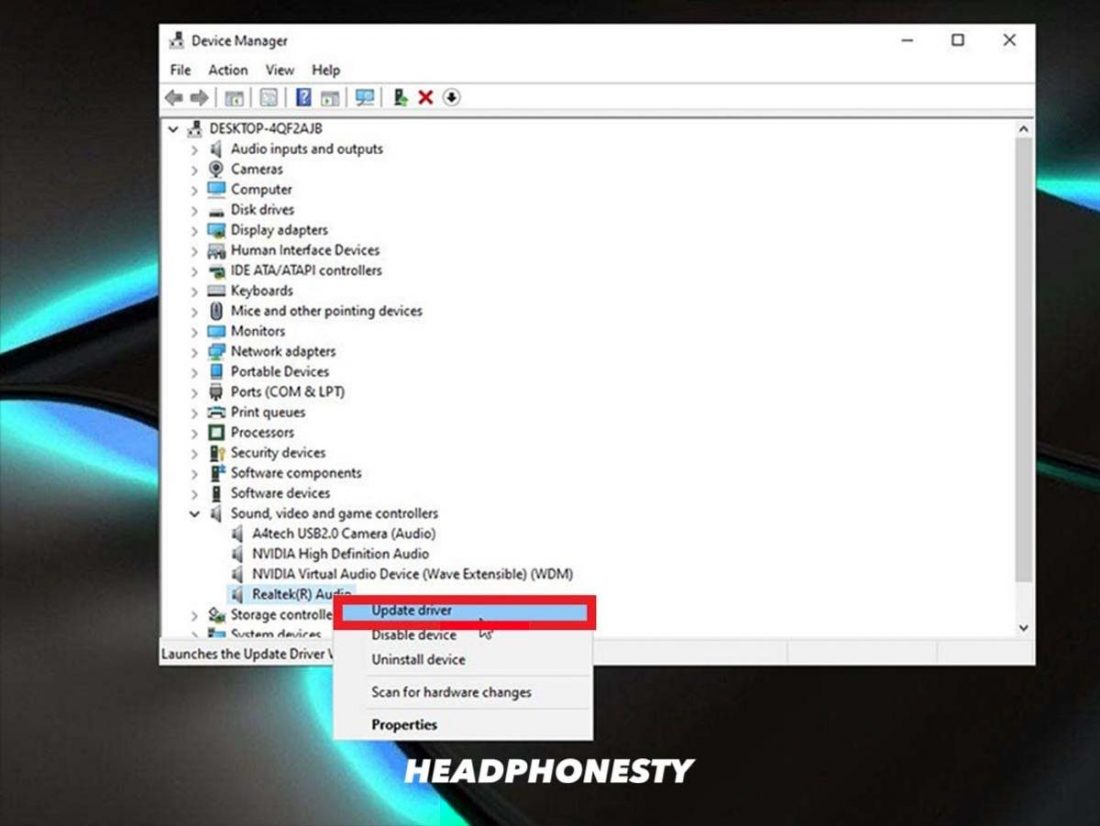
- בחר “חפש אוטומטית אחר תוכנת מנהל התקן מעודכן” ובחר “עדכן את מנהל ההתקן”.
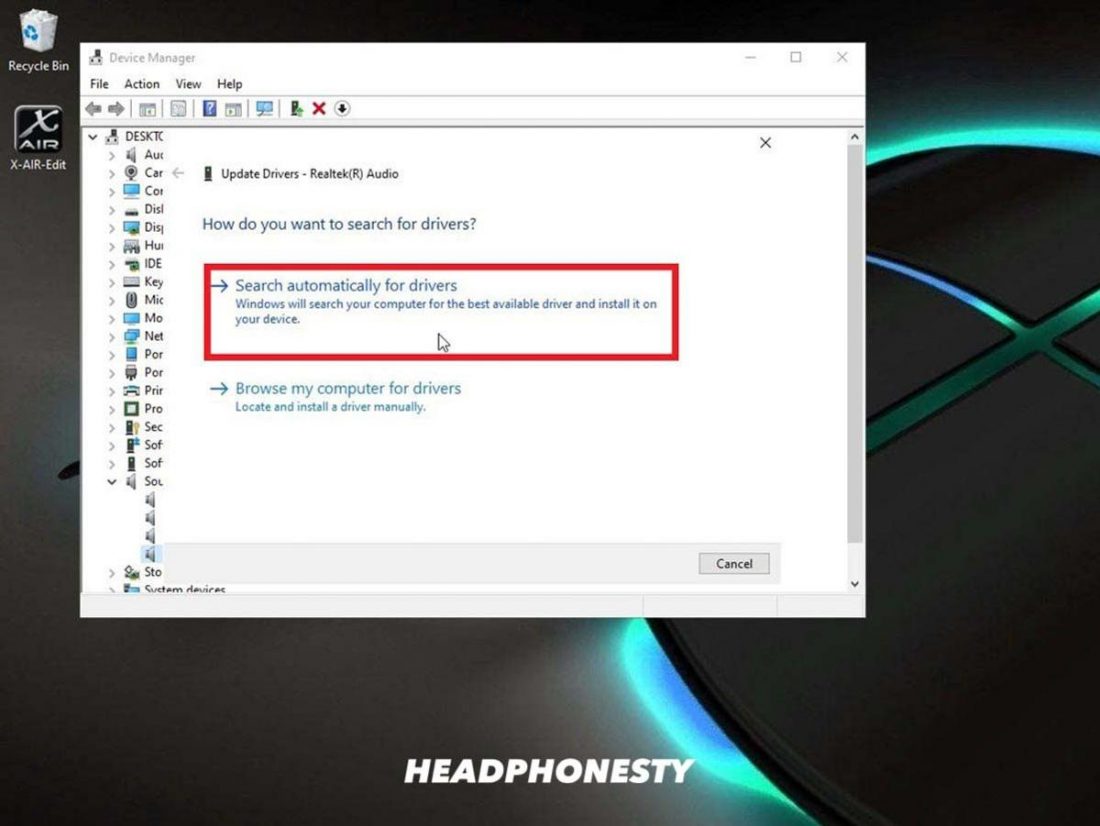
אם הנהג שלך לא’T מופיעים ב- Windows, עקוב אחר ההוראות ביצרן המכשירים שלך’s אתר האינטרנט.
השתמש בפותר בעיות של Windows
פותר הבעיות של Windows הוא העוזר המהימן שלך בכל פעם שאתה נתקל בבעיות במחשבי Windows 10-במיוחד לבעיות קול/מיקרופון הקשורות.
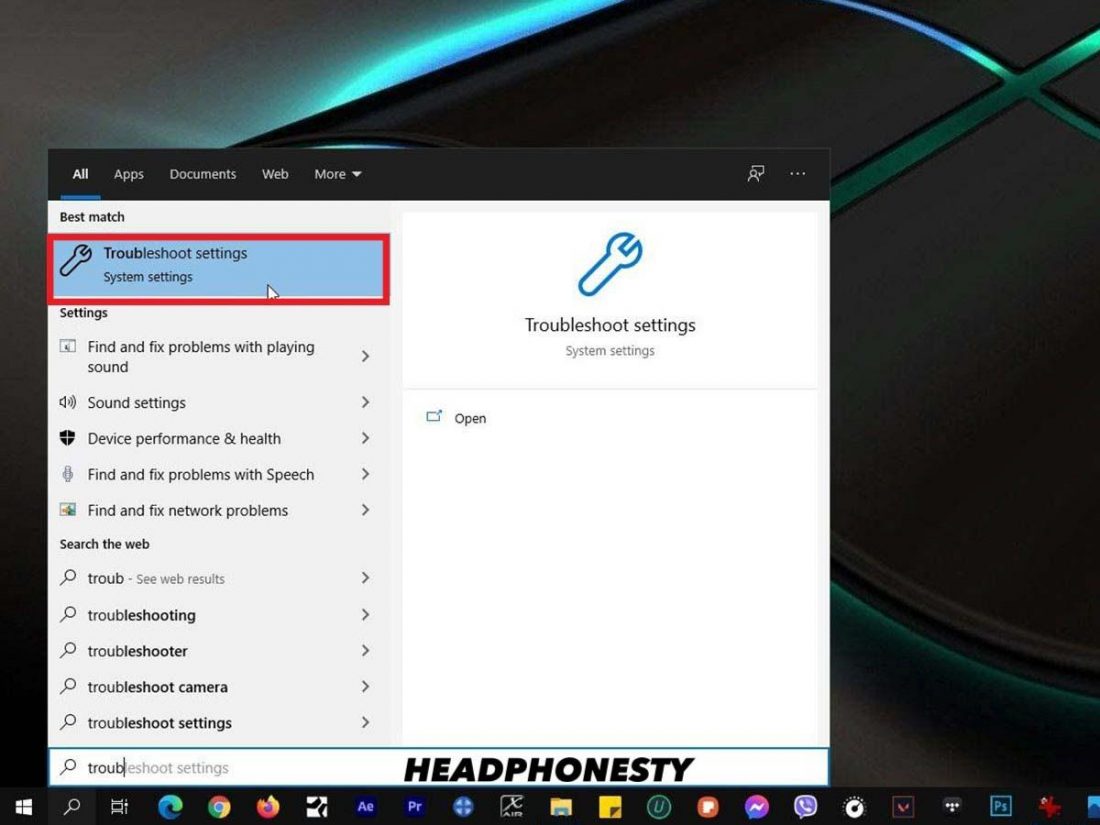
- בחר “פתרון בעיות הגדרות” מתחת לתפריט ההתחלה.
- בחר את “פותר בעיות נוספות” אוֹפְּצִיָה.
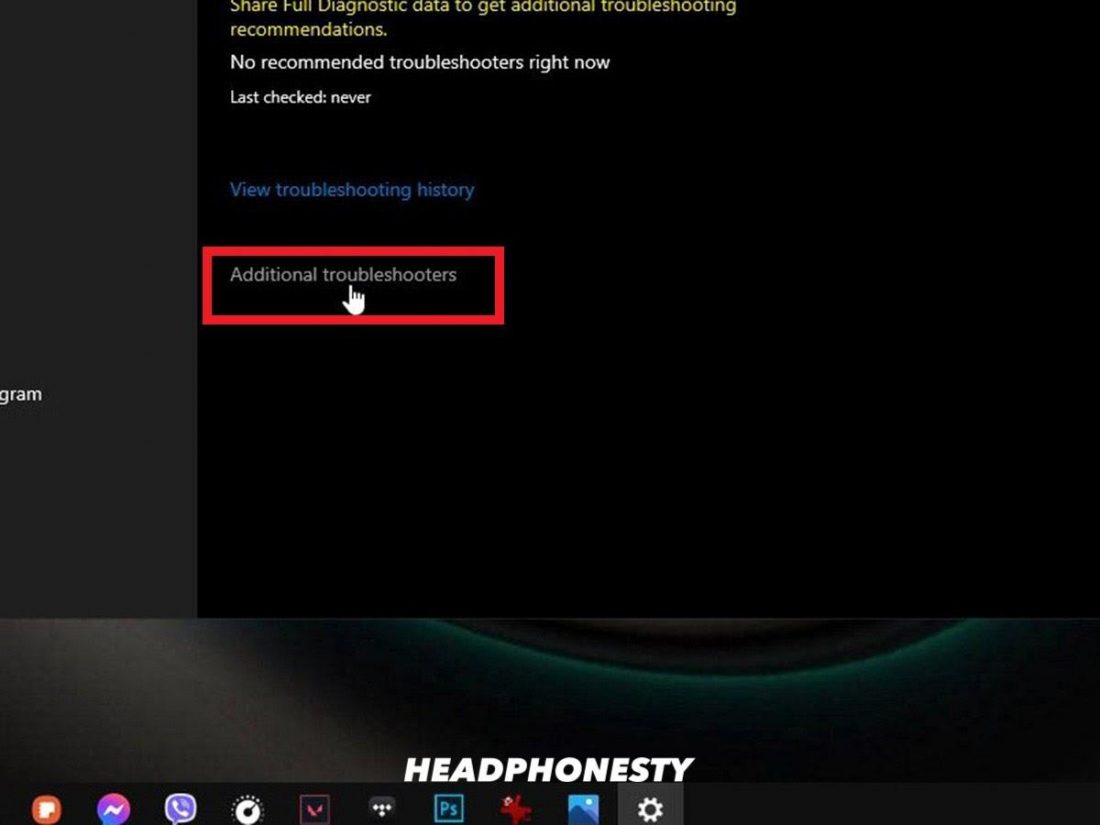
- בחר את “נְאוּם” אפשרות והפעל את פותר הבעיות למיקרופון הבנוי שלך.
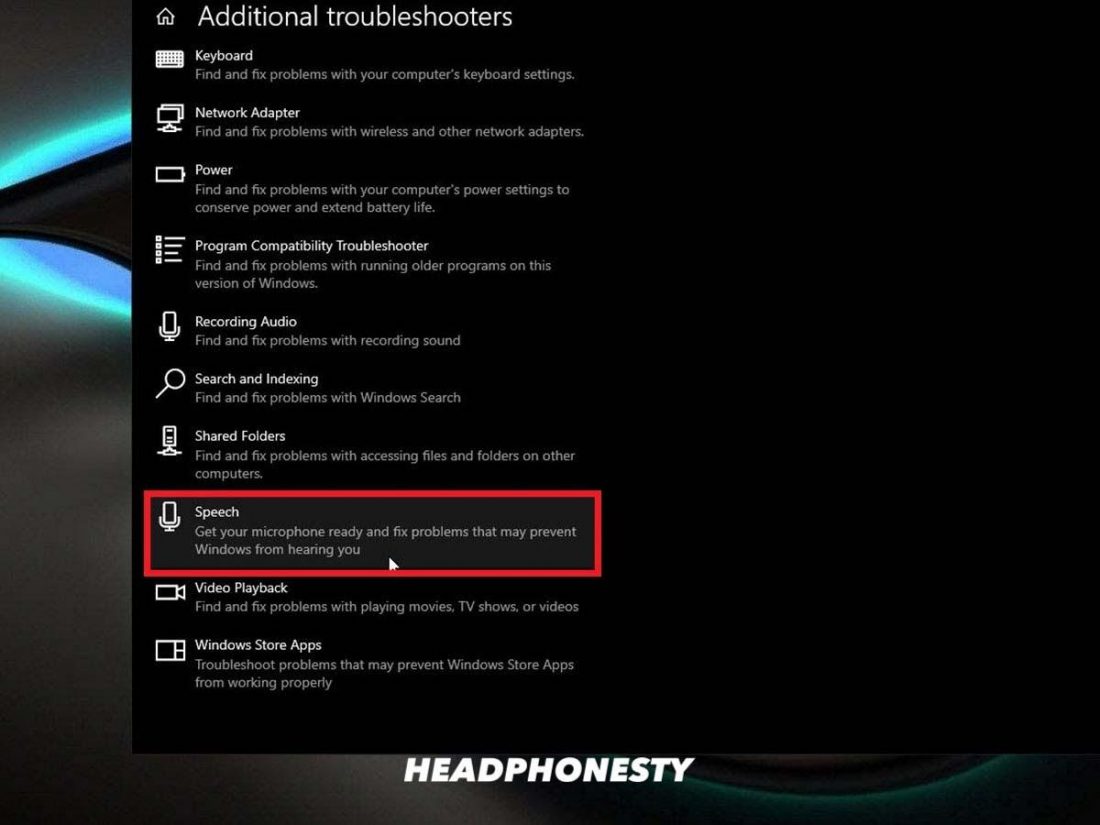
- אפשר לפותר בעיות לרוץ ולענות על כל שאלה המופיעה. אם לא היו נחוצים שינויים או עדכונים, תוכל לנסות את אפשרויות ההתאוששות.
נסה אוזניות שונות
אם אתה’יש מיצוי את כל ההצעות הנ”ל שלנו, זה יכול להיות נושא חומרה. עם זאת, לפני שתקפוץ למסקנה שיש לך אוזניות לקויות, וודא שאתה בודק אותם קודם (כדי להיות בטוח).
לשם כך תוכלו לחבר קבוצות אוזניות אחרות למחשב כדי לאשר זאת’גיליון אוזניות. לחלופין, נסה את אותו זוג אוזניות במכשיר אחר.
סיכום
היכולת להשתמש באוזניות שלך עם מיקרופון מובנה במחשב Windows 10 שלך יכולה להשפיע מאוד על איכות הפגישות המקוונות שלך או אפילו על המשחקים שלך.
כאשר האוזניות שלך עובדת כראוי, כעת תוכל לעבור בקלות על המשימות המקוונות היומיות שלך.
אילו מההצעות הללו פתרו את סוגיית ה- MIC של האוזניות שלך? האם יש פתרונות אחרים שאתה יכול לחשוב עליהם? ספר לנו עוד דרך קטע התגובות למטה.


