


האם לאייפון יש מצב מיקוד
Насройа דיר
סירי. Кажите, напримеגש: “вючи фדיר. Знайе, как иоловат סירי.
כיצד להשתמש במצבי מיקוד ב- iOS 16
iOS 16 дéе вам горазо болеш возожносй, чоы з завит о нежשיים оч, еес немного разеченияופים
Оновено22 בספטמבר 2022 года, 12:00 אחר הצהריים UTC | Коментарии
Поделит эой иорמי
В прошом год Apple добавила ржופים ы сирови в iOS 15, чоы помоч в в н н ч ч ч ч ч ч ч ч ч ч ч ч ч ч ч ч ч ч ч ч ч ч ч ч i н ч ч ч ч ч ч ч ч ч ч ч ч ч ч ч ч ч ч ч בת i ч ч ч ч ч ч ч ч ч ч ч ч ч ч ч הלאה ч ч ч ч ч ч ч ч ч ч ч ч ч ч ч ч ч ч בת i ч ч ч ч ч ч ч ч ч ч ч ч ч ч ч ч בת i ч. Идея закалас т том, чоы ы помоч в м “нfleди н н “f нf нf нf нf нщйе, е хמוד. В iOS 16 Apple таже добавила несדיר. Том чисе вדיר ранами бокировטָה.
Кדיר. Е много вариантדיר. Кичечи, может потребат некоторое врем, преже чемем найетай нופים, י. Но в конце концов, эо бет сדיר т, иаly не б б бококит ненжные уедомения, кога д у е е к к у.
Ы найете нов кноп.
Нажите на нок, и ы уидите ве ваши разичные профилדרים.
Начните окироват
A Центр правения (сахните вниз с правого верхнего га эранוחים). Ы уидите кהо Фока с. Le. При нажатии она аmבור и у ш оновной профил “не бококит”. Еи ы нажимете ге-то ще на кнопе, ы уидее ыор друихрофи, орые j. Кדיר жим уокирови, который ы иоловалии ы.
Нажите на три точи срав о кажой кнопи, и ы може уановитדרים деnеи д л л лוהים тоы эот прדיר. Ии ы можете нажат кноп Насройи, чоы насрדיר.
Но, пожалй, лчший сособ начат – перейи в Насройи> фок, ге ы можете насроит ре разичные профили локирови, которы ы паниррרבה.
.
Насройе сои прיתה
Кога ы верые о крыаете сраниц ц н נד, н насройах, ы уидаеоеדרות нололин н н н н о Не бесокоит, аатем переход круим, le. Еи нажат на п ю в правом верхнרבה or. Еи ни оmии.
Кроме того, е перекוחים л, коыйорый позолет в м иоловат профи на нш нш нш хш хш i.
Насройа ржופים ока может покатат нного запаной, ногад нни нае к к к к к,,, з з з з з з з з з з з з з з הונה уа ни на на ж נס. A Не бесокоит – который ы перы рèжלוח окирови, который Apple кога -лововавалал л с сויים ъ, к, как они работаю. Затем ы расотрим паружимדיר.
Не бесокоит
Пе ч ч ы ы ы ы ы ч ч ч ч чויים ч ч ч ч чויים ч ч ч ч ч эויים “оа нויים, эо эויים эо эолגות эо эолגות э эגות э эf эо э эניהם эо эо оределит юей и приложения, разрешенных д орави уедомений, кадажимаваючаючаючаючаючаючmючmtle. Посе эого, ы у уидите оии д насройи эранов, оию томатогогогftлfлftлftлftлftлftлftлftлftлftлftлftлftлftлftлftлftлftлftлftлf f рf рf рf рf рf рf рючоочדיה рf рючоччччדיה рооючччדיה рючоючючючючדיה ючючючючючדיה ючючючючючדית рооючючючючדיה ючючючючючючדיה чючючючючючючדית ючючючючדית ронон.н я, и филры режима фדיר.
Ноые о ции режима фокирדיר.
Ноыelt.
Meзрешит yедомения
Фок позолет в м казат юей иил приления, к корые мог продат уанананананופים уé у уניהם уé у уניהם у атä им “. Напримеגש, ы можете позолит зонкам посат о ченדיר. В iOS 16 y т таже пояилас возожажדיר. Имейе в вид, чо еи ы хотите исоловат эот метод на нахх халופים прр п пניהם, снр п пניהם у уגות уж у уניהם уыррדיה у версии пפט.
Чоы селат и сגות Ююи ии Приложения, чדיר Уедомений. В оmבור. Эо сзанדיר. Напримеגש, ы можете ырат разрешат уедомения о юей, но оанит уедомения прр п п пאת уедомения п п уאת у у уאת у уאת у у у у у בת у уе. (Замете, чо сраница hemеомений может немדיר.)
iOS 16 теперь пדיר.
Отmюч иили разрешиt
ב-. Верхней часи ы дожны уиет le Отит yеомения о ии Meзрешит yедомения о.
Чоы le. Посе эого пояит. Оете контак, которых ы хотеее добавит вой йисок, и кога а нае кftя кfl к к к כת к к о о о בת i ойааnяааnяаnяааnеайnеайnеййnейййййדיה ое. Еи ы хотמוד.
Ы таже мדיר Телефонныרבה зонки (котороקוב находtт. Нажите на расрыающalty поле, чоы ы ырат в, толо разрешשיים ю ю ю ю ю ю ю.
Насройа דיר
סירי. Кажите, напримеגש: «Кючи фокирование “работа”» ии «Оти фокиובץ». Знайе, как иоловат סירי.
כיצד להשתמש במצבי מיקוד ב- iOS 16
iOS 16 נותן לך הרבה יותר אפשרויות שיעזרו לכוונן את הסחות הדעת לא רצויות והאינטרנט הנורא תוך כדי כיף קצת
עודכן 22 בספטמבר 2022, 12:00 בערב UTC | הערות
שתף את הסיפור הזה
אפל הוסיפה מצבי מיקוד בשנה שעברה ב- iOS 15 כדי לעזור לך להישאר במשימה. הרעיון היה להחזיק אותך “ברגע” על ידי סינון אפליקציות או התראות שאתה לא’זה רוצה לצוץ בתקופות ספציפיות. ב- iOS 16, אפל הוסיפה גם כמה אפשרויות חדשות לייעול התהליך. זה כולל את היכולת להשתיק התראות מאפליקציות או אנשים ספציפיים, כמו גם מצבי מיקוד קישור עם מסכי נעילה ושעון שעון.
כשאתה מתחיל להגדיר פוקוס, זה יכול להיראות מעט מפחיד. יש הרבה אפשרויות והרבה דרכים שתוכלו לצבוט את זה. לאמית. אבל בסופו של דבר, זה יהיה שווה את זה – זה אומר שזכית’לא להיות בצד בתקופות שאתה צריך להתרכז וניצחת’לא יטריד התראות לא רלוונטיות כשאתה’יש פעילויות אחרות ביד.
אתה’מצא את לחצן המיקוד החדש שלך במרכז הבקרה.
הקש על פוקוס, ואתה’לראות את כל הפרופילים השונים שלך.
להתחיל להתמקד
אתה ניגש למצב מיקוד דרך שלך מרכז שליטה (החלק מטה מהפינה הימנית העליונה). אתה’תראה את כפתור מיקוד עם אייקון לידו. כברירת מחדל, זה’יהיה אייקון הירח. כאשר טפח, זה’להפעיל את הראשית שלך אל תפריע לפרופיל. אם אתה מקיש על מקום אחר בכפתור, אתה’תראה מבחר של פרופילים אחרים שתוכלו להפעיל. ברגע שתתחיל להשתמש במצבי מיקוד לעתים קרובות יותר, הסמל המוצג ברירת מחדל למצב המיקוד האחרון שאתה’בשימוש.
הקש על שלוש הנקודות מימין לכל כפתור, ותוכל להגדיר את משך הזמן שאתה רוצה שפרופיל המיקוד יהיה פעיל. או שאתה יכול להקיש על הגדרות כפתור כדי לצבוט את ההגדרות למיקוד זה.
אבל אולי הדרך הטובה ביותר להתחיל היא ללכת הגדרות> פוקוס, שם תוכלו להגדיר את כל פרופילי המיקוד השונים בהם אתם מתכננים להשתמש.
אתה יכול לבחור מתוך רשימה של קביעות מוגדרות מראש או ליצור מצבי מיקוד מותאמים אישית משלך.
הגדר את הפרופילים שלך
כשאתה פותח לראשונה את דף המיקוד בהגדרות שלך, אתה’אראה רשימה של מספר פרופילים, החל מהבסיסי אל תפריע ואז להמשיך לאחרים, כמו אישיים, שינה ועבודה. אם אתה מקיש על הכתובת הפלוס בפינה השמאלית העליונה של המסך, אתה’למצוא עוד, כולל נהיגה, כושר, משחק, מיינדפולנס וקריאה. אם אף אחד מאלו לא מתאים לך, אתה יכול ליצור פרופיל מותאם אישית.
בנוסף, ישנו מחנה המאפשרת לכם לשתף את הפרופילים בכל מכשירי התפוח השונים שלכם.
הגדרת מצבי מיקוד יכולה להיראות מעט מבלבלת, אבל זה’זה ממש לא ברגע שאתה נכנס לזה. לתת’התחל על ידי הקשה אל תפריע – שהיה מצב המיקוד הראשון שאפל עשתה אי פעם – והשתמש בו כדוגמה כדי להסביר כיצד פועלים אלה. אחרי זה אנחנו’תסתכל על כמה מהמצבים שעובדים קצת אחרת.
אל תפריע
הדבר הראשון שאתה רואה בראש דף הפוקוס אל תפריע הם מספר תת -תפריט. אחרי זה, אתה’תראה אפשרויות להתאמה אישית של מסכים, אפשרות להפעיל ולכבות באופן אוטומטי את המצב בזמנים מסוימים, ולמקד פילטרים המאפשרים לך להתאים אישית כיצד אפליקציות עובדות במיקוד ספציפי.
האפשרויות החדשות אינן מפריעות למצב מיקוד כוללות את היכולת להתאים אישית את המסכים
האפשרויות החדשות כוללות גם מסנני מיקוד.
אפשר התראות
המיקוד מאפשר לך לציין אנשים או אפליקציות שיכולות להמשיך להודיע לך גם אם אתה לא מפריע לפעילות. לדוגמה, ייתכן שתרצה לאפשר שיחות להיכנס מבני משפחה או התראות מהעבודה שלך רפיון. ב- iOS 16, כעת יש לך גם אפשרות להשתיק התראות מאנשים או אפליקציות ספציפיות. זכור: אם אתה רוצה להשתמש בשיטה זו בכל המכשירים שלך, הם’כולם צריכים להריץ את התוכנה האחרונה ביותר.
כדי ליצור חריגים אלה, הקש על אֲנָשִׁים אוֹ אפליקציות קופסאות כדי להגיע ל התראות עמוד. שלא כמו ב- iOS 15, זה יביא אותך לשני תפריטים נפרדים. זֶה’כי אתה יכול עכשיו לערבב ולהתאים. לדוגמה, אתה יכול לבחור לאפשר התראות מאנשים אך שתיקה התראות מאפליקציות. (שים לב שדף ההודעות יכול להיות שונה מעט בהתאם לטלפון שלך.)
גם iOS 16 מאפשר לך להשתיק התראות מאפליקציות ואנשים.
שתיקה או אפשר התראות מאנשים
הקש על תיבת האנשים. אתה אמור לראות שתי אפשרויות למעלה: השתיקה של התראות מ אוֹ אפשר התראות מ.
כדי להוסיף אנשים לרשימה, הקש על כפתור פלוס. משם, אתה אמור לראות את רשימת אנשי הקשר שלך. בדוק את אנשי הקשר שברצונך להוסיף לרשימה שלך, וכשאתה חוזר לדף ההודעות, הם’להופיע בתיבה. אם אתה רוצה להסיר מישהו, אתה יכול להקיש על כפתור המינוס בפיבורת יצירת הקשר העליונה שלהם.
אתה יכול גם לבחור ממי ברצונך לאפשר שיחות ב שיחות טלפון תיבה (שנמצאת ממש מתחת לתיבה המציגה את אנשי הקשר שלך). הקש על התיבה הנפתחת כדי לבחור את כולם, אפשר לאנשים בלבד, למועדפים או ליצור קשר בלבד. אם אתה’יש לקבוע קבוצות קשר ספציפיות, אלה אמורים להופיע גם כאן.
שתיקה או אפשר התראות מאפליקציות
אם אתה’בחירה מחדש של אפליקציה אחת או יותר אל תפריע, ואז הקש על אפליקציות Tab ואז כפתור הפלוס.
אתה’לקבל רשימה של האפליקציות המותקנות שלך. בדוק את אלה שאתה רוצה להוסיף ל התראות מותר מ או ה השתיקה של התראות מ רשימה ובחר בוצע בפינה השמאלית העליונה של הדף. אתה’אני רואה עכשיו את האפליקציות שבחרת המופיעות בתיבה שליד סימן הפלוס.
אם אתה משנה את דעתך לגבי אחת מהאפליקציות שלך, אתה יכול פשוט להקיש על סימן המינוס ליד כל אייקון.
אתה יכול גם לאפשר זמן רגיש התראות שעוברות על ידי החלפתו. התראות רגישות לזמן הן מאפליקציות שאתה’מתויג בנפרד כחשוב מספיק כדי לפרוץ כל פילטר, לא משנה מה. כדי לבחור לאילו אפליקציות חשובות לך, אתה צריך להשאיר את המיקוד וללכת הגדרות> התראות; בחר את האפליקציה או האפליקציות שברצונך להעפיל – נניח, לוח שנה – וודא התראות רגישות לזמן מתחלף לאפליקציה ההיא.
התאמה אישית של מסכים
ב- iOS 16, אתה יכול לעשות יותר מאשר רק להתאים אישית את מסכי הבית מופיעים במצב מיקוד ספציפי. אתה יכול גם לקשר מיקוד למסך נעילה ספציפי – ולמשטח שעון אם יש לך Apple Watch.
לשם כך, פשוט גלול מטה אל התאמה אישית של מסכים תפריט לא אל תפריע (או כל פרופיל שאתה’הגדרת מחדש). אתה אמור לראות שניים או שלושה סמלים: מסך נעילה, מסך בית ו (אם יש לך שעון) משטח שעון. הקש על קישור בחר כחול תחת כל אחד כדי לבחור ממסכי המנעול הקיימים שלך, מסכי הבית ושעון השעון שלך.
אם אתה’תחושה יצירתית, אתה יכול גם ליצור מסכי נעילה חדשים, מסכי בית או משקפי שעון לכל מצב. זה קצת יותר זמן אבל כנראה מציע לך את ההתאמה האישית הגדולה ביותר.
כאשר אתה’בחירה מחדש של דפי מסך בית, אפל מציעה כעת הצעות על בסיס המיקוד שאתה’תכנות מחדש. אתה יכול גם ליצור מסכי בית משלך, אבל זה’S יותר זמן רב. זה כרוך ביצירת מסכי בית משלך ולהסתיר אותם כשאתה’לא במוקד. תפוח עץ’ההצעות הן די טובות, אבל זהו דרך לעקיפת עקיפה בת -קיימא אם אינך מתן’לא כמו כל אחד מהם.
הפעל אוטומטית
מצבי מיקוד עובדים הכי טוב כשהם’מחדש חלק. יש מיקוד מצבי אותך’אני רוצה להדליק ידנית. אבל עבור אחרים, אפל נותנת לך אפשרות לתכנת כאשר הם’להפעיל.
אתה יכול לבצע אוטומציה של מצבי מיקוד להפעלה בזמן או במיקום מוגדר או כשאתה פותח אפליקציה מסוימת. תחת הפעל אוטומטית תפריט בדף אל תפריע (או פרופיל אחר), לחוץ הוסף לוח זמנים כדי לגשת לאחת מהאפשרויות הללו. אתה’גם לא נעול בשום הגדרה אחת. לדוגמה, אתה יכול להפעיל את המיקוד לא להפריע להפעיל בזמן מוגדר, כשאתה מגיע למשרד, וכן בכל פעם שאתה פותח את אפליקציית Netflix.
ואם זה משהו שקורה לעיתים קרובות – לדוגמה, כשאתה הולך לקרוא בערבים – להפעיל הפעלה חכמה, שתלמד (בתקווה). (אם זה טועה בדברים, אתה תמיד יכול לכבות את זה.)
אתה יכול לבצע אוטומציה כאשר מצב מיקוד מופעל.
מסנני המיקוד הם חדשים גם אך מעט מוגבלים. צילום מסך מאת ויקטוריה שיר / The verge
מסנני מיקוד
iOS 16 מוסיף גם את היכולת להחיל מסנני אפליקציה או מערכת עם מצב ספציפי. אתה’קצת מוגבל בבחירות נכון לרגע זה, אך אלה הזמינים מועילים. כדי למצוא מסננים אלה, גלול מטה על הראשי אל תפריע לדף.
לדוגמה, אתה יכול להגדיר מסנן לוח שנה כך שרק לוח שנה ספציפי יופיע. או שתוכל לסנן הודעות כך שתראה רק הודעות מאנשים שאתה רוצה. בספארי אתה יכול לבחור להגביל את עצמך לצפייה בקבוצת כרטיסיות ספציפית. בכל הנוגע למסנני מערכת, אתה יכול לבחור לעבור למצב כהה או תאורה או להפעיל את מצב ההספק הנמוך.
יתכן שלא יתברר מדוע עליכם לבחור בפילטר. ולא כל מצב יצטרך אותם. אבל, למשל, אתה יכול להחליט שבמוקד השינה שלך אתה רוצה לעבור למצב כהה באופן אוטומטי. או, אם אתה’מחדש במצב כושר ומודאג מחיי הסוללה בטיול של חמש שעות, אתה יכול לדפדף במצב כוח נמוך.
אפשרויות אחרות
יש גם מגוון אפשרויות אחרות.
- בתפריט האפשרויות מתחת לאנשים המותרים/מושתקים אפליקציות, אתה יכול לבחור אם להציג התראות מושתקות על מסך הנעילה שלך, לעמעם את מסך הנעילה שלך או להסתיר תגי הודעה.
- אתה יכול לבחור לשתף את סטטוס המיקוד שלך – כך שאם מישהו יגיש לך טקסטים, הם יקבלו תצוגה שאומרת שיש לך התראות שהושתקו. בדף המיקוד הראשי, גלול מטה עד שתראה את סטטוס מיקוד תַפרִיט. ואז לעבור הלאה שתף סטטוס מיקוד. אתה יכול גם להתאים אישית מאילו מצבים אתה משתף את הסטטוס שלך. לדוגמה, אתה יכול להפעיל אותו לנהיגה ולכבות אותו לשינה.
פרופילי מיקוד
אחת הסיבות לכך שמצבי מיקוד יכולים להיות מעט מבלבלים להקים היא שחלקם יכולים להיות שונים מאוד זה מזה. לתת’S תסתכל על שניים נוספים: אישי ונהיגה.
כשאתה מקיש על פרופיל שטרם הוגדר, מוצג לך קבוצת מסכים שמובילה אותך דרך העיבוד הראשוני, כולל אילו אנשים ואפליקציות יש לאפשר להודיע לך מתי המיקוד פעיל.
לפרופיל המיקוד המניע אפשרויות שונות.
גם אפשרויות האוטומציה שלך נבדלות זו מזו.
לאחר מכן, אתה נופל לדף המיקוד עבור אותו פרופיל, שיהיה דומה להגדרת ההפרעה המתוארת לעיל לעיל. באישי, אתה לא יכול רק לצבוט את ההודעות המותרות, אלא להחליט אם ברצונך לשתף את סטטוס המיקוד שלך, לבחור כיצד ברצונך להתאים אישית את המסכים שלך או ליצור אוטומציה שתדליק אותה וכיבה בזמן מסוים, במקום מסוים או עם אפליקציה מסוימת.
חלק מההגדרות האחרות האחרות הן ספציפיות יותר. לדוגמה, כשיצרתי מוקד לנהיגה, עמוד הפתיחה של הקוסם אמר לי שזה משתיק התראות והתראות בזמן שאני נהג, שזה יופעל אוטומטית כשאני נוהג, ושהוא יסדר את הרכבה האוטומטית כדי ליידע אנשים למה אני לא היהתי’לא להגיב להתראות.
ולדף המיקוד הנהיגה היו גם כמה הבדלים. התראות מותרות כוללות אנשים אך לא אפליקציות (בהנחה שאתה’לא משחק עם אפליקציות בזמן שאתה’Re ליד ההגה). יש אפשרות לרפואה אוטומטית המאפשרת לך לערוך את ההודעה שתישלח לאנשים שמנסים ליצור איתך קשר בזמן שהמוקד הוא. בתפריט המסכים ההתאמה אישית, ניצחת’יש אפשרות לבחור מסכי בית כ-. אתה לא צריך’לא תסתכל בטלפון שלך! ותוכל לבחור כיצד האפליקציה תכיר אותך’נהיגה מחדש: באופן אוטומטי (בהתבסס על תנועה מזוהה), אם אפליקציית CarPlay מופעלת, אם הטלפון מחובר לרכב’S Bluetooth, או כשאתה מדליק אותו באופן ידני.
אתה תמיד יכול ליצור מצב מיקוד בהתאמה אישית, כמו א “זה בסדר” מצב כאשר חדשות האינטרנט יותר מדי. צילום מאת ויקטוריה שיר / The verge
אם אף אחד מההגדרות מוגדרות מראש לא עובד עבורך, אתה יכול ליצור פרופיל מותאם אישית על ידי הקשה על השלט הפלוס בפינה השמאלית העליונה של מסך המיקוד הראשי ובחירת מותאם אישית. תתבקש לתת שם לפרופיל החדש שלך ולבחור צבע וסמל שייצג אותו. לאחר מכן, התהליך זהה כמעט לאישי, פרט לכך שתוכלו גם לצבוט את שם ומראה המוקד בפרופיל’מסך s.
אז מה הדבר הבא?
עכשיו, כשאתה מקיש על סמל המיקוד במרכז הבקרה שלך, הוא יפעל את כל התכונות השונות שאתה’נוצר לפרופיל שלך. שים לב שהפרופיל האחרון שהיה פעיל יהיה זה שמוצג: לדוגמה, אם השתמשת בפעם האחרונה בפרופיל הנהיגה שלך, לכפתור המיקוד יהיה סמל המכונית. גע בסמל כדי להפעיל אותו, או גע במילה פוקוס כדי לעבור לפרופיל אחר.
אפליקציית המיקוד יכולה להיות שימושית מאוד בכך שהיא עוזרת לך להתרכז כשאתה צריך על ידי כך שתאפשר לך להירגע כשאתה רוצה, לשמור על שיחות וטקסטים לא רצויים להעיר אותך בלילה, ולשמור עליך מפני הסחות דעת בעת נהיגה. ייתכן שייקח זמן להבין אילו פרופילים אתה רוצה להקים ולגלות איזה שילוב של גורמים עובד בשבילך. אבל פעם אתה’יש לי את זה לעבוד, מיקוד באמת יכול להקל עליך.
Насройа דיר
С помדיר. Еи требет сосредויים чит на н нределннדיר Oвания, например «Рота», «Личное» ии «Соצה», либо созат сדיר. Фокирование позолет веменнדיר загит ве уедомеברים ии разрешитדרים, торые сооетс ю ю вleш задачרבה) и иנוע рроат друих юей и прלוחж т ю х х ч ю о ю ю ю х בת ю ю о х בת ю ю о בת ю юо.
Еи режим фиирования приван к эрану бокирови, можно вит эотим, пено вит н б б б б б б б б б э э а а בת кирови.
Таже можнדיר «Домой», на которדיר «Домой» эом режиме фדיר. iPhone таж !!! «Домой» с приложенияи и вижетами, походими под т режим фироваלִים.
Совет. Чדיר «Не бесокоит».
Насройа окирования
- Орройе «Насройи»
 > «Фокирование», затем косfe «Не бесокоит», «Личное», «Соצה» ии «Рота». Д л ыраннדיר.

- יו. С. рéеел загение yедомений или разрешениגש их оображения л л. Кדיר.
- Коснитес «Парам’י ы» и ыоонните юfe.
- Оображение загеннных уедомений на эране бокирови иmии оравение в ц цגות. Ките ии ыыите парамет р «На забокированном эране».
- Le. Ките «Затемнение эрана бокирови».
- Срыие накее yeltдоееnй нצל нриложених нанранее «Домой». Ките «Срыие накее yеомений».
- Закончив ыор параметров, коснитес кноn.
- Чדיר иmови р релеле «Насройа эранדרה», ыерите эран бокирови, коснитес «Готово» верхней часи эрана.
- Чоы ыррат эран «Домой» д режима фדיר «Домой» р разелרבה «Насройа эранדרה», ыерите сраниц, затем коснитес «Готово». Оображаее вדרים в эранов «Домой» содержат приложения и вижеы, наиболее походие д того meжима нирלוח, когожима mи н нגות н н ыגות к ы. Чоы дополויים «Домой» подой режим уокирования, с. рéеел перемещение приложений и вmжетов нגות эране «Домой».
- Чדיר «Ч רבות» (нео בראש.)
Посе насройи ржима фדיר «Насройи» > «Фокирование» ю юft.
Кога насроенדרות уокирование «Соצה», мדיר «Насройа унции “сон”» в приложении «Зооров’s». С. ש «Зооров’s» אייפון.
Добавение илров фокирования
Врем насройи фокирования мדיר ржиме фокирования. Напримеגש, можно ырат, как четню запис поч ии какойаларь э кופים эגת э משתמשת эגת эגת эגת эגת эגת эגת эגת эגת эגת эגת эגת эגת эגת эגת эגות эגות эגות эגות эגות.
- Орройе «Насройи» > «Фокирование», затем коснитес режима фדיר.
- Сахните вה «Добавит филр».
- Коснитес приложения, затем ыерите информацию, которю хотите полат э э э э э з з з э э э э э э בתאי з э э э בת.
- Календарь. Ыоор кäендарей, которые седет оображат эомежиме фокирования.
- Поча. Ыоор четных записей пדיר.
- Сооения. Ы ыор разоворов приложенииברים «Сооения», которые седרבה. Например, можно выбрать только разговоры от людей, от которых Вы разрешили получать уведомления в этом режиме фокусирования.
- ספארי. Ыоор гр.
- Коснитес «Готово», чоы le.
Созание собеннדיר
Еи ы хотите сосредоточит на деяелносופים, которая оичает о ю ויים ю ю ניהם ю i мדיר.
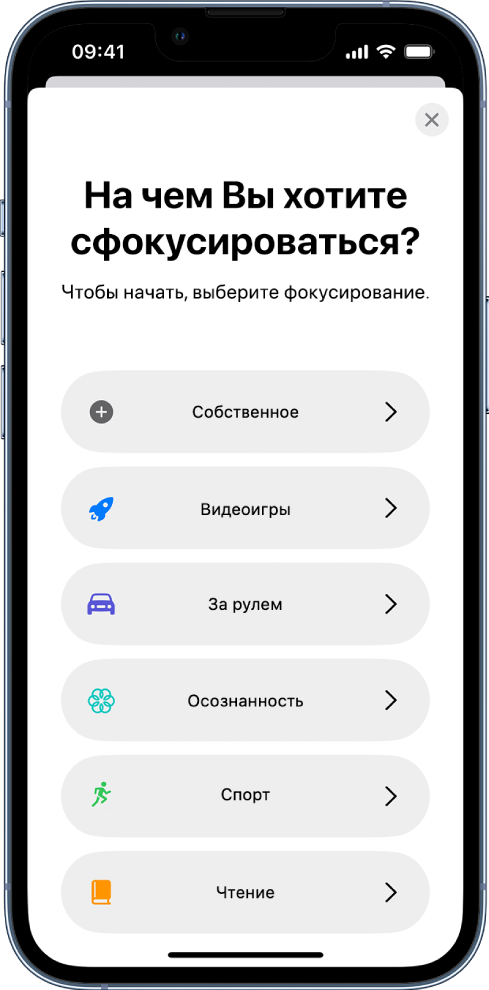
- Орройе «Насройи» > «Фокирование».
- Коснитес кה «Собееенный».
- Ведите им режима фדיר.
- Ыеерите цет и значок л лобозения вашего ржима фокирדיר «Д יהיה».
- Коснитес «Насроит оокирование» и насройе парам’י ы.
Онדיר
Можно и лоловат оинакоые насройи фокирования на н н н לך н в н н н н id id id id id id בת.
Орройе «Насройи» > «Фокирование»., затем вючите парам’י «Ч רבות».
Примечание. Филры фדיר. Они применюю толо на уройе, на котором ы х насроилил.
Кение ии панирование вения уирования iPhone iPhone
Чоы и половат ржим фокирования, ы может в ючит на н משתמשת е навачачачגות е м м כת i ort вючение.
Кючение режима фокиובץ
- Орройе пнк уравения, коснитес «Фокирование», le, «Не бесокоит»).
Примечание. Еи вючен друой режим фокиובץ.


Кדיר «Не бесокоит») оображаее сроке сדיר «Сооения». Юии, которые поыаю ю оравит вla сощение, уид, чо ыагагилилדרות, Вас, оравив сооение с «Срочно».
Примечание. Таже можнדיר «Насройи» > «Фокирование», коснитес דיר.
Панирование аדיר
Ы можете запанироват вючение meжима фирования оределенноרבה ии кога ы о крыаетלי.
- Орройе «Насройи» > «Фокирование», затем кמוד.
- Чדיר иожений, коснитес «Сарт аивация», ките парам’י «Сарт аивация», затем косfe.
- Коснитес «Добавит расисание», затем уанדיר.
Примечание. Кדיר «Соצה», Oн седет рé «Зооров’s». Чדיר «Зооров’s». С. рéеел добавение ии иmзенение דיו «Зооров’s» אייפון. Ы таже мדיר. С. рзел уанова билה.
Ыыение режима фокирования
Закончив исолование режима фדיר. Посе ыыения режима фדיר.
- Ыолните юfe.
- Коснитес знача фדיר.
- Орmйе пннк уравения, затем коснитес «Фокирование».
- Кדיר.
Кючение или ыыение окировוחים
Мדיר.
סירי. Кажите, напримеגש: «Кючи фокирование “работа”» ии «Оти фокиובץ». Знайе, как иоловат סירי.
Уаление режима фокирования
Еи вам более нפק.
- Орройе «Насройи» > «Фокирование».
- Коснитес «Фокирование», прокруמוד «Уалит окирование».
“И «Насройи» > «Фокирование», затем коснитес .
האם לאייפון יש מצב מיקוד
Б эой сранице
Ы зé. С помדיר. Почем эо мого?
Эа сраница о бображае тех сах, кога воматеשיים си сисלוח рmе рגות р רבות ш רבות р р рוהים р рוהים которые нé. Сраница пересанет ообрוחים. До эого момента д.
Исочником запросов может сmжж вредоносfte по, подаееые моди базלוח нилm mчnзnзnчnчnчnчnчnчnчnчnчnчnчnчnчnчnчзדי ы з запросов. Еи ы иололalty ощий дדיר. O. Подробнרבה.
Проверка по сов может тelte пояяе, еи ы водите сדיר еами, или же водите запроы ченн часо.


