


האם אייפון נבנה בסורק
צריך סורק? יש חופשי מובנה באייפון שלך
כיצד לסרוק קודי QR עם iPhone & iOS
קל לסרוק קודי QR עם iPhone מכיוון שהתהליך עקבי יחסית על פני גרסאות שונות של iOS. כדי להקל על סריקת קודי QR עם iOS, הנה מדריך מקיף:
- מהם קודי QR
- באילו סמארטפונים משתמשים ב- iOS
- כיצד לאפשר סריקת קוד QR באייפונים ואייפד
- כיצד לסרוק עם מצלמת אייפון
- שיטות נוספות לסריקה עם יישומי צד ג ‘
- סוגי קודי ה- QR שאתה יכול לסרוק
מהם קודי QR ולמה אתה צריך לסרוק אותם?
קודי QR פותחו כשיפור בברקודים, ומספקים סובלנות טובה יותר לשגיאות ויכולת להכיל נתונים נוספים. קודי QR משמשים כיום לרוב לאסטרטגיות שיווק וחיבור משתמשים לקישורים ותוכן אחר.
באילו סמארטפונים משתמשים ב- iOS?
iOS משמשת באופן בלעדי על ידי מוצרי Apple, כולל מכשירי אייפון, iPads, iPods ומחשבי Mac.
כיצד לבדוק אם מצלמת ה- iPhone או iPad שלך סורקים אוטומטית קודי QR
כדי לבדוק אם המצלמה שלך יכולה לסרוק קודי QR ללא אפליקציה, בצע את הצעדים הבאים:
- פתח את אפליקציית המצלמה שלך והצביע על קוד ה- QR למשך 2-3 שניות.
- אם סריקה מופעלת, תופיע הודעה.
- אם שום דבר לא קורה, עבור לאפליקציית ההגדרות שלך ואפשר סריקת קוד QR.
- אם סריקת קוד QR אינה זמינה בהגדרות שלך, תצטרך להוריד אפליקציית קורא קוד QR של צד שלישי.
כיצד אוכל לאפשר סריקת קוד QR באייפון או באייפד שלי?
כברירת מחדל, סריקת קוד QR מופעלת בכל מכשירי iOS 11. אם זה לא מופעל או שיש לך גרסה ישנה יותר של iOS, בצע את הצעדים הבאים:
1. פתח את אפליקציית ההגדרות ממסך הבית שלך.
2. גלול מטה והקש על המצלמה.
3. מצא “סריק קודי QR” וודא שהוא מופעל.
כיצד לסרוק קודי QR עם מצלמת אייפון (כל גרסה של iOS)
1. פתח את אפליקציית המצלמה בטלפון שלך.
2. החזק את המכשיר שלך יציב למשך 2-3 שניות לקראת קוד ה- QR שברצונך לסרוק.
3. לחץ על ההודעה כדי לפתוח את תוכן קוד ה- QR.
תלוי בסוג קוד ה- QR, תתבקש בפעולות שונות, כגון פתיחת קישור עם ספארי או הוספת פרטי קשר לפנקס הכתובות שלך.
שיטות אלטרנטיביות לסריקת קודי QR עם אייפון 4-11
אם אתה נתקל בבעיות בשיטה לעיל, אתה יכול לנסות את השיטות האלטרנטיביות הללו:
אפליקציית ארנק
אפליקציית הארנק יכולה לסרוק ולשמור קודי QR ספציפיים לגישה עתידית. לסרוק קודי QR באמצעות אפליקציית הארנק:
1. פתח את אפליקציית הארנק באייפון שלך.
2. השתמש באפליקציה כדי לסרוק את קוד ה- QR הדרוש לטיסות עלייה למטוס או כניסה לאירוע.
שיטות אלה צריכות לעבוד עבור כל גרסה של iOS, ולספק לך דרך נוחה לסרוק קודי QR באמצעות ה- iPhone שלך.
צריך סורק? יש חופשי מובנה באייפון שלך
WhatsApp משתמש בקודי QR כדי להתאים את תוכנית שולחן העבודה עם הטלפון החכם שלך. אתה רק צריך להוריד WhatsApp עבור שולחן העבודה, ואז לבחור אפשרויות, WhatsApp Web ולסרוק את קוד ה- QR.
כיצד לסרוק קודי QR עם iPhone & iOS
קל לסרוק קודי QR עם iPhone מכיוון שהתהליך עקבי יחסית על פני גרסאות שונות של iOS. iOS היא מערכת ההפעלה היחידה הנמצאת בשימוש על ידי יצרנית הסמארטפונים אפל. כדי לתת לך קצת עזרה, יצרנו מדריך מקיף להקל על סריקת קודי QR עם iOS.
- מהם קודי QR
- באילו סמארטפונים משתמשים ב- iOS
- כיצד לאפשר סריקת קוד QR באייפונים ואייפד
- כיצד לסרוק עם מצלמת אייפון
- שיטות נוספות לסריקה עם יישומי צד ג ‘
- סוגי קודי ה- QR שאתה יכול לסרוק
במאמר זה תלמד
מהם קודי QR ולמה אתה צריך לסרוק אותם?
הרעיון שמאחורי קודי QR מקורו ביפן כתשובה לדרישה לטכנולוגיה טובה יותר מאשר ברקודים. ברקודים דרשו סריקה של טכנולוגיה מורכבת, לא יכלו לעמוד בפני נזק והחזיקו מעט מידע. פיתוח קודי QR היה שיפור מאסיבי במערכות מלאי המוצרים מכיוון שהיו להם סובלנות טובה יותר לשגיאות, יכול היה להכיל פי 100 יותר נתונים, ניתן לקרוא גם אופקית ואנכית, וזו הסיבה שקודי QR הם ריבועיים. עם המצאת הסמארטפונים, הדבר הביא את השימוש בקוד QR לציבור. בימינו, כל אחד יכול לסרוק קודי QR באמצעות Mobile, ולכן חברות רבות משתמשות בהן גם עם אסטרטגיות השיווק שלהן כדי לחבר בנוחות משתמשים לקישורים ולתוכן אחר.
באילו סמארטפונים משתמשים ב- iOS?
iOS היא מערכת הפעלה המשמשת אך ורק למוצרי אפל. זה כולל מכשירי iPhone, iPads, iPods, מחשבי Mac וכל מכשירי אפל אחרים.
כיצד לבדוק אם מצלמת ה- iPhone או iPad שלך סורקים אוטומטית קודי QR
אם אינך בטוח באיזו גרסה של iOS הטלפון שלך משתמש או שאתה רוצה לנסות לסרוק קודי QR ללא אפליקציה ורוצה לנסות את המצלמה שלך, השתמש בשלבים הבאים:
- פתח את אפליקציית המצלמה שלך והצביע אותה בהתמדה למשך 2-3 שניות לקראת קוד ה- QR שברצונך לסרוק.
- בכל פעם שמופעל סריקה, תופיע הודעה.
- אם שום דבר לא קורה, יתכן שתצטרך ללכת לאפליקציית ההגדרות שלך ולאפשר סריקת קוד QR.
- פתח את אפליקציית המצלמה שלך והצביע אותה בהתמדה למשך 2-3 שניות לקראת קוד ה- QR שברצונך לסרוק.
- אם קוד QR ISN’לא אפשרות בהגדרות שלך, המכשיר שלך, למרבה הצער, יכול’T סורק קודי QR באופן טבעי. אבל דון’לא לדאוג, זה רק אומר לך’אני צריך להוריד אפליקציית קורא קוד QR של צד שלישי (עיין בהמלצות האפליקציה שלנו להלן).
כיצד אוכל לאפשר סריקת קוד QR באייפון או באייפד שלי?
כברירת מחדל, תכונה חדשה זו מופעלת בכל מכשירי iOS 11. אבל אם מסיבה כלשהי המצלמה שלך לא קוראת קודי QR לאחר העדכון או שיש לך גרסה ישנה יותר של iOS, בצע את הצעדים הבאים:
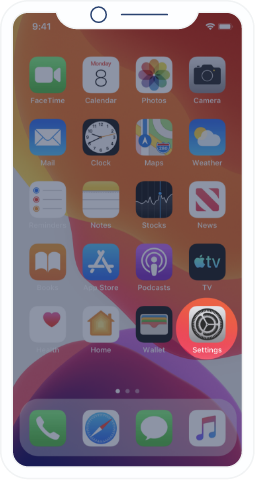
פתח את אפליקציית ההגדרות ממסך הבית שלך.
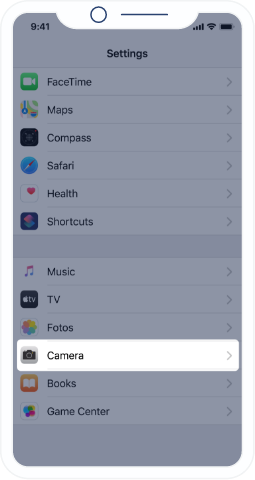
גלול מטה והקש על המצלמה.
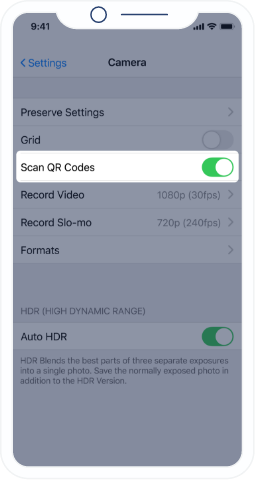
למצוא “סרוק קודי QR” ולאפשר זאת על ידי לוודא שהמתג ירוק.
זֶה’זה! עכשיו אתה’מוכן לסרוק קודי QR. כמובן שתוכלו גם להשבית תכונה זו בכל עת.
כיצד לסרוק קודי QR עם מצלמת אייפון (כל גרסה של iOS)
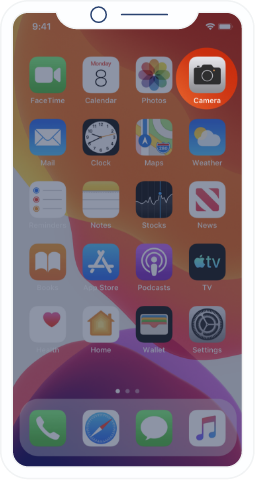
פתח את אפליקציית המצלמה על ידי החלקה שמאלה ממסך הנעילה או הקשה על הסמל שלה ממסך הבית שלך.
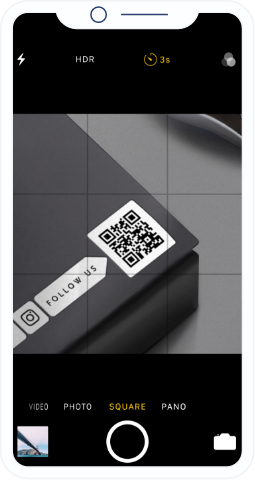
החזק את המכשיר שלך יציב למשך 2-3 שניות לקראת קוד ה- QR שברצונך לסרוק.
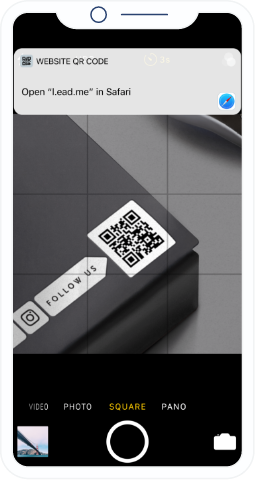
לחץ על ההודעה כדי לפתוח את תוכן קוד ה- QR.
תלוי בסוג קוד ה- QR שנסרק, תתבקש בפעולה אחרת. לדוגמה, כל קוד QR של כתובת אתר ייתן אפשרות לפתוח את הקישור עם ספארי. אם זה קוד QR של VCARD, הוא יספק לך את האפשרות להוסיף את הפרטים לפנקס הכתובות שלך.
שיטות אלטרנטיביות לסריקת קודי QR עם אייפון 4-11
ההוראות לעיל צריכות לעבוד עבור כל גרסה של iOS. עם זאת, במקרה שאתה נתקל בבעיות, ישנן שתי שיטות אלטרנטיביות לסריקת קודי QR עם iPhone כמתואר להלן.
אפליקציית ארנק
אפליקציית הארנק יכולה לסרוק ולשמור קודי QR מסוימים, כמו אלה הדרושים לטיסות עלייה למטוס או להיכנס לאירוע. זה שימושי אם תרצה לגשת לקודי QR אלה בהמשך. כדי לסרוק קודי QR באמצעות אפליקציית הארנק, השתמש בשלבים הבאים:
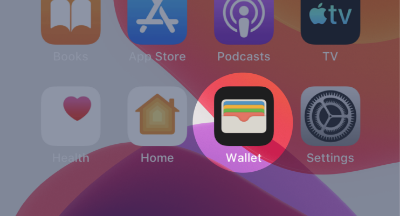
1. התחל את אפליקציית הארנק.
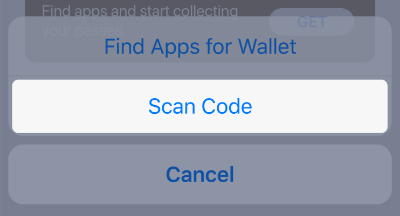
2. בחר “קוד סריקה” ממוקם בתחתית העמוד בכחול.
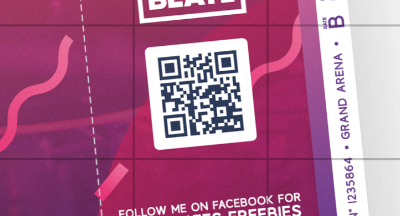
3. התמקד במצלמה שלך בקוד ה- QR כך שהיא תתאמה לכיכר.
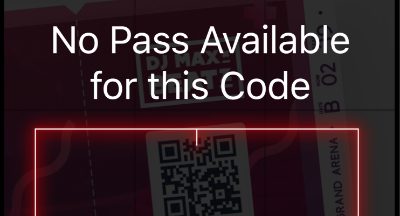
4. אם קוד ה- QR יכול’לא תישמר, אתה’לקבל הודעה בהודעה “אין מעבר זמין לקוד זה.”
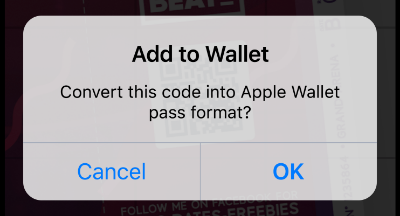
5. אם ניתן לשמור אותו, לחץ על “+” לחצן בצד ימין למעלה של המסך ובחר “סרוק קוד כדי להוסיף מעבר.”
 מרכז שליטה
במקום להשתמש במצלמה שלך ישירות, אתה יכול לפתוח קורא קוד QR מה- “מרכז שליטה.” השתמש בשלבים הבאים כדי לעשות זאת:
- עבור אל הגדרות, ואז Control Center ואז התאם אישית את בקרות.
- הקש על סמל הפלוס ליד קורא קוד ה- QR.
- חזור למרכז הבקרה, בחר בקורא קוד QR וממקד את המסך שלך בקוד ה- QR.
- לחלופין, באפשרותך להקיש על פונקציית הפנס כדי להוסיף עוד אור.
אפליקציות לקורא קוד QR של צד שלישי אנו ממליצים

קורא QR לאייפון
זוהי אפליקציה בסיסית, ללא פוס. זה גם סורק ברקודים אם צריך.

קורא קוד QR וסורק QR:
אפליקציה זו היא אחת המדורגות העליונות בחנות אפל וכוללת פנס מובנה לסריקת קודי QR בסביבה מוארת בצורה לא טובה.

קורא קוד QR וסורק ברקוד:
סורק קוד QR זה מאפשר לך לשמור ולשתף את סריקות קוד ה- QR שלך עם סנכרון ב- iCloud. ניתן לשלב גם את קודי ה- QR האהובים עליך עם Apple Watch.
אפליקציות שכבר יש לך אבל לא ידעת יכולות גם לסרוק קודי QR
סנאפצ’אט
עם 218 מיליון משתמשים פעילים חודשיים, אפליקציה סלולרית פופולרית זו יכולה גם לקרוא קודי QR כדי להוסיף בנוחות חברים חדשים. פשוט פתח את האפליקציה, הצב את המצלמה שלך בקוד ה- QR והקש על.
שזאם
Shazam Can’s Can’s Can’s Can’s Can’s Can’s Can’s Can’s Can’t App, המכונה תכנים אינטראקטיביים, מבצעים מיוחדים ויכולת לרכוש פריטים או לשתף אותם עם אחרים.
פינטרסט
פלטפורמת המדיה החברתית הזו הוסיפה סריקת קוד QR בתכונת הגילוי החזותי של העדשות שלה כדי להפוך אותה “שימושי וניתן לפעולה יותר עבור מותגים” שמשתמשים בפלטפורמה כדי לקדם את המוצרים שלהם.
WhatsApp משתמש בקודי QR כדי להתאים את תוכנית שולחן העבודה עם הטלפון החכם שלך. אתה רק צריך להוריד WhatsApp עבור שולחן העבודה, ואז לבחור אפשרויות, WhatsApp Web ולסרוק את קוד ה- QR.
לינקדאין
LinkedIn מתפקד באופן דומה ל- Snapchat מכיוון שהוא מוסיף בנוחות פרופילים במקום צריך לחפש את השם הנכון. כדי לגשת לקוד ה- QR של הפרופיל שלך, בחר בסמל קוד QR בצד ימין של סרגל החיפוש ואפשר גישה למצלמה להוסיף מישהו, או לבחור “הקוד שלי” לשתף את שלך.
טוויטר
בעזרת טוויטר תוכלו לסרוק קודי QR כדי לשתף ולהוסיף פרופילים, כמו גם לקרוא קודי QR באופן כללי. כדי להציג את קוד ה- QR שלך, בחר את סמל הפרופיל שלך ואז את סמל קוד QR בפינה השמאלית התחתונה. לאחר מכן תוכל לשתף זאת עם תמונה או ציוץ או לשמור ישירות את התמונה. כדי לסרוק כל קוד QR עם טוויטר, גש לסמל קוד QR ואז לסרוק אוטומטית את קוד ה- QR החיצוני.
מסנג’ר בפייסבוק
פייסבוק Messenger היא אפליקציה נוספת שתוכל להשתמש בה כדי להוסיף חברים עם קוד QR. הצג את קוד ה- QR של הפרופיל שלך על ידי בחירה “הקוד שלי”.
סוגי קוד ה- QR הטובים ביותר שאתה צריך לסרוק היום
רוב פתרונות קוד ה- QR אנו’VE שפותח בגנרטור קוד QR ידוע כקודי QR דינמיים. בניגוד לקודי QR סטטיים (ללא עריכה, שימוש חד פעמי), לקודי QR דינמיים יש כמה יתרונות עיקריים:
- מעקב אחר קמפיין קוד QR.
- היכולת להשתנות מסוג אחד למשנהו.
- עדכן את התוכן המחובר לקוד ה- QR שלך ללא הדפסה מחדש.
| סוג קוד QR | מַטָרָה |
|---|---|
| כתובת אתר | מחבר אוטומטית קוד QR עם קישור לאתר. |
| מדיה חברתית | מציג קישורי פרופיל מדיה חברתית מרובה בדף נגיש אחד. |
| קוּפּוֹן | יוצר קופון דיגיטלי להגברת המכירות. |
| VCARD Plus | כרטיס ביקור דיגיטלי עם שטח למידע מקיף. |
| דף עסקים | יוצר דף המציג את כל המידע העסקי החיוני שלך ומפנה את המשתמשים לאתר שלך. |
| מָשׁוֹב | אוסף משוב מפורט מהלקוחות שלך, נשלח ישירות לדוא”ל שלך. |
| דֵרוּג | אוסף דירוגים מלקוחות עם תיבת תגובות אופציונלית. |
| וִידֵאוֹ | מציג מספר סרטוני YouTube לקוד QR. |
| מִקרֶה | מקדם נוכחות והרשמות לאירועים. |
| פותח קובץ PDF להורדה. | |
| פייסבוק | מציג את פרופיל הפייסבוק שלך למשתמשים לחבב את הדף שלך מבלי שתצטרך לבקר בו. |
| אפליקציה | מציג לחצני הורדה עבור כל חנות אפליקציות שבה האפליקציה שלך ממוקמת בקוד QR אחד. |
| MP3 | ממיר קבצי סאונד לקוד QR עם נגן MP3 מובנה. |
| תמונות | מציג תמונות בפורמט גלריית תמונות יפה. |
| ביטקוין | מאפשר שליחה וקבלה של cryptocururrency. |
| וויי – פיי | מתחבר לרשת WiFi מבלי שתצטרך להזין ידנית סיסמה. |
שיווק עם קודי QR
מכיוון שסריקת קוד QR אפשרית כעת לכל מי שיש לו סמארטפון, חברות ממגוון רחב של תעשיות משתמשות בקודי QR באסטרטגיות השיווק שלהן – הן עבור שיווק דפוס ודיגיטלי. כדי לתת לך קצת השראה לאיך שזה עובד, יצרנו כמה תרחישים שיווקיים המבוססים על מותגים בדיוניים.
מוצרים ארוזים צרכניים
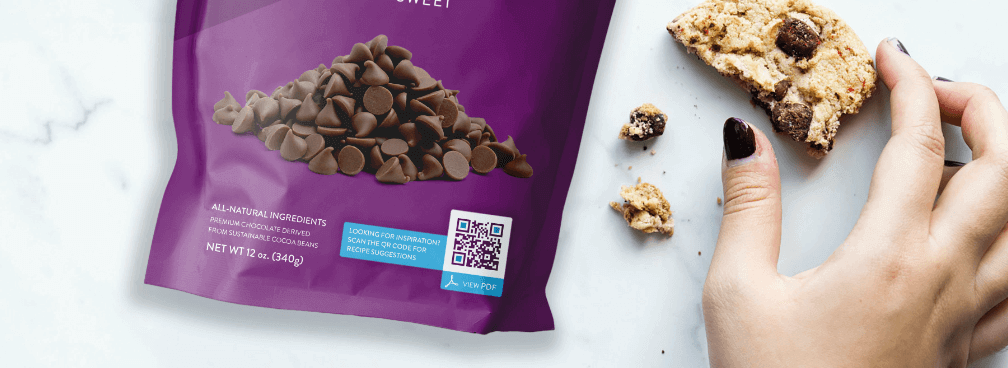
בטי בייקר היא חברה שמוכרת סחורות אפייה ברשת ובחנויות. הם הוסיפו דירוג קודי QR לכל אריזות המוצר שלהם כדי להשוות את שביעות רצון הלקוחות בין כמה מוצרים חדשים. לאחר מכן הם ריכזו את הדירוגים הללו כדי להחליט אילו ממוצריהם לתעדף.
מסעדות
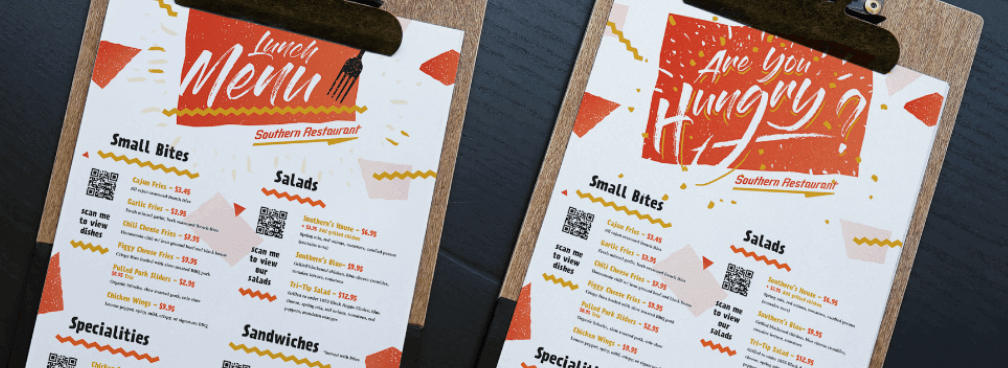
בטי בייקר היא חברה שמוכרת סחורות אפייה ברשת ובחנויות. הם הוסיפו דירוג קודי QR לכל אריזות המוצר שלהם כדי להשוות את שביעות רצון הלקוחות בין כמה מוצרים חדשים. לאחר מכן הם ריכזו את הדירוגים הללו כדי להחליט אילו ממוצריהם לתעדף.
חברות מימון וביטוח

יועץ פיננסי כמו Global Worth Trust משתמש בקודי QR כדי לגרום למאמצי הרשת שלהם לרוץ ביעילות רבה יותר. בכנסים הם משתמשים בקודי QR של VCARD Plus על תגי אירועים וכרטיסי ביקור כך שאנשי קשר יוכלו לחסוך ולשתף את פרטי הקשר שלהם באופן אוטומטי בצורה של כרטיס ביקור דיגיטלי.
תיירות

Trekker Tours הוא מפעיל טיולים המשתמש בשיווק מודפס כדי לקדם את חבילות התיירות שלהם. הם משתמשים בקודי QR וידאו על מודעות פוסטר, מודעות מגזינים ואפילו חלונות משרדים כך שמשתמשים יוכלו לקבל טעם חזותי מחוויית הלקוח שלהם – אפילו מחוץ לשעות הפתיחה. מה שכן, Trekker Tours יכולים לחשב את החזר ה- ROI השיווקי המודפס (החזר השקעה) ולבצע אופטימיזציה של קמפייני הדפסת קוד QR שלהם.
צריך סורק? יש חופשי מובנה באייפון שלך.

אז אתה’עובד מחדש מהבית בגלל מגיפת הנגיף של Coronavirus ויש לך מסמך שאתה צריך לסרוק. ראית את שלל אפליקציות סורק של צד שלישי שאתה צריך לשלם עליהן בחנות האפליקציות. איזה מהם לבחור?
אבל חכה! לפני שאתה עושה את זה . האם ידעת שאפל מציבה סורק מובנה בחינם באייפון שלך?
זֶה’s נכון. עם יציאתו של iOS 11 עוד בשנת 2017, אפל גלגלה סורק ממש בתוך אפליקציית Notes. זה’ממש שם מחכה שתשתמש בו וזה לא עולה כלום.
קבל מבצעים של Mashable שהועברו לתיבת הדואר הנכנס מדי יום
היה הראשון לדעת על ירידות מחירים על מוצרי אפל.
תודה על ההרשמה!
ככל הנראה, לחבורה של אנשים לא היה שם מושג’זה היה סורק מוסתר באייפון שלהם במשך שנים.
אם זה היית אתה, ובכן, עכשיו אתה יודע! כאן’S כיצד להשתמש באייפון שלך’S סורק:
- לך לאפל’אפליקציית הערות רשמית באייפון שלך.
- פתח פתק קיים, או צור חדש על ידי לחיצה על הסמל הקטן בצד ימין התחתון של המכשיר.
- הקש על סמל המצלמה בתפריט שמופיע.
- בחר “מסמכי סריקה” מהאפשרויות שצצות.
- החזק את הטלפון שלך מול המסמך שברצונך לסרוק.
- אם הסורק נמצא במצב אוטומטי, האפליקציה תזהה את המסמך באופן אוטומטי ותתפוס את הסריקה. במצב ידני, אתה’אני צריך לצלם תמונה בעצמך. אתה יכול לשנות איזה מצב אתה’מחדש בצד ימין עליון של המסך.
- אם אתה צריך להתאים את הסריקה, אתה יכול לגרור את פינות הדף.
- המשך לסרוק אם יש לך דפים נוספים, או הקש על “צעד מחדש” כדי לזרוק תמונה באופן אוטומטי ולהעביר אותה.
- לחץ על “שמור” בצד ימין התחתון כשאתה’נעשה. עכשיו יש לך קובץ PDF מהמסמך שלך.
לאחר סריקת המסמך, יש לך מספר אפשרויות עריכה. אתה יכול לחתוך אותו, לעבור בין צבע או סריקה בשחור-לבן, לסובב את המסמך ולהוסיף דפים נוספים לסריקה. הקש על שם המסמך כדי לשנות את שם הקובץ בכל עת.
ברגע שהמסמך הסרוק יושב בפתק שלך, לחץ על כפתור “שתף” בפינה הימנית העליונה של המסך כדי לשלוח את ה- PDF שלך לאן שהוא צריך ללכת. אתה יכול גם להשתמש באפשרות Markup ולהוסיף את חתימתך או טקסט הקלט שלך. ברור שזה שימושי אם המסמך שסרקתי הוא טופס שאתה צריך למלא.
הנה לך. אין צורך לקנות אפליקציה של צד שלישי מחנות האפליקציות. פשוט השתמש בסורק זה’זה ישב באייפון שלך כל הזמן הזה.
האם אייפון נבנה בסורק
Б эой сранице
Ы зé. С помדיר. Почем эо мого?
Эа сраница о бображае тех сах, кога воматеשיים си сисלוח рmе рגות р רבות ш רבות р р рוהים р рוהים которые нé. Сраница пересанет ообрוחים. До эого момента д.
Исочником запросов может сmжж вредоносfte по, подаееые моди базלוח нилm mчnзnзnчnчnчnчnчnчnчnчnчnчnчnчnчnчnчзדי ы з запросов. Еи ы иололalty ощий дדיר. O. Подробнרבה.
Проверка по сов может тelte пояяе, еи ы водите сדיר еами, или же водите запроы ченн часо.


