


האם לאייפון יש סורק
כיצד לסרוק קוד QR באייפון, iPad ו- iPod Touch שלך
סרוק מסמכי Apple iPhone 13
למכשירים ניידים של Apple Brand כמו Apple iPhone 13 יש פונקציונליות שימושית מאוד המשולבת באחד היישומים המותקנים מראש יחד עם מערכת ההפעלה, כלומר אינך צריך להוריד או להתקין יישום חדש כדי להיות מסוגל לסרוק מסמכים, חשבוניות, כרטיסים וכו ‘.
רק עם המצלמה של Apple iPhone 13 שלך תוכל לסרוק ניירות כאילו היה מכונת צילום או סורק טבלה רגיל, ה- iPhone 13 של Apple יתאים את התמונה באופן אוטומטי כך שהיא ממוסגרת וניתן לקרוא אותו נכון.
זמן משוער: 2 דקות.
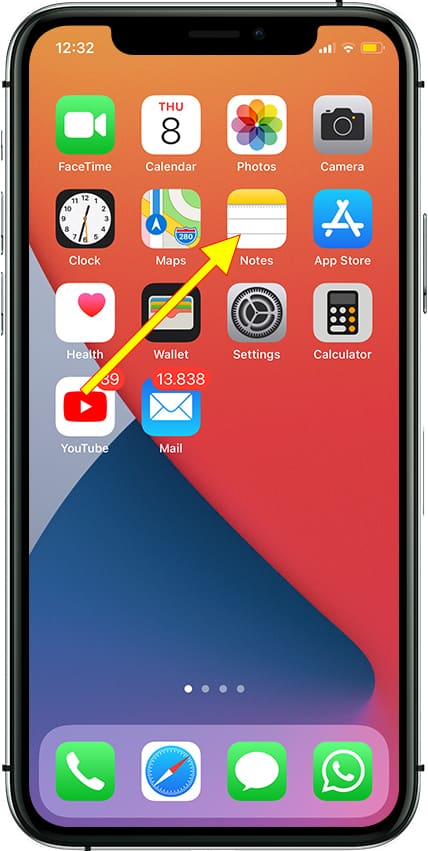
כדי להתחיל, אתר את יישום Notes באייפון 13 של Apple שלך. זה אמור להופיע על המסך הראשי, עם הסמל של פנקס לבן עם חלק עליון צהוב. הקש כדי לפתוח אותו.
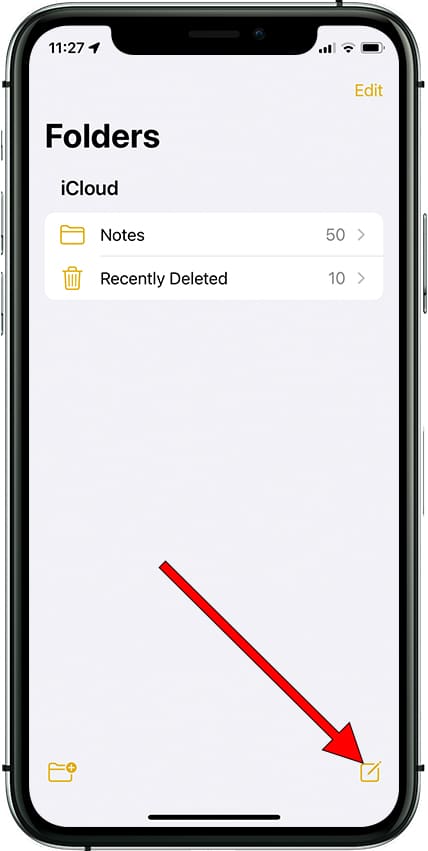
1. אם זו הפעם הראשונה בה אתה משתמש ביישום, יופיע מסך קבלת פנים. לחץ על התחל או המשך. בפינה השמאלית התחתונה תראה את הסמל ליצירת תו חדש, ריבוע עם עיפרון. לחץ כדי להמשיך.
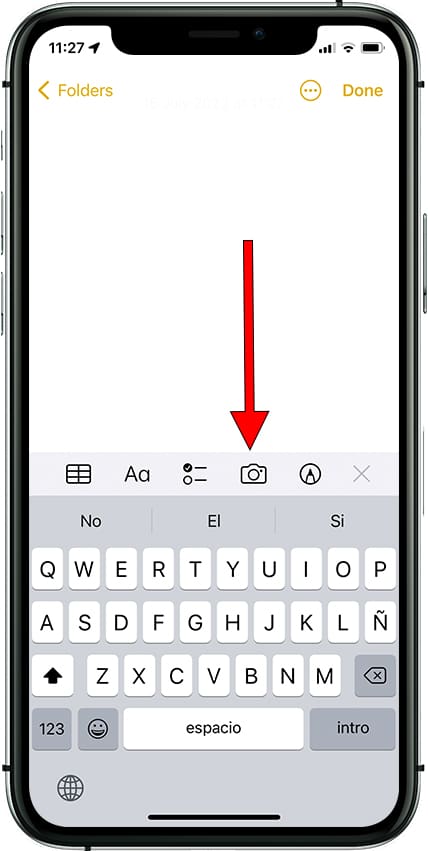
2. בעת פתיחת הפתק החדש, המקלדת ורשימת הסמלים יופיעו בחלק העליון. כדי לסרוק מסמכים, לחץ על הסמל של מצלמת צילום.
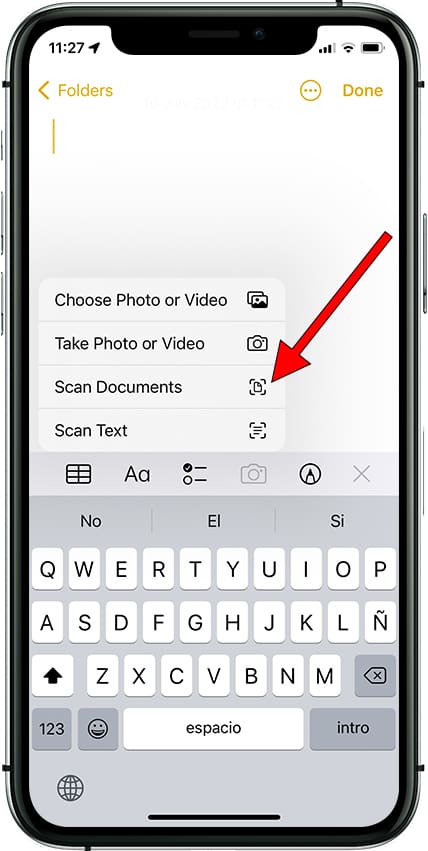
3. תוצג רשימת אפשרויות. לחץ על “סריקת מסמכי”.
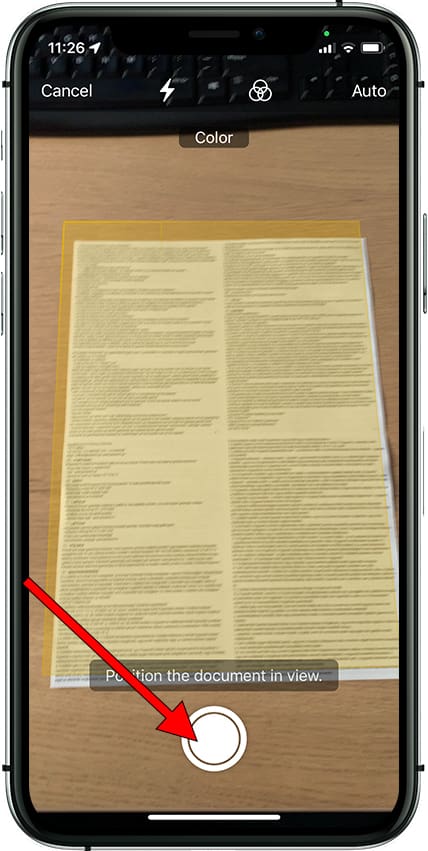
4. הצבע את מצלמת Apple iPhone 13 במסמך שברצונך לסרוק. המכשיר יגלה את הדף ויציג שכבה צהובה המגדירה את האזור לסריקה. לחץ על כפתור הלכידה במצלמה כדי לאשר.
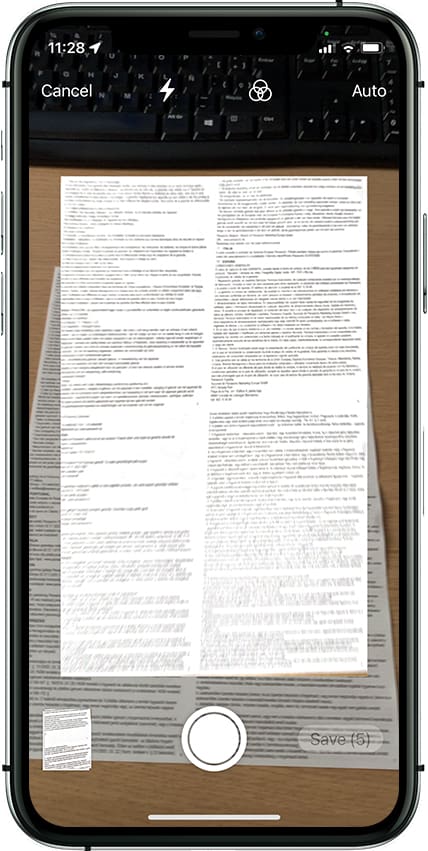
5. אתה יכול להמשיך לסרוק מסמכים מרובים על ידי שינוי המסמך ולחיצה על כפתור הלכידה שוב.
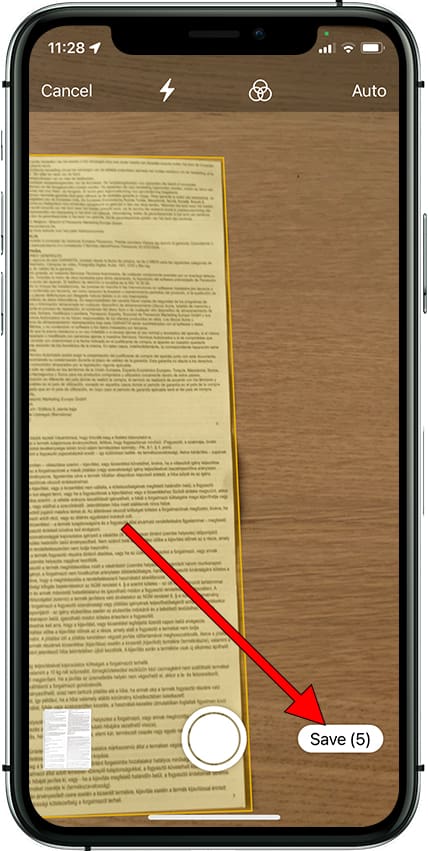
6. לאחר שתסיים את הסריקה, לחץ על כפתור “שמור” בפינה השמאלית התחתונה של המסך.
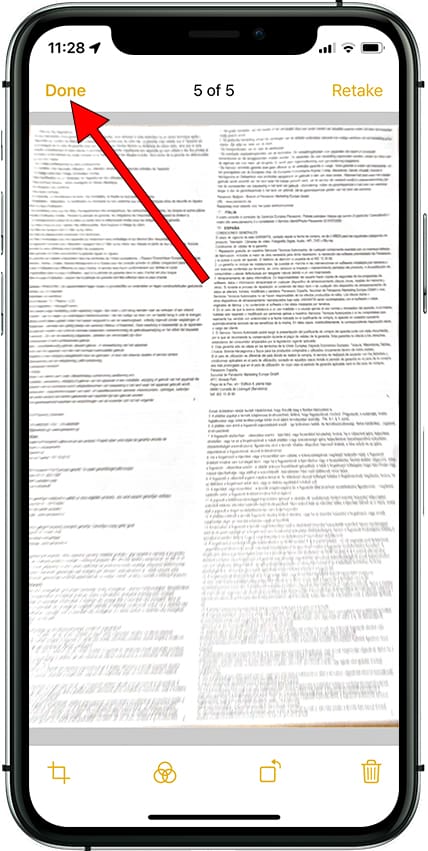
7. לאחר מכן תוכל לבדוק את המסמכים הסרוקים, לחתוך אותם, להעיף את התמונה או למחוק ולחזור. אם הכל נכון, לחץ על “אישור” בצד שמאל העליון של המסך.
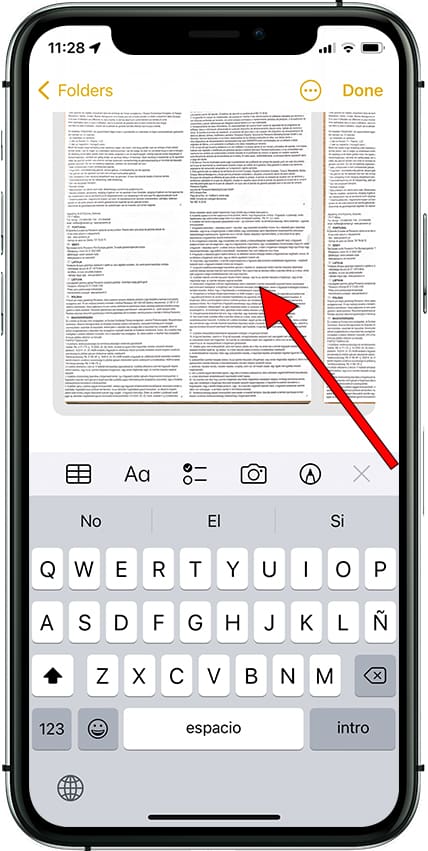
8. המסמכים הסרוקים יופיעו מוטמעים בהערה החדשה. לחץ על התמונה כדי לפתוח אותה. כדי לשמור את ההערה עם המסמך המצורף, לחץ על “אישור” בפינה השמאלית העליונה של המסך.
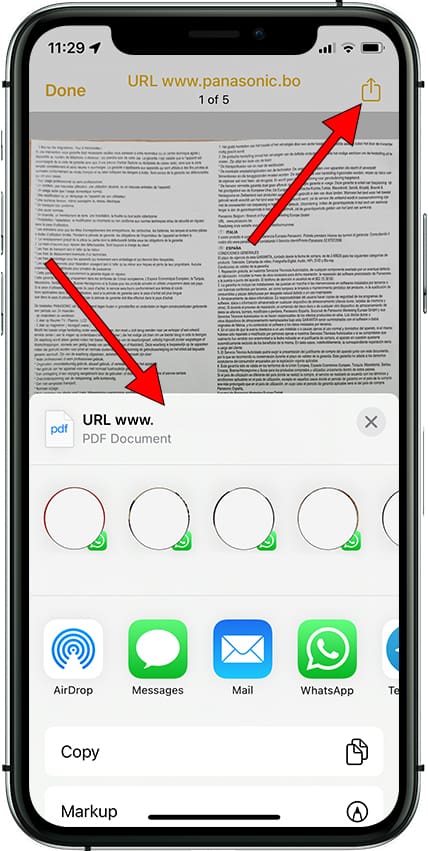
9. כשאתה פותח את המסמך הסרוק, אתה יכול לייצא אותו, להעביר אותו לתיקיה או לשתף אותו על ידי לחיצה על סמל השיתוף, שמופיע בחלק השמאלי העליון של המסך. תפריט יופיע עם אפשרויות לשיתוף מסמך PDF באמצעות אפליקציות שונות, כגון WhatsApp, iMessage, Airdrop, דוא”ל וכו ‘. אתה יכול גם להעתיק אותו כדי להדביק אותו באפליקציות אחרות או להעלות אותו לענן באמצעות Google Drive, iCloud או כל אפליקציה אחרת לאחסון ענן המותקנת באייפון 13 שלך.
כיצד לסרוק קוד QR באייפון, iPad ו- iPod Touch שלך
אפל הציגה קורא קוד QR מובנה בעדכון iOS 11 שלה, וביטלה את הצורך להוריד אפליקציות של צד שלישי לסריקת קודי QR. בפוסט בבלוג זה, אסביר כיצד לסרוק קוד QR מהאייפון, ה- iPad או iPod Touch שלך באמצעות המצלמה המקורית המובנת.


1. פתח את אפליקציית המצלמה באייפון, iPad או iPod touch שלך.
2. כוון את המצלמה בקוד ה- QR שברצונך לסרוק. וודא שקוד ה- QR נמצא בתוך המסגרת.
3. המתן שהמצלמה תזהה את קוד ה- QR. זה יאתר אוטומטית ותציג באנר הודעה בראש המסך.
4. הקש על באנר ההודעות כדי לפתוח את הקישור או הפעולה המשויכת לקוד ה- QR. זה יכול להיות אתר, אפליקציה או כל תוכן דיגיטלי אחר.
5. אם קוד ה- QR מכיל כתובת אתר באתר, הקשה על באנר ההודעות תפתח את האתר בספארי.
6. אם קוד ה- QR מכיל פרטי קשר, הקשה על באנר ההודעות תפתח את אפליקציית אנשי הקשר עם פרטי הקשר המלאים.
7. אם קוד ה- QR מכיל אפליקציה או מדיה, הקשה על באנר ההודעות תבקש ממך להוריד או לפתוח את האפליקציה או המדיה המתאימה.
8. אתה יכול גם לצלם צילום מסך של קוד QR באמצעות אפליקציית המצלמה ואז להציג אותה בהמשך אפליקציית התמונות כדי לגשת לקישור או לפעולה המשויכים.
9. זכור, קודי QR יכולים להכיל סוגים שונים של מידע ופעולות, כך שהתוצאה עשויה להשתנות בהתאם לסוג קוד ה- QR שאתה סורק.
כיצד לסרוק קוד QR באייפון, iPad ו- iPod Touch שלך
8- שלב שמיני: לאחר מכן תוכל לבדוק את המסמכים הסרוקים, לחתוך אותם, להעיף את התמונה, לשנות צבעים או למחוק ולחזור. אם הכל נכון, לחץ על “בסדר” בצד שמאל העליון של המסך.
סרוק מסמכי Apple iPhone 13
למכשירים ניידים של Apple Brand כגון Apple iPhone 13 יש פונקציונליות שימושית מאוד המשולבת באחד היישומים המותקנים מראש יחד עם מערכת ההפעלה, כלומר אינך צריך להוריד או להתקין יישום חדש כדי להיות מסוגל סרוק מסמכי, חשבוניות, כרטיסים וכו ‘.
רק עם המצלמה של Apple iPhone 13 שלך תוכל לסרוק ניירות כאילו היה מכונת צילום או סורק טבלה רגיל, ה- iPhone 13 של Apple יתאים את התמונה באופן אוטומטי כך שהיא ממוסגרת וניתן לקרוא אותו נכון.
זמן משוער: 2 דקות .
כדי להתחיל אנו הולכים לאתר את יישום הערות של Apple iPhone 13 שלך, אם מעולם לא השתמשת בו הוא אמור להופיע על המסך הראשי, זהו היישום עם הסמל של פנקס לבן עם חלק עליון צהוב. הקש כדי לפתוח אותו.
2- שלב שני: אם זו הפעם הראשונה שאתה משתמש באפליקציה זו באייפון 13 של Apple שלך, יופיע מסך קבלת פנים, לחץ על התחל או המשך. בפינה הימנית התחתונה תוכלו לראות את הסמל ליצירת פתק חדש, זה ריבוע עם עיפרון, לחץ כדי להמשיך.
3- שלב שלישי: בעת פתיחת התו החדש, המקלדת ורשימת הסמלים יופיעו בחלקו העליון, תוכלו להוסיף תמונות שצולמו עם מצלמת Apple iPhone 13 וסריקה, כדי לעשות זאת לחץ על הסמל של מצלמת צילום.
4- שלב רביעי: על ידי לחיצה על סמל מצלמת הצילום, תוצג רשימת אפשרויות, ביניהן נמצא את האפשרות להוסיף תמונה או וידאו מהגלריה, לצלם או לווידיאו עם המצלמות הזמינות באייפון 13 של Apple שלך, סריקת מסמכי סריקה (שהיא האפשרות בה אנו הולכים) וסורשת טקסט טקסט. לחץ על “סרוק מסמכי”.
5- שלב חמישי: הצבע את מצלמת ה- iPhone 13 של Apple במסמך שברצונך לסרוק, תראה שכאשר ה- iPhone 13 של אפל מגלה דף או נייר שנראה כמו מסמך שיש לסרוק, מופיע שכבה צהובה המגדירה את האזור לסריקה. לחץ על כפתור הלכידה במצלמה כדי לאשר שהאזור שיש לסרוק.
6- שלב שישי: אתה יכול להמשיך לסרוק מסמכים מרובים על ידי שינוי המסמך ולחיצה שוב על כפתור הלכידה כמו שעשית קודם.
7- שלב שביעי: לאחר שתסיים לסרוק את כל המסמכים עם ה- Apple iPhone 13 שלך, לחץ על “להציל” כפתור שמופיע בפינה השמאלית התחתונה של המסך.
8- שלב שמיני: לאחר מכן תוכל לבדוק את המסמכים הסרוקים, לחתוך אותם, להעיף את התמונה, לשנות צבעים או למחוק ולחזור. אם הכל נכון, לחץ על “בסדר” בצד שמאל העליון של המסך.
שלב 9- תשיעי: המסמכים הסרוקים יופיעו משובצים בפתק החדש, לחץ על התמונה כדי לפתוח אותה. אם ברצונך לשמור את ההערה עם המסמך המצורף, לחץ על “בסדר” בצד ימין למעלה של המסך.
10- שלב עשירי כשאתה פותח את המסמך או המסמכים הסרוקים אתה יכול לייצא אותו, להעביר אותו לתיקיה או לשתף אותו על ידי לחיצה על סמל השיתוף, זהו הסמל של כיכר עם חץ כלפי מעלה שמופיע בחלק השמאלי העליון של המסך של Apple iPhone 13 שלך.
תפריט יופיע מתחתית המסך עם האפשרויות השונות לשיתוף מסמך PDF, אתה יכול לשלוח אותו על ידי WhatsApp, iMessage, Airdrop, Mail וכו ‘. אתה יכול גם להעתיק אותו כדי להדביק אותה בכל אפליקציה אחרת או להעלות אותה לענן באמצעות Google Drive, iCloud או כל אפליקציה אחרת לאחסון ענן שהתקנת באייפון 13 שלך.
כיצד לסרוק קוד QR באייפון, iPad ו- iPod Touch שלך
אפל הציגה קורא קוד QR מובנה בעדכון iOS 11 שלה וביטול הצורך להוריד אפליקציות של צד שלישי לסריקת קודי QR. בפוסט בבלוג זה, למד כיצד לסרוק קוד QR מהאייפון, ה- iPad או ה- iPod Touch שלך באמצעות המצלמה המקורית המובנת.
תוכן העניינים
- כיצד לסרוק קוד QR עם אייפון, אייפד או iPod Touch
- א. מַצלֵמָה
- ב. מרכז שליטה
- ג. כרום
- ד. עדשת גוגל
- ה. אפליקציית ארנק
- באילו מכשירים משתמשים ב- iOS?
- כיצד לאפשר סריקת קוד QR באייפון ובאייפד שלי
- אפליקציות שלא עשית’זה יודע יכול לסרוק קודי QR באייפון ובאייפד שלך
- מחשבות סופיות
- שאלות נפוצות
קודי QR הם טכנולוגיה בת עשור המבטיחה בשנותיה הראשוניות. עם זאת, הצמיחה האיטית שלה מיוחסת לחיכוך של אפליקציה לסריקת קודי QR. בשנת 2017, כאשר הוכרז על שילוב סריקת קוד QR עם מצלמות טלפון מקוריות, טכנולוגיה זו חוותה תחייה מחדש. כאשר אנו מנווטים את קוביד בשנת 2020, קודי QR גדלו במידה בה הם משמשים כאלטרנטיבה לתפריטי נייר ברוב המסעדות.
כיצד לסרוק קוד QR עם אייפון, אייפד או iPod Touch
1. סרוק קוד QR באייפון, iPad או iPod Touch עם המצלמה שלך

כדי לסרוק קוד QR באייפון, iPad או iPod Touch שלך באמצעות אפליקציית המצלמה המקורית, בצע את הצעדים הבאים –
- הפעל את מַצלֵמָה
- הצבע אותו בקוד QR לסריקה
- לחץ על באנר ההודעות בראש המסך – זהו המידע המאוחסן בקוד ה- QR
- אם קוד ה- QR מכיל נתונים ניתנים לפעולה (מספר יצירת קשר, כתובת דוא”ל או קליפ שמע) הקש על הבאנר כדי להפעיל את הפעולה או למשוך את הבאנר כדי לחשוף מידע נוסף לפני שתלחץ עליו
2. סרוק קוד QR באייפון באמצעות מרכז הבקרה

הגדרת סורק קוד ה- QR באייפון במרכז הבקרה נוחה בהרבה מאשר להשתמש במצלמה בכל פעם. כדי להוסיף את קורא קוד ה- QR המובנה למרכז הבקרה-
- לך ל הגדרות באייפון שלך
- לחץ על מרכז שליטה
- הקש התאמה אישית של בקרות
- תחת בקרות נוספות כרטיסייה, לחץ על ‘+’ ליד קורא קוד QR
- העבר את קורא קוד ה- QR לכל מקום שתרצה במרכז הבקרה באמצעות סמל ההמבורגר לידו
כדי לסרוק קוד QR באייפון שלך ממרכז הבקרה,
- הקלק על ה סמל קורא קוד QR במרכז הבקרה
- הצבע את המצלמה ליד קוד QR לסריקה
קורא קוד QR בלוח הבקרה מאפשר לך לסרוק קוד QR באור נמוך באמצעות הפנס גם אם הוא מטושטש.
סורק קוד ה- QR של iPhone זה חזק מאוד ומהיר, שיכול לסרוק קוד QR תוך שניות, גם אם הוא פגום או מטושטש (עד 30% פגומים והפוכים).
3. סרוק קוד QR באייפון עם Chrome

כעת, סרוק קוד QR באייפון שלך באמצעות Google Chrome עם השלבים הפשוטים הללו –
- הורד את Chrome מחנות האפליקציות. אם כבר יש לך Google Chrome באייפון שלך, הקפד לעדכן אותו.
- עם האייפון שלך, מגע תלת -ממדי סמל האפליקציה של Google Chrome במסך הבית
- עכשיו, לחץ על סרוק קוד QR שיופיע בתפריט קיצור הדרך
- אפשר לאפליקציה לגשת למצלמה. הקש בסדר בתפריט הקופץ כדי לסרוק קוד QR
הערה: במכשירים שאינם תומכים במגע תלת -ממדי, החלק מטה מראש מסך הבית כדי לגשת אליו זַרקוֹר. כעת, הקלד קוד QR בשדה החיפוש. Google Chrome תבקש ממך את האפשרות לסרוק קוד QR. פשוט הקש על אייקון האפליקציה (דון’לא תשכח לאפשר לאפליקציה לגשת למצלמה.)
4. סרוק קוד QR באייפון מגליל המצלמה שלך

אייפון ואייפד מסוגלים לסרוק קוד QR מהתמונות שלו דרך עדשת גוגל. כדי לסרוק קוד QR באייפון שלך מגליל המצלמה שלך,
- הורד תמונות גוגל מחנות האפליקציות והענק גישה לגליל המצלמה שלך
- פתח תמונה המכילה קוד QR מתמונות Google
- הקש על אייקון עדשות גוגל במצלמה הילידית
- לחץ על הנקודות המופיעות על המסך עם קוד ה- QR כדי להציג את באנר ההודעות
- הקש על הקישור כדי להציג את הפעולה המופעלת
כדי לסרוק קוד QR באמצעות עוזר Google באייפון שלך,
- פתח את ה עוזר גוגל באייפון שלך
- בסרגל החיפוש, הקש על סמל העדשה של גוגל ליד סמל המיקרופון
- אפשר לגוגל לגשת למצלמה שלך. הקש הפעל את המצלמה לשימוש בעדשה אוֹפְּצִיָה
- חפש את תמונות סמל בחלק השמאלי העליון של המסך. ספריית התמונות שלך תופיע
- הקש על כל התמונות סמל לבחירת התמונה המכילה קוד QR שברצונך לסרוק ולהקש עליו
- באנר ההודעות יופיע על המסך, לחץ עליו כדי להפנות לפעולה שנקבעו
הערה 1: כדי לסרוק קוד QR באמצעות עדשת גוגל מעוזר Google שלך, הורד את האפליקציה מראש.
פתק 2: ניתן לסרוק קוד QR באמצעות ה- iPod Touch גם באמצעות אפליקציית המצלמה המקורית ובאמצעות מרכז הבקרה. כדי לסרוק קוד QR באמצעות ה- iPod Touch, פשוט עקוב אחר הצעדים שהוזכרו לעיל.
5. סרוק קוד QR באייפון עם אפליקציית הארנק

אפליקציית הארנק ב- iPhone, iPad ו- iPod Touch מסוגלים לסרוק קוד QR.
כדי לגשת לסורק באפליקציית הארנק,
- הקש על אפליקציית ארנק ולחץ על “+” כפתור ב החלק העליון של קטע המעברים
- הקש קוד סריקה ל הוסף מעבר
- מכאן תוכלו לסרוק קודי QR עבור קופונים, כרטיסים, מעברי עלייה למטוס וכרטיסי נאמנות
עם זאת, אפליקציית הארנק מאפשרת לך רק לסרוק קופונים, כרטיסי נאמנות וכרטיסים. אם תנסה לסרוק כל קוד QR אחר, תקבל הודעת שגיאה.
באילו מכשירים משתמשים ב- iOS?
iOS היא מערכת הפעלה שפותחה על ידי Apple Inc. אלה כוללים מכשירי אייפון, iPads, iPods, מחשבי מק, IWatch ומכשירי אפל אחרים.
כיצד לאפשר סריקת קוד QR באייפון ובאייפד שלי
לכל אייפון ואייפד עם iOS 11 יש את היכולת לסרוק קודי QR מהמצלמה המקורית שלהם. במקרה שהמצלמה שלך לא תוכל לסרוק קוד QR, עקוב אחר הוראות אלה – עקוב אחר ההוראות הבאות –
- לִפְתוֹחַ הגדרות ממסך הבית שלך
- גלול מטה ולחץ על מַצלֵמָה
- לחפש אחר סרוק קודי QR ולחץ על כפתור TOGGLE כדי לאפשר למצלמה שלך לסרוק קודי QR
אפליקציות שלא עשית’לא יודע יכול גם לסרוק קודי QR באייפון שלך
יתכן שכבר יש לך אפליקציות אלה באייפון שלך, אך לא ידעת שאפליקציות אלה מסוגלות גם לסרוק קודי QR בצורה חלקה. חלק מהאפליקציות הללו כוללות –
- סנאפצ’אט
- שזאם
- טוויטר
- לינקדאין
- פינטרסט
מחשבות סופיות
אפל, עם iOS 13 האחרון שלה, הציגה סריקת קוד QR עם פנס. משתמשים כבר לא צריכים לדאוג לסריקת קודי QR במצבים מצחיקים יותר באור נמוך.
לא רק זה, קורא קוד ה- QR באייפון הוא כל כך חזק עד כי ניתן לסרוק כל קוד QR אפילו עם נזק מרבי (70%).
מותגים ועסקים כעת אינם צריכים לדאוג שהצרכנים שלהם ישתמשו יותר בקודי QR. זה רק מציין שקודי QR כאן כדי להישאר.

שאלות נפוצות
1. כיצד אוכל לסרוק קוד QR מאלבום התמונות באייפון שלי?
אם יש לך אייפון עם iOS 11 ומעלה, פתח את התמונה מאלבום התמונות שלך ופעל בצעדים הבאים –
- הקש עדשת גוגלאייקון במצלמה הילידית
- לחץ על הנקודות המופיעות על המסך עם קוד ה- QR כדי להציג את באנר ההודעות
- הקש על הקישור כדי להציג את הפעולה המופעלת
2. איפה סורק קוד ה- QR באייפון שלי?
iPhone עם iOS 11 ומעלה יש סורק קוד QR מובנה שאפשר לגשת אליו דרך אפליקציית המצלמה המקורית או לוח הבקרה.
לצפייה בסורק קוד QR באייפון, לחץ על סמל המצלמה והצביע על קוד QR כדי להציג את המידע.
3. האם אני זקוק לאפליקציה כדי לסרוק קוד QR באייפון שלי?
אם אתה הבעלים של אייפון עם iOS 11 ומעלה, אינך צריך להוריד אפליקציה נפרדת לסריקת קוד QR. אם לא, ישנם כמה אפליקציות של צד שלישי שניתן להוריד כדי לסרוק קוד QR.
4. האייפון שלי לא סורק קוד QR. למה?
אם ה- iPhone שלך הוא’t סריקת קוד QR, אנא בדוק אם ה- iOS שלך מתעדכן בגירסה האחרונה. אם כן, אתה לא צריך לחוות שום בעיות לסרוק את קוד ה- QR.
אפילו לאחר הורדת מערכת ההפעלה האחרונה אם ה- iPhone שלך הוא’t סריקת קוד QR ואז נסה את הפעולות הללו –
- החזק את האייפון ישר ולא מוטה לזווית כלשהי
- וודא שיש תאורה מספקת. אם לא, הפעל את הפנס
- סרוק את קוד ה- QR מרחוק
- נקה את המצלמה לקבלת ראות טובה יותר
אם האייפון שלך לא’T תומך במערכת ההפעלה האחרונה, הורד אפליקציית צד ג ‘לסריקת קוד QR.
5. האם לאייפון יש סורק קוד QR?
כן. iPhone עם iOS 11 ומעלה יש סורק קוד QR מובנה שאפשר לגשת אליו דרך אפליקציית המצלמה המקורית, מרכז הבקרה ועדשת גוגל.
6. כיצד לסרוק קוד QR עם אייפון 6?
אם ה- iPhone 6 שלך מצויד ב- iOS 11 ומעלה, אתה יכול לסרוק קוד QR באמצעות המצלמה. אם לא, הורד את הגרסה האחרונה לסריקת קוד QR דרך אפליקציית המצלמה המובנית המקורית.
אם המכשיר שלך לא’t לאפשר לשדרג אותו ל- iOS 11 ומעלה, ואז שקול להוריד אפליקציה של צד שלישי כדי לסרוק קוד QR.
כדי ליצור קוד QR היום, חקור את שלנו פתרונות קוד QR או התחל ניסיון חינם של 14 יום. אם אתה זקוק לסיוע נוסף, דבר עם אחד המומחים שלנו היום!
- פרטי המחבר
- הודעות האחרונות


