


האם קספרסקי מאט אנדרואיד?
כיצד להאיץ טלפון אנדרואיד
מנהל סיסמאות של קספרסקי לא טוען: בעיות עם מנהל הסיסמאות של קספרסקי
מנהל הסיסמאות של קספרסקי לא נטען או רק לאט מאוד למרות חיבור לאינטרנט? ואז גלה כאן מה אתה יכול לעשות אם לא ניתן לטעון מנהל סיסמאות של קספרסקי. זה יכול להיות די מעצבן כאשר לא ניתן לטעון אפליקציה מחנות האפליקציות וכך לעדכן אותה. ההורדה או העדכון מתחילה, אך רק חלק מהאפליקציה נטען לאחר שעות.
או שלא ניתן להתקין אפליקציה כמו מנהל סיסמאות של קספרסקי מכיוון שההורדה לא מתחילה למרות שאתה מחובר לאינטרנט. אגב, בעיות ושגיאות אחרות יכולות להתרחש שתוכלו למצוא ב סקירה כללית של כל בעיות מנהל הסיסמאות של קספרסקי למצוא.
מנהל הסיסמאות של קספרסקי לא טוען
אתה רוצה להוריד או לעדכן את מנהל הסיסמאות של Kaspersky ונדרש לנצח להורדה להתחיל או עד שהאפליקציה תורדת לחלוטין כי היא פשוט ניצחה’t עומס. רבים מנסים אז נואשות להפעיל מחדש את הורדתו של מנהל הסיסמאות של קספרסקי, אך הדבר אינו מוביל לתוצאה מועילה. הניסיון הבא של רבים יהיה לבדוק את חיבור האינטרנט. אבל ה- WLAN מראה קבלת פנים מלאה וזה עדיין לא’לא לעבוד או עובד לאט מאוד.
מנהל הסיסמאות של קספרסקי נטען לאט מאוד
אם מנהל הסיסמאות של קספרסקי מוריד לאט מאוד, זה יכול להיות גם בגלל גודל האפליקציה עצמה. סרגל ההתקדמות נותן לך הורדה איטית, אך זה עשוי להופיע רק בגלל גודל האפליקציה. במקרה של עדכון, תוכלו לבדוק בחנות האפליקציות המתאימה כמה גדול קובץ ההתקנה ולראות אם הוא עשוי לטעון כל כך הרבה זמן בגלל גודלו.
עדכון מנהל הסיסמאות של קספרסקי אינו מתחיל
בין אם ברצונך לעדכן את מנהל הסיסמאות של קספרסקי או להוריד אותו שוב. אם אחד לא’לא לעבוד, כנראה שיש לך אותן בעיות עם הדבר האחר וצריך לחפש את אותם הפתרונות. לכן הרכבנו כמה פתרונות אפשריים כך שתוכלו להוריד את אפליקציית מנהל הסיסמאות Kaspersky ללא בעיות.
על מנת שההורדה של מנהל הסיסמאות של קספרסקי תעבוד:
- בדוק חיבור לאינטרנט
הסיבות לכך שלא ניתן לטעון את מנהל הסיסמאות של קספרסקי אינן יכולות להיות שונות יותר. ברוב המקרים זה נובע מחיבור האינטרנט שלך. לא מן הנמנע שהמכשיר שלך נמצא ברשת WiFi, אך הוא עדיין לא עובד, ולכן עליך לנסות לגשת לאתר באינטרנט באמצעות הדפדפן שלך. אם זה עובד בסדר, אז זה’זה לא הסמארטפון או הטאבלט שלך. אם אתה מנסה להוריד את האפליקציה דרך ה- רשת סלולרית (מה שלא מומלץ בגלל צריכת הנתונים), עליך לבדוק עד כמה החיבור הנייד יציב. אולי נפח הנתונים שלך שימש גם הוא ולכן הוא זמין רק לאט לאט.זה יכול לקרות גם שהורדה מהרשת הניידת אינה אפשרית בגלל ההגדרות שלך.
במקרה זה עליך לבדוק את ההגדרות יש נתונים ניידים במכשיר שלך. - הפעל מחדש את הטלפון החכם או הטאבלט
לעתים קרובות יש בעיות בחנות האפליקציות לאחר עדכון מערכת ההפעלה של אנדרואיד או iOS. לאחר עדכון המערכת, ייתכן שבאופן יכול לקרות שהחיבור עם נתוני ההתחברות לחנות המתאימה כבר לא עובד בצורה מאובטחת. במקרה זה עליך להפעיל מחדש את הטלפון החכם או הטאבלט שלך, אשר יטען מחדש את כל ההגדרות והפונקציות, ובמידת הצורך, לבסס מחדש חיבורים לחנות האפליקציות. - בדוק את סטטוס השרת
אם הפעלה מחדש וחיבור אינטרנט עובד לא פתרו את הבעיה ומנהל הסיסמאות של קספרסקי עדיין נטען לאט או בכלל לא, זה יכול להיות גם בשרתים של חנות iTunes עבור iOS או עבור אנדרואיד בשרתים של חנות Google Play שוכבים. זה לא צריך’לא נובע משרתים של היזם Kaspersky Lab Limited, מכיוון שהאפליקציה נמצאת בשרתי חנות האפליקציות, במקרים נדירים ניתן להעמיס על כך או לתקלות מתרחשות בגלל עבודות תחזוקה. בדוק את סטטוס השרת של אפל
בדוק את סטטוס שרת Google - לאנדרואיד: רוקן את המטמון ומחק את הנתונים בחנות Play
זה יפעל מחדש את האפליקציה לחלוטין ויכולות להיפתר בעיות.- פתח את ה “ הגדרות ” אפליקציה במכשיר.
- בֶּרֶז אפליקציות והודעות ואז לחץ על צפה בכל האפליקציות .
- גלול מטה והקש על חנות Google Play.
- בֶּרֶז זיכרוןמטמון ריק .
- ואז הקש על נקה נתונים .
- פתח את חנות ההפעלה שוב ונסה שוב את ההורדה.
לכן, אנו מקווים שהטיפים והטריקים היו מועילים ומנהל הסיסמאות של קספרסקי הורד שוב עובד במהירות וללא בעיות.
דרך אגב יתכנו בעיות ושגיאות אחרות שתמצאו ב סקירה כללית של כל בעיות מנהל הסיסמאות של קספרסקי .
אם אתה ממשיך להיות בעיות ומנהל הסיסמאות של קספרסקי עדיין נטען לאט, אנו מצפים לשמוע ממך.
סוגיות של מנהל סיסמאות קספרסקי דומות:
- מנהל סיסמאות של קספרסקי לא טוען: בעיות עם מנהל הסיסמאות של קספרסקי
- מנהל הסיסמאות של קספרסקי קורס – מה לעשות? טיפים ופתרונות
- בעיות מנהל סיסמאות של קספרסקי ופתרון בעיות – פתרונות
כיצד להאיץ טלפון אנדרואיד
אין שום דבר מתסכל כמו טלפון אנדרואיד שפועל איטי. אם מסך המגע לא מגיב במהירות לאצבעותיך, אתה יכול בסופו של דבר להכין את אותו החלקה פעמיים – ואז הבנה שרק החלקת משהו שלא התכוונת אליו ברגע שהטלפון שלך סוף סוף יתפוס . וכאשר המסך שלך קופא, זה פשוט מקומם.
מנהל סיסמאות של קספרסקי לא טוען: בעיות עם מנהל הסיסמאות של קספרסקי
מנהל הסיסמאות של קספרסקי לא נטען או רק לאט מאוד למרות חיבור לאינטרנט? ואז גלה כאן מה אתה יכול לעשות אם לא ניתן לטעון מנהל סיסמאות של קספרסקי. זה יכול להיות די מעצבן כאשר לא ניתן לטעון אפליקציה מחנות האפליקציות וכך לעדכן אותה. ההורדה או העדכון מתחילה, אך רק חלק מהאפליקציה נטען לאחר שעות.
או שלא ניתן להתקין אפליקציה כמו מנהל סיסמאות של קספרסקי מכיוון שההורדה לא מתחילה למרות שאתה מחובר לאינטרנט. אגב, בעיות ושגיאות אחרות יכולות להתרחש שתוכלו למצוא ב סקירה כללית של כל בעיות מנהל הסיסמאות של קספרסקי למצוא.
מנהל הסיסמאות של קספרסקי לא טוען
אתה רוצה להוריד או לעדכן את מנהל הסיסמאות של Kaspersky ונדרש לנצח להורדה להתחיל או עד שהאפליקציה תורדת לחלוטין כי היא פשוט ניצחה’t עומס. רבים מנסים אז נואשות להפעיל מחדש את הורדתו של מנהל הסיסמאות של קספרסקי, אך הדבר אינו מוביל לתוצאה מועילה. הניסיון הבא של רבים יהיה לבדוק את חיבור האינטרנט. אבל ה- WLAN מראה קבלת פנים מלאה וזה עדיין לא’לא לעבוד או עובד לאט מאוד.
מנהל הסיסמאות של קספרסקי נטען לאט מאוד
אם מנהל הסיסמאות של קספרסקי מוריד לאט מאוד, זה יכול להיות גם בגלל גודל האפליקציה עצמה. סרגל ההתקדמות נותן לך הורדה איטית, אך זה עשוי להופיע רק בגלל גודל האפליקציה. במקרה של עדכון, תוכלו לבדוק בחנות האפליקציות המתאימה כמה גדול קובץ ההתקנה ולראות אם הוא עשוי לטעון כל כך הרבה זמן בגלל גודלו.
עדכון מנהל הסיסמאות של קספרסקי אינו מתחיל
בין אם ברצונך לעדכן את מנהל הסיסמאות של קספרסקי או להוריד אותו שוב. אם אחד לא’לא לעבוד, כנראה שיש לך אותן בעיות עם הדבר האחר וצריך לחפש את אותם הפתרונות. לכן הרכבנו כמה פתרונות אפשריים כך שתוכלו להוריד את אפליקציית מנהל הסיסמאות Kaspersky ללא בעיות.
על מנת שההורדה של מנהל הסיסמאות של קספרסקי תעבוד:
- בדוק חיבור לאינטרנט
הסיבות לכך שלא ניתן לטעון את מנהל הסיסמאות של קספרסקי אינן יכולות להיות שונות יותר. ברוב המקרים זה נובע מחיבור האינטרנט שלך. לא מן הנמנע שהמכשיר שלך נמצא ברשת WiFi, אך הוא עדיין לא עובד, ולכן עליך לנסות לגשת לאתר באינטרנט באמצעות הדפדפן שלך. אם זה עובד בסדר, אז זה’זה לא הסמארטפון או הטאבלט שלך. אם אתה מנסה להוריד את האפליקציה דרך ה- רשת סלולרית (מה שלא מומלץ בגלל צריכת הנתונים), עליך לבדוק עד כמה החיבור הנייד יציב. אולי נפח הנתונים שלך שימש גם הוא ולכן הוא זמין רק לאט לאט.זה יכול לקרות גם שהורדה מהרשת הניידת אינה אפשרית בגלל ההגדרות שלך.
במקרה זה עליך לבדוק את ההגדרות יש נתונים ניידים במכשיר שלך. - הפעל מחדש את הטלפון החכם או הטאבלט
לעתים קרובות יש בעיות בחנות האפליקציות לאחר עדכון מערכת ההפעלה של אנדרואיד או iOS. לאחר עדכון המערכת, ייתכן שבאופן יכול לקרות שהחיבור עם נתוני ההתחברות לחנות המתאימה כבר לא עובד בצורה מאובטחת. במקרה זה עליך להפעיל מחדש את הטלפון החכם או הטאבלט שלך, אשר יטען מחדש את כל ההגדרות והפונקציות, ובמידת הצורך, לבסס מחדש חיבורים לחנות האפליקציות. - בדוק את סטטוס השרת
אם הפעלה מחדש וחיבור אינטרנט עובד לא פתרו את הבעיה ומנהל הסיסמאות של קספרסקי עדיין נטען לאט או בכלל לא, זה יכול להיות גם בשרתים של חנות iTunes עבור iOS או עבור אנדרואיד בשרתים של חנות Google Play שוכבים. זה לא צריך’לא נובע משרתים של היזם Kaspersky Lab Limited, מכיוון שהאפליקציה נמצאת בשרתי חנות האפליקציות, במקרים נדירים ניתן להעמיס על כך או לתקלות מתרחשות בגלל עבודות תחזוקה. בדוק את סטטוס השרת של אפל
בדוק את סטטוס שרת Google - לאנדרואיד: רוקן את המטמון ומחק את הנתונים בחנות Play
זה יפעל מחדש את האפליקציה לחלוטין ויכולות להיפתר בעיות.- פתח את ה “ הגדרות ” אפליקציה במכשיר.
- בֶּרֶז אפליקציות והודעות ואז לחץ על צפה בכל האפליקציות .
- גלול מטה והקש על חנות Google Play.
- בֶּרֶז זיכרוןמטמון ריק .
- ואז הקש על נקה נתונים .
- פתח את חנות ההפעלה שוב ונסה שוב את ההורדה.
לכן, אנו מקווים שהטיפים והטריקים היו מועילים ומנהל הסיסמאות של קספרסקי הורד שוב עובד במהירות וללא בעיות.
דרך אגב יתכנו בעיות ושגיאות אחרות שתמצאו ב סקירה כללית של כל בעיות מנהל הסיסמאות של קספרסקי .
אם אתה ממשיך להיות בעיות ומנהל הסיסמאות של קספרסקי עדיין נטען לאט, אנו מצפים לשמוע ממך.
סוגיות של מנהל סיסמאות קספרסקי דומות:
- מנהל סיסמאות של קספרסקי לא טוען: בעיות עם מנהל הסיסמאות של קספרסקי
- מנהל הסיסמאות של קספרסקי קורס – מה לעשות? טיפים ופתרונות
- בעיות מנהל סיסמאות של קספרסקי ופתרון בעיות – פתרונות
- iOS 14: בעיות ושגיאות של מנהל סיסמאות של קספרסקי לאחר העדכון
הודעות דומות:
- ריס טירה קורס – מה לעשות? טיפים ופתרונות
- יתרונות Sodexo עוברים © קריסות אפליקציה – מה לעשות? טיפים ופתרונות
- בעיות קינטיות ופתרון בעיות – פתרונות
- Elvenar – בעיות ממלכות פנטזיה ופתרון בעיות – פתרונות
כיצד להאיץ טלפון אנדרואיד
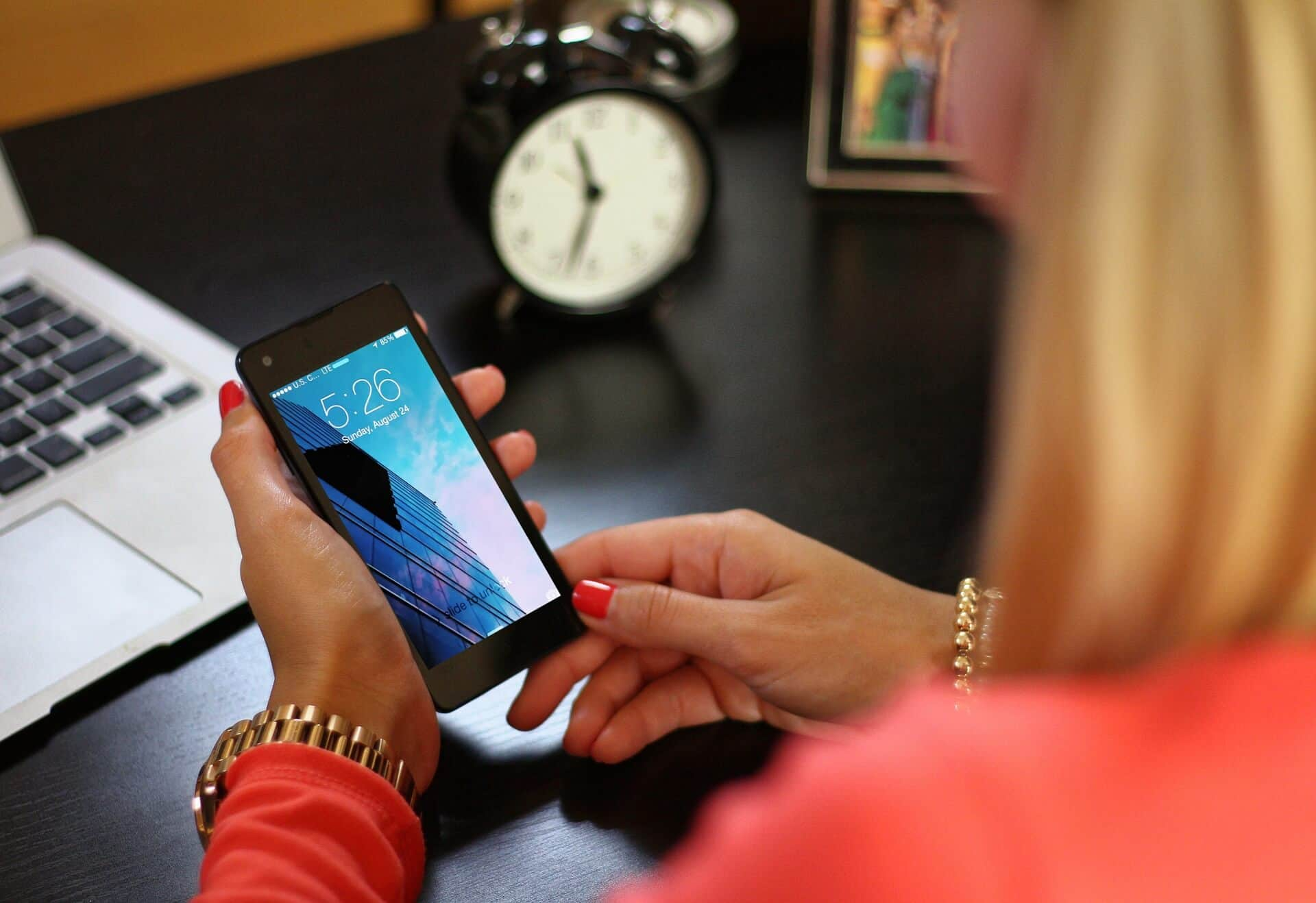
למרבה המזל, יש המון דברים שאתה יכול לעשות כדי לעזור. הטיפ הראשון שלנו כיצד להאיץ טלפונים אנדרואיד הוא: פשוט אתחל מחדש! כבה את הטלפון שלך ואז הפעל אותו שוב.
זה אולי נראה מוזר, אבל יש סיבה טובה לזה. אם, כמו אנשים רבים, אתה משאיר לך טלפון אנדרואיד כל הזמן, הוא יראה בהדרגה את הזיכרון שלו מתמלא על ידי פיסות זיכרון קטנות שמסתובבות מאפליקציות שנסגבת. בהדרגה, הטלפון יתמלא בקבצים זמניים – קצת כמו שיש לך את הראש כל כך מלא דברים שאתה צריך כדי לזכור שאתה לא יכול לישון. אתחול מחדש משחרר את הזיכרון הזה וברגע שאתה מפעיל אותו מחדש, הטלפון צריך לעבוד ממש כמו חדש שוב.
אבל אם זה לא עובד, ייתכן שתצטרך לנסות כמה דרכים אחרות להאיץ את זה. במאמר זה, נדבר קצת על הסיבה שהטלפון שלך עשוי להתחיל לרוץ לאט יותר ואז נסתכל כיצד להאיץ טאבלטים וטלפונים אנדרואיד.
מדוע טלפון האנדרואיד שלי כל כך איטי?
ישנן כמה סיבות שטלפון אנדרואיד עלול להאט עם הזמן:
- יתכן שנגמר לך שטח האחסון
- הגרסה שלך לאנדרואיד עשויה להיות מיושנת
- יתכן שתתקינו המון אפליקציות, והם יכולים להתחיל להשתמש במשאבים על ידי ריצה ברקע. הם גם ממלאים את שטח האחסון בנתוני מטמון
- אפליקציות חדשות עשויות להיות מיועדות לטלפונים חדשים ומהירים יותר, ובכך להפיק דרישות רבות מדי על הישן שלך
- ולפעמים, שדרוגי מערכת הפעלה המיועדים לטלפונים חדישים המופעלים באטיות במערכות ישנות יותר
בשלב מסוים, טלפונים ישנים פשוט לא יספקו חווית משתמש הגונה. אם היית מנסה היום מחשב של DOS עם צג מונוכרום, לא היית מתרשם – אם כי בשנות השמונים הם היו מכונות מתקדמות. אבל כדאי לעבור את הטיפים האלה: כנראה שאתה יכול עדיין לקבל שדרוג ביצועים, וזה עשוי לשמור על טלפון ישן יותר שימושי במשך כמה שנים יותר. עקוב אחר הטיפים הבאים והאיץ את האנדרואיד שלך.
נקה את מסך הבית שלך
התבונן במסך הבית שלך. אם אתה מפעיל המון יישומונים – החדשות, מזג האוויר, העדכונים החברתיים, מיילים, לוחות שנה – הם אחת הסיבות שהטלפון שלך מאט. בכל פעם שאתה מעיר את הטלפון שלך או הולך למסך הבית, הטלפון שלך צריך לטעון את כל התוכן הזה – זו שאלה גדולה. הפחתת מספר הווידג’טים תשחרר את הטלפון שלך כדי לעשות דברים אחרים.
להסרת יישומון:
- לחץ ארוך על הווידג’ט
- גרור אותו כדי ‘להסיר’ בראש המסך, שם יש x, ו
- יְרִידָה
אם אתה רוצה לדעת כיצד להאיץ טאבלט אנדרואיד, זו דרך טובה במיוחד להתחיל. הסיבה לכך היא שרובנו שומרים על מסכי הבית בטלפונים שלנו דלילים יחסית אך הולכים לעיר בטאבלטים עם ריבוי ווידג’טים של זיכרון זיכרון.
נקה את האפליקציות שלך
טלפונים נוטים לצבור תוכנה לאורך זמן. אתה רואה אפליקציה שעשויה להיות שימושית, ואתה מתקין אותה, אך לעולם אינך משתמש בה. עם זאת, זה תופס מקום, וייתכן שהוא מפעיל תהליכים מסוימים ברקע למרות שלא פתחתם אותו. כל זה מאט את הטלפון שלך, ולכן התבוננות באפליקציות שלך והפחתת המספר שהורדת יכולה לעזור להאיץ את טלפון האנדרואיד שלך.
עבור אל הגדרות (סמל ההילוכים) ואז אפליקציות. זה ייתן לך רשימת אפליקציות המותקנות בטלפון שלך (אם אפליקציות מוצגות בכרטיסיות, החלק ימינה עד שתקבל ‘הכל’). להסיר התקנת אפליקציה,
- הקש על האפליקציה,
- כאשר דף האפליקציה מוצג, הקש על כפתור ‘הסרת ההתקנה’.
זה פשוט כמו זה.
מכשירים מסוימים מגיעים עם כמויות גדולות של תוכנה שכבר הותקנו על ידי היצרן. לעתים קרובות, זה לא שימושי במיוחד, וזה תופס הרבה מקום וזיכרון, המכונה ‘תוכנות פלטה’. יש יצרנים שאינם מאפשרים לך להסיר את ההתקנה של אף אחד מהם. עם זאת, במקום בו צריך להיות כפתור ‘הסרת ההתקנה’, יש כפתור ‘השבתה’. זה לא מסיר את הקבצים, כמו שהסרת תוכנה הייתה עושה, אבל זה מונע מהם לתפקד, וזה משחרר את זיכרון הטלפון שלך.
חידוד קטן עשוי להיות כדאי אם אתה משתמש באפליקציות הן חמניות משאבים, כמו פייסבוק או YouTube. לאפליקציות רבות יש גרסאות קלות, עם טביעת רגל זעירה, המיועדת להיות במכשירים בסיסיים מאוד ועל חיבורי 2G רוחב פס נמוך. לפעמים, הם זמינים רק במדינות מתעוררות, אך רבים יכולים להוריד על ידי כל אחד, בכל מקום.
פייסבוק מחזיקה את המשאבים שלך; נסה במקום זאת פייסבוק לייט, יחד עם Messenger Lite. לטוויטר, ל- Uber ו- YouTube כולם יש גרסאות לייט, אם כי יתכן שהם לא זמינים בכל מקום. דרך נוספת להשיג פחות אפליקציות תובעניות היא לחפש גרסאות המותאמות לעבודה ב- Android Go, מערכת ההפעלה ברמת הכניסה של אנדרואיד.
בזמן שאנחנו מסתכלים על אפליקציות ‘לייט’, אתה יכול להאיץ גם את כרום. אין לו גרסת לייט נפרדת, אבל יש לו מצב Lite שתוכל לאפשר מההגדרות של Chrome. מצב Lite משתמש בשרתי גוגל כדי לדחוס דפים ולגרום להם לטעון מהר יותר, תוך שימוש עד 60 אחוז פחות נתונים. תהיה לך איכות תמונה מעט נמוכה יותר, אבל אם אתה יכול לחיות עם זה, תתכונן למהירויות גבוהות יותר.
- פתוח כרום
- לחץ על שלוש הנקודות בפינה השמאלית העליונה כדי לגשת לתפריט
- בחר הגדרות
- גלול מטה ומצא ‘מצב לייט’
- לחץ על ‘מצב לייט’
- להעביר את הכפתור ל’ממלאה ‘
נקה את אחסון הנתונים שלך
השלב הבא בהאיץ טלפונים אנדרואיד הוא ניקוי אחסון נתונים. יותר מדי נתונים בטלפון שלך יכולים לחתוך את הסגנון של מערכת ההפעלה שלך, ולכן שחרור שטח צריך לשפר את הביצועים שלו.
למעשה תצטרך להתקין אפליקציה חדשה שתעזור לך עם זה – קבצים על ידי גוגל. זו תוכנית מסודרת שיכולה למצוא קבצים בכל מקום בו הם אורבים בטלפון שלך ולהיפטר מכפילויות; זה גם מאוד ניתן להתאמה אישית. אם לטלפון שלך יש רק שטח כולל של 16 ג’יגה -בייט, זה כלי נהדר לשחרור שטח. חפש באופן ספציפי להורדות שאתה כבר לא צריך, ולקבצים גדולים שניתן למחוק.
אתה יכול גם לשחרר שטח באמצעות הענן לאחסון התמונות שלך וקבצים אחרים, במקום לשמור אותם על זיכרון פנימי. ניתן להגדיר תמונות כדי לגבות אוטומטית לכונן Google שלך, למשל, כך שתוכל להסיר אותן מהגלריה שלך בטלפון.
אתה צריך גם לנקות את המטמון. זהו אזור אחסון זמני בו משתמשים באפליקציות לאחסון נתונים שיכולים להפוך את הגישה למהירה יותר בפעם הבאה שתפתח את האפליקציה. לעתים קרובות, האפליקציה לא מוחקת את נתוני המטמון הישנים, פשוט מוסיפה יותר כל הזמן – וגם אם הם קבצים קטנים, לאורך זמן אחסון הנתונים המשמש. כדי לנקות את המטמון:
- פתח הגדרות, ואז אפליקציות, שוב
- התבונן בכל אפליקציה כדי לראות את כמות הנתונים המטמון
- לחץ על ‘נקה מטמון’
בזמן שאתה מסתכל על אפליקציות, אגב, אתה יכול לעתים קרובות להגביר את הביצועים מעט על ידי הפסקת פונקציונליות סנכרון אוטומטית באפליקציות שאתה לא משתמש בו לעתים קרובות במיוחד.
כמה אפשרויות מפתחים
עד כה, זה היה קל והכל דברים שכל אחד יכול לעשות. עכשיו, אנו נבחן כמה אפשרויות מפתחים. ראשית, אתה צריך לאפשר מצב מפתח:
- הפעל הגדרות
- עבור למערכת, ואז אודות טלפון
- מצא ‘בנייה’
- הקש על זה שבע פעמים
כעת עליכם לראות הודעה שאומרת לכם שמצב המפתחים הופעל, וכשאתם נמצאים בהגדרות תראו כעת כמה אפשרויות נוספות זמינות. לך ל “אפשרויות מפתחים” ויש שלושה שיכולים לעזור להגביר את ביצועי הטלפון שלך.
מגבלת תהליך רקע
“אין תהליכי רקע” מספק את הביצועים הטובים ביותר. זה מפסיק לטעון אפליקציות ברקע אלא אם כן אתה משתמש בהן, מה שאומר שהטלפון יכול להתרכז באפליקציות שאתה בפועל.
סולם אנימציה של חלונות
השבתת אנימציות עוזרת לטלפון שלך לאפליקציות להציג במהירות רבה יותר ולהשתמש בפחות זיכרון. עבור לסולם האנימציה של Windows וכבה אותו.
עיבוד GPU
עיבוד GPU של GPU, המשתמש ביחידת הגרפיקה של הטלפון (GPU) במקום עיבוד תוכנה כדי להציג את האפליקציות שלך. זה יכול להפוך את ממשק המשתמש לעיבוד הרבה יותר מהר ולהשתמש בפחות זיכרון.
אזהרה אחת על לוחמי הדרכים; זה יכול להפחית את חיי הסוללה שלך בסביבות 10%, מכיוון שהוא משתמש יותר בכוח מאשר אלטרנטיבה לתוכנה.
האם אתה צריך לעדכן כדי להאיץ טלפונים אנדרואיד?
אנשים רבים שרוצים לדעת כיצד להאיץ את אנדרואיד חושבים שעדכון לגרסה האחרונה יעזרו להם. אבל זה לא תמיד המקרה.
עבור טלפונים מסוימים, עדכון לגרסה חדשה יותר של אנדרואיד (אנו כעת ב- Android 10) יכולים לשפר משמעותית את הביצועים שכן כל אותם שיפורים זעירים במערכת ההפעלה מסתכמים בדחיפה גדולה.
אבל אם יש לך טלפון בן יותר מכמה שנים, במיוחד אם הוא נמוך באחסון, ייתכן שתמצא עדכון באמת יאט את הטלפון שלך. לטלפון שלך פשוט אין את כמות האחסון או הזיכרון כדי לטפל בעדכון.
ישנן דרכים להחזיר עדכונים, אבל לפעמים הם די מסובכים. אם הטלפון שלך בן שלוש או ארבע שנים, אולי מריץ אנדרואיד 4, כנראה שעדיף לעזוב את המערכת את המערכת לעזוב את המערכת כמו שהיא.
היזהר מהתוכנות זדוניות
סיבה גדולה לכמה טלפונים אנדרואיד וטאבלטים הפועלים לאט היא שהתקנו עליהם תוכנות זדוניות. יתכן שהתקנת אפליקציה שמגיעה עם אפליקציה זדונית שרוכבת על פיגיבק (זה’S מדוע עליך להוריד רק אפליקציות מחנות האפליקציות הרשמית) או ללחוץ על קישור נגוע בדוא”ל. אתה עלול גם לחוות תסמינים כמו הטלפון שלך מתנפץ, השימוש בנתונים שלך גדל באופן בלתי מוסבר, הסוללה שלך מתנקזת במהירות או אפילו התחממות יתר של הטלפון שלך.
אם ביצעת את הצעדים שהצענו, היית צריך להיפטר מהרבה מהתוכנה הזדונית. אבל תרצה לעצור את הטלפון שלך להידבק בעתיד, אז השתמש במערכת הגנה טובה כמו אבטחת אינטרנט של קספרסקי. זה זמין עבור אנדרואיד ותוכל להוריד אותו מ- Google Play. אז הטלפון או הטאבלט שלך יהיו מוגנים מכל זיהום בתוכנה זדונית או לתקוף.
קישורים קשורים:
כיצד להאיץ טלפון אנדרואיד
אין שום דבר מתסכל כמו טלפון אנדרואיד שפועל איטי. אם מסך המגע לא מגיב במהירות לאצבעותיך, אתה יכול בסופו של דבר להכין את אותו החלקה פעמיים – ואז הבנה שרק החלקת משהו שלא התכוונת אליו ברגע שהטלפון שלך סוף סוף יתפוס . וכאשר המסך שלך קופא, זה פשוט מקומם.
האם קספרסקי מאט אנדרואיד?
Reddit ושותפיה משתמשים בעוגיות וטכנולוגיות דומות כדי לספק לך חוויה טובה יותר.
על ידי קבלת כל העוגיות, אתה מסכים לשימוש שלנו בעוגיות כדי לספק ולתחזק את השירותים והאתר שלנו, לשפר את איכות Reddit, להתאים אישית את התוכן Reddit ופרסום, ומדוד את יעילות הפרסום.
על ידי דחיית עוגיות לא חיוניות, Reddit עשוי עדיין להשתמש בעוגיות מסוימות כדי להבטיח את הפונקציונליות המתאימה של הפלטפורמה שלנו.
למידע נוסף, אנא עיין בהודעת העוגיות שלנו ומדיניות הפרטיות שלנו .
אבטחת אינטרנט של קספרסקי

הטלפון והטאבלט שלך יכולים להיות פגיעים כמו המחשב שלך. זֶה’הסיבה – כשאתה’גלישה או חברתי מחדש – אתה צריך להגן על חיי הנייד שלך.
האנטי -וירוס הנייד החינמי שלנו עוזר לך לשמור על תוכנות זדוניות, ואם המכשיר שלך נעדר, הכלים המרוחקים שלנו יכולים לעזור במניעת נתונים אישיים ליפול לידיים הלא נכונות.
זה מגן – הטלפונים והטאבלטים שלך מפני סכנות דיגיטליות
תוכנות זדוניות ניידות והתקפות הולכות וגוברות. אז האנטי -וירוס הנייד החינמי שלנו וטכנולוגיות אבטחה חזקות עוזרות לך להגן מפני איומים – על ידי סריקה ידנית אפליקציות ומכשירים.זה מגן – הנתונים האישיים שלך במכשיר חסר
אתה’יש כל כך הרבה נתונים אישיים המאוחסנים במכשירים הניידים שלך … למקרה שהמכשיר שלך אבוד או נגנב – אנו עוזרים לך לחסום אותו, למחוק אותו ולמצוא את המיקום שלו.זה מבצע – האבטחה שלנו ניצחה’לא היכנס בדרך שלך
כאשר אתה’מִחָדָשׁ ‘על הדרך’, האנטי -וירוס והביטחון הנייד שלך לא צריכים’לא להאט את חיי הנייד שלך. זֶה’S מדוע האנטי -וירוס והאבטחה שלנו משלבים הגנה ויעילות – כך שהתקשורת הניידת והפעילויות המקוונות שלך יהיו בטוחות יותר … לא איטיות יותר.זה מפשט – כך שתוכל להמשיך עם החיים העמוסים שלך
זה’קל לנהל את האבטחה שלך – מכל מקום שאתה יכול להגיע לאינטרנט – והתמיכה הטכנית המומחית נמצאת במרחק לחיצה בלבד משם. אתה יכול אפילו לנהל את האבטחה שלך באמצעות מכשיר ללבוש אנדרואיד.אפליקציה זו משתמשת בשירותי הרשאה ונגישות למנהל המכשיר. נגישות משמשת למטרות הבאות:
• נעילת מכשירים במקרה של גניבה
• הגנת רשת וצ’אט
• חסימת אפליקציות לא רצויות


