


האם קספרסקי עובד עם גוגל כרום?
האם קספרסקי עובד עם גוגל כרום?
אם שילמת עבור קספרסקי, תצטרך אחד מהמוצרים הבאים כדי להשתמש בתוסף.
סיכום
על מנת שקספרסקי יעבוד עם גוגל כרום, עליך להתקין ולאפשר את סיומת ההגנה על קספרסקי. הרחבה זו מאפשרת לך לדווח על חשד לאתרי דיוג ובעיות באתר, כמו גם מספקת תכונות אבטחה נוספות. עם זאת, התקנה אוטומטית של התוסף אינה זמינה, ועליכם להוריד ולהתקין אותה באופן ידני. סיומת ההגנה על קספרסקי תואמת גם את מיקרוסופט קצה מבוסס כרום ו- Mozilla Firefox. למרבה הצער, זה לא תומך ב- Internet Explorer. בנוסף, תוסף האבטחה של קספרסקי מותקן בספארי כברירת מחדל, אך עליך לאפשר לו להשתמש בו.
נקודות מפתח
1. יש להתקין את סיומת ההגנה של Kaspersky ולהפעיל אותו לתמיכה במלוא הדפדפן.
2. התוסף מזריק סקריפט לדפי אינטרנט לצורך אינטראקציה והעברת נתונים.
3. נתונים המועברים על ידי הסקריפט מוגנים באמצעות חתימה דיגיטלית.
4. היישום שולח בקשות לרשת האבטחה של קספרסקי להגנה נוספת.
5. אתה יכול לדווח על אתרי דיוג חשדים באמצעות תפריט התוסף.
6. דיווח על בעיית אתר יכול להיעשות גם דרך תפריט התוסף.
7. התקנת סיומת ההגנה על קספרסקי ב- Microsoft Edge מבוסס כרום, Mozilla Firefox ו- Google Chrome צריכה להיעשות באופן ידני.
8. אתה יכול להוריד ולהתקין את התוסף מחלון ההודעות או מחלון היישום.
9. דפדפן Yandex תומך ברכיבי יישום קספרסקי שונים.
10. Explorer Internet אינו נתמך על ידי הגנת קספרסקי.
שאלות
1. כיצד אוכל לדווח על אתר דיוג חשוד?
תשובה: כדי לדווח על אתר דיוג חשוד, וודא שאתה נמצא בדף שאתה חושד, לחץ על סרגל הכלים להגנת קספרסקי בדפדפן שלך, בחר “הודע על חשד לדייג” בתפריט ההרחבה, אמת את כתובת האינטרנט בחלון שנפתח ולחץ על “מידע”.
2. כיצד אוכל לדווח על בעיית אתר?
תשובה: כדי לדווח על בעיית אתר, וודא שאתה נמצא בדף, לחץ על סרגל הכלים להגנת קספרסקי, בחר “יידע על בעיית אתר” בתפריט ההרחבה, אמת את כתובת האינטרנט בחלון, תאר את הבעיה בתיבת הטקסט ולחץ על “מידע”.
3. כיצד אוכל להתקין את סיומת ההגנה על קספרסקי?
תשובה: אתה צריך להוריד ידנית ולהתקין את סיומת ההגנה על קספרסקי. פתח את החלון הראשי של היישום, מצא את ההמלצה להתקנת התוסף, לחץ על “הפעל”, בחר בקטע האבטחה, בחר בתוסף הגנת Kaspersky, בחר את הדפדפן שלך ופעל בשיטת ההתקנה הרגילה.
4. האם הרחבת ההגנה על קספרסקי תומכת בדפדפן Yandex?
תשובה: כן, סיומת ההגנה על קספרסקי תומכת בדפדפן Yandex ופועלת עם רכיבי יישום שונים כמו דפדפן מוגן, יועץ כתובות אתרים, גלישה בטוחה ואנטי-דיג.
5. האם סיומת ההגנה על קספרסקי תואמת את סייר האינטרנט?
תשובה: לא, סיומת ההגנה על קספרסקי אינה תומכת בסייר האינטרנט.
6. כיצד אוכל לאפשר את הרחבת האבטחה של קספרסקי בספארי?
תשובה: בחלון העדפות היישום של ספארי, עבור לכרטיסייה של דפדפנים, לחץ על “הפעל סיומת” ועקוב אחר ההוראות שעל המסך. לאחר מכן, בחר בתיבת הסימון של קספרסקי כדי לאפשר את התוסף.
7. האם אוכל להסיר את ההרחבה האבטחה של קספרסקי מספארי?
תשובה: לא, אתה יכול רק להסיר את ההתקנה של הרחבת האבטחה של קספרסקי מספארי על ידי הסרת התקנה של כל היישום של קספרסקי.
8. כיצד אוכל להתקין ולאפשר את סיומת דפדפן האבטחה של קספרסקי ב- Google Chrome ו- Firefox?
תשובה: עליך להוריד ולהתקין את התוסף באופן ידני. לאחר התקנתו, פתח את החלון הראשי של היישום, בחר בקטע האבטחה, בחר בתוסף הגנת Kaspersky, לחץ על “הפעל” לדפדפן שלך ופעל בשיטת ההתקנה הסטנדרטית לדפדפן הספציפי שלך.
9. האם הרחבת האבטחה של קספרסקי תואמת את Google Chrome?
תשובה: כן, סיומת האבטחה של קספרסקי תואמת את Google Chrome ומציעה תכונות אבטחה נוספות.
10. לאילו דפדפנים אחרים הוא סיומת ההגנה על קספרסקי התואמת?
תשובה: סיומת ההגנה על קספרסקי תואמת גם את מיקרוסופט קצה מבוסס כרום ו- Mozilla Firefox.
11. איך פועלת הרחבת ההגנה על קספרסקי?
תשובה: התוסף מזריק סקריפט לדפי אינטרנט לצורך העברת אינטראקציה והעברת נתונים, והוא גם משתמש במאגרי נתונים נגד וירוס ורשת אבטחה של קספרסקי להגנה.
12. מה קורה כשאני מדווח על אתר דיוג חשוד?
תשובה: הדו”ח שלך יועבר לרשת האבטחה של קספרסקי לצורך פעולה נוספת.
13. כיצד אוכל להשבית את הרחבת האבטחה של קספרסקי בספארי?
תשובה: בכרטיסייה הרחבות בחלון ההעדפות של ספארי, בטל את הבחירה בתיבת הסימון האבטחה של קספרסקי כדי להשבית את התוסף.
14. האם אוכל להגדיר את התצורה של רכיבי הגלישה הפרטיים ואת הרכיבים נגד הבנארים בדפדפן Yandex?
תשובה: לא, לא ניתן להגדיר את רכיבי הגלישה הפרטיים ואנטי-באנר בדפדפן Yandex.
15. כיצד סיומת ההגנה על קספרסקי מגנה על הנתונים שלי?
תשובה: היישום מסמן נתונים המועברים על ידי הסקריפט באמצעות מסדי נתונים נגד וירוס ורשת אבטחה של קספרסקי, ומבטיחים את ההגנה על הנתונים שלך.
האם קספרסקי עובד עם גוגל כרום?
אם שילמת עבור קספרסקי, תצטרך אחד מהמוצרים הבאים כדי להשתמש בתוסף.
האם קספרסקי עובד עם גוגל כרום?
על מנת שקספרסקי יתמוך במלואו בדפדפנים, יש להתקין את סיומת ההגנה על קספרסקי ולהאפשר בדפדפנים. סיומת ההגנה על קספרסקי מזריקה סקריפט לדף האינטרנט שנפתח בדפדפן מוגן ולתנועה. היישום משתמש בסקריפט זה כדי ליצור אינטראקציה עם דף האינטרנט ולהעברת נתונים לבנקים שאתרי האינטרנט שלהם מוגנים על ידי רכיב הכסף הבטוח. היישום מגן על נתונים המועברים על ידי הסקריפט באמצעות חתימה דיגיטלית. היישום יכול להטמיע את התסריט מבלי להשתמש בתוסף ההגנה על קספרסקי.
יישום סימן נתונים המועברים על ידי הסקריפט באמצעות מסדי הנתונים המותקנים נגד וירוס ובקשות לרשת האבטחה של קספרסקי. הבקשה שולחת בקשות לרשת האבטחה של קספרסקי ללא קשר לשאלה אם קיבלת את תנאי הצהרת רשת האבטחה של קספרסקי או לא.
כשאתה עובד עם הדפדפן שלך, סיומת ההגנה על קספרסקי מאפשרת לך:
כדי לדווח על אתר דיוג חשוד:

- וודא שאתה נמצא בדף שאתה חושד שהוא דף דיוג.
- בסרגל הכלים של הדפדפן, לחץ על הגנת קספרסקי .
- בתפריט ההרחבה, בחר הודע על חשד לדיוג .
- זה פותח חלון; וודא שהחלון מציג את כתובת האינטרנט של האתר שאתה חושד בדיוג.
- לחץ על הודיע .
הדו”ח שלך יועבר לרשת האבטחה של קספרסקי.
כדי ליידע על בעיית אתר:
- וודא שאתה נמצא בדף עליו ברצונך לדווח כבעייתי.
- בסרגל הכלים של הדפדפן, לחץ על הגנת קספרסקי .
- בתפריט ההרחבה, בחר הודע על בעיית האתר .
- זה פותח חלון; וודא שהחלון מציג את כתובת האינטרנט של האתר.
- תאר את הבעיה בתיבת הטקסט.
- לחץ על הודיע .
ההודעה מועברת.
התקנת סיומת ההגנה על קספרסקי ב- Microsoft Edge מבוססת כרום, Mozilla Firefox ו- Google Chrome
התקנה אוטומטית של סיומת הגנת קספרסקי ב- Microsoft Edge מבוססת כרום, Mozilla Firefox ו- Google Chrome אינה זמינה. עליך להוריד ולהתקין את סיומת ההגנה על קספרסקי באופן ידני. אתה יכול להוריד ולהתקין את התוסף מחלון ההודעות המוצג כשאתה מתחיל את הדפדפן בפעם הראשונה לאחר התקנת היישום. לחלופין, תוכלו להוריד ולהתקין את התוסף מחלון היישום.
- פתח את החלון הראשי של היישום ובצע את הפעולות הבאות:
- בחלון הראשי, מצא את ההמלצה להתקנת סיומת הדפדפן ולחץ על הפעל .
- בחר בסעיף האבטחה.
- תחת אבטחה, בחר סיומת הגנה על קספרסקי .
- תחת סיומת הגנה על Kaspersky, בחר את הדפדפן שלך ולחץ על הפעל לפתיחת חלון התקנת ההרחבה.
- תחת סיומת הגנת קספרסקי, לחץ על הפעל לדפדפן שנבחר.
- השתמש בשיטה הסטנדרטית לדפדפן שלך (עיין בעזרה המקוונת של הדפדפן שלך).
בלוק הרחבת ההגנה של קספרסקי וההמלצה להתקנת סיומת ההגנה על קספרסקי בחלון הראשי הופכים לזמינים כשאתה מתחיל את הדפדפן בפעם הראשונה לאחר התקנת היישום של קספרסקי.
תמיכה בדפדפן Yandex
בעת השימוש בדפדפן Yandex, רכיבי היישום הבאים פועלים:
- דפדפן מוגן;
- יועץ כתובת אתר
- גלישה בטוחה;
- אנטי פישינג.
רכיבי הגלישה הפרטיים והרכיבים נגד הבנאנר פועלים אך לא ניתן להגדיר אותם בדפדפן Yandex.
תמיכה באינטרנט סייר
הגנת Kaspersky אינה תומכת ב- Internet Explorer.
האם קספרסקי עובד עם גוגל כרום?
הרחבת האבטחה של קספרסקי לדפדפנים מזהירה אותך מפני אתרים מסוכנים ומציעה דרך בטוחה יותר להזין סיסמאות ומידע רגיש באופן מקוון. אתה יכול גם להשתמש בתוסף כדי לאפשר או להשבית כמה רכיבים ותכונות של קספרסקי. התוסף תואם לספארי, Google Chrome ו- Firefox.
כברירת מחדל, סיומת האבטחה של קספרסקי מותקנת בספארי. כדי להשתמש בתוסף בדפדפן זה, עליך לאפשר זאת.
הערה: באפשרותך להסיר את ההרחבה האבטחה של קספרסקי מספארי רק על ידי הסרת התקנה של קספרסקי.
- בסרגל התפריטים, לחץ על סמל היישום ובחר בהעדפות . חלון העדפות היישום נפתח.
- בכרטיסייה דפדפנים, לחץ על הפעל סיומת ועקוב אחר ההוראות שעל המסך.
- לחץ על הפעל סיומת .
- בחלון שנפתח, בחר בתיבת הסימון אבטחה של קספרסקי.
- ספארי פתוח.
- בסרגל התפריטים, בחר בספארי> העדפות .
- בכרטיסייה תוספים, מצא את הרחבת האבטחה של קספרסקי.
- לבטל את הבחירה בתיבת הסימון האבטחה של קספרסקי.
כדי להשתמש בתוסף דפדפן האבטחה של קספרסקי ב- Google Chrome ו- Firefox, עליך להתקין ולאפשר את התוסף לדפדפנים אלה.
- בסרגל התפריטים, לחץ על סמל היישום ובחר בהעדפות . חלון העדפות היישום נפתח.
- בכרטיסייה דפדפנים, לחץ על קבל סיומת ועקוב אחר ההוראות שעל המסך כדי להתקין את התוסף.
לקבלת הוראות לניהול תוספי דפדפן בדפדפני Google Chrome/Firefox, עיין בתיעוד של הדפדפן.
האם קספרסקי עובד עם גוגל כרום?
סיומת דפדפן האבטחה של קספרסקי מזהירה אותך מפני אתרים מסוכנים ומציעה דרך בטוחה יותר להזין סיסמאות ומידע רגיש באופן מקוון. התוסף תואם לספארי, Google Chrome ו- Firefox.
כברירת מחדל, התוסף מותקן בספארי. כדי להשתמש בתוסף דפדפן האבטחה של קספרסקי בדפדפן זה, אתה צריך להפעיל אותו. שים לב שאתה יכול להסיר את ההתקנה מספארי רק על ידי הסרת התקנת אבטחת האינטרנט של קספרסקי.
- בסרגל התפריטים, לחץ על סמל היישום ובחר בהעדפות . חלון העדפות היישום נפתח.
- בכרטיסייה דפדפנים, לחץ על כפתור הפעל סיומת.
- בתיבת הדו -שיח שנפתחת, לחץ על לחצן הפעל סיומת
- בחלון שנפתח, בחר בתיבת הסימון אבטחה של קספרסקי.
כדי להשתמש בתוסף דפדפן האבטחה של קספרסקי ב- Google Chrome ו- Firefox, עליך להתקין את התוסף לדפדפנים אלה.
- בסרגל התפריטים, לחץ על סמל היישום ובחר בהעדפות . חלון העדפות היישום נפתח.
- בכרטיסייה דפדפנים, לחץ על כפתור קבל סיומת.
- בתיבת הדו -שיח שנפתחת, לחץ על כפתור GET SOUTNE. חנות אינטרנט של Chrome או דו -שיח להתקנת התוסף בפיירפוקס נפתחת.
- עקוב אחר ההוראות בחנות האינטרנט של Chrome או בתיבת הדו -שיח להתקנת התוסף.
האם אתה צריך להתקין את סיומת Kaspersky Chrome?
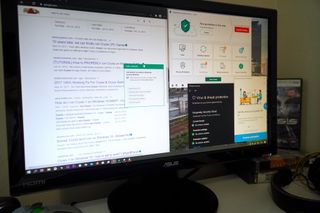
התשובה הטובה ביותר: כן, כל עוד יש לך פיתרון אבטחה של קספרסקי, אתה אמור להשתמש בתוסף. הוא מספק מידע נוסף כדי לשמור על בטיחותך בזמן הגלישה באינטרנט.
- קבל את כל חבילת האבטחה: Kaspersky Total Security 2020 (נפתח בכרטיסייה חדשה) (החל מ- $ 50 לשנה בקספרסקי)
- קבל את התוסף בחינם: Kaspersky Security Cloud – בחינם (נפתח בכרטיסייה חדשה) (בחינם בקספרסקי)
כלול עם קספרסקי
אנשים רבים הפכו מיומנים בזיהוי איומים ברשת, בין אם זה אתר רישומי או הורדה חשודה. כמובן שהאנשים שינצלו אותך או המידע שלך לומדים ומסתגלים גם כן. סיומת Chaspersky Chrome Chrome יכולה לפקח ישירות על האתרים והקישורים שנפתחים ב- Google Chrome בזמן שאתה גולש ויכול לסמן איומים ידועים. מידע נוסף זה נשאר בלתי פולשני ומספק מידע נוסף נהדר.
התוסף יכול גם לחפש בעיות באתרים ולחסום דברים כמו Keyloggers, ניסיונות דיוג ואפילו חסימת באנרי פרסום. התכונה הטובה ביותר היא דגל אדום פשוט המונח על ידי קישורים שאינם אמינים, ומאפשר לך לדפדף בדרך כלל עם כל המידע שאתה צריך לעשות זאת בבטחה.
כדי להשתמש בתוסף זה, תזדקק לאחד מפתרונות האבטחה של קספרסקי. למרבה המזל, זה כולל את תוכנת ענן האבטחה החינמית (פותחת בכרטיסייה חדשה) כך שאם אתה לא רוצה לשלם כלום, אתה לא צריך. לא כולם יובאו על תוכנית מחוברת תמיד המותקנת במחשב האישי שלהם, אך כדאי לזכור שההגדרה הזו יכולה להגיב במהירות רבה יותר לאיומים חדשים.
אם שילמת עבור קספרסקי, תצטרך אחד מהמוצרים הבאים כדי להשתמש בתוסף.
- קספרסקי אנטי-וירוס 2020
- אבטחת אינטרנט של קספרסקי 2020
- קספרסקי סך הכל אבטחה 2020
- קספרסקי אבטחת משרד קטנה 7
- ענן אבטחה של קספרסקי 3
- 2020 קספרסקי 2020
אתה יכול גם לקבל את התוסף ברוב הדפדפנים האחרים (נפתח בכרטיסייה חדשה) כולל Microsoft Internet Explorer, Microsoft Edge Chromium ו- Mozilla Firefox. אתה יכול לאפשר תכונות אלה דרך תפריט ההגדרות בתוכנת Kaspersky שלך.


