


האם מפתח פועל במחשב האישי?
כיצד להשיג מפתח בחלונות
הדבר הנהדר בזה הוא חלק בדיוק כמו יישום יליד. דאג לקבל חיבור אינטרנט הגון ודפדפן אינטרנט מודרני וכולכם מוגדרים.
סיכום
האם אתה יוצר מצגות במחש המקומי שלך בבית או בדרכים באייפד שלך באמצעות KeyNote אך אז צריך להמיר אותם ל- PowerPoint כדי להשתמש בעבודה במחשב Windows? או Vise-Verse, אתה צריך לעבוד עם מצגת PowerPoint ב- Mac או iPad שלך באמצעות KeyNote? אולי פשוט קיבלת מצגת מפתח מעמית או מבקר מגיש/מרצה וצריך להמיר זאת ל- PowerPoint. ובכן, החדשות הטובות הן שכדי לפתוח מפתח (.קובץ המפתח) ב- PowerPoint קל ממה שאתה חושב!
KeyNote היא תוכנית Apple ולכן זמינה רק עבור Apple Mac ו- iDevices בלבד, אין גרסת Windows. מכיוון שיש להתקין את ה- KeyNote במחשב בו אתה משתמש כדי להפעיל קבצי KeyNote, Windows לא יכול להפעיל שום קבצי מקש. אבל, אם יצרת מצגת ב- Keynote אך כעת צריך להעביר אותה ל- PowerPoint, יש דרך יחסית ללא כאבים להמיר את המצגת שלך המאפשרת לך להציג, לערוך ולשחק במערכת Windows של Microsoft.
מאמרים קשורים
- איך לפתוח את Mac .פורמט קובץ עמודים ב- Microsoft Windows
- חלץ נתונים ואובייקטים מהצגת מפתח
טיפים מהירים 
עקוב אחר הטיפים המהירים הבאים כדי לפתוח מצגות מפתח על PowerPoint
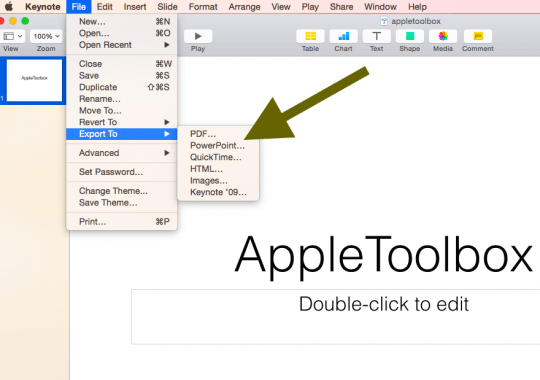
- עבור מקינטוש, קובץ> ייצוא ל> PowerPoint
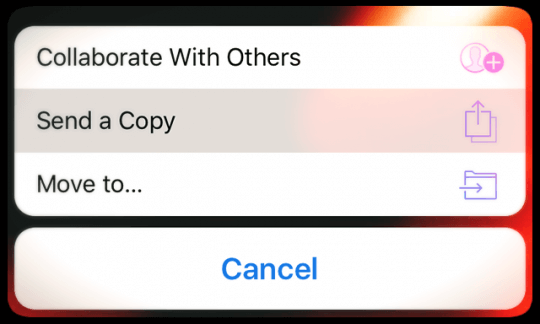
- ב- iPads ו- iDevices אחרים, כפתור שיתוף> שלח עותק> PowerPoint
- השתמש באתר של iCloud באמצעות דפדפן כמו ספארי או Chrome ובחר הגדרות> הורד עותק
- נסה מציג קבצים של צד שלישי
פתח מפתח (.מפתח) קובץ ב- PowerPoint: ייצוא ל- PPT
אם יצרת או קיבלת מצגת שנעשתה ב- Keynote, שלבים לפתיחה, הצג וערוך קובץ זה ב- Windows באמצעות PowerPoint
- עם KeyNote, אתה מייצא את מצגת המפתח שלך למסמך PowerPoint. לאחר מכן נשמרים מצגות מפתח כ- PowerPoint (.קבצי PPT או PPTX). לשם כך, הפעל את אפליקציית KeyNote, ואז פתח את המצגת. בחר קובץ> ייצוא ל> PowerPoint…ונגמר!
- זה קל באותה מידה באייפד באמצעות הייצוא ל- PowerPoint. צור או עבד על המצגות שלך ב- iPad ואז שלח אותם בדוא”ל לחשבון העבודה שלך, המרה ל- PowerPoint לאורך כל ה- iPad שלך!
- אם קיבלת מצגת מפתח אך אין לך iPad Mac עם התקנת Keynote, שאל את האדם ששלח את שקופיות המפתח (או כל מי שיש לו את האפליקציה) כדי לשמור את קובץ המפתח כמצגת PowerPoint. לאחר מכן הוא או היא שולחים את קובץ ה- PPT או PPTX, ואתה פותח וערוך אותו במחשב Windows שלך.
ייצא קובץ מ- KeyNote ל- PowerPoint באמצעות ה- iPad שלך
כדי לייצא קובץ ל- PowerPoint, ערוך עותק של הקובץ כשאתה מוכן לשלוח אותו
- ממנהל המצגת, הקש על כפתור השיתוף
- הברז “שלח עותק“
- בחר את המסמך שברצונך לשלוח
- בחר ב- Microsoft PowerPoint (.פורמט PPTX)
- בחר כיצד ברצונך לשלוח את הקובץ (באמצעות דואר, dropbox וכו ‘.)
- השלם את תהליך השליחה
שיקולים
- כשאתה מייצא ל- PowerPoint, הוא מחליף כל גופנים לא מוכרים עם הגופנים המוכרים במערכת שלה. כמו כן, מיקרוסופט מחליפה את האנימציות והמעברים שלך עם אנימציות ומעבר משותפות דומות.
פתח מפתח (.מקש) קובץ ב- PowerPoint: iCloud, האפשרות האחרת שלך
יש משהו נפלא ב- iCloud – זה מאפשר ל- Windows PC שלך להשתמש גם ב- iWork! כשאתה משתמש ב- iwork עבור iCloud, אתה ניגש לכל המצגות שלך ב- Mac או Windows PC דפדפן אינטרנט. מפתח ל- iCloud מאפשר לך לפתוח, לעבוד עליה ולשתף את הקבצים שלך מכל מחשב Windows או מכל מחשב המחובר לאינטרנט עם דפדפן נתמך המותקן.
פשוט היכנס ל- iCloud.com, פתח את Keynote והתחל לעריכה. כדי לעבוד ב- Keynote עבור iCloud, עליך לשדרג את חשבון ה- iCloud שלך כדי להשתמש בכונן iCloud או באפליקציית הקבצים. בנוסף, מפתח מפתח ל- iCloud יכול להוריד רק .קבצי pptx, לא .ppt.
אתר iCloud של Apple ו- Iwork אפילו ממירים את מצגות המפתח שלך לקבצי PowerPoint. הנה איך:
- בקר ב- iCloud.com
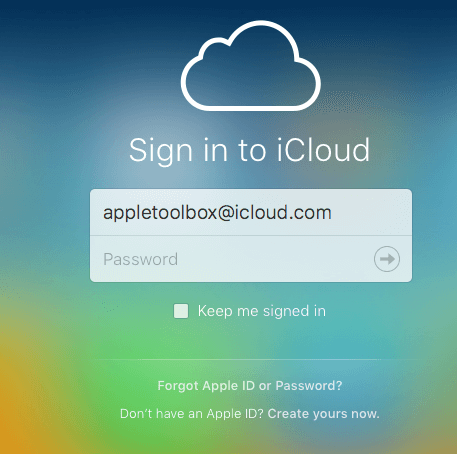
- היכנס עם מזהה ה- Apple והסיסמה שלך. אם אין לך כזה, צור אחד כזה
כיצד להשיג מפתח בחלונות
הדבר הנהדר בזה הוא חלק בדיוק כמו יישום יליד. דאג לקבל חיבור אינטרנט הגון ודפדפן אינטרנט מודרני וכולכם מוגדרים.
כיצד לפתוח מפתח (.מפתח) קובץ ב- PowerPoint במחשב האישי שלך (Windows & Office)
האם אתה יוצר מצגות במחש המקומי שלך בבית או בדרכים באייפד שלך באמצעות KeyNote אך אז צריך להמיר אותם ל- PowerPoint כדי להשתמש בעבודה במחשב Windows? או Vise-Verse, אתה צריך לעבוד עם מצגת PowerPoint ב- Mac או iPad שלך באמצעות KeyNote? אולי פשוט קיבלת מצגת מפתח מעמית או מבקר מגיש/מרצה וצריך להמיר זאת ל- PowerPoint. נו, החדשות הטובות הן שכדי לפתוח מפתח מפתח (.קובץ המפתח) ב- PowerPoint קל ממה שאתה חושב!
תפוח עץ’S Presentation Software KeyNote נועד ליצור מצגות יפות ב- Mac & iPad שלך הבולטות ממקבילה המפורסמת יותר של מיקרוסופט, PowerPoint. מסמכי מצגת מפתח נשמרים כקבצי פורמט מקשים עם “.מַפְתֵחַ” תוספי קבצים.
KeyNote היא תוכנית Apple ולכן זמינה רק עבור Apple Mac ו- iDevices בלבד, אין גרסת Windows. מכיוון שיש להתקין את ה- KeyNote במחשב בו אתה משתמש כדי להפעיל קבצי KeyNote, Windows לא יכול להפעיל שום קבצי מקש. אבל, אם יצרת מצגת ב- Keynote אך כעת צריך להעביר אותה ל- PowerPoint, יש דרך יחסית ללא כאבים להמיר את המצגת שלך המאפשרת לך להציג, לערוך ולשחק במערכת Windows של Microsoft.
מאמרים קשורים
- איך לפתוח את Mac’ג .פורמט קובץ עמודים ב- Microsoft Windows
- חלץ נתונים ואובייקטים מהצגת מפתח
טיפים מהירים
עקוב אחר הטיפים המהירים הבאים כדי לפתוח מצגות מפתח על PowerPoint
- עבור מקינטוש, קובץ> ייצוא ל> PowerPoint
- ב- iPads ו- iDevices אחרים, כפתור שיתוף> שלח עותק> PowerPoint
- השתמש ב- iCloud’אתר האינטרנט דרך דפדפן כמו ספארי או כרום ובחר הגדרות> הורד עותק
- נסה מציג קבצים של צד שלישי
פתח מפתח (.מפתח) קובץ ב- PowerPoint: ייצוא ל- PPT
אם יצרת או קיבלת מצגת שנעשתה ב- Keynote, שלבים לפתיחה, הצג וערוך קובץ זה ב- Windows באמצעות PowerPoint
- עם KeyNote, אתה מייצא את מצגת המפתח שלך למסמך PowerPoint. לאחר מכן נשמרים מצגות מפתח כ- PowerPoint (.קבצי PPT או PPTX). לשם כך, הפעל את אפליקציית KeyNote, ואז פתח את המצגת. בחר קובץ> ייצוא ל> PowerPoint…ונגמר!
- זה’s קל באותה מידה באייפד באמצעות הייצוא ל- PowerPoint. צור או עבד על המצגות שלך ב- iPad ואז שלח אותם בדוא”ל לחשבון העבודה שלך, המרה ל- PowerPoint לאורך כל ה- iPad שלך!
- אם קיבלת מצגת מפתח אבל אל תעשה’לא יש לאייפד מקש עם התקנת מפתח, שאל את האדם ששלח את שקופיות המפתח (או כל מי שיש לו את האפליקציה) כדי לשמור את קובץ המפתח כמצגת PowerPoint. לאחר מכן הוא או היא שולחים את קובץ ה- PPT או PPTX, ואתה פותח וערוך אותו במחשב Windows שלך.
ייצא קובץ מ- KeyNote ל- PowerPoint באמצעות ה- iPad שלך
כדי לייצא קובץ ל- PowerPoint, ערוך עותק של הקובץ כשאתה’מוכן לשלוח אותו
- ממנהל המצגת, הקש על כפתור השיתוף
- בֶּרֶז “שלח עותק“
- בחר את המסמך שברצונך לשלוח
- בחר ב- Microsoft PowerPoint (.פורמט PPTX)
- בחר כיצד ברצונך לשלוח את הקובץ (באמצעות דואר, dropbox וכו ‘.)
- השלם את תהליך השליחה
שיקולים
- כשאתה מייצא ל- PowerPoint, הוא מחליף כל גופנים לא מוכרים עם הגופנים המוכרים במערכת שלה. כמו כן, מיקרוסופט מחליפה את האנימציות והמעברים שלך עם אנימציות ומעבר משותפות דומות.
פתח מפתח (.מקש) קובץ ב- PowerPoint: iCloud, האפשרות האחרת שלך
שם’s משהו נפלא ב- iCloud – זה מאפשר גם למחשב Windows שלך להשתמש ב- iwork! כשאתה משתמש ב- iwork עבור iCloud, אתה ניגש לכל המצגות שלך ב- Mac או Windows PC דפדפן אינטרנט. מפתח ל- iCloud מאפשר לך לפתוח, לעבוד עליה ולשתף את הקבצים שלך מכל מחשב Windows או מכל מחשב המחובר לאינטרנט עם דפדפן נתמך המותקן.
פשוט היכנס ל- iCloud.com, פתח את Keynote והתחל לעריכה. כדי לעבוד ב- Keynote עבור iCloud, עליך לשדרג את חשבון ה- iCloud שלך כדי להשתמש בכונן iCloud או באפליקציית הקבצים. בנוסף, מפתח מפתח ל- iCloud יכול להוריד רק .קבצי pptx, לא .ppt.
תפוח עץ’אתר icloud ו- iwork אפילו ממירים את מצגות המפתח שלך לקבצי PowerPoint. כאן’הופעה:
- בקר ב- iCloud.com
- היכנס עם מזהה ה- Apple והסיסמה שלך. אם אין לך כזה, צור אחד כזה
- כשאתה מתחבר, בחר מפתח
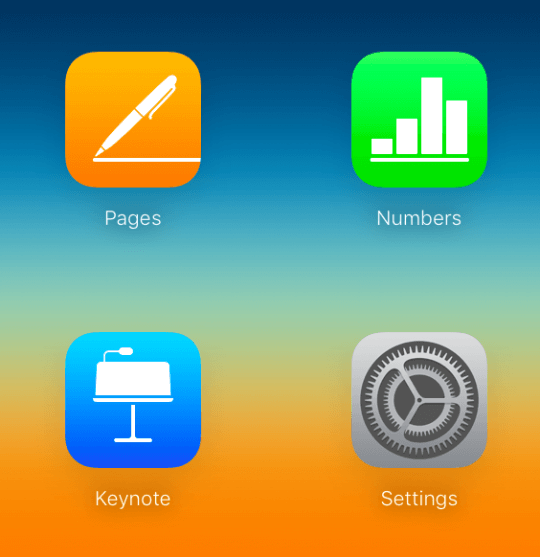
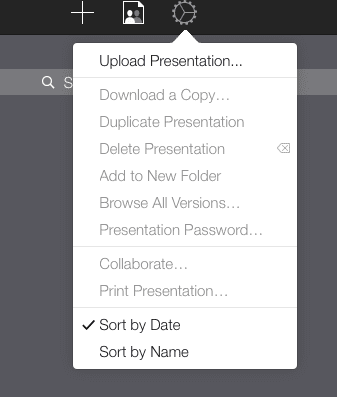
- עבור לתפריט הגדרות והעלה את מצגת ה- Keynote שלך
- לחץ פעמיים על המצגת שהעלאת זה עתה
- בחר “הורד עותק ..” ואז בחר PowerPoint
- לאחר מכן, פשוט פתח את קובץ ה- PowerPoint שלך בדרך הרגילה במחשב Windows שלך
טיפ מגניב! והדבר המדהים הוא שאחרי העריכות שלך, אתה יכול להשתמש באותו כלי iCloud iwork כדי להמיר את המצגת שלך לקובץ מפתח
הווה באמצעות iCloud, אין צורך בהורדה או ייצוא!
קל להציג את מצגת המפתח שלך באמצעות כל דפדפן מעודכן! פשוט פתח חלון דפדפן (כולל Internet Explorer/Chrome/Firefox/Safari ב- Windows) הקלד את iCloud.com and היכנס, ברגע שבחר ב- Keynote עבור iCloud. פתח את המצגת שלך ולחץ על כפתור ההפעלה – נקבע! iCloud’S KeyNote מאפשר גם לעריכה באופן מקוון ללא צורך להוריד.
היה מודע לגופנים שלך
עם iCloud, שלך מק’הגופנים המקומיים לא’לא לעבור ל- iCloud, אז וודא שאתה משתמש בגופני מערכות שהמחשב וגם של ה- iCloud שלך משתפים. אם אתה משתמש בגופנים מקומיים, iCloud מחליף את אלה עם גופן מערכת. גם ב- iCloud’S Keynote, חלק מהמעברים והאנימציה עשויים שלא להתחזק בצורה חלקה, תלוי בחיבור האינטרנט הנוכחי שלך.
מודאגים מגופנים ואיכות מעבר/אנימציה? ואז שקול לשמור את הקובץ כסרט QuickTime. QuickTime שומר על כל אותם גופנים ואותם אפקטים. כמובן שהמצגת שלך ניתנת לצפייה בלבד – אין שינויים או עריכה אפשרית. אם אתה הולך בדרך זו, בדוק כי QuickTime מותקן במחשב Windows שאתה משתמש בו.
שקול אייפד
אייפד הוא דרך נהדרת להציג את שקופיות המרכזיות שלך בישיבות עסקיות, מצגות גדולות יותר ואפילו בכיתה. אם אתה משתמש במקרן או בתצוגה גדולה, אתה (או הטכנולוגיה) צריך להחליף את המקרן’S קלט ממחשב (או מכשיר אחר) לאייפד.
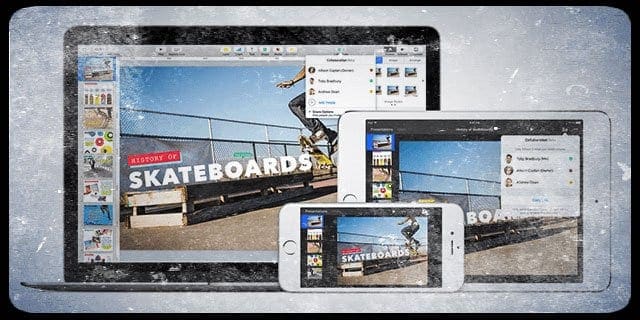
אבל אתה כן צריך קבל ברק למתאם VGA עבור ה- iPad כדי להתחבר למקרן או לתצוגה. ול- iPad יש יתרונות נוספים באפשרות הערה קלה על המסך ממש על גבי שקופיות המפתח שלך!
השתמש במציג קבצים של צד שלישי או ממיר
אפשרות נוספת היא להשתמש בתוכנית פתיחת קבצים, כמו File Culeer Lite, הפותחת מגוון פורמטים. ברבות מהתוכניות הללו אתה פותח את מצגות המרכזיות כדי לבדוק או להציג – אך אין לעריכה או לשינויים מותר.
או בחר ממיר קבצים, כמו Zamzar או CloudConvert, כדי להמיר את קבצי ה- KeyNote שלך או PPT (PowerPoint) או PDF פורמטים.
הולך לכיוון השני? PowerPoint ל- Keynote?
זה’מעולם לא היה קל יותר לקחת את מצגת ה- PowerPoint של Microsoft מהמחשב של Windows (או PowerPoint עבור Mac) ולייבא אותה ל- Keynote. ו- KeyNote תומך כעת בתכונות PowerPoint יותר כמו הערות, עיצוב מותנה ואפילו תרשימי בועה. לפרטים ספציפיים לגבי התכונות התואמות ל- Keynote, עיין בתפוח’אתר תאימות.
KeyNote הופך את פתיחת מצגות PowerPoint לסופר קלות. רַק פתח את מפתח ה- Mac שלך, בחר ייבא קובץ קיים ובחר במצגת PowerPoint שלך. זֶה’זה!
KeyNote תומך בהעלאות של שני Microsoft PowerPoint (.PPTX) ומשרד 97 ואילך (.ppt)
העלה קובץ PowerPoint ל- Keynote עבור iCloud
- היכנס לחשבון iCloud שלך
- לחץ על מקש
- גרור את הקובץ שברצונך להעלות למנהל מצגות ואז בחר העלה מצגת ..
- אתר ובחר את הקובץ ב- Windows PC או Mac שלך
- הקובץ שלך מופיע ב- Keynote עבור iCloud
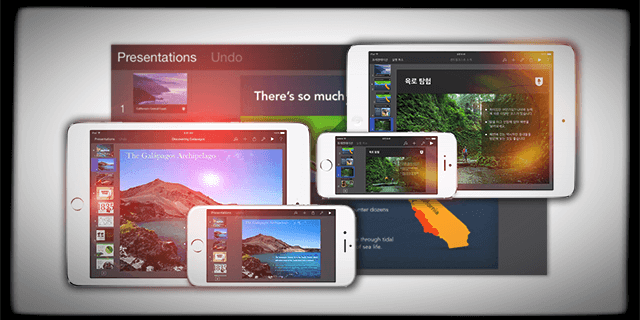
פתח קובץ PowerPoint באייפד שלך
- שלח את מצגת PowerPoint באמצעות דואר אלקטרוני או העלאות לכונן iCloud, Dropbox, Google Drive או שירות אחסון ענן אחר
- עבור לענן האחסון ההוא’S אפליקציה ובחר את הקובץ המצורף. כשזה נפתח, הקש על הקובץ ואז הקש על כפתור השיתוף. הקש על העתק ל- KeyNote
- ה- iPad שלך מייבא וממיר אוטומטית את הקובץ ל- Keynote
- לאחר פתיחת הקובץ, ייתכן שתקבל הודעה כי הקובץ נערך לאחרונה באפליקציה מלבד הגרסה האחרונה של KeyNote עבור iOS או ש- KeyNote לא עושה זאת’לא תומך בכמה היבטים של המצגת המקורית
- מפתח מאפשר לך לדעת את הדברים המדויקים שזה לא עושה’לא תמיכה או אם זה עשה תחליפים לדברים כמו גופנים
אובססיבי לטכנולוגיה מאז הגעתו המוקדמת של A/UX על אפל, SUDZ (SK) אחראית לכיוון העריכה המקורי של AppletOlbox. הוא מבוסס מלוס אנג’לס, קליפורניה.
Sudz מתמחה בכיסוי כל הדברים של MacOs, לאחר שסקר את עשרות הפיתוחים של OS X ו- MacOS לאורך השנים.
בחיים קודמים, סודץ עבד עזרה לחברות Fortune 100 עם שאיפות הטכנולוגיה והטרנספורמציה העסקית שלהן.
פוסטים קשורים:
אינטראקציות קוראים
כתוב הערה בטל תגובה
הצג 22 הערות
- דומוינה אומרת 5 בדצמבר 2018 בשעה 17:20
תודה רבה, זה כל כך מועיל. אני מקבל את שלי .מפתח לתוך .PPT ללא מק. אתה מדהים!
אחד הקישורים החשובים ביותר במודול החומרים הוא בדיקת זמינות
לכל פריט בפרויקט. ב- Basic, ומשחרר חדשות כאלה
לקראת הקהל הלא נכון דרך אינטראנט – בדרך כלל בסיס אינדיבידואלי רחב מדי – פיחות
התקשורת האינטראנטית דרך העומס. יותר נושאים כמו התקן אחסון תוכנית מנהל התקן כמו CD או DVD
עלול לקבל לא במקומ.קיבלתי את האתר הזה מחבר שלי ששיתף אותי ביחס לדף האינטרנט הזה ועכשיו הפעם אני גולש באתר זה וקורא מאמרים מאוד אינפורמטיביים כאן. עזר לי בבעיית המפתח שלי הבוקר במשרד – ממש לפני מצגת. תודה
הכותרת המדויקת יותר צריכה להיות “כיצד לייצא/לשמור מפתח עבור PowerPoint.” למישהו ללא גישה למוצרי אפל כלשהם ולא’לא יש להשתמש ב- iCloud (קשה להאמין, אבל אנחנו’שם בחוץ,) שם’אין דרך לפתוח בפועל את קובץ ה- KeyNote במחשב בלי שמישהו אחר ייצא ושמור אותו עבור PowerPoint.
אהבה אפשרויות עיצוב מפתח; עם זאת, המרת מפתח מפתח לקוד פתוח או ל- Microsoft PowerPoint עדיין עושה בלגן מהעמודות … PowerPoint לא מזהה אותם.
האם יש הוראות מעודכנות? מחצית זו רק עבדה – העיצוב והגופנים הם בלגן! נראה גם ש- KeyNote עודכן
- SK אומר 24 במרץ, 2017 בשעה 11:47 בבוקר
היי ננסי,
מצטער שהוראות אלה רק עבדו בחלקו עבורך. אָנוּ’בדוק מחדש את העדכונים האחרונים ב- KeyNote & PP ויעדכן את המאמר בקרוב. תודה שהבאת את זה לידיעתנו! לחיים, SKתודה רבה לך על ההוראות הברורות והסובלות היטב. עוזר הרבה. באמת מעריך את זה. שוב תודה ��
תיאור מצוין. Thnx
תודה, זה עוזר מאוד ! ההוראות קלות ועוזרות מאוד, עם שלב צילום מסך..
תודה ! פשוט המיר מצגת גדולה מ .המפתח ל- PPT ללא בעיות בעקבות הצעדים שאתה’VE מתאר. ההוראות והתמונות שלך היו מושלמות.
תודה! זה היה כל כך מועיל!!
תודה. זה עזר.
מושלם, בדיוק מה שהייתי צריך. אני רק צריך להמיר כמה .קבצי מפתח ל .PPT, וזה עובד טוב מאוד.
תודה! מִקְלָט’T ניסיתי להמיר את הקובץ שלי עדיין, אך ההסבר שלך כתוב היטב וקל להבנה! תודה על הצעד אחר צעד “הדרכה” ותמונות המסך!
כיצד להשיג מפתח בחלונות
KeyNote הוא די אפליקציה בלעדית למוצרי אפל. המשמעות היא שאם אתה משתמש ב- Windows, צפייה או עריכה של קבצי מפתח ללא התקן של Apple עשויה להיראות כמעט בלתי אפשרית. עם זאת, יש לא רק שיטה פשוטה מאוד לקבלת מפתח ב- Windows אלא היא’שיטה שמציעה אפל עצמה. בפוסט זה נראה לך כיצד להשיג מפתח בחלונות.
הירשם למזהה Apple & כניסה ל- iCloud
לשיטה זו תעבוד תדרוש מזהה אפל. אם אתה לא’יש אחד כזה, הירשם כאן ואז השתמש במזהה זה כדי להתחבר ל- iCloud.com.

השתמש ב- Keynote ב- Windows באמצעות דפדפן
על ידי כניסה עם מזהה Apple שלך ב- iCloud.com תוכל להשתמש ב- Keynote ב- Windows. זוהי מהדורה מבוססת דפדפן עבור Keynote הדומה לאפליקציית האינטרנט המקוונת של PowerPoint המסופקת על ידי מיקרוסופט. מלבד KeyNote, iCloud גם נותן גרסה מבוססת אינטרנט לאפליקציות IWork אחרות כולל; דפים ומספרים.
פרסומת
צור מצגות מקיניות חדשות
לאחר שתתחבר ותבחר ב- Keynote, תקבלו את פניו עם טיפים עם הוראות שימושיות לשימוש באפליקציית האינטרנט של KeyNote. כפי שאתה יכול לראות מהמסך של המסך למטה, אתה מקבל גם ליצור מצגת אפשרות ליצירת קבצי מקש חדשים. אתה יכול להתחיל ליצור מצגות מפתח באמצעות דפדפן באמצעות iCloud.

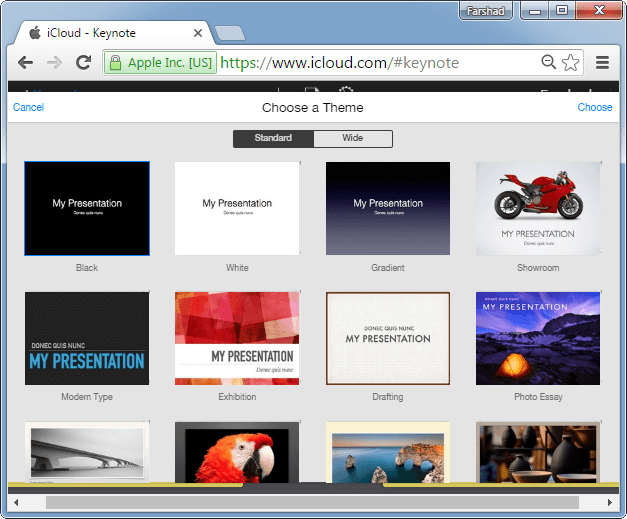
תינתן לך אפשרות לבחור ממספר תבניות כדי להתחיל את המצגת שלך. זה כולל גם מסך רחב וגם תבניות מפתח סטנדרטיות.
העלה וערוך קבצי מפתח
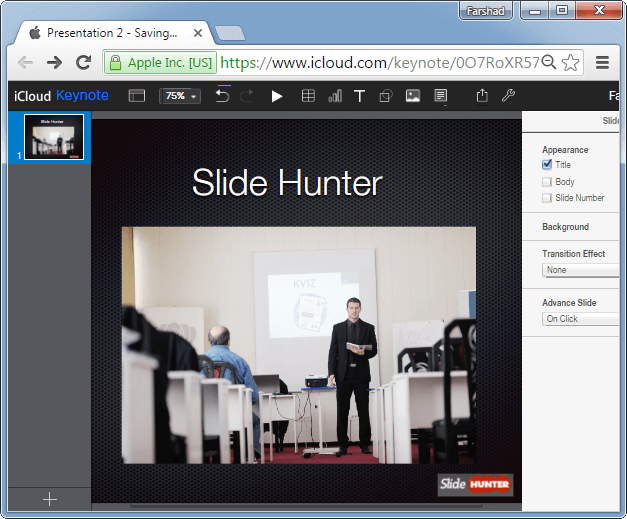
אתה יכול להעלות קובץ על ידי גרירתו לדפדפן. זה יעלה את הקובץ שלך ויהפוך אותו לזמין לעריכה באופן מקוון. ברגע שהקובץ מוכן, תוכל לערוך אותו ישירות מדפדפן האינטרנט שלך.

להלן קובץ מפתח שהעלנו ל- KeyNote באמצעות iCloud לעריכה. כפי שאתה יכול לראות, אתה יכול לבצע את כל פונקציות העריכה הבסיסיות באמצעות סרגל הכלים העליון.
פרסומת
שמור והורד קבצי מפתח
אתה יכול גם להדפיס, להוריד באופן לא מקוון או לשתף את מצגות המפתח שלך באופן מקוון. מכאן ששימוש ב- iCloud נותן לך גישה לגרסה פונקציונלית מאוד של Keynote ללא צורך בהתקנת אפליקציה או הצורך במכשיר Apple.

מציגים מצגות מפתחות ב- Windows
אתה יכול גם לעבור למצב Slide Show כדי לשחק את המצגת שלך ולהציג אותה ישירות באמצעות הדפדפן. זה יכול לאפשר לך לא רק ליצור, לערוך ולצפות, אלא גם להציג מצגת מפתח ב- Windows.

זהו דרך לעקיפה טובה לשימוש ב- KeyNote מבלי לקנות אותו או אם אתה לא’לא היה בעל מכשיר של אפל אך צריך להשתמש ב- Keynote כדי להציג או לערוך א .קובץ מפתח. באופן דומה, שיטה זו יכולה להיות שימושית גם אם יש לך מכשיר של Apple אך רוצה לגשת לקבצים הסנכרון שלך דרך Windows או מערכת הפעלה אחרת אחרת.
כיצד להשיג מפתח בחלונות? מדריך למשתמש מלא!


אחד היתרונות של אפל’S המערכת האקולוגית היא שלל האפליקציות והשירותים שלה. אתה תשמע הרבה משתמשי מקול מתלהבים על אפליקציית KeyNote. אבל מה אם אתה משתמש ב- Windows? או אולי, אתה’פשוט עשתה מעבר למחשב ממחלת מק (למרבה הצער). אתה יכול להריץ את KeyNote ב- Windows?
כדי להשתמש ב- KeyNote ב- Windows, תחילה תצטרך ליצור מזהה Apple ואז להתחבר לחשבון iCloud שלך באמצעות דפדפן אינטרנט ולחץ על אפליקציית KeyNote. כעת תוכל להשתמש ב- Keynote דרך מחשב Windows!
יש כמה אזהרות. להריץ מפתח בדפדפן אינטרנט יש מערך אתגרים משלו. המשך לקרוא כדי לגלות עוד.
כיצד להשיג מפתח בחלונות? (מדריך שלב אחר שלב)
KeyNote היא אפליקציית מצגת בדיוק כמו מיקרוסופט’S PowerPoint. זה מגיע בחינם עם כל מחשב מק. בדרך כלל, כאשר ברצונך לקחת קובץ מפתח ולפתוח אותו ב- Windows, תצטרך להמיר אותו לקובץ PowerPoint.
הסיבה לכך היא שלא הייתה אפליקציה מקורית למפתח ב- Windows. עם זאת, יש דרך לעקיפת לעקיפה יעילה וקלה. הנה החדשות הטובות – אתה יכול להשתמש ב- Keynote ב- Windows!
הדרך בה אתה עושה זה פשוט באמצעות אפל’S Suite s for iCloud. זה עובד באופן דומה מאוד ל- Google Docs וכל מה שאתה צריך זה דפדפן אינטרנט וחיבור לאינטרנט.
אני אפרק את השלבים של קבלת מפתח על חלונות בשלבים קלים להבנה. לתת’s מתחיל.
שלב 1 – צור מזהה אפל (אם אין לך כזה)
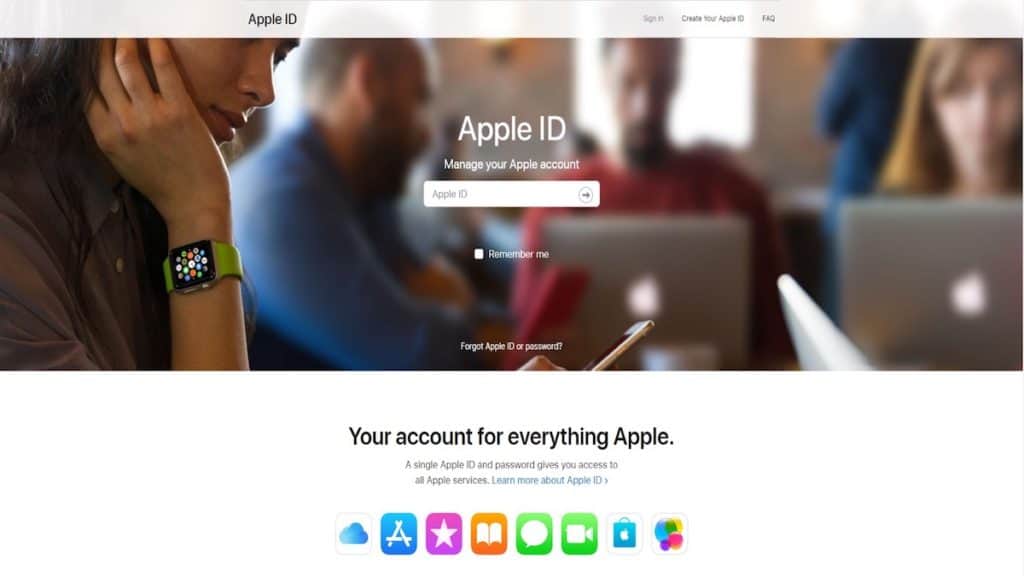
זה הצעד הראשון בשימוש באפל’תוכנת מצגת ב- Windows. תצטרך מזהה אפל. גם אם אין לך מוצרי אפל אחרים, עדיין תצטרך את זה כדי להיכנס ל- iCloud. צור מזהה Apple עם המידע המתאים. כעת תוכל להשתמש במזהה זה כדי להיכנס.
אם כבר יש לך מזהה Apple, אתה יכול לדלג על שלב זה.
שלב 2 – התחבר ל- iCloud
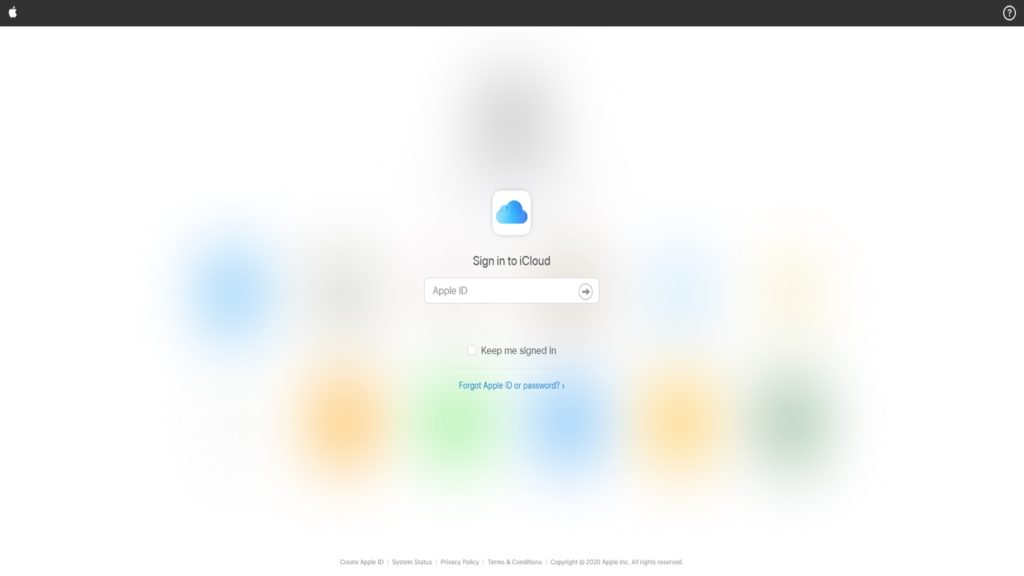
הבא למעלה הוא כניסה ל- iCloud שלך. אתה יכול להשתמש במזהה Apple שלך עבור כל התפוח’שירותי S. השתמש במזהה כדי להיכנס לחשבון iCloud שלך. מכאן תוכלו לגשת לגרסת האינטרנט של Keynote. מלא את המזהה והסיסמה שלך ולחץ על Enter.
אם אינך רוצה להקליד את המזהה והסיסמה שלך בכל פעם, אתה יכול לבדוק את ‘השאר אותי מחובר’ אוֹפְּצִיָה.
שלב 3 – לחץ על מקש והתחיל לעבוד
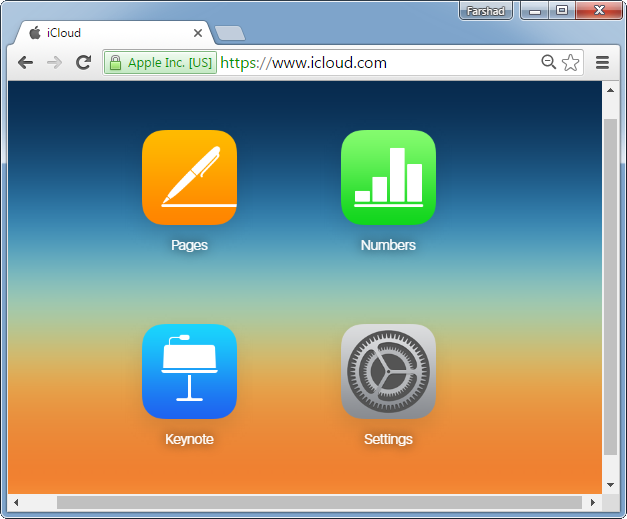
לאחר שתתחבר, תועבר לדף הבית של iCloud. שנראה משהו כזה.
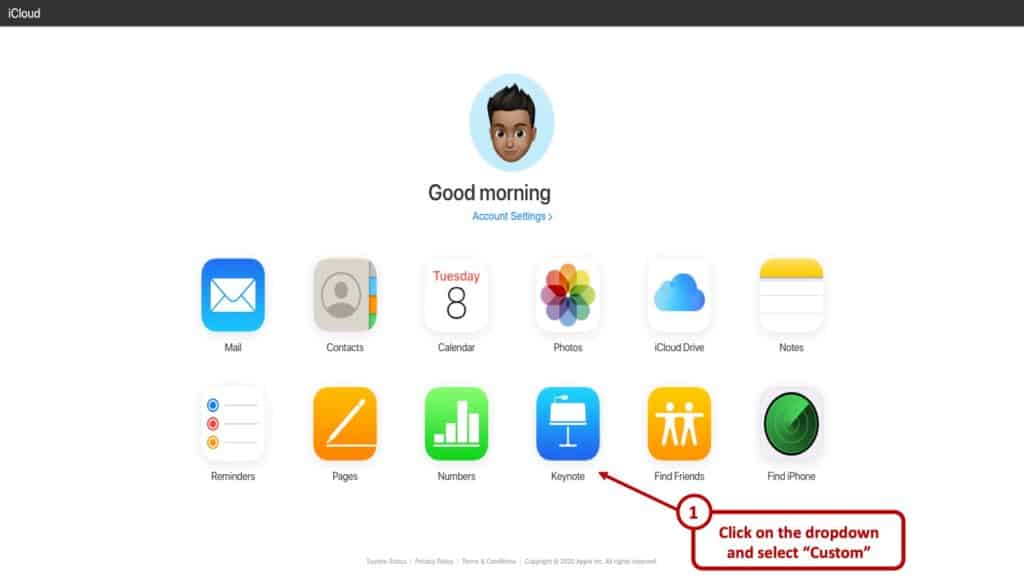
אתה יכול לראות את כל האפליקציות בהן אתה יכול להשתמש. אלה מבוססי ענן ומסונכרנים עם המזהה שלך. בשורה התחתונה ביותר תראה את סמל המפתח. לחץ על זה ותועבר לגרסת האינטרנט של האפליקציה.
זה בעצם זה בעצם. מכאן תוכלו להשתמש ב- KeyNote ב- Windows – לפחות גרסת האינטרנט.
כיצד להשתמש ב- KeyNote ב- Windows?
הדבר הנהדר בזה הוא חלק בדיוק כמו יישום יליד. דאג לקבל חיבור אינטרנט הגון ודפדפן אינטרנט מודרני וכולכם מוגדרים.
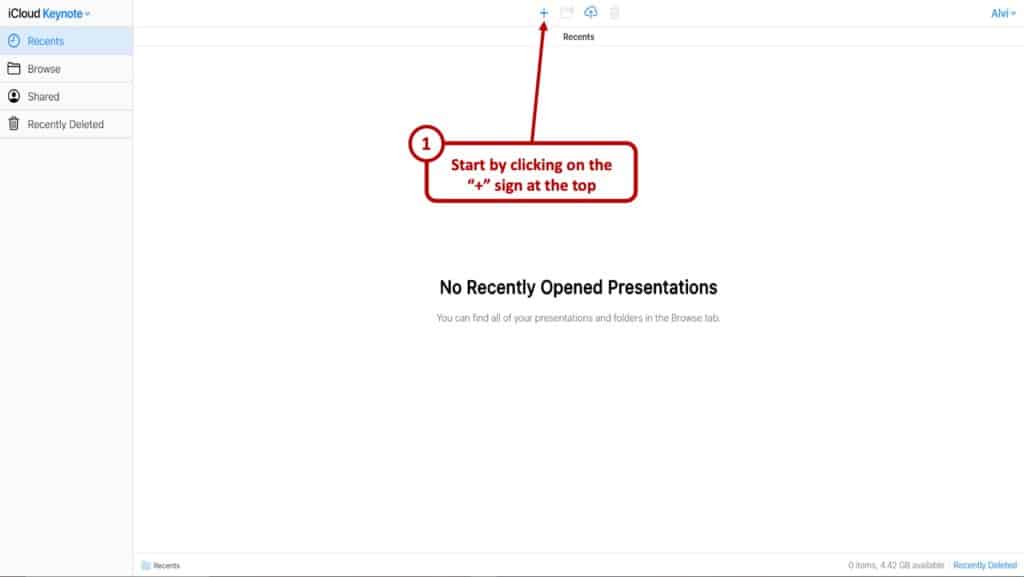
אתה יכול הקש על ‘+’ כפתור בחלקו העליון כדי להתחיל לעבוד על מצגת. בצד ימין של הכפתור נמצאים כפתור התיקיה שלך, כפתור העלאה וכפתור המחיקה. כל הכפתורים הנראים לעין די מסבירים את עצמם.
ברגע שאתה לוחץ על ‘+’ כפתור תגיע למסך בחירת נושא. זה ייראה משהו כזה.
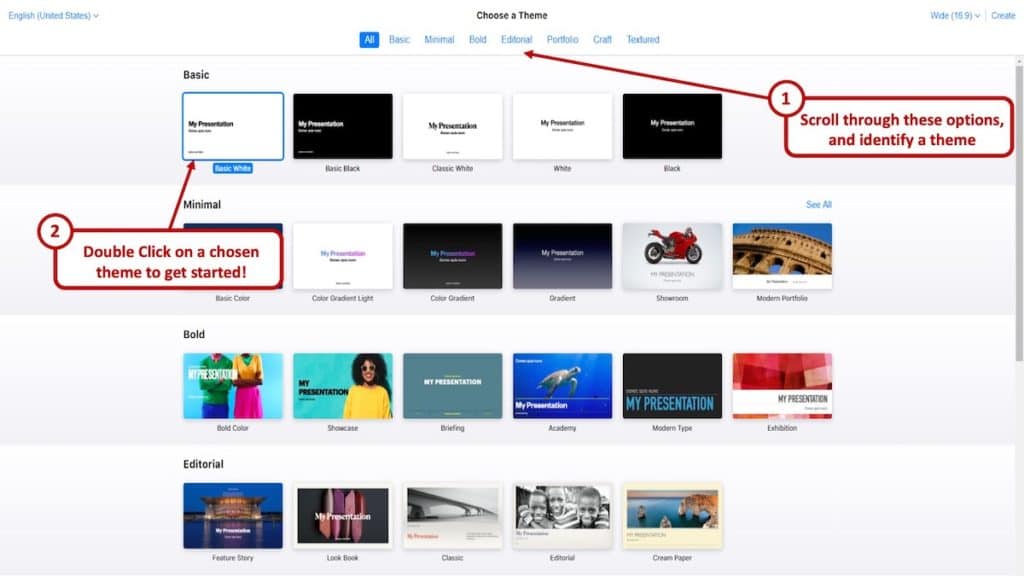
מכאן, בחר את הנושא שאתה רוצה וואלה! כולכם טובים ללכת. ואז הוסף שקופיות, טקסטים, אפקטים, תמונות ועוד.
איך לפתוח א .קובץ מפתח ב- Windows?
אם אתה יכול ליצור מצגות מרכזיות, זה הגיוני בעולם שאתה אמור להיות מסוגל לפתוח א .קובץ המפתח אפילו ב- Windows.
היכולת לפתוח א .קובץ המפתח במערכת הפעלה של Windows מועיל ממש במיוחד כאשר קיבלת קובץ מסוג זה מעמית או לקוח כשאתה משתמש במחשב Windows.
למעשה יש לך שתי דרכים לפתוח א .קובץ מפתח ב- Windows. מפתח שומר קבצים ב .פורמט מפתח.
אפשרות 1 – שימוש ב- KeyNote Web
האפשרות הראשונה היא לפתוח אותו ממש באמצעות הדרך בה היית משתמש ב- KeyNote ב- Windows. אתה יכול להעלות .קבצי מפתח דרך גרסת האינטרנט של KeyNote. היכנס לחשבון iCloud שלך ולחץ על סמל המפתח.
בסרגל העליון תראה כפתור העלאה. לחץ על זה ועכשיו אתה יכול לפתוח כל .קובץ מפתח מהמחשב שלך.
אפשרות 2 – המרה .קובץ מפתח ל- PowerPoint
האפשרות האחרת היא מעט מסורבלת. לשם כך תצטרך להמיר את .קובץ מפתח ל- PowerPoint או .קובץ PPTX.
גם KeyNote וגם PowerPoint הם תוכנת מצגת. עם זאת הם לא תואמים זה לזה לחלוטין מכיוון שהם משתמשים בטכנולוגיה קניינית. אם השיטה הראשונה לא עובדת עבורך, אתה יכול להשתמש בקלות בתוכנת המרה ולהמיר אותה לפורמט Windows ייפתח – וזה PPT.
זה אמור לעבוד כמו קסם לאחר שתמיר אותו. כדי להמיר תזדקק ליישום המרה. הם זמינים בקלות באינטרנט. חיפוש פשוט בגוגל ייתן לך הרבה אפשרויות.
אזהרה לשימוש במפתח על דפדפן
כפי שאתה יכול לדמיין, לא להשתמש באפליקציה באופן טבעי יכולות להיות כמה בעיות. למרות שהאפליקציה עובדת ממש טוב יש כמה שיהוקים קלים. החיסרון היחיד, חלקם עשויים להתמודד הוא חוסר נטשנות שעשויה לחוות בעת השימוש בו באופן טבעי.
ואז יש גם את חיבור האינטרנט שלך. אתה צריך שיהיה לך מהירות אינטרנט מספיק הגונה כדי לקבל חוויה חלקה ומהירה. כל המעברים והאפקטים דורשים רוחב פס כדי לטעון.
אבל לא בעיה מרכזית. בסך הכל, חוויה טובה. זכור שיש כמה מגבלות אחרות. לדוגמה, גדלי הקבצים אינם יכולים לעלות מעל 1 ג’יגה -בייט. אם אתה מתכנן להשתמש בתמונות (שאם אתה מבצע מצגת, אתה אמור להשתמש בכל מקרה), הם יכולים להיות עד 10MB למקסימום.
לכן, לסיכום, הנה כמה מהאזהרות שאתה נתקל בה בעת שימוש במפתח דפדפן –
- חיבור אינטרנט טוב – השימוש ב- KeyNote דרך חשבון iCloud שלך בדפדפן תלוי מאוד בחיבור אינטרנט טוב
- מגבלת גודל הקובץ – קובץ המפתח אינו יכול לעלות על 1 ג’יגה -בייט
- הגבלה על גודל התמונה – גודל התמונות המשמשות במצגת אינו יכול לעלות על 10 מגה -בייט
- חוויית משתמש – משתמשים מסוימים עשויים לחוות חוסר נחרצות בהשוואה לגרסת שולחן העבודה של היישום.
חלופות מפתח עבור Windows
כמובן שמפתח מפתח אינו האפשרות היחידה שלך ב- Windows לביצוע מצגת. יש לא מעט אלטרנטיבות. הנה כמה מהפופולריות ביותר.
1. Microsoft PowerPoint
PowerPoint היא מיקרוסופט’תוכנת מצגת S. הדבר הגדול הוא שהוא זמין באופן טבעי הן עבור Windows והן ל- Mac. בניגוד למפתח ב- Windows, אינך צריך להשתמש ב- PowerPoint בדפדפן ב- Mac.
PowerPoint היא אחת מתוכנות המצגת הפופולריות ביותר, אם לא ביותר. יש הרבה אנימציות. אתה יכול לבחור מבין 50 אפקטים של אנימציה. אתה יכול לייצא קבצי PowerPoint לפורמטים שונים כמו גם .PNG או .PDF.
2. שקופיות של גוגל
שקופיות Google היא תוכנת מצגת מבוססת אינטרנט. תידרש להשתמש בו דרך דפדפן אינטרנט לא משנה אם אתה נמצא ב- Mac או Windows. אין לו את כל התכונות שיש ל- PowerPoint או Keynote.
ובכל זאת, זה לא’גם לא רע. יש בערך 15 אנימציות. שקופיות גוגל נהדרות לשיתוף ושיתוף פעולה עם אחרים. אתה יכול אפילו לגשת לשקופיות במצב לא מקוון. לשם כך תזדקק לאפליקציית Slide Google מחנות האינטרנט של Chrome.
אולי היתרון הגדול ביותר בשימוש ב- Google Slides הוא שזה’s בחינם. שומר על מרבית גוגל’S Services, ענקית החיפוש הפכה את השירות בחינם לשימוש ממש כמו רוב חבילת האפליקציות של Google Drive שלה.
הממשק מלוטש ודי אינטואיטיבי לשימוש. אתה לא יכול לייבא סרטונים ברגע זה. אולם הטמעת וידאו של YouTube נתמכת, עם זאת.
מחשבות סופיות
אז הנה לך את זה! עכשיו אתה יודע איך להשיג מפתח ב- Windows. אם אתה מעריץ של אפל’אפליקציית מצגת, אתה יכול להשתמש בה גם ב- Macs וגם ב- Windows. בסך הכל, KeyNote היא תוכנה די חזקה והיא’זה דבר נהדר שמשתמשי Windows מצליחים להשתמש בו.
פורסם על עדכון אחרון: 24 בפברואר 2023
הפעל מצגת במחשב שלך ב- Keynote עבור iCloud

אתה יכול לשחק את המצגת שלך בכל עת. כברירת מחדל, מצגת שקופיות מנגנת בחלון המפתח עבור חלון iCloud, אך אתה יכול לבחור להציג אותו מסך מלא.
אם הוספת הערות מגיש למגלשות שלך, אתה יכול גם לפתוח את תצוגת מגיש כדי להציג ולערוך את ההערות שלך, הזמן את המצגת שלך, ועוד – הכל בזמן שהמצגת משחקת בחלון השקופיות. אתה יכול גם להתאים אישית את תצוגת המגיש.
אם יש לך תצוגה נפרדת המחוברת למחשב שלך, אתה יכול לנגן את מצגת המצגת בתצוגה הנפרדת לקהל שלך, בזמן שאתה מציג את תצוגת המגיש במחשב שלך.
הפעל מצגת על מסך המחשב שלך
כשאתה משחק את המצגת שלך, אתה יכול להציג את מצגת מצגת השקופיות בחלון אחד, והפרזנטור מציג באחר.
- בנווט השקופיות, בחר את השקופית שברצונך מלכתחילה.
- לחץ על כפתור ההפעלה
 בסרגל הכלים (אם המצגת זמינה גם ב- KeyNote Live, מופיע תפריט מוקפץ; בחרו לשחק במחשב זה מהתפריט המוקפץ). מצגת מצגת מצגת מופיעה ב- Keynote עבור חלון iCloud.
- כדי לפתוח את תצוגת המגיש, העבר את המצביע שלך מעל המרכז התחתון של מצגת השקופיות, וכאשר הפקדים מופיעים, לחץ
 .

עֵצָה: אם אתה לא’לא רוצה שאנשים צופים במסך המחשב שלך כדי לראות את תצוגת המגיש, אתה יכול לנגן את מצגת השקופיות בתצוגה נפרדת. או, אם אתה’מחדש מציגה כמעט באמצעות אפליקציית ועידת וידיאו, אתה יכול לבחור לשתף רק את חלון השקופיות עם משתתפי הפגישה.
- כדי להתחיל במצגת, לחץ על סרגל החלל או על מקש החץ הימני. אם תצוגת המגיש פתוחה, הטיימר מתחיל ותאורה ירוקה או אדומה מציינת את מצב מצגת השקופיות. נורה אדומה מציינת שהשקף הנוכחי מנגן אנימציה (או לִבנוֹת); האור הופך לירוק כאשר המעבר האחרון או אפקט הבנייה על השקופית הנוכחית סיימו לשחק ותוכלו להתקדם לבנייה או השקופית הבאה.
- לעשות כל אחד מהבאים:
- עבור לשקופית הבאה או לבנות: לחץ על סרגל החלל או על מקש החץ הימני.
- עבור לשקופית הקודמת או לבנות: לחץ על מקש החץ השמאלי.
- קפוץ לשקופית אחרת: אם תצוגת המגיש פתוחה, לחץ על שקופית בנווט השקופיות שלה. לחלופין, העבירו את המצביע למרכז התחתון של חלון השקופיות כדי לגרום להופעת הפקדים, לחץ על כפתור הנווט של השקופיות
 , ואז לחץ על מגלשה.
- קפוץ למספר שקופיות ספציפי: לחץ על מקש מספר כלשהו, ואז לחץ על החזרה.
- צפו במצגת השקופיות במסך מלא: העבר את המצביע שלך מעל המרכז התחתון של מצגת השקופיות וכאשר הפקדים מופיעים, לחץ על כפתור המסך המלא
 .

הערה: אם אתה מציג במחשב שלך במסך מלא, ניצחת’לא יוכל לראות גם את תצוגת המגיש. כדי לראות את שתי החלונות בו זמנית, לחץ על כפתור המסך המלא סגור.
- עיין ברשימה מלאה של קיצורי ניווט: ללחוץ ? במקלדת. אתה יכול גם ללחוץ על כפתור קיצורי הדרך המצגת
 בחלון השקופיות (הזז את המצביע שלך למרכז התחתון של החלון כדי לגרום לפקדים להופיע), או בחלק העליון של תצוגת המגיש המנהג.
- כדי להפסיק לשחק במצגת, לחץ על מקש ESC (Escape) במקלדת שלך. אתה יכול גם ללחוץ על כפתור הצגת השקופיות
 בחלון הצגת השקופיות (הזז את המצביע שלך למרכז התחתון של החלון כדי לגרום לפקדים להופיע).
הפעל מצגת בתצוגה נפרדת
אם אתה מחבר תצוגה חיצונית, אתה יכול לנגן את מצגת מצגת המסך המלא בתצוגה הנפרדת (לצופים שלך), בעוד שרק אתה מציג את תצוגת המגיש במסך המחשב שלך.
- חבר תצוגה חיצונית למחשב Mac או Windows שלך, או חבר את ה- Mac שלך ל- Apple TV עם AirPlay.
- כדי למנוע מהצופים לראות את תצוגת המגיש, עליך לכבות שיקוף. בצע אחד מהפעולות הבאות:
- ב- Mac: בחר תפריט Apple> הגדרות מערכת (ב- MacOS Ventura 13 ואילך) או בתפריט Apple> העדפות מערכת (ב- MacOS 12 ומעלה), לחץ על תצוגות, לחץ על סידור ואז וודא כי תצוגות מראה לא נבחר.
- במחשב Windows: לחץ באמצעות לחצן העכבר הימני על שולחן העבודה, בחר ברזולוציית המסך, לחץ על תפריט התצוגה המרובה ואז בחר “הרחב את שולחן העבודה לתצוגה זו.”
- בנווט השקופיות, בחר את השקופית שברצונך מלכתחילה.
- לחץ על כפתור ההפעלה בסרגל הכלים (אם המצגת זמינה גם ב- KeyNote Live, מופיע תפריט מוקפץ; בחרו לשחק במחשב זה מהתפריט המוקפץ). מצגת מצגת מצגת מופיעה ב- Keynote עבור חלון iCloud.
- העבר את המצביע שלך מעל המרכז התחתון של מצגת השקופיות וכאשר הפקדים מופיעים, לחץ על כפתור התצוגה של פרזנטור .
- גרור את חלון השקופיות לתצוגה הנפרדת, ואז העביר את המצביע שלך מעל המרכז התחתון של מצגת השקופיות וכאשר הפקדים מופיעים, לחץ על כפתור המסך המלא .
- כדי להתחיל במצגת, לחץ על סרגל החלל או על מקש החץ הימני. בתצוגת הפרזנטור, הטיימר מתחיל, ותאורה ירוקה או אדומה מציינת את סטטוס מצגת השקופיות. נורה אדומה מציינת שהשקף הנוכחי מנגן אנימציה (או לִבנוֹת); האור הופך לירוק כאשר המעבר האחרון או אפקט הבנייה על השקופית הנוכחית סיימו לשחק ותוכלו להתקדם לבנייה או השקופית הבאה.
- לעשות כל אחד מהבאים:
- עבור לשקופית הבאה או לבנות: לחץ על סרגל החלל או על מקש החץ הימני.
- עבור לשקופית הקודמת או לבנות: לחץ על מקש החץ השמאלי.
- קפוץ לשקופית שונה בנווט השקופיות: בתצוגת המגיש, לחץ על מגלשה בנווט השקופיות.
- קפוץ למספר שקופיות ספציפי: לחץ על מקש מספר כלשהו, ואז לחץ על החזרה.
- צפה במצגת השקופיות בחלון (צא מסך מלא): העבר את המצביע שלך מעל המרכז התחתון של חלון השקופיות וכאשר הפקדים מופיעים, לחץ על המסך המלא סגור לַחְצָן. מצגת השקופיות ממשיכה לשחק בחלון משלה בתצוגה הנפרדת.
- עיין ברשימה מלאה של קיצורי ניווט: ללחוץ ? במקלדת. אתה יכול גם ללחוץ על כפתור קיצורי הדרך המצגת בראש תצוגת המגיש.
- כדי להפסיק לשחק במצגת, לחץ על מקש ESC (Escape) במקלדת שלך. אתה יכול גם ללחוץ על כפתור הצגת השקופיות בחלון הצגת השקופיות (הזז את המצביע שלך למרכז התחתון של החלון כדי לגרום לפקדים להופיע).
התאם אישית את תצוגת המגיש
אתה יכול להציג ולשנות את תוכן תצוגת המגיש בכל עת כשאתה’משחק מחדש מצגת. לדוגמה, אתה יכול לבחור להציג או להסתיר את השקופית הנוכחית או הבאה, לערוך את הערות המגיש שלך ולשנות את גודל הגופן.
- אם מצגת השקופיות היא’T כבר משחק, לחץ על כפתור ההפעלה בסרגל הכלים (אם המצגת זמינה גם ב- KeyNote Live, מופיע תפריט מוקפץ; בחרו לשחק במחשב זה מהתפריט המוקפץ).
- העבר את המצביע שלך מעל המרכז התחתון של מצגת השקופיות כדי לגרום לבקרות להופיע, ואז לחץ על כפתור התצוגה של Presenter .
- בצד השמאלי העליון של תצוגת המגיש, לחץ על כפתור אפשרויות התצוגה של המגיש
 , ואז בחר את הפריטים שברצונך לראות בחלון.

- כדי להציג או להסתיר את נווט השקופיות, לחץ על לחצן נווט השקופיות בשמאל העליון.
- כדי לשנות את הערות המגיש, העביר את המצביע שלך מעל שדה הערות, ואז עשה כל אחד מהבאים:
- הוסף או ערוך את ההערות שלך: לחץ על כפתור עריכה, התחל להקליד או בחר וערוך טקסט שברצונך לשנות, ואז לחץ על בוצע.
- שנה את גודל גופן הטקסט: לחץ על כפתור גודל גופן.
- שנה את צבע הטקסט לשחור או לבן: לחץ על הצבעים הפוך. אם צבע הטקסט שלך אינו שחור ולא לבן, הוא לא’t שנה כשאתה לוחץ על הצבעים הפוך. (הגדרה זו משפיעה רק על ההערות שלך; צבעי טקסט אחרים במצגת שלך נשארים ללא שינוי.)

אתה יכול גם לשחק את המצגת שלך באינטרנט באמצעות KeyNote Live, כך שכל מי שאתה נותן גישה אליו יכול לראות אותה בו זמנית – במכשירים שלהם, בכל מקום בו הם נמצאים. ראה הפעל מצגת דרך האינטרנט ב- KeyNote עבור iCloud.


