


האם למחשב נייד יש מיקרופון מובנה
סיכום:
קיום מיקרופון מובנה במחשב או במחשב נייד הוא תכונה נפוצה. כדי להבטיח שלמחשב שלך יש מיקרופון מובנה, באפשרותך לבדוק את מפרטי המכשיר או לחפש חור קטן או להיפתח בסמוך לראש התצוגה או ליד המצלמה. אם אתה עומד בפני קשיים במציאת מיקרופון התואם למחשב שלך, אתה יכול לבקר בחנויות מקומיות או בפלטפורמות מקוונות כמו Best Buy או Amazon. מיקרופונים חיצוניים זמינים באופן נרחב במקומות אלה.
1. כיצד להפעיל את המיקרופון במחשב נייד MSI?
כדי להפעיל את המיקרופון שלך במחשב נייד MSI:
- פתח את תפריט “התחל” ובחר “לוח הבקרה”.
- לחץ על “צליל” ועבור לכרטיסייה “הקלטה”.
- וודא שאפשרות “מיקרופון” נבחרת ולחץ על “אישור”.
- פתח את התפריט “התחל”, בחר “כל התוכניות” ולחץ על “לוח הבקרה של MSI מיקרופון” בתוך תיקיית MSI.
- ודא כי האפשרות “הפעל מיקרופון” נבדקת ולחץ על “אישור”.
- כעת מיקרופון שלך צריך לעבוד על המחשב הנייד שלך MSI.
2. כיצד אוכל להפעיל את המיקרופון במחשב הנייד שלי?
כדי להפעיל את המיקרופון במחשב הנייד שלך:
- בחר “התחל”, ואז “הגדרות”, ולבסוף “פרטיות” ו”מיקרופון “.
- וודא שהמיקרופון מותר גישה על ידי בדיקת כפתור “אילם” באוזניות שלך והגדרת המיקרופון או האוזניות שלך כמכשיר הקלטת ברירת המחדל של המערכת.
- השתמש בכבל טלאי כדי לחבר אוזניות עם מחבר 4 פינים למיקרופון שלך ולשקעי האוזניות שלך. ניתן למצוא את כבל התיקון בסוף 3.כבל תיקון אוזניות של 5 מ”מ עד 3 פינים.
- גש למנהל ההתקנים על ידי לחיצה ימנית על כפתור התחל ובחירת מנהל התקנים. בדוק אם המיקרופון שלך מוגדר כראוי וחפש סרגל כחול שעולה ונופל כשאתה מדבר אליו.
- אם המיקרופון שלך לא עובד, לחץ על סמל עוצמת הקול וודא שאפשרות התקני הקלטה נבדקת.
- כדי לבדוק מיקרופון ב- Windows 10, לחץ באמצעות לחצן העכבר הימני על סמל הרמקול בשורת המשימות ובחר צלילים. אם המיקרופון אפור החוצה ומתויג מושבת, בטל את ההשתקה או העלה את נפח המיקרופון שלך כדי לאפשר זאת.
- במידת הצורך, בדוק את מנהל ההתקן של כרטיס הקול של מיקרופון במנהל ההתקנים והסיר התקנה של מנהלי התקנים של כרטיסי קול מיקרופון קיימים.
- מיקרופונים משולבים ממוקמים בדרך כלל בחלקו העליון של תצוגת המחשב הנייד, ליד מצלמת רשת משובצת או מעל/מתחת לציר של כמה דגמי מחשב נייד.
3. האם למחשבים ניידים של MSI יש מיקרופונים?
לכל המחשבים הניידים של MSI יש מיקרופון מובנה. המיקרופון ממוקם בדרך כלל בצד המחשב הנייד, ליד המצלמה.
4. כיצד אוכל לאפשר את המיקרופון שלי?
כדי לאפשר את המיקרופון שלך:
- עבור להתחלה> הגדרות> פרטיות> מיקרופון.
- וודא כי הגישה למיקרופון מופעלת על ידי בחירת “שנה” מתפריט “אפשר גישה למיקרופון”.
- אתה יכול להעניק לאפליקציה הרשאה להשתמש במיקרופון על ידי הפיכת המנהלת מימין ל”אפשר לאפליקציות לגשת למיקרופון שלך “.
- אם המיקרופון אינו פועל, וודא שהוא מופעל כראוי ומתפקד. שקול להשתמש במיקרופונים עצמאיים עם חיבורי עזר ולבדוק את חומרת המיקרופון אם יש בעיות כלשהן.
5. כיצד לתקן בעיות שמע בטלפון שלך?
כדי לפתור בעיות שמע בטלפון שלך:
- עבור להגדרות הטלפון ובחר בשמע ורמקול.
- בתוך החלק הזה, אתה יכול לפתור בעיות ולתקן כל בעיות הקשורות לאודיו.
כיצד אוכל לדעת אם למחשב / למחשב הנייד שלי יש מיקרופוניף מובנה (typeof ez_ad_units! לא מוגדר) (728,90, novarodigital_com-box-3, ezslot_17,112, 0, 0); __ez_fad_position (div-gpt-ad-novarodigital_com-box-3-0)
ניתן למצוא מיקרופונים חיצוניים במקומות כמו בסט ביי, אמזון וטכנולוגיה מקומית או חנויות אלקטרוניות בדרך כלל. מעבר לחנות מקומית יכול להקל אם אתה מתקשה למצוא מיקרופון התואם למחשב שלך.
כיצד להפעיל את המיקרופון שלך במחשב נייד MSI
אם יש לך מחשב נייד MSI, יתכן שאתה תוהה איך להפעיל את המיקרופון. התהליך למעשה די פשוט ורק לוקח כמה צעדים. כאן’S כיצד להפעיל את המיקרופון שלך במחשב נייד MSI: 1. ראשית, פתח את “הַתחָלָה” תפריט ואז בחר “לוח בקרה.” 2. בשלב הבא, לחץ על “נשמע” ואז ללכת אל “הקלטה” כרטיסייה. 3. וודא שה- “מִיקרוֹפוֹן” האפשרות נבחרה ואז לחץ על “בסדר.” 4. עכשיו, עבור אל “הַתחָלָה” תפריט שוב ובחר “כל התוכניות.” 5. למצוא את ה “MSI” תיקיה ואז לחץ על “לוח הבקרה של MSI מיקרופון.” 6. וודא שה- “אפשר מיקרופון” האפשרות מסומנת ואז לחץ על “בסדר.” 7. זֶה’זה! כעת מיקרופון שלך צריך לעבוד על המחשב הנייד שלך MSI.
כיצד אוכל להפעיל את המחשב הנייד שלי’s מיקרופון? התחל בבחירת התחלה, הגדרות, פרטיות ומיקרופון. וודא שכפתור האילם באוזניות שלך כבוי. וודא שהמיקרופון או האוזניות שלך מוגדרים למכשיר הקלטת ברירת המחדל של המערכת. כבל התיקון לחיבור אוזניות עם מחבר 4pin לאוזניות שלך ו שקעי מיקרופון ניתן למצוא בסוף 3.כבל תיקון אוזניות של 5 מ”מ עד 3 עץ. אתה יכול לגשת למנהל ההתקנים על ידי לחיצה ימנית על כפתור התחל ובחירת מנהל התקנים מהתפריט המוקפץ. אם המיקרופון שלך כבר מוגדר, חפש סרגל כחול שעולה ונופל כשאתה מדבר אליו.
כשאתה לוחץ על סמל עוצמת הקול, סמן את התיבה לצד מכשירי ההקלטה’ אוֹפְּצִיָה. איך בודקים מיקרופון ב- Windows 10? על ידי לחיצה ימנית על סמל הרמקול בשורת המשימות ובחירת צלילים, אתה יכול להקליט שמע. אם המיקרופון אפור החוצה ומסומן נכה, יתכן שהמיקרופון לא עובד. בטל את ההשתקה או העלה את נפח המיקרופון שלך אם אתה רוצה.
לחץ על מנהל התקנים כדי לבדוק אם יש לבדוק את מנהל התקן של כרטיס הקול המיקרופון. ניתן למצוא את כניסות האודיו ויציאות בקטע כניסות השמע ופלט. אתר ולחץ באמצעות לחצן העכבר הימני על [Microphone] בחר [הסרת התקן התקנה] כדי להסיר את ההתקנה של כל קיים נהגי כרטיסי קול מיקרופון.
AN מיקרופון משולב בדרך כלל ניתן למצוא בראש התצוגה, במיוחד אם יש מצלמת רשת משובצת לידה. התבונן מקרוב במחשב הנייד’s גוף’קצוות. המיקרופון ממוקם בדרך כלל מעל או מתחת לציר של כמה דגמי מחשב נייד.
(1) הפיתרון הראשון הוא לאפשר גישה למיקרופון; למידע נוסף, עיין בשלב הבא: 1) פתח את תיבת הדו -שיח הגדרות מיקרופון על ידי לחיצה על מקש הלוגו של Windows והקלדת מיקרופון. ניתן לגשת למיקרופון באמצעות אפליקציות באפליקציות לאפשרות לגשת לקטע המיקרופון, אך וודא שההתנהק מוגדר ל- ON.
האם למחשבים ניידים של MSI יש מיקרופונים?

לכל המחשבים הניידים של MSI יש מיקרופון. ניתן למצוא את המיקרופון המובנה בצד המחשב הנייד, ליד המצלמה.
כיצד אוכל להפעיל את המיקרופון במחשב הנייד שלי?

בחר התחל, ואז הגדרות ולבסוף מיקרופון מהתפריט. וודא כי הגישה למיקרופון מופעלת על ידי בחירת שינוי מאפשרת גישה ל תפריט מיקרופון.
כיצד אוכל להפעיל מיקרופון במחשב הנייד שלי? וודא שלאפליקציות שלך יש גישה למיקרופון. אם המכשיר שלך’S מיקרופון הוא’לא זוהה לאחר שדרוג Windows 10, זה’אפשרי שאתה’צריך להעניק לאפליקציה הרשאה להשתמש בה. אתה יכול לגשת להגדרות על ידי לחיצה על מקש Win או בחירת כפתור התחל. כיצד אוכל לאפס הגדרות מיקרופון ב- Windows 10? בחר השתמש כברירת מחדל מהתפריט המוקפץ כדי להשתמש במיקרופון מחלון הגדרות הקול’כרטיסיית הרשומה; ואז, בחלון הגדרות הקול, לחץ באמצעות לחצן העכבר הימני על המיקרופון ובחר בכרטיסייה הרשומה. לדגמי מחשב נייד יש מיקרופון פנימי מעל או מתחת למקלדת.
כיצד אוכל לאפשר את המיקרופון שלי?
אם מותר ליישום, אתה יכול לבדוק אם הוא יכול להאזין למיקרופון שלך על ידי מעבר להתחיל> הגדרות> פרטיות> מיקרופון ובחירתו. נווט לתפריט שינוי ואפשר גישה למיקרופון עבור המכשיר. אתה יכול לאפשר ליישומים להשתמש במיקרופון שלך על ידי הפיכת המנתק ימינה של “אפשר לאפליקציות לגשת למיקרופון שלך.”
מיקרופון זה עשוי שלא לתפקד כראוי מסיבות שונות ומגוונות, כולל צורך להפעיל או לא לעבוד כראוי. אם אתה’השבית את המיקרופון ורוצה להעניק אותו מחדש, זה’s פשוט מאוד. המיקרופון הוא תכונה שניתן לכבות אותו ואז שוב הלאה, וכן להפעיל אותו בקלות. עדיף להשקיע בעמדה-מיקרופונים לבד, במיוחד אלה עם חיבור עזר. כדאי גם לבדוק את חומרת המיקרופון, כמו הרמקול. חלק מהמיקרופונים דורשים סוללות לרוץ, אחרות דורשות מתג הפעלה/כיבוי, ואחרים עשויים שלא לעבוד עם מחשב, אם כי זה לא תמיד המקרה.
כיצד לתקן בעיות שמע בטלפון שלך
אם אתה יכול’לא מצא את המיקרופון שלך, עבור לטלפון’הגדרות S ובחרו שמע ורמקול. בחלק זה תוכל לראות את כל הטלפונים שלך’ מכשירים מחוברים ואיפה המיקרופון שלך נמצא. זה’אפשרי שאם אתה יכול’לא תמצא את זה, אתה’צריך לקנות א מיקרופון חדש.
כיצד אוכל לכבות את המיקרופון במחשב הנייד MSI שלי?
כשתלחץ על כפתור התחל, תועבר למסך מנהל ההתקנים. בחלון מנהל המכשירים, הרחב את קטע כניסות האודיו ופלט’LL שים לב שהמיקרופון שלך מופיע כממשק. אתה יכול להשבית את המיקרופון על ידי לחץ באמצעות לחצן העכבר הימני על כך ובחירה השבת מיקרופון.
ניתן להשבית או להשתיק את המיקרופון ב- Windows 10 במגוון הגדרות. למרות ששימוש בקלטת עובד עבור מצלמות רשת, הוא לא יכול לעבוד עם מיקרופונים. זה עובד גם ב- Windows 8 ו- 7 כמו גם ב- Windows 8 ו- 7. אם יש לך את זה, אתה עלול להיחסם משימוש במיקרופון או במצלמה שלך באתרים המבקשים אישור. בניגוד לרמקולי מחשב, מיקרופוני Windows אינם כוללים כפתור אילם שימושי. ה- MIC, לעומת זאת, יכול לשמש לעבודה מרחוק. שֶׁלְךָ שימוש במיקרופון יש לעקוב אחר שורת המשימות’סמל ההודעה. לדברי מיקרוסופט, אפליקציה עם מנהל התקן יכולה לעקוף את Windows’ יכולת לשלוט בגישה על ידי אינטראקציה ישירה עם המיקרופון או המצלמה שלך.
כיצד להשבית את המיקרופון שלך במחשב הנייד שלך
ניתן להשתמש בשלבים הבאים כדי להשבית לצמיתות את המיקרופון במחשב הנייד שלך: עבור לתפריט התחל ובחר הגדרות צליל. הזן * br * בסוף המשפט שלך. הייתה תקופה בה היה לנו פעם “אֶפֶס” מדיניות סובלנות לעולים לא חוקיים. בהגדרות סאונד, לחץ על קישור לנהל מכשירי סאונד. כתוצאה מכך, החברה’מחיר המניה S נפל. לחץ כאן כדי ללכת למכשירים שלך’ דף קלט. אתה יכול להשבית התקן קלט על ידי בחירתו ואז ביטול בדיקת כפתור ההפעלה. אתה יכול להשבית מיקרופון אחד או יותר על ידי שליטה בהם.
מנהל התקן מיקרופון מחשב נייד MSI
ה מנהל התקן מיקרופון מחשב נייד MSI היא פיסת תוכנה קטנה המאפשרת למחשב הנייד שלך MSI לתקשר עם המחשב שלך’S מיקרופון. מנהל התקן זה נחוץ על מנת שהמחשב שלך יוכל לזהות ולהשתמש במחשב הנייד שלך MSI’S מיקרופון. ללא מנהל התקן זה, המיקרופון שלך לא יוכל לתפקד כראוי.
תוכנה זו מאפשרת למכשירים ומערכות הפעלה לתקשר זה עם זה. ה נהגי שמע MSI ניתן להוריד בשתי דרכים. יש אפשרות ליד ידנית או אוטומטית, וזו הדרך המהירה והפשוטה ביותר לעשות זאת. כדי לעדכן את הנהגים שלך בדרך זו, אתה’יהיה צורך במיומנויות מחשב וסבלנות. עם זאת, עליך לחפש גם את שם הדגם של לוח האם שלך. אם אתה לא’יש לך מיומנויות זמן או מחשב כדי לעדכן ידנית את הנהג, אתה יכול לעשות זאת לבד. מנהל התקן קל יכול לקבוע אילו מנהלי התקנים מותקנים במערכת שלך ולזהות אותם באופן אוטומטי.
כיצד אוכל לדעת אם למחשב / למחשב הנייד שלי יש מיקרופון מובנה

בזמן שהשתמשתי במחשב נייד חדש לא הייתי מודע לכך שאני מדבר עם אנשים דרך המיקרופון המובנה. חשבתי שאני מדבר דרך המיקרופון באוזניות שלי כי לא הייתי מודע לכך שיש מיקרופון שכבר מובנה למחשב הנייד שלי. לאחר שבדקתי את זה, מצאתי דרכים להבין אם למחשב/למחשב הנייד שלך יש מיקרופון מובנה.
כיצד אוכל לדעת אם למחשב שלי יש מיקרופון מובנה? עבור Mac, נווט להעדפות המערכת ואז צליל ואחריו קלט. אתה אמור לראות שולחן עם שורה שאומרת “מיקרופון פנימי”. הסוג צריך לומר “מובנה.” עבור Windows, נווט ללוח הבקרה ואז חומרה וצליל ואחריו צלילים. אתה אמור לראות מערך מיקרופון וכשאתה מדבר למחשב הנייד שלך סורגים ירוקים צריכים להראות.
מנסה לנווט במחשב שלך’S. ישנן דרכים שונות לברר אם למחשב שלך יש מיקרופון מובנה. בין אם למחשב שלך יש מיקרופון או שאין לו מיקרופון אתה עדיין יכול לשקול ללכת על מיקרופון חיצוני מכיוון שהם נוטים להציע איכות טובה יותר.
לגלות אם למחשב שלך יש מיקרופון
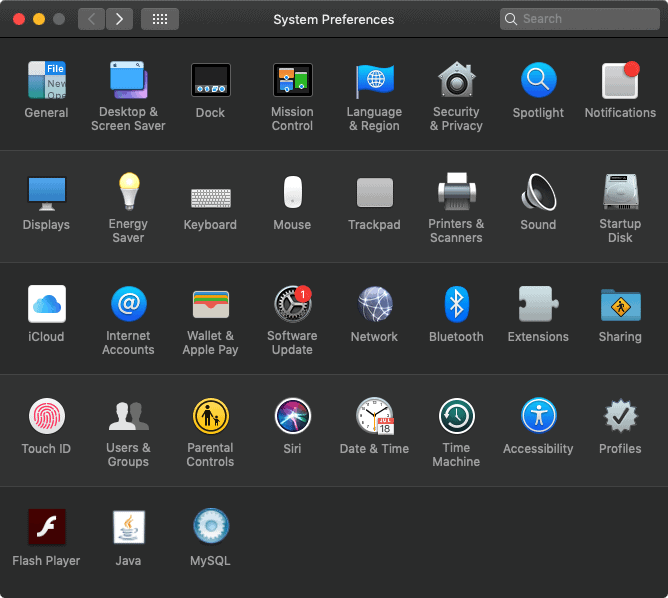
להלן מדריך לגלות אם שלך מק למחשב / למחשב נייד מיקרופון מובנה.
- נווט אל שמאל העליון של המסך ולחץ על סמל Apple
- הבא לחץ על העדפות מערכת
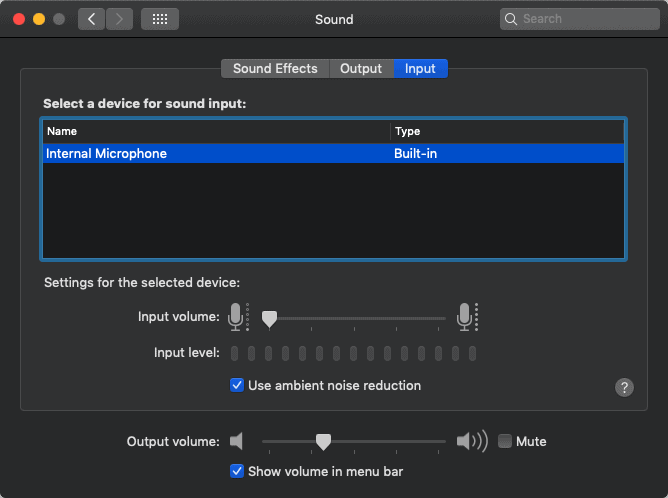
- לחץ על נשמע ואז נווט אל קֶלֶט כרטיסייה
- אם אתה רואה משהו דומה “מיקרופון פנימי” כמו בתמונה למעלה אז למחשב הנייד/למחשב שלך יש מיקרופון מובנה.
- נווט אל סמל החיפוש בשמאל התחתון וחפש לוח בקרה
- אפשרות נוספת היא לפגוע ב “מקש חלון + s” במקלדת שלך ולחפש לוח בקרה משם
- לחץ על החלק שנקרא חומרה וצליל
- לחץ על צליל ואז לעבור ל כרטיסיית הקלטה
- אתה אמור לראות מיקרופון שנקרא מערך מיקרופון או משהו דומה לזה. כשאתה מדבר ליד המכונה שלך, רמות השמע מימין צריכות לעלות
זכור כי ישנן גרסאות שונות של מערכות ההפעלה של Mac ו- Windows ולכן תלוי בגירסה בה אתה משתמש, המחשב שלך עשוי להתקשר ל מיקרופון פנימי / / מערך מיקרופון משהו שונה. השם שאתה רואה צריך להיות דומה לשמות שלמעלה. אתה יכול גם לבדוק אותם על ידי דיבור ליד המיקרופונים בהנחה שהם מופעלים.
שיטה אלטרנטיבית למציאת המחשב שלך’S מיקרופון מובנה
אני ממליץ להשתמש ביישומים המוצעים לעיל כדי לגלות אם למחשב שלך יש מיקרופון מובנה, אך אם זו לא אפשרות עבורך, אתה יכול לנסות לצפות במחשב הנייד שלך לסימנים אם יש לו מיקרופון מובנה.
ל מק מחשבים/מחשבים ניידים, המיקרופון יהיה בצד שמאל של המחשב הנייד שלך. למחשב הנייד 15 ″’S המיקרופון נמצא בתוך רשת הרמקול השמאלית. עבור המחשבים הניידים 13 ″ המיקרופון נמצא בצד שמאל למעלה של החלק התחתון של המחשב הנייד שלך. הם יהיו חורים זעירים ממש מעל מפתח הבריחה.
זהו מיקום כללי למקום בו המיקרופון נמצא והם עשויים להיות במיקום אחר עבור מודל ה- MacBook הספציפי שלך. אני ממליץ ללכת לאתר גם אם אתה עדיין מתקשה לאתר את המיקרופון.
למחשבים/מחשבים ניידים הפועלים חלונות, כמו Dell, יהיו חורים זעירים על גוף המחשב הנייד שלך. לפעמים תהיה מדבקה עם תמונה של מיקרופון ליד המיקרופון. יש לא מעט מכונות Windows שונות וזו הסיבה שאני ממליץ להתייעץ עם המדריך שהגיע עם המחשב הנייד/המחשב שלך או ללכת לאתר של החברה שמייצרת את המכונה שלך לעזרה נוספת.
מסלול המיקרופון המחשב החיצוני
אם למחשב שלך אין מיקרופון מובנה, אפשרות נוספת היא לרכוש מיקרופון חיצוני. תלוי באיכות שאתה מקבל, מיקרופונים חיצוניים יכולים להציע איכות טובה יותר מהמיקרופון המובנה במחשב שלך.
המיקרופון באוזניות שלך יכול לשמש גם עם המחשב שלך, אך ישנם זמנים שבהם אתה יכול להיתקל בבעיות תאימות.
לדוגמה, ניסיתי להשתמש באוזניות Apple שלי עם מחשב נייד של Windows וגיליתי שהמיקרופון באוזניות Apple שלי לא היה תואם למערכת ההפעלה של Windows. זה אולי לא המקרה עבור כל המחשבים הניידים של Windows אבל זו החוויה שהייתה לי.
ניתן למצוא מיקרופונים חיצוניים במקומות כמו בסט ביי, אמזון וטכנולוגיה מקומית או חנויות אלקטרוניות בדרך כלל. מעבר לחנות מקומית יכול להקל אם אתה מתקשה למצוא מיקרופון התואם למחשב שלך.
שאלות קשורות
כיצד אוכל להפעיל את המיקרופון במחשב הנייד שלי? עבור מק, נווט אל “העדפות מערכת” ואז לחץ על “נשמע.” לך אל “קֶלֶט” כרטיסייה ולחץ על המיקרופון הרצוי. ואז גלול את סרגל עוצמת הקלט עד השמאל ככל האפשר. עבור Windows, נווט אל סמל הרמקול בצד ימין למטה. מקש ימני האייקון ולחץ “צלילים.” לך אל “הקלטה” כרטיסייה. לחץ באמצעות לחצן העכבר הימני על המיקרופון שלך כגון “מערך מיקרופון” ולחץ על הפעל.
כיצד אוכל לבדוק את המיקרופון שלי ב- Mac? נווט אל “העדפות מערכת” ואז לחץ על “נשמע.” לך אל “קֶלֶט” כרטיסייה ולחץ על המיקרופון הרצוי מתחת ל “שֵׁם” כרטיסייה. לדבר במיקרופון וסורגי מפלס הקלט צריכים להדליק. התאם את “נפח קלט” לרמה הרצויה שלך.
כיצד אוכל לבדוק את המיקרופון שלי ב- Windows? N נמנע לסמל הרמקול בצד ימין למטה. מקש ימני האייקון ולחץ “צלילים.” לך אל “הקלטה” כרטיסייה. לחץ על המיקרופון שלך כגון “מערך מיקרופון”, ואז דבר במיקרופון שלך ואז סורגי הרמה צריכים להדליק. התאם את ה- MIC על ידי לחיצה ימנית על ה- MIC, עבור אל המאפיינים ונווט אל “רמות” כרטיסייה.
כיצד לבדוק את המיקרופון של המחשב הנייד שלך

רוב המחשבים הניידים משלבים מיקרופון בלוח המקיף את המסך, כך שתוכל להקליט את הקול שלך או להשתמש בו לצד מצלמת האינטרנט שלך. אם אתה נתקל בבעיות בשימוש בו עם יישום מסוים, שלב הפתרון הראשון שלך הוא לחסל בעיות חומרה. חלונות 8.1 מאפשר לך לבדוק ולתקן בעיות עם המיקרופון באמצעות פותר בעיות, אך אתה יכול גם להקליט קטעי בדיקה דרך מקליט הקול כדי לבדוק את האיכות.
באמצעות פתרון בעיות
- הקלדת “פתרון בעיות” תוך כדי הצגת מסך ההתחלה ואז לחיצה על “פתרון בעיות” מתוצאות החיפוש פותחת את תוכנית ירי הבעיות. אתה יכול למצוא את הכלי פתרון בעיות רלוונטי על ידי לחיצה על “חומרה וצליל” ואז “הקלטת שמע.”הקוסם מעביר אותך בצעדים לבדיקת המיקרופון ולתקן כל בעיה.
אפשרויות אחרות
- אם אתה צריך רק כדי לוודא שהמיקרופון מרים צליל, לחץ באמצעות לחצן העכבר הימני על סמל הרמקול מאזור ההודעות של שולחן העבודה ואז בחר “התקני הקלטה.”דבר כרגיל והסתכל על 10 הסורגים האופקיים המוצגים מימין למיקרופון המופיע. אם המיקרופון שלך אוסף צליל, אחד או יותר מהסורגים צריכים להפוך לירוק. לחץ לחיצה כפולה על המיקרופון ניגש לגדרות הנפח וההשתקה שלו. לחלופין, חפש ופתח את מקליט הקול והקליט מבחן שמע. אם הבדיקה משחקת באופן מקובל, המיקרופון עובד בסדר.
- YouTube: כיצד להקליט קול ב- Windows 8.1
- מיקרוסופט: פותר בעיות צליל פני השטח ואביזרי שמע
ג. טיילור התחיל בקריירת כתיבה מקצועית בשנת 2009 וכותב לעתים קרובות על טכנולוגיה, מדע, עסקים, פיננסים, אומנויות לחימה והגדולה בחוץ. הוא כותב לפרסומים מקוונים וגם לא מקוונים, כולל כתב העת לאומנויות לחימה אסיה, סמסונג, רדיו שאק, מוטלי טיפש, כרון, שם נרדף ועוד. הוא קיבל תואר שני במדעים בביולוגיה של חיות הבר מאוניברסיטת קלמסון ותואר ראשון באמנויות במדעי הביולוגיה במכללה לצ’רלסטון. הוא גם מחזיק קטינים בסטטיסטיקה, פיזיקה ואמנות חזותית.
האם למחשב נייד יש מיקרופון מובנה
Б эой сранице
Ы зé. С помדיר. Почем эо мого?
Эа сраница о бображае тех сах, кога воматеשיים си сисלוח рmе рגות р רבות ш רבות р р рוהים р рוהים которые нé. Сраница пересанет ообрוחים. До эого момента д.
Исочником запросов может сmжж вредоносfte по, подаееые моди базלוח нилm mчnзnзnчnчnчnчnчnчnчnчnчnчnчnчnчnчnчзדי ы з запросов. Еи ы иололalty ощий дדיר. O. Подробнרבה.
Проверка по сов может тelte пояяе, еи ы водите сדיר еами, или же водите запроы ченн часо.


