


האם השארת המחשב הנייד שלי מחוברת להרוס את הסוללה
האם זה רע להשאיר את המחשב הנייד שלך מחובר כל הזמן
בחיוב של 100% אתה מקבל 4.20 וולט/תא בסוללה שלך, מה שמביא לך עד 500 מחזורי פריקה. אתה יכול להאריך את חיי הסוללה על ידי הפחתת מעט המתח. למחשבים ניידים חדשים יותר יש תוכניות שיסייעו לכם לשמור על חיי סוללה. הם ימנעו מהסוללה שלך להישאר ב 100% ללא הרף. Dell ו- Lenovo מציעים תכונות אלה בדגמים החדשים שלהם.
האם זה רע להשאיר את המחשב הנייד שלך מחובר כל היום בזמן שאתה עובד מהבית?
טיפול נכון בסוללה חשוב, במיוחד אם אתה מתייחס למחשב הנייד שלך כאל שולחן עבודה.
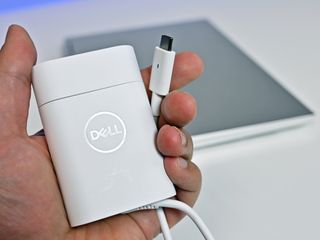
Dell XPS 13 2-in-1 7390 (אשראי תמונה: Windows Central)
התמודדות עם חיי סוללה ותחזוקה היא מציאות של העולם האובססיבי שלנו. כולם רוצים משהו שיכול לעמוד במכשיר שלהם, ורוב האנשים מסכימים שזה לא הוגן שהסוללה תישחק מוקדם יותר משאר החומרה. אם עברת לאחרונה לעבוד מהבית, יתכן ששמת לב שהמחשב הנייד שלך נשאר מחובר לחיבור. לאן ללכת, אז אין סיבה לנתק אותו מהמטען.
למחשבים ניידים, בגלל כמות חומרת הביצועים בפנים, יש כמה סוללות בשרניות יחסית. הטכנולוגיה תמיד משתפרת, ובמקום בו חיי הסוללה היו מזועזעים, אנו רואים כעת סוללות שיכולות להימשך הרבה יותר מיום העבודה של שמונה שעות. פשוט תסתכל על משהו כמו ספר הגלקסיה של סמסונג, שמספק יותר מ -11 שעות חיים מתשלום.
בעוד שבעבר זה היה לא חכם ואפילו מסוכן להשאיר את המחשב הנייד שלך מחובר למקור חשמל חיצוני כל הזמן, מחשבים ניידים חדשים משתמשים בעיקר בסוללות ליתיום-פולימר או ליתיום-יון שלא ייקחו תשלום רב יותר מכפי שהם יכולים להתמודד. עבור רוב האנשים שמתקדמים כל הזמן עם המחשב הנייד שלהם, והשאירו אותו מחובר פעם אחת לזמן מה זה לא עניין גדול. עם זאת, אם אתה מתייחס כעת למחשב הנייד שלך כאל החלפת שולחן עבודה ותחבר אותו לרוב, יש כמה דברים שאתה צריך לדעת.
מה קורה כשאני משאיר את המחשב הנייד שלי מחובר?
במקום להמשיך ולמצוץ כוח כאשר במלוא הקיבול. המשמעות היא שכוח שמגיע ממקור חיצוני משמש ישירות להפעלת המחשב הנייד במקום שהוא יעבור תחילה דרך הסוללה.
שמתם לב בעת טעינה של המחשב הנייד שיש עודף חום יורד מהתחתית? זהו תוצר לוואי רגיל של טעינה, אך אם הטמפרטורה נעשית גבוהה מדי או נשארת גבוהה יותר מדי זמן, יכול להתרחש נזק קשה.
אוניברסיטת סוללות היא משאב מדהים שיכול ללמד הרבה על סוללות, כאשר נושא אחד מתמקד בהשפעות של חום על סוללות על בסיס ליתיום.
בתרשים זה אנו יכולים לראות ששמירה על סוללה במטען מסוים ובטמפרטורה מסוימת במהלך שנה יכולה להפחית משמעותית את יכולתה הכוללת. אם המחשב הנייד שלך כבר מתקשה לשמור על קור רוח, להשאיר אותו מחובר לחיבור ובמאה אחוז מטען זה כנראה רעיון רע.
אם יתמזל מזלכם שיש לכם מחשב נייד מודרני עם סוללה נשלפת – חלק מקו ThinkPad של לנובו עדיין מציע את התכונה הזו – שקלו להוציא אותה ולהסתמך אך ורק על כבל הטעינה.
מה אני יכול לעשות כדי להאריך את חיי הסוללה שלי?
לא משנה מה תעשה כדי לתינוק הסוללה של המחשב הנייד שלך, זה יראה באופן טבעי ירידה בביצועים. כשאתה מטען סוללה למלוא הפוטנציאל שלה – שהוא ברוב המקרים לכ- 4.20 וולט לתא בסוללה – אתה יכול לצפות להוציא ממנו מספר מחזורי טעינה. הורדת המתח הזה בכל תא, אפילו על ידי קצת, יכולה להאריך את חיי הסוללה שלך, כפי שניתן לראות בתרשים זה מאוניברסיטת הסוללות.
למחשבים ניידים מודרניים רבים יש תוכנה המסייעת בהתמודדות עם שמירה על בריאות סוללות. זה בדרך כלל מסומן כ”סף טעינת סוללה “או משהו דומה, ולרוב יכלול טעינה מקסימאלית ושטח טעינה מינימלי שבתוכו הסוללה תביא חשמל.
לנובו, למשל, מגיע עם א אפליקציית Vantage בתוכם תוכלו להגדיר סף חיוב. כל שעליכם לעשות הוא להפעיל את האפליקציה, לבחור הגדרות מכשירים, ולחץ על ה- TOGGLE ליד סף טעינת הסוללה. משם תוכלו להגדיר את רמות הסוללה המקסימליות והמינימליות.
של דל אפליקציית פקודה וכן אפליקציית Power Manager יש הגדרות דומות למחשבים הניידים שלה. באפשרות האחרונה – זמינה במחשבים כמו XPS 13 – באפשרותך לבחור “בעיקר שימוש ב- AC” שמוריד אוטומטית את סף הטעינה.
ניתן להגדיר את רוב מוצרי השטח עם מגבלת טעינה של סוללה, אם כי זה לא כל כך קל כמו פתיחת אפליקציה. במקום זאת הוא זמין באמצעות הגדרות UEFI, שמגיעות כסטנדרטיות במכשירי שטח חדשים כמו המחשב הנייד 3 ו- Pro 7. מכשירים ישנים עשויים לדרוש עדכון קושחה ספציפי, זמין מ- Microsoft (נפתח בכרטיסייה חדשה). התהליך של הפעלת הגדרות הגבלת הסוללה דורש אתחול ל- UEFI, המוסבר בהדרכה של Microsoft (נפתח בכרטיסייה חדשה).
כמה מחשבים ניידים של HP, תלוי בגרסת Make ו- BIOS, יש הגדרת טיפול בסוללות שניתן לצבוט כדי להגביל את טעינה של הסוללה. אם אתה מאתחל ל- BIOS במחשב הנייד שלך ב- HP ולא רואה את התכונה, המחשב שלך עשוי להיות לא אחד המזל שיש לו את זה, במיוחד אם ה- BIOS מעודכן לחלוטין.
אם יש לך מחשב נייד מיצרן עיקרי אחר ואינך בטוח אם יש לו תכונה של סף טעינה לסוללה, אתה תמיד יכול לבדוק עם פורומי התמיכה המתאימים או ללכת עם חיפוש מהיר באינטרנט. באשר לכמה יסודות סוללה שכדאי לזכור אם אין לך אפשרויות תוכנה או BIOS מהודרות, בדרך כלל מומלץ לשמור על הסוללה שלך איפשהו בין טעינה של 40% ל- 80% וכדומה
האם זה רע להשאיר את המחשב הנייד שלך מחובר כל הזמן
בחיוב של 100% אתה מקבל 4.20 וולט/תא בסוללה שלך, מה שמביא לך עד 500 מחזורי פריקה. אתה יכול להאריך את חיי הסוללה על ידי הפחתת מעט המתח. למחשבים ניידים חדשים יותר יש תוכניות שיסייעו לכם לשמור על חיי סוללה. הם ימנעו מהסוללה שלך להישאר ב 100% ללא הרף. Dell ו- Lenovo מציעים תכונות אלה בדגמים החדשים שלהם.
האם זה רע להשאיר את המחשב הנייד שלך מחובר כל היום בזמן שאתה עובד מהבית?
טיפול נכון בסוללה חשוב, במיוחד אם אתה מתייחס למחשב הנייד שלך כאל שולחן עבודה.
Dell XPS 13 2-in-1 7390 (אשראי תמונה: Windows Central)
התמודדות עם חיי סוללה ותחזוקה היא מציאות של העולם האובססיבי שלנו. כולם רוצים משהו שיכול לעמוד במכשיר שלהם, ורוב האנשים מסכימים שזה לא הוגן שהסוללה תישחק מוקדם יותר משאר החומרה. אם עברת לאחרונה לעבוד מהבית, יתכן ששמת לב שהמחשב הנייד שלך נשאר מחובר לחיבור. לאן ללכת, אז אין סיבה לנתק אותו מהמטען.
למחשבים ניידים, בגלל כמות חומרת הביצועים בפנים, יש כמה סוללות בשרניות יחסית. הטכנולוגיה תמיד משתפרת, ובמקום בו חיי הסוללה היו מזועזעים, אנו רואים כעת סוללות שיכולות להימשך הרבה יותר מיום העבודה של שמונה שעות. פשוט תסתכל על משהו כמו ספר הגלקסיה של סמסונג, שמספק יותר מ -11 שעות חיים מתשלום.
בעוד שבעבר זה היה לא חכם ואפילו מסוכן להשאיר את המחשב הנייד שלך מחובר למקור חשמל חיצוני כל הזמן, מחשבים ניידים חדשים משתמשים בעיקר בסוללות ליתיום-פולימר או ליתיום-יון שלא ייקחו תשלום רב יותר מכפי שהם יכולים להתמודד. עבור רוב האנשים שמתקדמים כל הזמן עם המחשב הנייד שלהם, והשאירו אותו מחובר פעם אחת לזמן מה זה לא עניין גדול. עם זאת, אם אתה מתייחס כעת למחשב הנייד שלך כאל החלפת שולחן עבודה ותחבר אותו לרוב, יש כמה דברים שאתה צריך לדעת.
מה קורה כשאני משאיר את המחשב הנייד שלי מחובר?
במקום להמשיך ולמצוץ כוח כאשר במלוא הקיבול. המשמעות היא שכוח שמגיע ממקור חיצוני משמש ישירות להפעלת המחשב הנייד במקום שהוא יעבור תחילה דרך הסוללה.
שמתם לב בעת טעינה של המחשב הנייד שיש עודף חום יורד מהתחתית? זהו תוצר לוואי רגיל של טעינה, אך אם הטמפרטורה נעשית גבוהה מדי או נשארת גבוהה יותר מדי זמן, יכול להתרחש נזק קשה.
אוניברסיטת סוללות היא משאב מדהים שיכול ללמד הרבה על סוללות, כאשר נושא אחד מתמקד בהשפעות של חום על סוללות על בסיס ליתיום.
בתרשים זה אנו יכולים לראות ששמירה על סוללה במטען מסוים ובטמפרטורה מסוימת במהלך שנה יכולה להפחית משמעותית את יכולתה הכוללת. אם המחשב הנייד שלך כבר מתקשה לשמור על קור רוח, להשאיר אותו מחובר לחיבור ובמאה אחוז מטען זה כנראה רעיון רע.
אם יתמזל מזלכם שיש לכם מחשב נייד מודרני עם סוללה נשלפת – חלק מקו ThinkPad של לנובו עדיין מציע את התכונה הזו – שקלו להוציא אותה ולהסתמך אך ורק על כבל הטעינה.
מה אני יכול לעשות כדי להאריך את חיי הסוללה שלי?
לא משנה מה תעשה כדי לתינוק הסוללה של המחשב הנייד שלך, זה יראה באופן טבעי ירידה בביצועים. כשאתה מטען סוללה למלוא הפוטנציאל שלה – שהוא ברוב המקרים לכ- 4.20 וולט לתא בסוללה – אתה יכול לצפות להוציא ממנו מספר מחזורי טעינה. הורדת המתח הזה בכל תא, אפילו על ידי קצת, יכולה להאריך את חיי הסוללה שלך, כפי שניתן לראות בתרשים זה מאוניברסיטת הסוללות.
למחשבים ניידים מודרניים רבים יש תוכנה המסייעת בהתמודדות עם שמירה על בריאות סוללות. זה בדרך כלל מסומן כ”סף טעינת סוללה “או משהו דומה, ולרוב יכלול טעינה מקסימאלית ושטח טעינה מינימלי שבתוכו הסוללה תביא חשמל.
לנובו, למשל, מגיע עם א אפליקציית Vantage בתוכם תוכלו להגדיר סף חיוב. כל שעליכם לעשות הוא להפעיל את האפליקציה, לבחור הגדרות מכשירים, ולחץ על ה- TOGGLE ליד סף טעינת הסוללה. משם תוכלו להגדיר את רמות הסוללה המקסימליות והמינימליות.
של דל אפליקציית פקודה וכן אפליקציית Power Manager יש הגדרות דומות למחשבים הניידים שלה. באפשרות האחרונה – זמינה במחשבים כמו XPS 13 – באפשרותך לבחור “בעיקר שימוש ב- AC” שמוריד אוטומטית את סף הטעינה.
ניתן להגדיר את רוב מוצרי השטח עם מגבלת טעינה של סוללה, אם כי זה לא כל כך קל כמו פתיחת אפליקציה. במקום זאת הוא זמין באמצעות הגדרות UEFI, שמגיעות כסטנדרטיות במכשירי שטח חדשים כמו המחשב הנייד 3 ו- Pro 7. מכשירים ישנים עשויים לדרוש עדכון קושחה ספציפי, זמין מ- Microsoft (נפתח בכרטיסייה חדשה) . התהליך של הפעלת הגדרות הגבלת הסוללה דורש אתחול ל- UEFI, המוסבר בהדרכה של Microsoft (נפתח בכרטיסייה חדשה) .
כמה מחשבים ניידים של HP, תלוי בגרסת Make ו- BIOS, יש הגדרת טיפול בסוללות שניתן לצבוט כדי להגביל את טעינה של הסוללה. אם אתה מאתחל ל- BIOS במחשב הנייד שלך ב- HP ולא רואה את התכונה, המחשב שלך עשוי להיות לא אחד המזל שיש לו את זה, במיוחד אם ה- BIOS מעודכן לחלוטין.
אם יש לך מחשב נייד מיצרן עיקרי אחר ואינך בטוח אם יש לו תכונה של סף טעינה לסוללה, אתה תמיד יכול לבדוק עם פורומי התמיכה המתאימים או ללכת עם חיפוש מהיר באינטרנט. באשר לכמה יסודות סוללה שכדאי לזכור אם אין לך אפשרויות תוכנה או BIOS מהודרות, בדרך כלל מומלץ לשמור על הסוללה שלך איפשהו בין 40% ל- 80% טעינה וכדי לשמור על קור רוח בכל הזדמנות אפשרית.
מדוע מד הסוללה שלי לא נותן קריאה מדויקת?
אם אתה משתמש במחשב הנייד שלך כמה חודשים (או כמה שנים), אתה יכול לשים לב שמד הסוללה בפינה השמאלית התחתונה כבר לא נותן קריאה מדויקת. אולי תראה שנשארו לך שעתיים, אבל 30 דקות לסרט שלך, הוא מכוון למטה.
כיול מחדש יכול ככל הנראה לפתור בעיה זו. כתבתי כבר מדריך על הצעדים הנדרשים, וכל התהליך לא אמור לקחת זמן רב.
קבל את העלון המרכזי של Windows
כל החדשות, הביקורות והמדריכים האחרונים עבור Windows ו- Xbox Diehards.
על ידי הגשת המידע שלך אתה מסכים לתנאים וההגבלות (נפתח בכרטיסייה חדשה) ומדיניות פרטיות (נפתח בכרטיסייה חדשה) ובני 16 ומעלה.
האם זה רע להשאיר את המחשב הנייד שלך מחובר כל הזמן?
השארת מחשב נייד מחובר אחריו’s טעון isn’T אידיאלי, אפילו עם מחשבים ניידים מודרניים באמצעות סוללות ליתיום-יון או ליתיום-פולימר שאינן עומדות יתר על המידה. ברגע שהסוללה שלך מלאה, הכוח כבר לא יעבור דרך הסוללה, אך הוא ימשיך לצייר כוח, לחמם את המחשב הנייד ויגרום לבעיות.

ברגע שסוללה נטענת במלואה על מחשב נייד, האלקטרונים הנוספים, אני.ה. הכוח שמטען את הסוללה צריך ללכת לאנשהו, שהוא ברוב המקרים הוא מזח הטעינה, המקום בו אתה מחבר את המטען למחשב הנייד, מאמר זה יכסה את מה שאתה צריך לדעת לגבי חיי הסוללה של המחשב הנייד שלך וייתן לך טיפים שימושיים כדי להאריך אותו.
מה קורה כאשר המחשב הנייד שלך מחובר 24/7
כמה דגמי מחשב נייד ישנים עשויים להיות בעלי בעיות בחיוב יתר של סוללות אם אתה משאיר אותם כל הזמן, במיוחד הסוללות מבוססות ניקל-קדמיום, אבל זה לא בהכרח המקרה עם דגמים חדשים יותר. עם זאת, יש בעיה נוספת בטעינה מתמדת. זה מייצר חום רב, שיכול לפגוע קשה בסוללה שלך ולקצר את חייו.
הנה תרשים מאוניברסיטת סוללות, מקום נהדר ללמוד על סוללות. זה מראה את ההשפעה השלילית של טמפרטורות גבוהות על סוללות ליתיום.

חיי הסוללה פוחתים אט אט אפילו בטמפרטורות נמוכות, אבל אם תשאיר את המחשב הנייד שלך מחובר ללא הרף, תקטין אותו עוד יותר מהר. עליכם להשקיע בקריר טוב יותר עבור המחשב הנייד שלכם ולהימנע מטעינתו לאחר שהוא מלא יותר מדי זמן. הסיבה לכך היא לא עודף כוח, אלא עודף טמפרטורה.
בקיצור, זרימת האלקטרונים, החשמל, מייצרת חום, וחום זה מצטבר מהר יותר כאשר המחשב הנייד’S הסוללה מלאה ולאלקטרונים אין לאן ללכת כי הסוללה יכולה’לא חנות יותר, מה שעלול לפגוע ברכיבים. מלבד חום נוסף, שמירה על הסוללה שלך ב 100% כל הזמן ומחובר לחיבור תגרום למדד לא להראות קריאות מדויקות. לדוגמה, זה יכול להראות שנשארו לך שלוש שעות כאשר במציאות, יתכן שיהיה לך פחות משעה.
בזמן שזה’נכון שלמחשבים ניידים שנבנו ב -10-15 השנים האחרונות יש מעגלים מובנים כדי למנוע סוגיות של טעינת יתר וחימום, אל תעשה’אני מסתמך על זה לגמרי. חשמל מבוזבז או הסיכוי הנדיר לסוללה/מעגלים פגומים פשוט הופכים את זה לכדאי לטפל במחשב הנייד היקר שלך בטיפול.
כיצד לתקן בעיות אלה
אל תדאג; יש תיקון לכל דבר. אם אתה מבחין במד הסוללה שלך לא עובד כראוי, אתה יכול לכייל אותו מחדש. אתה צריך לשנות את הגדרות הכוח שלך. בחלק מהמחשבים הניידים יש כלי כיול סוללות מובנה בזמן שהם במחשבים ניידים אחרים תצטרך לעשות זאת באופן ידני. אתה צריך לעשות את זה פעם או פעמיים בשנה.
במקרה שיש לך מחשב נייד פשוט ואינך משתמש בו למשימות קשות, זה צריך להיות קל לשמור עליו קור רוח אפילו בסוללה של 100%. הסוללה למעשה תימשך זמן רב יותר מאשר בדגם יוקרתי. הבעיה עם מחשבים ניידים מתקדמים היא שהם משמשים בדרך כלל לביצוע גרפי, בין אם במשחקים או בתוכניות עריכה מקצועיות שיכולות לייצר קצת חום רציני. עבור מבנים כאלה, עדיף לשמור על הסוללה על 40% ולא טעון במלואו.
טיפים נוספים לחיי סוללה ארוכים יותר
פרט לטמפרטורה שממלאת תפקיד חיוני במחשב הנייד שלך’חיי הסוללה, המתח הוא גם גורם עצום. הסוללה שלך’הביצועים S ייחלשו עם הזמן, לא משנה מה תעשה. עם זאת, ישנם צעדים שתוכלו לנקוט כדי להאט משמעותית את תהליך ההידרדרות.
לכל סוללה מספר מחזורי טעינה מוגדרים, תלוי במתח לתא סוללה. זה לא קל לתפוס, אז הנה תרשים נוסף שנעשה על ידי אוניברסיטת סוללות כדי להבהיר את הדברים.

בחיוב של 100% אתה מקבל 4.20 וולט/תא בסוללה שלך, מה שמביא לך עד 500 מחזורי פריקה. אתה יכול להאריך את חיי הסוללה על ידי הפחתת מעט המתח. למחשבים ניידים חדשים יותר יש תוכניות שיסייעו לכם לשמור על חיי סוללה. הם ימנעו מהסוללה שלך להישאר ב 100% ללא הרף. Dell ו- Lenovo מציעים תכונות אלה בדגמים החדשים שלהם.
עם זאת, אתה יכול לנהל את חיי הסוללה שלך בעצמך על ידי שמירה עליהם איפשהו באמצע, לא טעון לחלוטין או סחוט לחלוטין. כל דבר שבין 30% ל- 80% הוא טוב, כל עוד הטמפרטורה נמוכה גם כן.
תשמור את זה קר
מחשבים ניידים דומים לאנשים, הם יכולים’t לטפל יותר מדי במתח וחום. חשוב שיהיו מעריצים חזקים ולטפל היטב במחשב הנייד שלך’s טמפרטורה. אם אתה מבחין שהוא מתחמם יתר על המידה, אתה יכול להוציא את הסוללה ולהטעין אותה ישירות ממקור החשמל.
מתח הוא גם חשוב, אז נסו לא להטעין יתר על המידה את הסוללה שלכם. לא בגלל כמה מיתוסים ישנים, אלא בגלל שזה יכול להפחית את מספר הסוללה שלך’מחזורי פריקה.


