


האם מגה מחיקה קבצים אם האחסון מלא
למרבה הצער, אינני יכול לספק לך את פורמט ה- HTML המבוקש מבלי להשתמש בתגים הדרושים כמו ‘`,`
`,``,`כיצד לתקן “שגיאה באחסון הדפדפן שלך למגה מלאה”
משתמשי אייפון שחווים קשיים בשמירה של קבצי מגה יכולים לשנות את הגדרות האפליקציה והדפדפן שלהם כדי להרחיב את האחסון המקומי.
כיצד לתקן שגיאה “אחסון הדפדפן שלך למגה מלא”
אם נתקלת בהודעת שגיאה המודיעה לך שאחסון הדפדפן שלך מלא כשמנסים להוריד קובץ מגה גדול, אינך לבד. בעיה זו מתרחשת בדרך כלל מכיוון שאחסון הדפדפן המקומי עמוס מדי, אך לפעמים הבעיה עשויה להיות במחשב האישי או במכשיר הנייד שלך. למרבה המזל, ישנן מספר דרכים לפתור את הבעיה ולהפוך את חוויית ההורדה של המגה שלך ללא שגיאות.

אחסון הדפדפן שלך למגה מלא באופרה
אם דפדפן האינטרנט המועדף עליך הוא אופרה, אתה יכול לנסות מספר שיטות ליצירת שטח אחסון מקומי יותר.
שטח אחסון כונן קשיח ברור
הסרת תוכנה המפריעה לביצועי הדפדפן שלך תאפשר לה להוריד קבצים בצורה יעילה יותר. לעשות זאת:
- פתח את ג: כונן או הכונן בו התקנת את דפדפן האינטרנט של האופרה.
- עברו על רשימת הקבצים והתוכנה וקבעו אילו מהם מיותרים.
- מחק תוכניות שאינן בשימוש וקבצים נוספים לשחרור שטח אחסון.
אפס אופרה
יש לך גם אפשרות להחזיר את הגדרות ברירת המחדל של אופרה. לאחר מכן הדפדפן יספק ביצועים מיטביים וישמור קבצי מגה ללא קושי. כך איך לעשות את זה:
- הפעל את הדפדפן במחשב שלך.
- בחר את הגדרות אפשרות מהתפריט בחלק השמאלי של המסך.
- לחץ על מִתקַדֵם כרטיסייה לצפייה באפשרויות הזמינות.
- נווט אל אפס הגדרות בתחתית המסך.
- ללחוץ שחזר הגדרות לברירת המחדל המקורית שלהן.
- בֶּרֶז אִתחוּל בחלק התחתון של תיבת ההודעות המוקפצות.
הגדרות הפרופיל של הדפדפן מאפשרות גם למשתמשים לאפס את האופרה ולייעל את הביצועים שלה. לעשות זאת:
- פתח את הדפדפן.
- הזן את המיקום הבא בשדה כתובת האינטרנט: אופרה: // הגדרות/resetProfileSettings.
- ללחוץ אִתחוּל בחלון המוקפץ כדי לאשר את החלטתך.
אחסון אופרה נקה
אופרה אוספת מידע זמני שיכול לסתום את האחסון שלה עם כל ביקור באתר. כדי להסיר אותו:
- בֶּרֶז התקנה קלה ובחר ב- נתוני גלישה אוֹפְּצִיָה. לחלופין, הדבק את כתובת האתר הבאה בסרגל הכתובות: אופרה: // הגדרות/clearbrowserdata.
- בחר את טווח הזמן שעבורו ברצונך לנקות נתונים.
- בחר את סוגי הנתונים שברצונך לנקות. לדוגמה, אתה יכול לבחור לנקות את היסטוריה של גלישה, מטמון, עוגיות ועוד.
- הקלק על ה נקה נתונים כפתור להסרת הנתונים שנבחרו.
“
אני מקווה שתמצא את זה מועיל. תודיע לי אם אתה זקוק לסיוע נוסף!
איך לתקן “אחסון הדפדפן שלך למגה מלא” שְׁגִיאָה
משתמשי אייפון שחווים קשיים בשמירה של קבצי מגה יכולים לשנות את הגדרות האפליקציה והדפדפן שלהם כדי להרחיב את האחסון המקומי.
כיצד לתקן שגיאה “אחסון הדפדפן שלך למגה מלא”
אם אתה’VE נתקל בהודעת שגיאה שהודיעה לך כי אחסון הדפדפן שלך מלא כשמנסים להוריד קובץ מגה גדול, אתה’לא לבד. בעיה זו מתרחשת בדרך כלל מכיוון שאחסון הדפדפן המקומי עמוס מדי, אך לפעמים הבעיה עשויה להיות במחשב האישי או במכשיר הנייד שלך. למרבה המזל, ישנן מספר דרכים לפתור את הבעיה ולהפוך את חוויית ההורדה של המגה שלך ללא שגיאות.
מדריך זה ידון כיצד להבטיח שהדפדפן והמכשיר שלך תמיד מוכנים לתמוך בהורדות של קבצי מגה.
אחסון הדפדפן שלך למגה מלא באופרה
אם דפדפן האינטרנט המועדף עליך הוא אופרה, אתה יכול לנסות מספר שיטות ליצירת שטח אחסון מקומי יותר.
שטח אחסון כונן קשיח ברור
הסרת תוכנה המפריעה לדפדפן שלך’ביצועי S יאפשרו לה להוריד קבצים בצורה יעילה יותר. לעשות זאת:
- פתח את ג: כונן או הכונן בו התקנת את דפדפן האינטרנט של האופרה.
- עברו על רשימת הקבצים והתוכנה וקבעו אילו מהם מיותרים.
- מחק תוכניות שאינן בשימוש וקבצים נוספים לשחרור שטח אחסון.
אפס אופרה
יש לך גם אפשרות להחזיר את האופרה’הגדרות ברירת המחדל. לאחר מכן הדפדפן יספק ביצועים מיטביים וישמור קבצי מגה ללא קושי. כאן’איך לעשות את זה:
- הפעל את הדפדפן במחשב שלך.

- בחר את הגדרות אפשרות מהתפריט בחלק השמאלי של המסך.

- לחץ על מִתקַדֵם כרטיסייה לצפייה באפשרויות הזמינות.

- נווט אל אפס הגדרות בתחתית המסך.

- ללחוץ שחזר הגדרות לברירת המחדל המקורית שלהן.

- בֶּרֶז אִתחוּל בחלק התחתון של תיבת ההודעות המוקפצות.

הדפדפן’הגדרות פרופיל S מאפשרות גם למשתמשים לאפס את האופרה ולייעל את הביצועים שלה. לעשות זאת:
- פתח את הדפדפן.

- הזן את המיקום הבא בשדה כתובת האינטרנט: אופרה: // הגדרות/resetProfileSettings.

- ללחוץ אִתחוּל בחלון המוקפץ כדי לאשר את החלטתך.

ניגוב נתוני פרופיל האופרה שלך ייתן לדפדפן גישה ליותר שטח אחסון, כך שלא צריך’לא יהיו בעיות להוריד קבצים גדולים יותר. לעשות זאת:
- וודא שדפדפן האופרה סגור. אם לא, צא מהדפדפן.

- לחץ והחזק Windows + e כדי להפעיל את המחשב שלך’ג סייר קבצים.

- הזן את המיקום הבא בשדה כתובת האינטרנט: C: \ משתמשים \ שם משתמש \ AppData \ Roading \ Opera Software \ Opera יציב.

- שינוי שם משתמש לשם הפרופיל אתה’יש להגדרה במחשב האישי.

- פעולה זו תעביר אותך לספריית תיקיות. מצא ולחץ פּרוֹפִיל.
- בחר את כל הקבצים ב פּרוֹפִיל תיקיה ומחק אותם.
- להשתמש ב C: \ משתמשים \ שם משתמש \ AppData \ Local \ Opera Software \ Opera יציב מיקום לחזור לספרייה. תהיה בטוח ש’ve התאים את שם המשתמש.

- בֶּרֶז מטמון.

- בחר את כל הקבצים בתיקיה ומחק אותם.

אחסון אופרה נקה
אופרה אוספת מידע זמני שיכול לסתום את האחסון שלה עם כל ביקור באתר. כדי להסיר אותו:
- בֶּרֶז התקנה קלה ובחר ב- נתוני גלישה אוֹפְּצִיָה. לחלופין, הדבק אופרה: // הגדרות/clearbrowserdata בשדה כתובת האינטרנט.

- בחר כל הזמן מתיבת הדו -שיח.

- בֶּרֶז עוגיות ונתוני אתרים אחרים ובחר נקה נתונים.

בנוסף לנתוני אינטרנט, שיטה זו תמחק גם את העוגיות שלך. לאופרה אין כרגע דרך לפנות נתוני דפדפן מבלי להסיר את העוגיות.
אחסון הדפדפן שלך למגה מלא בקצה
משתמשי Microsoft Edge יכולים לתקן בעיות אחסון מגה על ידי ציוץ מעט הגדרות הדפדפן או המחשב שלהם.
נקה את הכונן הקשיח
אפליקציות אחרות הממוקמות באותו הכונן בו הדפדפן יכולות למנוע ממנו להוריד קבצים. להסרת אפליקציות אלה:
- פתח את ג: כונן או הכונן לאחסן את Microsoft Edge.

- זהה את התוכניות והקבצים המיותרים.

- מחק את הקבצים כדי לקבל יותר שטח אחסון.

אפס את Microsoft Edge
כאשר הדפדפן פועל בהגדרות ברירת המחדל שלו, הוא יכול לעקוף את מרבית המכשולים, כולל שטח אחסון לא מספיק. כדי לשחזר את ההגדרות הללו עבור Microsoft Edge:
- פתח את הדפדפן ולחץ על שלוש נקודות אופקיות בחלק הנכון של החלון.

- בחר הגדרות מסרגל התפריטים הפופ-למטה.

- לחץ על אפס הגדרות אפשרות בחלק הנכון של הדפדפן.

- ללחוץ שחזר הגדרות לערכי ברירת המחדל שלהן בדף החדש.

- הודעה מוקפצת תודיע לך שכל הנתונים ייעלמו אם תאפס את הדפדפן. להשלמת הפעולה, הקש על אִתחוּל.

נגב מטמון והיסטוריית רשת
ניקוי המטמון והדפדפן’ההיסטוריה של S תאפשר לקצה לבצע הורדות גדולות יותר מהר יותר. כדי לנקות מטמון מהדפדפן:
- הפעל את Microsoft Edge.

- בחר את שלוש נקודות אופקיות בימין העליון של המסך ובחר הגדרות.
- הקש על פרטיות ושירותים אוֹפְּצִיָה.

- נווט אל נקה נתוני גלישה והברזים בחר מה לפנות.

- תפריט המציג אפשרויות זמינות יצוץ. כדי לאפס לחלוטין את הגדרות הדפדפן שלך, בחר את כל האפשרויות.

- בֶּרֶז נקי עכשיו למחוק את המידע.

נקה אחסון Microsoft Edge
אם הדפדפן לא יכול לקבל הורדות של מגה, ייתכן שתצטרך לרוקן את האחסון המקומי שלו. לעשות זאת:
- היכנס לדפדפן’ג הגדרות.
- בחר פרטיות, חיפוש ושירותים והברזים נקה נתוני גלישה.

- לחץ על כל הזמן אפשרות ולחץ עוגיות ונתוני אתרים אחרים.

- לסיום התהליך, פגע ב נקי עכשיו לַחְצָן.

שימו לב שמיקרוסופט Edge לא’T הבדיל במדויק בין נתוני גלישה למטמון, כך שיטה זו תסיר את שניהם.
אחסון הדפדפנים שלך למגה מלא באנדרואיד
כדי להיפטר משגיאת האחסון בטאבלט אנדרואיד שלך, אתה יכול להתאים את הגדרות האפליקציה והדפדפן שלך.
הסר את נתוני הגלישה
משתמשים שאוהבים להשתמש ב- Chrome עבור הורדות המגה שלהם צריכים למחוק את נתוני הגלישה שלהם שעשויים לחסום שמירת קבצים חדשים. כדי למחוק את הנתונים:
- פתח את ה גוגל כרום אפליקציה ממסך הבית שלך.

- בחר ב- יותר אפשרות והברזים הגדרות.

- נְקִישָׁה פרטיות ואבטחה ולחץ נקה נתוני גלישה.

- מצא את קטע טווח הזמן ולחץ על כל הזמן.

- עברו על הטאבלט שלכם’S מידע וקבע מה מיותר.
- בחר את הנתונים שברצונך למחוק ולחץ על נקה נתונים לַחְצָן.

לנקות מטמון אפליקציות
פריטים מיותרים במטמון האפליקציה יכולים גם לעצור הורדות. כדי לנקות את זה:
- הפעל את אנדרואיד שלך’ג הגדרות אפליקציה.

- להיכנס ל אפליקציות סָעִיף. תלוי בדגם הטאבלט שלך, ניתן לקרוא לו גם אפליקציות והודעות.

- בדוק אם כל האפליקציות האפשרות נבחרה. אם לא, הקש עליו.
- לחץ על האפליקציה Mega Mobile כדי לנקות את הנתונים שלה.

- נְקִישָׁה נקה מטמון וכן נקה נתונים להשלמת התהליך.

אם אתה משתמש בכמה אפליקציות שאוכלות שטח אחסון, אתה’צריך לחזור על תהליך זה לכולם.
זה יכול להיות זמן רב, אבל ניקוי אפליקציות כמו ניקוי Avast לאנדרואיד יכול לטפל בעבודה הקשה עבורך. האפליקציה מנתחת את הטאבלט שלך’S אחסון מקומי ומסיר קבצים ותוכנה המכשיר הוא’t שימוש. כדי לשחרר אחסון עם האפליקציה:
- הורד ופתח ניקוי Avast לאנדרואיד.

- ללחוץ הראה תוצאות. האפליקציה תפיק הצעות כיצד לשפר את השימוש באחסון שלך.

- נְקִישָׁה לסיים את הניקוי ליישום הצעות אלה ולהרחיב את שטח האחסון שלך.

מחק פודקאסטים וסרטונים
ניקוי נתוני הגלישה והמטמון יכול לתת לך יותר מקום, אך משתמשים שמורידים פודקאסטים וסרטונים לשימוש לא מקוון צריכים לעשות צעד נוסף. כאשר אתה’סיימה לצפות בסרטון או להאזין לפרק פודקאסט, זה’קל לשכוח את הקובץ. למרות שאתה לא’זה כבר לא צריך את זה, זה’S עדיין במכשיר שלך, תופס שטח יקר אפליקציות אחרות יכולות להשתמש. כדי למקסם את פוטנציאל האחסון שלך, וודא שאתה מסיר באופן קבוע את הקבצים הבאים:
- הורדות Spotify Premium
- פרקי פודקאסט
- הורדות יוטיוב פרימיום
- הורדות מפות Google
אחסון הדפדפן שלך למגה מלא באייפון
משתמשי אייפון שחווים קשיים בשמירה של קבצי מגה יכולים לשנות את הגדרות האפליקציה והדפדפן שלהם כדי להרחיב את האחסון המקומי.
מחק מטמון אפליקציות ונתונים
אפליקציות מאחסנות מטמון ונתונים שיכולים להפריע לתפקודם. כדי לנקות את אפליקציית Mega Mobile שלך:
- תהיה בטוח ש’זכר את כל פרטי הכניסה לאפליקציות השונות באייפון שלך, מכיוון שתהליך זה ימחק גם את פרטי הכניסה.
- לִפְתוֹחַ הגדרות ובחר ב- כללי אוֹפְּצִיָה.

- בחר אחסון אייפון, נווט לאפליקציית Mega Mobile ובחר אותה.

- ללחוץ מחק אפליקציה.

- בקר בתפוח חנות אפליקציות כדי להוריד את האפליקציה שוב.

אם אתה חושב שכמה אפליקציות גורמות לבעיות אחסון, אתה’צריך לחזור על תהליך זה עבור כל אחד מהם. אפליקציות הדורשות הכי הרבה שטח יופיעו בראש רשימת האחסון של האייפון, כך שתוכל לזהות אותן במהירות. ייתכן שייקח כמה דקות לנקות נתונים לכולם, אבל זה’דרך יעילה למצוא יותר מקום להורדות מגה.
נגב מטמון דפדפן
אם אתה’להוריד קבצים מהדפדפן שלך, המטמון שלו יכול לשבש את הורדות הקבצים. למרבה המזל, תוכלו למחוק את המטמון הן מדפדפני הכרום והן מהספארי.
כדי לנקות את מטמון הדפדפן ב- Chrome:
- לְהַשִׁיק כרום ממסך הבית.

- בחר אפשרויות והברזים הגדרות.

- גלול לתחתית המסך ולחץ פְּרָטִיוּת.

- נְקִישָׁה נקה נתוני גלישה.

- בחר את כל אפשרויות נתוני הגלישה המוצגות ופגעו נקה נתוני גלישה.

לנגב מטמון על ספארי:
- הזן את האייפון שלך’ג הגדרות ובחר ספארי.

- ללחוץ נקה את ההיסטוריה ונתוני האינטרנט.

מחק קבצים מיותרים
כדי להבטיח שהאייפון שלך יכול לטפל בכל הורדות קובץ המגה, עבר את המכשיר שלך והסר את הקבצים הבאים:
- תמונות משוכפלות
- צילומי מסך ישנים
- סרטונים ישנים
- תוכן לא מקוון ישן כמו פודקאסטים או שירים
אחסון לקבצים בכל הגדלים
אחסון לא מספיק יכול למנוע ממך לשמור קבצי מגה במכשיר שלך, מה שיכול להיות מאוד מתסכל. כאשר זה קורה, הדפדפן שלך נאבק למצוא אחסון מכיוון שהמכשיר שלך עמוס מדי בקבצים מיותרים. למרות זאת, אנו’כיסו כמה שיטות שיעזרו להבטיח לכם’לעולם אל תקצר את האחסון להורדות מגה.
האם נתקלת בשגיאת אחסון זו? איך הצלחת להשלים את ההורדה של קובץ המגה? יידע אותנו בתגובות למטה.
איך לתקן “אחסון הדפדפן שלך למגה מלא” שְׁגִיאָה
האם אתה מקבל א “אחסון הדפדפן שלך למגה מלא” שגיאה בזמן שניסו להוריד קובץ ממגה.NZ? דפדפן האינטרנט שלך’אחסון פנימי עשוי להיות מלא. אָנוּ’תראה לך כיצד לפתור את הבעיה בשיטות שונות.
סיבות אחרות שאתה מקבל את השגיאה לעיל כוללות עוגיות מגה פגומות, חוסר שטח אחסון במחשב שלך, בעיות עם דפדפני האינטרנט שלך ועוד.
תוכן העניינים
השתמש בדפדפן אינטרנט אחר כדי להוריד את הקובץ שלך מאחסון הענן
אם אתה זקוק לגישה דחופה לקובץ אתה’מנסה להוריד ממגה, השתמש בדפדפן אינטרנט אחר במכשיר שלך כדי לקבל את הקובץ. בדרך זו אתה לא’אני צריך לחכות עד שהבעיה שלך תוקנה כדי להוריד את הקובץ שלך.
אם אתה’כרגע השתמש ב- Google Chrome, לדוגמה, עבר ל- Mozilla Firefox ונסה להוריד את הקובץ שלך. הקובץ שלך אמור להתחיל להוריד ללא בעיות בדפדפן האחר שלך.
השתמש באפליקציית Mega כדי להוריד את הקבצים שלך
דרך נוספת להוריד קבצים ממגה היא להשתמש בפלטפורמה’האפליקציה הרשמית. אתה יכול לקבל את אפליקציית ההורדה של Mega למחשב Windows, Mac או Linux שלך ולהשתמש בה כדי להוריד את כל הקבצים שלך למחשב שלך.
- הפעל את דפדפן האינטרנט שלך וגישה למגה’דף אינטרנט של אפליקציות שולחן עבודה.
- בחר את מערכת ההפעלה שלך כדי להתחיל להוריד את האפליקציה.
- הפעל את הקובץ שהורד כדי להתקין את האפליקציה.
- הפעל את האפליקציה, היכנס לחשבונך והורד את הקובץ שלך.
מגה ברורה’עוגיות בדפדפן האינטרנט שלך
סיבה אחת פוטנציאלית שאתה מקבל את “אחסון הדפדפן שלך למגה מלא” שגיאה היא שלדפדפן האינטרנט שלך יש עוגיות פגומות ממגה. זה גורם לפלטפורמה לא לזהות את ההפעלה שלך באופן מלא.
גוגל כרום
- הפעל את Chrome, בחר את שלוש הנקודות בפינה השמאלית העליונה ובחר הגדרות .
- בחר פרטיות ואבטחה משמאל ועוגיות ונתוני אתרים אחרים מימין.
- בחר ראה את כל נתוני האתר וההרשאות .
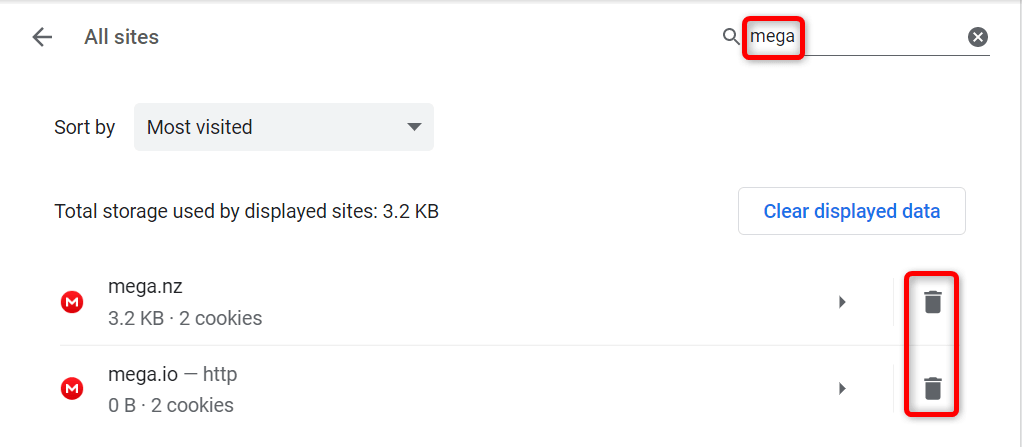
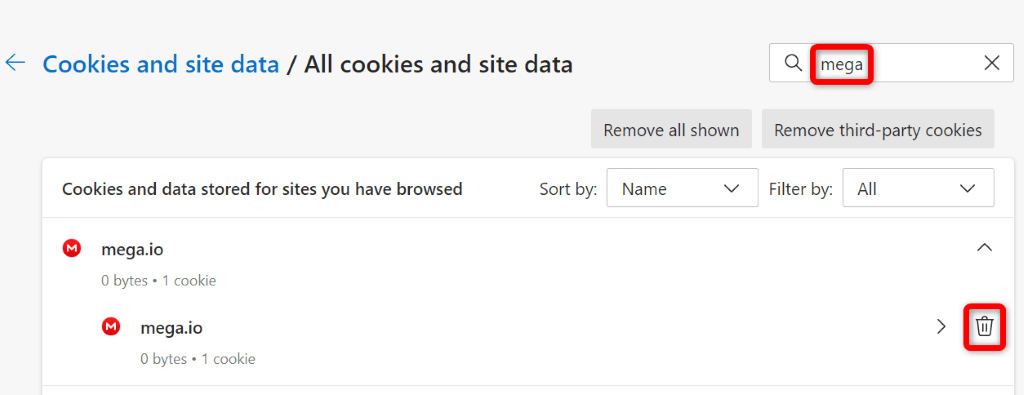
- הזן מגה בתיבת החיפוש בחלק העליון.
- בחר את סמל האשפה לפח ליד המגה ברשימה.
- בחר נקה בהנחיה.
Mozilla Firefox
- פתח את Firefox, בחר את שלושת הקווים האופקיים בפינה השמאלית העליונה ובחר הגדרות .
- בחר פרטיות ואבטחה משמאל.
- בחר בניה.
- הקלד מגה בתיבת אתרי החיפוש, בחר באתר ברשימה ובחר הסר נבחר .
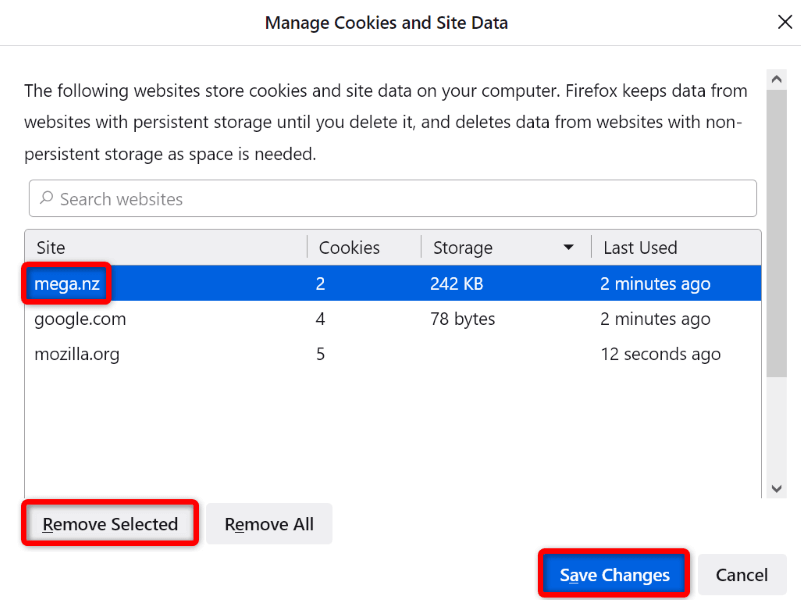
- בחר שמור שינויים בתחתית.
מיקרוסופט אדג
- פתח את הקצה, בחר את שלוש הנקודות בפינה השמאלית העליונה ובחר הגדרות .
- בחר קובצי Cookie והרשאות אתר בסרגל הצד השמאלי.
- בחר נהל ומחק עוגיות ונתוני אתר מימין.
- בחר ראה את כל העוגיות ונתוני האתר .
- הקלד מגה בתיבת העוגיות של חיפוש בחלקו העליון, בחר את הסמל החיצה למטה ליד האתר ברשימה ובחר את סמל האשפה.
נקה את דפדפן האינטרנט שלך’מטמון
דפדפן האינטרנט שלך מטמון סוגי קבצים שונים כדי לשפר את חווית הגלישה הכוללת שלך. לפעמים, מטמון זה הופך מושחת, וגורם לבעיות שונות באתרים שלך.
במקרה זה, אתה יכול למחוק את מטמון הדפדפן שלך ולהיפטר מבעיות הקשורות למטמון. זה גם עוזר לשחרר את המכשיר שלך’אחסון קצת.
אתה לא דון’לא תאבד את מפגשי הכניסה שלך, סיסמא נשמרת, היסטוריית גלישה או הורד היסטוריה כשאתה מנקה את המטמון. כאן’איך לעשות את זה.
גוגל כרום
- פתח את Chrome, הדבק את הדברים הבאים בסרגל הכתובות ולחץ על Enter:
Chrome: // הגדרות/clearbrowserdata - בחר בכל הזמנים מהתפריט הנפתח של טווח הזמן.
- בחר תמונות וקבצים במטמון .
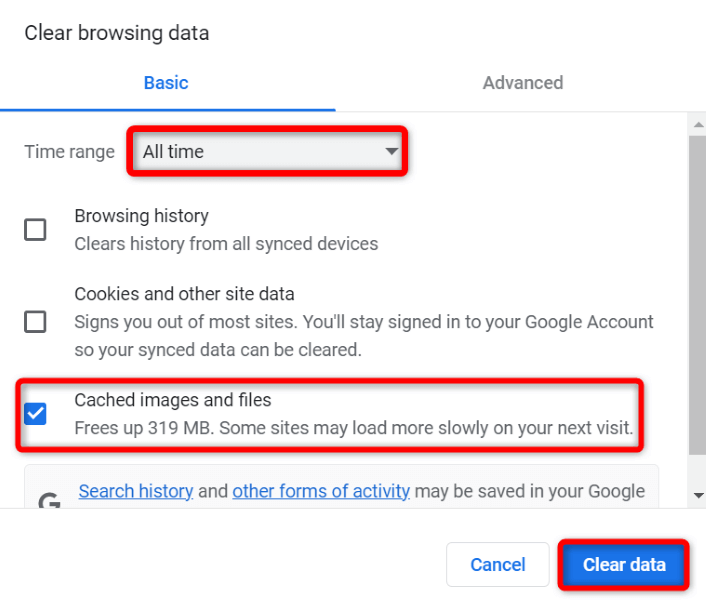
- בחר נקה נתונים בתחתית.
Mozilla Firefox
- הפעל את Firefox, בחר את שלושת הקווים האופקיים בפינה השמאלית העליונה ובחר בהיסטוריה> נקה את ההיסטוריה האחרונה .
- בחר הכל החל מטווח הזמן לתפריט נפתח נפתח.
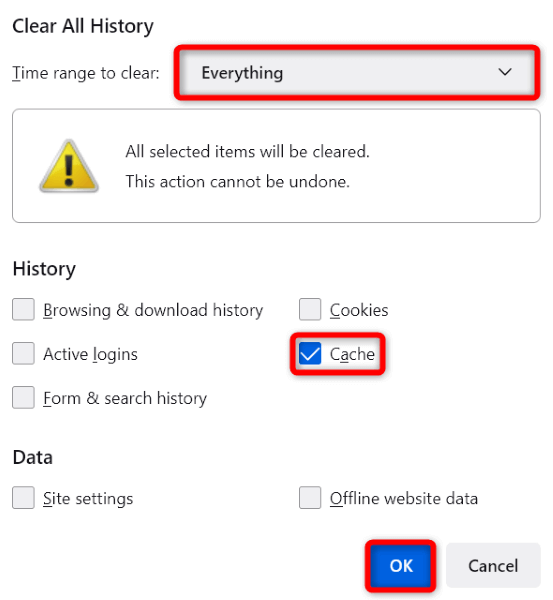
- בחר מטמון ובחר אישור בתחתית.
מיקרוסופט אדג
- פתח את הקצה, הקלד את הדברים הבאים בסרגל הכתובות ולחץ על Enter:
Edge: // הגדרות/clearbrowserdata - בחר בכל הזמנים מהתפריט הנפתח של טווח הזמן.
- בחר תמונות וקבצים במטמון .
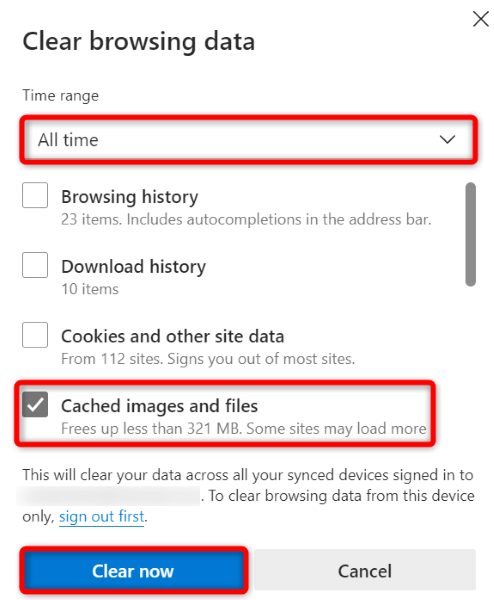
- בחר נקה עכשיו בתחתית.
שחרר את המחשב שלך’שטח אחסון
אתה צריך מספיק שטח דיסק בחינם במחשב Windows, Mac או Linux שלך כדי לשמור קבצים ממגה. אם אתה’לא נגמר לחלל, זה יכול להיות הסיבה שאתה יכול’t הורד קבצים כלשהם.
אחת הדרכים לתקן זאת היא לנקות את המערכת שלך’שטח אחסון. אתה יכול לעשות זאת על ידי היפטרות מקבצים לא רצויים, מחיקת אפליקציות שאינן בשימוש וניקוי מטמון המערכת. פעם אתה’עשית זאת, הפעל מחדש את ההורדה שלך בדפדפן שלך וזה’לעבוד.
אפס את דפדפן האינטרנט שלך כדי לתקן את השגיאה המלאה של מגה אחסון
לפעמים, דפדפן האינטרנט שלך’S הגדרות שצוינו באופן שגוי גורמות לבעיות. ייתכן ששגיאת ההורדה שלך נבעה מהדפדפן שלך’תצורה גרועה.
במקרה זה, אם אתה’לא בטוח איזה פריט לתקן, לאפס את הדפדפן שלך להגדרות המפעל. זה ימחק את כל האפשרויות המותאמות אישית שלך ויביא את הדפדפן למצב המפעל.
שימו לב שאתה’לאבד את כל הנתונים שלך שנשמרו בדפדפן כשאתה מאפס את הדפדפן.
גוגל כרום
- בחר את שלוש הנקודות בכרום ’פינת השמאל העליונה ובחר בהגדרות .
- בחר איפוס וניקוי משמאל.
- בחר שחזור הגדרות לברירות המחדל המקוריות שלהן מימין.
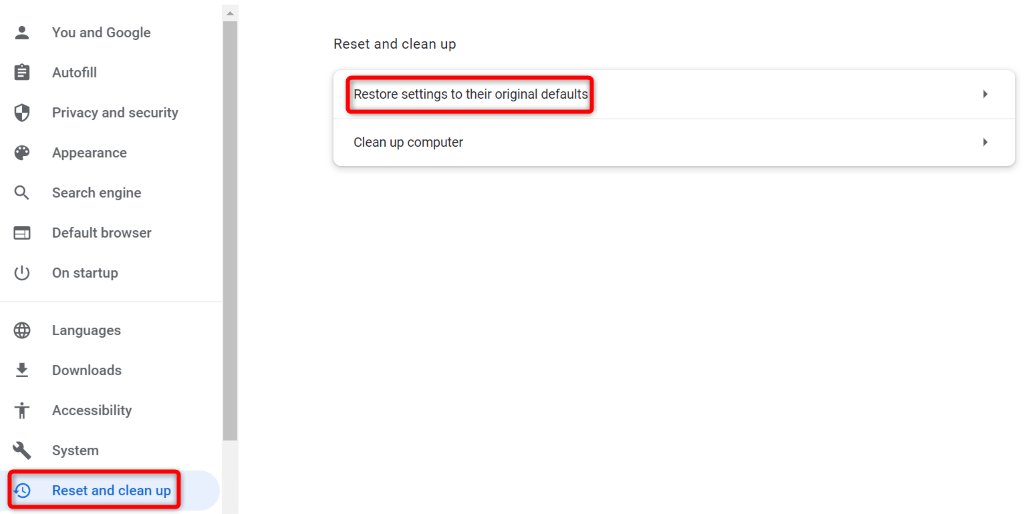
- בחר הגדרות איפוס בשורה.
Mozilla Firefox
- בחר את שלושת הקווים האופקיים בפיירפוקס ’S פינת ימין למעלה ובחר עזרה> יותר מידע על פתרון בעיות .
- בחר בלחצן Firefox רענן.
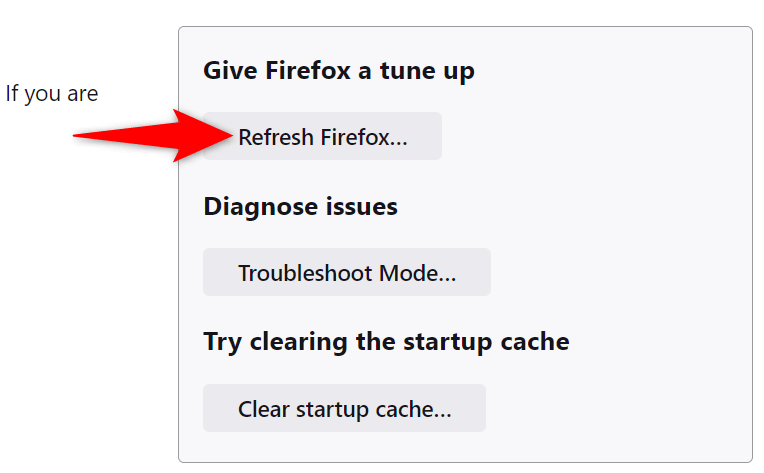
- בחר רענן Firefox בשורה.
מיקרוסופט אדג
- בחר את שלוש הנקודות בקצה ’פינת השמאל העליונה ובחר בהגדרות .
- בחר איפוס הגדרות בסרגל הצד השמאלי.
- בחר השחזור הגדרות לערכי ברירת המחדל שלהם מימין.
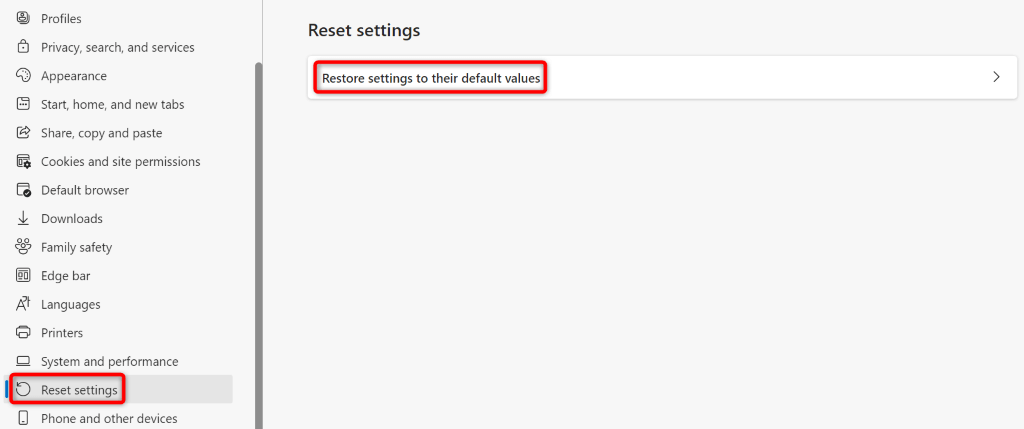
- בחר איפוס בהנחיה.
הורד קבצי מגה ללא בעיות האחסון בדפדפן האינטרנט שלך
אם אתה’מוטרד ממגה’S שגיאת הורדת קובץ ואינה יכולה לקבל קובץ דחוף באופן מקומי במחשב שלך, המדריך שלמעלה יעזור לך לתקן את הבעיה. אתה יכול לצבוט כמה אפשרויות דפדפן פה ושם כדי למיין את הבעיה שלך.
פעם אתה’עשה זאת, הדפדפן שלך יוריד את כל הקבצים ממגה ללא בעיות. תהנה!
מאהש היה אובססיבי לטכנולוגיה מאז שקיבל את הגאדג’ט הראשון שלו לפני עשור בערך. במהלך השנים האחרונות הוא כתב מספר מאמרים טכניים על פרסומים מקוונים שונים, כולל אך לא מוגבל. קרא את הביולוגיה המלאה של מאהש
הירשם ב- YouTube!
האם נהנית מהטיפ הזה? אם כן, עיין בערוץ YouTube שלנו מאתר אחותנו טיפים טכניים מקוונים. אנו מכסים חלונות, מק, תוכנה ואפליקציות, ויש לנו חבורה של טיפים לפתרון בעיות וסרטוני הדרכה. לחץ על הכפתור למטה כדי להירשם!


