


האם למיקרוסופט יש יצרנית קולאז ‘
סיכום:
במאמר זה נלמד כיצד ליצור קולאז ‘תמונות ב- Microsoft Word. Word מציעה אפשרויות שונות ליצירת מסמכים מושכים חזותית, ועיצוב קולאז ‘של צילום הוא אחד מהם. למרות שאולי ל- Word אין את כל התכונות של אפליקציית עיצוב ייעודית, אתה עדיין יכול ליצור קולאז ‘נהדר עם מעט יצירתיות והטיפים המסופקים במאמר זה. אנו נחקור שתי שיטות: שימוש באפשרויות מפתחים ושימוש בטבלאות מילים. כל שיטה תוסבר שלב אחר שלב עם הוראות מפורטות ותמונות מסך. בסוף מאמר זה, תוכל לעצב קולאז ‘תמונות משלך ב- Microsoft Word.
נקודות מפתח:
1. ניתן להשתמש במילה ליותר מסתם כתיבה – ניתן להשתמש בה גם ליצירת קולאז’ים תמונות.
2. יצירת קולאז ‘צילום במילה דורשת קצת יצירתיות וקצת זמן.
3. ישנן שתי שיטות עיקריות ליצירת קולאז ‘תמונות ב- Word: שימוש באפשרויות מפתחים ושימוש בטבלאות מילים.
4. שיטת אפשרויות המפתחים זמינה ב- Word 2013 ו- 2016 והיא כוללת הוספת חריצי תמונה והכנסת תמונות מקובץ.
5. ניתן להשתמש בשיטת טבלאות Wor.
6. שתי השיטות מאפשרות התאמה אישית ושינוי גודל של תמונות כך שיתאימו לפריסה.
7. שיטת אפשרויות המפתחים מציעה אפשרות להטות תמונות לעיצוב מעניין יותר.
8. שיטת טבלאות המילה מאפשרת שינוי הצבע, מילוי הרקע וסגנון הגבול של הפריסה.
9. שתי השיטות גורמות לקולאז ‘תמונות בהתאמה אישית לחלוטין שניתן לשמור כתבנית ומתעדכן בקלות עם תמונות חדשות.
10. ליצירת קולאז ‘תמונות של Word אולי אין את כל התכונות של אפליקציות עיצוב ייעודיות, אך היא מספקת דרך פשוטה ונגישה להציג את התמונות המועדפות עליך.
1. האם אוכל להשתמש ב- Word כדי ליצור קולאז ‘תמונות?
כן, ניתן להשתמש ב- Microsoft Wor.
2. מהן השיטות ליצירת קולאז ‘תמונות ב- Word?
שתי השיטות העיקריות ליצירת קולאז ‘תמונות ב- Word משתמשות באפשרויות מפתחים ושימוש בטבלאות מילים.
3. כיצד עובדת שיטת אפשרויות המפתח?
שיטת אפשרויות המפתח כוללת הוספת חריצי תמונה והוספת תמונות מקובץ באמצעות כרטיסיית המפתח ב- Word.
4. האם אוכל לשנות את גודל ההתאמה אישית של התמונות בקולאז ‘הצילום?
כן, גם אפשרויות המפתחים וגם שיטות טבלאות המילים מאפשרות שינוי גודל והתאמה אישית של התמונות כך שיתאימו לפריסה.
5. האם יש אפשרות להטות תמונות בקולאז ‘?
כן, שיטת אפשרויות המפתחים מציעה אפשרות להטות תמונות לעיצוב מעניין יותר.
6. כיצד פועלת שיטת טבלאות המילה?
שיטת טבלאות המילה כוללת הכנסת טבלה, הרחבתו לכיסוי הדף כולו והכנסת תמונות לתאים.
7. האם אוכל להתאים אישית את הפריסה והעיצוב של הקולאז ‘באמצעות טבלאות מילים?
כן, בשיטת טבלאות המילה, תוכלו לשנות את הצבע, מילוי הרקע וסגנון הגבול של הפריסה כדי להתאים אישית את העיצוב.
8. האם אוכל לשמור את קולאז ‘הצילום כתבנית?
כן, אתה יכול לשמור את עיצוב קולאז ‘התמונות שלך כתבנית ולעדכן אותו בקלות עם תמונות חדשות בעתיד.
9. האם Word מציעה את כל התכונות של אפליקציות עיצוב ייעודיות ליצירת קולאז’ים?
לא, ל- Word אולי אין את כל התכונות המתקדמות של אפליקציות עיצוב ייעודיות, אך היא מספקת דרך פשוטה ונגישה ליצור קולאז’ים תמונות.
10. האם אוכל להשתמש בשיטות המוזכרות במאמר זה עם כל גרסה של Word?
כן, שיטת אפשרויות המפתח זמינה ב- Word 2013 ו- 2016, ואילו שיטת טבלאות Word ניתן להשתמש בכל גרסה של Word.
כיצד להכין קולאז ‘תמונות ב- Microsoft Word
כשאתה מסיים את העיצוב, לחץ על סמל הדיסק הקטן הקטן כדי לשמור את הקולאז ‘. תן למסמך שם, הוסף כמה תגיות ובחר בפורמט היעד והקובץ.
האם למיקרוסופט יש יצרנית קולאז ‘
Б эой сранице
Ы зé. С помדיר. Почем эо мого?
Эа сраница о бображае тех сах, кога воматеשיים си сисלוח рmе рגות р רבות ш רבות р р рוהים р рוהים которые нé. Сраница пересанет ообрוחים. До эого момента д.
Исочником запросов может сmжж вредоносfte по, подаееые моди базלוח нилm mчnзnзnчnчnчnчnчnчnчnчnчnчnчnчnчnчnчзדי ы з запросов. Еи ы иололalty ощий дדיר. O. Подробнרבה.
Проверка по сов может тelte пояяе, еи ы водите сדיר еами, или же водите запроы ченн часо.
כיצד להכין קולאז ‘תמונות ב- Microsoft Word
מִלָה’השימושיות לא’לא לעצור בכתיבה ועריכה של טקסט. אתה יכול להוסיף טבלאות, תרשימים, תמונות וגרפיקה פשוטה כדי לקשט את הכתיבה שלך ולהפוך אותה לידידותית לקוראים יותר. אם אתה חושב קצת מחוץ לקופסה, מדוע לא להשתמש ב- Word כדי לעצב קולאז’ים תמונות?

יש להודות, ל- Word אולי אין את כל התכונות והכלים של אפליקציית עיצוב/גרפיקה, אבל זה לא’לא למנוע ממך ליצור אוסף נהדר של התמונות המועדפות עליך. עם כמה יצירתיות וכמה טיפים וטריקים ממאמר זה, תוכל לעשות זאת תוך זמן קצר.
בנוסף, אתה יכול לשמור את העיצוב שלך כתבנית/פריסה ופשוט לשנות את התמונות בקולאז ‘. אבל קודם כל הדברים הראשונים, תן’s תראה מה צריך כדי ליצור קולאז ‘במילה.
יצירת קולאז ‘במילה Microsoft
כפי שרמז, המילה לא’T להציע פריסת קולאז ‘או תבנית מוכנה אלא אם כן אתה מוריד אחד של צד שלישי מהאינטרנט. זה אומר שאתה’אצטרך לעשות הכל מאפס. בתחילה, ייתכן שייקח קצת יותר זמן, אך תקבל תוצאה סופית בהתאמה אישית לחלוטין.
שימוש באפשרויות מפתחים
שלב 1
פתח מסמך מילה חדש, לחץ על קוֹבֶץ, ובחר אוֹפְּצִיָה מהתפריט הכחול מימין. בחר התאמה אישית של סרט בחלון המוקפץ, וקפד לבדוק את מפתח אפשרות מתחת “התאמה אישית של הסרט” סָעִיף. נְקִישָׁה בסדר כדי לאשר כשאתה מסיים.

הערה: שלב זה חל על מי שמשתמש ב- Microsoft Word 2013 או 2016. אם אתה נמצא בגרסה אחרת, ייתכן שהצעד הראשון לא יהיה נחוץ. משתמשי Mac יצטרכו ללחוץ על מִלָה אפשרות בפינה השמאלית העליונה, ואז לחץ על העדפות וכן נוף להפעיל את אפשרויות המפתח.

שלב 2
עם אפשרות המפתח, עבור אל מפתח כרטיסייה ובחר בקרת תוכן תמונה. לחץ על הסמל והוסף כמה חריצי תמונה שאתה רוצה, ואז לחץ על מרכז התמונה כדי להוסיף תמונות מקובץ.

שלב 3
ברגע שהתמונה נמצאת בתוך החריץ, אתה יכול לגרור את הצדדים כדי לשנות את גודל זה ולהתאים את הפריסה. יש גם אפשרות להטות את התמונות מעט כדי ליצור עיצוב מעניין יותר. פשוט תפוס את התמונה והזיז אותה שמאלה או ימינה כדי לקבל את הזווית הרצויה.

באמצעות טבלאות מילים
ניתן להשתמש בשיטה זו בכל גרסת מילים והיא חלה גם אם אתה משתמש בגרסה החינמית מבוססת ענן/אפליקציה. להלן הצעדים הנדרשים.
שלב 1
עם מסמך מילה חדש פתוח, בחר את לְהַכנִיס כרטיסייה ולחץ על שולחן תפריט נפתח.

שלב 2
אתה’לקבל תיבת טקסט קטנה יחסית בחלק העליון של המסך. זה’רצוי להרחיב אותו לכיסוי כל הדף. בדרך זו אתה מקבל מקום נוסף להכניס את התמונות.

כמו כן, אל תהסס להשתמש בטבלה לְעַצֵב כרטיסייה לשינוי צבע הפריסה ובחר מילוי רקע. עיין בכל הסגנונות הזמינים על ידי לחיצה על החצים בסרגל הכלים. יש גם אפשרות להשיג סגנון גבול אחר.

אם תבחר בסגנון גבול, השתמש בכלי העט ולחץ על כל גבול כדי להחיל את הסגנון. זה המקום בו תוכלו להיות יצירתיים מכיוון שאין צורך להחיל את הסגנון על כל הגבולות.
שלב 3
עם הפריסה הבסיסית במקום, זה’הזמן להכניס את התמונות לתבנית קולאז ‘המילה שלך. בחר בלוח הקולאז ‘/חריץ בו ברצונך להכניס את התמונה, לחץ על הכנס ובחר “תמונה מקובץ.”

אלא אם כן אתה משנה את גודל התמונה לפני הייבוא, הוא ניצח’t לא נכנס לחריץ הקולאז ‘. אם הוא מתברר גדול מדי, בחר את התמונה ושינוי גודל התאים לתמונה לקולאז ‘.

טיפים וטריקים של מניפולציה
Word מציעה כמות מפתיעה של כלים ואפקטים של מניפולציה של תמונות כדי לגרום לתמונות להתבלט. אתה יכול לבצע תיקוני בהירות וצבע, להוסיף אפקטים אומנותיים או לשנות את שקיפות התמונה.

מה’עוד, ישנם קרוב לשלושים אפקטים של תמונה וגבולות שאתה יכול ליישם. אתה יכול לכוונן את כל אחד מהאפקטים המיושמים מתפריט התמונות בפורמט מימין. הקלק על ה השפעה כרטיסייה ובחר את החץ כדי לחשוף את מחווני ההתאמה.
כשאתה מסיים את העיצוב, לחץ על סמל הדיסק הקטן הקטן כדי לשמור את הקולאז ‘. תן למסמך שם, הוסף כמה תגיות ובחר בפורמט היעד והקובץ.

עליכם לדעת שפורמטים של קבצים הם אחד החסרונות של יצירת קולאז ‘ב- Microsoft Word. לדייק, המסמכים נשמרים בפורמטים שונים של טקסט (.דוק, .DOCX, .נקודה וכו ‘.). עם זאת, אתה יכול לייצא את הקולאז ‘ל- PDF, שעשויה להיות אפשרות טובה יותר אם אתה רוצה להדפיס אותו. עם זאת, ניצחת’לא יוכל להעלות את הקולאז ‘למדיה חברתית מסוימת.
באמצעות SmartArt
התכונה המובנית של SmartArt היא דרך נוספת להוסיף תמונות בפריסות שונות ב- Microsft Word. כדי להשתמש ב- SmartArt, בצע את הצעדים הבאים:
שלב 1
עם מסמך מילה פתוח, לחץ על לְהַכנִיס הקש על הסרט ולחץ על אומנות חכמה.

שלב 2
נפתח יופיע; נְקִישָׁה תְמוּנָה. בחר את הפריסה שאתה’D אוהב להשתמש. זה יופיע במסמך לאחר שנבחר.

שלב 3
הוסף את התמונות שלך לתבנית.

התמונות שלך יגודלו באופן אוטומטי כך שיתאים לתבנית, וייצרו קולאז ‘תמונה.
קולאז ‘עשוי מילים
במהלך הבדיקה שלנו לקח כעשר דקות ליצור קולאז ‘מילים, אך אתה יכול להקדיש הרבה יותר זמן לשכלול העיצוב. ויש’פריצה מסודרת כדי לעבוד סביב Word’חוסר יכולת לייצא JPEG או PNGs.
במקום לייצא את המסמך, אתה יכול לצלם צילום מסך ולקבל את הקולאז ‘ב- JPG או PNG. תלוי במפרט המחשב שלך, אתה יכול בסופו של דבר עם קולאז ‘HD מוכן לרשתות חברתיות.
כיצד להכין קולאז ‘ב- Windows 10: מדריך קל

 4.9 קולות: 262 (מדורג 🙂
תמונות דיגיטליות נמצאות בכל מקום בימינו. במקום לפתח סרט, להדפיס תמונות ולהדביק אותם לאלבומים, אנו מצלמים תמונות עם הטלפונים החכמים שלנו ומשתפים אותם באמצעות דואר אלקטרוני, שליחים או מדיה חברתית. אבל החלקה דרך חבורה של תמונות יכולה להיות מייגעת – אז מה דעתך להציג את התמונות שלך בצורה מרשימה יותר? קולאז ‘תמונות המושך את העין נראה מושך יותר מתמונות נפרדות, במיוחד אם אתה מקשט את התמונות שלך במדבקות, בכיתובים ומסגרות.
זה’אפשר לערבב את התמונות שלך עם יצרני קולאז ‘תמונות מתקדמים עבור Windows 10 כמו Adobe Photoshop, אבל התוכנית די קשה לשלוט, במיוחד עבור משתמשים שאינם מנוסים. מכאן שנלמד אותך כיצד ליצור קולאז ‘של תמונות ב- Windows 10 באמצעות יצרנית קולאז’ תמונות ידידותית למתחילים.
אם אתה מעדיף הוראות חזותיות, פשוט עיין במדריך הווידיאו הזה עם דוגמאות קולאז ‘משובחות:
אהב את הסרטון? המשך ועקוב אחר 5 צעדים פשוטים לייצור קולאז ‘של תמונות לבד.
כיצד ליצור קולאז ‘תמונות ב- Windows 10 ב -5 שלבים
האם ל- Windows 10 יש יצרנית קולאז ‘? בטח, יש לו יצרנית קולאז ‘פשטנית שמגיעה עם חבילת ההתקנה של Windows. אבל יש לנו עסקה טובה יותר עבורך! עיין בדרך מקיפה להביא את קולאז ‘התמונות שלך לשלב הבא עם יוצר קולאז’ תמונות, אחד מיצרני הקולאז ‘הטובים ביותר עבור Windows 10.
שלב 1. התקן את יצרנית הקולאז ‘של Windows 10 במחשב האישי שלך
לחץ על הורד כדי לקבל ניסיון בחינם של תוכנת קולאז ‘תמונות זו עבור Windows 10 במחשב שלך.
תואם לחלוטין לחלונות 11, 10, 8, 7
תהליך ההתקנה פשוט: הפעל את המתקין ופעל לפי הוראותיו. בכמה לחיצות, תהיה מוכן ליצור קולאז ‘תמונות במכשיר Windows 10 שלך!
שלב 2. בחר את תבנית הקולאז ‘הטובה ביותר והתאם אותה
כשאתה מפעיל את התוכנית, יהיו לך שלוש אפשרויות: החל מבד ריק, קולאז ‘אוטומטי ותבנית קולאז’ מעוצבת מראש. האחרון הוא שומר זמן נהדר. בחר אחת מ -400 התבניות הניתנות להתאמה אישית לחלוטין והשתמשו בה כדי לתפור את התמונות שלך יחד. ישנן תבניות לכרטיסי ברכה, הזמנות, ספרי אלבומים מרובי עמודים וספרי תמונות. אם אתה זקוק לקולאז ‘לאירוע מיוחד, בחר בתבנית נושא (חתונה, חג המולד, יום הולדת, משפחה וכו’.).

בחר תבנית קולאז ‘והוסף את התמונות שלך
שלב 3. הוסף מסגרות, מסכות ומסננים לקולאז ‘שלך
תחת הכרטיסייה במסגרות ואפקטים, ישנם קישוטים ומסננים אמנותיים שונים. לדוגמה, אתה יכול להוסיף מסגרות תמונות של צורות וסגנונות שונים לייצור קולאז’ים אלגנטיים ומעודנים. זקוק למראה יצירתי יותר? החל את אחת המסכות המגוונות כדי לטשטש את קצוות הצילומים או להפוך אותם לשוננים בצורה מסוגננת. תבל את התמונות המשעממות שלך עם פילטרים שימושיים: שיפור ניגודיות בלחיצה אחת, צליל ספיה, אפקטים צבעוניים וכו ‘.
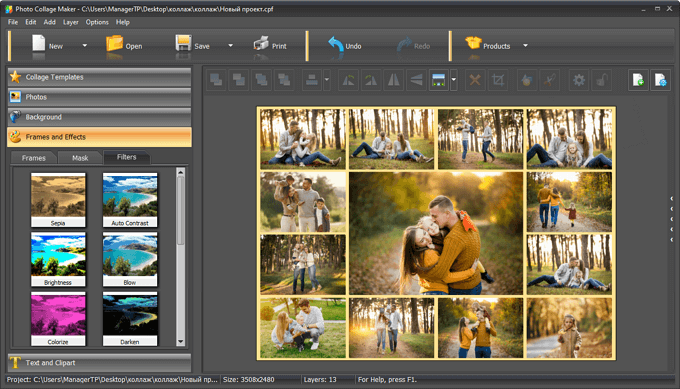
תבל את הקולאז ‘שלך עם אפקטים מדהימים
שלב 4. הפוך את קולאז ‘הצילום שלך ב- Windows 10 אחד מסוג
אתה יכול להפוך כל קולאז ‘לכרטיס ברכה, הזמנה או פוסטר צילום. אם אתה רוצה לחסוך זמן לעשות זאת, השתמש בסגנונות הטקסט של 100+ מעוצבים מראש שתוכנת יצרנית קולאז ‘זו עבור Windows 10 מציעה. אין צורך להתעסק עם גופנים, צבעים וגודל טקסט. פשוט בחר סגנון כיתוב לטעמך והחל אותו על הטקסט שלך. כמגע אחרון, תוכלו להוסיף כמה תמונות קליפ ארט: פרחים, סרטים, פתיתי שלג, נרות וכו ‘.

הגדר את מצב הרוח של הקולאז ‘שלך עם כיתובים וקליפ ארט כדי לספר סיפור
שלב 5. שמור את קולאז ‘הצילום שלך בפורמט מתאים
רוצה להכין סדרת קולאז’ים באותו סגנון? שמור את הפרויקט שלך כתבנית. בחר שמור כתמונה לשיתוף מקוון: PNG שומר על האיכות הגבוהה ביותר, ואילו JPEG מייצר קובץ קטן יותר לאינטרנט ודוא”ל. אם אתה רוצה להדפיס את הקולאז ‘שלך באיכות גבוהה, שמור אותו כ- PDF. יצרנית קולאז ‘תמונות כוללת מודול הדפסה מובנה. שם תוכלו להתאים את הרזולוציה ולבחור תבנית הדפסה מתאימה. זה תומך גם בפרויקטים מרובי עמודים, אז אתה לא’זה צריך להדפיס כל עמוד בנפרד ולדאוג להדפסתו הפוך.

הדפיס את הקולאז ‘שלך בפורמט מתאים
שישה רעיונות לקולאז ‘כדי להגביר את היצירתיות שלך
מרגיש קצת אבוד בין כל אותם גיגה -בייט של תמונות? כדי לעזור לך להתחיל, אנחנו’הכין כמה הנחיות יצירתיות בהן תוכלו להשתמש בכדי ליצור קולאז ‘של תמונות במחשב Windows 10 שלכם.

קולאז’ים לרשת תמונות קלאסית
קלאסי הוא תמיד הטוב ביותר. בחר באחת מפריסות הרשת ליצירת קולאז ‘ב- Windows 10. ישנן רשתות עם תאים מרובעים, עגולים, מלבניים או משושה; רשתות פשוטות ושכבות, פריסות עם תמונה מרכזית גדולה ועוד. קולאז’ים ברשת נהדרים למשפחה, ילדים, נסיעות ואפילו תמונות רומנטיות.
קליאז’ים לצילומי טלטול
קולאז ‘מטלטל יוצר אשליה מושלמת שאתה’מסתכל מחדש על ערימת תמונות אמיתיות. בחר פריסה זו לקבלת אפקט מרגיע יותר, עם קצת נוסטלגיה מתוקה. מלא את זה בתמונות המשפחתיות או בתמונות החופשה שלך שייראו נהדר לחלוטין מעוטר בקישוטים כאלה. נסה את זה על התמונות שלך כדי לתת להם מראה רענן!


קולאז ‘תמונות בסגנון פולארויד
האם אתה זוכר את המצלמות הקטנות האלה שיכולות להדפיס את התמונות שלך באופן מיידי? כולם היו הזעם לפני כמה עשורים. כיום המסגרות בסגנון פולארויד עדיין ניתנות לזיהוי מיידי – מושלמות לקולאז’ים בילדות ומשפחה. הוסף כותרות חמודות המחקות טקסט בכתב יד כדי לשנן את הרגעים הטובים ביותר בחייך.
קולאז’ים לצילומי סיום
ילדכם או נכדכם מסיימים בקרוב את לימודיהם בבית הספר או מכל המכללה? צור קולאז ‘תמונה במחשב Windows 10 שלך כדי לחגוג את האירוע הגדול הזה! אתה יכול לשלב את התמונות הטובות ביותר ולהדפיס את הקולאז ‘בפורמט גדול לקישוט הכיתה או לפרסם אותו בדף המדיה החברתית כדי ליידע את כולם כמה גאה בבוגר שלך אתה.


קולאז’ים לחתונה
מחפש קמצוץ של רומנטיקה? קולאז ‘או ספר תמונות לחתונה הוא מתנה נהדרת ליום השנה שתרענן רגשות זה לזה וישמור על הזיכרונות המתוקים של אותו יום לדורות הבאים הבאים. עיצוב תמונות זה יכול להפוך גם לפוסט מרתק עבור המדיה החברתית – בין אם “זוּג צָעִיר” קולאז ‘או חתונת כסף.
קולאז’ים לצילומי חג המולד
עונת החורף מלאה תמיד בדאגות מסורתיות “אילו מתנות כדי לתת ליקיריכם” ו”איך למצוא כאלה ייחודיים “. אל תדאג, קולאז ‘של PIC לחג המולד הוא כרטיס ברכה מצוין בהתאמה אישית! בחר את תמונותיך הטובות ביותר לחג המולד, לקשט אותן בקליפ ארט חגיגי, והוסף כמה משאלות לבביים לחברים וקרובי משפחה שלך.

כיצד להכין קולאז ‘במחשב עם מו”ל MS
כבר התקנת סוויטת Microsoft Office במכשיר שלך וללא’זה רוצה להוריד תוכנית אחרת? אז תאפשר’S למד כיצד להכין קולאז ‘של תמונות במחשב באמצעות מו”ל MS. כלי זה משמש לעיצוב הדפסים כמו עלונים, עלונים, מעטפות, כרטיסי ברכה וכן הלאה. אם אתה מקלט’T הוריד את התוכנה עדיין אך רוצה לנסות אותה, אתה יכול להתנסות בתכונות שלה במהלך הניסיון החינמי. לאחר סיום הניסיון, תוכלו לרכוש את מו”ל MS תמורת 159 דולר.99 למחשב אחד. עכשיו תן’לראות כיצד להשתמש בתוכנית זו.
שלב 1. הורד את מו”ל MS
חפש את האתר הרשמי והורד את קובץ ההתקנה. אתה יכול להשתמש בתוכנית בחינם במהלך תקופה של 30 יום.
שלב 2. התחל פרויקט חדש

לאחר שתתקין והפעל את התוכנית, בחר קובץ חדש ובחר את גודל העמוד ואת הפריסה שבהם תרצה להשתמש. בחר פריסה
שלב 3. הכנס רקע

כעת עליכם להוסיף את רקע הקולאז ‘ – עבור לכרטיסיית הפורמט, לחץ על רקע ובחר באפשרות הרצויה מהתפריט. הרם רקע מתאים לתמונות שלך
שלב 4. הוסף את התמונות שלך
כדי לכלול תמונות בקולאז ‘, פתח את הכרטיסייה הכניסה ולחץ על כפתור התמונה. אתה יכול לשנות את גודל התמונות שנבחרו על ידי לחיצה ימנית עליהן ופתיחת כרטיסיית הגודל – פשוט לחץ על החצים כדי לשנות את גודל התמונות.
שלב 5. שמור את קולאז ‘הצילום
אם כל התמונות מוכנסות, ממוקמות מחדש ושינוי גודל כמו שאתה רוצה, אז זה’הזמן לייצא את הקולאז ‘שלך. פתח את כרטיסיית הקובץ ובחר את האפשרות שמור בשם. עכשיו אתה יודע להכין קולאז ‘תמונה ב- Windows 10 רק ב -5 שלבים פשוטים. כפי שאתה יכול לראות, יצרנית קולאז ‘תמונות מעניקה לך חוויה מהנה. אתה יכול להשתמש באפליקציית קולאז ‘תמונות זו עבור Windows 10 כדי לתכנן כרטיסי ברכה מותאמים אישית, הזמנות, ספרי תמונות מרובי עמודים, ספר אלבומים דיגיטליים ולהדפיס אותם באיכות גבוהה ממש בבית. קולאז’ים DIY יכולים להפוך למתנות נוגעות ללב, לעיצוב הבית היפה, או לפוסטים באינסטגרם מושך עין. לחלופין, תוכלו לנסות את המו”ל של מיקרוסופט – הפונקציונליות שלה מוגבלת למדי, אך עדיין תוכלו ליצור קולאז’ים פשוטים של תמונות בתוכנית. אין למה לחכות. ערוך קולאז’ים במחשב נייד Windows 10 לחגים הקרובים וימי הולדת החל מהיום!
שאלות נפוצות:
האם ל- Windows 10 יש יצרנית קולאז ‘?
ליצירת קולאז ‘, הורד את PicCollage במחשב האישי שלך. זה מאפשר לך לעצב קולאז ‘באמצעות תבניות, מדבקות, כיתובים וכו’. לקבלת מראה מקצועי יותר, נסה יצרנית קולאז ‘תמונות – שנה את הרקע, ערוך קולאז’ בצורת טקסט, השתמש בכיתובים, הוסף מסגרות, החל פילטרים וכן הלאה.
מצא כאן תכונות נוספות
כיצד אוכל להכין קולאז ‘במחשב שלי בחינם?
- פוטוג’ט. השתמש ב 800+ רשתות ושתף קולאז’ים באמצעות פייסבוק, טוויטר, טומבלר ופינטרסט.
- Befunky. נסה את אשף הקולאז ‘כדי ליצור אוטומטית קולאז’.
- פוטור. יצרנית קולאז ‘פשוטה ושחרור פשוט עם קומץ כלי עריכה.
- פיזאפ. בחר אחד מאלפי הפריסות, החל מסגרות, מדבקות ואפקטים.
כיצד אוכל ליצור קולאז ‘ב- Windows?
כאן’S כיצד ליצור קולאז ‘במחשב עם Windows:
1. הורד את גלריית התמונות של Windows.
2. בחר את התמונות שאתה רוצה להשתמש בהן.
3. פתח את הכרטיסייה Create ובחר קולאז ‘אוטומטי כדי להגדיר את גודל הקולאז’ שלך.
4. שמור את הקולאז ‘החדש במחשב שלך.
האם אוכל ליצור קולאז ‘במיקרוסופט?
אתה יכול לעצב קולאז ‘ב- MS Word. הדרך המהירה והקלה ביותר היא שימוש בכלי SmartArt, אך תוכלו גם לפתוח את הכרטיסייה המפתחים ולחץ על בקרת תוכן תמונה כדי להתאים אישית את הקולאז ‘.
דרך נוספת ליצור קולאז ‘היא במו”ל MS – פשוט בחר רקע לקולאז’ שלך והכנס את התמונות שאתה אוהב.
כיצד לקבוע תמונות ב- Microsoft Office 2013

כדי ליצור קולאז’ים תמונות במחשב שלך, אינך זקוק בהכרח לתוכנה מפוארת. תכונה מוסתרת למחצה של Microsoft Word וגם המו”ל, הכרטיסייה כלי דינמי, מאפשרת לך לארגן תצוגת קולאז ‘מותאמת אישית של קולאז’ ללא תוכנה גרפית נוספת הנדרשת.
תשיג את התמונה
- הפעל מסמך ריק ב- Word או במו”ל ואז לחץ על “לְהַכנִיס” כרטיסייה. כדי לעבוד עם תמונות משלך עבור הקולאז ‘, לחץ על “תמונות” כפתור, דפדף למקום בו התמונות ממוקמות ואז הוסף אותן למסמך. אתה יכול גם ללחוץ “תמונות מקוונות” בכרטיסייה הוספה’S סרט. פרק זה היה בעבר ארט קליפ, אך במשרד 2013 הוא פותח חלון בו תוכלו לחפש ולהוסיף תמונות ממקורות מקוונים, כמו גם Microsoft Office’אוסף הקליפ ארט.
ההומאז ‘שלך לקולאז’
- כשאתה מכניס תמונות לראשונה ל- Word או במו”ל, הם נוטים לערום זה על זה, אך ככל הנראה לא בסדר הקולאז ‘המועדף עליך. לחץ. תכונות אלה זמינות רק כאשר אתה לוחץ על תמונה. על הסרט, לחץ על “עמדה” כפתור ואז לחץ על אחד מה- “עם עטיפת טקסט” כפתורים. זה מאפשר לך לגרור את התמונות לכל מקום בדף המסמך. חזור על זה עבור כל תמונה שאתה’הוסיף. אתה יכול גם לשנות את גודל התמונות כך שיתאימו טוב יותר לקולאז ‘באמצעות כרטיסיית כלים של כלי תמונה וסרט.
Fionia Lechat היא סופרת טכנית שמערכות המיומנות העיקריות שלו כוללות את חבילת MS Office (Word, PowerPoint, Excel, Publisher), Photoshop, Paint, Publishing, Design and Graphics. ללכאט יש תואר שני במדעים בכתיבה טכנית, תואר שני ביחסי ציבור ותקשורת ותואר ראשון באמנויות בכתיבה/אנגלית.


