


האם כלי הסרה זדוני של מיקרוסופט פועל?
מהו הכלי להסרת תוכנה זדוני והאם אני צריך אותו
במדריך זה של Windows 10, אנו נציג לכם שתי דרכים להשתמש בכלי להסרת תוכנה זדוני כדי לסרוק ולהסיר תוכנה לא רצויה מהמחשב שלכם.
מה שאתה לא יודע על כלי הסרת התוכנה הזדוני של Windows
כלי הסרת התוכנה הזדונית של מיקרוסופט (MSRT) היא תוכנית בחינם המסלקת שורה שלמה של התוכנה הזדונית הפופולרית ביותר (תוכנה זדונית). משתמשי Windows רבים מותקנים ומריצים אותו מדי חודש, ובכל זאת אינם מודעים לקיומו. זו תוכנית התגנבות, כאשר הדברים מתפקדים בדרך כלל אתה לא רואה אותה. זה מתעדכן בשקט כחלק מ- Windows Update או Microsoft Update. זה פועל במה שהחברה מכנה “מצב שקט”, מה שאומר שהיא לא אומרת לך כלום – לפחות כל עוד היא לא מוצאת שום תוכנה זדונית להסרה.
מצב פעולה זה בסדר עבור משתמשים רבים, אך אתה יכול להוציא הרבה יותר מהתוכנית.
אולי החיסרון הגדול ביותר בגישת התגנבות ברירת המחדל הוא ש- MSRT רק מסיים את החשודים הרגילים. כלומר, זה נראה רק במקומות הרגילים עבור תוכנות זדוניות. כמו הרבה תוכנות נגד תוכנות תוכנה, MSRT מציעה גם סריקה מהירה וגם סריקה מלאה. כברירת מחדל, זה רק פועל סריקה מהירה, למטה נראה כיצד להפעיל סריקה מלאה. הסריקה של פעם בחודש היא גם מגבילה, אך אתה יכול להריץ אותה ידנית בכל עת.
אם כבר יש לך תוכנה נגד תוכנות תוכנה ובכך מרגישים מוגנים, כולם זקוקים לחוות דעת שנייה. לאחרונה כתבתי על מכונה נגועה (הסרת תוכנות זדוניות ממחשב נגוע – נאבק בתוכניות אנטי -וירוס) בהן תוכנית האנטי -וירוס הרביעית עדיין מצאה תוכנה זדונית שהשלושה הראשונים החמיצו.
נראה כי התיעוד האולטימטיבי מ- Microsoft בנושא MSRT הוא סעיף 890830, כלי הסרת התוכנה הזדוני של Microsoft Windows, האומר:
מיקרוסופט שיחררה את הכלי להסרת תוכנה זדונית של Microsoft Windows כדי לסייע בהסרת תוכנה זדונית נפוצה ספציפית . לאחר שתוריד את הכלי להסרת תוכנה זדונית של מיקרוסופט, הוא פועל פעם אחת כדי לבדוק את המחשב שלך לניפוח על ידי תוכנה זדונית נפוצה ספציפית . ועוזר בהסרת כל זיהום שהוא מוצא. מיקרוסופט משחררת גרסה חדשה של הכלי מדי חודש.
מיקרוסופט מאוד ברור MSRT אינה תוכנית אנטי -וירוס:
- זה לא מציע הגנה מפני זיהום. כפי שמיקרוסופט מונחת זאת, MSRT הוא “כלי הסרת לאחר ההדבקה”.
- זה רק מכוון לתוכנה זדונית שמיקרוסופט שפטו את החשוב ביותר. תוכנה מלאה נגד תוכנה מפוצצת פועלת כנגד מגוון רחב יותר של תוכנה.
- זה מתעדכן רק פעם בחודש. תוכנת אנטי-תוכנות מלאה מפוצצת מתעדכנת מדי יום, לפחות.
העדכון של MSRT בינואר 2009 הוסיף יכולת הסרה לשתי תוכניות זדוניות בלבד. עם זאת, החדשות הטובות הן בכך שהיא יכולה להסיר את תולעת המוסמך הפופולרית ביותר (א.קא.Downadup). אתה יכול לראות בדיוק מה MSRT מסיר במשפחות מנוקות על ידי כלי הסרת התוכנה הזדוני.הכלי להסרת תוכנה זדוניים עובד עם Windows XP, Vista ו- 2000, כמו גם Windows Server 2003 ו- 2008. זה לא עובד עם Windows 98, Millennium Edition או NT4. זה רב-לשוני. מיקרוסופט אומרת “עבור כל השפות הנתמכות, אותו כלי יציג את השפה הנכונה בהתאם לשפת מערכת ההפעלה.”
השתלט על MSRT
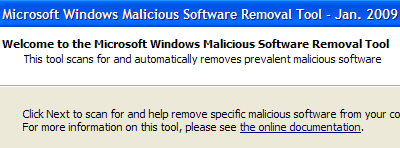
אתה יכול להריץ MSRT ידנית בכל עת. ב- Windows XP, השתמש בהתחלה -> הפעלה -> MRT.EXE. אתה יכול אפילו להתחמק עם רק “MRT” בתיבת הריצה. בוויסטה, הקלד “MRT” לתיבת החיפוש (כן, זה “MRT” לא “MSRT”). נראה שזה עושה עיבוד רב לפני שמציג את החלון הראשוני, צפה לעיכוב של 5 עד 10 שניות. חלק מהחלון הראשוני מוצג להלן.
טיפ זה הגיע ממאזין לפודקאסט של סטיב גיבסון עכשיו. באופן ספציפי, פרק המשוב של המאזין מ 22 בינואר, 2009. אם אתה מעדיף לקרוא, במקום להאזין, תמליל של המופע זמין.
ישנם יתרונות רבים להפעלת MSRT באופן ידני:
- אתה יכול לבחור להפעיל סריקה מלאה ולא לסריקה מהירה ברירת המחדל
- אתה יכול להריץ את התוכנית יותר מפעם בחודש, כולל כל פעם שנראה כי מחשב מתנהג באופן מוזר
- אתה יכול להבטיח ידנית שהגרסה האחרונה של MSRT מותקנת, למעשה,
- אתה מקבל הודעה מוגדרת על זיהום
הנקודה האחרונה נובעת משני סוגיות. במצב התגנבות הרגיל של הפעולה, אם MSRT מוצא זיהום, זה לא מזהיר אותך מייד. במקום זאת, הוא מציג אזהרה בפעם הבאה שחלונות מפעילים ומנהל מערכת מתחבר. אם המכונה משמשת מחדש את המשתמש המוגבל, אזהרה זו עשויה שלא להופיע במשך זמן רב.
אני מזכיר לבדוק שהגרסה האחרונה מותקנת מכיוון שכאשר משהו אוטומטי, יתכן שלא תהיה הודעה כאשר היא נשברת. Windows Update (ו- Microsoft Update) נותרו לעתים קרובות מאוד על טייס אוטומטי והרבה תוכנות זדוניות שוברות אותן בכוונה.
כדי לבדוק שיש לך את הגרסה האחרונה של MSRT, פשוט התחל את התוכנית והסתכל עליה (ראה צילום מסך למעלה). החודש והשנה של העדכון האחרון מוצג בפס הכחול בחלקו העליון של החלון הראשוני.
שים לב שאתה צריך להיות מחובר כמנהל מערכת כדי להפעיל את MSRT כפי שמציינת השגיאה שלהלן.

מיקרוסופט משחררת עותק מעודכן של MSRT פעם בחודש, בשנייה.
15 שאלות ייחודיות אודות כלי הסרת התוכנה הזדונית של Windows
1. כיצד פונקציית כלי ההסרת התוכנה הזדונית של Microsoft (MSRT)?
2. מה המטרה של MSRT?
3. היא MSRT תוכנית התגנבות?
4. באיזו תדירות מתעדכנת MSRT?
5. האם MSRT מציע הגנה בזמן אמת מפני תוכנות זדוניות?
6. לאיזה סוג תוכנה זדונית מכוונת MSRT?
7. האם MSRT יכול להסיר את תולעת המוסמך?
8. אילו מערכות הפעלה תואמות את MSRT?
9. האם ניתן להפעיל MSRT באופן ידני?
10. מהם היתרונות של הפעלת MSRT באופן ידני?
11. איך אתה יכול להבטיח שתתקין את הגרסה האחרונה של MSRT?
12. האם MSRT תודיע לך מייד אם הוא ימצא זיהום?
13. מה קורה אם משתמש מוגבל משתמש באופן קבוע במכונה ונמצא זיהום על ידי MSRT?
14. מדוע חשוב לבדוק את הגרסה האחרונה של MSRT?
15. באיזו תדירות משחררת מיקרוסופט גרסאות מעודכנות של MSRT?
תשובות:
1. MSRT סורק בשקט ומסיר תוכנה זדונית ממחשבי Windows.
2. מטרת MSRT היא לספק הסרה לאחר ההדבקה של תוכנה זדונית נפוצה ספציפית.
3. כן, MSRT היא תוכנית התגנבות הפועלת בשקט ברקע.
4. MSRT מתעדכן פעם בחודש, בדרך כלל ביום שלישי השני של החודש.
5. לא, MSRT אינה מציעה הגנה בזמן אמת מפני תוכנות זדוניות. זהו כלי להסרת פוסט-זיהום.
6. MSRT מכוון לתוכנה זדונית שמיקרוסופט ראתה כחשובה ביותר.
7. כן, MSRT יכול להסיר את תולעת המוודא.
8. MSRT עובד עם Windows XP, Vista, 2000, Server 2003 ו- Server 2008. זה לא תואם ל- Windows 98, Millennium Edition או NT4.
9. כן, MSRT ניתן להפעיל ידנית באמצעות הפקודה “MRT” בתיבת הריצה.
10. הפעלת MSRT מאפשרת באופן ידני להפעיל סריקה מלאה, להריץ את התוכנית יותר מפעם בחודש, להבטיח שהגרסה האחרונה מותקנת ולקבל הודעה מוגדרת על זיהום.
11. ניתן לבדוק את גרסת ה- MSRT על ידי הפעלת התוכנית וצפייה בפס הכחול בחלקו העליון של החלון הראשוני.
12. לא, MSRT לא מודיעה לך מייד אם היא מוצאת זיהום. זה מציג אזהרה בפעם הבאה שחלונות מתחילים ומנהל.
13. אם משתמש מוגבל משתמש באופן קבוע במכונה, יתכן שהוא לא יראה את האזהרה במשך זמן רב.
14. בדיקת הגרסה האחרונה של MSRT חשובה מכיוון שעדכונים אוטומטיים עשויים שלא לספק הודעה אם משהו נשבר.
15. מיקרוסופט משחררת גרסאות מעודכנות של MSRT פעם בחודש, ביום שלישי השני של החודש.
מהו הכלי להסרת תוכנה זדוני והאם אני צריך אותו
במדריך זה של Windows 10, אנו נציג לכם שתי דרכים להשתמש בכלי להסרת תוכנה זדוני כדי לסרוק ולהסיר תוכנה לא רצויה מהמחשב שלכם.
מה שאתה לא יודע על כלי הסרת התוכנה הזדוני של Windows
כלי הסרת התוכנה הזדונית של מיקרוסופט (MSRT) היא תוכנית בחינם המסלקת שורה שלמה של התוכנה הזדונית הפופולרית ביותר (תוכנה זדונית). משתמשי Windows רבים מותקנים ומריצים אותו מדי חודש, ובכל זאת אינם מודעים לקיומו. זו תוכנית התגנבות, כאשר הדברים מתפקדים בדרך כלל אתה לא רואה אותה. זה מתעדכן בשקט כחלק מ- Windows Update או Microsoft Update. זה פועל במה שהחברה מכנה “מצב שקט”, מה שאומר שהיא לא אומרת לך כלום – לפחות כל עוד היא לא מוצאת שום תוכנה זדונית להסרה.
מצב פעולה זה בסדר עבור משתמשים רבים, אך אתה יכול להוציא הרבה יותר מהתוכנית.
אולי החיסרון הגדול ביותר בגישת התגנבות ברירת המחדל הוא ש- MSRT רק מסיים את החשודים הרגילים. כלומר, זה נראה רק במקומות הרגילים עבור תוכנות זדוניות. כמו הרבה תוכנות נגד תוכנות תוכנה, MSRT מציעה גם סריקה מהירה וגם סריקה מלאה. כברירת מחדל, זה רק פועל סריקה מהירה, למטה נראה כיצד להפעיל סריקה מלאה. הסריקה של פעם בחודש היא גם מגבילה, אך אתה יכול להריץ אותה ידנית בכל עת.
אם כבר יש לך תוכנה נגד תוכנות תוכנה ובכך מרגישים מוגנים, כולם זקוקים לחוות דעת שנייה. לאחרונה כתבתי על מכונה נגועה (הסרת תוכנות זדוניות ממחשב נגוע – נאבק בתוכניות אנטי -וירוס) בהן תוכנית האנטי -וירוס הרביעית עדיין מצאה תוכנה זדונית שהשלושה הראשונים החמיצו.
נראה כי התיעוד האולטימטיבי מ- Microsoft בנושא MSRT הוא סעיף 890830, כלי הסרת התוכנה הזדוני של Microsoft Windows, האומר:
מיקרוסופט שיחררה את הכלי להסרת תוכנה זדונית של Microsoft Windows כדי לסייע בהסרת תוכנה זדונית נפוצה ספציפית . לאחר שתוריד את הכלי להסרת תוכנה זדונית של מיקרוסופט, הוא פועל פעם אחת כדי לבדוק את המחשב שלך לניפוח על ידי תוכנה זדונית נפוצה ספציפית . ועוזר בהסרת כל זיהום שהוא מוצא. מיקרוסופט משחררת גרסה חדשה של הכלי מדי חודש.
מיקרוסופט מאוד ברור MSRT אינה תוכנית אנטי -וירוס:
- זה לא מציע הגנה מפני זיהום. כפי שמיקרוסופט מונחת זאת, MSRT הוא “כלי הסרת לאחר ההדבקה”.
- זה רק מכוון לתוכנה זדונית שמיקרוסופט שפטו את החשוב ביותר. תוכנה מלאה נגד תוכנה מפוצצת פועלת כנגד מגוון רחב יותר של תוכנה.
- זה מתעדכן רק פעם בחודש. תוכנת אנטי-תוכנות מלאה מפוצצת מתעדכנת מדי יום, לפחות.
העדכון של MSRT בינואר 2009 הוסיף יכולת הסרה לשתי תוכניות זדוניות בלבד. עם זאת, החדשות הטובות הן בכך שהיא יכולה להסיר את תולעת המוסמך הפופולרית ביותר (א.קא.Downadup). אתה יכול לראות בדיוק מה MSRT מסיר במשפחות מנוקות על ידי כלי הסרת התוכנה הזדוני.הכלי להסרת תוכנה זדוניים עובד עם Windows XP, Vista ו- 2000, כמו גם Windows Server 2003 ו- 2008. זה לא עובד עם Windows 98, Millennium Edition או NT4. זה רב-לשוני. מיקרוסופט אומרת “עבור כל השפות הנתמכות, אותו כלי יציג את השפה הנכונה בהתאם לשפת מערכת ההפעלה.”
השתלט על MSRT
אתה יכול להריץ MSRT ידנית בכל עת. ב- Windows XP, השתמש בהתחלה -> הפעלה -> MRT.EXE. אתה יכול אפילו להתחמק עם רק “MRT” בתיבת הריצה. בוויסטה, הקלד “MRT” לתיבת החיפוש (כן, זה “MRT” לא “MSRT”). נראה שזה עושה עיבוד רב לפני שמציג את החלון הראשוני, צפה לעיכוב של 5 עד 10 שניות. חלק מהחלון הראשוני מוצג להלן.
טיפ זה הגיע ממאזין לפודקאסט של סטיב גיבסון עכשיו. באופן ספציפי, פרק המשוב של המאזין מ 22 בינואר, 2009. אם אתה מעדיף לקרוא, במקום להאזין, תמליל של המופע זמין.
ישנם יתרונות רבים להפעלת MSRT באופן ידני:
- אתה יכול לבחור להפעיל סריקה מלאה ולא לסריקה מהירה ברירת המחדל
- אתה יכול להריץ את התוכנית יותר מפעם בחודש, כולל כל פעם שנראה כי מחשב מתנהג באופן מוזר
- אתה יכול להבטיח ידנית שהגרסה האחרונה של MSRT מותקנת, למעשה,
- אתה מקבל הודעה מוגדרת על זיהום
הנקודה האחרונה נובעת משני סוגיות. במצב התגנבות הרגיל של הפעולה, אם MSRT מוצא זיהום, זה לא מזהיר אותך מייד. במקום זאת, הוא מציג אזהרה בפעם הבאה שחלונות מפעילים ומנהל מערכת מתחבר. אם המכונה משמשת מחדש את המשתמש המוגבל, אזהרה זו עשויה שלא להופיע במשך זמן רב.
אני מזכיר לבדוק שהגרסה האחרונה מותקנת מכיוון שכאשר משהו אוטומטי, יתכן שלא תהיה הודעה כאשר היא נשברת. Windows Update (ו- Microsoft Update) נותרו לעתים קרובות מאוד על טייס אוטומטי והרבה תוכנות זדוניות שוברות אותן בכוונה.
כדי לבדוק שיש לך את הגרסה האחרונה של MSRT, פשוט התחל את התוכנית והסתכל עליה (ראה צילום מסך למעלה). החודש והשנה של העדכון האחרון מוצג בפס הכחול בחלקו העליון של החלון הראשוני.
שים לב שאתה צריך להיות מחובר כמנהל מערכת כדי להפעיל את MSRT כפי שמציינת השגיאה שלהלן.
מיקרוסופט משחררת עותק מעודכן של MSRT פעם בחודש, ביום שלישי השני. יום שלישי השני של ינואר 2009 היה ה- 8. מכל סיבה שהיא, העותק האחרון של MSRT (כשאני כותב את זה ב- 5 בפברואר 2009) מיום 9 בינואר 2009. העדכון הבא ישוחרר ב- 10 בפברואר 2009.
אם הגרסה האחרונה לא מותקנת, אתה יכול להוריד אותה ממיקרוסופט. לדברי מיקרוסופט, כתובת האתר של דף ההורדה הזה לא תשתנה, אלא את הדף “. יעודכן ביום שלישי השני של כל חודש עם גרסה חדשה.”
נכון להיום, הקובץ שאתה מוריד נקרא Windows-KB890830-V2.6.EXE. המופע של MSRT בינואר 2009 מכונה גם גרסה 2.6.
קובץ MRT.EXE שוכן ב- C: \ Windows \ System32. אתה יכול גם לבדוק את מאפייני הקובץ כדי לוודא שזו הגרסה האחרונה. נכון לשבוע הראשון של פברואר 2009, תאריך השינוי צריך להיות 9 בינואר 2009 ומספר הגרסה צריך להיות 2.6.2427.0. מצאתי שתאריך היצירה של הקובץ השתנה במכונות שונות, הוא עשוי לשקף את התאריך בו Windows Update הופעל לראשונה, אני לא בטוח.
אם אתה מוצא גרסה ישנה של MSRT, משהו לא בסדר בהתקנת טלאי Windows.
מריץ את זה
לפני שמריץ MSRT, אני מציע לעשות נקודת שחזור. אם MSRT מוצא תוכנה זדונית כלשהי, היא תנסה להסיר אותה ומשהו תמיד יכול להשתבש והשאיר את המחשב בצורה גרועה יותר מבעבר. אני לא מתכוון להציע או לרמוז על כל דבר רָצוֹן השתבש, אבל דברים קורים ו- MSRT מתמודד עם כמה תוכנה מגעילה מאוד.
כמו בכל תוכנה נגד תוכנה, עליך לאמת את ההסרה על ידי הפעלת Windows מחדש והפעלת אותה סריקה שוב. אם הסרת התוכנה הזדונית הצליחה, הסר את כל נקודות השחזור הישנות שעשויות להכיל עותקים נוספים של התוכנה הזדונית.
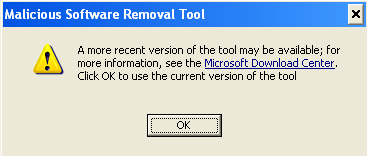
דבר אחד MSRT עושה כאשר זה מתחיל לראשונה הוא לבדוק בן כמה זה. אם זה מגלה שזה יותר מ -60 יום לא מעודכן, תראה את החלון למטה, שהוא די מסביר את עצמו.
אולי הסיבה החשובה ביותר להפעיל MSRT באופן ידני היא לבצע סריקה מלאה ולא לסריקה מהירה ברירת המחדל. אתה רואה בחירה זו בחלון השני, המוצג להלן.
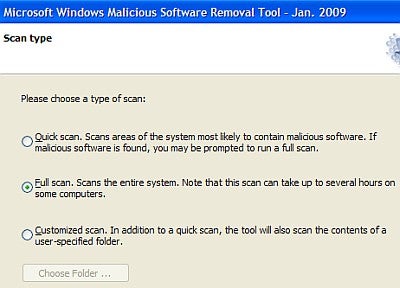
סריקה מלאה יכולה לקחת מספר שעות ועשויה לשמור על המעבד די עסוק. מיקרוסופט אומרת שסריקה מלאה סורקת “כל הכוננים הקבועים והנשלפים. עם זאת, כונני רשת ממופים לא יסרקו. “אני יכול לאשר שבמחשב עם מספר מחיצות דיסק קשיח, הוא סרק כל מחיצה.
אם אינך יכול להתרחק מהמחשב בזמן שהוא נסרק, אתה יכול למזער את הביצועים שנפגעו על ידי הורדת העדיפות של ה- MRT.תהליך EXE. במנהל המשימות, עבור לכרטיסייה תהליך ולחץ באמצעות לחצן העכבר הימני על ה- MRT.תהליך EXE. יש אפשרות להגדיר את העדיפות, היא פועלת בסדר בהגדרה הנמוכה ביותר. ובכל זאת, אפילו בעדיפות הנמוכה ביותר, הוא יכול לצרוך מעל 90% מהמעבד אם המכונה לא משמשת לעבודה אחרת. יתכן שתרצה גם להשבית את תוכנית האנטי -וירוס שלך בזמן שהסריקה פועלת.
כשניהלתי סריקה מלאה במחשב נייד ישן, דאגתי להתחמם יתר על המידה. אם אתה משתמש בחוקר התהליך המצוין, אתה יכול לקחת פסק זמן על ידי השעיית התהליך. עשיתי את זה, חיכיתי לטמפרטורת הדיסק הקשיח תתקרר מעט ואז חידשו את הסריקה.
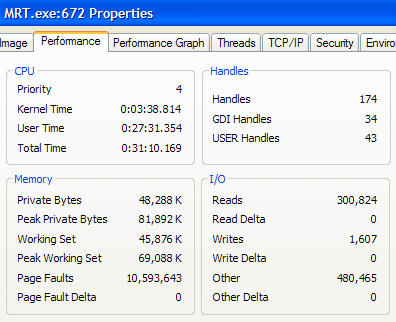
נראה כי מערך העבודה לתהליך MSRT משתנה בין 40MB ל- 60MB של זיכרון RAM. אני מזכיר זאת מכיוון שנראה כי התהליך סובל מכמות עצומה של תקלות בדף, אפילו במערכת עם 1.זיכרון RAM של 2 ג’יגה -בייט שדיווח על 880MB מאותו זיכרון RAM היה זמין. בצילום מסך סייר התהליך למטה תראה מעל 10 מיליון תקלות עמוד לעומת. רק 780,000 I/OS. יכול להיות שזה לא כלום, אבל זה עשוי להסביר גם מדוע הסריקה אורכת כל כך הרבה זמן (לא זמן שהסריקה לעומת. סריקה דומה על ידי תוכנה אחרת נגד תוכנה).
כשזה נעשה
אם הכל הולך כשורה, תוצאת הסריקה, המוצגת למטה, היא “לא אותרה תוכנה זדונית.”
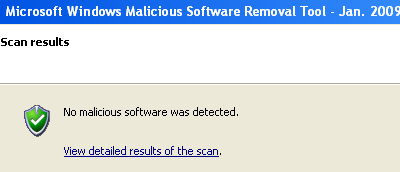
MSRT גם יוצר קבצי יומן זוגיים בתיקיית C: \ Windows \ Debug. קובץ היומן שמיקרוסופט מזכירה בתיעוד שלהם הוא MRT.עֵץ. זה יומן מצטבר, הערכים האחרונים נמצאים בתחתית. זה גם לא מאוד אינפורמטיבי, ומציע מעט יותר מאשר חותמת זמן מתחילה ומסתיים – לפחות כשלא מצא דבר. הנה מדגם:
Microsoft Windows Windows Softra Software Tool V2.6, ינואר 2009
התחיל ביום רביעי 21 בינואר 11:23:13 2009
סיכום תוצאות:
לא נמצא זיהום.
קוד החזרה: 0
כלי הסרת תוכנה זדוני של Microsoft Windows הסתיים ביום רביעי 21 בינואר 11:24:37 2009
קובץ היומן האחר הוא MRTENG.עֵץ. לקובץ זה יש עוד פחות מידע מהראשון, ולא יכולתי למצוא שום אזכור לו ממיקרוסופט.
בעיות
בבדיקות המוגבלות שלי נתקלתי בקומץ בעיות, כולל שני באגים קלים.
הבאג הראשון קשור לסריקת תיקיה אחת בלבד. בפעם הראשונה שניהלתי MSRT באופן ידני, בחרתי לסרוק אותה תיקיה יחידה ולא סריקה מלאה או מהירה. למרות שממשק המשתמש גורם לזה להיראות כאילו זו אפשרות זמינה, זה לא. כאשר מתבקשים לסרוק תיקיה יחידה, היא עושה סריקה מלאה. לפחות, נכון לגרסה 2 בינואר 2009.6 מהדורת התוכנה. בדקתי את זה ב- XP Home, XP Professional ו- Vista Home.
הבאג השני קשור לסרגל ההתקדמות שנראה שהוא נשוי לדיסק C. במחשב עם מחיצות דיסק קשיח מרובות, סרגל ההתקדמות ציין כי הסריקה הושלמה כאשר דיסק ה- C הושלם. כך, כל הזמן זה סרק את המחיצות האחרות, סרגל ההתקדמות לא היה לאן ללכת.
נראה כי סריקה מלאה מייצרת בעקביות שגיאה הקשורה ל- PageFile ב- MRT.קובץ לוג. ראיתי את זה בשתי המכונות בהן ניהלתי סריקה מלאה, האחת הייתה מקצועית XP, המהדורה השנייה של XP. השגיאה מוצגת להלן. לא ברור אם ההתייחסות לסריקה “מורחבת” מתייחסת לסריקה מלאה או לבחינת קובץ העמוד.
Microsoft Windows Windows Softra Software Tool V2.6, ינואר 2009
התחיל ביום ה ‘בפברואר 05 11:41:48 2009
תוצאות סריקה מורחבות
-> שגיאת סריקה: קובץ משאב: // C: \ PageFile.SYS (קוד 0x00000020 (32))
לא נמצא זיהום כחלק מהסריקה המורחבת
סיכום תוצאות:
לא נמצא זיהום.
קוד החזרה: 0
כלי הסרת תוכנה זדוני של Microsoft Windows הסתיים ביום הראשון בפברואר 15:19:33 2009
היו לי שתי בעיות בהפעלת MSRT תחת ויסטה.
על עותק שהותקן לאחרונה של Vista Home Premium SP1, ונכנס ל- MRT בתיבת החיפוש מצא את התוכנית, ניהל אותה, אבל אז כלום. לאחר אישור זה עם UAC, MSRT נסגר מייד. לא היו שגיאות באף אחד מיומני המערכת, לפחות אף אחד מהם לא יכולתי למצוא. את המאפיינים של ה- MRT.קובץ EXE הראה שזה היה מ- 20 בינואר 2008.
אז הורדתי את הגרסה האחרונה, התקנתי אותה, העברתי אותה פעם אחת, ואז כמוצג להלן, ויסטה התלוננה שהיא לא הותקנה נכון.
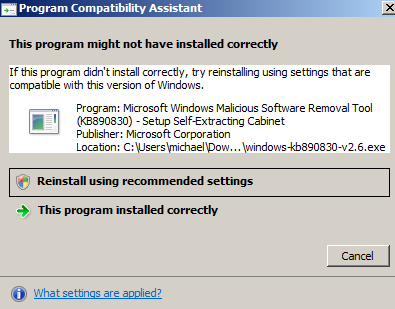
אין לי מושג מה זה אומר, אז נקטתי בפעולה המומלצת והייתי מסוגל להפעיל MSRT כרגיל אחר כך לאחר מכן.
מיקרוסופט מציעה תמיכה טכנית בחינם ל- MSRT. בארצות הברית ובקנדה, משתמשי הבית יכולים להתקשר ל- 866-PCSAFETY (727-2338). עבור מדינות אחרות, עיין בדף שירותי התמיכה במוצר.
קישורים
בנוסף לסעיף 890830 הנזכר לעיל, מיקרוסופט מציעה גם תיעוד על MSRT בכלי הסרת תוכנה זדוני והם מבלוגים עליו במרכז ההגנה על תוכנות זדוניות.
אתה יכול להוריד את גרסת 32 הסיביות של MSRT כאן ואת גרסת 64 הסיביות כאן.
עודכן 9 בפברואר 2009 כדי לכלול את הודעת השגיאה שהונפקה בעת הפעלת MSRT כמשתמש מוגבל.
- הגנה על נקודת קצה
- בִּטָחוֹן
- חלונות
- מיקרוסופט
- עסק קטן ובינוני
מייקל הורוביץ הוא יועץ עצמאי שכבר מזמן התמקד במחשוב הגנתי.
זכויות יוצרים © 2009 IDG Communications, Inc.
מהו הכלי להסרת תוכנה זדוני והאם אני צריך אותו?

כריס הופמן

כריס הופמן
עורך ראשי
כריס הופמן הוא עורך הראשי של חנון הוראות. הוא כתב על טכנולוגיה למעלה מעשור והיה בעל טור של PCWorld במשך שנתיים. כריס כתב עבור הניו יורק טיימס וכן העיכול של הקורא, התראיין כמומחה טכנולוגי בתחנות טלוויזיה כמו NBC 6 של מיאמי, ועבודתו מכוסה על ידי כלי חדשות כמו ה- BBC. מאז 2011, כריס כתב למעלה מ -2,000 מאמרים שנקראו יותר ממיליארד פעמים-וזה פשוט כאן ב- How to Geek. קרא עוד.
עודכן 10 ביולי 2017, 10:01 אחר הצהריים EDT | 4 דקות לקרוא

פעם בחודש מופיעה גרסה חדשה של כלי הסרת התוכנה הזדוני ב- Windows Update. כלי זה מסיר כמה תוכנות זדוניות ממערכות Windows, ובמיוחד מערכות אלה ללא תוכניות אנטי -וירוס המותקנות. זכור כי כלי זה אינו מהווה תחליף לתוכנית אנטי -וירוס מוצקה. זה לא’לא הפעל אוטומטית ברקע בכל עת, ורק מגלה כמה סוגים ספציפיים ונרחבים של תוכנות זדוניות.
מהו הכלי להסרת תוכנה זדוניים?

מיקרוסופט משחררת גרסה חדשה של כלי זה ביום שלישי השני של כל חודש – במילים אחרות, ב “טלאי יום שלישי.” זה מופיע כטלאי נוסף בעדכון Windows. אם הגדרת המחשב שלך להתקנת עדכוני Windows באופן אוטומטי, הוא יותקן אוטומטית. אם אתה מתקין עדכונים באופן ידני, אתה’כנראה שהתקין אותו כחלק מתהליך העדכון הידני – זה’זה נחשב לעדכון חשוב, ולא רק למומלץ. לאחר ש- Window. כלי זה בודק סוגים ספציפיים ונרחבים של תוכנות זדוניות ומסלק אותם אם הוא מוצא אותם. אם הכל בסדר, Windows יפעל את הכלי בשקט ברקע מבלי להטריד אותך. אם הוא ימצא זיהום ויתקן אותו, הכלי יציג דוח שמספר לך איזו תוכנה זדונית התגלתה ותוסר לאחר שתפעיל מחדש את המחשב שלך. קָשׁוּר: מדוע ל- Windows יש יותר וירוסים מאשר Mac ו- Linux מיקרוסופט הציגה את הכלי הזה בימי Windows XP, כאשר Windows היה מאוד לא בטוח – המהדורה הראשונה של Windows XP לא עשתה’אפילו חומת אש מופעלת כברירת מחדל. מיקרוסופט’עמוד הכלי להסרת תוכנה זדוני אומר אומר “כלי זה בודק את המחשב שלך בזיהום על ידי תוכנה זדונית ספציפית ונפוצה (כולל Blaster, Sasser ו- MyDoom) ומסייע בהסרת הזיהום אם הוא נמצא.” שימו לב לשלושת סוגי התוכנה הזדונית שעדיין תוארו כאן בשנת 2014 – אלה היו תולעים נרחבות שהדביקו מערכות XP רבות של Windows בשנת 2003 ו -2004, לפני עשר שנים. מיקרוסופט הציגה כלי זה כדי לטהר תולעים נרחבות אלה וסוגים פופולריים אחרים של תוכנות זדוניות ממערכת Windows XP ללא תוכנת אנטי -וירוס המותקנת.
האם אני צריך להריץ את הכלי הזה?
אתה לא צריך’צריך לדאוג לכלי זה. הגדר את Windows להתקנת עדכונים באופן אוטומטי, או ש- Window. הכלי יבדוק את המחשב שלך ברקע ותשתוק אם הכל בסדר. כל שעליך לעשות הוא להבטיח שהעדכון מותקן מ- Windows Update. אתה לא דון’לא צריך לדאוג להפעלת הכלי באופן ידני, אם כי אתה יכול. כלי זה לא עושה’לא הישאר לרוץ ברקע וסרוק את כל מה שאתה פותח, אז זה’תואם לתוכניות אנטי -וירוס אחרות וניצח’לא להפריע להם.

למה אתה עדיין צריך אנטי -וירוס
כלי זה לא נמצא בשום מקום קרוב לתחליף לאנטי -וירוס. זה מכסה רק סוגים ספציפיים של תוכנות זדוניות, כך שהוא ניצח’לא לטהר את כל הזיהומים. זה רק סורק במהירות את המיקומים הרגילים של התוכנה הזדונית וניצח’לא סרוק את כל המערכת שלך. גרוע מכך, הכלי פועל רק אחת לחודש ולא’t סרוק ברקע. המשמעות היא שהמחשב שלך יכול להידבק וזה לא היה עושה’לא תתקן עד חודש לאחר מכן כאשר מגיעה גרסה חדשה של הכלי. קָשׁוּר: מיקרוסופט מסיימת תמיכה ב- Windows XP בשנת 2014: מה שאתה צריך לדעת הכלי להסרת תוכנה זדוני הוא נשק שמיקרוסופט משתמשת בו כדי לטהר תולעים ותוכנות זדוניות מגעילות אחרות ממערכות נגועות כך שהם לא עושים זאת’לא להישאר נגוע במשך שנים. זה’אין כלי שיעזור להגן עליך בשימוש במחשב היומיומי שלך. אם אתה’ד רוצה לראות את הרשימה המלאה של תוכנות זדוניות שהיא מסלקת, אתה יכול להוריד את הכלי, להריץ אותו באופן ידני ולחץ על “צפה בתוצאות מפורטות של הסריקה” קישור לאחר הפעלת סריקה כדי לראות את כל סוגי התוכנה הזדונית שבדקה. מיקרוסופט תמשיך לעדכן כלי זה עבור Windows XP עד 14 ביולי 2015, למרות שהם’סיום מחדש תמיכה ב- Windows XP ב- 8 באפריל 2014. אבל זה’אין תחליף לקיום מערכת הפעלה טלאים ושימוש בתוכנית אנטי -וירוס מוצקה.

הפעלת ידנית של הכלי וצפייה ביומני
אתה לא דון’לא צריך להריץ את הכלי באופן ידני. אם אתה חושד שהמחשב שלך נגוע, אתה’עדיף לסרוק אותה עם תוכנית אנטי -וירוס ייעודית שיכולה לאתר הרבה יותר תוכנות זדוניות. אם אתה באמת רוצה להריץ את הכלי באופן ידני, אתה יכול להוריד אותו ממיקרוסופט’S הורד דף והריץ אותו כמו כל אחד אחר .קובץ EXE. כשאתה מפעיל את הכלי בדרך זו, אתה’לראות ממשק גרפי. הכלי מבצע סריקה מהירה כשאתה מפעיל אותו ברקע, אך אתה יכול גם לבצע סריקה מלאה או סריקה בהתאמה אישית כדי לסרוק את כל המערכת שלך או תיקיות ספציפיות אם אתה מפעיל אותה ידנית.

לאחר שהכלי פועל – ידנית או אוטומטית ברקע – הוא ייצר קובץ יומן שתוכל להציג. קובץ זה ממוקם ב- %Windir %\ Debug \ MRT.יומן – זה’S C: \ Windows \ Debug \ MRT.יומן כברירת מחדל. אתה יכול לפתוח קובץ זה ב- Notepad או בכל עורך טקסטים אחר כדי לראות את תוצאות הסריקה. אם אתה רואה קובץ יומן ריק בעיקר ללא דוחות בעיה, הכלי לא עשה’לא לגלות בעיות.

אז זה’S מדוע הכלי להסרת תוכנה זדוניים ממשיך לצוץ בעדכון Windows. אתה לא צריך’אי פעם צריך לשים לב לכלי זה. כל עוד שאתה’מחדש את תוכנית האנטי-וירוס טובה, היא תעשה בדיקה כפולה מהירה ברקע כל חודש ולא תטריד אותך.
- › מה עושים Windows 10’הגדרות הטלמטריה הבסיסיות והמלאות למעשה עושות?
- › דיסני מושך מופעים וסרטים משלו מדיסני+ והולו
- › איך לדלג “היי גוגל” עם עוזר גוגל
- › איך לצפות בסרטי מארוול בסדר הנכון בדיסני+
- › כיצד להוסיף ולהסיר משתמשים באובונטו
- › כיצד לעקוב אחר ירידות מחירים באמצעות Google Chrome
- › איך לשחק דיאבלו 1 במחשב מודרני לפרק רטרו וכיף סלאש

כריס הופמן
כריס הופמן הוא עורך הראשי של חנון הוראות. הוא כתב על טכנולוגיה למעלה מעשור והיה בעל טור של PCWorld במשך שנתיים. כריס כתב עבור הניו יורק טיימס וכן העיכול של הקורא, התראיין כמומחה טכנולוגי בתחנות טלוויזיה כמו NBC 6 של מיאמי, ועבודתו מכוסה על ידי כלי חדשות כמו ה- BBC. מאז 2011, כריס כתב למעלה מ -2,000 מאמרים שנקראו יותר ממיליארד פעמים-וזה פשוט כאן ב- How to Geek.
קרא ביו מלא »
מהו הכלי להסרת תוכנה זדוני של Windows?

האם שמעת אי פעם על הכלי להסרת תוכנה זדונית של Windows? האם יש לך מכשיר Windows? אם יש לך מכשיר Windows, אנחנו כאן כדי לספר לך קצת יותר על הדרך הקלה שתוכל להפוך את מכשיר ה- Windows שלך לבטוח יותר.
נכתב על ידי אדם סטיבנסון- עורך תוכן טכני
עודכן ב- 22 בספטמבר 2021
5 הכלים הטובים ביותר של Windows Window

- הגנה על תוכנות זדוניות מרובות שכבות
- סריקות מערכת מהירות
- גלישה באינטרנט מאובטחת
- סוויטת אבטחה משופרת ותכונות מתקדמות
בקר באתר

- הגנה מלאה לכל המכשירים עם רישיון יחיד
- חומת אש הניתנת להגדרה
- משכון להגנת וירוסים או ערבות החזר מלאה
בקר באתר

- הגנה על תוכנות זדוניות בזמן אמת
- תמיכה מסביב לשעון
- הגנה על פרטיות חזקה
- גלישה באינטרנט בטוחה
בקר באתר
- הגנה על אנטי -וירוס בחינם
- סריקה לפי דרישה
- תצורת חומת אש
- ממשק משתמש פשוט
בקר באתר

- הגנה על תוכנות זדוניות בזמן אמת
- תכונות אבטחה מתקדמות
- תאימות חוצה פלטפורמות
- תמורה לכסף
בקר באתר
היתרונות והחסרונות של כלי הסרת תוכנה זדוניים של Windows
יתרונות
חסרונות
- מגיע עם כל גרסאות Windows כברירת מחדל – אין צורך להגדיר את הכלי, הוא מגיע עם כל הגרסאות של Windows.
- אל תסרוק את כל המערכת. הכלי בודק את הזיהומים השכיחים ביותר.
- לא יכול לסרוק ברקע.
- פועל רק פעם בחודש. הכלי פועל אוטומטית לאחר התקנת כל תיקון “טלאי יום שלישי”. אין דרך להיות מתוכננת לרוץ לעתים קרובות יותר.
מהו הכלי להסרת תוכנה זדונית של Windows וכיצד הוא יכול לעזור לך?
כלי הסרת התוכנה הזדוני של Microsoft Windows שוחרר כדי להפוך את מכשירי Windows לאבטחים יותר.
הכלי בודק מחשבים המריצים את Windows Vista, Windows XP, Windows 2000 ו- Windows Server 2003 לזיהומים על ידי תוכנה ספציפית ונפוצה זדונית ומסייעת בהסרת כל זיהום שנמצא.
לאחר השלמת תהליך הגילוי וההסרה, הכלי מציג דוח המתאר את התוצאה ויידע אותך אם הוסרה תוכנה זדונית.

מיקרוסופט משחררת גרסה חדשה של כלי זה ב יום שלישי שני בכל חודש. זה מופיע כטלאי נוסף בעדכון Windows. אם הגדרת המחשב שלך להתקנת עדכוני Windows באופן אוטומטי, הוא יותקן אוטומטית.
המהדורה הראשונה של Windows XP DID DID’לא יש לאפשר חומת אש כברירת מחדל, כך שכלי להסרת תוכנה זדוני היה הכרח.
מיקרוסופט הציגה את הכלי לטיהור תולעים נרחבות וסוגים פופולריים אחרים של תוכנות זדוניות ממערכת Windows XP ללא תוכנת אנטי -וירוס המותקנת.
כלי הסרת תוכנה זדוניים של מיקרוסופט מגלה ומבטל יותר מ- 80 סוגים של תוכנות זדוניות.
מי יכול להשתמש בכלי להסרת תוכנה זדוני?
כלי הסרת תוכנה זדוני של Microsoft Windows בודק מחשבים אם יש זיהומים על ידי תוכנה זדונית.
מחשבים הפועלים במערכות ההפעלה הבאות יכולים להשתמש בכלי זה;
- חלונות 10
- חלונות 8
- Windows XP
- Windows 2000
- Windows Server 2003
אתה יכול גם לבצע סריקה מקוונת של המחשב שלך באמצעות Windows Live OneCare סורק בטיחות.
כיצד להוריד ולהתקין את כלי הסרת התוכנה הזדוני של Windows?
כדי להוריד את הכלי של הסרת תוכנה זדונית של Windows, עליך לבקר במרכז הורדות מיקרוסופט. חפש את הכלי להסרת תוכנה זדוני של Windows בסרגל החיפוש.

כאשר נמצא, עליך להוריד את הקובץ ולעקוב אחר הוראות ההתקנה.

איך עובד הכלי להסרת תוכנה זדוניים?
כפי שהזכרנו קודם, כלי הסרת התוכנה הזדוני של מיקרוסופט מסיר תוכניות תוכנות זדוניות, אך העניין הוא שהוא מסיר רק כמה. זה לא מחליף את הצורך בתוכנית אנטי -וירוס במחשב שלך.
אחת לחודש, הכלי יעודכן וימשיך להריץ סריקות ברקע. גרסאות קודמות של הכלי הזה לא הפעילו סריקות ברקע. פירוש הדבר שחלק תוכנות זדוניות יכולות להתגנב על פני הכלי ולהדביק את המכשיר שלך.
תקבל הודעה ברגע שהכלי ירים שיש לך קבצים זדוניים במכשיר שלך. התוכנה הזדונית תוסר מייד. הכלי להסרת תוכנה זדוני של Windows אכן הופך את מחשב Windows שלך לאבטח יותר.
האם כלי זה יכול להחליף תוכנה אנטי-וירוס ותוכנות אנטי-תוכנות?
הכלי של סורק תוכנות זדוניות של מיקרוסופט אינו מחליף תוכנה נגד תוכנות תוכנה. הכלי להסרת תוכנות זדוניות של מיקרוסופט קיים רק כסיוע הגנה נוסף לחוסר יכולות אנטי-וירוס המובנות במכשירי Windows. הכלים תוקף ומסיר תוכנות זדוניות, במיוחד תולעים, מאט את התפשטותם ומונע מהם לגרום נזק רב יותר למכשיר שלך.
עם זה נאמר, זה בהחלט אין תחליף לאנטי -וירוס. בתוכנית אנטי-וירוס תהיה באופן טבעי סורק אנטי-תוכנה מובנה, עם תוספות אחרות, השומרות על המערכת שלך מפני כמות גדולה יותר של איומים, ומונעת מהם להשתלט עליהן.
מסיר התוכנה הזדוני הטוב ביותר לשימוש עם Windows
Bitdefender

BitDefender יש מסד נתונים זדוני המדורג היטב לאיתור תוכנות זדוניות במכשיר Windows שלך ללא כל טרחה.
מערכות הפעלה: Windows, MacOS, Android, iOS
מאפיינים:
BitDefender מספקת את כל תכונות ההגנה האנטי -וירוס הדרושות לך עם סורק תוכנה זדונית נהדרת.

מקאפי

מקאפי ידוע בעיקר בזכות היותו פיתרון אנטי-וירוס בינוני, עמוס בתכונות ותוספות רבות.
מערכות הפעלה: Windows, MacOS, Android, iOS
התכונות המובילות:
McAfee מציע את ההגנה הדרושה הדרושה לך בכדי לשמור על מכשיר Windows שלך.

נורטון

נורטון מספק שירות מדהים, אבל זה’בין הסוויטות היקרות ביותר בשנת 2021 וגם לא’יש גרסה בחינם.
מערכות הפעלה: Windows, MacOS, Android, iOS
מאפיינים:
- חומת אש
- גיבוי ואחסון בענן
- VPN
- מנהל סיסמאות
- SAFECAM עבור Windows
- התאוששות גניבת זהות
- הגנה מלאה מפני תוכנות ריגול ותוכנות זדוניות
- נורטון אנטי -וירוס פלוס – 39,99 $ לשנה – תומך עד 5 מחשבים או מקינטוש
- נורטון 360 פרימיום – 54,99 דולר לשנה – תומך עד 10 מחשבים, מקינטוש, סמארטפונים או טאבלטים
- Norton 360 עם LifeLock Select – 99,48 $ לשנה או 9 $.99/חודש – תומך עד 5 מחשבים, מקינטוש, סמארטפונים או טאבלטים
- Norton 360 Lifelock Ultimate Plus – 299,88 $ לשנה או 29,99 $ לחודש – מחשבים אישיים, מקינטוש, סמארטפונים או טאבלטים ללא הגבלה
- תמיכת לקוחות 24/7
- קל לשימוש
- אינו כולל מגרסת קובץ, הצפנת קבצים או דפדפן מאובטח
נורטון קל לשימוש אך יחד עם זאת מספק אפשרויות רבות למשתמשים מתקדמים.

Defender Windows

Windows Defender עובד היטב להגנה בזמן אמת במכשיר Windows שלך.
מערכות הפעלה: חלונות
מאפיינים:
Defender Windows היא תוכנת האנטי-וירוס המובנית במכשיר Windows והיא זמינה בחינם.

Avast

Avast מציע אוסף של תכונות אבטחה. מכשיר Windows שלך יהיה בטוח מאיומים מקוונים, ללא צורך בדאגה.
מערכות הפעלה:
תואם ל- Windows, Mac, iOS ו- Android
סוג משתמש:
התכונות המובילות:
Avast הוא אחת התוכניות האנטי -וירוס הפופולריות ביותר ויש לה מיליוני משתמשים.

שורה תחתונה
הכלי להסרת תוכנות זדוניות של מיקרוסופט הוא בהחלט חובה כשיש לך מכשיר המופעל על חלונות. עם זאת, חשוב לזכור כי כלי זה לעולם לא יחליף פיתרון אנטי-וירוס המדורג היטב.
כדי לוודא שהמכשיר שלך מאובטח במלואו, אנו ממליצים לרכוש פיתרון אנטי-וירוס עם סורק טוב נגד תוכנה כלול.
כיצד לנקות את ההתקנה של Windows 10 באמצעות כלי הסרת התוכנה הזדוני
האם אתה חושד שהמחשב שלך נגוע בתוכנה זדונית? במדריך זה, נראה לך כיצד להתמודד עם הבעיה הזו במהירות.

כלי הסרת תוכנה זדוני ב- Windows 10 (אשראי תמונה: Windows Central)
ב- Windows 10, הכלי להסרת תוכנה זדוני (MSRT) הוא כלי עזר שמיקרוסופט מתעדכנת באופן קבוע כדי למצוא ולהסיר איומים ידועים ספציפיים שיכולים לבצע שינויים לא רצויים כדי לעזור לשמור על המחשב שלך בצורה חלקה.
ה- MSRT נשמע כמו אנטי -וירוס, אבל זה לא. הוא מכיל רק את ההוראות להתמודד עם היקף ספציפי של תוכנות זדוניות לאחר שנדבק במחשב, והוא אינו מספק הגנה בזמן אמת כמו אנטי-וירוס של מיקרוסופט או היכולת להסיר תוכנה מזיקה שאינן פועלת באופן פעיל. (אם אתה חושד שתוכנה זדונית מזיקה יותר הדביקה את המחשב שלך, עליך להשתמש בתכונה של Windows Defender Onitline.)
מיקרוסופט דוחפת כעת גרסאות חדשות של כלי הסרת התוכנה הזדוני למכשירי Windows 10 באופן אוטומטי, בערך כל שלושה חודשים, דרך Windows Update. עם זאת, אתה תמיד יכול להוריד ולהריץ את הגרסה העצמאית כדי לבדוק ולהסיר תוכנה זדונית באופן ידני.
במדריך זה של Windows 10, אנו נציג לכם שתי דרכים להשתמש בכלי להסרת תוכנה זדוני כדי לסרוק ולהסיר תוכנה לא רצויה מהמחשב שלכם.
- כיצד להשתמש בכלי להסרת תוכנה זדוני ב- Windows 10
- כיצד להשתמש בכלי להסרת תוכנה זדוני עם שורת הפקודה
כיצד להשתמש בכלי להסרת תוכנה זדוני ב- Windows 10
כדי לסרוק את המחשב שלך לקבלת תוכנה זדונית בעזרת הכלי של מיקרוסופט, השתמש בשלבים אלה:
- פתח את זה תמיכה במיקרוסופט עמוד. (נפתח בכרטיסייה חדשה)
- לחץ על הורד לַחְצָן.
- תשמור את כלי הסרת תוכנה זדוני קובץ במכשיר שלך.
- לחץ פעמיים על הקובץ כדי להפעיל את הכלי.הערה מהירה: שם הקובץ יהיה שונה בכל שחרור חדש של הכלי.
- לחץ על הַבָּא לַחְצָן.
- בחר אחת מאפשרויות הסריקה:
- סריקה מהירה: סורק קטעים במערכת שעלולים להיות בעלי תוכנה זדונית, אך היא אינה מסלקת בעיות. במקום זאת, היא תציע להריץ סריקה מלאה באירוע תוכנה זדונית.
- סריקה מלאה: סורק את כל המכשיר לתוכנה זדונית, כולל כוננים קבועים ונשלפים. תהליך זה יכול לארוך שעות רבות מכיוון שהוא מבצע סריקה מהירה ומלאה על כל הכוננים המחוברים למחשב (למעט כונני רשת).
- התאמה אישית של סריקה: מבצע סריקה מהירה וסורק את מיקום התיקיה שציינת.
- (אופציונלי) אם תבחר סריקה בהתאמה אישית אפשרות, לחץ על בחר תיקיה כפתור לבחירת המיקום שברצונך לסרוק לקוד זדוני.
- לחץ על הַבָּא לַחְצָן.
- לחץ על צפה בתוצאות מפורטות של הסריקה קישור לצפייה בפרטי הסריקה.
- לחץ על בסדר לַחְצָן.
- לחץ על סיים לַחְצָן.
לאחר שתשלים את השלבים, הכלי יסרוק את המערכת לתוכנה זדונית. אם יימצא איום, תתבקש לנהל סריקה מלאה. במקרה בו נעשה שימוש בסריקה מלאה, תתבקש להסיר את הזיהום מאותם קבצים.
אם התוכנה הזדונית שינתה את הגדרות הדפדפן, אז תתן הוראות לשחזור ההגדרות המקוריות (אם רלוונטיות).
הכלי עשוי להיות מסוגל לנקות את הקבצים הנגועים, אך הוא אינו מושלם, ואובדן נתונים מסוים עלול לקרות בהתאם לזיהום. במקרים מסוימים, ייתכן שהכלי לא יוכל לשחזר את הקבצים למצבם המקורי. לאחר הסריקה, MSRT גם יוצר זמן רב
C: \ Windows \ Debug \ MRT.עֵץקובץ הכולל מידע על קודי הכלי, הסיכום והחזרה.
כיצד להשתמש בכלי להסרת תוכנה זדוני עם שורת הפקודה
לחלופין, אתה יכול גם להשתמש בכלי האבטחה עם פקודות, אך האפשרויות הזמינות מוגבלות יותר מהממשק הגרפי.
כדי להשתמש בכלי להסרת תוכנה זדוני עם שורת הפקודה, השתמש בשלבים אלה:
- לִפְתוֹחַ הַתחָלָה.
- חפש את שורת הפקודה, לחץ באמצעות לחצן העכבר הימני על התוצאה העליונה ובחר ב הפעל כמנהל אוֹפְּצִיָה.
- הקלד את הפקודה הבאה התחל סריקה מאולצת ולחץ על להיכנס: MRT /F
- לחץ על הַבָּא כפתור להמשיך עם סריקה מלאה.
- הקלד את הפקודה הבאה כדי לבצע סריקה מלאה ולנקות אוטומטית קבצים נגועים ולחץ על להיכנס: MRT /F: Y
- לחץ על הַבָּא כפתור להמשיך עם סריקה וניקוי אוטומטי.
- הקלד את הפקודה הבאה להפעלת סריקה בשקט (ללא ממשק חזותי) ולחץ על להיכנס: MRT /Q טיפ מהיר: בדרך כלל, תשתמש רק באפשרות זו כדי להפעיל את כלי האבטחה כמשימה מתוזמנת למחשבים אחרים ברשת.
- הקלד את הפקודה הבאה כדי לבצע סריקה מלאה בשקט ולחץ להיכנס: MRT /F /Q
לאחר השלמת השלבים, הכלי יבצע סריקה במחשב Windows 10.
אם היית מפעיל את הסריקה המהירה, תתבקש לנהל סריקה מלאה אם יימצא איום. אם השתמשת ב
אפשרויות, ואז יתקיימו הסריקה המלאה והניקוי האוטומטי, ואם השתמשת ב
אפשרות, ואז הכלי יפעל ברקע ללא ממשק משתמש. אתה תמיד יכול לראות את רשימת האפשרויות המלאה באמצעות ה-
אנו ממקדים מדריך זה ב- Windows 10, אך הכלי תואם גם לגרסאות קודמות, כולל Windows 8.1 ו- Windows 7.
יותר משאבי Windows 10
לקבלת מאמרים מועילים יותר, כיסוי ותשובות לשאלות נפוצות על Windows 10, בקרו במשאבים הבאים:
- Windows 10 ב- Windows Central – כל מה שאתה צריך לדעת
- Windows 10 עזרה, טיפים וטריקים
- פורומים של Windows 10 ב- Windows Central
קבל את העלון המרכזי של Windows
כל החדשות, הביקורות והמדריכים האחרונים עבור Windows ו- Xbox Diehards.
על ידי הגשת המידע שלך אתה מסכים לתנאים וההגבלות (נפתח בכרטיסייה חדשה) ומדיניות פרטיות (נפתח בכרטיסייה חדשה) ובני 16 ומעלה.
מאורו הוקולק הוא סופר טכני עבור WindowsCentral.com. המוקד העיקרי שלו הוא לכתוב How-tos מקיף כדי לעזור למשתמשים להפיק את המרב מ- Windows 10 והטכנולוגיות הרבות שלהן. יש לו רקע IT עם אישורים מקצועיים ממיקרוסופט, סיסקו וקומפיה, והוא חבר מוכר בקהילת MVP של מיקרוסופט.


