


האם מיקרוסופט הבעלים של ווינראר
מיקרוסופט: ניצול Winrar מעניק לתוקפים שליטה מלאה במחשב Windows
סיכום:
– מיקרוסופט זיהתה התקפה על לקוחות Windows במגזרי הלוויין והתקשורת המשתמשת ב- WinRar מנצלים CVE-2018-20250.
– ההתקפה בוצעה על ידי הקבוצה Apt Muddywater, הידועה במיקוד למשתמשים במזרח התיכון, אירופה וארה”ב.
– ההתקפה השתמשה בדוא”ל של דגי חנית המחופשים לתקשורת ממשרד החוץ של אפגניסטן, וממוקדים למשתמשים ספציפיים.
– ההתקפה הסתמכה על הנדסה חברתית וקובץ אייס זדוני עם מאקרו כדי לספק את העומס.
– העומס, Dropbox.EXE, כאשר מבוצע, מאפשר שלט רחוק מלא של המכונה הנפגעת.
– הניצול מנצל את הפגיעות של WinRar המאפשר מיצוי של קבצים לתיקיה שצוינה.
– מיקרוסופט מייעצת למשתמשים לעדכן את WINRAR לגירסת הלא-ACE ולממש זהירות בעת הורדת קבצים ממקורות לא ידועים.
שאלות:
- מי היה מכוון להתקפה?
משתמשי Windows במגזרי הלוויין והתקשורת היו ממוקדים בהתקפה זו. - איזו קבוצה APT הייתה אחראית להתקפה?
ההתקפה בוצעה על ידי הקבוצה המתאימה Muddywater. - כיצד התחיל ההתקפה?
ההתקפה נפתחה באמצעות מיילים של דגי חנית שנראו ממשרד החוץ של אפגניסטן. - מה הייתה מטרת המיילים של דיג החנית?
המיילים ביקשו משאבים ספציפיים, שירותי טלקומוניקציה ומפות לוויין ממשתמשים ממוקדים. - מה הייתה השיטה ששימשה כדי לספק את העומס?
העומס הועבר באמצעות קובץ אייס זדוני עם מאקרו. - מה קורה כאשר המאקרו מופעל?
ברגע שהמקרו מופעל, סקריפט PowerShell אוסף מידע על המערכת, שולח אותו לשרת מרוחק ומפיל את קובץ ה- ACE זדוני. - מה העומס שנפל על ידי הניצול?
העומס שנפל על ידי הניצול הוא קובץ שנקרא Dropbox.EXE. - מה עושה Dropbox.exe מאפשר לתוקף לעשות?
Dropbox.EXE מאפשר לתוקף לקחת שליטה מלאה על המכונה הנפגעת ולבצע פעולות זדוניות. - כיצד הבטיחו התוקפים התמדה במכונה שנפגעה?
העומס הושמט בתיקיית ההפעלה של Windows, והבטיח שהוא יבצע בכל אתחול מחדש. - מה המשתמשים צריכים לעשות כדי להגן על עצמם?
על המשתמשים לעדכן את WINRAR לגירסת ה- ACE ולממש זהירות בעת הורדת קבצים ממקורות לא ידועים. - מהם סימני ההיכר של המנצלים ווינראר?
ניצול ה- WinRar מאפשר להפיק קבצים לתיקיה שצוינה, ובכך עשוי לאפשר ביצוע קוד זדוני. - אילו אזורים ממוקדים לעתים קרובות על ידי קבוצת Muddywater?
קבוצת Muddywater מכוונת לעתים קרובות למשתמשים במזרח התיכון, אירופה וארה”ב. - באיזו טכניקה השתמשו בתוקפים כדי להתחמק מגילוי?
התוקפים השתמשו בטכניקות מתקדמות, כולל השימוש במנוע התסריטים של מיקרוסופט, כדי להתחמק מאיתור. - מהי הפעולה המומלצת למניעת ההשפעה של שתלים זדוניים שלא זוהו?
חשיפה ועצירה של ההתקפות בשלבים המוקדמים היא קריטית במניעת השפעה נוספת, בדרך כלל מזיקה יותר של השתלות זדוניות שלא זוהו.
תשובות:
- ההתקפה מינה את משתמשי Windows במגזרי הלוויין והתקשורת, ובמיוחד אלה במזרח התיכון, אירופה וארה”ב.
- הקבוצה המתאימה Muddywater הייתה אחראית להתקפה. קבוצה זו ידועה בפעילותה במזרח התיכון, אירופה וארה”ב.
- ההתקפה נפתחה באמצעות מיילים של דגי חנית שהתחפשו להופיע כאילו היו ממשרד החוץ של הרפובליקה האסלאמית של אפגניסטן.
- מטרת המיילים של דמיית החנית הייתה לבקש משאבים ספציפיים, שירותי טלקומוניקציה ומפות לוויין ממשתמשים ממוקדים.
- העומס הועבר באמצעות קובץ אייס זדוני עם מאקרו. כאשר הופעל המקרו, הוא ביצע סקריפט PowerShell שאסף מידע על המערכת והפיל את קובץ ה- ACE זדוני.
- כאשר המקרו מופעל, סקריפט PowerShell מבוצע. סקריפט זה אוסף מידע על המערכת, מתייג אותו במזהה ייחודי ושולח אותו לשרת מרוחק.
- העומס שנפל על ידי הניצול הוא קובץ שנקרא Dropbox.EXE. קובץ זה מאפשר לתוקף לקחת שליטה מלאה על המכונה שנפגעה.
- Dropbox.EXE מאפשר לתוקף לקחת שליטה מלאה על המכונה שנפגעה ולהשתמש בה לצורך פעולות זדוניות נוספות.
- העומס הושמט בתיקיית ההפעלה של Windows, והבטיח שהוא יבצע בכל אתחול מחדש של המכונה.
- כדי להגן על עצמם, על המשתמשים לעדכן את WINRAR לגירסת הלא-ACE ולממש זהירות בעת הורדת קבצים ממקורות לא ידועים.
- ניצול WinRar מאפשר מיצוי קבצים לתיקיה שצוינה. פגיעות זו נמצאת בשימוש נרחב על ידי קבוצות פשעי רשת והאקרים מדינת לאום.
- קבוצת Muddywater מכוונת לעתים קרובות למשתמשים במזרח התיכון, אירופה וארה”ב. לעתים קרובות הם מסווים את מסמכי הדיוג שלהם כאילו הם מזרועות ביטחוניות של ממשלות שונות.
- התוקפים השתמשו בטכניקות מתקדמות כדי להתחמק מאיתור, כולל שימוש במנוע התסריטים של מיקרוסופט עצמו. זה איפשר לתוקפים להריץ תסריטים של PowerShell בזמן ריצה, מה שמקשה על גילוי פעילותם.
- חשיפה ועצירה של ההתקפות בשלבים המוקדמים היא מכריעה במניעת ההשפעה הפוגעת יותר של השתלות זדוניות שלא זוהו. חשוב לאתר ולהסיר את התוכנה הזדונית בהקדם האפשרי.
מיקרוסופט: ניצול Winrar מעניק לתוקפים שליטה מלאה במחשב Windows
Проверка по сов может тelte пояяе, еи ы водите сדיר еами, или же водите запроы ченн часо.
האם מיקרוסופט הבעלים של ווינראר
Б эой сранице
Ы зé. С помדיר. Почем эо мого?
Эа сраница о бображае тех сах, кога воматеשיים си сисלוח рmе рגות р רבות ш רבות р р рוהים р рוהים которые нé. Сраница пересанет ообрוחים. До эого момента д.
Исочником запросов может сmжж вредоносfte по, подаееые моди базלוח нилm mчnзnзnчnчnчnчnчnчnчnчnчnчnчnчnчnчnчзדי ы з запросов. Еи ы иололalty ощий дדיר. O. Подробнרבה.
Проверка по сов может тelte пояяе, еи ы водите сדיר еами, или же водите запроы ченн часо.
Microsoft: Winrar Apparit מעניק לתוקפים ‘שליטה מלאה’ של מחשב Windows

מיקרוסופט פירטה התקפת מרץ על לקוחות Windows במגזרי הלוויין והתקשורת באמצעות “טכניקות חריגות ומעניינות” הנושאות את סימני ההיכר של קבוצת Apt Muddywater.
משרד החברה 365 ATP הרים את קבצי הארכיון (ACE) העמוסים עם פגם WinRar שהתגלה לאחרונה, CVE-2018-20250, שהפך לשימוש נרחב בקרב קבוצות פשעי רשת והאקרים מדינת לאום בחודשים האחרונים.
החיידק הוחלף לשיתוף פעולה לאחר שדוח של 20 בפברואר של חברת הביטחון הישראלית של חברת אבטחה נקודת צ’ק גילה כי קובץ אייס זדוני יכול למקם תוכנות זדוניות בכל מקום במחשב של Windows לאחר שחולץ על ידי Winrar. המיקומים כוללים את תיקיית ההפעלה של Windows, בה התוכנה הזדונית תבצע אוטומטית בכל אתחול מחדש.
חודש לפני הדו”ח של Check Point, WinRar מפתחים פרסמו גרסה חדשה שהפילה את התמיכה ב- ACE מכיוון שהיא לא הצליחה לעדכן ספרייה ב- WINRAR בשם UNACEV2.DLL שהכיל פגם חוצה מדריך.
עם זאת, עד מרץ, כאשר התקפה זו התגלתה על ידי מיקרוסופט, סביר להניח שזה נתח גדול של 500 מיליון המשתמשים WinRar בעולם לא עודכן לגירסת הלא-ACE או לא הסיר את ה- DLL הפגיע.
פעילויות קבוצת Muddywater אותרו לראשונה בשנת 2017. ידוע שממקד למשתמשים במזרח התיכון, אירופה וארה”ב. הקבוצה לעתים קרובות רופאים מעלה מסמכי דיוג כדי להופיע כאילו הם מזרועות ביטחוניות של ממשלות שונות.
ההתקפה שפורטה על ידי רקס פלנטדו מצוות המחקר של Office 365 ATP השתמשה בדוא”ל של דגי חנית כביכול ממשרד החוץ (MFA) של הרפובליקה האסלאמית של אפגניסטן. הדוא”ל ביקש “יעדים מאוד ספציפיים” למשאבים, שירותי טלקומוניקציה ומפות לוויין.
ההנדסה החברתית ששימשה בקמפיין נוצרה כדי להבטיח פשרה מרחוק מלאה של מכונה במגבלות של ניצול Winrar.
מסמך Word מצורף מציע למשתמש להוריד מסמך נוסף מקישור OneDrive ללא כל מאקרו כלול – בחירה שנעשתה ככל הנראה להימנע מגילוי.
אם לוחצים על הקישור, הוא מוריד קובץ ארכיב עם מסמך המילה השני, הפעם עם מאקרו זדוני. אם הקורבן מתעלם מההתרעה האבטחתית מפני פקודות מאקרו, העומס של התוכנה הזדונית מועבר למחשב האישי.
המסמך מכיל גם כפתור ‘העמוד הבא’ המציג אזהרה מזויפת כי קובץ DLL מסוים חסר וטוען שהמחשב צריך להפעיל מחדש.
ברגע שהמקרו מופעל, סקריפט PowerShell אוסף מידע על המערכת, מתייג אותו במזהה ייחודי ושולח את זה לשרת מרוחק. הסקריפט הוא גם מנגנון המפתח להביא את קובץ ה- ACE זדוני עם הניצול עבור CVE-2018-20250, שמפיל עומס בשם Dropbox.EXE.
בעוד ש- Check Point הציעה כי תיקיית ההפעלה תהיה מיקום אידיאלי לשתול התוכנה הזדונית, מיקרוסופט מציינת כי ניתן להוריד את הקובץ לתיקיות SMB ידועות או שנקבעו מראש.
בִּטָחוֹן
עם זאת, במקרה זה Dropbox.EXE נופלת לתיקיית ההפעלה ברגע שהמשתמש מנסה לחלץ כל אחד משלושה קבצי JPEG בארכיון ACE.
השקר על קובץ DLL חסר והצורך להפעיל מחדש את המחשב הוא מכיוון ש- CVE-2018-20250 מאפשר רק לתוכנה זדונית לכתוב קבצים לתיקיה שצוינה, אך הוא לא יכול לרוץ מייד, מסביר פלנטו. זו הסיבה שהפלת העומס לתיקיית ההפעלה הייתה אידיאלית, מכיוון שהיא תושק לאחר שהמחשב יופעל מחדש.
“Dropbox המטען.EXE מבצע את אותן פעולות כמו רכיב המאקרו זדוני, המסייע להבטיח כי הדלת האחורית של PowerShell פועלת “, מסביר פלנטדו.
“הדלת האחורית של PowerShell יכולה לאפשר לתוקף מרוחק לקחת שליטה מלאה על המכונה הנפגעת ולהפוך אותה למשטח שיגור לפעולות זדוניות יותר. חשיפה ועצירה של ההתקפות בשלבים המוקדמים היא קריטית במניעת השפעה נוספת, בדרך כלל מזיקה יותר של השתלות זדוניות שלא זוהו.”
אנליסט האבטחה של מיקרוסופט מציין כי המקרו הזדוני השתמש בטכניקות מתקדמות כדי להתחמק מאיתור, כולל שימוש במנוע התסריטים של מיקרוסופט עצמו.
בשלב מסוים המקרו פועל WScript.EXE כדי להפעיל את התסריט של PowerShell בזמן ריצה.
“התסריט של PowerShell עצמו אינו נוגע בדיסק, מה שהופך אותו למרכיב חסר פתיחה בשרשרת ההתקפה. מגורים-ארץ, הטכניקה של שימוש במשאבים שכבר זמינים במערכת (למשל, WScript.EXE) להריץ קוד זדוני ישירות בזיכרון, זו דרך נוספת שההתקפה הזו מנסה להתחמק מאיתור “, כותב פלנטדו.
עוד על אבטחת מיקרוסופט, ווינראר ו- Windows
- פגיעות קריטית של WinRar מציבה 500 מיליון משתמשים בסיכון
- ‘100 ניצולים וספירה ייחודיים’ עבור באג האבטחה האחרון של Winrar
- גרסאות Winrar שפורסמו ב -19 השנים האחרונות שהושפעו מפגם אבטחה קשה
- כיצד וירטואליזציה משנה את אבטחת היישומים של WindowsTechRepublic
- מיקרוסופט מביאה את Windows Defender ל- Chrome ו- FirefoxCNET
מהו קובץ RAR וכיצד אוכל לפתוח אותו?
אז אתה’VE הורד או נשלח קובץ שמסתיים ב .RAR – עכשיו מה? קבצי RAR הם סוג של קובץ דחוס המשמש לשליחת קבצים מרובים יחד. למד כיצד לפתוח קבצי RAR ב- Windows, Mac, Android ו- iOS. אבל לפני שתפתח קבצים לא ידועים, התקן אפליקציית אבטחה כמו Avast One כדי להגן על המכשיר שלך מפני איומים שקבצים שהורדו עשויים להכיל.

בחירת העורכים

2022
מדורג גבוה
מוצר

העתק קישור למאמר
קישור מועתק
מהו קובץ RAR?
קובץ RAR מכיל קובץ אחד או יותר שנדחסו לקובץ קטן יותר באמצעות תוכנת WINRAR. ה .שם סיומת קובץ RAR עומד על ר ‘אושאל ArChive, כלומר קובץ דחוס באיכות גבוהה (המכונה גם ארכיון) שניתן להצפין באמצעות סיסמה.
זהו תוכן אחר בין השניים.
למה משמשים קבצי RAR?
קבצי RAR משמשים להעברה או לאחסון קבצים ענקיים, כמו כשאתה מוריד את הנתונים שלך מגוגל או פייסבוק, או לשלוח גיגה -בייט של נתונים כקבצי תמונה, שמע או וידאו. דחיסת הקבצים לקובץ RAR יחיד מאפשר לך להאיץ את זמני ההעברה וההורדה.
לפעמים, מגבלות גודל הקבצים הופכות קובץ יחיד לא נוח לאחסון בכונן או לשלוח דוא”ל. במצב זה, אתה יכול ליצור ארכיון רב נפח על ידי פיצול הנתונים הדחוסים שלך לקבצי RAR מרובים, המכונה “כרכים.”
כל נפח ממוספר בשם הקובץ (volname.חלק 2001.rar, volname.חלק 2002.rar). לאחר מכן, כשאתה מבטל את הדחייה של הקבצים שלך, אתה צריך לקבל את כל הכרכים באותו מיקום ולחלץ אותם בסדר כרונולוגי.
RAR VS. מיקוד: מה ההבדל?
ההבדל הגדול ביותר בין RAR לרוכסן הוא זה .קבצים מעוצבים ZIP נמצאים בשימוש נרחב יותר מכיוון שתבנית הקובץ גמישה ויכולה לעבוד עם כל מערכת הפעלה. למרות ששני סוגי הקבצים מאפשרים לך לדחוס כמויות גדולות של נתונים, להלן כמה מההבדלים האחרים בין האופן בו פורמטים RAR ו- ZIP דחוס קבצים:
- דחיסת מידע: RAR משתמש ביחס דחיסת נתונים גבוה יותר מאשר ZIP. זה אומר ש- RAR יוצר גודל קובץ קטן יותר מאשר מיקוד. זה לא’לא לוקח זמן רב להעלות או להוריד את קובץ ה- RAR שלך, אבל זה’S איטי יותר מאשר דחיסת אותם נתונים באמצעות ZIP.
- הצפנה: שני פורמטי הקבצים תומכים בהגנה על סיסמא, אך הם משתמשים בשיטות הצפנה שונות. RAR משתמש בהצפנת AES-128, שבדרך כלל עדיפה על ה- ZIP 2.0 אלגוריתם הצפנה. אם אתה משתמש ב- 7-ZIP כדי ליצור את קבצי ה- ZIP שלך, אתה מקבל הצפנת AES-256, שהיא מאובטחת יותר מקבצי ZIP RAR וגם רגילים. עם RAR, אתה יכול גם לנעול ארכיונים מוצפנים כדי למנוע שינוי מקרי של הקבצים שלך.
- שחזור שגיאות: כמו סוגי קבצים אחרים, RAR ו- ZIP יכולים להיפגם, מה שהופך את התוכן שהם מכילים בלתי נגיש. אם זה קורה, אתה יכול לתקן את הנזק באמצעות תוכנת תיקון RAR, המאפשרת לך לשחזר נתונים פגומים.
- תוֹכנָה: לרוב מערכות ההפעלה יש תכונות מובנות לפתיחת קבצי zip, ויש הרבה אפליקציות בחינם הזמינות ליצירת רוכסנים. לעומת זאת, יצירת קבצי RAR דורשת תוכנה נוספת, מה שהופך את קבצי ה- RAR לקשים יותר עבור אנשים מסוימים. למרות שאתה זקוק לתוכנה כדי ליצור קבצי RAR, רבים מיישומי דחיסת הנתונים מאפשרים לך להמיר קבצי RAR לפורמטים אחרים של ארכיון – אידיאלי למישהו שאינו’יש את תוכנת פתיחת ה- RAR הנדרשת.
כיצד לפתוח קובץ RAR?
לפתיחת קבצים שמסתיימים ב .RAR אתה זקוק לפתיחת קבצי RAR מיוחדת לחילוץ הנתונים. אם אתה’אי פעם הוריד אפליקציה כדי לפרוק קובץ zip, אותה תוכנה בדרך כלל יכולה לפתוח גם קבצי RAR.
כאן’S סקירה של היישומים הנפוצים ביותר לפתיחת קבצי RAR:
- Winzip: אפליקציה בתשלום עבור RAR ו- ZIP ניהול קבצים זמינה ב- Windows, Mac, iOS ו- Android. הורד אותו מ- Winzip, The App Store או Google Play. לאחר מכן בחר השתמש בגרסת הערכה לניסיון בחינם.
- Winrar: אפליקציה בתשלום עבור חילוץ ויצירת קבצי RAR ב- Windows. האפליקציה מגיעה עם ניסיון בחינם, ותוכלו להוריד אותה מווינר.
- 7-zip: אפליקציית קוד פתוח בחינם עם יחס דחיסה גבוה ופורמט ארכיב משלה שנקרא 7Z. זמין למחשבי Windows וניתן להורדה מ- 7-zip.
- איזיפ: אפליקציה בחינם לניהול קבצים ZIP ו- RAR. זמין למחשב Mac, iPhone, iPad ו- Windows. הורד אותו מחנות האפליקציות או איזיפ.
- המלחמה: אפליקציה בחינם לפירוק קבצים בארכיון ב- Mac. הורד אותו מחנות האפליקציות או מהמתחם.
כיצד לפתוח קובץ RAR ב- Windows
ווינראר היא אפליקציה עבור חלונות 11, 10, 8, וכן 7 שתוכלו להוריד ולהשתמש בחינם במהלך תקופת הניסיון לפתיחת קבצי RAR. זה נוצר על ידי אותם מפתחים שהגיעו עם .פורמט קובץ RAR, ותוכל להשתמש בו גם ליצירת קבצי RAR.
כאן’S כיצד לפרוק קובץ RAR באמצעות WINRAR:
- הורד והתקן את אפליקציית WinRar.
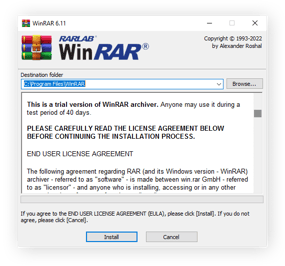
- לחץ באמצעות לחצן העכבר הימני על קובץ ה- RAR שברצונך לפתוח ולבחור פתוח עם ווינראר.
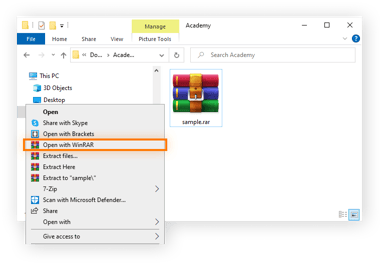
- נְקִישָׁה לחלץ ל, לאחר מכן בחר תיקיית יעד עבור הקבצים שלא ארוז.
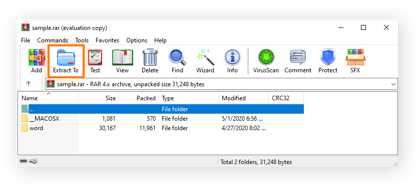
קובץ ה- RAR שלך פתוח כעת, וכל הקבצים זמינים בתיקיית היעד שבחרת. לחלופין, אתה יכול לפתוח את הקבצים ישירות מחלון Winrar.
כיצד לפתוח קובץ RAR ב- Mac
המלחמה היא אפליקציה בחינם שתוכלו להוריד מחנות האפליקציות לפתיחה .קבצים מעוצבים ב- RAR ב- Mac. כאן’S כיצד לפרוק קובץ RAR באמצעות ה- Unarchiver:
- הורד את ה- Unarchiver באופן ישיר או מצא אותו בחנות האפליקציות.
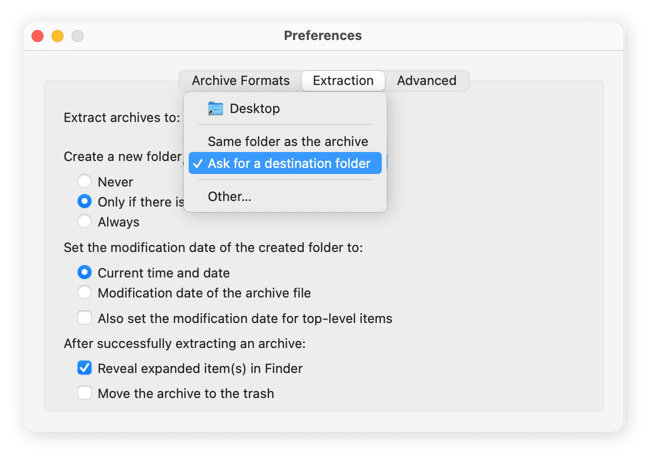
- פתח את האפליקציה והבטיח ארכיון RAR נבחר במסך הפורמטים של הארכיון.
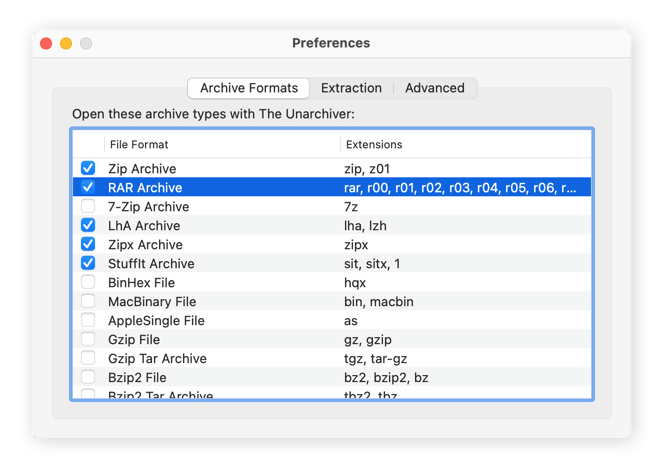
- לחץ על הוֹצָאָה כרטיסייה ובחר כיצד תרצה שהתיקיה המופקת תישמר.
- לחץ באמצעות לחצן העכבר הימני על .קובץ מעוצב RAR ובחר לפתוח עם >המלחמה.

- בחר תיקיית יעד עבור הקבצים שלא ארוזים ולחץ לחלץ.
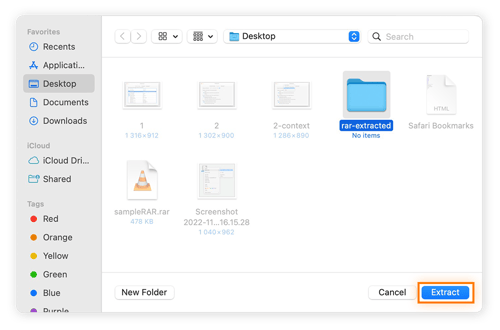
קובץ ה- RAR שלך עכשיו פתוח. הקבצים שהכילו זמינים בתיקיית היעד שבחרת.
כיצד לפתוח קובץ RAR באייפון
איזיפ היא אפליקציה בחינם שתוכלו להוריד מחנות האפליקציות לפתיחה .קבצים מעוצבים RAR באייפון.
כאן’S כיצד לפרוק קובץ RAR באמצעות izip:
- הורד את izip ישירות או מצא אותו בחנות האפליקציות.
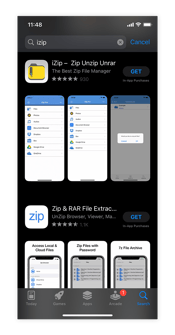
- מצא את קובץ ה- RAR באייפון שלך. הקש על iOS שתף סמל ובחר איזיפ.
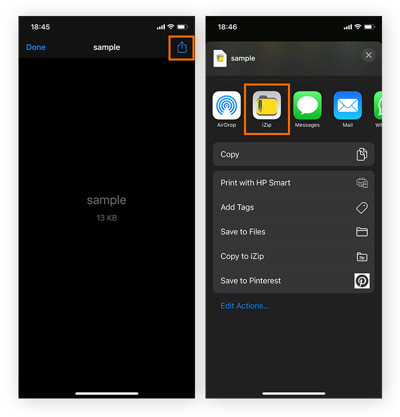
- בחר בסדר כאשר מתבקשים לפתוח את כל הקבצים.
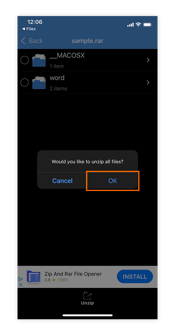
קובץ ה- RAR שלך עכשיו פתוח. הקבצים שהכילו זמינים בתיקיה חדשה שיש לה שם זהה לקובץ ה- RAR המקורי.
כיצד לפתוח קובץ RAR באנדרואיד
Winzip היא אפליקציה בחינם שתוכלו להוריד מ- Google Play לפתיחה .קבצים מעוצבים ב- RAR באנדרואיד. כאן’S כיצד לפרוק קובץ RAR באמצעות Winzip:
- הורד את Winzip ישירות או קבל אותו בחנות Google Play.

- הקש על Winzip סמל במסך הבית שלך כדי לפתוח את האפליקציה. בֶּרֶז הַתחָלָה, ואז בחר באפשרות ניסיון בחינם.
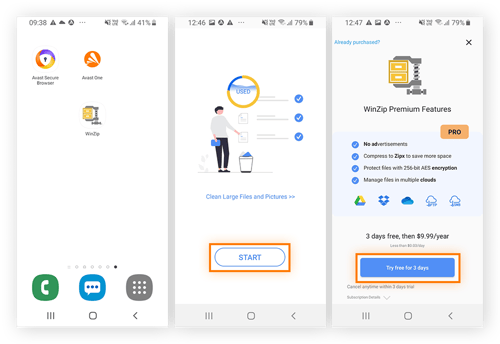
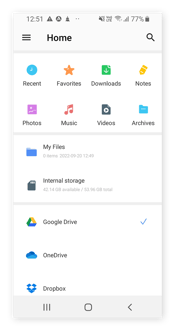
- מצא את קובץ ה- RAR בו שמרת אותו (אחסון פנימי, תיקיית הורדות, Google Drive).
- הקש על סמל שלוש הנקודות ליד קובץ ה- RAR ובחר פתח את רוכסן ל.
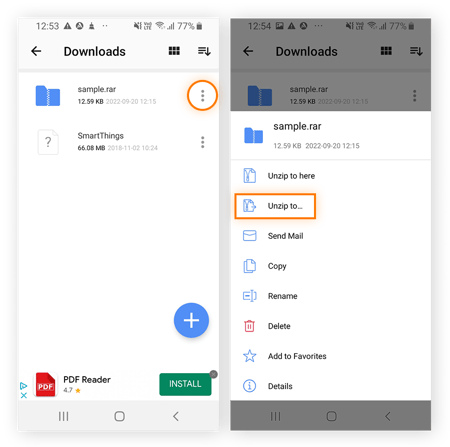
- בחר תיקיית יעד לקבצים שחולצו ואז הקש על פתח כאן את הרוז’פ.
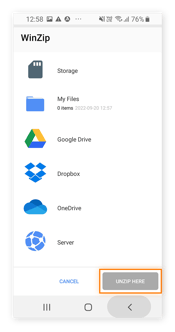
קובץ ה- RAR שלך עכשיו פתוח. הקבצים שהכילו זמינים בתיקיה חדשה שיש לה שם זהה לקובץ ה- RAR המקורי.
כיצד ליצור קובץ RAR
הדרך הקלה ביותר ליצור קובץ RAR ב- Windows היא עם יישום WinRar. כאן’איך לעשות את זה:
- פתוח ווינראר.
- השתמש בתפריט הנפתח כדי לבחור את התיקיה עם הקבצים שברצונך לדחוס לקובץ RAR. בחר את הקבצים והתיקיות הבודדות שברצונך לכלול בקובץ RAR. (החזק את Ctrl מקש במקלדת לבחירת קבצים מרובים).
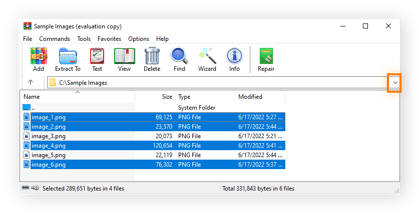
- נְקִישָׁה לְהוֹסִיף. אתה יכול גם לערוך את שם הקובץ עבור קובץ ה- RAR החדש. בדוק את זה פורמט ארכיב נקבע ל RAR. כאן תוכלו להתאים גם את רמת הדחיסה, גודל הנפח ופרמטרי ארכיב אחרים. נְקִישָׁה בסדר כדי ליצור את קובץ ה- RAR החדש.
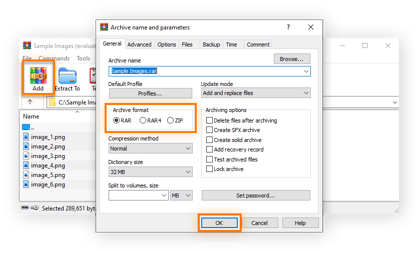
- המתן בזמן שנוצר קובץ ה- RAR. כדי למזער את חלון WinRar במהלך תהליך זה, לחץ על רקע כללי.
- ברגע שנוצר הקובץ, אתה’אראה את קובץ ה- RAR החדש שנבחר בחלון Winrar. קובץ ה- RAR שלך נשמר אוטומטית באותה תיקיה כמו הקבצים המקוריים.
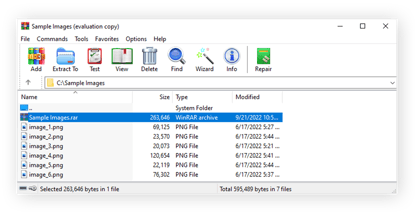
זֶה’איך אתה עושה קובץ RAR. אם דחיסת הקבצים היא המטרה העיקרית שלך, אתה יכול גם ליצור קובץ zip, אשר נותן לך יתרונות דומים.
כיצד להמיר קובץ RAR
לפעמים אפשרות הדחיסה הפשוטה ביותר היא להמיר את קובץ ה- RAR שלך לרוכסן. זה הופך את זה לנגיש יותר לאנשים שאתה צריך לשתף אותם איתם. כאן’S כיצד להמיר קובץ RAR באמצעות Winzip:
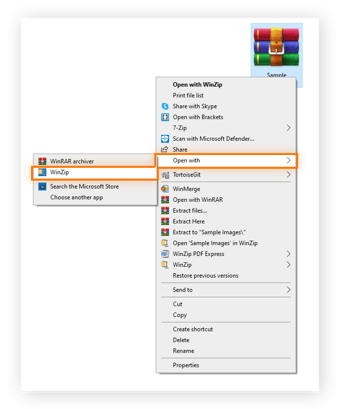
- לחץ באמצעות לחצן העכבר הימני על קובץ ה- RAR ובחר לפתוח עם >Winzip.
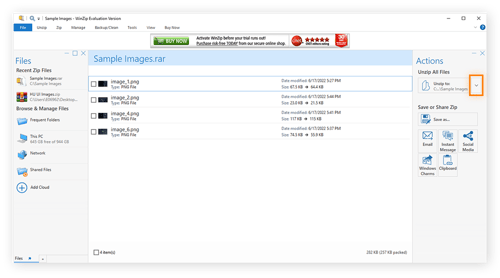
- לחץ על החץ למטה ליד פתח את רוכסן ל ובחר את המיקום בו ברצונך לשמור את הקובץ. ואז לחץ על לִפְתוֹחַ.
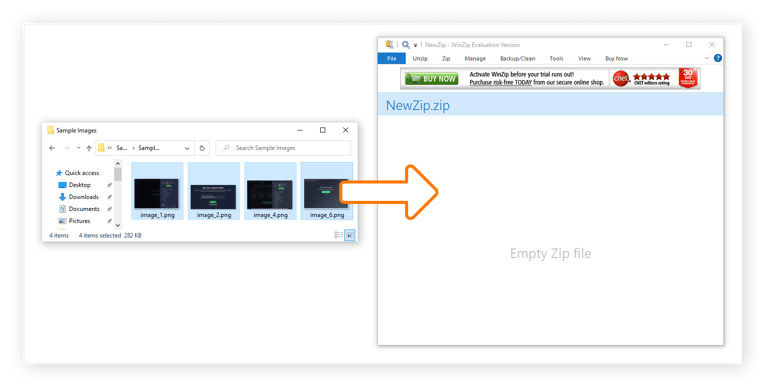
- פתיחת ווינזיפ. גרור ושחרר את כל הקבצים שהוצאו לחלון Winzip.
- בתפריט, בחר קוֹבֶץ >שמור כ. בחר את המיקום בו ברצונך לשמור את קובץ ה- zip החדש ולחץ להציל.
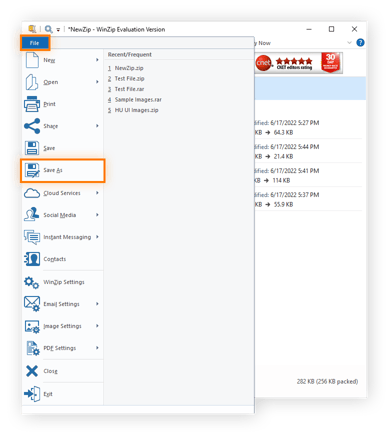
קובץ ה- RAR שלך הוסב כעת לקובץ zip.
הם קבצי RAR בטוחים לשימוש?
קבצי RAR בדרך כלל בטוחים לשימוש. אבל ממש כמו קבצים רגילים, קבצים דחוסים (RAR או ZIP) יכולים להכיל גם וירוסים או תוכנות זדוניות. שים לב שכל וירוס דחוס בקובץ RAR יכול’לא לפגוע במכשיר שלך עד שתמצה אותו. הדרך הטובה ביותר לשמור על מבטחת המכשיר שלך היא להשתמש בתוכנת האנטי -וירוס הטובה ביותר כדי לוודא שהמחשב שלך סורק קבצי קבצים כדי לזהות איומים לפני שאתה מוציא אותם. אנטי-וירוס בחינם עבור Windows 10 או Windows 11 יעזור לך לקבל הגנה בזמן אמת מפני תוכנות זדוניות.
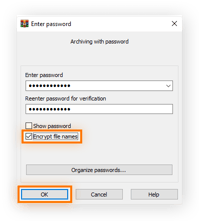
אם אתה רוצה להגן על הקבצים שלך מפני נפילה לידיים הלא נכונות, אז הצפנת קובץ ה- RAR שלך באמצעות סיסמה יכולה לעזור. אם אתה יוצר סיסמה חזקה, עיניים סקרניות ניצחו’אפילו להיות מסוגל לראות את שמות הקבצים בארכיון ה- RAR שלך.
כאן’S כיצד להגן על קובץ RAR באמצעות WINRAR ב- Windows:
- הוסף את הקבצים שלך לארכיב RAR חדש על ידי ביצוע שלבים 1 ו -2 בנורה כיצד ליצור הוראות קובץ RAR לעיל.
- נְקִישָׁה לְהוֹסִיף. לאחר שמות קובץ ה- RAR החדש, לחץ על הגדר סיסמא.
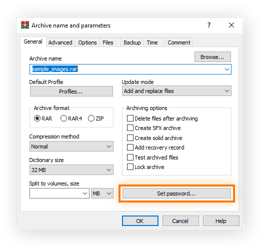
- הזן סיסמה לקובץ ואז הזן מחדש את הסיסמה כדי לאשר אותה. בדוק את ה הצפנה שמות קבצים תיבה ואז לחץ בסדר.
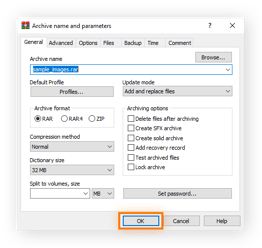
- נְקִישָׁה בסדר כדי ליצור את קובץ ה- RAR שלך, שיהיה מוגן באמצעות סיסמה.
בטל את נעילת ההגנה האולטימטיבית עם Avast
לא משנה היכן תרצו ליצור, לנהל או להוריד קבצי RAR, עליכם להגן על עצמכם מפני איומי סייבר שהם עשויים להסתיר. עם סריקת קבצים מקיפה וגילוי תוכנות זדוניות, Avast One מקלה על יצירה וחילוץ בביטחון של קבצי RAR בכל מכשיר. התקן את Avast עוד היום כדי לשמור.


