


האם רוקו משתמש באינטרנט כאשר הטלוויזיה כבויה
כמה נתונים משתמשים ב- Roku TV
סיכום:
במאמר זה נדון בשימוש ברוחב הפס בטלוויזיות Roku ונספק דוגמאות מועילות כדי להבין כמה נתונים נצרכים על ידי הזרמה בטלוויזיות חכמות אלה. אנו נענה גם על שאלות נפוצות הקשורות לשימוש ברוחב הפס של הטלוויזיה החכמה ונספק טיפים מעשיים למיטוב את חווית הסטרימינג שלך.
נקודות מפתח:
- טלוויזיות חכמות, כמו כל מכשיר שמתחבר לאינטרנט, השתמשו ברוחב הפס באינטרנט.
- צריכת רוחב פס בטלוויזיות חכמות תלויה בגורמים כמו רזולוציית הזרמה ותדירות השימוש.
- כדי להזרים ברזולוציות מתחת ל 1080p, אתה צריך לפחות 3 מגהביט לשנייה מהירות אינטרנט.
- לזרם ברזולוציות של לפחות 1080p, אתרי סטרימינג כמו נטפליקס ממליצים על מהירות מינימלית של 5 מגהביט לשנייה.
- סטרימינג בהגדרה גבוהה במיוחד עשוי לדרוש מהירויות גבוהות עוד יותר.
- אתה יכול לאפשר הגדרות לחיסכון בנתונים באפליקציות מסוימות כדי להגביל את השימוש ברוחב הפס בטלוויזיה החכמה שלך.
- גודל המסך של טלוויזיה אינו משפיע על רוחב הפס המשמש; רק רזולוציית המסך אכן.
- אתה יכול להשבית את רזולוציית ה- 4K בטלוויזיה החכמה שלך כדי לחסוך רוחב פס, אם כי זה לא נדרש.
- טלוויזיות חכמות אינן צורכות נתונים כאשר הם אינם בשימוש.
- כדי להגדיל את רוחב הפס בטלוויזיה החכמה שלך, אתה יכול לערוך מבחן מהירות אינטרנט, להבטיח קרבה לנתב ולהגביל את מספר המכשירים המחוברים לרשת.
שאלות ותשובות:
1. האם טלוויזיות חכמות משתמשות ברוחב הפס באינטרנט?
כן, טלוויזיות חכמות משתמשות ברוחב הפס באינטרנט בדיוק כמו כל מכשיר אחר שמתחבר לאינטרנט.
2. כמה רוחב פס משתמשים בטלוויזיות חכמות?
השימוש ברוחב הפס בטלוויזיה חכמה תלוי בכמה גורמים כמו רזולוציית סטרימינג ואפליקציית הסטרימינג הספציפית המשמשת.
3. מהי מהירות האינטרנט המינימלית הנדרשת לסטרימינג מתחת לרזולוציית 1080p?
אתה צריך לפחות 3 מגהביט לשנייה של מהירות אינטרנט כדי להזרים ברזולוציות מתחת ל 1080p.
4. כמה מהירות אינטרנט מומלצת לסטרימינג ברזולוציית 1080p?
לזרמת רזולוציה של לפחות 1080p, אתרי סטרימינג כמו נטפליקס ממליצים על מהירות מינימלית של 5 מגהביט לשנייה. אפליקציות אחרות כמו Hulu עשויות לדרוש מהירויות גבוהות עוד יותר.
5. אתה יכול להגביל את השימוש באינטרנט בטלוויזיה חכמה?
כן, אתה יכול לאפשר הגדרות חיסכון בנתונים באפליקציות מסוימות כדי להגביל את השימוש ברוחב הפס בטלוויזיה החכמה שלך.
6. האם גודל המסך של טלוויזיה משפיע על השימוש ברוחב הפס?
לא, גודל המסך של טלוויזיה אינו משפיע על רוחב הפס המשמש. רק רזולוציית המסך משפיעה על כמות רוחב הפס הנצרכת.
7. האם עלי להשבית את רזולוציית 4K כדי לחסוך רוחב פס?
השבתת רזולוציית 4K יכולה לעזור לחסוך רוחב פס, אך היא אינה נדרשת. כמה פלטפורמות סטרימינג כבר הפחיתו את רזולוציית הזרמת ברירת המחדל כדי להוריד את צריכת רוחב הפס.
8. האם טלוויזיות חכמות צורכות נתוני Wi-Fi כאשר הם מכבים?
לא, טלוויזיות חכמות אינן צורכות נתונים כאשר הם אינם בשימוש.
9. כיצד אוכל להגדיל את רוחב הפס בטלוויזיה החכמה שלי?
אתה יכול להגדיל את רוחב הפס בטלוויזיה החכמה שלך על ידי ביצוע מבחן מהירות באינטרנט, להבטיח את קרבת הטלוויזיה לנתב ולהגביל את מספר המכשירים המחוברים לרשת.
10. כיצד אוכל להגביל את המכשירים המחוברים לנתב שלי כדי לשחרר רוחב פס לטלוויזיה החכמה שלי?
אתה יכול לנתק מכשירים מיותרים מהנתב שלך כדי לשחרר רוחב פס לטלוויזיה החכמה שלך. שקול להשתמש בנתב פס כפול המציע רשתות Wi-Fi נפרדות עם מהירויות שונות לזרמת סרטונים.
11. האם ניתן להשפיע על מקל סטרימינג של רוקו מהפרעות איתות אלחוטיות?
במקרים נדירים, הפרעות איתות אלחוטיות עלולות לגרום לבעיות עם מרחוק משופר. אם אתה הבעלים של מקל הזרמת Roku והוא מחובר ליציאת HDMI בלוח האחורי של הטלוויזיה שלך, שימוש בכבל HDMI מאריך יכול לעזור להפחית את ההפרעה.
12. כיצד אוכל להשיג כבל מאריך HDMI למקל הזרמת רוקו שלי?
אם אתה הבעלים של מקל סטרימינג של Roku, Roku יכול לשלוח לך כבל מאריך HDMI בחינם כדי לעזור להפחית את ההפרעות מהטלוויזיה. צור קשר עם תמיכת הלקוחות של Roku לקבלת סיוע.
13. האם יש שיקולים ספציפיים לסטרימינג בטלוויזיות Roku?
כאשר זורמים בטלוויזיות של Roku, חשוב לקבל חיבור אינטרנט אמין עם רוחב פס מספיק כדי להימנע מפגרים או הפרעות במהלך הזרימה.
14. האם אוכל להתאים את רזולוציית הסטרימינג בטלוויזיה Roku שלי?
כן, אתה יכול להתאים את רזולוציית הסטרימינג בטלוויזיה Roku שלך על ידי גישה להגדרות באפליקציית הסטרימינג. הורדת הרזולוציה יכולה לעזור להפחית את השימוש ברוחב הפס.
15. האם יש צורך בתכנית אינטרנט במהירות גבוהה לטלוויזיה של Roku?
קיום תוכנית אינטרנט במהירות גבוהה מועיל לביצועי סטרימינג מיטביים בטלוויזיה של Roku. זה מבטיח הפעלה חלקה וממזער את בעיות המאגר.
כמה נתונים משתמשים ב- Roku TV
במקרים נדירים, הפרעות איתות אלחוטיות עלולות לגרום לבעיות עם מרחוק משופר. אם אתה הבעלים של מקל זורם של רוקו או מקל סטרימינג+ והם’מחובר לחיבור ליציאת HDMI בלוח האחורי של הטלוויזיה שלך, כבל מאריך HDMI יכול לעזור להרחיק את המקל מהגוף הראשי של הטלוויזיה, ובכך להפחית כל הפרעה שהטלוויזיה יכולה לגרום. אם אתה הבעלים של מקל סטרימינג של Roku, Roku ישלח לך אחד מהכבלים האלה בחינם.
טלוויזיות חכמות ושימוש ברוחב הפס? (דוגמאות מועילות)
להופעתן של טלוויזיות חכמות ורזולוציות פריכות יש אנשים שמתערבלים לתוכניות אינטרנט גבוהות יותר.
ללא המהירות הנכונה, לא תוכל למקסם את תכונות הטלוויזיה החכמות שלך.
האם טלוויזיות חכמות תופסות רוחב פס?
טלוויזיות חכמות, כמו כל מכשיר שמתחבר לאינטרנט שלך, השתמשו ברוחב הפס באינטרנט. מכיוון שטלוויזיות חכמות כוללות כעת סטרימינג של High Definit.
להלן כמה דברים שאתה צריך לדעת על רוחב הפס החכם שלך ורוחב הפס האינטרנט שלך:

האם טלוויזיות חכמות משתמשות ברוחב הפס שלך באינטרנט?
כל מכשיר שמתחבר לשירות האינטרנט שלך, כולל טלוויזיות חכמות, משתמש ברוחב הפס.
המשמעות היא שאם יש לך מכשירים רבים המחוברים ופועלים ברשת האינטרנט שלך בו זמנית, יתכן שיש לך חיבור איטי יותר.
כמה רוחב פס משתמשים בטלוויזיות חכמות?
קשה לקבוע כמה רוחב פס טלוויזיה חכמה צורכת.
גורמים נפוצים המשפיעים על רוחב הפס כוללים את האפליקציות המשמשות ואת רזולוציית הזרימה של אפליקציות אלה.
שלא לדבר על תדירות השימוש שלך, שיכולה לתפוס פחות או יותר מאדם אחר עם טלוויזיה חכמה.
עם זאת, כמה רוחב פס זקוק טלוויזיה חכמה זה סיפור אחר:
כמה רוחב פס צורך בטלוויזיה חכמה?
כדי להזרים ברזולוציות מתחת ל 1080p, אתה צריך לפחות 3 מגהביט לשנייה מהירות אינטרנט.
לקבלת החלטות של לפחות 1080p, אתרי סטרימינג כמו נטפליקס זקוקים לפחות ל -5 מגהביט לשנייה של מהירות. תנאי מוקדם מהירות זה עדיין עשוי להתגבר, תלוי באפליקציית הסטרימינג (Hulu דורש לפחות 6 מגהביט לשנייה).
סטרימינג בהגדרה גבוהה במיוחד תצטרך עוד יותר.
אם אתה משתמש ב- Netflix, תזדקק למהירות יציבה של לפחות 25 מגהביט לשנייה, ואילו Hulu מחייב אותך לפחות 16 מגהביט לשנייה.
אתה יכול לשים גבול לשימוש באינטרנט בטלוויזיה חכמה?
אם אתה צריך להחניק את החיבור של הטלוויזיה החכמה שלך, אתה יכול לאפשר שמירת נתונים באפליקציות מסוימות כמו Netflix.
הגדר את רזולוציית הסטרימינג שלך נמוכה יותר כך שהיא לא תביא רוחב פס יותר ממכשירים אחרים.
זוהי הדרך הקלה ביותר לעשות זאת מבלי שיש בידע טכני של מערכות מחשב ורשתות.
האם טלוויזיה גדולה יותר משתמשת ברוחב פס יותר?
גודל המסך אינו משפיע על רוחב הפס המשמש.
רק רזולוציית המסך משפיעה על כמות רוחב הפס.
האם עלי להשבית 4K כדי לחסוך רוחב פס?
YouTube הפחית את רזולוציית הזרמת ברירת המחדל ל 480p בשנה האחרונה.
פלטפורמת המדיה עשתה זאת כדי לשמור על רוחב הפס ברחבי העולם.
עם זאת, אם ברצונך להשבית 4K כדי לחסוך רוחב פס, אתה יכול לעשות זאת לחלוטין.
זה N’לא נדרש, אבל זה יכול לעזור לך קצת.
האם טלוויזיות חכמות משתמשות בנתוני Wi-Fi כאשר כבוי?
כל עוד לטלוויזיה שלך אין פעילות, היא לא תצרוך נתונים.
זה אומר שאתה יכול להשתמש בו לליבך’S תוכן!
איך מגדילים את רוחב הפס בטלוויזיה חכמה?
כדי להבטיח שהטלוויזיה החכמה שלך תהיה רוחב פס טוב, ערוך תחילה מבחן מהירות אינטרנט.
תרצה משהו עם לפחות 5 מגהביט לשנייה לסטרימינג בהגדרה גבוהה, או 10 מגהביט לשנייה, אם יש יותר ממכשיר אחד שמשתמש באותו חיבור לאינטרנט.
אתה יכול לערוך בדיקת מהירות באמצעות SpeedTest.נֶטוֹ. SpeedTest הוא שירות בחינם המודד את מהירות ההעלאה וההורדה של חיבור האינטרנט שלך.
התבונן בסמיכות של נתב הטלוויזיה החכמה שלך ואינטרנט שכן המרחק בין הנתב לטלוויזיה החכמה משפיע על רוחב הפס שהוא מקבל.
כמו כל מכשיר אחר שמתחבר לאינטרנט באמצעות Wi-Fi, ככל שאתה רחוק יותר מהנתב, סביר להניח כי חיבור האינטרנט שלך יהיה לא יציב.
תרצו לחבר את הטלוויזיה והנתב החכמים שלכם כדי להיות באותו החדר כך שתוכלו לקבל מהירויות טובות יותר. אמנם זה לא אפשרי במקרים מסוימים, אך עדיין זכור כיצד המרחק משפיע על רוחב הפס של הטלוויזיה החכמה שלך.
שקול להגביל גם את מספר המכשירים המחוברים לנתב שלך.
הגבלת המכשירים שלך:
לטלוויזיה החכמה שלך כדי לקבל רוחב פס יותר, אתה צריך לשחרר את מספר המכשירים המחוברים לנתב שלך.
חשבו על חיבור האינטרנט שלכם כצינור מים עם אגנים שונים הקשורים אליהם, והטלוויזיה החכמה שלכם היא אגן גדול קצת רחוק מהמקור:
- אם מים זורמים לעבר כל האגנים דרך הצינור הראשי, ייתכן שייקח זמן עד שהאגן הגדול שלך יתמלא מכיוון שהמים זורמים גם לאגנים האחרים.
בהתחשב באנלוגיה זו, אם יש 12 מכשירים במשק הבית שלך, כולל הטלוויזיה החכמה שלך, המחוברים לנתב האינטרנט שלך, עליך לנתק כמה, כך שהטלוויזיה החכמה שלך תוכל להזרים ללא רבב.
אתה יכול לנתק את המחשב הנייד שלך כדי לשחרר רוחב פס שהטלוויזיה החכמה שלך יכולה להשתמש. אתה עדיין יכול להשתמש בסמארטפון שלך אם אתה צריך לגשת לקווי תקשורת מכריעים כמו דוא”ל.
השתמש בנתב פס כפול, מכיוון שהוא נותן לך שתי רשתות Wi-Fi שונות באמצעות מכשיר אחד בלבד. לנתב אחד יש מהירות של 2.4 ג’יגה הרץ, ואחרת ב -5 ג’יגה הרץ, המושלמת לזרמת סרטונים.
חבר את הטלוויזיה החכמה שלך ומכשירים אחרים הזקוקים למהירות באיכות גבוהה, ומכשירים אחרים כמו סמארטפונים באיכות נמוכה יותר.
על ידי הפרדת מכשירים, אתה יכול לייעל את המכשירים שלך לפי דרישות רוחב פס. זה יבטיח לך פונקציונליות חלקה יותר של המכשירים שלך, כולל הטלוויזיה החכמה שלך.
אם עשית את כל מה שרשום לעיל, אבל הטלוויזיה החכמה שלך עדיין חסרה את רוחב הפס הדרוש, אז הגיע הזמן לשדרג את תוכנית האינטרנט הנוכחית שלך.
מה ההבדל בין רוחב פס לנתונים?
רוחב פס ונתונים הם שני דברים שונים אך קשורים זה לזה.
הכרת ההבדל תעזור גם להפוך את הטלוויזיה החכמה שלך לנעימה יותר, במיוחד בעת שימוש בחיבור עם הקצאת נתונים קבועה למשך זמן מה.
רוחב הפס הוא המהירות שלך או הסכום שאתה יכול להעלות או להוריד מהחיבור שלך בזמן נתון. הנתונים מתייחסים לגודל המידע שמותר לך לעבד.
אז אם אתה עושה תהליך שדורש 200 מגה -בייט של נתונים, משך הזמן לעיבוד 200 מגה -בייט יוגדר על ידי רוחב הפס שלך.
כמה נתונים ורוחב הפס זורמים לשימוש בטלוויזיה בשידור חי?
בזמן הצפייה בתוכניות דרך מקלט הטלוויזיה לא צורכת נתונים, סרטונים שאתה צופה באפליקציות הם אלה שעליכם להיזהר.
YouTube, Facebook Live ופלטפורמות אחרות המספקות שידורים חיים יש את דרישות רוחב הפס שלהם, וכמות הנתונים ורוחב הפס תלוי באיכות הזרימה שתבחרו.
כמות הנתונים ורוחב הפס תלויים באיכות השידור.
שירותים שונים משתמשים בכמויות שונות של נתונים:
אם אתם מחפשים לצפות בשידור חי של שעה, הייתם זקוקים לפחות ל -10 מגהביט לשנייה רוחב פס, וסביבות 1.5 ג’יגה -בייט של צריכת נתונים.
אם היית מתכוון לצפות בחדשות בשידור חי ב- YouTube VS. מקלט הטלוויזיה, מוטב שתצפו דרך האחרונה, מכיוון שיש לזה פחות סיכויים לחיצות או לפגרים.
עכשיו, אם אתה יוצר תוכן במדיה החברתית ומתכנן לעשות זרם חי של תחומי העניין שלך, תצטרך יותר ממה שמופיע לעיל לשדר של שעה אחת.
אם אתה מסתכל על שידור בשידור חי בהגדרה גבוהה (1080p) ב -30 פריימים לשנייה, תצטרך רוחב פס של לפחות 13 מגהביט לשנייה. תצטרך גם בערך 1.5 GB של נתונים גם לשידור של שעה.
אם תרצה לשדר ברזולוציות גבוהות יותר ובזמן ארוך יותר, תצטרך יותר רוחב פס והקצאת נתונים. יתכן שתצטרך אפילו לשדרג לתוכניות העליונות של ספק שירותי האינטרנט שלך כדי להימנע מהפרעות.
האם נגני סטרימינג דיגיטליים כמו Apple TV או Roku משתמשים בפחות רוחב פס מאשר טלוויזיות חכמות?
הם גם דורשים את אותו רוחב פס כמו הטלוויזיה החכמה שלך’מערכת ברירת המחדל S, באמצעות אותן הגדרות.
למה הטלוויזיה שלי אומרת “לא מספיק רוחב פס”?
המשמעות היא שהטלוויזיה החכמה שלך מחוברת לאינטרנט במהירות הנמוכה מהנדרש.
אם אתה נתקל בבעיה זו, עליך לשקול את האפשרויות הבאות:
- עבור לרזולוציה נמוכה יותר כך שמהירות האינטרנט תוכל להסתגל לתצוגה מתאימה יותר
- נתק מכשירים אחרים באמצעות חיבור האינטרנט, כך שהטלוויזיה החכמה שלך לא תתמודד על מהירות.
- התחבר לאינטרנט באמצעות כבל Ethernet או LAN במקום Wi-Fi לחיבור יציב יותר.
האם חיבור LAN או Ethernet ידרוש פחות רוחב פס מאשר Wi-Fi בטלוויזיה החכמה שלי?
רוחב הפס תלוי בחיבור האינטרנט שלך.
אם המנוי שלך נותן לך 50 מגהביט לשנייה, אז זה’זה מה שתקבל. האפליקציות שלך עדיין ידרשו את אותה מהירות אינטרנט, ללא קשר לחיבור.
עם זאת, שימוש בחיבורי אתרנט LAN מספקים שיעורי העברת נתונים גבוהים ויציבים. המשמעות היא שיהיו לך פחות שיהוקים, אבל אתה מאבד את הנוחות של חיבור אלחוטי.
אמנם כבר משתפרים חיבורי Wi-Fi, ואפילו מתקרבים למהירויות של Ethernet, עליכם לציין כי חיבורים קוויים פשוט טובים יותר בגלל החיבור הפיזי בפועל בין הטלוויזיה החכמה שלכם לנתב האינטרנט שלכם.
כמה נתונים משתמשים ב- Roku TV?

שירותי סטרימינג כמו נטפליקס משתמשים בהרבה נתונים על הרוקו שלך. הסכום בו אתה משתמש תלוי ברזולוציית הווידיאו שאתה צופה בו. אם יש לך תוכנית נתונים מוגבלת, ייתכן שתרצה לבחור בהגדרה סטנדרטית במקום הגדרה גבוהה במיוחד כדי להגביל את השימוש בנתונים שלך. נטפליקס דורשת כ -1 ג’יגה -בייט של נתונים לשעה להגדרה סטנדרטית ו- 3GB להגדרה גבוהה.
מכשירי ROKU דורשים מהירות אינטרנט של לפחות 512 קילובייט לשנייה, אך זרמי HD ידרשו מהירות של 5 מגהביט לשנייה ומעלה. בנוסף, זרמי 4K יכולים להשתמש עד 20 מגהביט לשנייה. בזמן שאתה זורם, זכור להשאיר את מכשיר הרוקו כל הזמן. זה יוריד עדכונים ככל שהם יהיו זמינים. זה גם יתחיל מהר יותר כשהטלוויזיה פועלת.
למרות ששירותי סטרימינג זקוקים לחיבור אינטרנט מהיר יחסית, זה’ניתן להגביל כמה נתונים שלך טלוויזיה Roku צורך על ידי כיבוי המכשיר כאשר אינו בשימוש והורדת איכות הזרימה. שלבים אלה יפחיתו את כמות הנתונים שאתה מוציא ויאפשרו לך לצפות בתכניות טלוויזיה מבלי לדאוג לשימוש בנתונים שלך.
שאלות / תוכן קשורות
- כיצד אוכל לעצור את הרוקו שלי להשתמש בכל כך הרבה נתונים?
- כמה הופעות באינטרנט אני צריך לרוקו?
- כמה נתוני נקודה חמה משתמשים ב- Roku TV?
- האם רוקו משתמשת הרבה באינטרנט?
- האם רוקו צריך להישאר על כל הזמן?
- האם רוקו נכבה כאשר הטלוויזיה כבויה?
כיצד אוכל לעצור את הרוקו שלי להשתמש בכל כך הרבה נתונים?
אם אתה’דואג לך שאתה’צורכת יותר מדי נתונים בזמן הצפייה בתוכניות טלוויזיה או בסרטים בטלוויזיה Roku שלך, יתכן שאתה תוהה כיצד תוכל להפחית את השימוש בנתונים שלך. החדשות הטובות הן שיש כמה דרכים לעשות זאת. אתה יכול לכבות את המכשיר כאשר אינו בשימוש, לאפשר שומר רוחב פס או להוריד את איכות הזרימה כדי לשמור נתונים.
ראשית, אתה יכול להגדיר את ה- Roku שלך להשתמש בפחות נתונים כאשר הטלוויזיה שלך היא’t בשימוש. תכונת Saver רוחב הפס החדשה הוצגה ברוקו’מערכת ההפעלה האחרונה, Roku OS 9.2, וישאל אותך אוטומטית אם ברצונך להמשיך להזרים אחרי ארבע שעות. אם תלחץ “לא” לתכונה זו, הרוקו שלך יפסיק להזרים.
קרא גם: כיצד להשיג את האינטרנט בטלוויזיה Roku?
כמות הנתונים שרוקו צורכת תשתנה מאדם לאדם. תלוי באילו ערוצים אתה צופה, ייתכן שתצטרך להפחית את כמות הנתונים שאתה משתמש בהם על בסיס חודשי. אחת הדרכים לעשות זאת היא לצמצם את מספר הסרטונים בהגדרה גבוהה שאתה זורם. במקום זאת, בחר בסרטוני סרטי הגדרה סטנדרטיים או הגבל את זמן הזרימה שלך לכמה שעות ביום.
כמה הופעות באינטרנט אני צריך לרוקו?
אם אתה רוצה להזרים וידאו ברוקו, אתה’אני צריך להיות בתוכנית נתונים עם מספיק רוחב פס. גם אם אתה לא’לא להשתמש בשירותי סטרימינג לעיתים קרובות, אתה’אני משתמש בכמות מסוימת של נתונים בכל פעם שאתה מפעיל את Roku. למרבה המזל, זה’s קל להגביל את השימוש בנתונים בזמן הזרמה כדי לשמור על חשבון הנתונים שלך נמוך.
אם אתה’מודאג משימוש בנתונים, הצעד הראשון להגבלת כמות הנתונים שרוקו ישתמש בו הוא צמצום איכות הזרימה. על ידי הורדת איכות הזרימה או כיבוי המכשיר, אתה יכול להגביל את כמות הנתונים שאתה משתמש בכמות מקובלת. גם אם אתה צריך להשתמש באיכות סטרימינג כדי להזרים סרטונים, אתה יכול להגדיר את מכשיר ה- Roku שלך “שומר רוחב הפס” מצב להגבלת השימוש ברוחב הפס.
שירותי סטרימינג דורשים לפחות 10 מגהביט לשנייה כדי לעבוד כראוי. חשוב לבדוק את מהירות החיבור שלך מכיוון ששירותי סטרימינג יכולים להשתמש עד 3 ג’יגה -בייט של נתונים תוך שעה.
כמה נתוני נקודה חמה משתמשים ב- Roku TV?
אם אתה’תוהה כמה נתוני נקודה חמה צורכת הטלוויזיה שלך ב- Roku, ישנם כמה דברים שאתה יכול לעשות כדי להגביל את השימוש שלך. בתור התחלה, אתה יכול להגדיר מגבלה על כמה נתונים שכל תוכנית דורשת. כמו כן, אתה יכול להוריד אפליקציות כדי לפקח על השימוש בנתונים שלך. חלק מהאפליקציות הללו יכול אפילו לעזור לך להגביל את הנתונים שאתה משתמש בהם בעת הזרמת תוכנית מסוימת.
מדיה זורמת, כמו סרטים ותכניות טלוויזיה, דורשת הרבה נתונים. ככל שתבחרו יותר רזולוציות HD, כך משתמשים ב- Roku יותר. וודא שתוכנית הנתונים שלך מאפשרת לך להזרים קבצי מדיה בהבחנה גבוהה. שירותי סטרימינג מסוימים מאפשרים לך לבחור את הרזולוציה שברצונך להזרים כדי לחסוך נתונים. עם זאת, זה’s הטוב ביותר לקבוע את הרזולוציה של הזרם שלך ל- 480p אם ברצונך לשמור על שימוש בנתונים שלך למינימום.
קרא גם: כיצד לאפס את Roku Remote לטלוויזיה?
דבר נוסף שכדאי לזכור הוא כמות כוח הסוללה שהמכשיר הנייד שלך צורך כאשר הוא’זה פועל כנקודה חמה. כדי להימנע מכך, וודא שיש לך מטען איתך כשאתה’מחדש באמצעות הנקודה החמה שלך. באופן דומה, זכור לנתק את הרוקו שלך מהנקודה החמה כשאתה’לא משתמש בזה. רוקו משתמש בנתונים כשאתה’מחדש את העדכונים של הזרמה והורדה.
האם רוקו משתמשת הרבה באינטרנט?
משתמשי Roku רבים תוהים, “האם טלוויזיה של Roku משתמשת בהרבה אינטרנט?” התשובה תלויה במה שאתה צופה בזה. שירותי סטרימינג מסוימים דורשים יותר נתונים מאחרים. עם זאת, ישנם כמה דברים שתוכלו לעשות כדי לוודא שאתם זמינים’לא מבזבז נתונים בזמן הצפייה בטלוויזיה שלך ב- Roku שלך.
הדבר הראשון לנסות הוא להסיר את ההתקנה של אפליקציות שאינן בשימוש. לשם כך, פתח את תפריט הערוץ ולחץ על הכוכבית “*” לַחְצָן. לאחר שם, בחר בלחצן הסר את הערוץ. לאחר הסרת ההתקנה של אפליקציות אלה, אתה יכול לאתחל מחדש את המכשיר. לחלופין, אתה יכול גם לנתק את המכשיר מהרשת.
נגני רוקו ידועים גם בשימוש ברוחב הפס גם כאשר הם לא משתמשים בהם. הם משתמשים ברוחב הפס הזה כדי להוריד עדכוני תוכנה, אפליקציות וערוצים. אם אתה’מחדש באמצעות תוכנית נתונים מוגבלת, ייתכן שתרצה להגביל את השימוש בנתונים שלך על ידי בחירת רזולוציה נמוכה יותר לסרטונים.
האם רוקו צריך להישאר על כל הזמן?
הדבר הראשון שכדאי לזכור הוא שרוקו יכול להתחמם יתר על המידה ולכבוי. אם זה קורה, עליך לנתק אותו ממקור הכוח ולאפשר לו להתקרר. וודא שהמכשיר נמצא במיקום שיש בו זרימת אוויר טובה. זה אמור להיות רחוק מכל דבר אחר שיכול לפלוט חום. אתה יכול גם לנסות להסיר את ההתקנה של ערוץ מסוים או לעדכן את הקושחה כדי לתקן את הבעיה.
קרא גם: כיצד לשקף טלוויזיה של רוקו לטלפון?
אם כל השאר נכשל, אתה יכול לנסות לאפס את המכשיר. ישנן שתי דרכים לעשות זאת: או מתפריט המערכת או עם השלט. השיטה הראשונה היא על ידי לחיצה על הבית חמש פעמים, ואז לעלות פעם אחת, ולהחזיר או במהירות קדימה פעמיים. יתכן שתצטרך לנתק את המכשיר ולשטוף אותו מחדש למשך 60 שניות.
שיטה נוספת היא להשתמש במצב שומר המסך. תכונה זו מציגה שומר מסך בטלוויזיה כאשר היא אינה בשימוש. זה עובד גם אם אתה’השתמש בחיבור אינטרנט אחר. כברירת מחדל, שומר המסך הוא מיכל דגים מציאותי, אך אתה יכול להתקין שומרי מסך נוספים אם אתה מעדיף. יתרון נוסף של רוקו הוא שהוא צורך מעט מאוד כוח. חיבור האינטרנט משמש רק כדי להזרים תוכן ולעדכן את התוכנה.
האם רוקו נכבה כאשר הטלוויזיה כבויה?
אם הטלוויזיה שלך כבויה, אבל הרוקו שלך דולק, זה אולי נובע מכמה דברים. ראשית, עליך לבדוק אם מקור הכוח עדיין עובד. אם לא, יתכן שתצטרך לנתק את כבל החשמל מהטלוויזיה שלך. כמו כן, חשוב לשמור על מכשיר הרוקו היטב כדי למנוע התחממות יתר. לבסוף, קרא את היצרן’מדריך למידע נוסף על מכשיר המדיה שלך.
אם אתה’לא ניתן למצוא את הבעיה, נסה לאפס את נגן הרוקו שלך. לשם כך, לחץ והחזק את כפתור האיפוס במארז הטלוויזיה שלך למשך כ- 15 שניות. פעם אתה’עשית זאת, אתה אמור להיות מסוגל לזווג את הרוקו עם הטלוויזיה שלך.
כיבוי מכשיר הרוקו שלך הוא לא הדבר הקל ביותר לעשות. מרבית המכשירים הללו מסתמכים על הכוח מהטלוויזיה שלך. אמנם אתה יכול להשתמש ב- Roku Remote כדי להפיל אותו, אך ניתוקו מהטלוויזיה יכבה לחלוטין את המכשיר. בדרך זו היא לא תוכל להוריד עדכונים או להתחבר לאינטרנט. ייקח כמה דקות עד שזה יופעל שוב.
למידע נוסף כאן:

רוקו מדווח על מודעה זו
בעיות הרוקו הנפוצות ביותר וכיצד לתקן אותן

רוקו הוא ללא ספק השם המזוהה ביותר בעולם בכל מה שקשור למכשירי סטרימינג, והוא אחד הפלטפורמות הטובות ביותר להכניס את עצמך לעולם של אפליקציות לתוכניות קולנוע וטלוויזיה כמו נטפליקס, הולו, דיסני+, טלוויזיה ביוטיוב, וידאו של אמזון פריים, ועוד הרבה יותר. לחברה מגוון רחב של תיבות סטרימינג בסטור, מקלות סטרימינג, סרטי סאונד, טלוויזיות המונעות על ידי Roku מ- TCL ו- Hisense, ולאחרונה הטלוויזיות המיוצרות ברוקו של החברה, שרק התחלנו לשים את היד שלנו.
מכשירי Roku הם אמינים וזולים למדי, אבל זה לא אומר שהם בלתי מנוצחים. אולי שמתם לב שמכשיר הרוקו שלכם לא עבד במהירות האחרונה, או שנתקלתם בקליץ ‘או שניים עם כמה מהאפליקציות המועדפות עליכם. במדריך זה, נפרק כמה מהבעיות הנפוצות ביותר שאתה עלול לחוות עם חומרת Roku שלך ומה אתה יכול לעשות כדי לנסות ולתקן את הדברים.
סרטונים מומלצים
קושי
מֶשֶׁך
מה אתה צריך
- מכשיר הזרמת Roku
- רוקו מרוחק
- חיבור לאינטרנט

כיצד להפעיל מחדש את הרוקו שלך
ניתן לפתור במהירות את רוב בעיות הרוקו על ידי הפעלה מחדש, עדכון תוכנה או בתרחישים הגרועים ביותר, איפוס מפעל. לפני שאתה ממשיך לפתרון בעיות אחרות, בואו ננסה תחילה הפעלה מחדש.
שלב 1: גלול למעלה או למטה ובחר הגדרות.
שלב 2: בחר מערכת ואז כּוֹחַ.
- בעיות נפוצות של Google Chromecast וכיצד לתקן אותן
- בעיות נטפליקס הנפוצות ביותר וכיצד לתקן אותן
- כיצד לעדכן את קוביית ה- Amazon Fire TV Stick ו- Fire TV
שלב 3: תלוי במכשיר שלך, יתכן שלא תראה א כּוֹחַ בְּחִירָה. אם אתה רואה במקום זאת הפעלה מחדש של המערכת, בחר את זה במקום זאת.
שלב 4: השתמש בשלט’S כרית כיוון כדי להדגיש את כפתור ההפעלה מחדש ולחץ בסדר. מכשיר ה- Roku שלך יופעל כעת מחדש.
כיצד להפעיל מחדש את הרוקו שלך רק עם השלט הרחוק
לפעמים, מכשיר הזרמת Roku שלך פשוט יקפיא, ונראה שהמרחוק אינו מגיב לחלוטין. כאשר זה קורה, לעתים קרובות אתה יכול להפעיל מחדש את המכשיר מבלי להזדקק לתפריטים על המסך. לשם כך, עקוב אחר רצף לחיצה על כפתור זה במדויק של Roku שלך:
שלב 1: לחץ על בית כפתור חמש פעמים.
שלב 2: לחץ על לְמַעלָה חץ פעם אחת.
שלב 3: לחץ על אחורה מחדש כפתור פעמיים.
שלב 4: לחץ על מהיר קדימה כפתור פעמיים.
שלב 5: לאחר מספר שניות של השלמת רצף זה, הרוקו שלך צריך להפעיל מחדש.
ואם הרוקו שלך ניצח’אפילו לא להגיב לפקודות אלה, אפשרות שלישית תהיה לנתק לחלוטין את המכשיר מהעוצמה. נתק, המתן כעשר שניות ואז חבר מחדש את כבל החשמל. לאחר שה- ROKU שלך מופעל מחדש, תפוס את השלט שלך כדי לבדוק אם המכשיר שלך מגיב להנחיות הכפתור שוב.
כיצד לעדכן את תוכנת Roku
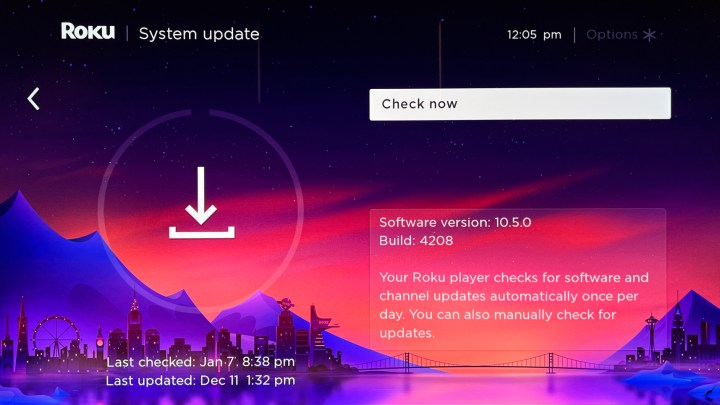
אם הפעלה מחדש לא’לא עזרה, התוכנה שלך עשויה להיות הבעיה. עדכוני תוכנת Roku מתרחשים בדרך כלל באופן אוטומטי ברקע, ללא צורך שתנקוט בפעולה. אבל מדי פעם, התהליך הזה לא’לא לעבוד וזה’רעיון טוב לבדוק ולעדכן את מערכת ההפעלה שלך באופן ידני. אם אתה’זה חווה בעיות, זה’תמיד רעיון טוב לבדוק את הסטטוס של תוכנת Roku שלך לפני שתמשיך הלאה.
שלב 1: לחץ על בית כפתור בשלט הרוקו שלך.
שלב 2: גלול למעלה או למטה ובחר הגדרות, לאחר מכן מערכת, לאחר מכן עדכון מערכת.
שלב 3: מסך זה יראה לך את התוכנה הנוכחית ואת גרסת הבנייה ואת התאריך והשעה שנוספה לרוקו שלך. בחר בדוק עכשיו כדי לבדוק ידנית אם יש עדכונים.
שלב 4: אם ניתן לקבל עדכון לתוכנה שלך או לערוצים המותקנים שלך, הוא יורד ויותקן אוטומטית וה- ROKU שלך יאתחל מחדש. זה’חשוב מאוד שתהליך זה יורשה להשלים ללא הפרעה

כיצד לאפס את הרוקו שלך
איפוס מפעל הוא אפשרות תרמו -גרעינית לתיקון בעיות. כפי שהשם מרמז, הוא מחזיר את מכשיר הרוקו שלך לאותו מצב שהוא היה בו כששלפת אותו מהקופסה. המשמעות היא שכל ההגדרות שלך כולל ערוצים שהורדו והעדפות רשת יימחקו. ככאלה, אנו ממליצים לשמור על זה בכיס האחורי שלך כאשר כל השאר נכשל.
שלב 1: לחץ על בית כפתור בשלט הרוקו שלך.
שלב 2: גלול למעלה או למטה ובחר הגדרות, לאחר מכן מערכת, וכן הגדרות מערכת מתקדמות.
שלב 3: בחר איפוס מפעל, מפעל אפס הכל, ואז עקוב אחר ההוראות על המסך.
הצעדים לעיל מניחים שהרוקו שלך עדיין מגיב ונותן לך אפשרות להשתמש בתפריטים על המסך. אם זה לא’t, עבור לתוכנית B באמצעות כפתור האיפוס הפיזי במכשיר שלך (ראה להלן).

כיצד להשתמש בכפתורים הפיזיים לאיפוס המפעל
בכמה מוצרים של Roku, כמו Streaming Stick+ 4K, ניתן ללחוץ על כפתור האיפוס עם האצבע. במכשירים מוגדרים כמו הרוקו אולטרה, זה’S בדרך כלל כפתור שקוע הדורש נייר נייר או אובייקט קטן ומכוון אחר כדי ללחוץ.
פעם אתה’מצא את זה, וודא שמכשיר ה- Roku שלך מופעל, ואז לחץ והחזק את כפתור אתחול בתקיפות למשך כעשר שניות. נורת המחוון תמצמצה במהירות ברוב מכשירי הרוקו כאשר איפוס המפעל הושלם.

כיצד לתקן בעיות שלט רחוק של Roku
מכשירי Roku מגיעים עם שני סוגים שונים של שליטים מרחוק. סוג אחד הוא מה שרוקו מכנה “שלט פשוט של Roku Simple”-הוא משתמש באור אינפרא אדום (IR) כדי לשלוח פקודות וייתכן שיש לו קו ישיר למכשיר Roku שלך.
הסוג השני הוא “השלט הקולי של רוקו”, אותו ניתן לזהות על ידי נוכחות של מיקרופון או כפתור זכוכית מגדלת עליו (מרחוק פשוט אין זאת). מרחוק קול משופר “נקודה בכל מקום” מכשירים המשתמשים בחיבור אלחוטי כדי לשלוח פקודות, וזה בכלל לא צריך להפנות למכשיר הרוקו שלך.
לפני שתנסה לתקן בעיות עם שלט הרוקו שלך, עליך להבין איזה מהן יש לך.
לחלופין, אתה תמיד יכול לנסות להוריד את האפליקציה המרוחקת של Roku מחנות iOS או Google Play. האפליקציה מאפשרת לטלפון שלך לתפקד כשלט של Roku ועשוי לספק פיתרון אם השלט שלך נפגע מעבר לתיקון.

כיצד לפתור בעיות עם השלט הפשוט של Roku
מרחקי IR צריכים להיות מסוגלים “לִרְאוֹת” מכשיר הרוקו שהם שולטים בהם. כמעט כל הבעיות עם מרחקי IR נובעות מהשלט שלא יש לו קו ראייה ישיר למכשיר הרוקו שלך. רוב הזמן, אותות IR יכולים להקפיץ קירות ותקרות כדי להגיע למטרה שלהם, אך גם אם מכשיר הרוקו שלך תקוע מאחורי אובייקט אחר, אותות ה- IR האלה ניצחו’לא תעשה את זה.
שלב 1: כשאתה יושב בכל מקום בו אתה צופה בדרך כלל בטלוויזיה, אם אתה יכול לראות את כל הצד הקדמי של מכשיר הרוקו שלך, אתה צריך להיות בסדר. אם אתה יכול’t, להזיז את הרוקו עד שתוכל. לעולם אל תניח מכשיר של Roku המשתמש בשלט IR מאחורי הטלוויזיה שלך או בתוך ארון.
שלב 2: השלט’סוללות S יכולות גם להיות בעיה. אם השלט עובד טוב לפעמים, אך לא כל הזמן, נסה לשלוף את הסוללות ולהחליף אותן. שעשוי לתקן בעיה עם חיבור לקוי.
שלב 3: אותות IR חלשים יכולים להיות בעיה נוספת. חשוב על שלט IR כפנס שמאיר אור שאתה יכול’לא לראות. אם הסוללות ישנות, האור הזה יהיה חלש מדי. אם הסוללות ממש מתרוקנות, השלט עשוי לא להגיב ללחצות הכפתורים בכלל. נסה להחליף את הסוללות בחדשות.

כיצד לפתור בעיות עם רוקו קולי מרחוק
המרחקים האלה קצת יותר מתוחכמים, כך שיש כמה דרכים לפתרון בעיות את פעולתם. השלב הראשון הוא לנסות את אותם טריקים של סוללה כנ”ל – הסר והחלף אותם, או פשוט להתקין חדשים.
עם זאת, המקצוען המרוחק הקולי הנטען האחרון שמגיע עם ה- Roku Ultra ו- Streaming Stick 4K+ אין סוללות נשלפות, עבור זה כדאי לוודא שהוא טעון במלואו וכי הרוקו שלך מפעיל את מערכת ההפעלה האחרונה (ראה לעיל).
עבור מרחקים קוליים סטנדרטיים עם סוללות, אם הסרתם או החלפתם לא עושה’עזרה, השלב הבא הוא להפעיל מחדש גם את מכשיר ה- Roku וגם את השלט:
שלב 1: הסר את כבל החשמל ממכשיר Roku.
שלב 2: הסר את הסוללות מהמרחוק.
שלב 3: חבר את מכשיר ה- Roku חזרה פנימה, וחכה שהוא יסיים אתחול – אתה אמור לראות את המסך הבית.
שלב 4: הכנס מחדש את הסוללות לשלט ולחכות כ- 30 שניות. השלט אמור להגיב כעת ללחיצות הכפתור.
כיצד לזווע מחדש את שלט הקול של רוקו
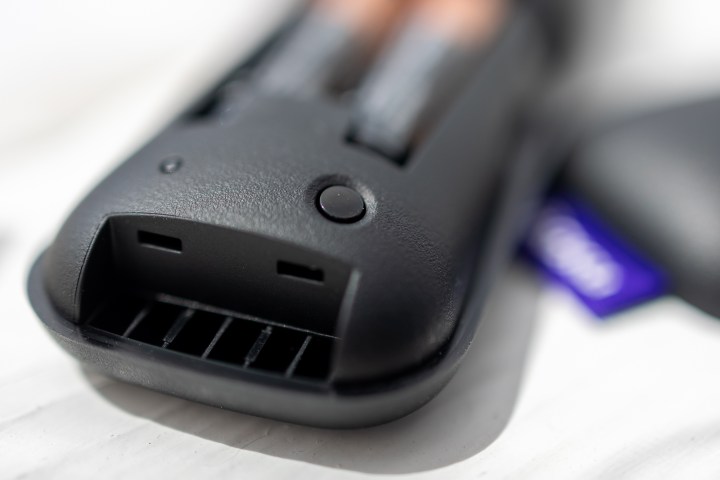
אם נוהל ההפעלה מחדש שלמעלה לא’לא לתקן את הבעיה שלך, ייתכן שתצטרך להזדווג שוב את השלט לרוקו שלך:
שלב 1: הסר את כבל החשמל ממכשיר Roku והסר את הסוללות מהמרחוק. אם יש לך פרו מרחוק של רוקו נטען, המשך לקרוא.
שלב 2: חבר את מכשיר ה- Roku חזרה פנימה, וחכה שהוא יסיים אתחול – אתה אמור לראות את המסך הבית. לאחר מכן, הכנס מחדש את הסוללות לשלט (מרחוק נטען שלא נכלל), אך אל תעשה זאת’t החלף את כיסוי הסוללה עדיין.
שלב 3: לחץ והחזק את לחצן ההתאמה בתוך תא הסוללה (או במקרה של ה- Pro מרוחק של הקול הנטען, ניתן למצוא אותו באחור בתחתית) למשך שלוש שניות או עד שתראה את נורת ההתאמה בשלט מתחיל להבהב.
תלוי בשלט שלך, נורת ההתאמה עשויה להיות ליד כפתור ההתאמה, או על פני השטח העליונים של השלט, ליד הקצה התחתון. אם האור לא מהבהב, נסה שוב.
אם יש לך שלט רוקו ישן יותר ללא כפתור זיווג, לחץ והחזק את בית כפתור ו חזור במקום זאת כפתור למשך 5 שניות, עד שתראה את פלאש אור המצב.
שלב 4: המתן 30 שניות בזמן שהמרחוק קובע חיבור עם מכשיר ה- Roku שלך. לאחר מכן עליך לראות את תיבת הדו -שיח זיווג מרחוק במסך הטלוויזיה שלך.
במקרים נדירים, הפרעות איתות אלחוטיות עלולות לגרום לבעיות עם מרחוק משופר. אם אתה הבעלים של מקל זורם של רוקו או מקל סטרימינג+ והם’מחובר לחיבור ליציאת HDMI בלוח האחורי של הטלוויזיה שלך, כבל מאריך HDMI יכול לעזור להרחיק את המקל מהגוף הראשי של הטלוויזיה, ובכך להפחית כל הפרעה שהטלוויזיה יכולה לגרום. אם אתה הבעלים של מקל סטרימינג של Roku, Roku ישלח לך אחד מהכבלים האלה בחינם.
זה’אפשרי גם שם’S פשוט יותר מדי גודש על 2.תדר 4GHz המשמש את השלט כדי לתקשר עם הרוקו. אחת הדרכים לפתור את הבעיה היא להחליף את נתב ה- Wi-Fi שלך לערוץ אלחוטי אחר. פיתרון נוסף הוא להחליף את הרוקו שלך לנתב שלך’S 5GHz רשת אם יש לה רשת.
כיצד לתקן בעיות Wi-Fi של Roku
אם אתה’חווה מחדש את האיכות הווידיאו או האודיו המושפלים, איטיות כוללת של הרוקו שלך כשאתה מגיב לפקודות, או שאתה רואה “לא מחובר” בפינה השמאלית העליונה של מסך הבית שלך, אתה’ככל הנראה מתמודד עם סוגיות Wi-Fi. בדיקת חוזק האות Wi-Fi הוא המקום הטוב ביותר להתחיל בו. בדוק את הסטטוס של חוזק חיבור האינטרנט שלך על ידי מעבר ל הגדרות > רֶשֶׁת. בהנחה שאתה’מחובר למעשה ל- Wi-Fi, חוזק האות יופיע כמצוין, טוב, הוגן או עני. אם זה’זה הוגן או עני, עליך לנסות לשפר את זה.
ברור שהעברת הטלוויזיה שלך זכתה’לא להיות אפשרות לעיתים קרובות מאוד, אך עדיין אתה עשוי ליהנות מלהעביר את הרוקו עצמו. נסה למקם אותו מחדש ולראות אם זה עוזר. מקלות של רוקו קשה יותר למקם מחדש כי הם’בדרך כלל מחובר ישר לטלוויזיה, אך כבל מאריך HDMI יכול לתת לך את המחזה הנוסף שאתה צריך כדי למקם אותם מחדש.
אם למכשיר ה- Roku שלך יש יציאת אתרנט ואתה’הוא מסוגל לחבר אותו לכבל אתרנט, זוהי דרך קלה לבדוק אם זה’זה ה- wi-fi שלך’S באשמת.
א “לא מחובר” ההודעה במסך הבית מציינת שאתה’או לגמרי מחוץ לרשת ה- Wi-Fi שלך’טווח S, או אתה’VE הזן את סיסמת ה- Wi-Fi הלא נכונה עבור הנתב שלך. אם הטלפון, הטאבלט או המחשב הנייד שלך מחוברים באמצעות Wi-Fi-באותו מיקום כללי כמו הרוקו שלך-זה מציע בעיה עם הסיסמה. בדוק את הרוקו שלך’S הגדרות רשת ונסה שוב.
אם אתה רואה קוד שגיאה של Roku 009, זה אומר שהרוקו שלך מחובר בהצלחה לנתב שלך, אבל זה יכול’לא להגיע לאינטרנט. אם מכשירי ה- Wi-Fi האחרים שלך פועלים כרגיל, הפעל מחדש את הרוקו שלך . אם המכשירים האחרים יכולים’גם לא התחבר, נסה לאתחל מחדש את המודם והנתב שלך ואז הפעל מחדש את המכשירים שלך. אם זה נכשל, עליך לפנות לספק שירותי האינטרנט שלך.
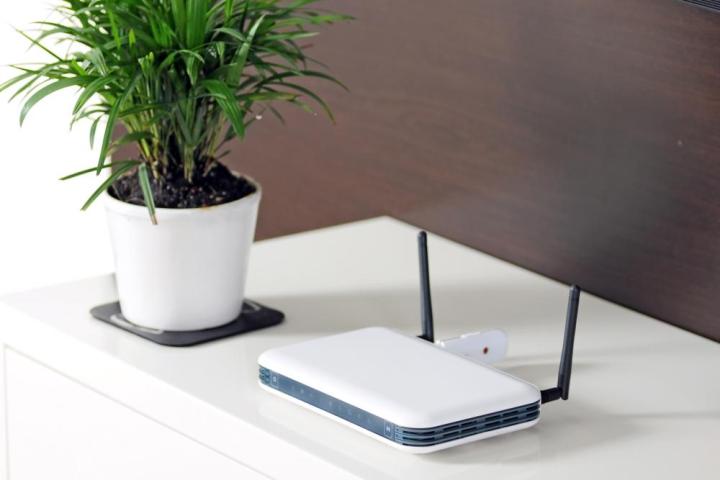
אם העברת הרוקו שלך לא באה בחשבון, שקול להזיז את נתב ה- Wi-Fi שלך, או להתאים את האנטנות החיצוניות שלו אם יש לו כאלה. אפילו שינויים קטנים בנתב שלך יכולים להשפיע מאוד על האופן בו אותות אלחוטיים מסתובבים בבית שלך. אם אתה’ve הבחין בצרות Wi-Fi עם מכשיר אחד או יותר בבית שלך (מלבד הרוקו שלך), ייתכן שיהיה שווה לשדרג לנתב חדש לחלוטין.
אם הבית שלך נמצא בצד הגדול יותר, או שיש הרבה קירות ורצפות בין מכשירי הבידור שלך לנתב שלך, מערכת רשת עשויה להיות ההימור הטוב ביותר שלך. עם רשת רשת, הנתב הראשי שלך ישודר לסדרת קטנה יותר “צמתים” ברחבי הבית שלך. במקום להיאבק להתאים לנתב הראשי, למכשיר כמו רוקו יהיה הרבה יותר קל להתחבר לאחת הרשת החדשה שלך’צמתים לווייניים.

כיצד לתקן בעיות שמע של Roku
בעיות שמע ברוקו, כמו שום אודיו, אודיו מעוות או נשירות שמע, יכולות להיגרם כתוצאה מהגדרות תוכנה או בעיות בחומרה ו/או בכבלים שלך, תלוי במורכבות ההתקנה שלך.
לפני שתנסה אחד מהפתרונות הבאים, אנו מציעים לך לכבות תחילה את המכשירים של הרוקו והמחוברים שלך, נתק את הכוח, חכה 10 שניות ואז לחבר אותו חזרה ולהפעיל את הציוד שלך שוב. זה נשמע מטופש, אבל אתה’D להיות נדהם כמה בעיות – כולל בעיות שמע – זה יכול לתקן.
אין שמע בכלל? בדוק את החיבורים ואת הכניסות שנבחרו
אם הרוקו שלך הוא מכשיר בסגנון מקל המחובר ישירות לטלוויזיה שלך, אתה יכול לדלג על קטע זה.
שלב 1: בדוק כדי לוודא שהכבלים HDMI, האופטיים או הרכיבים שלך מוכנסים בצורה מאובטחת לרוקו שלך בקצה האחד, ומקלט ה- AV שלך, מתג HDMI או Soundbar, בקצה השני.
שלב 2: וודא שכל הרכיבים שלך מופעלים.
שלב 3: בדוק שאתה’VE בחר את הקלט הנכון במקלט ה- AV שלך, מתג HDMI או SoundBar.
שלב 4: בדוק אם רכיב השמע שלך’פונקציית sutts מופעלת (אם כן, כבה אותה).
עדיין אין שמע? בדוק את הרוקו שלך’הגדרות שמע
אם הרוקו שלך מחובר למקלט AV או לסרגל הקול באמצעות כבל אופטי (Toslink), נסה את הדברים הבאים:
שלב 1: לחץ על בית כפתור בשלט הרוקו שלך, ואז גלול למעלה או למטה ובחר הגדרות.
שלב 2: בחר שֶׁמַע ולהגדיר HDMI ו- S/PDIF ל דולבי ד (דולבי דיגיטל).
אם הרוקו שלך מחובר למקלט AV, סרגל הקול או הטלוויזיה באמצעות HDMI, נסה את הדברים הבאים:
שלב 3: לחץ על בית כפתור בשלט הרוקו שלך וגלול למעלה או למטה ובחר הגדרות.
שלב 4: בחר אודיו והגדר את מצב שמע ל סטריאו ולהגדיר HDMI ל PCM-STEREO.
עדיין אין שמע? החלף את הכבלים שלך
זה’S נדיר למדי, אך לעיתים, כבלי ה- HDMI, האופטיים או הרכיבים שלך יכולים להיות פגומים. אם אף אחד מהשלבים עד כה עזר, נסה לכבות את הכבלים שלך עם סט אחר. זה יכול להיות מתסכל אם אתה לא’יש לי סט נוסף שימושי, אבל החדשות הטובות הן שכל שלושת הסוגים זולים ותוכלו למצוא אותם אצל הקמעונאי המקומי שלכם או ברשת.
כיצד לתקן שמע סלקטיבי
לפעמים אתה’אני שומע שמע על סוגים מסוימים של תוכן אבל לא על אחרים. בדרך כלל זו בעיית תאימות בפורמט השמע אתה’מחדש מנסה לשחק ואת פורמט השמע שלך הציוד המחובר שלך יכול לתמוך. אם זה קורה, נסה את אותו נוהל כנ”ל למכשירי HDMI ואם אתה’מחדש באמצעות כבל אופטי (Toslink), הגדר HDMI ו- S/PDIF ל- PCM-STEREO.
אתה’ציפית לצליל היקפי אבל אתה’רק מקבל סטריאו
בדרך כלל הרוקו שלך יכול לקבוע את היכולות של טלוויזיה, מקלט AV או סרגל הקול שלך באופן אוטומטי, אך לפעמים הוא זקוק לעזרה. אם אתה’צופה מחדש בתוכן סאונד סאונד זה’s הוצג בדולבי 5.1 או Dolby Atmos, אבל אתה יכול לשמוע רק צליל סטריאו:
שלב 1: ללחוץ בית בשלט הרחוק שלך וגלול למעלה או למטה אל הגדרות.
שלב 2: בחר שֶׁמַע. HDMI שלך (או HDMI ו- S/PDIF על נגני Roku עם מחבר אופטי) ככל הנראה יוגדרו זיהוי אוטומטי. בחר באפשרות התואמת את היכולות של הטלוויזיה, מקלט ה- AV שלך או Soundbar.
שלב 3: לערוצים יכולים להיות הגדרות שמע דיסקרטיות משלהם. לדוגמה, נטפליקס עשויה לדרוש ממך לבחור אנגלית (5.1) תחת אודיו ותכתוביות.
כיצד לתקן שמע מלא או מעוות
אָנוּ’דוחות ראו, הקשורים ספציפית ל- Roku Ultra, אך יתכן גם על דגמים אחרים, של אודיו מעוות או מעוות. תיקון שנראה שהוא עובד במקרה זה הוא להתחיל את ההפעלה של הסרטון הרצוי, ואז:
שלב 1: לחץ על כוכב אוֹ כּוֹכָבִית (*) כפתור.
שלב 2: גלול אל מצב נפח ובחר כבוי על ידי גלילה ימינה.
כיצד לתקן שמע ווידאו שאינם מסונכרנים
חלק מהמשתמשים דיווחו כי האודיו והווידיאו שלהם מאבדים סנכרון בזמן הפעלת תוכן. אף על פי שהוא מעט אינטואיטיבי, תיקון שנראה כאילו עובד כרוך בציבור מאפייני רענון הווידיאו:
שלב 1: לחץ על בית כפתור בשלט הרוקו שלך וגלול למעלה או למטה ובחר הגדרות.
שלב 2: בחר מערכת, לאחר מכן הגדרות מערכת מתקדמות, ואז בחר הגדרות תצוגה מתקדמות.
שלב 3: בחר קצב רענון תצוגה אוטומטית ובחר נָכֶה.
קחו בחשבון שלמרות שזה ידוע כי הוא מתקן בעיות סנכרון שמע, הוא יכול גם להציג כמה בעיות וידאו לא רצויות כמו טחוטות תמונה. אם זה קורה, סג ‘ התאמה אוטומטית בחזרה ל מופעל.

כיצד לתקן בעיות וידאו של רוקו
בדרך כלל ניתן לעקוב אחר בעיות הכרוכות באיכות וידיאו כמו חיץ, גמגום או פרט מושפל לחיבור הרשת שלך. לפני שתמשיך הלאה, עיין בקטע שלנו בבעיות Wi-Fi. אם חיבור ה- Wi-Fi שלך יציב, זה’יתכן שתוכנית האינטרנט שלך לא’לא לספק רוחב פס מספיק לתוכן שאתה’מחדש מנסה לזרום.
רוקו ממליץ על מהירות הורדה מינימלית של 3.0 מגהביט לשנייה להגדרה סטנדרטית ועד 9.0 מגהביט לשנייה לתוכן HD. תוכן 4K HDR עשוי לדרוש עד 25 מגהביט לשנייה. אתה יכול לבדוק את מהירות ההורדה שלך בפועל כאן.
אם התוכנית שלך מספקת את המהירות הדרושה לתוכן שאתה’מנסה לצפות, בדוק אם מישהו אחר בבית שלך משתמש ביישומי רוחב פס גבוהים במכשירים האחרים שלך. יתכן שתרצה לבדוק את הנתב שלך’הגדרות ניהול S כדי לבדוק אם ישנם מכשירים לא ידועים המשתמשים בחיבור שלך.
כיצד להתאים ידנית את קצב סיב הווידיאו שלך
אם אתה’ניסתה הכל כדי לפתור את בעיות המאגר שלך ומוכנים לזרוק את המגבת, כאן’טריק אחד נוסף שעשוי לעזור.
בדרך כלל הרוקו שלך יבחר את קצב הסיביות הטוב ביותר לשימוש אוטומטית – כזה התואם את מהירות חיבור הרשת שלך – אך במקרים נדירים, הגדרת זאת באופן ידני צריכה לקרות. אתה עושה זאת באמצעות מסך הגדרות נסתר:
שלב 1: בשלט הרוקו שלך, לחץ על בית חמש פעמים.
שלב 2: ללחוץ סריקה הפוכה שלוש פעמים ואז לחץ סריקה קדימה פעמיים.
שלב 3: מ ה עקיפת קצב סיביות מסך המוצג, בחר בחירה ידנית.
שלב 4: בחר קצב סיביות נמוך יותר ובדוק אם זה פותר את הבעיה. אם לא, חזור על רצף זה ובחר קצב סיביות נמוך יותר.
כיצד לתקן בעיות HDMI של Roku
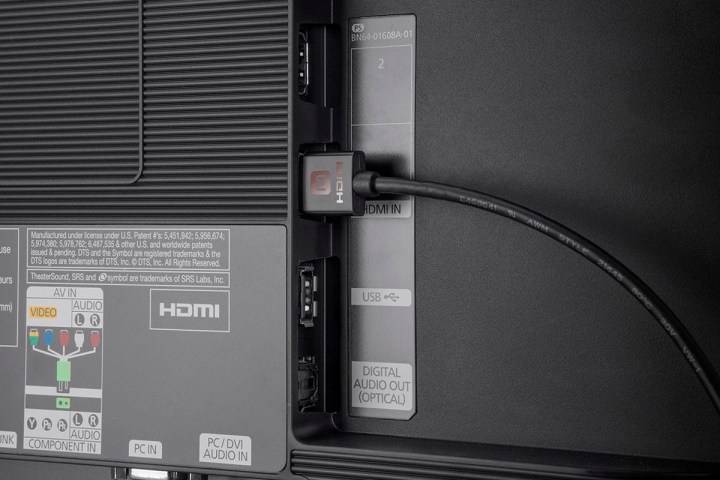
בעיית רוקו נפוצה נוספת קשורה לשימוש בכבלי HDMI. כאשר שני מכשירים או יותר מתחברים דרך HDMI, עליהם להקים א “לחיצת ידיים.” באופן כללי, לאחר שהוקמה, לחיצת יד זו ממשיכה לשלוט בקשר ללא סוגיה. עם זאת, מדי פעם לחיצת היד לא’לא קורה כשהמכשירים מתחברים, או לחיצת היד נקטעת.
כאשר זה קורה, זה יכול לגרום למגוון בעיות ממסכים שחורים ועד וידאו מהבהב, להודעות שגיאה HDCP. בדומה לבעיות רבות, תיקון אמין הוא להפיל את הכל, להסיר ולהכניס מחדש את כבל HDMI לכל מכשיר ואז להפעיל מחדש.

כיצד לתקן שגיאות HDCP של ROKU
שגיאות HDCP שאינן’T נפתר בדרך זו עשוי להיות סימפטום לבעיה אחרת. HDCP מייצג הגנה על תוכן דיגיטלי ברוחב הפס, והוא’דרך למנוע מאנשים להעתיק סרטים ומראה שהם זורמים על מכשירים כמו רוקו. אך אלא אם כן כל מכשיר בשרשרת HDMI שלך תומך באותה רמה של HDCP, אות הווידיאו יכול’לא לעבור ואתה’LL ראה שגיאת HDCP.
למשל, אם אתה’מחדש באמצעות מקל סטרימינג של Roku+ או Roku Ultra כדי להזרים תוכן 4K מ- Netflix, כל המכשירים שלך חייבים לתמוך ב- HDCP 2.2. אבל אם יש לך מקלט או סרגל קול ישן יותר בין נגן הרוקו שלך לטלוויזיה 4K שלך, יתכן שזה לא HDCP 2.2 תואם.
כדי לבדוק אם זו הבעיה, נסה לחבר את הרוקו שלך ישירות לטלוויזיה שלך. אם הבעיה נעלמת, זה’זה סימן טוב המכשיר האמצעי שלך הוא’T HDCP 2.תואם 2. הבחירה שלך בנקודה זו היא לדבוק בתוכן שאינו 4K (רק 4K דורש HDCP 2.2), מצא דרך לעקוף את מקלט ה- AV או סרגל הקול שלך לווידיאו (אולי באמצעות חיבור ARC HDMI בטלוויזיה שלך), או לשדרג את המכשיר האמצעי הזה.
החלף את הכבלים שלך
אף על פי שנושא רוקו נדיר, מדי פעם כבלי HDMI עצמם הם הבעיה. אם אתה’לראות סרטון מהבהב, או לא וידאו בכלל – או אולי וידאו עם “נוצצים” – כל אלה יכולים להצביע על כבלים פגומים שעלולים להיות פגומים. לפני קניית כבלים חדשים, נסה להחליף את הרוקו שלך’כבל S HDMI עם כל כבל HDMI אחר שיש לך, כבדיקה. זה’זה מאוד לא סביר שלשני הכבלים שלך יש בעיות, כך שאם אתה עובד, אתה יודע שאתה צריך להחליף את זה שלא’t.
יש מצב אחד בו יתכן שתצטרך להחליף כבל HDMI טוב לחלוטין. אותות HDR 4K משתמשים ברוחב פס רב – הרבה יותר מ- HD. כבלי HDMI ישנים יותר עשויים לחסר את רוחב הפס הדרוש כדי לשאת את כל הנתונים האמינים בין מכשירים, במיוחד למרחקים ארוכים יותר כמו 10 מטר ומעלה.
אם אתה חושד שזה תקף למצבך, סביר להניח שאתה צריך לקנות כבל HDMI מהיר של פרימיום חדש. אבל דון’לא לדאוג – הם’מחדש יחסית לא יקר ותוכלו לקנות אותם כמעט בכל מקום. עיין במדריך לרכישת כבלים של HDMI המלא שלנו.

כיצד לתקן בעיות חומרה של Roku
מכשירי Roku הם בדרך כלל אמין מאוד, אך הנה שני מצבים בהם החומרה עצמה יכולה לחוות בעיות.
התחממות יתר
אם מכשיר הרוקו שלך יושב על גבי ציוד אחר או ממוקם בחלל מאוורר גרוע, הוא יכול להתחמם יתר על המידה. אם זה קורה, אתה’לראות הודעת אזהרה על המסך מופיעה בפינה השמאלית העליונה של המסך. לחלק מכשירי רוקו כמו Ultra ו- Roku Express יש גם LED קדמי אשר יהפוך לאדום מוצק כאשר הם מתחממים יתר על המידה.
אם המכשיר שלך מתחמם יתר על המידה, כבה אותו מייד, נתק את הכוח ונתק את כל הכבלים. המתן לפחות 10 דקות לפני שתחבר אותו מחדש והופעל אותו. אם אתה רואה את הודעת האור האדום או ההתרעה המוצק, חזור על תהליך זה. אם זה עדיין קורה, עליך לפנות לתמיכה ב- Roku, מכיוון שהיא עשויה להצביע על בעיה רצינית יותר במכשיר שלך.
לא מספיק כוח
אם מכשיר ה- Roku שלך מופעל על ידי USB – E.ז., מקלות זורמים ורוקו אקספרס – שם’זה אפשרות’זה לא מקבל מספיק כוח. זה קורה בדרך כלל כאשר אנשים מחברים את כבל החשמל שלהם ל- USB ליציאת USB זמינה בטלוויזיה שלהם או במקלט ה- AV שלהם. למרבה הצער, לא כל יציאות ה- USB מספקות את אותה כמות כוח, וחלקן קלות’לא נועד לספק כוח בכלל.
הדרך הטובה ביותר לפתור את “לא מספיק כוח” אזהרה על המסך (או LED אדום מהבהב בחזית רוקו אקספרס או אקספרס+) היא לחבר את כבל ה- USB למתאם הכוח USB שנשלח עם המכשיר שלך. מתאם זה נועד לספק את כמות הכוח הנכונה שלך את צרכי הרוקו שלך. אם לאחר המעבר למתאם הכלול, אתה עדיין מקבל את אזהרת הכוח לא מספקת, עליך לנסות לחבר את המתאם לשקע חשמל אחר. אם אתה’מחדש באמצעות רצועת חשמל או כבל הרחבה, נסה לחבר את המתאם ישר לשקע קיר.

כיצד לתקן בעיות באפליקציות Roku
אפליקציית Roku עבור iOS ו- Android היא תוספת חובה לטלפון שלך. זה יכול לשמש כשלט רחוק החלפה, ובנוסף אתה יכול להוסיף/להסיר ערוצים, להשתמש בפונקציית האזנה פרטית, ולהטיל סרטונים ותמונות מהטלפון שלך לטלוויזיה שלך.
אבל אף אחד מהדברים האלה לא יעבוד אם האפליקציה יכולה’לא מצא את מכשיר ה- Roku שלך.
רשת ה- Wi-Fi שלך ככל הנראה בלב הבעיה, ולכן לפני שתמשיך הלאה, עיין בסעיף בעיות Wi-Fi. אם זה לא’לא עזרה, הנה כמה דברים שתוכלו לנסות.
וודא שהטלפון וה- Roku שלך נמצאים באותה רשת
כמה נתבי Wi-Fi מאפשרים לך ליצור רשת אורחים המופרדת פיזית מרשת ה- Wi-Fi הרגילה שלך. זה’יתכן שהטלפון שלך או הרוקו שלך משתמשים בשתי רשתות שונות אלה. אם כן, הם ניצחו’לא להתראות. וודא ששני המכשירים משתמשים באותה רשת Wi-Fi בדיוק.
רוב נתבי ה- Wi-Fi יוצרים שתי רשתות נפרדות עבור כל פס תדר Wi-Fi (2.4GHz ו- 5GHz). אם כי מבחינה טכנית זה לא צריך’לא משנה אם הטלפון והרוקו שלך משתמשים בתדרים שונים (שתי הלהקות חולקות את אותה רשת משנה בנתב שלך כך שמכשירים יוכלו לדבר זה עם זה), למען האמת, מקם גם את הטלפון שלך וגם את הרוקו שלך על אותה פס תדרים Wi-Fi.
בדוק את הרוקו שלך’גישה לרשת
זה’יתכן כי גישה לרשת לרוקו שלך הושבתה. כאן’S כיצד לבדוק ולתקן:
שלב 1: לחץ על בית כפתור בשלט ה- Roku שלך, ואז בחר הגדרות לאחר מכן מערכת בא אחריו הגדרות מערכת מתקדמות.
שלב 2: בחר שליטה חיצונית ואז גישה לרשת.
שלב 3: לוודא בְּרִירַת מֶחדָל אוֹ מַתִיר נבחר. “בְּרִירַת מֶחדָל” צריך לעבוד, אבל אם לא, נסה “מַתִיר.”
עדיין יכול’לא מצא את המכשיר שלך? נסה להתחבר ידנית
שלב 1: בתוך אפליקציית Roku, בתחתית מסך גילוי ההתקן (או בתפריט של שלוש נקודות), הקש על התחבר ידנית והזן את כתובת ה- IP של מכשיר ה- Roku שלך. אתה יכול למצוא את כתובת ה- IP על ידי ביקור הגדרות > רֶשֶׁת > על אודות במכשיר הרוקו שלך.
שלב 2: איתחול מכשיר ה- Roku שלך וודא שהוא מחובר לרשת האלחוטית הנכונה.
שלב 3: לְהַפְסִיק ואז איתחול האפליקציה הסלולרית של Roku במכשיר שלך.
אלטרנטיבות לרוקו
אם אתה’עדיין נתקל בבעיות עם הרוקו שלך ורוצה לתת למכשירי סטרימינג אחרים סיבוב, כאן’רשימה קצרה של כמה מכשירי סטרימינג תחרותיים, יחד עם הטבות מצוינות.
Apple TV 4K – עם סטרימינג של 4K, שיקוף אוויר, סנכרון iCloud בין מכשירי iOS שלך, ושפע אפליקציות, ה- Apple TV הוא הימור מוצק לזרמת מדיה (במיוחד עבור מעריצי אפל).
Amazon Fire TV – האם אתה מעריץ של כל הדברים אלכסה? הטלוויזיה של Amazon Fire מציעה בקרות קוליות המונעות על ידי אלכסה, יחד עם המון אפליקציות ומיומנויות כדי להפוך את חווית הטלוויזיה החכמה שלך לחכמה מתמיד.
Chromecast עם Google TV – שם’הרבה מה לאהוב בגוגל’S Chromecast האחרון. תיהנו משיתוף אפליקציות מטלפון או טאבלט, יחד עם מסך ביתי בהתאמה אישית עם סרטים, מופעים ותכנים אחרים המומלצים בדיוק בשבילכם.
המלצות העורכים
- ה- Roku Express האחרון בדיוק חטף את מחירו ל -29 דולר
- כיצד לעדכן את תוכנת ההתקן של Roku שלך
- מכשירי הזרמה הטובים ביותר לשנת 2023: Apple TV, Roku, ועוד
- Apple TV 4K VS. Roku Ultra: איזה מכשיר סטרימינג עליון הוא הטוב ביותר?
- הפוך כל טלוויזיה חכמה עם Roku Streaming Stick 4K – עכשיו רק 25 $
משתמש ROKU חדש? אזהרה מפני שימוש בנתונים בורחים וכיצד למנוע זאת

אם אתה’חותך מחדש את החוט והגדרת ה- Roku החדש שלך (או Amazon Fire TV, Apple TV, Chromecast או כל מערכת טלוויזיה זורמת אחרת), שם’זה דבר מסוים שכדאי לזכור כשאתה מתחיל: שימוש בנתונים.
כשאתה חותך את החוט, אתה כמובן לא חותך לגמרי את החוט. אתה עדיין צריך את הכבל הזה כדי לספק שירות אינטרנט. אתה’רק חותך את חלק הטלוויזיה של הכבל.
במקום להשיג טלוויזיה ישר מחברת הכבלים, אתה משתמש בשירות חלופי כדי לספק אותו דרך האינטרנט.
טלוויזיה זורמת בשידור חי ובדרישה זמינה משירותים כמו הולו, PSVUE, פילו, יוטיוב טלוויזיה, קלע, DirectV עכשיו ואחרים.
מכיוון ששירותים אלה זורמים דרך האינטרנט, הם משתמשים בנתונים, ולרוב שירותי הכבלים למגורים יש מכסה נתונים. לעבור על הכובע ואתה משלם תוספת.
ל- Comcast/Xfinity ו- AT&T Internet מכסה נתונים של טרה -בייט 1 (1024 ג’יגה -בייט) בשירותי המגורים שלהם. שניהם מאפשרים לך לעבור על הכובע החודשי פעמיים ללא תשלום.
לאחר חודשיים אלה, שתי החברות מחליפות 10 דולר נוספים ל -50 גיגה -בייט ששימשו.
על פי קומקאסט’אתר האינטרנט, הכי הרבה שהם יגבו עבור נתונים מעל הכובע הוא 200 $ לחודש.
AT&T מגביל את חיוב יתר שלהם הוא 100 $ לחודש עבור AT&T אינטרנט ו- 200 $ לחודש עבור DSL ואינטרנט אלחוטי קבוע.
Comcast מציעה נתונים בלתי מוגבלים להוסיף במחיר של $ 50 לחודש, AT&T’s הוסף ללא הגבלה הוא 30 $ לחודש. אלה בהחלט יהיו משהו שיש לקחת בחשבון אם אתה מצפה לעבור על טראביט אחד על בסיס קבוע.
בודק את המערכת שלי בעת הזרמת טלוויזיה בשידור חי דרך Hulu, השימוש בנתונים הוא יציב 2.7 ג’יגה -בייט לשעה (@720p HD). תמיכת Hulu אישרה שזה השימוש הצפוי.
ב 2.7 ג’יגה -בייט בשעה, אני’D פגע במגבלה החודשית שלי Terabyte אם הייתי צופה בהולו במשך 280 שעות בחודש. זֶה’בערך 12 וחצי שעות ביום.
עם זאת, שימוש בשימוש בנתונים ISN’זה באמת ישר קדימה. השימוש ישתנה לפי ערוץ, השירות המשמש, הגדרה והגדרות אוטומטיות וידניות. כמובן, שימושים נוספים באינטרנט ישפיעו על השימוש הכולל בנתונים.
לחברות כבלים עם מגבלות נתונים יש בדרך כלל דרך למשתמשים לפקח על השימוש הנוכחי לחודש דרך אתר האינטרנט שלהם. עבור Comcast, הדף הזה כאן. עבור AT&T, כאן.
כל מה שנאמר, עם מכשיר הרוקו שלי הזרם את הולו כמה שעות ביום, הבת שלי פוגעת ביוטיוב באופן קבוע, אשתי בפייסבוק, ואני באינטרנט רוב שעות היום עושה מחקר ועונה על שאלות … המשפחה שלי’השימוש בנתונים בחודש האחרון היה בערך 500 גיגה -בייט. על פי נתוני Comcast, פחות מ- 1% מהלקוחות שלהם משתמשים ביותר מ- Terabyte של נתונים בחודש.
ובכל זאת, שימוש בנתונים הוא משהו שאתה רוצה להיות מודע אליו. אף אחד לא רוצה להיפגע עם חיובי יתר של הפתעה.
אחת הדרכים להגן על עצמך מפני שימוש בנתונים בורחים לא מכוונים, על פי איש תמיכה ברוקו שדיברתי איתו, היא לחזור למסך הבית של רוקו לפני שתכבה את הטלוויזיה שלך. אם אתה לא’t, המכשיר ימשיך לזרום ברקע, לאכול נתונים, למרות שמסך הטלוויזיה שלך כבוי. זה לא חל על טלוויזיות עם רוקו מובנה, פשוט הוסף מכשירים.
מלבד תשלום עלות הוסף עבור תוכנית ללא הגבלה, אפשרות נוספת למשתמשים המצפים לעשות סטרימינג כבד תהיה ספקית בשם Toast.נֶטוֹ. הם משווק AT&T עם שיעורים נמוכים מעט יותר מאשר AT&T במקרים מסוימים וללא כובעי נתונים.
האם אתה משתמש חדש ב- Roku?
ספר לנו מה אתה חושב על זה עד כה בקטע התגובות למטה, והקפיד לשתף את הפוסט הזה עם החברים, המשפחה והעוקבים שלך. אם הם חושבים לחתוך את החוט, הם’להעריך את הראש למעלה!


