


האם פני השטח של מיקרוסופט יש הגנה על וירוסים מובנים?
האם פני השטח של מיקרוסופט יש הגנה על וירוסים מובנים?
זה נוהג ליישם הגדרות הצפנה תחת אותה מדיניות כמו אנטי-תוכנה, בקרת מכשירים והגדרות אבטחה אחרות של נקודת קצה. זה מאפשר את הגישה הטובה ביותר של מדיניות משולבת וקוהרנטית – למשל, היא יכולה לאפשר למכשירי USB מאושרים להתחבר למחשב נייד, ויכולים גם לאכוף את מדיניות ההצפנה למכשיר. לאורך אותה קונסולה יחידה המשמשת לניהול אבטחת נקודת הקצה של קספרסקי. במקרה של אובדן סיסמא או נזק לכונן, עדיין ניתן לשחזר ולפענח נתונים באמצעות נוהל שחזור חירום מיוחד מנוהל במרכז. ניהול Microsoft® Bitlocker® מובנה מאפשר הצפנה משובצת מערכת הפעלה, ומאפשרת לך להחליט באיזו טכנולוגיה להשתמש ולשלוט באמצעות הקונסולה היחידה.
כיצד להשתמש ב- Windows Security כדי לשמור על הגנת המחשב שלך
המחשב שלך מיקרוסופט מגיע עם תוכנת בטיחות מובנית שמגנה אותך מהאיומים הגרועים ביותר. הנה כיצד לנווט את ערכת הכלים שלך.
שמור סיפור
שמור סיפור
במשך שנים רבות, משתמשי Windows נאלצו להסתמך על כלי אבטחה של צד שלישי כדי לשמור על וירוסים ותוכנות זדוניות במפרץ, אך כעת מערכת ההפעלה של מיקרוסופט מגיעה עם חבילה משלה, בצורה של Windows Security.
זה נועד לרוץ בשקט וביעילות ברקע, ואולי אפילו לא שמת לב שהוא שם – אבל חשוב לדעת איך הוא שומר על הבטוח של המחשב שלך, והאפשרויות השונות שהוא נותן לך.
אמנם אתה יכול להוסיף תוכנת אבטחה נוספת ל- Windows אם תרצה, אבטחת Windows אמורה לשמור עליך מוגן היטב מפני סכנה. אתה יכול לפתוח אותו מתפריט התחל או על ידי לחיצה על הסמל שלו באזור ההודעות.
מוצא את הדרך שלך
אבטחת Windows מעניקה לך סקירה כללית של מצב המערכת שלך.
מיקרוסופט דרך דייוויד נילד
פתח את לוח המחוונים הראשי של Windows Security וכדאי שתראה רשת של אייקונים, והכל עם סימני בדיקה ירוקים מרגיעים לידם – אם משהו זקוק לתשומת לבך, סימני הבדיקה הללו יוחלפו בסימני קריאה צהובים. אתה יכול ללחוץ על כל אחד מהפריטים ברשת, מ- הגנה על וירוסים ואיומים ל היסטוריית הגנה, לקפוץ לקטע הרלוונטי בתוך האפליקציה.
חלונית הניווט משמאל מעניקה לך דרך נוספת לקפוץ בין החלקים השונים באבטחת Windows: בית האפשרות היא זו שתחזור אליו אם אתה צריך לחזור ללוח המחוונים הראשי. בחר הגנת חשבון, לדוגמה, לאפשרויות הנוגעות לחשבון Microsoft שלך ולדרך האופן בו אתה נכנס ל- Windows במחשב שלך (כולל זיהוי פנים וטביעות אצבע, אם זמין).
חומת אש והגנה על רשת הוא המקום בו תוכלו לפקח על חומת האש שהוקמה סביב חלונות, למכשירים ברשת המקומית שלך ומבחינת האינטרנט הרחב יותר. אם תחליט להתקין חבילת אבטחה של צד שלישי, Windows Security יכול לפקח על זה גם ולוודא שהכל עובד נכון-אם אין חומת אש פעילה, תראה אזהרה על המסך.
בחר הגדרות מסרגל הניווט השמאלי להתאמה אישית של היבטים שונים של אבטחת Windows: אלה נמצאים בעיקר סביב ההודעות שהתוכנית מציגה, וכל תוכנת אבטחה של צד שלישי שהתקנתם. אתה יכול גם ללחוץ היסטוריית הגנה כאן כדי לראות מה אבטחת Windows עומדת לאחרונה, בין אם מדובר בסריקות וירוסים או התראות על בעיות אבטחה.
הפעלת סריקות וירוסים ותוכנות זדוניות
Windows Security מפעיל סריקות ברקע בזמן שאתה משתמש במכשיר שלך.
מיקרוסופט דרך דייוויד נילד
מבחינת שמירת המחשב שלך באופן פעיל ומוגן מפני איומים, הגנה על וירוסים ואיומים קטע באבטחת Windows הוא המקום לבקר בו. בדומה לשאר התוכנה, רוב התכונות כאן יפעלו ברקע, אבל טוב להיות מודע למה זמין ולמה אתה יכול לעשות אם תבחין במשהו חשוד.
נְקִישָׁה סריקה מהירה אם אתה חושד שהמחשב שלך ייתכן שהתפשרה – אם הורדת והקמת קובץ מצורף לדוא”ל שלא תצטרך, למשל. סריקה מהירה תשגיח על האיומים והתוכנות הזדוניות הברורות ביותר במערכת שלך ולא צריכה לקחת זמן רב להשלים. תוכל לראות את התקדמות הסריקה בזמן שהיא פועלת, ותוכל להמשיך לעבוד על המחשב שלך בזמן שהוא סורק.
בחר אפשרויות סריקה להריץ סוגים אחרים של סריקות. יש סריקה מלאה אפשרות, שהיא מקיפה יותר מסריקה מהירה ויכולה לקחת יותר משעה להשלמה, ואילו א סריקה מותאמת אישית מאפשר לך למקד סריקה בתיקיות ספציפיות אם אתה חושב שאתה יודע היכן יכול להיות איום מסוים. לבסוף, תראה סריקה לא מקוונת אפשרות שנמשכת כ -15 דקות ויכולה להסיר את סוגי התוכנה העקשניים ביותר.
אינך צריך לדאוג לקביעת לוח זמנים להפעלת סריקות וירוסים וזדו. נְקִישָׁה נהל הגדרות תַחַת הגדרות הגנת וירוסים ואיומים כדי לוודא הגנה בזמן אמת האפשרות מופעלת: זה מבטיח שהתוכנית עובדת באופן פעיל ברקע כדי לאתר איומי אבטחה לפני שתוכל לגרום נזק למערכת שלך.
תכונות אבטחה אחרות של Windows
גם Windows Security דואג לתחזוקת המכשירים.
מיקרוסופט דרך דייוויד נילד
אם תבחר בקרת אפליקציות ודפדפן, אתה יכול להחליט לאילו הורדות, אפליקציות ואתרים חלונות אמורים לאפשר לך לגשת. אתה יכול גם להחליף אפשרויות כדי לחסום אפליקציות או קבצים שעלולים להיות לא רצויים ולהגן על המחשב שלך מפני אתרים מסוכנים. בנוסף, באפשרותך לאפשר תכונות אבטחה נוספות כמו SmartScreen ולבדוק אפליקציות וקבצים.
לחץ על ביצועי מכשירים ובריאות כדי לבדוק אם יש בעיות במכשיר שלך שעשויות להשפיע על ביצועיו. אבטחת Windows תסרוק את המכשיר שלך לבעיות נפוצות ותספק הצעות לפתרוןן.
אבטחת מכשירים מאפשר לך לאפשר תכונות כמו אתחול מאובטח ובידוד ליבה להגנה נוספת מפני תוכנות זדוניות ואיומים אחרים.
תַחַת בקרת אפליקציות ודפדפן, לנצל הגנה מציע הגדרות להגנה על המערכת שלך מפני תוכנות זדוניות והתקפות על ידי השבתת תכונות פגיעות.
לבסוף, לחץ על אפשרויות משפחתיות כדי לנהל את התוכן שילדך יכול לגשת, להגביל את זמן המסך ולהגדיר מגבלות מתאימות לגילם.
האם פני השטח של מיקרוסופט יש הגנה על וירוסים מובנים?
זה נוהג ליישם הגדרות הצפנה תחת אותה מדיניות כמו אנטי-תוכנה, בקרת מכשירים והגדרות אבטחה אחרות של נקודת קצה. זה מאפשר את הגישה הטובה ביותר של מדיניות משולבת וקוהרנטית – למשל, היא יכולה לאפשר למכשירי USB מאושרים להתחבר למחשב נייד, ויכולים גם לאכוף את מדיניות ההצפנה למכשיר. לאורך אותה קונסולה יחידה המשמשת לניהול אבטחת נקודת הקצה של קספרסקי. במקרה של אובדן סיסמא או נזק לכונן, עדיין ניתן לשחזר ולפענח נתונים באמצעות נוהל שחזור חירום מיוחד מנוהל במרכז. ניהול Microsoft® Bitlocker® מובנה מאפשר הצפנה משובצת מערכת הפעלה, ומאפשרת לך להחליט באיזו טכנולוגיה להשתמש ולשלוט באמצעות הקונסולה היחידה.
כיצד להשתמש ב- Windows Security כדי לשמור על הגנת המחשב שלך
המחשב שלך מיקרוסופט מגיע עם תוכנת בטיחות מובנית שמגנה אותך מהאיומים הגרועים ביותר. הנה כיצד לנווט את ערכת הכלים שלך.
שמור סיפור
שמור סיפור
במשך שנים רבות, משתמשי Windows נאלצו להסתמך על כלי אבטחה של צד שלישי כדי לשמור על וירוסים ותוכנות זדוניות במפרץ, אך כעת מערכת ההפעלה של מיקרוסופט מגיעה עם חבילה משלה, בצורה של Windows Security.
זה נועד לרוץ בשקט וביעילות ברקע, ואולי אפילו לא שמת לב שהוא שם – אבל חשוב לדעת איך הוא שומר על הבטוח של המחשב שלך, והאפשרויות השונות שהוא נותן לך.
אמנם אתה יכול להוסיף תוכנת אבטחה נוספת ל- Windows אם תרצה, אבטחת Windows אמורה לשמור עליך מוגן היטב מפני סכנה. אתה יכול לפתוח אותו מתפריט התחל או על ידי לחיצה על הסמל שלו באזור ההודעות.
מוצא את הדרך שלך
אבטחת Windows מעניקה לך סקירה כללית של מצב המערכת שלך.
מיקרוסופט דרך דייוויד נילד
פתח את לוח המחוונים הראשי של Windows Security וכדאי שתראה רשת של אייקונים, והכל עם סימני בדיקה ירוקים מרגיעים לידם – אם משהו זקוק לתשומת לבך, סימני הבדיקה הללו יוחלפו בסימני קריאה צהובים. אתה יכול ללחוץ על כל אחד מהפריטים ברשת, מ- הגנה על וירוסים ואיומים ל היסטוריית הגנה, לקפוץ לקטע הרלוונטי בתוך האפליקציה.
חלונית הניווט משמאל מעניקה לך דרך נוספת לקפוץ בין החלקים השונים באבטחת Windows: בית האפשרות היא זו שתחזור אליו אם אתה צריך לחזור ללוח המחוונים הראשי. בחר הגנת חשבון, לדוגמה, לאפשרויות הנוגעות לחשבון Microsoft שלך ולדרך האופן בו אתה נכנס ל- Windows במחשב שלך (כולל זיהוי פנים וטביעות אצבע, אם זמין).
חומת אש והגנה על רשת הוא המקום בו תוכלו לפקח על חומת האש שהוקמה סביב חלונות, למכשירים ברשת המקומית שלך ומבחינת האינטרנט הרחב יותר. אם תחליט להתקין חבילת אבטחה של צד שלישי, Windows Security יכול לפקח על זה גם ולוודא שהכל עובד נכון-אם אין חומת אש פעילה, תראה אזהרה על המסך.
בחר הגדרות מסרגל הניווט השמאלי להתאמה אישית של היבטים שונים של אבטחת Windows: אלה נמצאים בעיקר סביב ההודעות שהתוכנית מציגה, וכל תוכנת אבטחה של צד שלישי שהתקנתם. אתה יכול גם ללחוץ היסטוריית הגנה כאן כדי לראות מה אבטחת Windows עומדת לאחרונה, בין אם מדובר בסריקות וירוסים או התראות על בעיות אבטחה.
הפעלת סריקות וירוסים ותוכנות זדוניות
Windows Security מפעיל סריקות ברקע בזמן שאתה משתמש במכשיר שלך.
מיקרוסופט דרך דייוויד נילד
מבחינת שמירת המחשב שלך באופן פעיל ומוגן מפני איומים, הגנה על וירוסים ואיומים קטע באבטחת Windows הוא המקום לבקר בו. בדומה לשאר התוכנה, רוב התכונות כאן יפעלו ברקע, אבל טוב להיות מודע למה זמין ולמה אתה יכול לעשות אם תבחין במשהו חשוד.
הכי פופולארי
גוגל לא’לא צריך לקנות את הטלפון המתקפל שלו
בון אשוורת ‘
אגדת זלדה: דמעות הממלכה היא אבולוציה
וויל בידינגפילד
אתה’ככל הנראה מעריך את הערכת צ’אט AI
סטיבן לוי
ה טד לאסו פנדום’דחיפה לפוליאמורי פשוט הגיונית
מארה אקין
נְקִישָׁה סריקה מהירה אם אתה חושד שהמחשב שלך ייתכן שהתפשרה – אם הורדת והקמת קובץ מצורף לדוא”ל שלא תצטרך, למשל. סריקה מהירה תשגיח על האיומים והתוכנות הזדוניות הברורות ביותר במערכת שלך ולא צריכה לקחת זמן רב להשלים. תוכל לראות את התקדמות הסריקה בזמן שהיא פועלת, ותוכל להמשיך לעבוד על המחשב שלך בזמן שהוא סורק.
בחר אפשרויות סריקה להריץ סוגים אחרים של סריקות. יש סריקה מלאה אפשרות, שהיא מקיפה יותר מסריקה מהירה ויכולה לקחת יותר משעה להשלמה, ואילו א סריקה מותאמת אישית מאפשר לך למקד סריקה בתיקיות ספציפיות אם אתה חושב שאתה יודע היכן יכול להיות איום מסוים. לבסוף, תראה סריקה לא מקוונת אפשרות שנמשכת כ -15 דקות ויכולה להסיר את סוגי התוכנה העקשניים ביותר.
אינך צריך לדאוג לקביעת לוח זמנים להפעלת סריקות וירוסים וזדו. נְקִישָׁה נהל הגדרות תַחַת הגדרות הגנת וירוסים ואיומים כדי לוודא הגנה בזמן אמת האפשרות מופעלת: זה מבטיח שהתוכנית עובדת באופן פעיל ברקע כדי לאתר איומי אבטחה לפני שתוכל לגרום נזק למערכת שלך.
תכונות אבטחה אחרות של Windows
גם Windows Security דואג לתחזוקת המכשירים.
מיקרוסופט דרך דייוויד נילד
אם תבחר בקרת אפליקציות ודפדפן מחלונית הניווט משמאל לאבטחת Windows, אתה יכול לסרוק את התוכנה כל יישומים שאתה מוריד ולהתקין: Windows Securit.
בחר אבטחת מכשירים כדי להגיע לכמה מהגדרות האבטחה המתקדמות יותר עבור המערכת שלך. אם המחשב שלך תומך בטכנולוגיות כמו Boot Secure (בדיקת איומים כאשר המערכת שלך מפעילה) ומודול פלטפורמה מהימן (מה שמקשה מאוד על ההתעסקות עם הנתונים במערכת שלך), תראה אותם כאן. אין הגדרות לעבוד, אך אתה יכול לראות אם התכונות קיימות ועובדות כראוי.
האם פני השטח של מיקרוסופט יש הגנה על וירוסים מובנים?

עגלת קניות
- עגלת הקניות ריקה
- פרומואים
- משפחת פני השטח של מיקרוסופט
מחשבים ניידים מעוצבים
מאת מיקרוסופט
יותר כוח, דרכים נוספות להתחבר, ו- Windows 11 כדי לקרב אותך למה שאתה אוהב.

נוצר על ידי מיקרוסופט
מכשירי שטח מעוצבים איתך מהורהר במרכז.
התאמה בדרכים רב -תכליות לאופן בו אתה עובד, משחק, לומד ויוצר.


משטח 2 ב -1
ביצועי מחשב נייד ורבגוניות טאבלט, מאוזנים לחלוטין לכל החיים תוך כדי תנועה.

Surface Pro 9 & Pro 9 עם 5G
כוח מחשב נייד, גמישות טבליות
 13 “Pixelsense ™
מסך מגע בחירה של Intel® EVO ™ 1 או
Microsoft SQ® 3 עם 5G 2 זמין בארבעה צבעים תוססים,
כולל ספיר חדש עד 15.5 שעות של
חיי סוללה 3
קנה עכשיו


פני השטח GO 3
מוכן, הגדר, לך לכל מקום
- 10.5 “Pixelsense ™
מסך מגע - Intel® Pentium® או
מעבד Intel Core ™ I3 - עד 10.5 שעות של
חיי סוללה 3 - זמין בשני צבעים:
פלטינה ושחור
קנה עכשיו
פרודוקטיביות בעלת עוצמה גבוהה
Surface מפגיש בין מיטב החומרה והתוכנה של מיקרוסופט כדי להפעיל את הפרודוקטיביות שלך.


מחשבים ניידים לפני השטח
כוח ועיצוב פרימיום, בצבעים עשירים ובגימורים אלגנטיים כדי להפוך אותו לשלך.

מחשב נייד פני השטח 5
מהירות בוערת, סגנון מתוחכם
- 13.5 “או 15” Pixelsense ™
מסך מגע עם Dolby Vision® - Gen Intel® Core 12th ™
מעבדי i5/i7 - ניתן להשיג בצבעים תוססים,
כולל מרווה חדשה - עד 17 שעות של
חיי סוללה 3
קנה עכשיו


מחשב נייד פני השטח GO 2
ביצועים מלוטשים, קלילים, תוך כדי תנועה
- 12.4 “Pixelsense ™
מסך מגע - 11th Gen Intel® Core ™
מעבד i5 - זמין בארבע תוססות
צבעים, כולל כחול קרח - עד 13.5 שעות של
חיי סוללה 3
קנה עכשיו

סטודיו למחשבים ניידים לפני השטח
חזק להפליא, גמיש לאין שיעור
- 14.3 “Pixelsense ™
מסך מגע - Quad quad 11th gen Intel®
מעבדי סדרת Core ™ H - עד 19 שעות של
חיי סוללה 3
קנה עכשיו
אבטחה מובילה בתעשייה
מוגן על ידי מיקרוסופט, כל מכשיר משטח מספק אבטחה חזקה עם שכבות הגנה נרחבות המובנות. המכשירים החדשים ביותר שלנו כוללים שילוב של יכולות אבטחה ותכונות אבטחה מקיפות של Windows 11 שאינן’לא להפסיק.
האם פני השטח של מיקרוסופט יש הגנה על וירוסים מובנים?
אזהרת גרסת הדפדפן שלך אינה נתמכת. אנא עדכן לקבלת החוויה הטובה ביותר. לשחרר
ראיתי את זה זול יותר? בקש מהצוות שלנו עסקת JB. צ’אט חי איתנו או התקשר 13 52 44.
ראיתי את זה זול יותר? בקש מהצוות שלנו עסקת JB. צ’אט חי איתנו או התקשר 13 52 44.
הודעת דחיית אייקון קרובה

הצגת מגוון המחשבים הניידים החדש שלנו


חקור את שאר טווח השטח


מוגן על ידי מיקרוסופט, כל מכשיר משטח מספק אבטחה חזקה עם שכבות הגנה נרחבות המובנות. המכשירים החדשים ביותר שלנו כוללים שילוב של יכולות אבטחה ותכונות אבטחה מקיפות של Windows 11 שאינן’לא להפסיק.


מצא את המשטח הנכון עבורך
בחר את ההתאמה המושלמת שלך-נטייה טרייה וצבעונית על מחשב נייד מפורסם, בד יצירתי ענק, או ה- Surface Pro 2-in-1 האייקוני
אבטחת נקודת קצה של קספרסקי עבור Windows

חלונות’ הדומיננטיות הופכת אותו למטרה מתמשכת לפושעי רשת.
תכונות אבטחה מובנות אינן’לא מספיק כדי להגן על העסק שלך מפני הדור הבא CyberThreats. אבל רק טכנולוגיות מרובות ומפורקות מוסיפות מוביל למורכבות הניהול-ומפחיתה את היעילות.
אבטחת נקודת הקצה של קספרסקי לחלונות היא העולם’S הנבדקים ביותר, המוענקים ביותר ליישום אבטחה המופעל על ידי טכנולוגיות מהדור הבא להגנה על כל נקודות הקצה של Windows-והנתונים עליהם.
הוא משלב הגנה מפני איום רב-שכבתי מהדור הבא עם טכנולוגיות פרואקטיביות נוספות כמו יישומים, בקרות אינטרנט ומכשירים, פגיעות וניהול תיקונים והצפנת נתונים לסוכן נקודת קצה מוכן EDR עם ערכת כלים נרחבת לניהול מערכות. קספרסקי’מוצר הדגל S מציע תכונות ויתרונות מקיפים:
- מגן על הנכסים העסקיים היקרים ביותר שלך – הנתונים שלך, המוניטין שלך ועל המשכיות התהליך העסקי שלך.
- מבטיח יעילות – זה’s קל ליישום ולנהל ממסוף יחיד עם מדיניות אחידה.
- מספק את ההגנה הטובה ביותר ללקוחות, כפי שהוכח על ידי בדיקות עצמאיות.
- אסטרטגיית מחקר ופיתוח מוצרים מונעי עתיד-כל הטכנולוגיות מפותחות פנימיות לשילוב וחדשנות אמיתיים.
- מתאים לתשתיות קיימות.
- תכונות ויתרונות
- דרישות מערכת
תכונות ויתרונות
הגנת איום מונעת ML שהיא יעילה גם ללא עדכונים שוטפים
שילוב למניעה, איתור ותגובה מתקדמים
אבטחת נקודת קצה של קספרסקי עבור חלונות יכולה להשתלב עם ארגז החול של קספרסקי וקספרסקי EDR אופטימלי ליכולות גילוי ותגובה למניעה מתקדמת.
Kaspersky Edr אופטימלי
ניתן להגביר עוד יותר את אבטחת נקודת הקצה של Kaspersky לעסקים עם ה- Kaspersky Edr החדש אופטימלי. התוצאה היא נראות מלאה ויכולת ליישם ניתוח של סיבות שורש להבנה מלאה של מצב ההגנות התאגידיות שלך מפני איומים מתקדמים. מומחה אבטחת ה- IT שלך מסופק עם המידע והתובנות הדרושות לחקירה אפקטיבית ותגובה מהירה ומדויקת לאירועים לפני שתוכל להופיע נזק – כמו גם יכולות ציד איומים בסיסיים (סריקת IOC).
ארגז חול קספרסקי
ארגז חול קספרסקי מגן אוטומטית מפני איומים מתקדמים שנועדו לעקוף את הגנת נקודת הקצה. בהתבסס על טכנולוגיית אמולציה של איומים דינאמיים, ארגז החול קספרסקי משתמש בשיטות העבודה המומלצות שלנו במאבק באיומים מורכבים והתקפות ברמה מתאימה, תוך הבטחת תגובה אוטומטית בכל נקודות הקצה.
להוריד את עלות הבעלות שלך
- מחצית את גודל ההתקנה, לפריסה מהירה
- מפחית את צריכת הדיסק וה- RAM
- מקטין את עומס הרשת.
להתמודד עם הסכנות שבגלישה-בזמן אמת
ברבעון השלישי של 2018 בלבד, למעלה מ- 250 מיליון כתובות אתרים ייחודיות הוכרו כזדונות על ידי קספרסקי טכנולוגיות. אפילו אתר מועדף, מהימן או צומת ארגוני ניתן להתפשר, מה שהופך את הפעילות היומיומית לחוסר ביטחון. אבטחת נקודת הקצה של קספרסקי עבור Windows מופעלת על ידי רשת האבטחה של קספרסקי (KSN), רשת המודיעין שלנו בסיוע ענן שלנו. מיליוני צמתים המופצים ברחבי העולם מזינים אינטליגנציה של איום בעולם האמיתי למערכות שלנו, ומבטיחים תגובה כמעט בזמן אמת אפילו לאיומים החדשים ביותר המתעוררים או המתפתחים-כולל התקפות המוניות. KSN מוסיף שכבה נוספת של אבטחה לנקודת הקצה, ומאפשרת החלטות מהירות ומדויקות לגבי בטיחות כתובת URL או בטיחות קבצים מבלי לדרוש ניתוח תוכן מלא. זמני התגובה נמוכים כמו 0.02 שניות – מהירות משמעותית משיטות הגנה מסורתיות. רכיב הגנת האיום באינטרנט סורק את התנועה HTTPS כדי ליירט, לזהות ולחסום את האיומים האחרונים, כולל אלה שמשתמשים בהצפנה כדי לחדור למערכת שלא זוהתה. חוויית המשתמש של UND היא חלקה ובלתי מופרעת.
צמצם באופן משמעותי את החשיפה מבוססת הרשת שלך
הגנת איום רשת מזהה וחוסמת התקפות ברשת הארגונית שלך. זה הרכיב שיכול למנוע התפשטות של זיהומים באמצעות התקף חוצץ חוצץ – כאשר קוד זדוני מבצע על ידי שינוי תהליך שכבר הורד בזיכרון. פונקציונליות חוסם התקפות רשת חדשה מגנה מפני התקפות המנצלות פגיעויות בפרוטוקול ARP על מנת לזייף את כתובת ה- MAC של מכשיר.
חסום תוכנות כופר, התקפות חסרות קם והשתלטות על חשבון ניהול
פושעי סייבר משתמשים בכלים ותסריטים כדי לאסוף סיסמאות מנהלים כדי לשלוט על מארחים נגועים מרחוק. הם גם משתמשים בכלי עזר לגיטימיים כדי לפתוח בהתקפות חסרות קם, מה שמאפשר למנועי הגנה מסורתיים לחסום אותם. גילוי ההתנהגות של קספרסקי מגן מפני איומים חדשים ומתקדמים, כולל תוכנת כופר. זה עושה זאת על ידי איתור וניתוח פעילות חשודה בתחנות עבודה, תיקיות משותפות ושרתי קבצים, ועל ידי שימוש בניתוח התנהגות כדי לאתר איומים מתפתחים – זיהוי התנהגותם בפועל ולא על ידי פעילותם החוקרת בשלב מניעת הפריצה. אם מתגלה התקפה, התוכנה הזדונית חסומה וההפעלה האוטומטית הופכת כל פעולות זדוניות שכבר התרחשו.
לפתח ולהפעיל יישומי קוד פתוח ללא סיכון
מערכת המשנה של Windows עבור Linux (WSL) היא מערכת משנה פופולרית המאפשרת *יישומי NIX/Linux להפעלה ב- Windows 10. תת -מערכת זו מוגנת כעת, עם סריקת קבצי WSL, אפליקציות ותנועה.
מגן תוכנה נפוצה מפני התקפות אפס יומי
מניעת הניצול של קספרסקי מונעת תוכנה זדונית לבצע ולנצל תוכנה או פגיעויות של מערכת הפעלה. יישומים הממוקדים ביותר – כולל Adobe® Reader, Microsoft® Internet Explorer®, Microsoft® Office® ו- Java – מנוטרים, ומספקים שכבה נוספת של הגנה מפני איומים לא ידועים, אפס יומי.
התקפות ספוט ופריצות במהירות רבה יותר
אבטחת נקודת קצה של Kaspersky למופעי Windows יכולה להשתלב עם גילוי ותגובה של נקודת קצה (EDR), המשמשת כחיישניו בתחנות עבודה ושרתים. זה מאפשר לתפוס וניתוח של נפחים גדולים. ציד איומים מתקדם מחפש עדויות לפריצה, כגון דגימות קבצים תואמים אינדיקטורים לפשרה (IOCS).
ניהול לסביבות IT מעורבות
בקרה וניהול מגע קל לכל נקודות הקצה ממסוף ‘חלונית זכוכית אחת’-הקדיש פחות זמן ומשאבים בניהול נכסי IT וביטחון. הגדר ושכפל הגדרות ופרמטרים ספציפיים ממדיניות אוניברסלית.
פרוס ברשתות מגוונות ומוצלחות אוויר
מכשפים ייחודיים לפריסה קלה ברחבי הרשת, עם או בלי תחום Active Directory. לפרוס ולשמור על הגנת נקודות הקצה גם אם הרשתות מנותקות פיזית מהאינטרנט.
ניהול מדרגי
הקצה קבוצות נקודת קצה שונות או משימות ניהול למנהלים שונים באמצעות המודל מבוסס התפקידים ולהתאים אישית את קונסולת הניהול כך שכל מנהל יכול לגשת רק לכלים ולנתונים הרלוונטיים לאחריותם.
הקונסולה המרכזית – מפשטת את משימות הניהול
- קונסולת MMC של מרכז האבטחה קספרסקי
- קונסולת האינטרנט של מרכז האבטחה קספרסקי
- קונסולת הענן של מרכז האבטחה קספרסקי
הצפנה והגנה על נתונים לכל עסק
אבטח את הנתונים שלך עם FIP.
למנוע הפרות נתונים
בין אם מדובר במחשב נייד גנוב או מכשיר אחסון אבוד, הצפנה הופכת נתונים רגישים ללא תועלת לפושעים או לצופים לא מורשים. אבטחת נקודת קצה של Kaspersky עבור Windows משתמשת בתקן ההצפנה המתקדם (AES) אלגוריתם 256 סיביות ותומך ב- Intel® AES-Ni עבור הצפנה מהירה.
להגן על נתונים במנוחה
הצפנת דיסק מלא (FDE) פועלת בכונן הקשיח הפיזי, מה שמקל על הפעלת אסטרטגיית ‘הצפנת הכל בבת אחת’ מבלי להסתמך על משתמשי הקצה להחליט אילו פריטים צריכים להיות מוצפים. הצפנת דיסק מלא מאפשרת אימות לפני אתחול ומבטיחה סביבה מאובטחת ומוגנת חבלה חיצונית למערכת ההפעלה-כשכבת אימות מהימנה.
מאובטח שיתוף וגיבוי של נתונים
הצפנת רמת הקבצים של קספרסקי מאפשרת הצפנת נתונים בקבצים ותיקיות ספציפיים בכל כונן נתון. זה מאפשר למנהלי מערכת להצפין קבצים באופן אוטומטי, בהתבסס על תכונות כגון מיקום וסוג קובץ – וניתן לאכוף הצפנה זו למידע שנוצר בכל יישום. משתמשים יכולים גם ליצור בקלות חבילות מוצפנות ומוצלחות עצמית-להבטיח כי נתונים מוגנים כאשר הם מאוחסנים בגיבוי או משותפים באמצעות מכשירים נשלפים, דוא”ל, רשת או האינטרנט.
ניהול ובחירה מרכזית באופן מרכזי
זה נוהג ליישם הגדרות הצפנה תחת אותה מדיניות כמו אנטי-תוכנה, בקרת מכשירים והגדרות אבטחה אחרות של נקודת קצה. זה מאפשר את הגישה הטובה ביותר של מדיניות משולבת וקוהרנטית – למשל, היא יכולה לאפשר למכשירי USB מאושרים להתחבר למחשב נייד, ויכולים גם לאכוף את מדיניות ההצפנה למכשיר. לאורך אותה קונסולה יחידה המשמשת לניהול אבטחת נקודת הקצה של קספרסקי. במקרה של אובדן סיסמא או נזק לכונן, עדיין ניתן לשחזר ולפענח נתונים באמצעות נוהל שחזור חירום מיוחד מנוהל במרכז. ניהול Microsoft® Bitlocker® מובנה מאפשר הצפנה משובצת מערכת הפעלה, ומאפשרת לך להחליט באיזו טכנולוגיה להשתמש ולשלוט באמצעות הקונסולה היחידה.
מחק מרחוק לבטיחות נתונים ותאימות
- מכשיר אבוד
- הצורך להסיר נתונים ארגוניים לעובדי חוזה או לעובדי BYOD המשתמשים במחשבים משלהם למשימות הקשורות לעבודה
- הענות.
בקרות המאפשרות ענן לשכלול מדיניות ומניעת הפרות
מארח מניעת חדירות, ובקרת אינטרנט, מכשירים ויישומים ריכוזיים מצמצמים את משטח ההתקפה שלך ועוזרים לשמור על משתמשים ובטוחים ופרודוקטיביים. לקספרסקי יש מעבדה דינאמית ייעודית משלה, תוך שמירה על מאגר נתונים מנוטר ומעודכן כל הזמן של יותר מ- 2.5 מיליארד תוכניות מהימנות. בסיס נתונים זה מסנכרן אוטומטית עם נקודות קצה כדי לפשט את העבודה השגרתית עבור מנהלים.
כדי להקל על הניהול, בקרות נקודת קצה חזקות מנוהלות מאותה קונסולה, המשולבות בחוזקה עם Active Directory והגנה אנטי-תוכנה מהדור הבא של הדור הבא. זה הופך את הגדרת מדיניות השמיכה למהירה וקלה.
לשלוט בשימוש במשאבים בלתי הולמים
למנוע סיקור שימוש ודליפות נתונים פוטנציאליות עם בקרות אינטרנט. קטגוריה חדשה לבקרת אתרים – ‘cryptocurrencies and כרייה’ – מאפשרת למנהלים לחסום אתרי כריית cryptocurrency שונים על משאבים ארגוניים בלחיצה אחת. מנהלים יכולים לפקח, לסנן ולשלוט באילו קטגוריות של אתרים עובדים יכולים לגשת, ישירות בנקודת הקצה. קטגוריות אלה מתעדכנות במאות משאבים חדשים מדי חודש. ברגע שהקטגוריות מסונכרנות עם נקודת הקצה, מדיניות נאכפת גם כאשר המשתמש אינו ברשת הארגונית. מדיניות גמישה מאפשרת גלישה מקובלת בשעות מסוימות ביום, בעוד ששילוב עם Active Directory פירושו שניתן ליישם מדיניות ברחבי העסק במהירות ובקלות.
להפחית את החשיפה להתקפות
מופעל על ידי הרשימה דינמית, בקרת יישומים מפחיתה משמעותית את החשיפה שלך להתקפות אפס יומיות על ידי מתן שליטה מוחלטת על התוכנה, כולל גרסאות ספציפיות, מותר לרוץ. זה כולל תרחישי IT Shadows בהם, למשל, עובדים מתקינים תוכנה או משחקים שאינם מאגדים במכשיר, מה שמסכן את הרשת הארגונית ובו בזמן הם לא פרודוקטיביים. יישומים Bdenylisted נחסמים, ואילו היישומים המאושרים והאמינים שלך ממסד הנתונים ההרשמה הדינמית ממשיכים לפעול בצורה חלקה.
אוטומציה של הקשה בהתאמה אישית לכל מחשב
בקרת אנומליה אדפטיבית מסייעת אוטומטית ליישום רמת האבטחה הגבוהה ביותר המקובלת עבור כל תפקיד בארגון. לאחר פיקוח ראשוני של פעולות ספציפיות ואיסוף מידע על התנהגותם של משתמשים ויישומים, הוא מזהה ולומד דפוסי התנהגות ייחודיים, ממש לרמת המשתמש האישית. אם יישום מציג התנהגות לא תקינה כנגד דפוס זה, היישום חסום. הכל מבלי להפריע למשתמשי הקצה.
ויסות גישה לנתונים רגישים ומכשירי הקלטה
פעילויות יישומים מסוימות עשויות להיחשב לסיכון גבוה – למרות שהיישומים עצמם אינם מסווגים כזדוניים – ויש לשלוט בפעילויות אלה. הפיתרון שלנו מגביל את הרשאות היישום בהתאם לרמות אמון שהוקצו, ומגביל את הגישה למשאבים כמו נתונים רגישים. עבודה בשלב עם מסד נתונים מוניטין מקומי וענן (KSN), מארח מניעת חדירות שולטת על יישומים ומגביל את הגישה למשאבי מערכת קריטיים, אודיו והקלטת וידאו. החנות העצומה של קספרסקי של הגדרות ומגבלות של ירכי ברירת מחדל עבור יישומים שונים מקלים על הנטל הניהולי תוך מתן שליטה מלאה על הגדרות אינדיבידואליות ספציפיות.
עצור איומים הקשורים למכשירי Wi-Fi או USB ציבוריים
- צור כללים למכשירים המותרים
- הגדר הרשאות קריאה/כתיבה למכשירים
- יומן מחק/העתק פעולות
- יישר בקרות מכשירים עם משתמשי Active Directory
איך לקנות
אבטחת נקודת הקצה של Kaspersky עבור Windows כלולה ב:
- קספרסקי אבטחה מוחלטת לעסקים
- אבטחת נקודת קצה של קספרסקי לעסקים מתקדמים
- אבטחת נקודת קצה של Kaspersky עבור Business Select
- ענן אבטחת נקודת קצה של קספרסקי
מצלמת פני השטח של מיקרוסופט לא עובדת? 7 תיקונים לנסות
האם אתה מתקשה להשתמש במצלמות / ים המובנות של Microsoft Surface שלך? הדרכה זו מכסה מספר פתרונות פתרון בעיות לבעיות מצלמה במכשירי פני השטח.
לפני שתמשיך, בדוק ששום דבר לא מכסה את פני השטח שלך’מצלמה. אם למשטח שלך יש שתי מצלמות או משתמש במצלמת רשת חיצונית, ודא שבחרת את המצלמה הנכונה ביישום שלך.
תוכן העניינים
1. הפעל מחדש או הפעל מחדש את המצלמה שלך
אפליקציית המצלמה וכמה אפליקציות ועידת וידאו מציגות א “אנחנו יכולים’לא מצא את המצלמה שלך” אוֹ “לא נמצאה מצלמה” שגיאה כשהם יכולים’לא לזהות את המצלמה שלך. זה קורה בדרך כלל כאשר המצלמה המובנית מושבתת, לקויה או לא תפקודית.
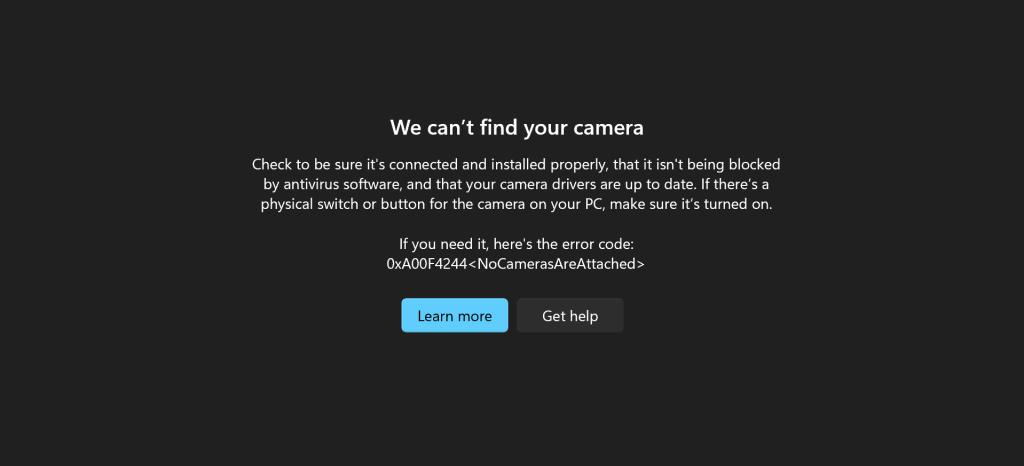
בדוק את פני השטח שלך’S סטטוס המצלמה בתפריט הגדרות Windows או מנהל המכשירים והפעל אותה אם מושבת. השבת ולהפנות מחדש את המצלמה אם היא’s מופעל אך לא עובד. סגור את היישומים המושפעים ופעל בצעדים שלהלן.
הפעל מחדש את מצלמת השטח בהגדרות Windows
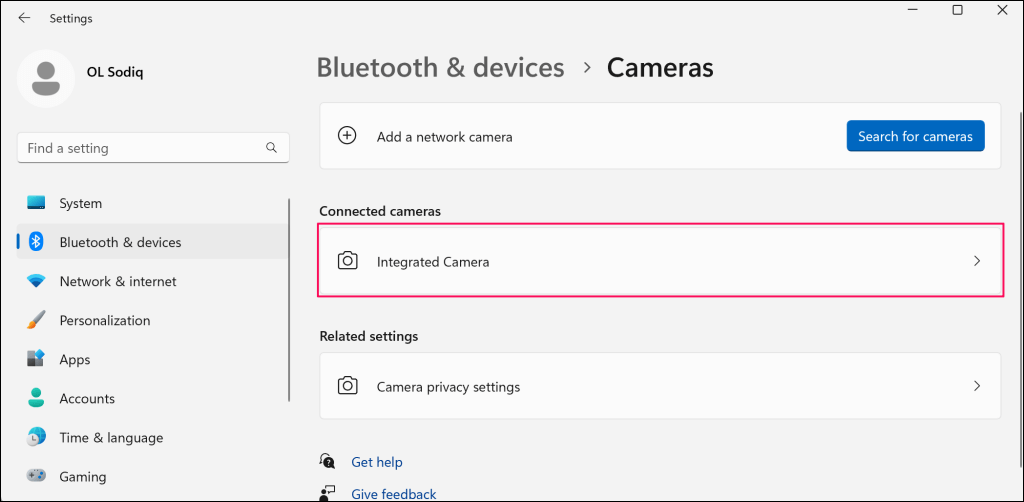
- עבור אל הגדרות> Bluetooth & התקנים ובחר את מצלמת השטח שלך ב- “מצלמות מחוברות” סָעִיף.
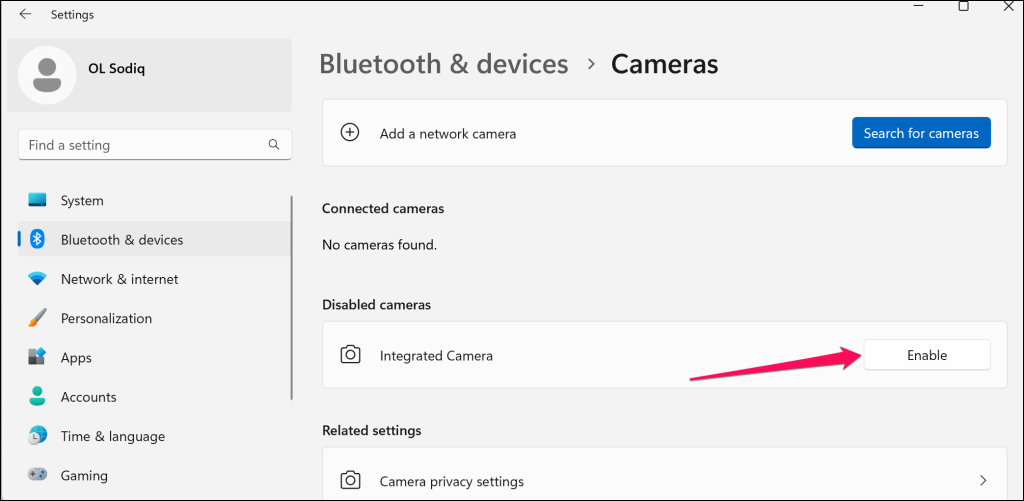
אם המצלמה מושבתת, הקש על כפתור האפשרות להפעיל אותה שוב.
ב- Windows 10, עבור אל הגדרות> מכשירים> מצלמות כדי לגשת למשטח שלך’הגדרות המצלמה.
- אתה אמור לראות תצוגה מקדימה של מצלמת השטח שלך בעינית. השבת ולהאפשר מחדש את המצלמה אם היא לא’לא עבודה. בחר בלחצן השבתה וכן ב- Pop-Up.
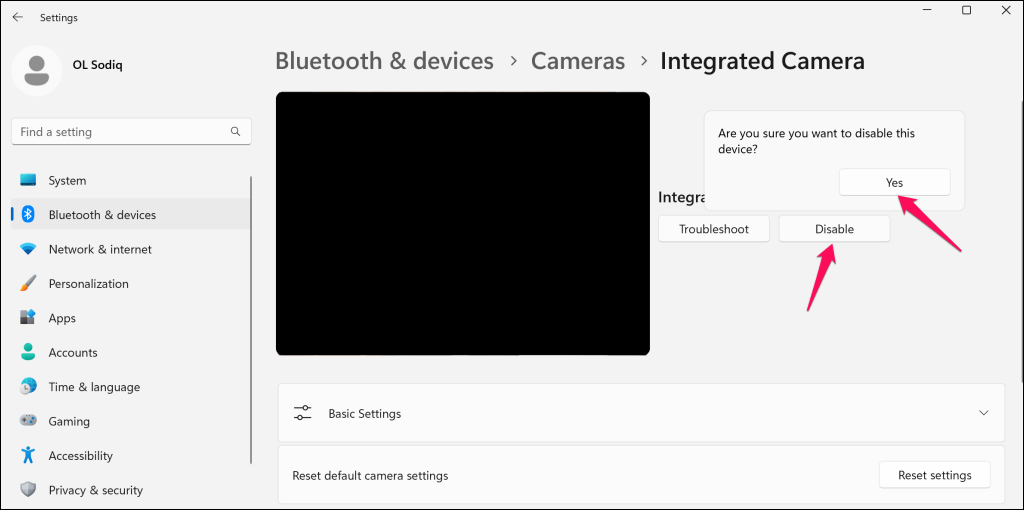
הפעל מחדש את המצלמה (ראה שלב מס ‘1), פתח את האפליקציות / ים המושפעים ובדוק אם המצלמה עובדת כעת.
הפעל מחדש את מצלמת השטח במנהל המכשירים
מנהל התקן המצלמה שלך ומיקומו במנהל ההתקנים עשויים להשתנות בהתאם לדגם השטח שלך, תצורת המצלמה או מערכת ההפעלה שלך.
- לחץ באמצעות לחצן העכבר הימני על תפריט התחל (או מקש Windows + X) ובחר מנהל התקנים בתפריט קישור מהיר.
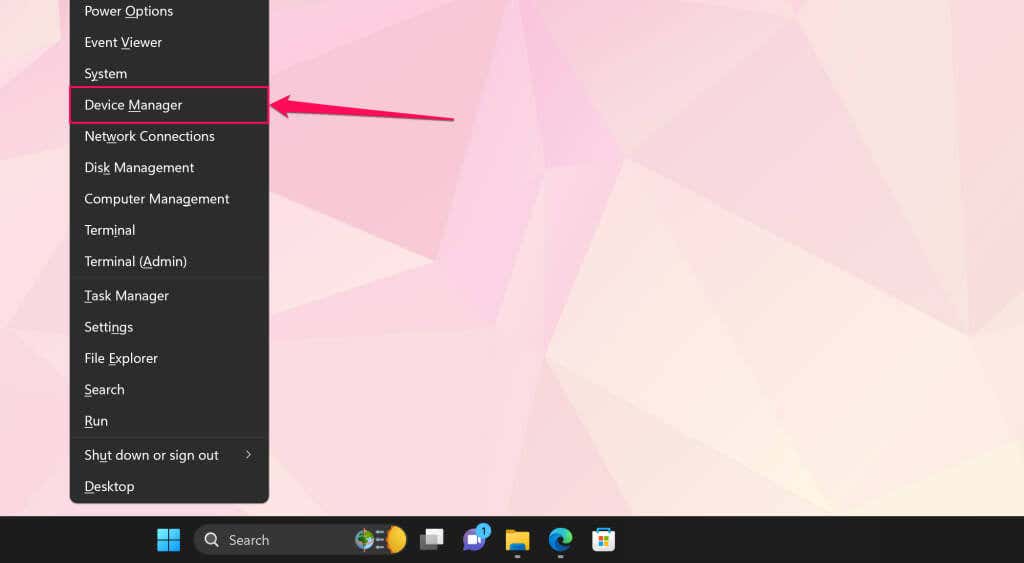
- הרחב את קטגוריית המצלמות, לחץ באמצעות לחצן העכבר הימני על מנהל התקן המצלמה ובחר את מנהל ההתקן .
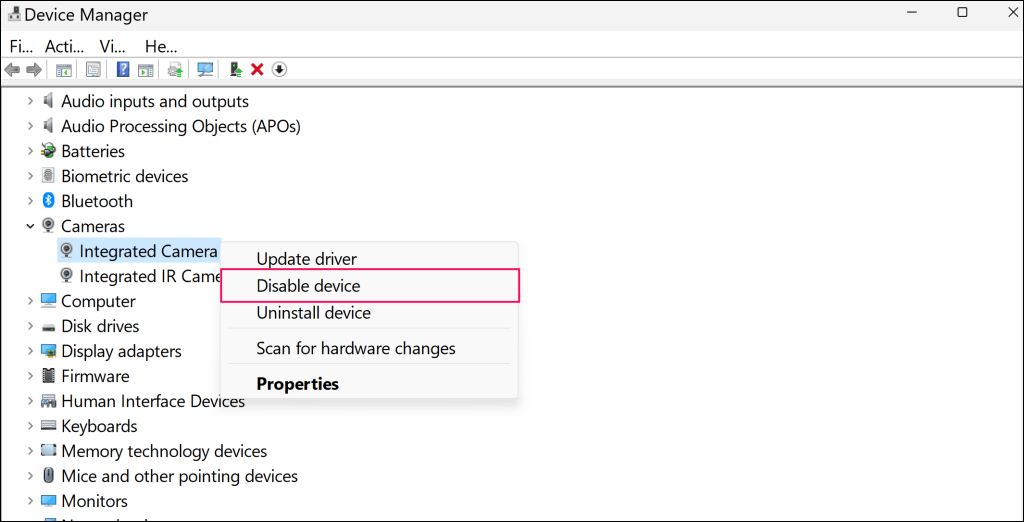
אתה’למצוא את מנהלי ההתקן של המצלמה בקטגוריית מכשירי המערכת בכמה דגמי שטח עם מצלמות כפולות. לחץ באמצעות לחצן העכבר הימני על המצלמה של Microsoft אחורי ובחר במכשיר השבת כדי להשבית את המצלמה האחורית. אחרת, לחץ באמצעות לחצן העכבר הימני על המצלמה של Microsoft חזית ובחר בהשבית התקן כדי להשבית את המצלמה הפונה קדמית.
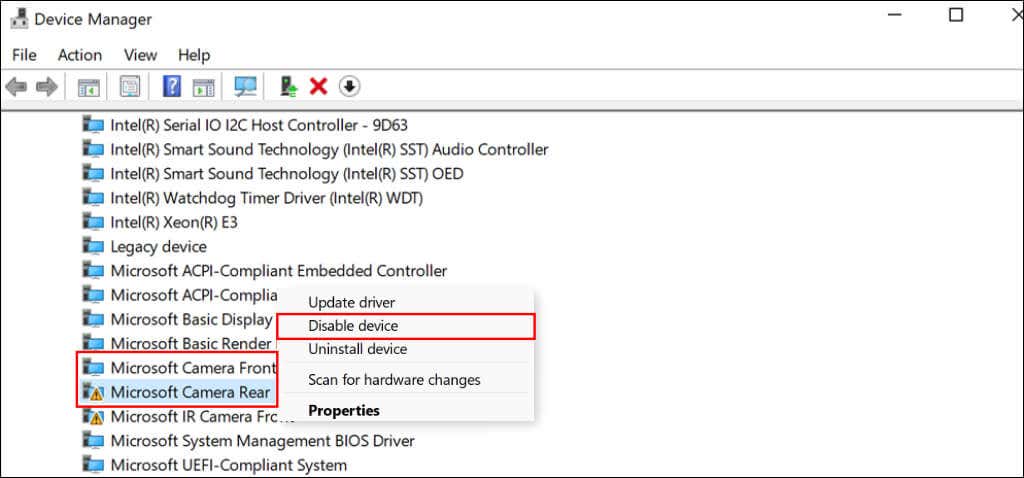
- בחר כן בחלון המוקפץ.
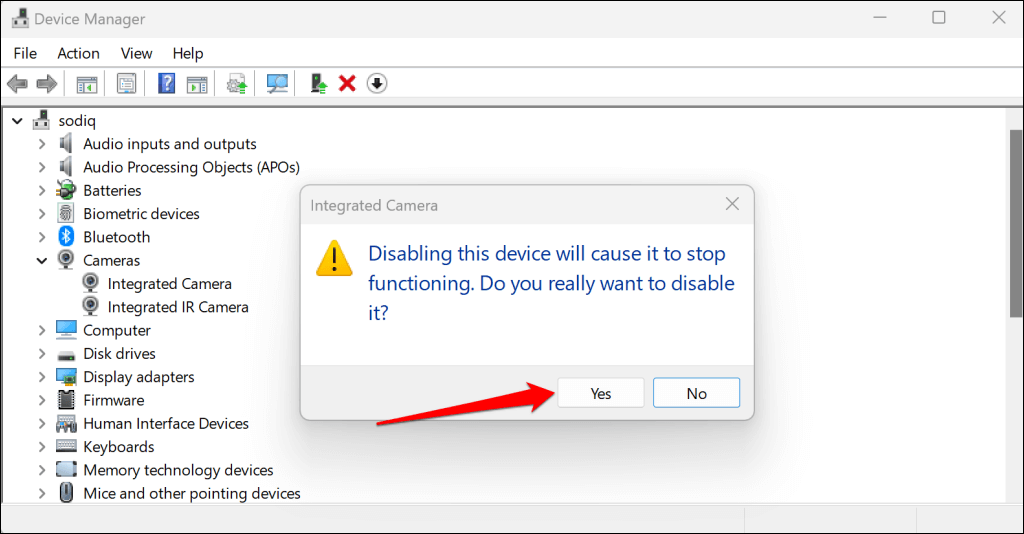
- לחץ באמצעות לחצן העכבר הימני על מנהל התקן המצלמה שוב ובחר הפעל התקן .
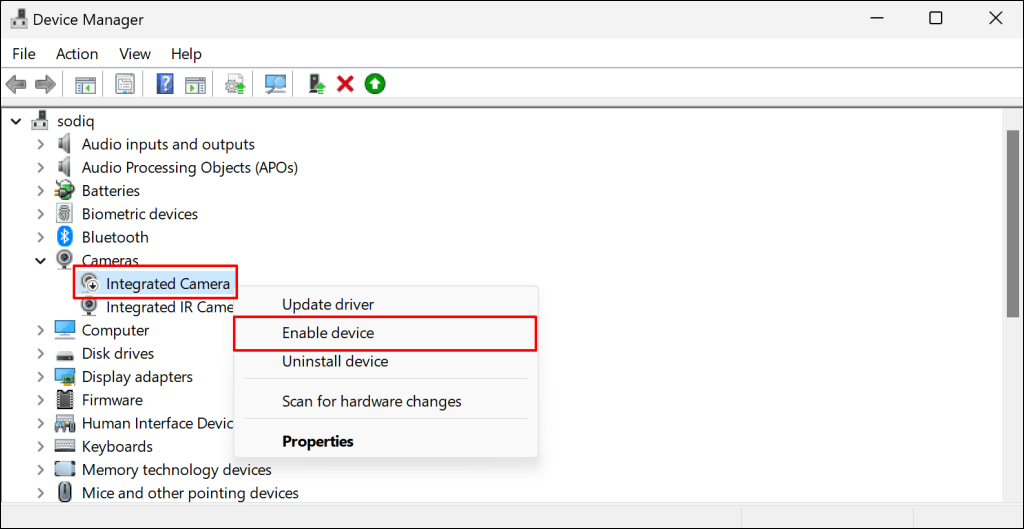
לאחר מכן, פתח את האפליקציות המושפעות ובדוק אם מצלמת השטח שלך עובדת.
2. הפעל גישה למצלמה בהגדרות Windows
אם אתה’השתמש במכשיר משטח עם חשבון סטנדרטי או אורח והמצלמה לא’לא לעבוד, זה’S ככל הנראה מכיוון שהמנהל השבית את הגישה למצלמה למשתמשים שאינם עתיחים.
צור קשר עם מנהל המכשיר, היכנס לחשבון ניהול ושנה את הגדרות הגישה למצלמה.
ב- Windows 11, פנו להגדרות> פרטיות ואבטחה> מצלמה והחזרו בגישה למצלמה .
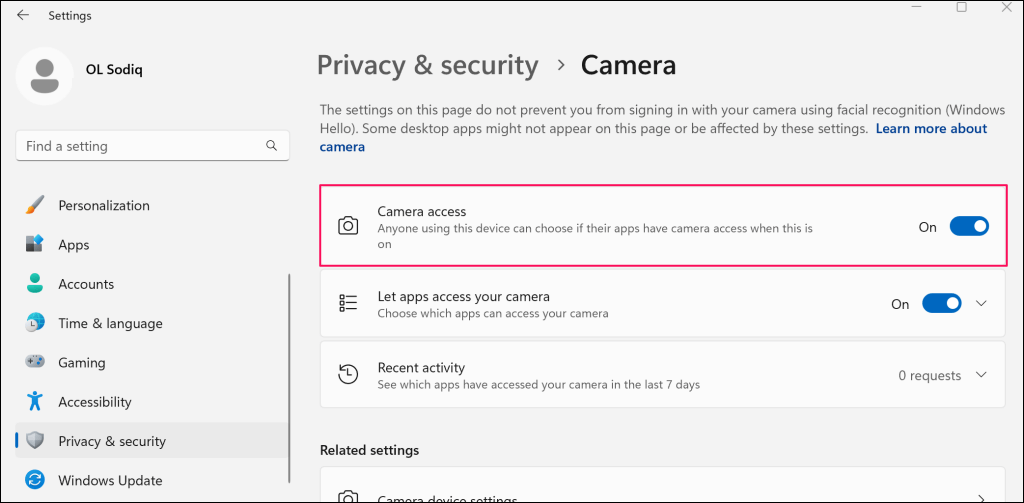
אם המשטח שלך מפעיל את Windows 10, עבור אל הגדרות> פרטיות ובחר מצלמה . בחר בלחצן שינוי והפעל את גישה המצלמה עבור מכשיר זה .
לאחר מכן, גלול מטה בדף והחלף את האפליקציות לאפשרות לגשת למצלמה שלך .
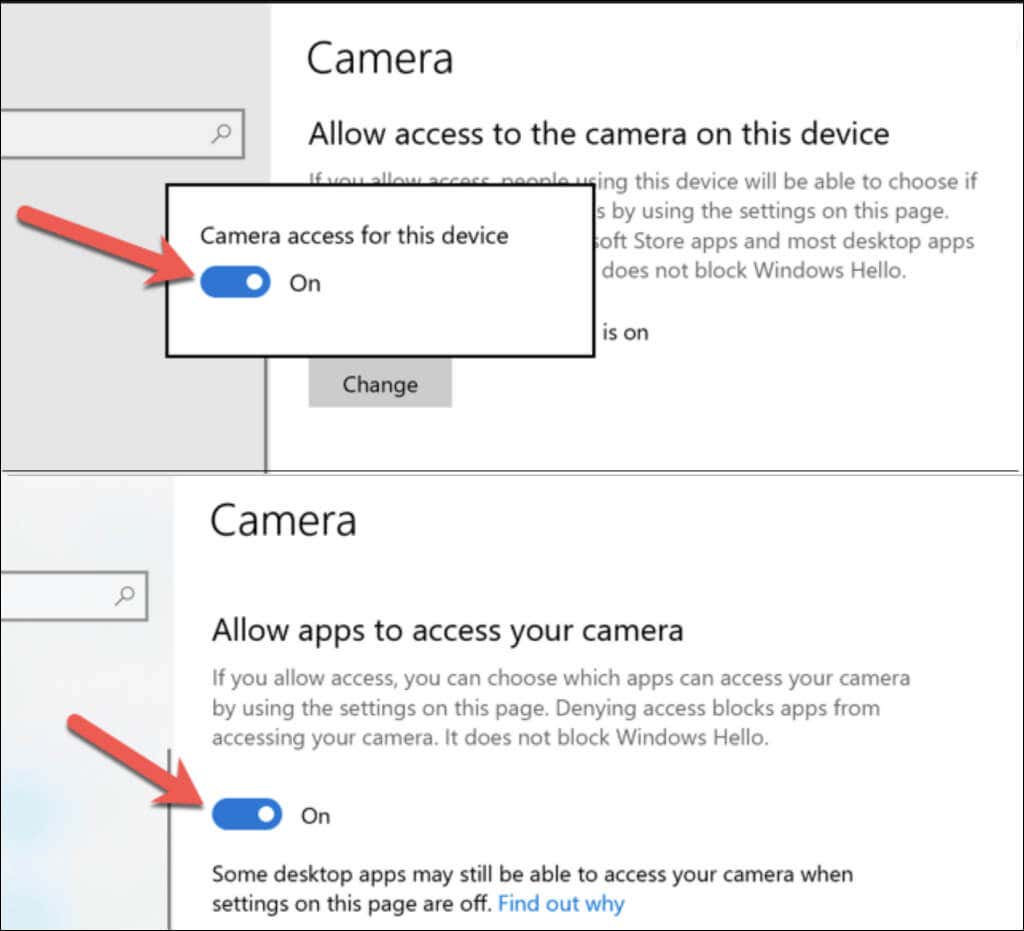
מצלמת השטח שלך צריכה לעבוד כעת בעת שימוש באורח או בחשבון סטנדרטי.
3. בדוק הגדרות הרשאת אפליקציה
אם המצלמה שלך לא’T לעבוד באפליקציה ספציפית, וודא כי לאפליקציה יש גישה למצלמה בהגדרות פרטיות של Windows.
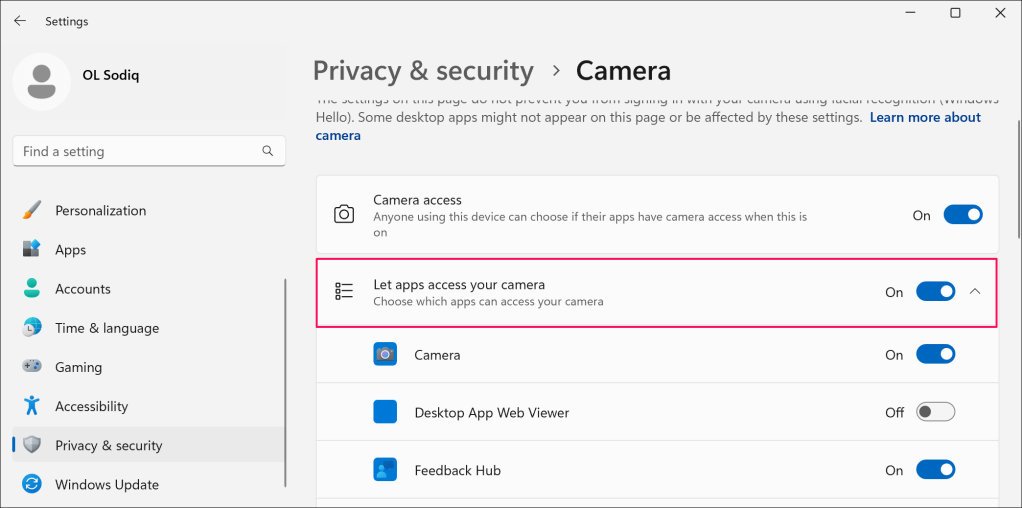
- עבור אל הגדרות> פרטיות ואבטחה> מצלמה והחלף על תן לאפליקציות לגשת למצלמה שלך .
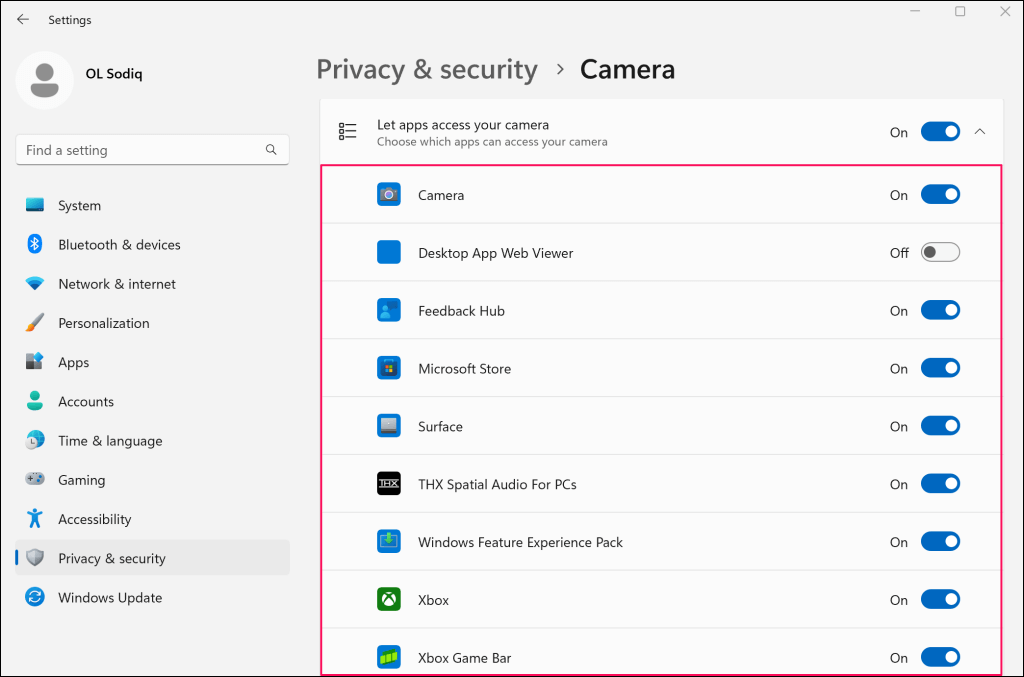
- עברו ברשימת האפליקציות ב “תן לאפליקציות לגשת למצלמה שלך” קטע והפעל את הגישה למצלמה עבור האפליקציה המושפעת.
- לבסוף, גלול במורד הדף והחלף באפליקציות שולחן העבודה של שולחן העבודה לגשת לאפשרות המצלמה שלך.
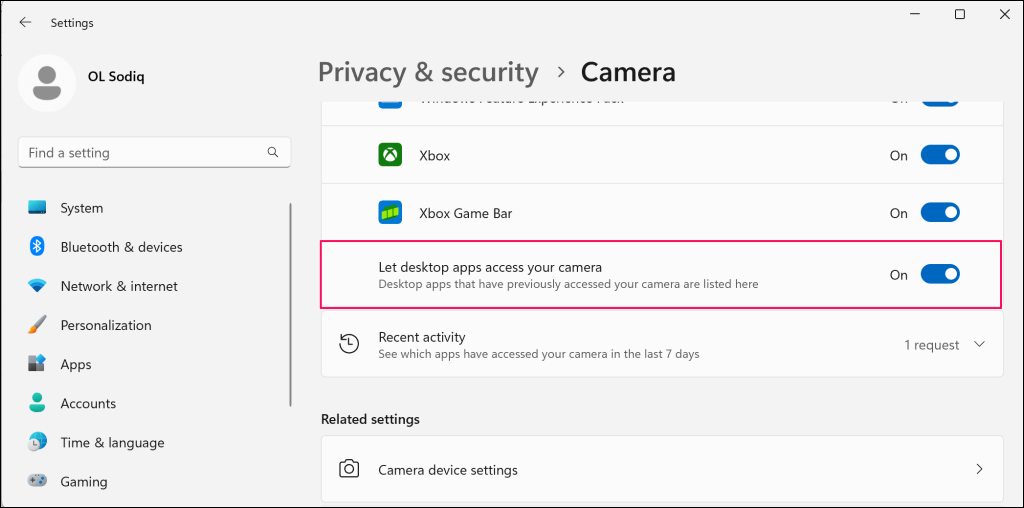
הפעלת אפשרות זו מעניקה גישה למצלמה ליישומים המותקנים מחוץ לחנות Microsoft.
4. בדוק את הגדרות התוכנה האנטי -וירוס שלך
לחלק מהתוכנות האנטי-וירוס של צד שלישי או לתוכנות זדוניות יש הגדרות שיכולות לחסום אפליקציה’S גישה למצלמת רשת. אם אתה משתמש באנטי -וירוס, סקור את ההגדרות שלו וודא שהוא לא’לא לעצור אפליקציות לגשת למשטח שלך’מצלמה. אתה יכול להשבית באופן זמני את האנטי -וירוס, רק כדי להיות בטוחים.
5. כוח כיבוי והפעל מחדש את פני השטח שלך
כיבוי בעוצמה של פני השטח שלך יכול לפתור בעיות עם רכיבי חומרה מתפקדים – מצלמה, מיקרופון, יציאות USB וכו ‘. סגור את כל הבקשות הפתוחות, אז אתה לא’לא לאבד נתונים לא נשמעים.
הצעדים לכריחת כיבוי משתנים בהתאם לדגם השטח שלך.
כוח כיבוי דגמי שטח חדשים יותר
שיטה זו חלה על Surface Pro 5 (או חדש יותר), Surface Book 2 (או חדש יותר), וכל מחשב נייד לפני השטח, Surface Go או Model Studio Studio.
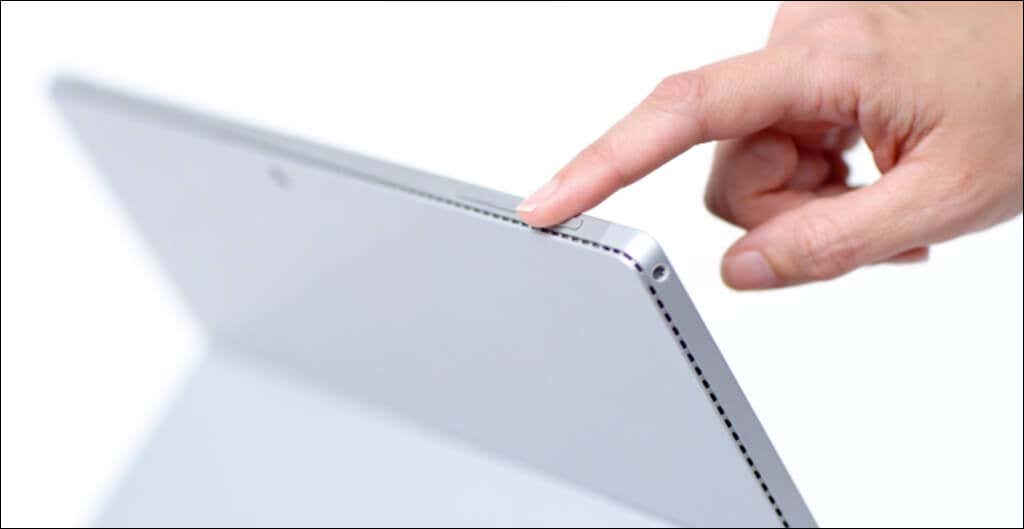
לחץ והחזק את פני השטח שלך’כפתור ההפעלה S למשך כ 20 שניות. שחרר את לחצן ההפעלה כאשר מסך הלוגו של Microsoft מופיע.
כוח כיבוי דגמי משטח קודמים
שיטה זו חלה על פני השטח PRO 4 (או מוקדם יותר), ספר פני השטח, פני השטח 2, פני השטח 3 ו- RT פני השטח.
- לחץ והחזק את לחצן ההפעלה למשך כ- 30 שניות ושחרר את הכפתור כאשר פני השטח נכבים.
- בשלב הבא לחץ והחזק את פני השטח שלך’לחצני נפח-אפ וכפתורי ההפעלה לפחות 15 שניות.
- שחרר את שני הכפתורים, המתן לפחות 10 שניות ולחץ על לחצן ההפעלה כדי להפעיל את פני השטח שלך.
6. גלגל חזרה את פני השטח שלך’נהג המצלמה S
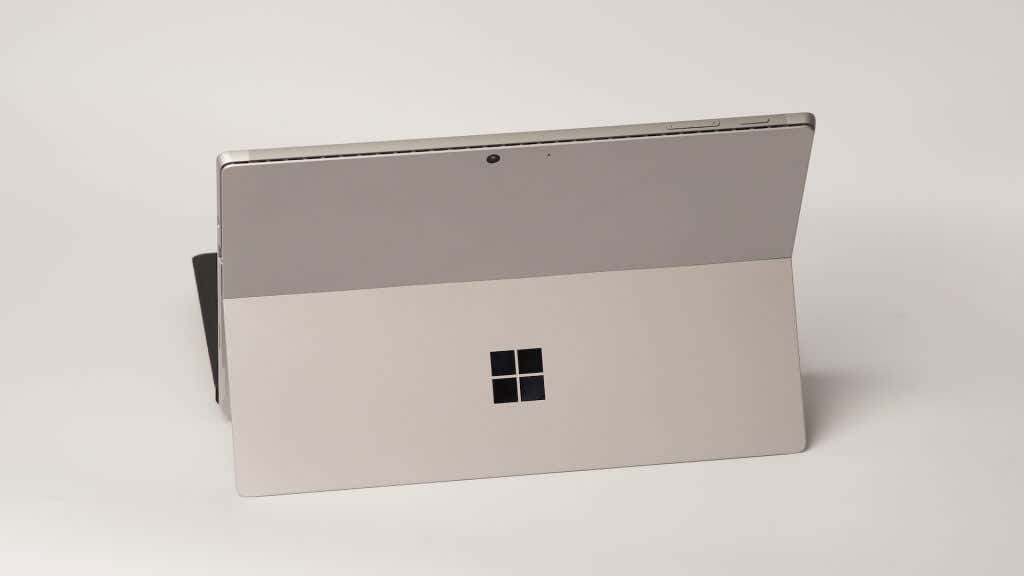
האם המצלמה שלך הפסיקה לעבוד לאחר עדכון מנהלי ההתקנים שלך – או מנהל התקן המצלמה באופן ספציפי? אם כן, מנהל התקן המצלמה החדש שהותקן הוא ככל הנראה באגי, לא יציב או אינו תואם את פני השטח שלך.
גלגל חזרה את מנהל התקן המצלמה לגירסה הקודמת שלו ובדוק אם זה פותר את הבעיה.
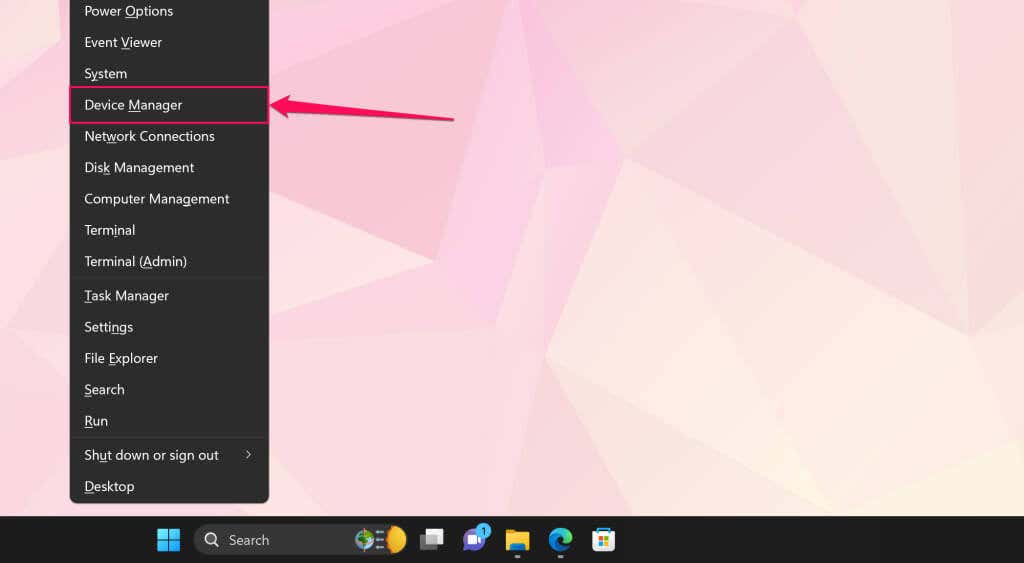
- לחץ באמצעות לחצן העכבר הימני על תפריט התחל (או מקש Windows + X) ובחר מנהל התקנים .
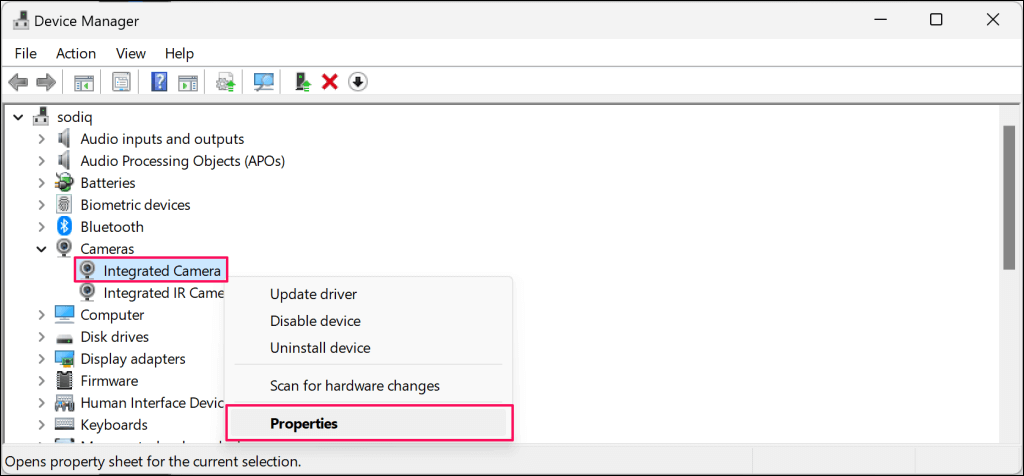
- הרחב את קטגוריית המצלמות, לחץ באמצעות לחצן העכבר הימני על מנהל ההתקן של מצלמת השטח שלך ובחר מאפיינים .
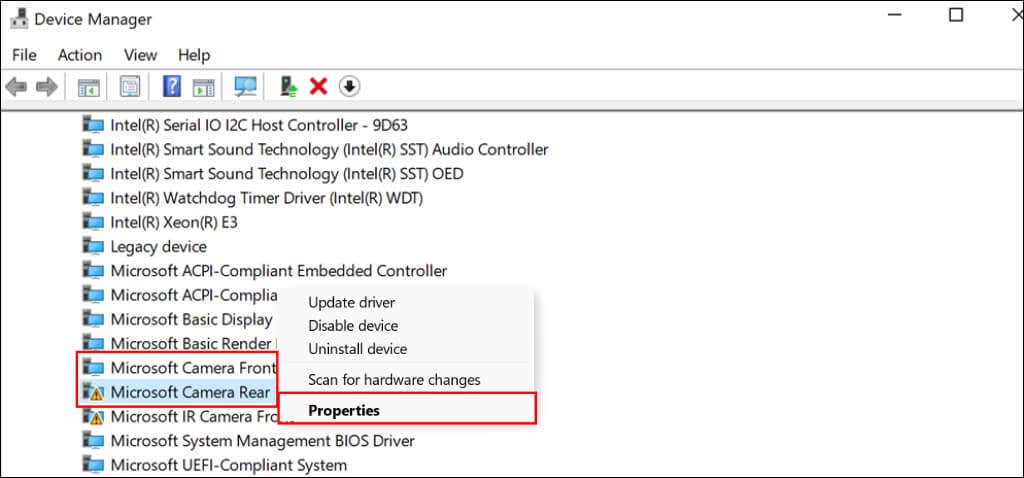
אם פני השטח שלך כוללים שתי מצלמות, הרחב את קטגוריית מכשירי המערכת, לחץ באמצעות לחצן העכבר הימני על המצלמה של מיקרוסופט קדמית או אחורי מצלמה של מיקרוסופט ובחר מאפיינים .
- פתח את הכרטיסייה מנהל התקן, הקש על כפתור ההנהגה של הגלגל אחורה ופעל לפי ההוראות.
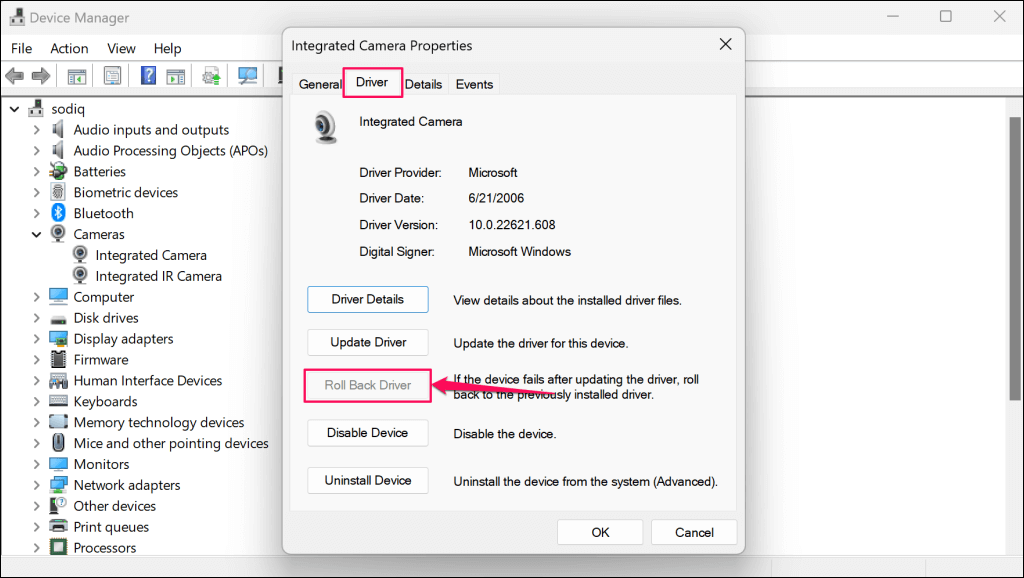
אם “להחזיר נהג” האפשרות אפור, פני השטח שלך לא’יש גרסת מנהל התקן של מצלמה ישנה יותר. עדכן את מנהל ההתקן אם אתה יכול’t לשחזר את הגרסה הקודמת שלה או אם הבעיה נמשכת לאחר פעולת ההחזרה.
7. עדכן את נהגי השטח והמשטח שלך
עדכון המשטח שלך’S מערכת ההפעלה והתקנת עדכונים אופציונליים יכולים לפתור בעיות במצלמה.
עדכן את פני השטח באמצעות הגדרות Windows
- הקלד עדכון Windows בתפריט התחל ובחר בדוק עדכונים .
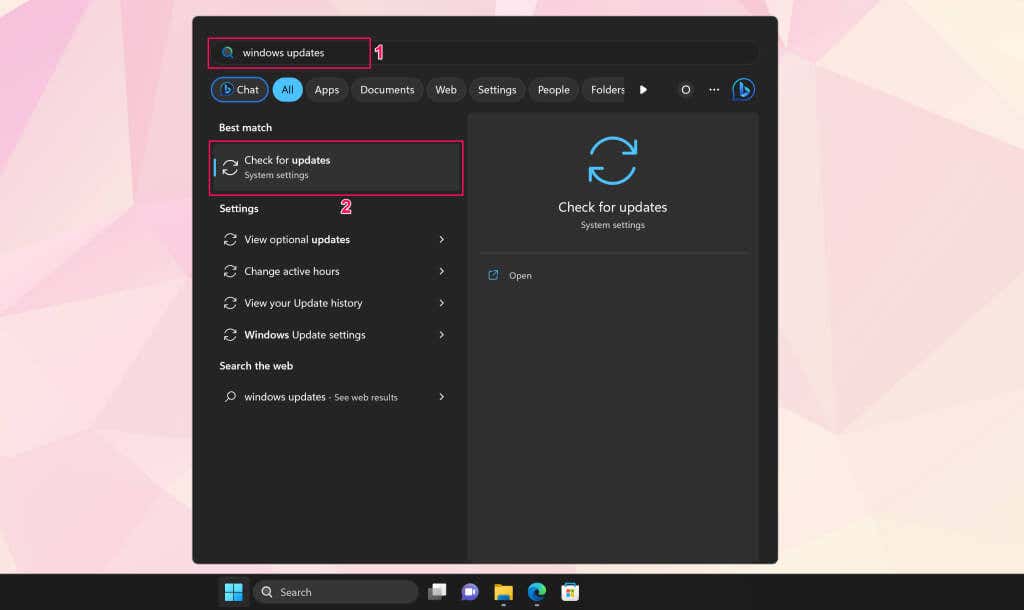
- בחר בדוק אם יש עדכונים והורד והתקן כדי להוריד עדכוני תוכנה ונהג זמינים.
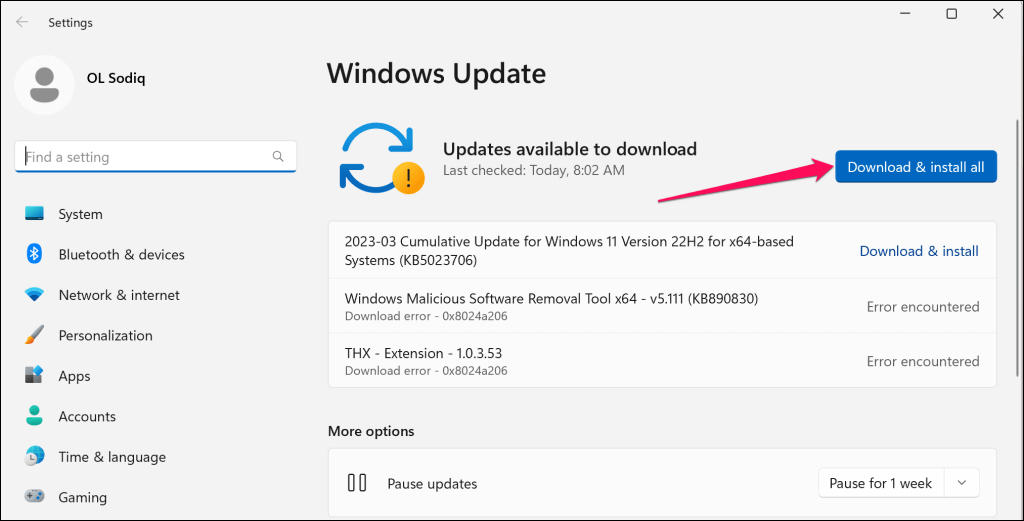
בדוק אם יש עדכוני מנהלי התקן אופציונליים בזמן שהתוכנה מעדכנת הורדה והתקנה.
- הקלד עדכונים אופציונליים בתפריט Start Windows ובחר הצגת עדכונים אופציונליים .
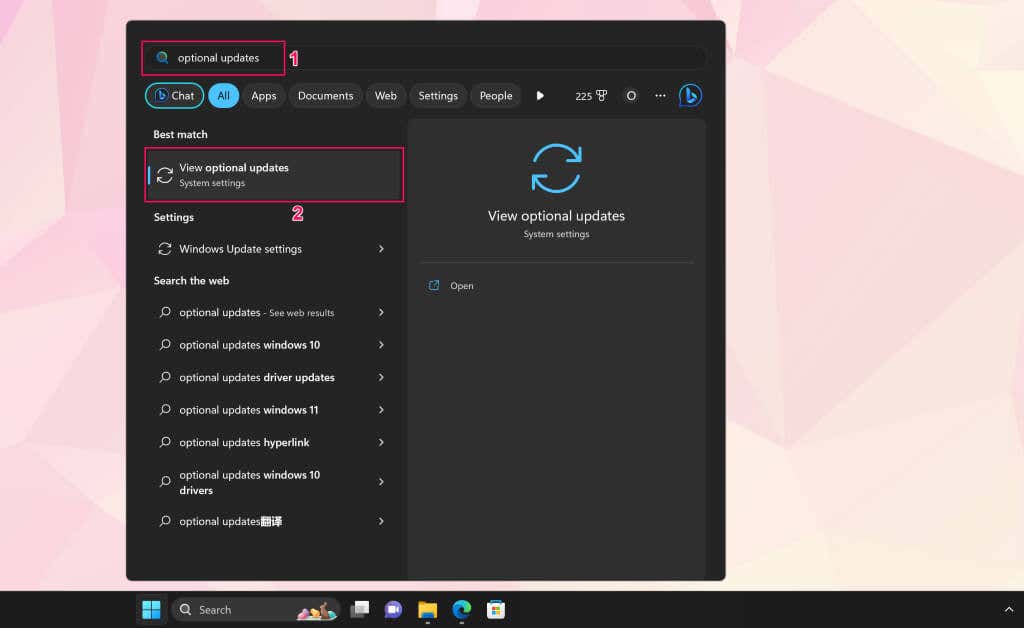
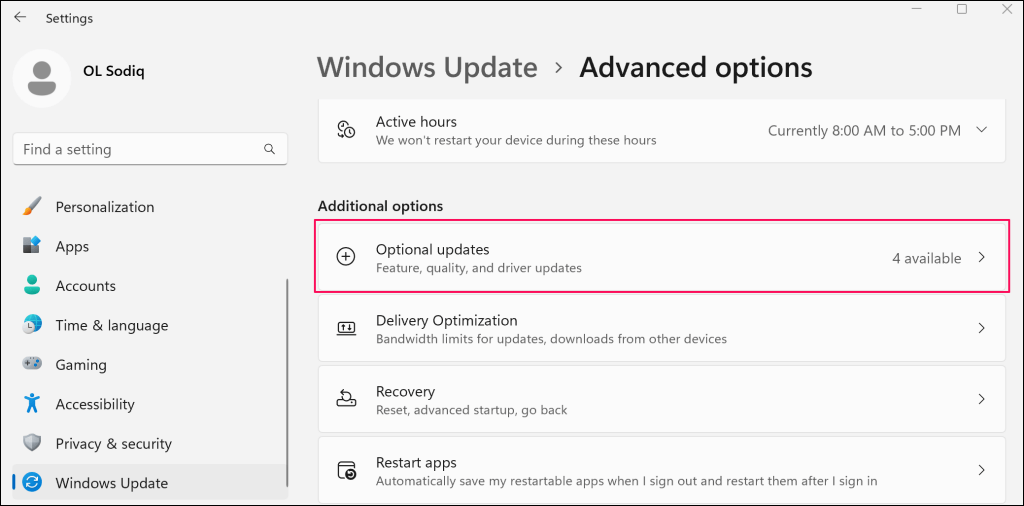
לחלופין, עבור אל הגדרות> Windows Update> אפשרויות מתקדמות ובחר עדכונים אופציונליים .
- פתח את ה “עדכון מנהל התקן” קטע נפתח, בחר את כל עדכוני מנהל ההתקן הזמינים ובחר הורד והתקן .
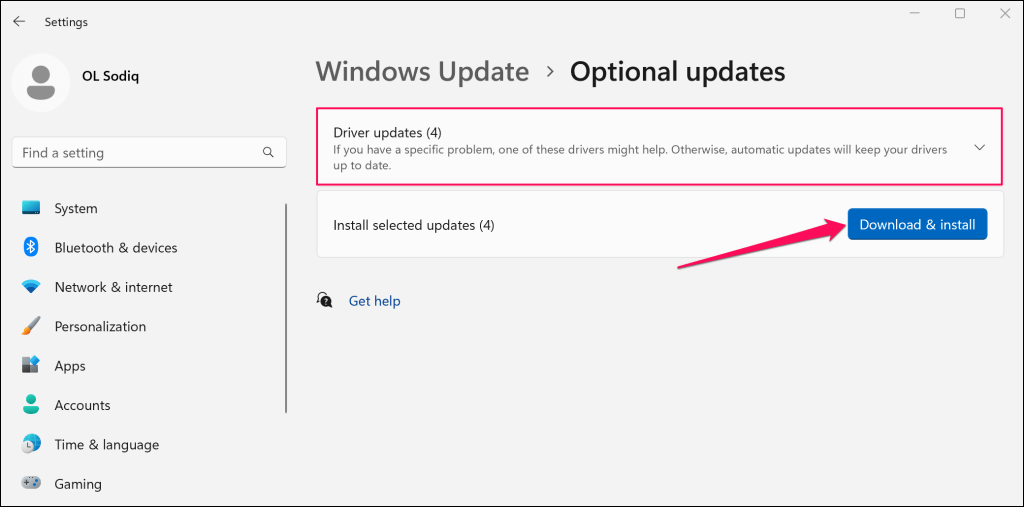
הפעל מחדש את פני השטח שלך כאשר התקנות התוכנה והנהג הושלמו.
מעדכן את מנהל התקן המצלמה באמצעות מנהל המכשירים
חבר את פני השטח שלך לרשת Wi-Fi ועדכן ידנית את מנהל התקן המצלמה שלך לגרסה האחרונה.
- לחץ באמצעות לחצן העכבר הימני על הלוגו של Windows בשורת המשימות ובחר מנהל התקנים .
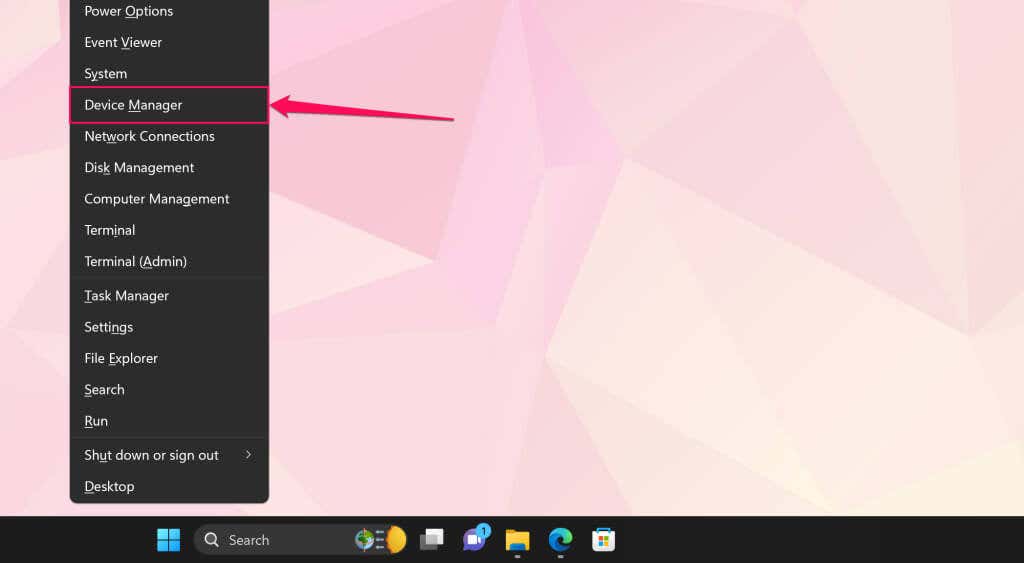
- הרחב את קטגוריית המצלמות או מכשירי המערכת, לחץ באמצעות לחצן העכבר הימני על מנהל ההתקן של המצלמה ובחר עדכון מנהל התקן .
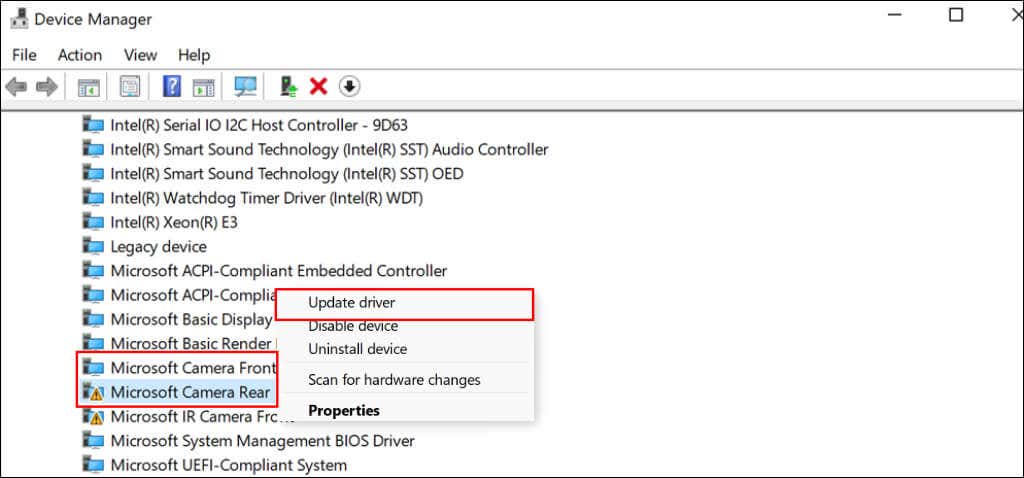
- בחר חיפוש אוטומטית אחר נהגים .
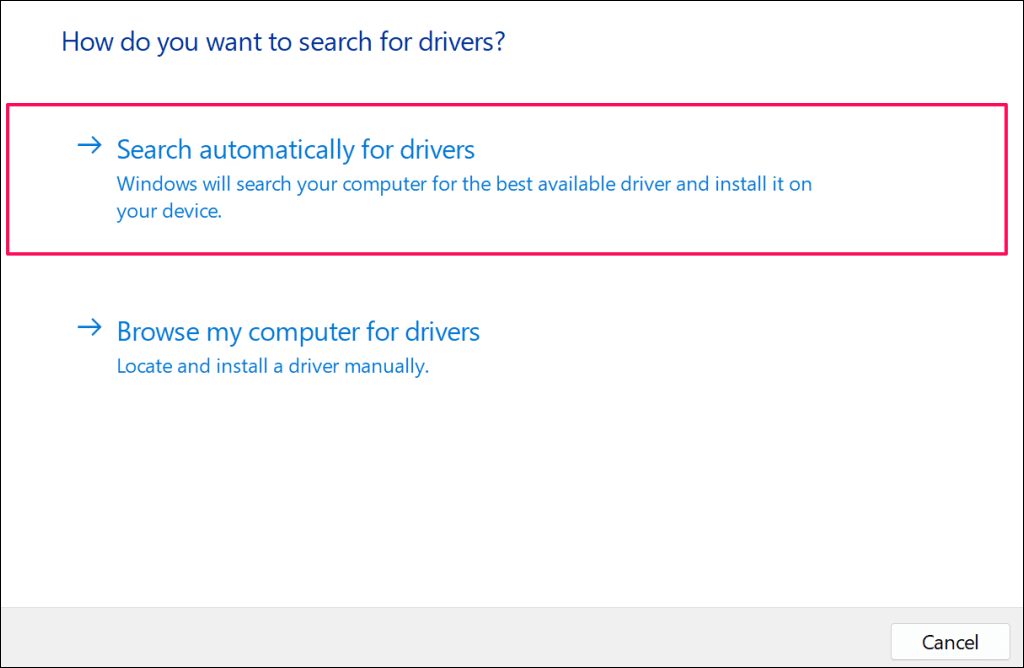
Windows יוריד ויתקין כל עדכון זמין עבור פני השטח שלך’נהג המצלמה S.
עדכן את פני השטח דרך אתר מיקרוסופט
- פתח את תיעוד פני השטח של מיקרוסופט ב- Microsoft Edge או בכל דפדפן אינטרנט על פני השטח שלך.
- גלול אל “הורד .קבצי MSI” קטע ובחר את דגם השטח שלך ב “הורד .MSI” טור.
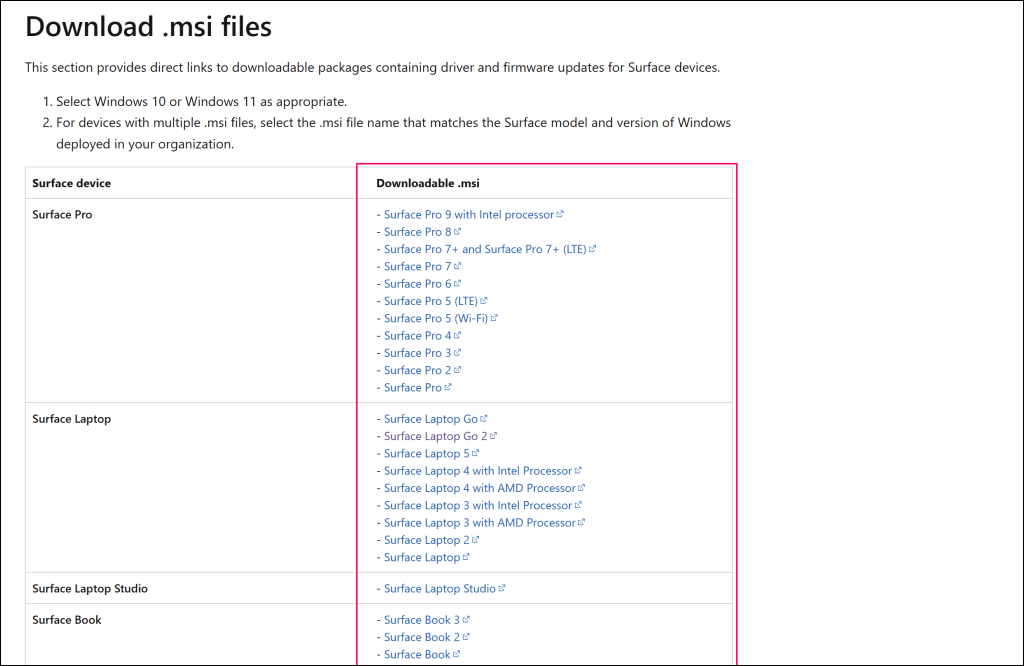
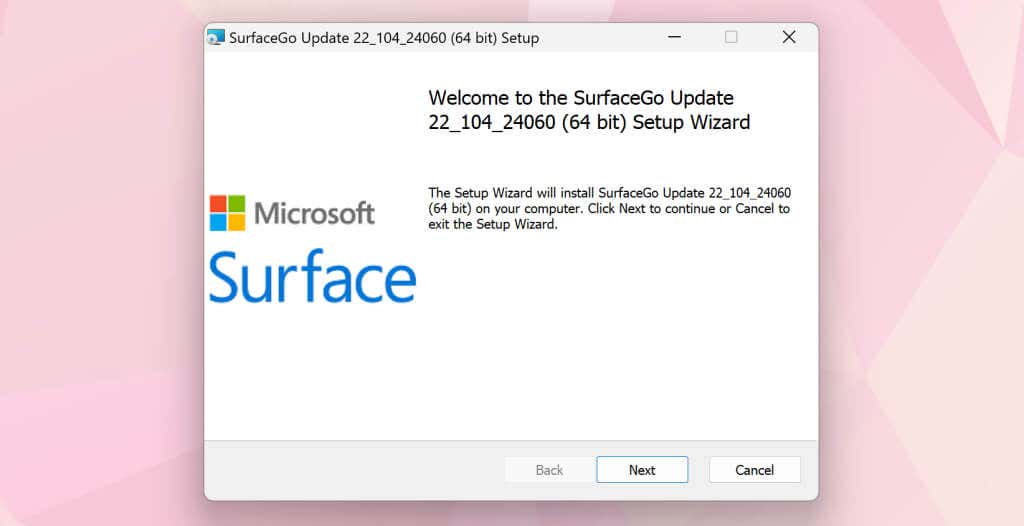
- פתח את המתקין שהורד ועקוב אחר ההוראות בחלון ההתקנה כדי לעדכן את פני השטח שלך’תוכנת הקושחה והנהג.
קבל את השירות שלך
אָנוּ’ביטחון מחדש שלפחות אחת ההמלצות צריכה לגרום למצלמת השטח שלך לעבוד שוב. יתכן שתצטרך לאפס את פני השטח שלך להגדרות מפעל אם הבעיה נמשכת. לפני איפוס המכשיר שלך, נסה ליצור קשר עם תמיכה במשטח של מיקרוסופט כדי לאבחן או לשירות את פני השטח שלך.
סודיק כתב אלפי הדרכות, מדריכים והסברים בארבע השנים האחרונות כדי לעזור לאנשים לפתור בעיות עם מכשירי אנדרואיד, iOS, Mac ו- Windows. הוא גם נהנה לסקור מוצרי טק צרכנים (סמארטפונים, מכשירי בית חכם, אביזרים וכו ‘.) וסדרת קומדיה צופה בזלזול בזמנו הפנוי. קרא את הביולוגיה המלאה של סודיק
הירשם ב- YouTube!
האם נהנית מהטיפ הזה? אם כן, עיין בערוץ YouTube שלנו מאתר אחותנו טיפים טכניים מקוונים. אנו מכסים חלונות, מק, תוכנה ואפליקציות, ויש לנו חבורה של טיפים לפתרון בעיות וסרטוני הדרכה. לחץ על הכפתור למטה כדי להירשם!


