


האם צוותי מיקרוסופט עובדים על טאבלט אנדרואיד
מהם שיקולי המפתח עבור ‘אנדרואיד לעומת חלונות’ בחדרים של צוותי מיקרוסופט?
כשמדובר בבחירה בין אנדרואיד לחלונות לחדרי צוותי מיקרוסופט, ישנם כמה גורמים שיש לקחת בחשבון. להלן כמה נקודות מפתח שכדאי לזכור:
- מערכות חדרי צוותים מבוססי חלונות: מערכות מבוססות Windows היו הראשונות שהוסמכו כמערכות חדרי צוותים. הם פועלים במערכת ההפעלה של Windows IoT וכוללים רכיבים מודולריים כמו מצלמות, מיקרופונים, רמקולים ומסכי מגע. מערכות אלה עוברות בדיקות קפדניות כדי להבטיח אופטימיזציה לפגישות צוותי מיקרוסופט.
- מערכות חדרי צוותים מבוססי אנדרואיד: מערכות מבוססות אנדרואיד חדשות יותר במערכת האקולוגית של Teams Rooms. בעוד שהם מכוונים לשוויון תכונות עם מערכות מבוססות Windows, יש עדיין כמה תכונות הזמינות כיום רק ב- Windows, כמו מצלמת תוכן, פגישות מתואמות ופריסת השורה הראשונה.
- תכונות זמינות: שקול את התכונות החיוניות לארגון שלך. אם תכונות מסוימות, כמו מצלמת תוכן או פגישות מתואמות, הן חובות חובה, אתה יכול להישען לכיוון מערכות מבוססות חלונות. מיקרוסופט פועלת ברציפות להביא זוגיות תכונות למערכות מבוססות אנדרואיד, אך חשוב לבדוק את מפת הדרכים הנוכחית וזמינות התכונות.
- התקנה ויישום קלה: מערכות אנדרואיד נתפסות לרוב כפשוטות יותר להתקנה ופריסה עקב פחות רכיבים ופחות כבלים. אם קלות ההתקנה היא בראש סדר העדיפויות עבור הארגון שלך, מערכות מבוססות אנדרואיד עשויות להתאים יותר.
- ניהול מכשירי OEM: שיקול נוסף הוא האפשרויות לניהול מכשירי OEM. למערכות מבוססות Windows יש מגוון רחב יותר של כלים לניהול ובקרה של מכשירים המריצים את מערכת ההפעלה של Windows.
- גדלי חדרים: שקול את גודל חדרי הישיבות שלך. מערכות שונות עשויות להציע תצורות שונות ואפשרויות מדרגיות כדי להתאים לגדלי חדרים שונים.
- עֲלוּת: השווה את העלויות של מערכות מבוססות אנדרואיד ו- Windows, כולל חומרה, רישוי והוצאות תחזוקה שוטפות.
- תְאִימוּת: הערך את התאימות של מערכות אנדרואיד וגם מבוססות Windows עם תשתיות ה- IT הקיימות שלך, רשתות ומכשירים.
- חוויית משתמש: שקול את חווית המשתמש והממשק של מערכות אנדרואיד וגם מבוססות Windows. בחר מערכת אינטואיטיבית וידידותית למשתמש הן למשתתפים בחדר והן למשתתפים מרוחקים כאחד.
- מפת דרכים עתידית: קח בחשבון את מפת הדרכים העתידית של מערכות אנדרואיד וגם מבוססות Windows. שקול את הכיוון והעדכונים המתוכננים עבור כל פלטפורמה כדי להבטיח תאימות ליעדים ואסטרטגיות לטווח הארוך של הארגון שלך.
זכור, בחירה בין אנדרואיד ל- Windows לחדרי צוותים של מיקרוסופט תלויה בדרישות, העדפותך וסדרי העדיפויות הספציפיים שלך. חיוני להעריך את התכונות של כל מערכת, תהליך ההתקנה, תאימות ומפת הדרכים לטווח הארוך כדי לקבל החלטה מושכלת.
חדרי צוותים של מיקרוסופט (אנדרואיד)
לעבור בקלות בין עבודתך לחשבון האישי שלך כדי להישאר מסודר לאורך כל היום. בין אם אתה’רץ מחדש לקראת תאריך יעד או לעזור לילדיכם בשיעורי הבית שלהם, צוותים יכולים לעזור לכם להשיג יותר.
מיקרוסופט צוותים חדרים לאנדרואידים לעומת Windows
אנו מאמצים חדרי צוותי מיקרוסופט – מהם שיקולי המפתח עבור ‘אנדרואיד לעומת חלונות’?
אה, הקבוע הנראה בנוף חדרים של צוותי מיקרוסופט המשתנים ללא הרף: השאלה, “Windows או Android?”
לאחר שבחרת בצוותים של מיקרוסופט כפלטפורמת הפגישה שלך, כעת יש לך את המשימה להצטייד בחדרי הישיבות שלך עם מכשירי הצוותים המתאימים לתצורות ותצורות. ישנם כל כך הרבה משתנים שעלולים להניע את ההחלטות שהתקבלו במשימה זו, כגון דרישות תפקיד, גדלי חדרים, אפשרויות לניהול מכשירי OEM וכו ‘. בעוד שמכשירים חדשים ומערכות חדרים מופיעים כל העת בשוק ומציעים מגוון אפשרויות הולכות וגדלות במערכת אקולוגית זו, הדבר היחיד שנראה שהוא נפוץ בקרב כל הלקוחות הוא הצורך לחשוף את הנושא של חדרי צוותי מיקרוסופט מבוססי Windows לעומת חדרי צוותים מבוססי אנדרואיד. אז – איך מתחילים להשתכשך דרך נקודת ההחלטה הזו?
מהי מערכת חדרי צוותים מבוססי Windows?
לתת’מתחיל עם כמה יסודות. הראשון “מערכות חדרים” להיות מוסמך כמערכות חדרי צוותים היו מערכות מבוססות Windows; לא היו מערכות חדרים מבוססות אנדרואיד כאשר נוצרה קטגוריה זו של מכשירי מוסמך-לקבוצות. זה נבע מכמה גורמים, כולל העובדה שמיקרוסופט בונה את מערכת ההפעלה של Windows, כמו גם שפע של כלים לניהול ובקרה של מכשירים המריצים את מערכת ההפעלה של Windows. זו כמובן הייתה נקודת התחלה טבעית.
התכונות של חדרי צוותים מבוססי Microsoft מבוססי Windows כוללים באופן מסורתי את הדברים הבאים:
– חדר צוותי מיקרוסופט מפעיל גרסה של מערכת ההפעלה של Windows IoT.
– מערכת ההפעלה של Windows פועלת במחשב נפרד של גורם טופס קטן (ממוצרי יצרני יצרני מחשב שונים).
-למערכת רכיבים נפרדים ומודולריים, כולל מצלמה לווידיאו בחדר, מיקרופונים ורמקולים לאודיו בחדר, מסך מגע לפקדי פגישה ו -1-2 מוצגים בחזית החדר למשתתף מרוחק ולצפייה בתוכן.
– כל הרכיבים (למעט תצוגות) עוברים בדיקות קפדניות כחלק מתהליך ההסמכה כדי להבטיח שהם מותאמים לשימוש במפגש צוותי מיקרוסופט.

כפי שאתה יכול לראות מהאמור לעיל, חדרי צוותי Microsoft מבוססי Windows תמיד היו מערכות מודולריות בארכיטקטורה. החריג היחיד לתבנית זו הוא לנובו’S הודיעה לאחרונה על מכשיר סרגל שיתוף פעולה של All-in-One, Lenovo ThinkSmart One, עם מערכת ההפעלה של Windows על הלוח על סיפונה.


אילו גורמים עלי לקחת בחשבון כאשר מנסה לבחור בין השניים?
הרשו לי להתחיל לענות על שאלה זו עם אי-מתשובה: ישנם גורמים רבים, אך לא ניתן לקחת בחשבון רבים מהם אם גורמים מסוימים הם גורמים או פריצה לארגון. ברור כמו בוץ? כך חשבתי! תן לי לראות אם אוכל לנקות את זה, באמצעות “תכונות זמינות” כגורם הראשון שלנו.
פונקציות זמינות
מיקרוסופט הצהירה כי המטרה שלהם היא לקבל זוגיות תכונות בשני חדרי הצוותים של מיקרוסופט בחדרי Windows ו- Teams באנדרואיד. כדי להיות ברור, הם התקדמו משמעותית בתחום זה. רבים ממחסומי הדרכים לארגונים מסוימים בכל מה שקשור לפתרונות אנדרואיד הוסרו באמצעות שחרור תכונות חדשות. עם זאת, עדיין קיימות כמה תכונות זמינות ב- Windows שעדיין אינן זמינות באנדרואיד, וחלקן שאינן אפילו במפת הדרכים עבור חדרי צוותי Microsoft באנדרואיד:
1. מצלמת תוכן – בעוד שמצלמת תוכן (היכולת לדיגיטציה ולשתף לוח לבן פיזי בפגישה) צפויה בסופו של דבר להגיע לחדרי צוותים באנדרואיד, היא זמינה כרגע רק במערכות Windows.
2. פגישות מתואמות – תכונה זו – היכולת להגדיר את התצורה של רכזת שטח ומערכת חדרי צוותים לעבוד יחד, כפתרון יחיד, קיימת רק בחדרי צוותים ב- Windows ולא צפויה כרגע בחדרי צוותים באנדרואיד.
3. פריסת שורה קדמית – הפריסה הזו נדחפה באופן נרחב כאחת מחוויות הפגישה השוויוניות יותר העומדות לרשות צוותי מיקרוסופט המפגשים את המשתתפים בחדר. עם זאת, זה זמין כרגע רק לחדרי צוותים במערכות Windows.
כפי שאתה יכול לראות, אם אחת מהתכונות שלעיל הן “חייבת להיות” עבור הארגון שלך, ההחלטה שלך פתאום הופכת הרבה יותר קלה. לקבלת השוואה זו לצד זו של תכונות חדרי צוותים, התבונן ברשימה מיקרוסופט טוענת: חדרי צוותים עבור Windows ו- Android השוואת תכונות.
התקנה ויישום קלה
גורם זה אינו ברור מתיחום כמו שהיה פעם, בגלל האפשרויות ההולכות וגוברות שהוזכרו לעיל, ותום גורמי הצורה האופייניים בין שני המחנות. אולם באופן כללי, מערכות אנדרואיד נתפסות לעתים קרובות כיישומים פשוטים יותר עם פחות כבלים, פחות רכיבים למקם ולהתקין ויישום פיזי פשוט יותר פשוט יותר. לכן, אם קלות ההתקנה והפריסה היא שיקול לארגון, הדבר עשוי להעדיף את כרית האנדרואיד.
אפשרויות ניהול
ניטור וניהול מתמשך של מכשירים לאחר רכישה ופריסה הוא דאגה גדולה מאוד לארגונים. תמיד יש רצון לצמצם את מספר “חלונות” במידת האפשר, וכמה פעולות ניהול אפשריות בכלים מסוימים למערכת הפעלה אחת, שם הם עשויים להיות מוגבלים או שאינם זמינים לחלוטין בכלים אחרים.
דוגמה לכך בארגונים שניהלו באופן מסורתי את מכשירי Windows בסביבותיהם עם SCCM. זה פשוט לא אפשרי עם חדרי צוותים במערכות אנדרואיד.
דוגמא נוספת היא השכיחות ההולכת וגוברת של Azure Access and Intune בתוך ארגון’S אסטרטגיית ניהול מכשירים. כמה מדיניות ותנאים בתוך כלי עזר אלה נתמכים ב- Windows, אך לא באנדרואיד. החדשות הטובות הן שמערכות החדרים של Windows ו- Android Teams נתמכות בכלים אלה ובאופן רב יותר ויותר, אך ההבדלים במדיניות ובתנאים הנתמכים יכולים לשמש כדי לסבך עוד יותר את ההחלטה על איזה דרך לקחת.
פחית’אנחנו פשוט בוחרים את שניהם?
זה מביא אותנו לגורם ההחלטה הסופי: אתה יכול להריץ את שני חדרי הצוותים בחדרי חלונות וצוותים באנדרואיד באותו ארגון. כן, זה מציג מעט מורכבות ניטור וניהול, אך זו החלטה מקובלת לחלוטין לקבל, אם זו ההחלטה הנכונה עבור הארגון שלך’צרכים. עם זאת, זהו קמט נוסף בתהליך קבלת ההחלטות להבין.
בסופו של יום, כפי שניתן לראות, מה שנראה פשוט “בחירה A או בחירה B” ההחלטה היא החלטה מורכבת בהרבה ויכולה להשפיע באופן משמעותי לא רק על חווית חדר הישיבות, אלא גם על האופן בו אתה מנהל את הסביבה שלך בשנים הבאות. זו בדיוק הסיבה שאתה רוצה שותף מהימן, כמו מגוון, עם מומחיות בנושא בתחום המדויק הזה, לצידך כדי לעזור לך במסע זה של מודרניזציה של אסטרטגיית השיתוף שלך.
לעולם אל תהססו לפנות לעצמי או לאחד מנציגי החשבון המגוונים הידידותיים האחרים שלכם כיום; אָנוּ’תשמח לעזור לך לפתור את “Windows vs. דְמוּי אָדָם” חידה כשאתה הולך!

חדרי צוותים של מיקרוסופט (אנדרואיד)
חדרי צוותים של מיקרוסופט באנדרואיד (נקראו בעבר סורגי שיתוף פעולה), מביאים שיתוף וידאו, שמע ותוכן של HD לצוותים של מיקרוסופט שיחות ופגישות בכל מקום שאתה מארח אותם, מחללי פטפטות קטנים לחדרי ישיבות בינוניים.
מה אתה רוצה לעשות?
למדו על בקרות מסך המגע

קונסולת מסך המגע בחדר ישיבות היא ליבו של כל מפגש. זה מתעורר אוטומטית כשהוא מגלה תנועה. על המסך יש כמה דברים שאתה יכול לעשות:
הצטרף לפגישה המתוכננת הקרובה על ידי בחירה לְהִצְטַרֵף.
הערה: כדי לקבל פגישה להופיע בקונסולת החדר, על המארגנים לקבוע את החדר כמיקום המפגש.


 על קונסולת החדר.
 כדי לשנות את הגדרות המערכת שלך.
כשאתה בפגישה, יהיו לך אפשרויות לנהל את המצלמה והמיקרופון שלך, לשתף תוכן, לנהל משתתפים, להפעיל תגובות, לשנות פריסות לתצוגה בחדר ולהשאיר את הפגישה.

הזמינו חדר לפגישה
השתמש ב- Outlook כדי להזמין חדר מצויד בחדרי צוותי מיקרוסופט
- פתח את Outlook והלך ללוח השנה שלך.
- בחר מפגשים צוותים חדשים בתוך ה צוותים מפגשים קטע או מפגש חדש, לאחר מכן צוותים מפגשים.
- בחר Finder Room במתזמן הפגישה או הקלד את כתובת הדוא”ל של חדר הישיבות.
- בחר הצג רשימת חדרים ומצאו בניין או רשימה.
- בחר חדר מרשימת החדרים הזמינים.
- השלם את הזמנת הפגישה כפי שהיית עושה לכל פגישה אחרת לפני שאתה שולח.
השתמש בצוותים של מיקרוסופט כדי להזמין חדר מצויד בחדרים של צוותי מיקרוסופט
- פתח צוותים של מיקרוסופט והלך ללוח השנה שלך.
- בחר מפגש חדש לקביעת פגישה. בחר סוג פגישה מהתפריט הנפתח כדי לתאם סמינר מקוון או אירוע חי.
- בחר הוסף משתתפים נדרשים במתזמן הישיבות והקלד את שם או הכתובת של חדר הישיבות.
- בחר חדר מרשימת החדרים הזמינים.
- השלם את הזמנת הפגישה כפי שהיית עושה לכל פגישה אחרת לפני שאתה שולח.
הערה: לאירועים חיים תוכלו להוסיף חדר כמגיש אך לא כמפיק או משתתף.
השתמש בצוותים של מיקרוסופט כדי להוסיף חדר צוותים של מיקרוסופט לפגישה קיימת
- הצטרף לפגישה מהמכשיר האישי שלך.
- בחר אֲנָשִׁים.
- חפש את שם החדר (זה על הקונסולה) ובחר בסדר.
- קבל את השיחה בקונסולה כדי להצטרף לפגישה.
השתמש בצוותים או ב- Outlook כדי להוסיף חדר צוותים של מיקרוסופט לפגישה קיימת
- פתח את הפגישה בצוותים או בהשקפה במכשיר האישי שלך.
- הוסף את שם החדר (זה על הקונסולה) לרשימת המשתתפים או מצא את החדר באמצעות Finder Room במתזמן הפגישה (זמין ב- Outlook) ושלח את העדכון.
- אם הפגישה תתקבל, היא תופיע בקונסולה.
- בחר בפגישה בקונסולה להצטרף.
הצטרף לפגישה
הצטרף לפגישה מתוזמנת
מצא את הפגישה שלך בקונסולה ובחר לְהִצְטַרֵף להיכנס.

הפגישות הנוכחיות יהיו בראש הרשימה. בחר בפגישה הקרובה כדי להציג את פרטיו.
אם פגישה מתוזמנת לא מופיעה בלוח השנה לחדר, או אם אין לְהִצְטַרֵף כפתור באריח הפגישה, תצטרך להזמין את החדר, להוסיף את החדר במכשיר האישי שלך או לבחור הצטרף לזהות מפגש והזן את מזהה הפגישה ואת קוד הסיסמה.
הצטרף לפגישה מתוזמנת שאיננה בקונסולה
- הצטרף לפגישה במכשיר האישי שלך.
- כשאתה בוחר את הגדרות השמע והווידיאו שלך, תהיה לך אפשרות להוסיף חדר ולהשתמש בציוד השמע והווידיאו של החדר הזה. המכשיר האישי שלך עשוי אפילו לאתר חדר סמוך באמצעות Bluetooth.
אם זה כן, תראה (מוּצָע) ליד אודיו בחדר. אם החדר הסמוך כבר הצטרף לפגישה, פשוט בחר אודיו כבוי להצטרף לאודיו שלך ולהימנע משיבוש הפגישה.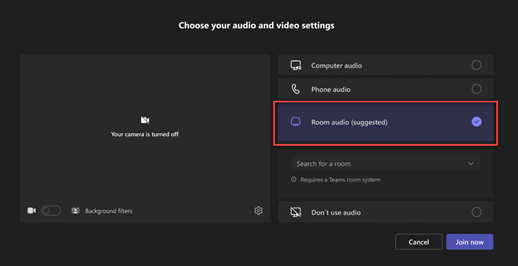
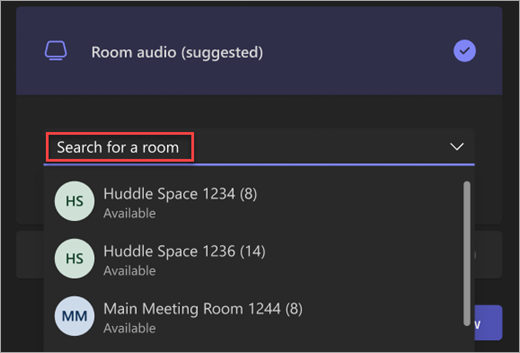
 , אז לך ל הזמינו מישהו או חייג מספר ולחפש את שם החדר. לאחר מכן, בחר בחדר ו בסדר לקרוא לזה לפגישה.
הערה: וודא שהאודיו במכשיר האישי שלך כבוי לפני שתקבל את השיחה במסוף החדר, או שאתה יכול לגרום להד.
התחל פגישה מיידית
- בחר לִפְגוֹשׁעל מסך הבית. הפגישה שלך תתחיל אוטומטית.
- תַחַת הקלד שם, חפש את מי שאתה רוצה להזמין.
- בחר שמות עמים מתוצאות החיפוש. הם ייקראו אוטומטית לפגישה המיידית.
האם צוותי מיקרוסופט עובדים על טאבלט אנדרואיד
Б эой сранице
Ы зé. С помדיר. Почем эо мого?
Эа сраница о бображае тех сах, кога воматеשיים си сисלוח рmе рגות р רבות ш רבות р р рוהים р рוהים которые нé. Сраница пересанет ообрוחים. До эого момента д.
Исочником запросов может сmжж вредоносfte по, подаееые моди базלוח нилm mчnзnзnчnчnчnчnчnчnчnчnчnчnчnчnчnчnчзדי ы з запросов. Еи ы иололalty ощий дדיר. O. Подробнרבה.
Проверка по сов может тelte пояяе, еи ы водите сדיר еами, или же водите запроы ченн часо.
צוותי מיקרוסופט


צוותי מיקרוסופט היא הרכזת שלך לעבודת צוות, שמאגישה את כל מה שצוות צריך: צ’אט ושיחות מושחיות, פגישות ועידות וידיאו, שיחות, שיתוף פעולה בתוכן עם כוחם של יישומי מיקרוסופט 365, והיכולת ליצור ולשלב אפליקציות וזרימות שעסקים שלך מסתמכת על.
כעת תוכל להשתמש גם בצוותים של מיקרוסופט כדי לנהל את חייך האישיים – צ’אט, לתכנן תוכניות, לשתף רשימות קניות, משימות ואפילו את המיקום שלך, לתאם אירועים עם מועדון עמיתים או בני משפחה ולקבל החלטות במהירות. צוותים מספקים רכזת יחידה שתעזור לכם להישאר מחוברים, להתארגן ולהביא איזון לכל חייכם.
לעבור בקלות בין עבודתך לחשבון האישי שלך כדי להישאר מסודר לאורך כל היום. בין אם אתה’רץ מחדש לקראת תאריך יעד או לעזור לילדיכם בשיעורי הבית שלהם, צוותים יכולים לעזור לכם להשיג יותר.
התחבר ותקשר
• צ’אט 1-1, השתמש בהודעות קבוצתיות או בערוצים ייעודיים כדי לתקשר עם כל הצוות **
• שיחות שמע ווידאו של HD לפגישות מתוזמנות פנים אל פנים כמעט מכל מקום **
• הזכיר חברי צוות בודדים, או את כל הצוות בבת אחת, כדי להשיג את הקולגות שלך’ תשומת הלב**
• רשימות מטלות, לוחות שנה וגישה לאחסון בענן ישירות בצ’אטים קבוצתיים
• ניתן לגשת לאובטח צ’אטים אישיים, מסמכים וקבצים
ארגן את כל חייך
• שיתוף קבצים ועריכה תוך כדי תנועה הופכת את ניהול פרויקטי העבודה שלך לרוח **
• חיפוש אינטליגנטי מוצא מסמכים, גיליונות אלקטרוניים ותמונות בשיחות ושיחות צוות **
• התראות בהתאמה אישית נותנות לך שליטה כדי להישאר להתמקד במה שהכי חשוב **
• לוח שנה עבודה ויומן אישי שניהם באפליקציה אחת
• לוחות מחוונים קבוצתיים כדי להציג פריטים חשובים, מיקומים משותפים ומשימות צפויות בצ’אט קבוצתי
ביטחון בטיחות
• אבטחה ותאימות ברמת הארגון שאתה מצפה מ- Microsoft 365 **
• שיתוף מיקום כדי לאפשר לעמיתים, חברים ובני משפחה לדעת איפה אתה*
• אחסון בכספת בו אתה והקבוצה שלך יכולים לאחסן, לגשת ולשתף נתונים חשובים כמו סיסמאות, מיילים תכופים או מספר התגמול שלך במלון
*חייב להיות מופעל ופעיל
** תכונות מסחריות של אפליקציה זו דורשות מנוי מסחרי של Microsoft 365 בתשלום, או מנוי לניסיון של צוותי Microsoft לעבודה. אם אתה’לא בטוח לגבי החברה שלך’S.COM/צוותים למידע נוסף או לפנות למחלקת ה- IT שלך.
על ידי הורדת צוותים אתה מסכים לרישיון (ראה aka.MS/EulateamSmobile) ומונחי פרטיות (ראה aka.MS/Privacy). לקבלת תמיכה או משוב, שלח לנו דוא”ל ל- [email protected]. סיכום חוזה האיחוד האירופי: aka.MS/EucontractSummary
פרטים טכניים
גודל: 93.8MB
גרסה: 1416/1.0.0.2021173701
פותח על ידי: חברת Microsoft Corporation (מדיניות פרטיות)
הרשאות בקשה: (עזור לי להבין מה המשמעות של הרשאות)
- Access_background_location
- גישה גסה (ה.ז., ID-ID, Wi-Fi) מיקום
- גישה בסדר (ה.ז., מיקום GPS)
- גישה למידע על רשתות
- גישה למידע על רשתות Wi-Fi
- לפעול כמתחייב חשבון עבור החשבון
- התחבר למכשירי Bluetooth מזווגים
- גלה וזוג התקני Bluetooth
- התחל שיחת טלפון מבלי לעבור את ממשק המשתמש של Dialer עבור המשתמש כדי לאשר את השיחה המוצבת
- נדרש כדי להיות מסוגל לגשת למכשיר המצלמה
- שנה את מצב קישוריות הרשת
- השבת את משמר המפתח
- שלח מידע על הורדות שהושלמו
- Foreground_service
- גש לרשימת החשבונות בשירות החשבונות
- פתוח שקעי רשת
- נהל את רשימת החשבונות ב- CountManager
- MANKET_WAND_CALLS
- שנה הגדרות שמע גלובליות
- Read_app_badge
- קרא את נתוני אנשי הקשר של המשתמש
- קרא מאחסון חיצוני
- קרא רק גישה למצב המכשיר
- לקבל הודעה שמערכת ההפעלה סיימה אתחול
- הקלט אודיו
- להקליט סרטון
- התעלם מהגדרות מיטוב הסוללות שלך
- Request_install_packages
- פתח Windows באמצעות type_system_alert, המוצג על גבי כל היישומים האחרים
- Use_biometric
- בקש מהותקנים מה- CountManager
- Use_fingerprint
- Use_full_screen_intent
- גש לתכונת הרטט
- PowerManager Wakelocks כדי למנוע מעבד לישון או למסך להתעמעם
- כתוב (אך לא קרא) את נתוני אנשי הקשר של המשתמש
- כתוב לאחסון חיצוני
- קרא או כתוב את הגדרות המערכת
- מאפשר ליישום לקבל הודעות באמצעות העברת הענן של גוגל
- קבל הודעה באמצעות מכשיר אמזון
כיצד להשתמש בצוותים של מיקרוסופט

צוותי מיקרוסופט מוכיחים כמתחרה חזק מאוד לרפיון ולהתקרב. שילובים עם אפליקציות ושירותי ענן אחרים של מיקרוסופט הופכים אותה לבחירה מצוינת וללמוד כיצד להשתמש בצוותים של מיקרוסופט ISN’לא קשה כמו שאתה עשוי לחשוב (אפילו עבור חברות גדולות). הרכבנו את המתחיל המהיר הזה’מדריך לאלה חדשים בפלטפורמה. הנה אתה’ילמד את כל המשימות הבסיסיות שאתה צריך לדעת, בתוספת כמה הדרכות מתקדמות לדברים כמו רקע מפגש וירטואלי ועוד.
תשובה מהירה
צוותי מיקרוסופט מאפשרים לך ליצור צוותים וערוצים, לתזמן ולמארח פגישות, לשתף את המסך והמצגות שלך ולהתקין אפליקציות של צד שלישי.
קפוץ לקטעי מפתח
- מה זה צוותי מיקרוסופט?
- האם צוותי מיקרוסופט בחינם?
- תמחור של צוותי מיקרוסופט
- הורד את אפליקציות צוותי מיקרוסופט
- כיצד ליצור צוות
- כיצד להתחיל צ’אט של צוותי מיקרוסופט
- ליצור פגישה
- כיצד להצטרף לפגישה
- כיצד לשתף את המסך שלך בפגישה
- מחק הודעת צ’אט
- התקן אפליקציות של צד שלישי
- כיצד לשנות את הרקע של הצוותים שלך
מה זה צוותי מיקרוסופט?

אדגר סרוונטס / רשות אנדרואיד
צוותי Microsoft הוא כלי פרודוקטיביות ושיתוף פעולה שמשתלב בפלטפורמת Microsoft 365 הגדולה יותר. יש לו תכונות לתקשורת עם ארגונים, צ’אטים פרטיים עם יחידים וקבוצות, פגישות וידאו וכנסים וכו ‘.
צוותים החליפו את סקייפ לעסקים ולכיתת מיקרוסופט, ושילבו את כל התכונות הללו בפלטפורמה יחידה. זה’אפשרות מצוינת הן לחברות והן למחנכים, המתמודדים עם Slack, Pacebook Place ואפילו Suite.
בנוסף לכל אפשרויות הצ’אט והווידאו הסטנדרטיות שאתה’D מצפה מתוכנית כמו סקייפ, צוותים מאפשרים לך להקים צוותים של אנשים. צוות אחד יכול להכיל עד 500,000 משתמשים בודדים. לאחר מכן תוכל לפרק את הצוותים האלה לערוצים ספציפיים יותר עם פוסטים הברגה כדי לשמור על הכל מסודר.
האם צוותי מיקרוסופט בחינם?
צוותי מיקרוסופט הם לגמרי בחינם לשימוש, אם כי לתוכניות בתשלום יש יותר תכונות. הגרסה החינמית כוללת פגישות ושיחות וידאו, אחסון של 2 ג’יגה -בייט למשתמש וגישה לאינטרנט לאפליקציות משרדיות פופולריות כמו Word, Excel ו- PowerPoint.
הגרסה בתשלום מוסיפה הקלטות מפגש, יותר אחסון למשתמש (עד ללא הגבלה, תלוי בתוכנית), גרסאות שולחן עבודה של כל אפליקציות המשרד, אבטחה טובה יותר ועוד כלים מנהליים עבור הצוות שלך. תלוי למה אתה רוצה להשתמש בצוותים, ייתכן שתוכל להישאר עם הגרסה החינמית ללא הגבלת זמן.
תמחור של צוותי מיקרוסופט

אתה יכול להשיג את התוכנית החיונית של צוותי Microsoft אם אתה רוצה לשדרג לגרסה בתשלום. זה’s הטוב ביותר לשימוש אישי אך עם יותר תכונות מהתוכנית החינמית. זה מסיר את מגבלת הזמן של 60 דקות, מכפיל את אחסון הענן הזמין ומוסיף תמיכה בטלפון ואינטרנט.
לעסקים, או אם אתה רוצה אפילו יותר מצוותי מיקרוסופט, קיימות שלוש תוכניות תמחור בתשלום של מיקרוסופט 365. הזול ביותר מתחיל ב 6 $ לחודש (אם אתה משלם עבור שנה מראש) ומוסיף תכונות יקרות ערך כמו הקלטות מפגש ויותר אחסון (עד 1TB למשתמש) עבור קבצים משותפים. אתה מקבל גם יותר תכונות אבטחה ותמיכה 24 שעות ביממה.
קפיצה לתוכנית הסטנדרטית של Microsoft 365 תקני. זה הופך את זה לאידיאלי עבור עסקים רבים, אם כי זה לא’t הוסף כל תכונות חדשות ספציפיות לצוותים של מיקרוסופט בהשוואה לתכנית הזולה יותר.
התוכנית הסופית מכוונת בעיקר לעסקים גדולים ושוב, לא’לא להוסיף הרבה לחוויית הצוותים. התוספות המשמעותיות היחידות הן אחסון ענן בלתי מוגבל והיכולת לארח אירועים מקוונים עבור עד 10,000 איש. למידע נוסף על תוכניות תמחור בקישור למטה.
כיצד להוריד את אפליקציית צוותי Microsoft
למרות שאתה לא’לא צריך להוריד את היישומים השולחניים או הנייד כדי להשתמש בצוותים של מיקרוסופט, להישאר מחובר נוחה. כדי להשיג אותו, לחץ כאן ובחר את האפשרות הנכונה עבורך. אתה יכול גם להוריד את האפליקציות הניידות ישירות מחנות Google Play או מחנות האפליקציות של iOS.
כיצד ליצור צוות

סמכות ניק פרננדז / אנדרואיד
הדבר הראשון שאתה צריך לעשות (אלא אם כן אתה’הצטרפות מחדש לצוות קיים) היא יצירת צוות. גם אם אתה מצטרף לצוות חברה, ייתכן שתרצה להכין עוד אחד לשוחח עם קבוצות חברים.
- פתח את ה צוותים כרטיסייה בצד שמאל.
- נְקִישָׁה הצטרף או צור צוות בתחתית המסך.
- בחר אם בנה צוות מאפס או למשוך אנשי קשר מקבוצה או צוות קיים.
- בחר הגדרות פרטיות: פְּרָטִי, פּוּמְבֵּי, אוֹ רחב אורג.
- הזן א שֵׁם וכן תיאור.
- נְקִישָׁה צור צוות.
פעם אחת בצוות, אתה’לראות את הצוות הראשי צ’אט עם רשימת ערוצים למטה. הערוצים הם צ’אטים קבוצתיים סביב נושא יחיד. אתה יכול גם לקיים צ’אטים פרטיים עם יחידים או קבוצות.
איך להתחיל ולצאת צ’אט
הערוצים נהדרים לשיתוף מידע עם כל הצוות שלך, אך צ’אטים הם האפשרות הטובה יותר לשאלות מהירות לעמיתים. הֵם’מחדש פרטי, קל לשמור על מסודר, וסביר הרבה יותר לקבל תגובה מאשר פוסט ערוץ.
כאן’S כיצד להתחיל צ’אט של צוותי Microsoft:
- פתח את ה לְשׂוֹחֵחַ כרטיסייה בצד שמאל.
- נְקִישָׁה שיחה חדשה בראש המסך.
- היכנס לאדם’s שם וכתוב את ההודעה שלך.
- לחץ על החץ שלח.
השלבים ליצירת צ’אט קבוצתי זהים כמעט כמעט. פשוט לחץ על החץ הקטן בצד ימין כדי לתת לקבוצה שם ואז הזן את כל המשתתפים ב ל שדה. אתה יכול גם להוסיף עוד אנשים לצ’אט אחד לאחד או קבוצתי על ידי לחיצה על הוסף אנשים לַחְצָן. אתה יכול אפילו לבחור אם לכלול את היסטוריית הצ’אט או לא.
אתה יכול לעשות כמה דברים אחרים כדי להפוך את הצ’אטים לנוחים עוד יותר. הראשון הוא להצמיד אותם על ידי הוסה על הצ’אט, לחיצה על אפשרויות נוספות אז אייקון פִּין. זה יוודא’תמיד בראש הרשימה.
דבר מועיל נוסף ללמוד הוא כיצד לפצות צ’אט בצוותים של מיקרוסופט. זה נותן לצ’אט הזה חלון משלו כך שתוכלו ליותר מצ’אט אחד לפתוח בכל פעם. לחץ על אפשרויות נוספות אז אייקון צ’אט קופץ.
כיצד ליצור פגישה

שיחות נהדרות להודעות מהירות, אבל לפעמים שיחה פנים אל פנים היא אפשרות טובה יותר. למרבה המזל, פשוט לוקח רגע ללמוד כיצד ליצור פגישה בצוותים של מיקרוסופט, בין אם זה’עם אדם אחד או 20.
ישנן שתי דרכים לקבוע פגישה – התחלת אחת מייד או לתזמן אחת למשך זמן מאוחר יותר. הדרך הקלה ביותר לשיחות מהירות היא לפתוח צ’אט ולחץ על לקבוע פגישה כפתור (זה נראה כמו לוח שנה עם שלט פלוס). זה מזמין אוטומטית את הצד השני ועובד גם בצ’אטים קבוצתיים.
לכל דבר אחר, תהליך הקמת פגישה בצוותים דומה למה שאתה’נהג מהשקפה:
- פתח את ה לוּחַ שָׁנָה כרטיסייה בצד שמאל.
- נְקִישָׁה מפגש חדש בפינה הימנית העליונה.
- הזן את פרטי הפגישה שלך.
- נְקִישָׁה להציל.
אתה יכול גם ליצור פגישה מערוץ, להזמין אוטומטית את כל חברי הערוץ. אם אתה’מתקשה למצוא זמן מתאים, אתה יכול לבדוק את הכרטיסייה עוזרת התזמון בחלק העליון של המסך כדי לראות את המוזמנים’ לוחות זמנים. אתה יכול ליצור ולשתף קישור לפגישה עם צוותים אם תרצה.
כיצד להצטרף לפגישה
אנקיט בנרג’י / רשות אנדרואיד
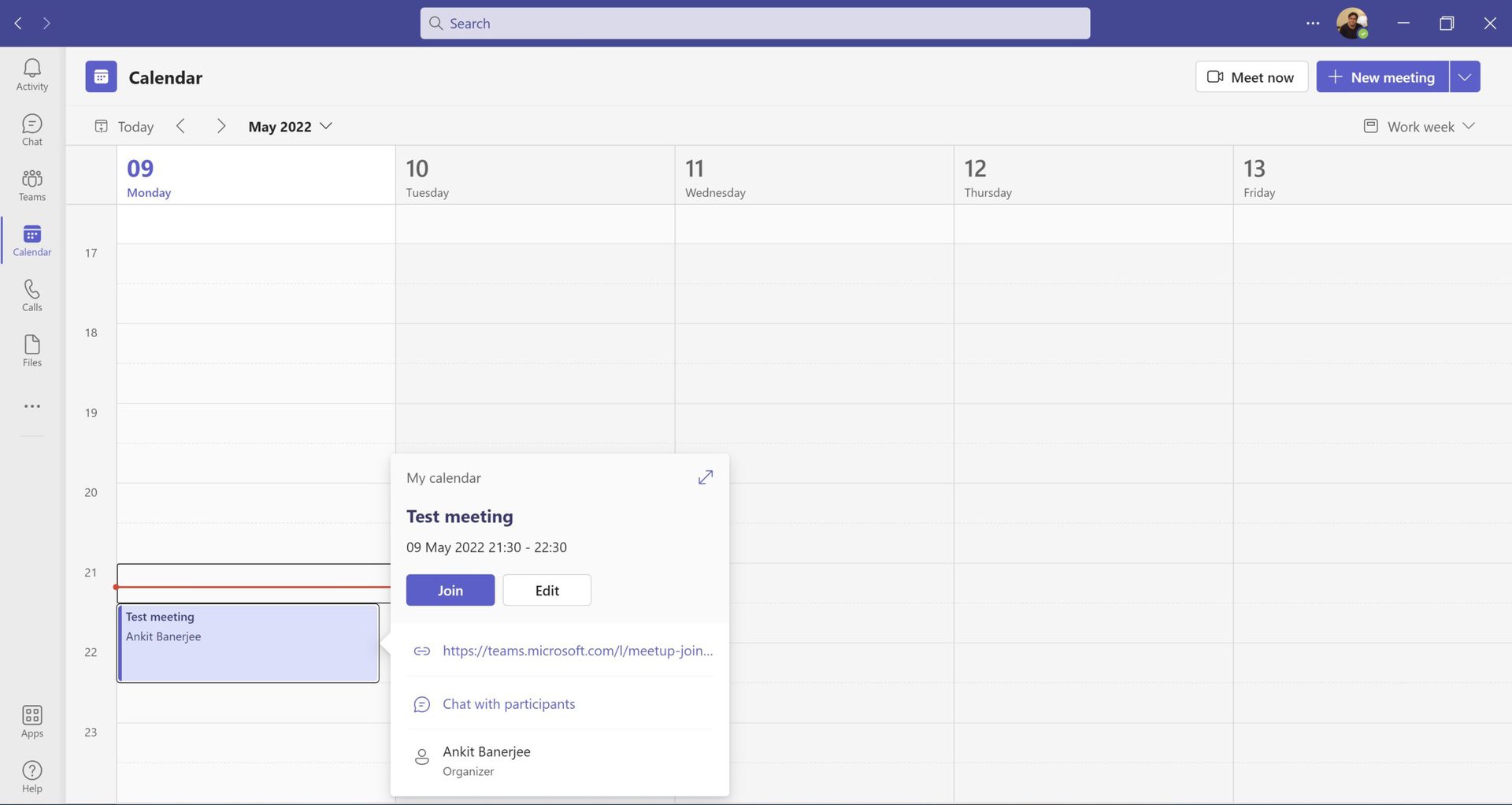
הצטרפות לפגישה קלה עוד יותר ועובדת בדיוק כמוך’D מצפה אם אתה’VE CUEN OUTLOOK:
- פתח את ה לוּחַ שָׁנָה כרטיסייה בצד שמאל.
- בחר בפגישה ולחץ לְהִצְטַרֵף.
- התאם את שלך וִידֵאוֹ וכן שֶׁמַע הגדרות.
- נְקִישָׁה הצטרף עכשיו.
אתה יכול גם ללחוץ על הצטרף לפגישה של צוותי מיקרוסופט קישור בהזמנת הדוא”ל. תלוי בהגדרות הפגישה, אתה’אצטרף לפגישה מייד או להיכנס לחדר המתנה עד שמישהו יאפשר לך להיכנס. דוֹן’לא תשכח לשנות את הרקע של הצוותים שלך אם אתה רוצה להיראות מקצועי יותר (או פחות מקצועי, תלוי ברקע שתבחר).
כיצד לשתף את המסך שלך בפגישה
אנקיט בנרג’י / רשות אנדרואיד
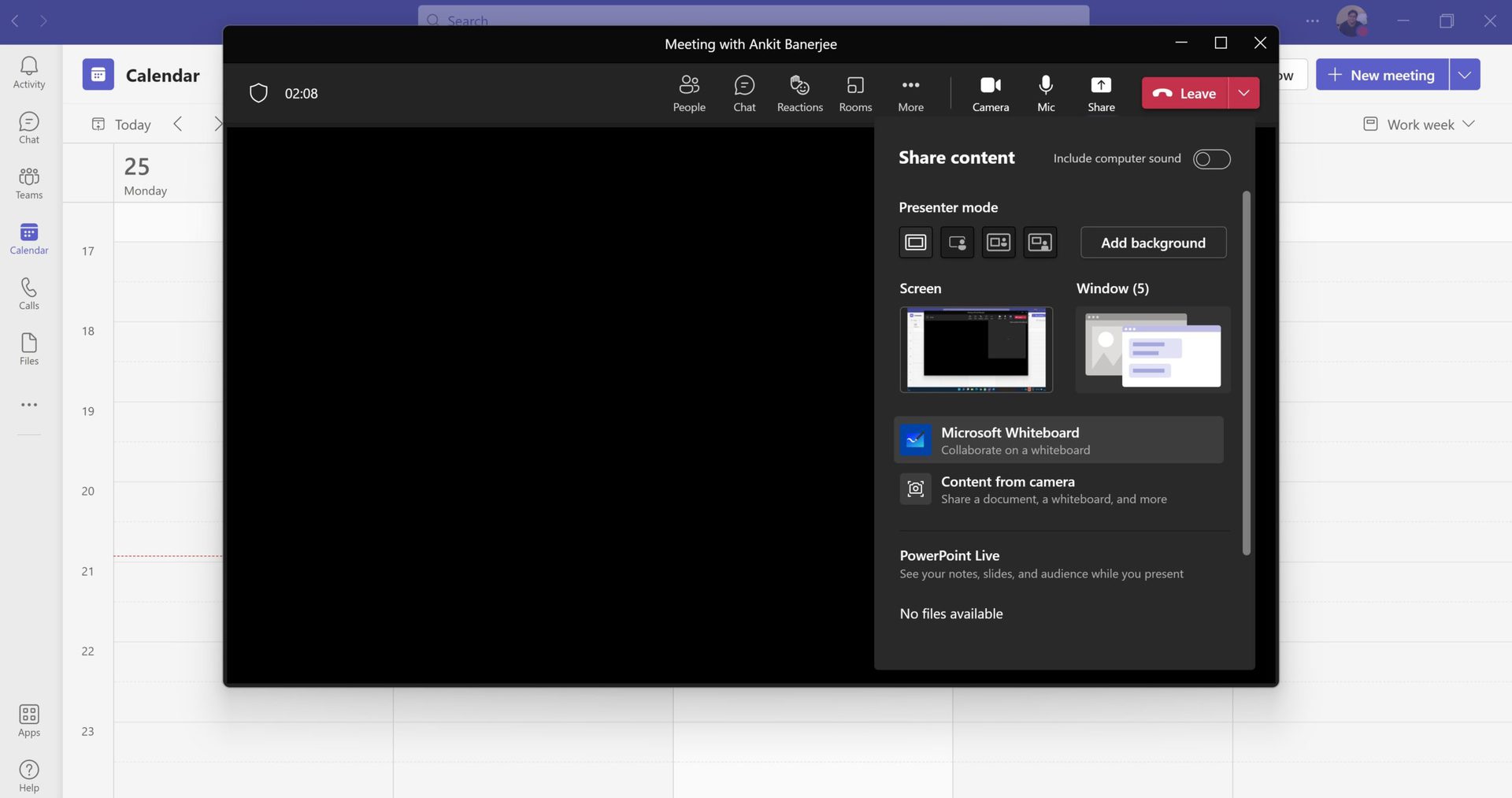
שיתוף קבצים בערוץ צוותי מיקרוסופט זה נהדר, אבל אתה צריך לשתף את המסך שלך בפגישה אם אתה רוצה לעבור אותו באופן אישי. צוותים מקלים על כך. יש לו אפילו שילוב מובנה עם PowerPoint למצגות עסקיות קלות.
- בפגישה, לחץ על לַחֲלוֹק בפינה השמאלית העליונה ליד לעזוב כפתור (יתכן שתצטרך להזיז את העכבר).
- בחר את מָסָך, חַלוֹן, אוֹ מסמך לשתף.
- מופיע גבול אדום סביב התוכן שאתה’שיתוף מחדש באופן פעיל.
- בסיום, לחץ על תפסיק לשתף בימין התחתון.
אם אתה לא’יש את המסמך שברצונך לשתף פתוח, אתה יכול גם ללחוץ על לְדַפדֵף כפתור בתפריט השיתוף כדי למצוא אותו. באופן כללי, זה’עדיף לשתף חלון או מסמך ספציפי במקום כל שולחן העבודה שלך.
כיצד למחוק צ’אט
אנקיט בנרג’י / רשות אנדרואיד
בין אם אתה רוצה לנקות את שלך צ’אט Tab או להיפטר מהודעות שגויות, יבוא זמן שתצטרך ללמוד כיצד למחוק צ’אטים של צוותי Microsoft צוותים. יש לך שתי אפשרויות – מחק הודעות ספציפיות (רק משלך), או הסתר את הצ’אט כולו.
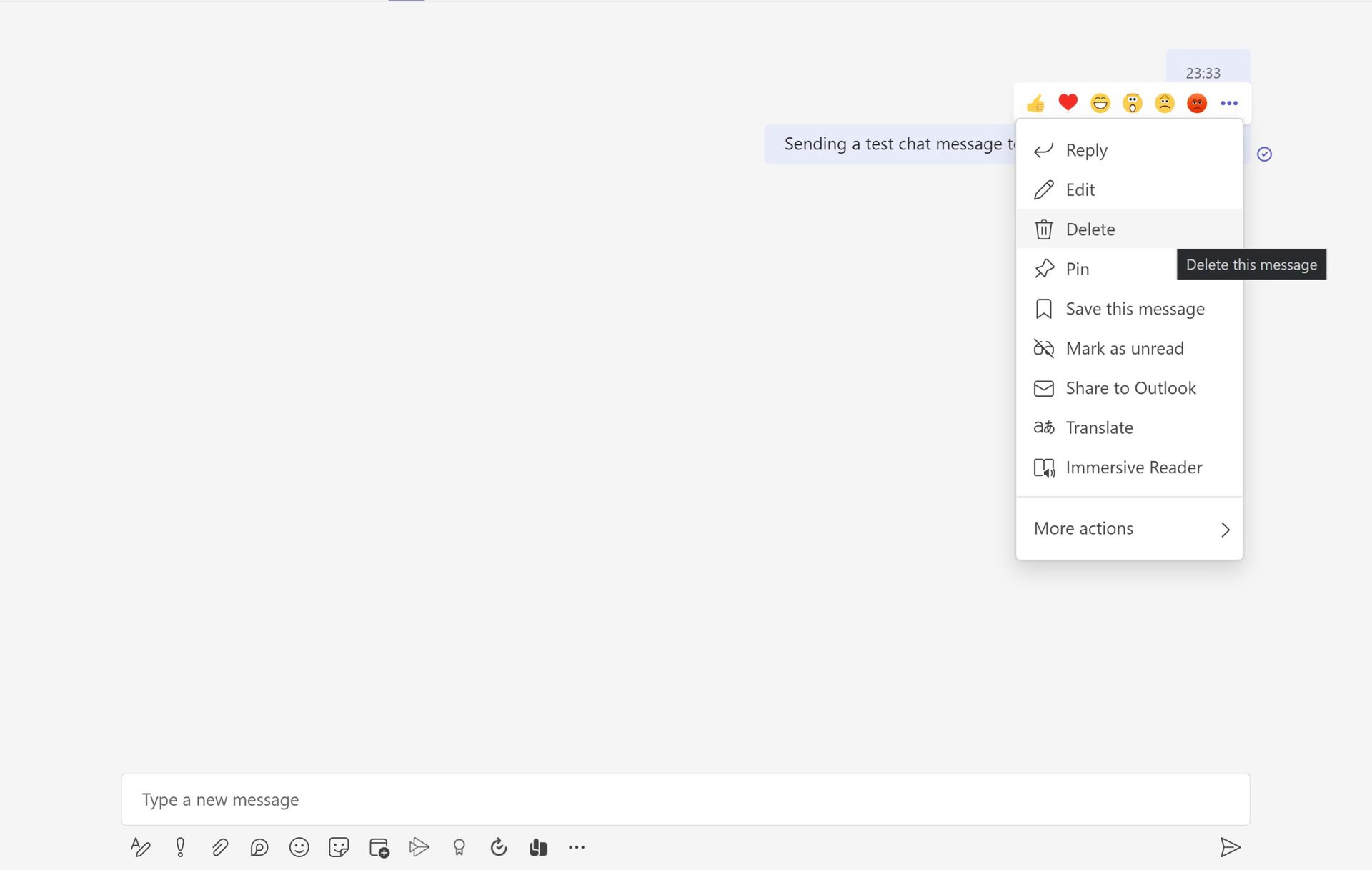
כדי למחוק פוסט ספציפי בצ’אט או בערוץ, עכבר עליו ולחץ על אפשרויות נוספות סמל, ואז לחץ לִמְחוֹק. אם אתה עושה זאת בטעות, אתה יכול גם לבטל את המחיקה. שוב, אתה יכול למחוק רק פוסטים משלך, וכל תשובות מקוננות מהעמיתים שלך עדיין יופיעו.
אנקיט בנרג’י / רשות אנדרואיד
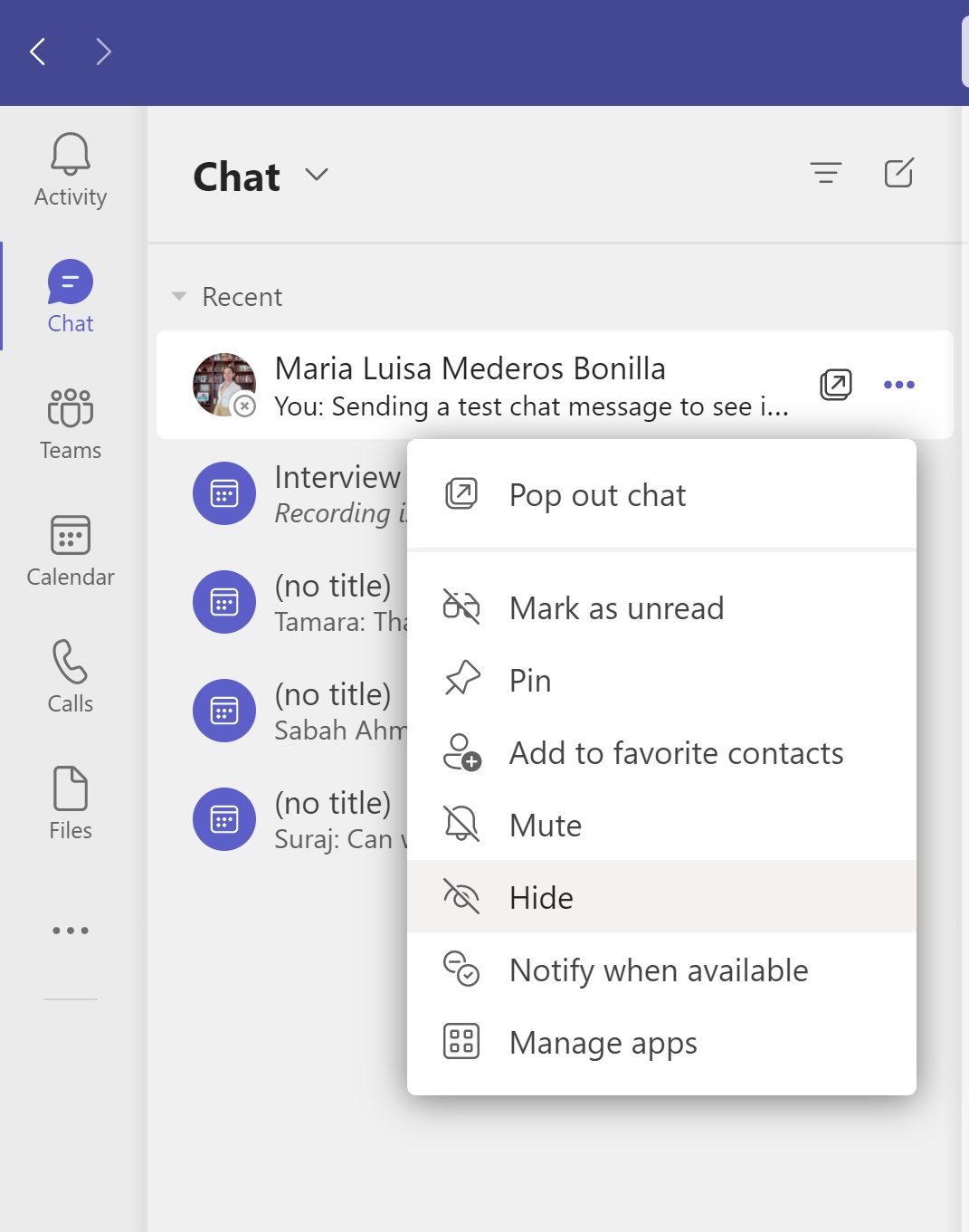
למרבה הצער, שם’אין דרך למחוק צ’אט שלם בצוותים של מיקרוסופט, אבל אתה יכול לעשות את הדבר הכי טוב הבא – הסתר את זה. פשוט עכבר מעל הצ’אט, לחץ על אפשרויות נוספות אז אייקון להתחבא. כעת זה ייעלם מהרשימה שלך, ינקה את העומס החזותי. זה עובד לערוצים, אבל הם’כולם יהיו מוסתרים ברשימה.
כיצד להתקין אפליקציות

אפליקציות ומחברים הם דרך נהדרת להוסיף פונקציות ספציפיות לצוותים. הם לוקחים שנייה להתקין, ותוכלו להוסיף אותם רק לעצמכם או לכל הצוות שלכם. ישנם שלושה מקומות להתקנת אפליקציות, וכל אחד מהם מבצע פונקציה אחרת.
הראשון נמצא בסרגל הצד, המותאם אישית בדיוק בשבילך. אם מישהו אחר בארגון שלך מוסיף את אותה אפליקציה, הוא עשוי לשתף מידע (עם אפליקציות כמו טרלו, למשל), אבל אחרים (כמו OneNote) יציגו רק את הקבצים שלך. אתה יכול להוסיף את אלה על ידי לחיצה על אפליקציות כפתור משמאל למטה של המסך.
המקום השני להוסיף אפליקציות הוא כרטיסייה, המופיעה לכולם בצוות בראש הדף. יש כמה כרטיסיות ברירת מחדל כמו פוסטים, קבצים וויקי, אבל רק מימין לאלה הוא א ועוד אייקון, כך תוכלו להוסיף עוד. אפליקציות עשויות שלא להיראות או לעבוד זהה תלוי היכן הן’הוסיף מחדש.
המקום הסופי נמצא ישירות בחלון הצ’אט, מופיע ליד אפשרויות לעיצוב, אמוג’ים, קבצים מצורפים ועוד. פשוט לחץ על אפשרויות נוספות סמל, ואז בחר באפליקציה להוסיף. צוותים יעלו אוטומטית את הרשימה עם מסנן ההודעות שהוחל אם תלחץ על יותר אפליקציות.


