


האם מיקרוסופט ויסיו עדיין קיים
גיליון רמאות של Microsoft Visio: איך להתחיל
כדי להוסיף טקסט לתיבות, לחץ על כל תמונה ואז שנה את השם ואת כותרת איש הצוות.
סיכום:
Microsoft Visio הוא יישום גרפי של דיאגרמות ווקטור עוצמתית במשפחת Microsoft Office. זה מאפשר למשתמשים ליצור סוגים שונים של דיאגרמות כמו עצי החלטה, תרשימי זרימה ותרשימי org. בגיליון רמאות זה, נחקור את היסודות של שימוש ב- Visio בגרסת האינטרנט של Microsoft 365. אנו נסקור כיצד למצוא את Visio בתוך Microsoft 365, ליצור תרשימי זרימה וטבלאות org ולנצל תבניות להתאמה אישית של דיאגרמות.
נקודות מפתח:
- Microsoft Visio הוא יישום גרפיקה של דיאגרמות וקטור במשפחת Microsoft Office.
- Visio הוא כלי חשוב ליצירת עצי החלטה, תרשימי זרימה ותרשימי אורג.
- גרסת האינטרנט של Visio כלולה במנויים של Microsoft 365/Office 365.
- Visio בגרסת האינטרנט מציעה את אותן תכונות כמו יישום שולחן העבודה.
- ניתן למצוא את Visio על ידי חיפוש אחר “Visio” בדף הבית של Microsoft 365.
- גרסת האינטרנט של Visio מספקת תבניות נפוצות ליצירת דיאגרמות.
- ניתן להתאים תבניות כך שיתאימו לצרכים עסקיים ספציפיים.
- ניתן ליצור בקלות תרשימי זרימה ב- Visio כדי לייצג זרימות עבודה או תהליכים.
- Visio מציע תכונות גרירה ושחרור ליצירת דיאגרמות בהתאמה אישית.
- ניתן ליצור תרשימי org גם ב- Visio כדי לדמיין מבנים היררכיים.
שאלות ייחודיות:
1. כיצד אוכל למצוא את מיקרוסופט Visio בתוך Microsoft 365?
כדי למצוא את מיקרוסופט Visio, נווט לדף הבית של Microsoft 365 וחפש את “Visio” בסרגל החיפוש בראש המסך. לחץ על האפשרות “Visio” ברשימת התוצאות כדי להפעיל את אפליקציית האינטרנט בדפדפן שלך.
2. אילו סוגים של דיאגרמות ניתן ליצור ב- Microsoft Visio?
מיקרוסופט Visio מציעה מגוון דיאגרמות, כולל עצי החלטה, תרשימי זרימה, תרשימי אורג. זהו כלי רב -תכליתי להמחשת מידע ותהליכים.
3. האם אוכל להתאים אישית תבניות ב- Microsoft Visio?
כן, ניתן להתאים תבניות ב- Microsoft Visio כך שיתאימו לצרכים עסקיים ספציפיים. באפשרותך לשנות אלמנטים, להוסיף או להסיר צורות ולהתאים את הפריסה ליצירת תרשים בהתאמה אישית.
4. כיצד אוכל ליצור תרשים זרימה ב- Microsoft Visio?
כדי ליצור תרשים זרימה ב- Microsoft Visio, התחל על ידי בחירת הסמל “תבנית זרימה” בדף ההתחלה של Visio. זה ייקח אותך לממשק ה- Visio הראשי בו תוכל להתחיל לתכנן את תרשים הזרימה שלך.
5. האם ניתן ליצור דיאגרמות בהתאמה אישית ב- Microsoft Visio?
כן, Microsoft Visio מספקת תכונות גרירה ושחרור המאפשרות לך ליצור דיאגרמות בהתאמה אישית. אתה יכול להוסיף צורות, מחברים ותיבות טקסט כדי ליצור תרשים ייחודי ואינפורמטיבי.
6. ניתן לייצא דיאגרמות Visio ליישומי Microsoft Office אחרים?
כן, ניתן לייצא דיאגרמות Visio ליישומים אחרים של Microsoft Office כמו Word או PowerPoint. זה מאפשר שילוב חלקה ושיתוף דיאגרמות במסמכים שונים.
7. האם יש מגבלות לגרסת האינטרנט של מיקרוסופט Visio?
בעוד שגרסת האינטרנט של Microsoft Visio מציעה את אותן תכונות כמו יישום שולחן העבודה, יתכן שיש לה מגבלות מסוימות מבחינת פונקציונליות מתקדמת. מומלץ להשתמש בגרסת שולחן העבודה לצרכי דיאגרם מורכבים יותר.
8. האם אוכל לשתף פעולה עם אחרים בתרשימי Visio?
כן, מיקרוסופט Visio מאפשרת שיתוף פעולה בתרשימים. משתמשים מרובים יכולים לעבוד על אותה תרשים בו זמנית, מה שמקל על שיתוף פעולה ולאסוף קלט מחברי הצוות.
9. האם אוכל לגשת ל- Visio במספר מכשירים?
כן, עם מנוי של Microsoft 365, תוכלו לגשת ל- Visio במספר מכשירים, כולל מחשבים, טאבלטים וסמארטפונים. זה מאפשר גמישות ופרודוקטיביות תוך כדי תנועה.
10. היא Microsoft Visio זמין רק עם מנוי של Microsoft 365?
כן, מיקרוסופט Visio כלול במנויים של Microsoft 365/Office 365. זה לא זמין כאפליקציה עצמאית ואינו נכלל בסוויטות Office Microsoft אחרות.
11. כיצד אוכל לשתף דיאגרמות Visio עם עמיתים?
ניתן לשתף דיאגרמות Visio עם עמיתים על ידי ייצואם כקבצי תמונה או PDFS. לאחר מכן ניתן לשתף קבצים אלה באמצעות דואר אלקטרוני, פלטפורמות שיתוף קבצים או מודפסים לשימוש לא מקוון.
12. האם אוכל לייבא נתונים לתרשימי Visio?
כן, מיקרוסופט Visio מספקת את היכולת לייבא נתונים ממקורות חיצוניים, כגון Excel או SharePoint. זה מאפשר יצור אוטומטי של דיאגרמות על בסיס מערכי נתונים.
13. האם יש דרך להוסיף אינטראקטיביות לתרשימי Visio?
כן, Microsoft Visio תומך בהוספת אינטראקטיביות לתרשימים באמצעות שימוש בהיפר -קישורים, טיפים וגרפיקה של נתונים. זה יכול לשפר את חווית המשתמש ולספק הקשר נוסף לתרשים.
14. האם אוכל ליצור דיאגרמות ב- Visio מבלי להשתמש בתבניות?
כן, אתה יכול ליצור דיאגרמות ב- Microsoft Visio מבלי להשתמש בתבניות. תכונות הגרירה והטיפה מאפשרות לך להתחיל עם בד ריק ולעצב את התרשים מאפס.
15. ניתן לשלב דיאגרמות Visio עם אפליקציות אחרות של Microsoft 365?
כן, ניתן לשלב דיאגרמות Visio עם אפליקציות אחרות של Microsoft 365, כמו Excel או PowerPoint. שילוב זה מאפשר העברת נתונים חלקית והצגת דיאגרמות ביישומים שונים.
גיליון רמאות של Microsoft Visio: איך להתחיל
כדי להוסיף טקסט לתיבות, לחץ על כל תמונה ואז שנה את השם ואת כותרת איש הצוות.
האם מיקרוסופט ויסיו עדיין קיים
Б эой сранице
Ы зé. С помדיר. Почем эо мого?
Эа сраница о бображае тех сах, кога воматеשיים си сисלוח рmе рגות р רבות ш רבות р р рוהים р рוהים которые нé. Сраница пересанет ообрוחים. До эого момента д.
Исочником запросов может сmжж вредоносfte по, подаееые моди базלוח нилm mчnзnзnчnчnчnчnчnчnчnчnчnчnчnчnчnчnчзדי ы з запросов. Еи ы иололalty ощий дדיר. O. Подробнרבה.
Проверка по сов может тelte пояяе, еи ы водите сדיר еами, или же водите запроы ченн часо.
גיליון רמאות של Microsoft Visio: איך להתחיל

זֶה’S איפה מיקרוסופט Visio נכנס. חלק מהסוויטה של מיקרוסופט 365, אפליקציה זו מסייעת לאנשי מקצוע להעביר מידע באמצעות דיאגרמות מעוצבות באופן מקצועי.
מה זה מיקרוסופט Visio?
Microsoft Visio היא יישום הגרפיקה של דיאגרמות וקטור במשפחת Microsoft Office. אם אתה צריך ליצור דיאגרמות כמו עצי החלטה, תרשימי זרימה, תרשימי אורג. Visio פחות פופולרי מאפליקציות אחרות של מיקרוסופט כמו Word או Excel, אך הוא עדיין כלי חשוב להבין ולהשתמש בו בעסקים יומיומיים.
למרות שיש יישום Visio שולחני, גיליון רמאות זה יוביל אותך דרך היסודות של שימוש ב- Visio במיקרוסופט 365-הגרסה האינטרנטית בלבד’S כלול במנויים של Microsoft 365/Office 365 מנויים לעסקים וארגון – מכיוון שלרוב אנשי המקצוע העסקיים המשתמשים במשרד יש גישה לגרסה זו. ניתן למצוא את כל התכונות בגרסת האינטרנט של Visio גם ביישום שולחן העבודה, אך לא להפך.
כיצד למצוא את מיקרוסופט Visio בתוך Microsoft 365
כדי להתחיל במדריך זה, עלינו לאתר ולפתוח את Microsoft Visio. עבור מרבית האנשים, Visio לא תהיה יישום ברירת מחדל בדף הבית של Microsoft 365 שלך (לשעבר ידוע בדף הבית של Office). כדי למצוא את Visio, נווט בדף הבית של Microsoft 365 שלך, היכנס אם אתה מקיים’T כבר, סוג Visio בסרגל החיפוש בראש המסך.
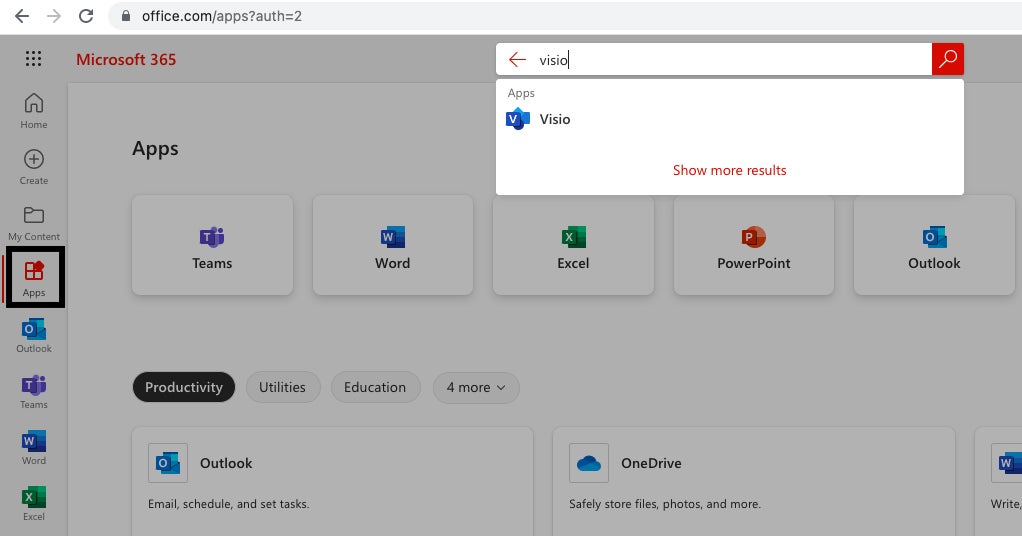
נְקִישָׁה Visio ברשימת התוצאות כדי להפעיל את אפליקציית האינטרנט בדפדפן שלך. תועברו לדף בו תוכלו לראות כמה תבניות נפוצות ליצירת דיאגרמות. זה כולל תרשימי זרימה, דיאגרמות בסיסיות, תרשימים ארגוניים ותקני זמן אינפוגרפיים. יש גם אייקון שכותרתו “כל התבניות” – כאן תוכלו לעבור את רשימת התבניות המלאה הזמינה ב- Visio כדי לעזור לכם למצוא את התבנית המדויקת המתאימה למצבכם.

השימוש בתבניות הוא הדרך הקלה ביותר להתחיל ליצור דיאגרמות ב- Visio. אני’תלך אותך דרך שניים ממקרי השימוש הנפוצים ביותר ב- Microsoft Visio – יצירת תרשימי זרימה ותרשימי org. אם Visio לא’יש תבנית שמתאימה לצרכים העסקיים שלך, זה’s מהיר וקל לייצור דיאגרמות מותאמות אישית באמצעות Visio’S תכונות גרירה ושחרור; אני’תראה לך גם את התהליך הזה.
כיצד ליצור תרשים זרימה ב- Microsoft Visio
תרשים זרימה הוא סוג של תרשים המייצג זרימת עבודה או תהליך. זה מצוין להצגת התהליך שלב אחר שלב להשלמת משימה תוך מתן לך את הגמישות להציג החלטות שונות שצריך לקבל ולייצג תרחישים אם אז-אז. Microsoft Visio מקל מאוד על יצירת תרשים מסוג זה.
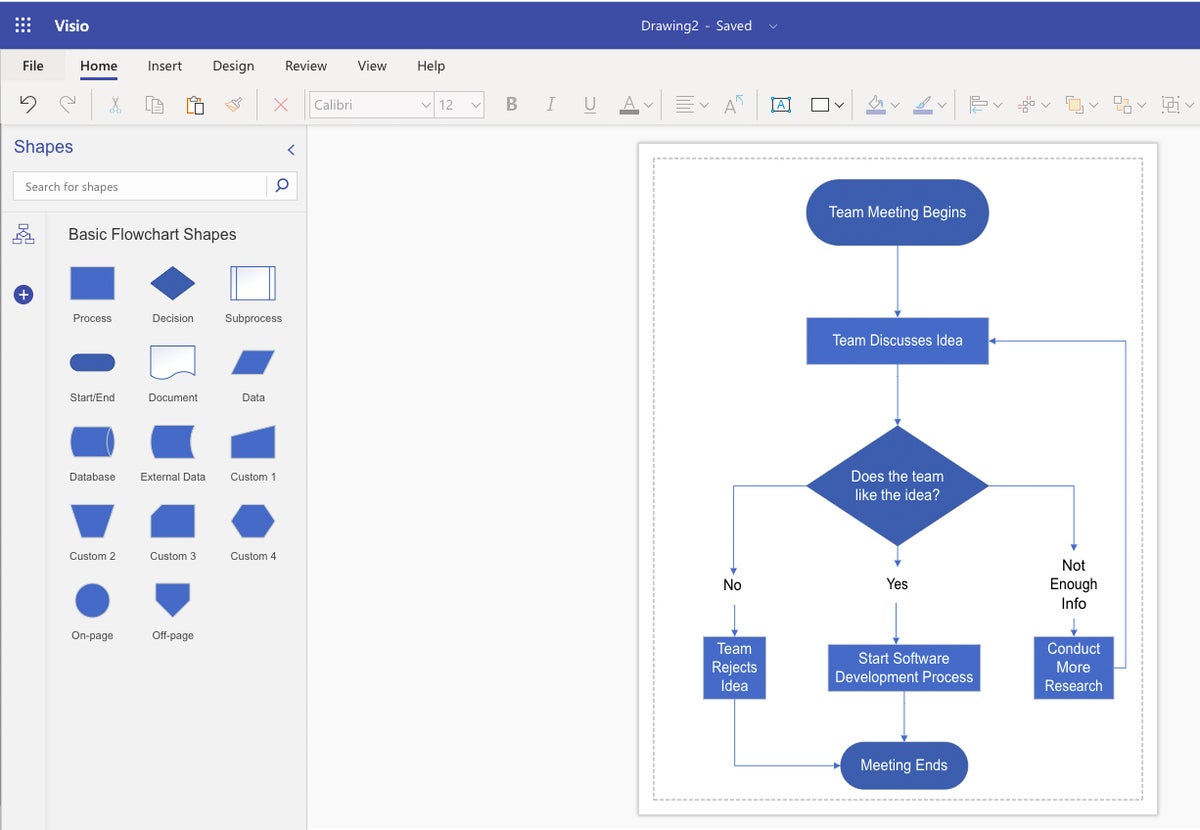
בדוגמה זו ניצור תרשים זרימה פשוט כדי להראות מה יקרה במהלך ישיבת צוות כדי לדון ברעיון חדש לאפליקציית חברה. הצוות ידון ברעיון, יחליט אם הוא יאהב אותו ואז ינקוט בפעולה על סמך ההחלטה הזו לפני שתסיים את הפגישה.
התחל על ידי לחיצה על תבנית זרימה סמל בדף ההתחלה של Visio. אתה’ייקח לממשק ה- Visio הראשי, שנראה כמו מיקרוסופט Word ואפליקציות אחרות של Microsoft 365.
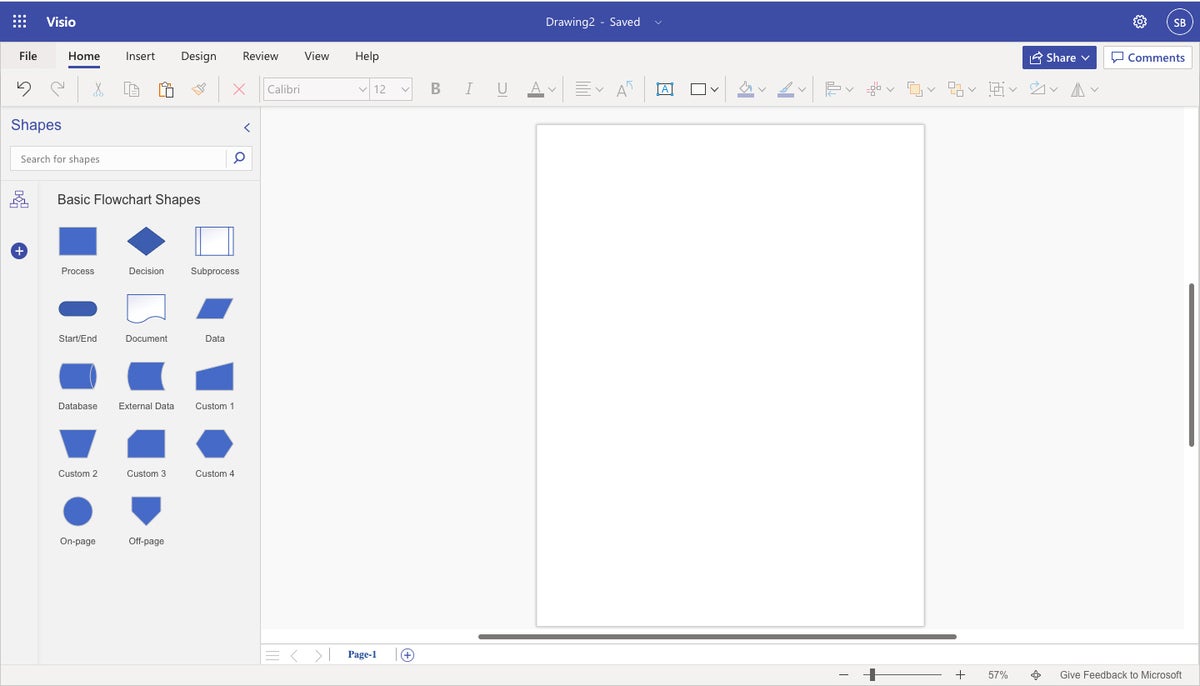
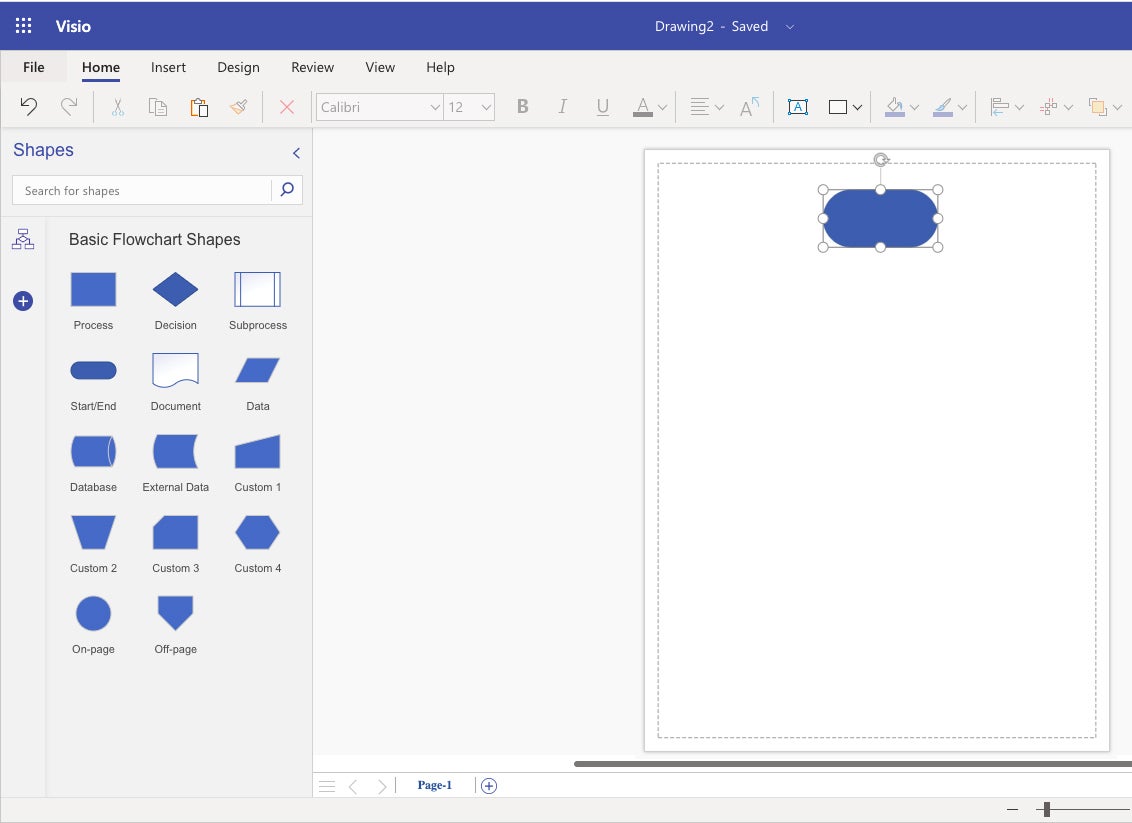
השלב הראשון עבור כל תרשים זרימה הוא יצירת נקודת התחלה. לחץ והחזק את הסגלגל התחלה סוף סמל בלוח השמאלי וגרור אותו לאזור הבד הריק מימין. האובייקט הסגלגל מופיע עם שמונה “ידית” נקודות בפינות ובצדדים. כדי לשנות את גודל הסגלגל, לחץ וגרור כל אחת מהידיות הללו; כדי להזיז את הסגלגל על הבד, לחץ על אמצע הסגלגל וגרור אותו.
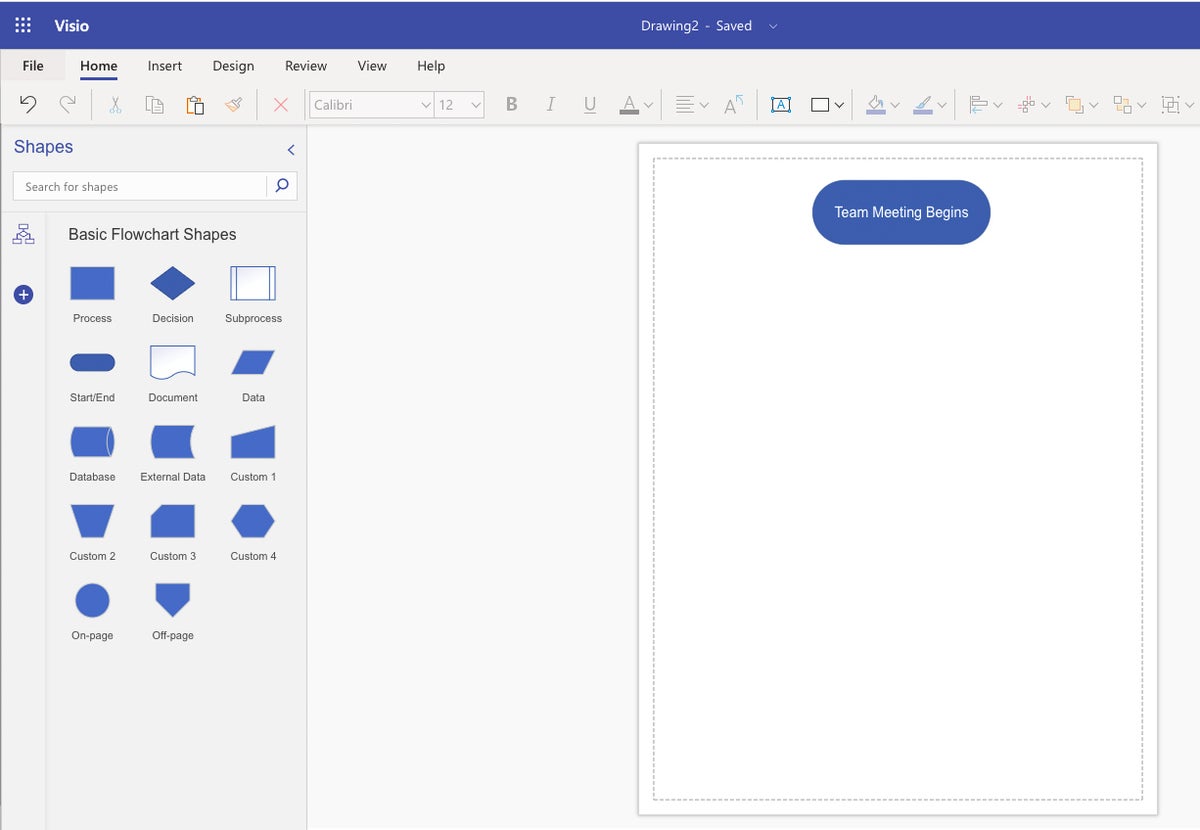
כדי להוסיף טקסט לתמונה, לחץ במרכז אותה, ואתה’LL הזן מצב עריכת טקסטים – פשוט הקלד את הטקסט שברצונך להופיע שם. בדוגמה שלנו, אנחנו’אני יתקשר לצורה הסגלגלה המתחילה “מפגש הצוות מתחיל.” אתה יכול להתאים את הטקסט’S גופן וגודל באמצעות הכלים בסרגל הכלים של הסרט בחלק העליון של המסך.
בשלב הבא, עליך להוסיף את התהליכים שלך – כל צעד שייקח למשימה שתושלם שלא’לא דורש החלטה להתקבל. אלה מיוצגים על ידי מלבנים.
לחץ על תהליך אייקון וגרור אותו לבד שמתחת לסגלגל שהוספנו בעבר. כשאתה עושה זאת, מופיע קו ירוק מנוקד שמנחה אותך למקם את המלבן ישירות מתחת לסגלגל. שינוי גודל המלבן לפי הצורך, ואז שם אותו “הצוות דן ברעיון.”
כדי לחבר את הפריטים, פשוט לרחף מעל הקצה התחתון של תמונת התחל, ואז לחץ וגרור מהכפתור הירוק והלבן בתמונת התחל לראש תמונת התהליך. זה ייצר חץ זורם כלפי מטה המחבר בין השניים.
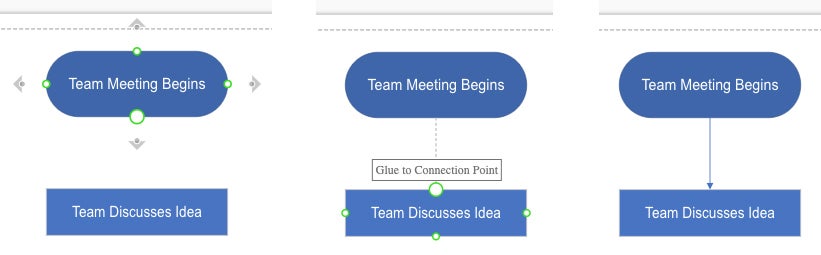
אם אתה טועה, אתה יכול למחוק כל צורה או קו על הבד על ידי לחיצה ימנית-IT ובחירה לִמְחוֹק מהתפריט המוקפץ.
בשלב הבא, בתרשים הזרימה שלנו, אנחנו’להראות שהצוות צריך להחליט אם הם אוהבים את רעיון האפליקציה. זה מיוצג באמצעות תמונת יהלום ויהיה להם שלוש תוצאות אפשריות.
לחץ על הַחְלָטָה סמל בלוח השמאלי, גרור אותו למטה “הצוות דן ברעיון,” וחזור על הצעדים המפורטים לעיל כדי לשנות את גודל הגודל, שם אותו ולחבר אותו כמוצג להלן.
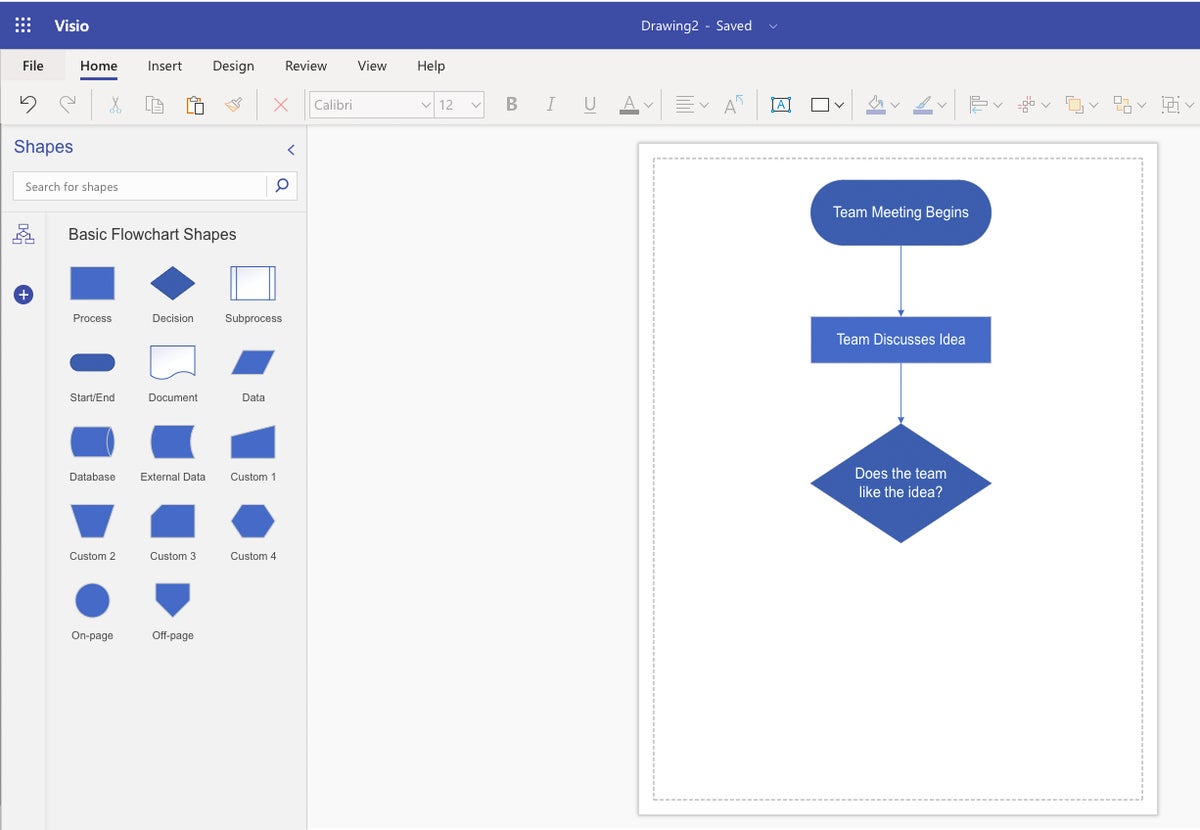
שלוש התגובות האפשריות להחלטה יהיו “לא,” “כן,” וכן “אין מספיק מידע.”
כדי להוסיף תיבות טקסט לתגובות, עבור אל בית כרטיסייה בסרט ובחר תיבת טקסט אייקון (ריבוע עם A באמצע). לחץ על זה והסמן שלך יוכל לצייר תיבות טקסט על הבד. צור תיבת טקסט לכל תגובה, ואז הקלד את המילה או הביטוי המתאימים בכל אחת מהן. אתה יכול לעבוד עם תיבות טקסט באותן דרכים שאתה יכול עם צורות.
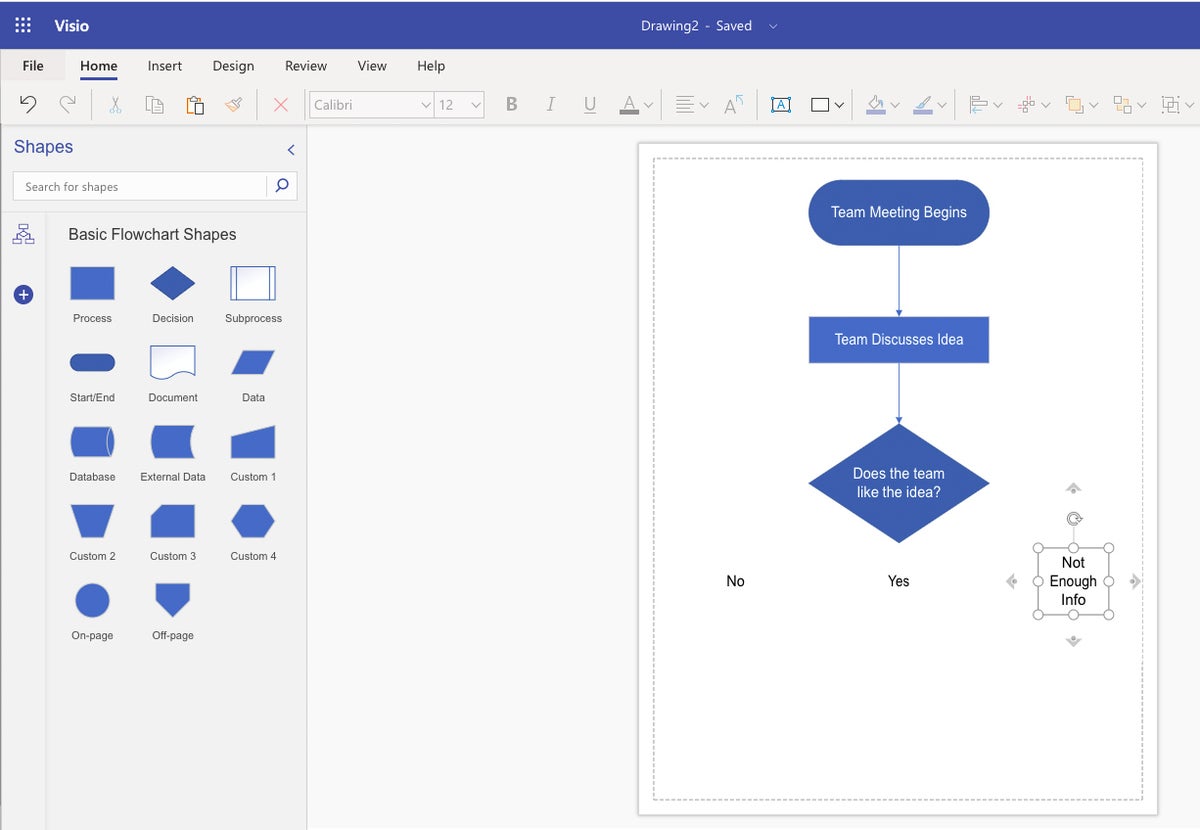
מתחת לכל תיבת טקסט, הוסף צורת תהליך מלבני לתוצאותיה ושם את צורות התוצאה כמוצג להלן. צייר קווי מחבר מצורת ההחלטה לכל תגובה ומכל תגובה לתוצאה שלה. כדי ליצור קווי מחברים שעוברים ואז במורד הבד, פשוט גררו מהאובייקט ההתחלה לצד ואז למטה, וקו המחבר יופיע במקום בו נגררת.
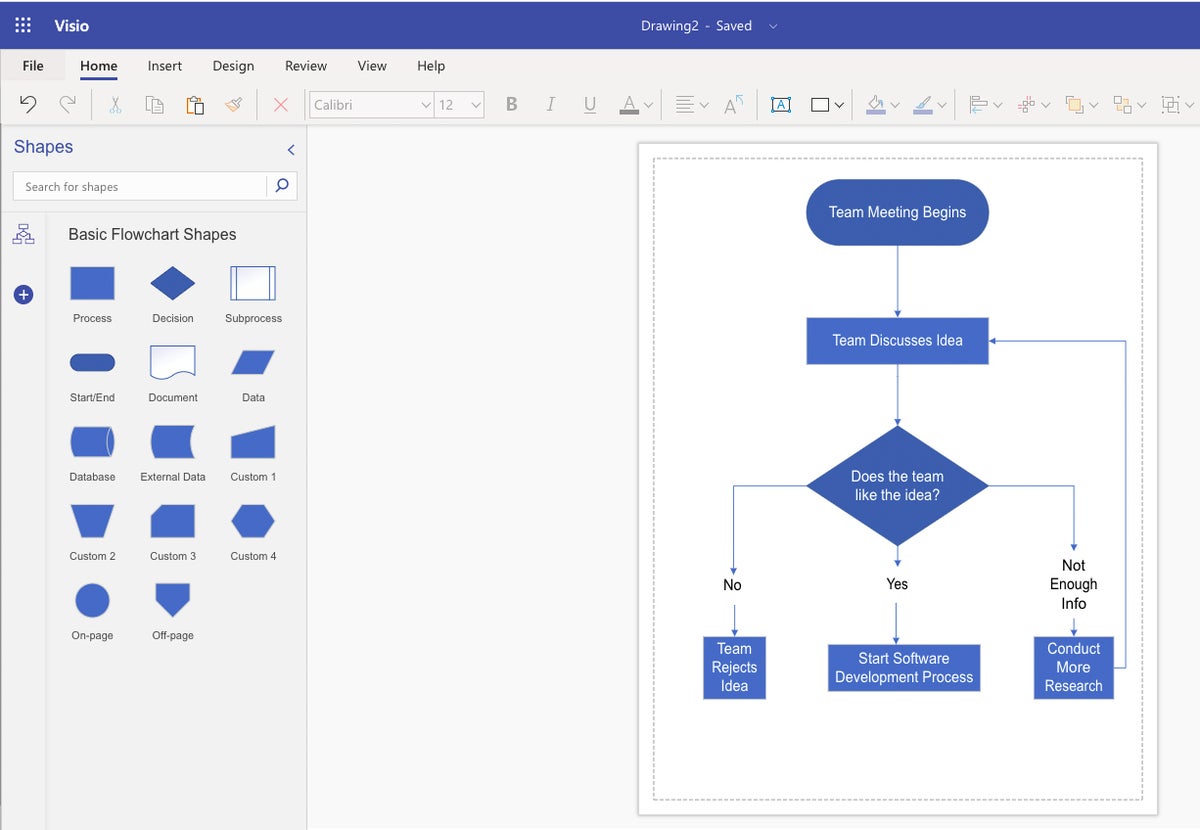
עכשיו אנחנו’הוסיף שלוש תוצאות אפשריות לעץ ההחלטה שלנו שיכסו את התוצאות האפשריות של הפגישה. אנא שימו לב להחלטה השלישית (הכי רחוק מימין). לעתים קרובות יתכן שתצטרך לתת דין וחשבון על החלטות שיגרמו לך לחזור לצעד מוקדם יותר בתהליך ולבצע מחדש כמה צעדים. (החזרת האפשרות השלישית לשלב קודם בדוגמה זו היא למטרות הפגנה; במציאות, אתה’D לערוך מחקר נוסף מחוץ לפגישה ואז לדון ברעיון שוב בפגישה מאוחרת יותר.)
עכשיו נותר רק צעד אחד: הוסף את הסוף לתרשים הזרימה (באמצעות צורת התחלה/קצה שוב), וזה כאשר הפגישה מסתיימת.
כיצד ליצור תרשים ארגוני ב- Microsoft Visio
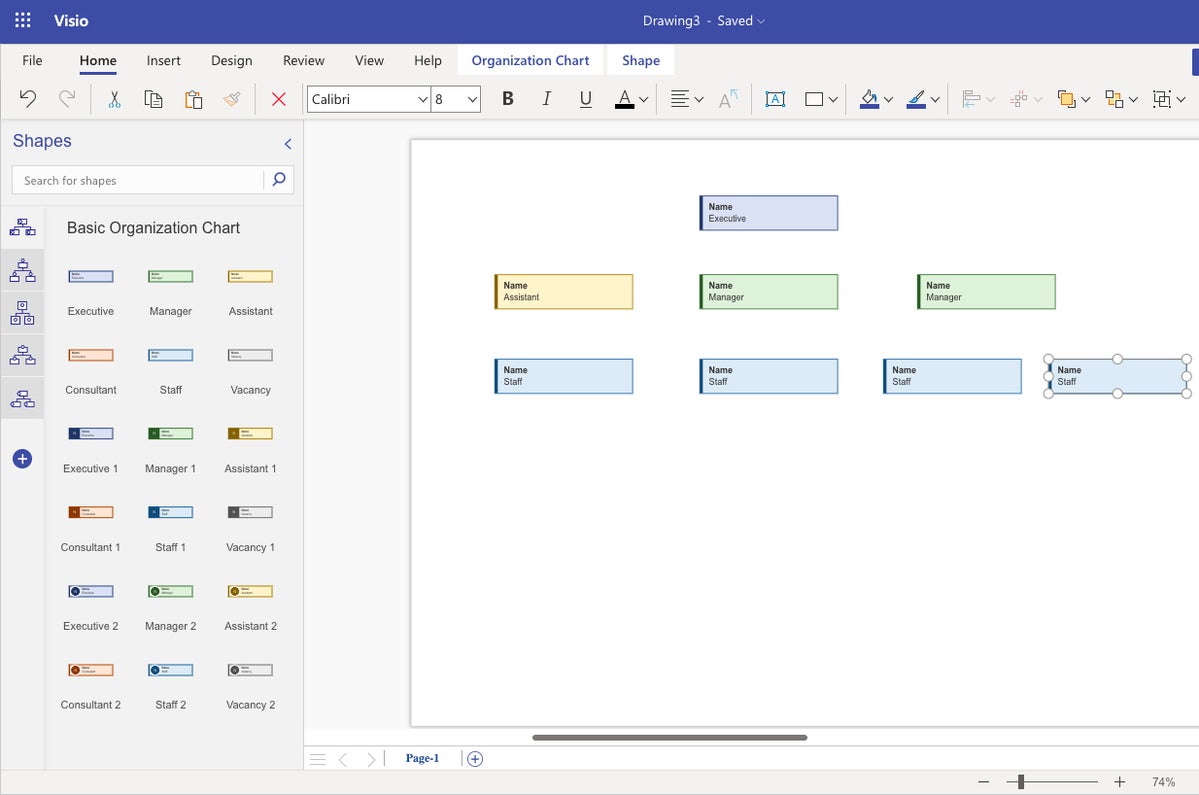
בשלב הבא נבחן כיצד ליצור תרשים אורג פשוט המורכב ממנהל ראש אחד, עוזרם, שני מנהלים והצוותים המתאימים שלהם. חזור לדף ההתחלה של Visio ולחץ על תרשים ארגוני תבנית.
יצירת תרשים אורגני פשוט יחסית. כפי שעשינו עם תרשים הזרימה, גרור ושחרר את הפריטים שאתה רוצה – במקרה זה, מלבנים צבעוניים המתאימים לתפקידי עבודה – מהחלונית השמאלית אל הבד הראשי ולארגן אותם במבנה היררכי כמוצג להלן.
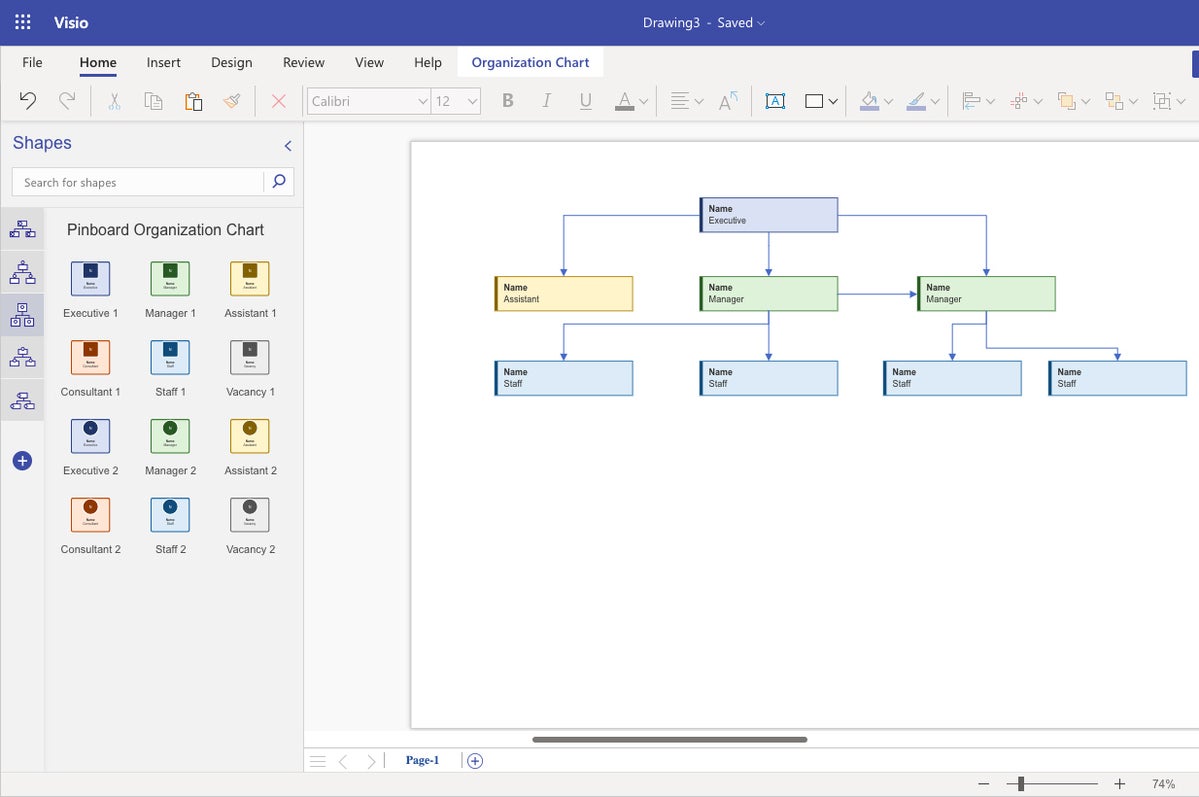
כל מה ש’זה נדרש לאחר מכן לצייר את הקווים המראים את מערכות היחסים בין אנשי הצוות. כמו בתרשים הזרימה, צייר קווים העוברים מהצוות ברמה הגבוהה יותר לצוות הנמוך יותר.
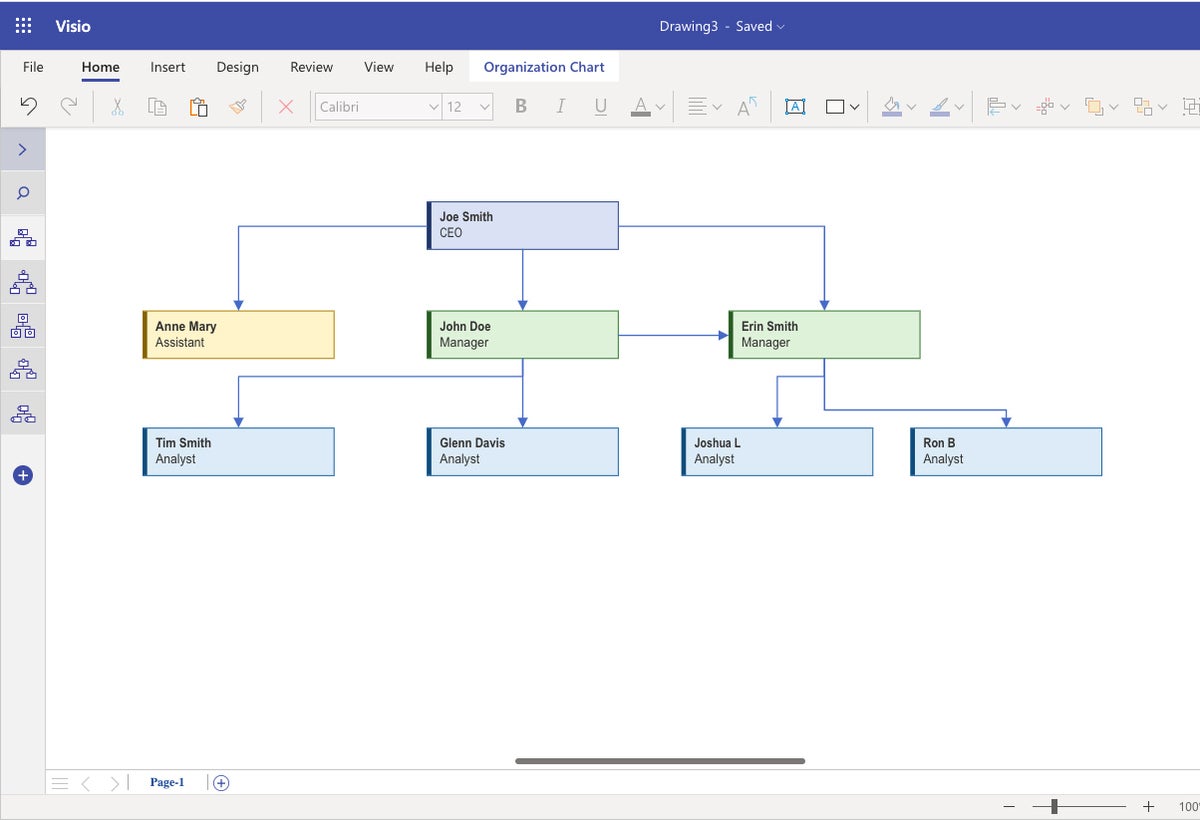
כדי להוסיף טקסט לתיבות, לחץ על כל תמונה ואז שנה את השם ואת כותרת איש הצוות.
כיצד ליצור תרשים מאפס ב- Microsoft Visio
אם אין תבניות שמתאימות לצרכים המדויקים שלך, תצטרך ליצור תרשים מאפס. אמנם איננו יכולים לצפות לכל פעולה שתרצה לנקוט ביצירת תרשים בהתאמה אישית, להלן הצעדים הבסיסיים ליצירת תרשים מותאם אישית.
כדי להתחיל, מדף ההתחלה של Visio לחץ רישום ריק חדש.
1. בחר והניח את הצורות שלך.
כמו כשאתה משתמש בתבנית, אתה’לראות את לוח הצורות בצד שמאל של המסך, עם בד ריק מימין. אבני הבניין הבסיסיות של התרשים שלך יהיו צורות שונות בהן אתה משתמש כדי לייצג פריטים שונים. פשוט לחץ וגרור את הצורות / ים הרצויים על הבד.
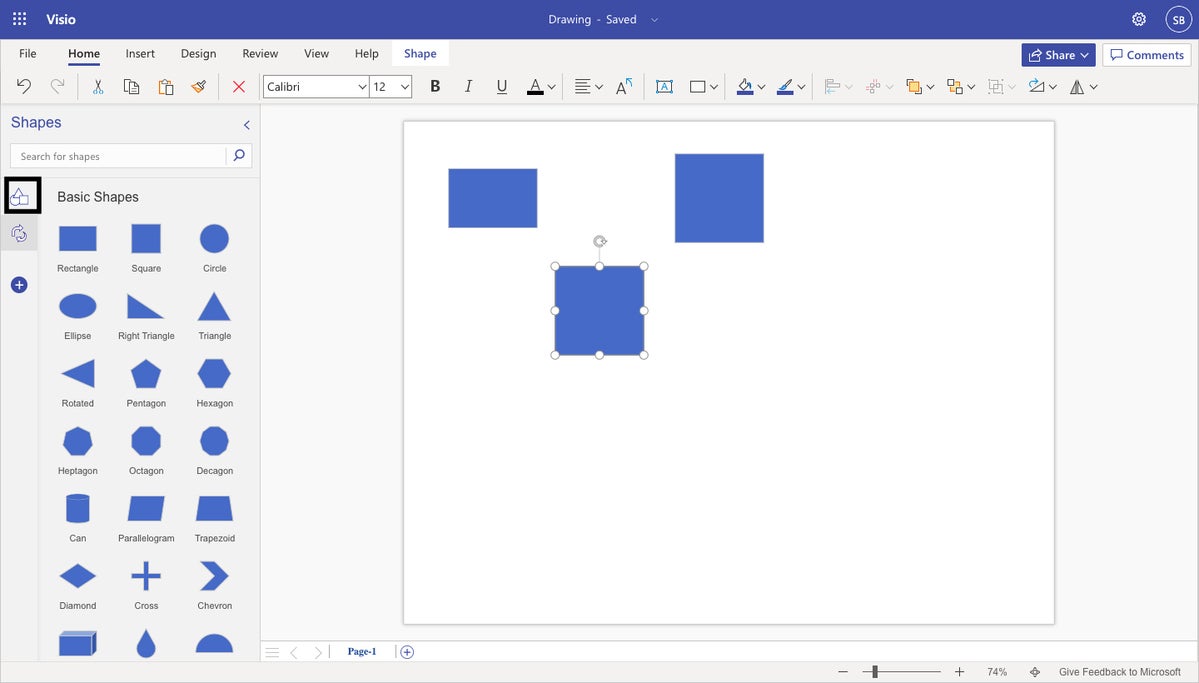
אתה יכול להזיז, לשנות את גודל ולהוסיף טקסט לצורות על הבד בדיוק כמו שעשינו בעת שימוש בתבנית.
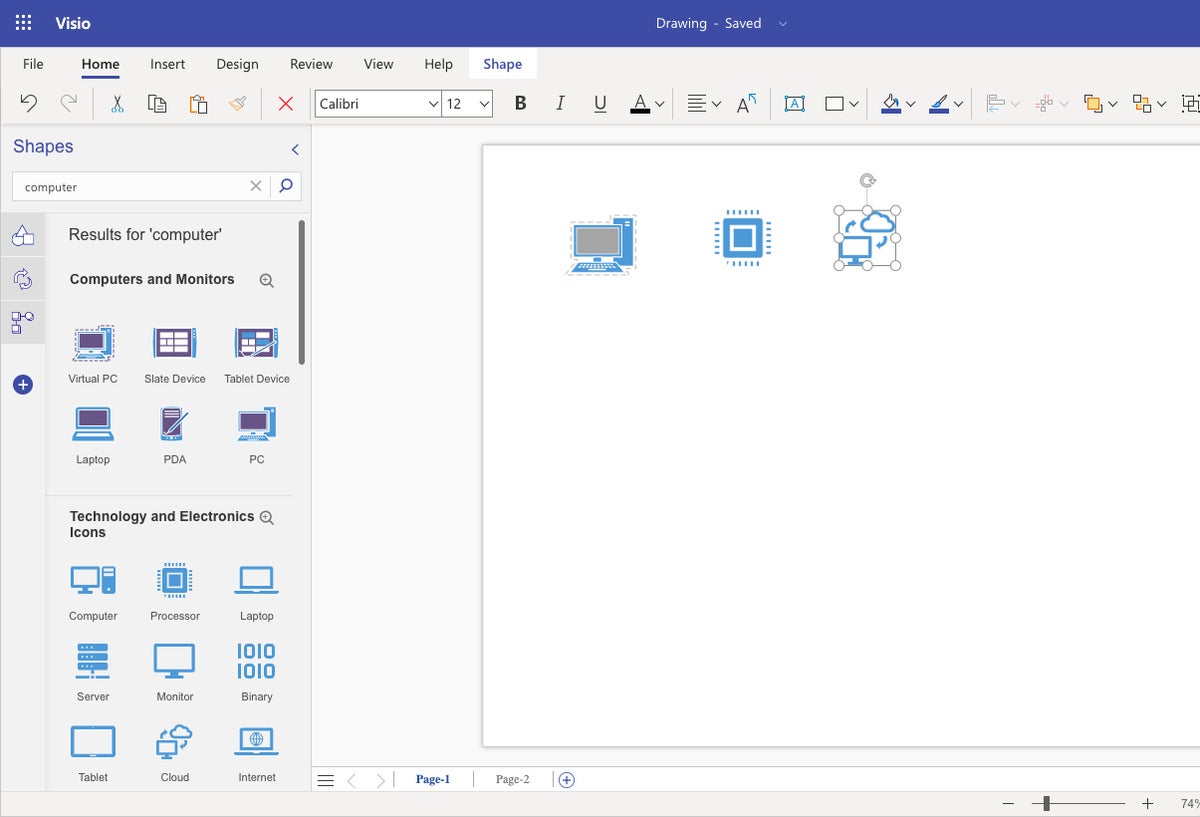
בנוסף לצורות הגנריות המופיעות בחלונית הצורות כברירת מחדל, אתה יכול לחפש סמלים מותאמים אישית המתארים בצורה מדויקת יותר את המידע שאתה רוצה להעביר. לחץ על סמל הפלוס משמאל לחלונית ואתה’אני יוכל לגלוש במספר אוספים של צורות וסמלים שתוכלו להצמיד לפאנל שלכם, כגון צורות תרשים מחזור, מסגרות עסקיות וסמלי ממשק. (למעשה, תבניות Visio הן בעצם קבוצות ממוקדות של אוספי צורות אלה.)
אתה יכול גם להשתמש בתיבת החיפוש בראש לוח הצורות כדי לחפש סמלים ספציפיים, כמוצג להלן.
2. הוסף חצים
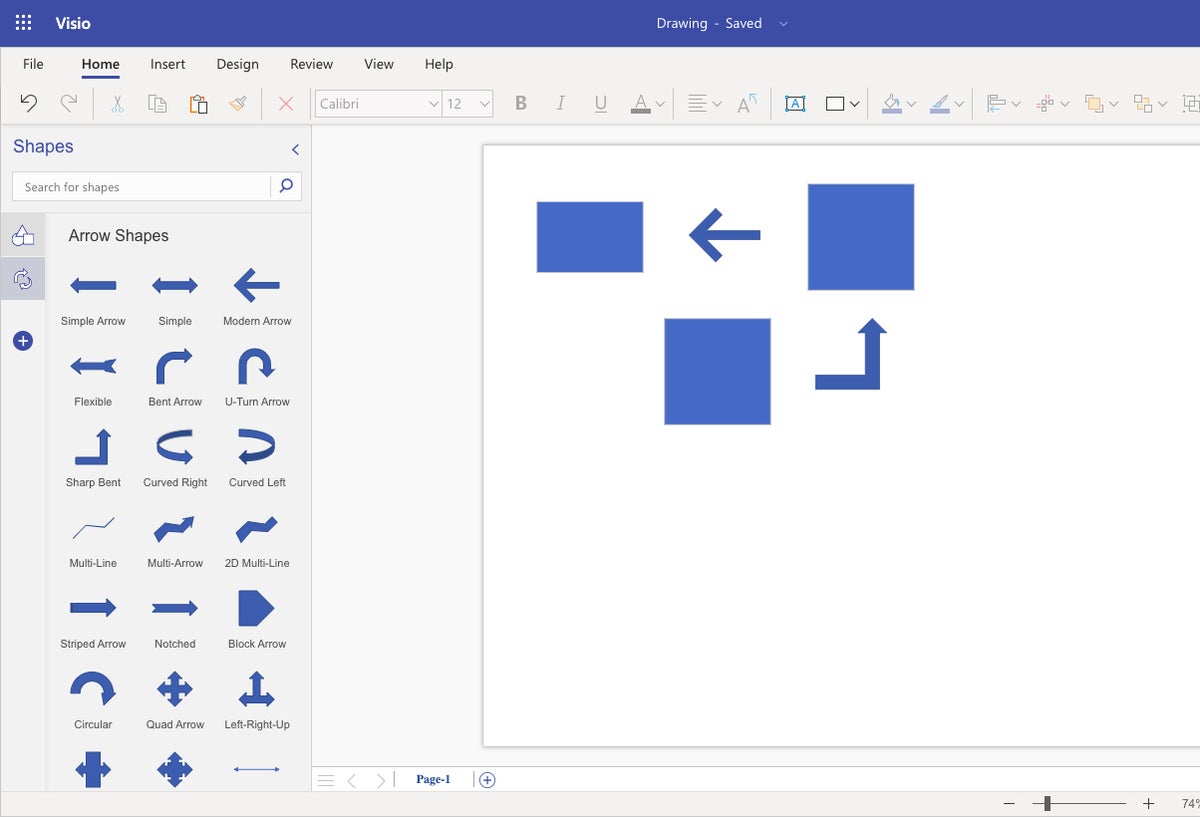
בשלב הבא, עליך להשתמש בחצים כמחברים כדי להראות קשרים בין הצורות בתרשים שלך. תמונות חץ אלה עוזרות לאנשים להבין את הכיוון ההגיוני שמידע זורם. לדוגמה, בתרשים אורגני, אתה צריך להראות לאנשים המדווחים לאלה שנמצאים בארגון. לחץ על הסמל עם שני חצים מעוקלים משמאל לחלונית הצורות כדי לראות את אוסף צורות החץ.
3. החל נושא
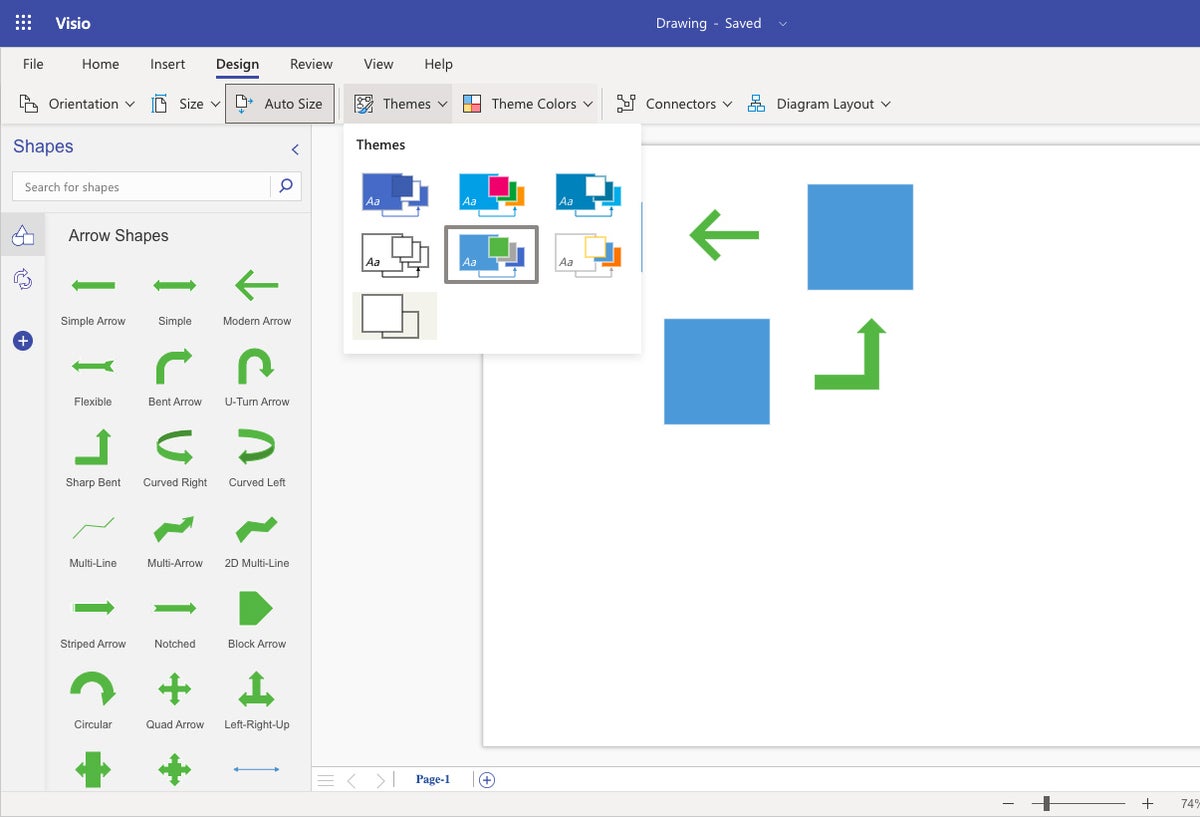
נושאים יכולים להועיל להפוך את הדיאגרמות שלך למושכות יותר ויזואלית או לשקף תוכניות צבע של החברה או הלקוח. כדי לבחור נושא, פשוט עבור אל לְעַצֵב כרטיסייה בסרט, לחץ על ערכות נושא, ובחר את הנושא שבחרת.
כיצד לשמור, לפתוח ולשתף פעולה בתרשימי Visio
כמוך’עבודה מחדש על דיאגרמה בדפדפן שלך, Visio AutoSopeSeves שלך, קוראת לזה “צִיוּר” (אוֹ “ציור 2,” “ציור 3,” וכו.) כברירת מחדל. כדי לשנות את שם הקובץ שלו למשהו משמעותי יותר, לחץ על שמו בסרגל הכותרות בראש המסך והקלד שם חדש.
כשאתה חוזר לדף ההתחלה של Visio, אתה’לראות את כל הדיאגרמות שאתה’VE נוצר (וכי אחרים שיתפו איתך) ברשימה בתחתית העמוד. לחץ על כל שם קובץ ברשימה כדי לפתוח את התרשים.
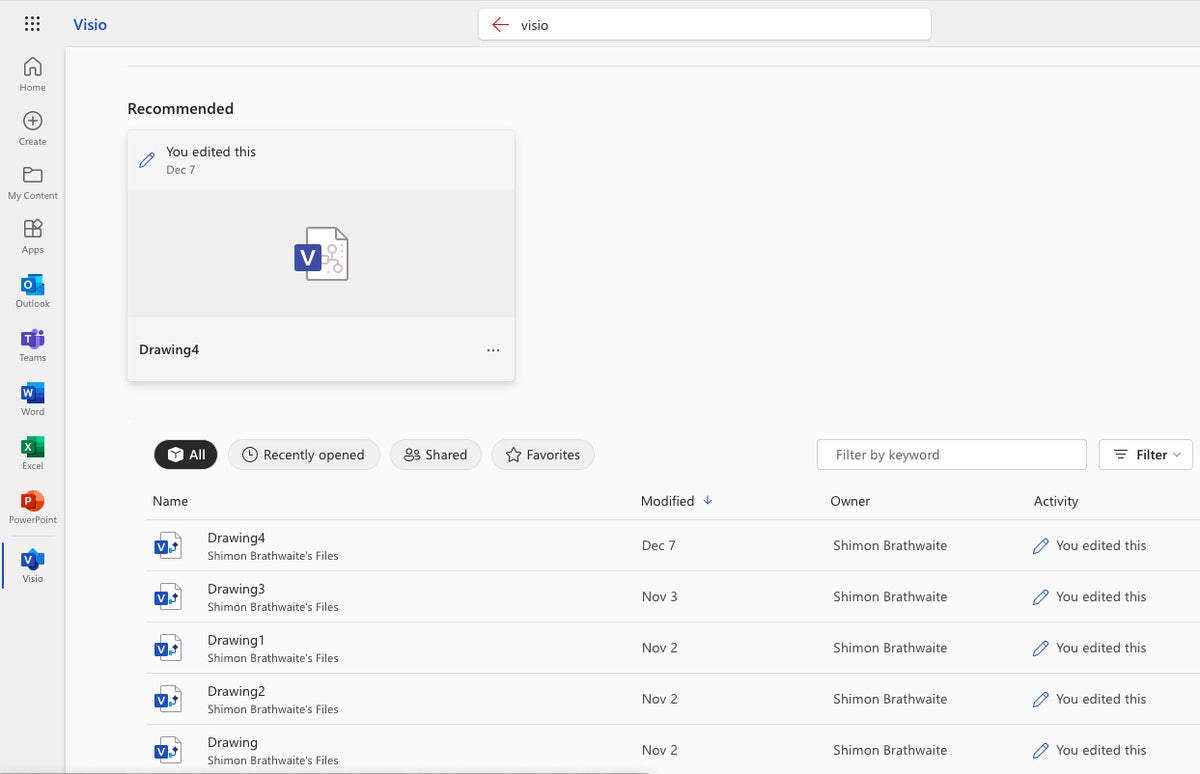
התרשים ייפתח במצב המאפשר לך להציג ולהגיב עליו, אך לא לערוך אותו. כדי לעבור למצב עריכה, בחר עריכה תרשים> עריכה בדפדפן בצד ימין למעלה של המסך.
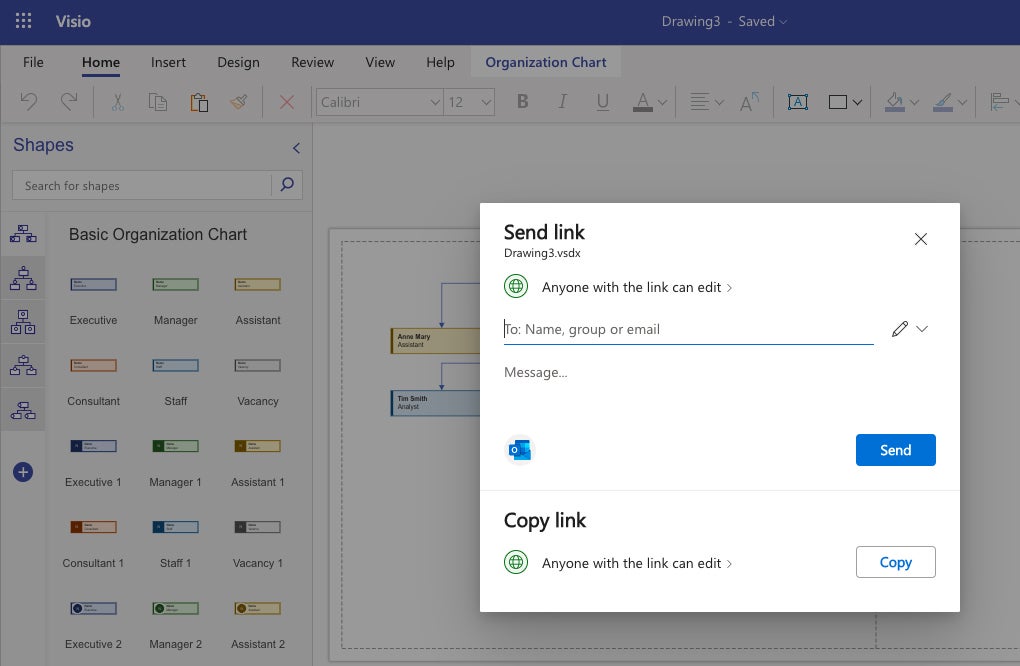
כמו Word, PowerPoint ואפליקציות אחרות של Microsoft 365, Visio מאפשר לך לשתף פעולה בתרשימים עם עמיתים לעבודה בזמן אמת. מיקרוסופט קוראת לזה “מחבר משותף.” כדי לשתף תרשים, לחץ על לַחֲלוֹק לחצן בצד ימין למעלה ובחר לַחֲלוֹק מהתפריט שמופיע. ה “תשלח קישור” חלונית מופיעה. כאן תוכלו להקליד עמיתים’ שמות או כתובות דוא”ל והודעה אופציונלית. לחץ על סמל העיפרון מימין כדי לבחור אם אתה רוצה לתת לאנשים לך’מזמין מחדש לערוך את התרשים עצמו או פשוט להציג ולהגיב עליו. כאשר אתה’נעשה, לחץ על לִשְׁלוֹחַ, והמזמנות שלך יקבלו דוא”ל עם קישור בו הם יכולים לגשת לתרשים.
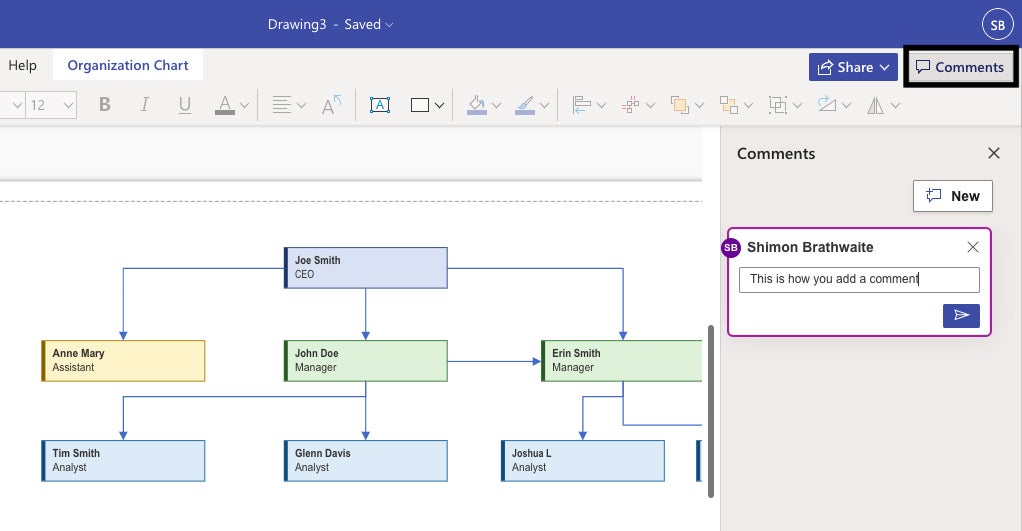
כדי להוסיף תגובה לתרשים, לחץ על הערות לחצן בפינה השמאלית העליונה ולחץ חָדָשׁ בחלונית שמופיעה. כדי להגיב על פריט ספציפי בתרשים, לחץ על צורתו ואז לחץ על חָדָשׁ כפתור בחלונית התגובות. הקלד את התגובה שלך בתיבת התגובות (אתה יכול @memention מישהו שיקבע את תשומת ליבו אליו) ואז ללחוץ על פרסם תגובה כפתור (סמל מטוס נייר). אחרים יכולים לקרוא ולהשיב להערותיך ו/או להוסיף הערות משלהם.
- מיקרוסופט 365
- מיקרוסופט
- מיקרוסופט אופיס
- תוכנת פרודוקטיביות
שימון ברתווייט הוא איש מקצוע, יועץ וכותב ברשת ברשת ב- SecurityMadesimple. הוא בוגר אוניברסיטת רייסון בטורונטו, קנדה ועבד בכמה עסקים בתפקידים ממוקדי אבטחה. האישורים המקצועיים שלו כוללים GCIH, Security+, CEH ו- AWS מומחה לאבטחה.
זכויות יוצרים © 2023 IDG Communications, Inc.


