


האם למוטורולה יש אפליקציית העברה
מוטורולה מוטו G50
נתונים נתמכים:
אנשי קשר המאוחסנים בזיכרון SIM וטלפון, כולל מידע על שמות, מספר טלפון, חברה, כותרת תפקיד, כתובת דוא”ל, כותרת תפקיד וכו ‘.
הודעות הכוללות תוכן טקסט, שם איש קשר, מספר טלפון, זמן וכו ‘.
יומני שיחות כולל שם איש קשר, מספר טלפון, משך זמן, סוג שיחה וכו ‘.
תמונות כמו צילומי מסך, תמונות שנלכדו והורדו וכו ‘.
סרטונים שהורדו ונלכדו וכו ‘.
מוזיקה הורדה ונרכשה באופן מקוון וכו ‘.
[מדריך לשנת 2019] העבירו נתונים מאנדרואיד למוטורולה תוך דקות
ככל שהתפתחות מהירה של הטכנולוגיה המודרנית, העברת נתונים בין טלפונים הופכת לקלה יותר וקלה יותר, זה לא כל כך קשה אם אתה רוצה להעביר נתוני אנדרואיד מטלפון אנדרואיד ישן למוטורולה. זה דבר גוזל זמן לאסוף אנשי קשר, SMS וכו ‘, ברגע שתשתנה לשימוש בטלפונים אחרים של אנדרואיד כמו Moto X ואינך יכול להעביר נתונים באנדרואיד הקודם שלך לפני שאתה זורק אותם. עם זאת, למרבה המזל, אתה יכול להעביר נתוני אנדרואיד עם מוטורולה נודדים עם צעדים קלים.
Motorola Rengate היא תוכנית שפותחה על ידי חברת מוטורולה. זה מאפשר לך להעביר נתוני אנדרואיד כגון אנשי קשר, הודעות, היסטוריית שיחות וקבצי מדיה אחרים. אתה יכול בקלות להחליף מוזיקת אנדרואיד למוטורולה שלך ולהעביר SMS מאנדרואיד למוטורולה הופך להיות קל יותר גם ברגע שתנסה להניב את מוטורולה.
- חלק 1. העבר נתונים מאנדרואיד למוטורולה
- חלק 2. העבר קבצים מ- MOTO לאנדרואיד
חלק 1: העבר נתונים מאנדרואיד למוטורולה
שלב 1 בחר מצב העברה & סוג טלפון ישן ב- Moto
הפעל את אפליקציית הנגירה של מוטורולה על המוטורולה שלך x. אז יהיו לך מצבי העברה לבחירה. הקש על “שלח נתונים למכשיר זה”. לאחר מכן תוכל לבחור את סוג הטלפון הישן שלך, ממנו מועברים קבצים. הקש על “אנדרואיד”. ואז לחץ על הכרטיסייה “הבא” בפינה השמאלית התחתונה.

שלב 2 בחר סוגי קבצים כדי להזיז
אתה יכול לבחור סוגי קבצים להעברה כעת. היפ את הפריטים שאתה רוצה, למשל, אנשי קשר, הודעות, תמונות, וידאו, מוזיקה ויומני שיחות. ואז לחץ על הכרטיסייה “הבא”.
יהיה לך את הדף “הכין את המכשיר האחר שלך”. אם הורדתם והתקנתם כבר אפליקציית Motorola Rendate בטלפון הישן שלכם, לחץ על הכפתור “לחץ כאן”. אם לא, הקש על “הבא” והורד את האפליקציה בטלפון הישן שלך. כאן אנו לוחצים על “לחץ כאן”.
ההגירה צריכה להשתלט על חיבור ה- Wi-Fi שלך למספר דקות כדי להעביר את הדברים שלך. אם אתה מוכן לעשות זאת עכשיו, אנא בחר “המשך” בתו המוקפץ “להתחבר”. ואז יהיה קוד QR במסך הבא.

שלב 3 חיבר אנדרואיד למוטורולה
הפעל את אפליקציית הנגירה של Motorola בטלפון הישן שלך. כאן ניקח למשל את LG G3. לחץ על הכרטיסייה “הבא” על המסך בעיקר. ואז החזק את הטלפון האנדרואיד מעל המוטורולה עם קוד ה- QR המופיע בכיכר הכחולה. ואז האפליקציה תחבר בין שני הטלפונים ובקרוב תתחיל להעביר.

נתונים נתמכים:
אנשי קשר המאוחסנים בזיכרון SIM וטלפון, כולל מידע על שמות, מספר טלפון, חברה, כותרת תפקיד, כתובת דוא”ל, כותרת תפקיד וכו ‘.
הודעות הכוללות תוכן טקסט, שם איש קשר, מספר טלפון, זמן וכו ‘.
יומני שיחות כולל שם איש קשר, מספר טלפון, משך זמן, סוג שיחה וכו ‘.
תמונות כמו צילומי מסך, תמונות שנלכדו והורדו וכו ‘.
סרטונים שהורדו ונלכדו וכו ‘.
מוזיקה הורדה ונרכשה באופן מקוון וכו ‘.
מכשירים נתמכים:
מוטורולה (Moto X, Moto G, Moto E, Droid Ultra, Droid Maxx ו- Droid Mini), Samsung, Sony, Huawei, LG, Lenovo, Nokia, ZTE, Acer, Alcatel, Casio, Snader, Kyocera, Karbonn, Micromax, Pantech, Sharp, entc, entc, entc,.
שלב 4 העבר נתוני אנדרואיד למוטורולה
אנדרואיד שלך מתכונן לשלוח קבצים בזמן שהאחר מתכונן לקבל. בעת העברה, אנא אל תכבה את Wi-Fi או שנה את הגדרות ה- Wi-Fi. ודא ששני המכשירים נמצאים בסמיכות. כאשר הנתונים יועברו לחלוטין, תהיה בקשה ש”הם נעשה “. ואז לחץ על הכפתור “סיום” כדי לסיים את התהליך.

חלק 2: העבר קבצים ממוטו לאנדרואיד
מכיוון שיש כמה באגים עם מוטורולה נודדים, כגון שום קוד QR מתרחש כשאתה מנסה להעביר קבצים ממוטו לאנדרואיד. במקרה זה, נסה את תוכניות ההעברה האחרות כמו Dotrans. התחל על ידי התקנת התוכנית במחשב שלך.
שלב 1 חבר מוטו ואנדרואיד למחשב
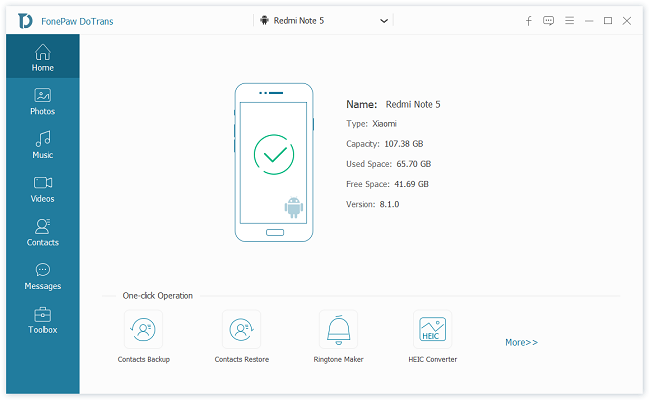
הפעל את Dotrans במחשב שלך. ואז חבר את טלפון המוטורולה והאנדרואיד שלך למחשב עם כבל USB. הגדר את Moto כמכשיר המקור ואנדרואיד כטלפון היעד.
שלב 2 בחר סוגי קבצים להעברה
אתה יכול לראות אפשרויות המופיעות בתפריט השמאלי. בחר סוגי קבצים להעברה על ידי לחיצה על סוגי הקבצים, לדוגמה, אנשי קשר, הודעות, תמונות, סרטונים, וכו.
שלב 3 העתק נתונים מ- Moto לאנדרואיד
לאחר בחירת סוג קובץ, באפשרותך להציג תצוגה מקדימה של כל הנתונים. סמן את הקבצים שברצונך להעביר לטלפון האנדרואיד שלך ולחץ על “ייצוא למכשיר”>שמו של אנדרואיד. התוכנית תתחיל בתהליך ההעברה.
מוטורולה מוטו G50
נתונים נתמכים:
אנשי קשר המאוחסנים בזיכרון SIM וטלפון, כולל מידע על שמות, מספר טלפון, חברה, כותרת תפקיד, כתובת דוא”ל, כותרת תפקיד וכו ‘.
הודעות הכוללות תוכן טקסט, שם איש קשר, מספר טלפון, זמן וכו ‘.
יומני שיחות כולל שם איש קשר, מספר טלפון, משך זמן, סוג שיחה וכו ‘.
תמונות כמו צילומי מסך, תמונות שנלכדו והורדו וכו ‘.
סרטונים שהורדו ונלכדו וכו ‘.
מוזיקה הורדה ונרכשה באופן מקוון וכו ‘.
[מדריך לשנת 2019] העבירו נתונים מאנדרואיד למוטורולה תוך דקות
ככל שהתפתחות מהירה של הטכנולוגיה המודרנית, העברת נתונים בין טלפונים הופכת לקלה יותר וקלה יותר, זה לא כל כך קשה אם אתה רוצה להעביר נתוני אנדרואיד מטלפון אנדרואיד ישן למוטורולה. זה דבר גוזל זמן לאסוף אנשי קשר, SMS וכו ‘, ברגע שתשתנה לשימוש בטלפונים אחרים של אנדרואיד כמו Moto X ואינך יכול להעביר נתונים באנדרואיד הקודם שלך לפני שאתה זורק אותם. עם זאת, למרבה המזל, אתה יכול להעביר נתוני אנדרואיד עם מוטורולה נודדים עם צעדים קלים.
Motorola Rengate היא תוכנית שפותחה על ידי חברת מוטורולה. זה מאפשר לך להעביר נתוני אנדרואיד כגון אנשי קשר, הודעות, היסטוריית שיחות וקבצי מדיה אחרים. אתה יכול בקלות להחליף מוזיקת אנדרואיד למוטורולה שלך ולהעביר SMS מאנדרואיד למוטורולה הופך להיות קל יותר גם ברגע שתנסה להניב את מוטורולה.
- חלק 1. העבר נתונים מאנדרואיד למוטורולה
- חלק 2. העבר קבצים מ- MOTO לאנדרואיד
חלק 1: העבר נתונים מאנדרואיד למוטורולה
שלב 1 בחר מצב העברה וסוג טלפון ישן ב- Moto
הפעל את אפליקציית הנגירה של מוטורולה על המוטורולה שלך x. אז יהיו לך מצבי העברה לבחירה. הקש על “שלח נתונים למכשיר זה”. לאחר מכן תוכל לבחור את סוג הטלפון הישן שלך, ממנו מועברים קבצים. הקש על “אנדרואיד”. ואז לחץ על הכרטיסייה “הבא” בפינה השמאלית התחתונה.
שלב 2 בחר סוגי קבצים כדי להזיז
אתה יכול לבחור סוגי קבצים להעברה כעת. היפ את הפריטים שאתה רוצה, למשל, אנשי קשר, הודעות, תמונות, וידאו, מוזיקה ויומני שיחות. ואז לחץ על הכרטיסייה “הבא”.
יהיה לך את הדף “הכין את המכשיר האחר שלך”. אם הורדתם והתקנתם כבר אפליקציית Motorola Rendate בטלפון הישן שלכם, לחץ על הכפתור “לחץ כאן”. אם לא, הקש על “הבא” והורד את האפליקציה בטלפון הישן שלך. כאן אנו לוחצים על “לחץ כאן”.
ההגירה צריכה להשתלט על חיבור ה- Wi-Fi שלך למספר דקות כדי להעביר את הדברים שלך. אם אתה מוכן לעשות זאת עכשיו, אנא בחר “המשך” בתו המוקפץ “להתחבר”. ואז יהיה קוד QR במסך הבא.
שלב 3 חיבר אנדרואיד למוטורולה
הפעל את אפליקציית הנגירה של Motorola בטלפון הישן שלך. כאן ניקח למשל את LG G3. לחץ על הכרטיסייה “הבא” על המסך בעיקר. ואז החזק את הטלפון האנדרואיד מעל המוטורולה עם קוד ה- QR המופיע בכיכר הכחולה. ואז האפליקציה תחבר בין שני הטלפונים ובקרוב תתחיל להעביר.
נתונים נתמכים:
אנשי קשר המאוחסנים בזיכרון SIM וטלפון, כולל מידע על שמות, מספר טלפון, חברה, כותרת תפקיד, כתובת דוא”ל, כותרת תפקיד וכו ‘.
הודעות הכוללות תוכן טקסט, שם איש קשר, מספר טלפון, זמן וכו ‘.
יומני שיחות כולל שם איש קשר, מספר טלפון, משך זמן, סוג שיחה וכו ‘.
תמונות כמו צילומי מסך, תמונות שנלכדו והורדו וכו ‘.
סרטונים שהורדו ונלכדו וכו ‘.
מוזיקה הורדה ונרכשה באופן מקוון וכו ‘.
מכשירים נתמכים:
מוטורולה (Moto X, Moto G, Moto E, Droid Ultra, Droid Maxx ו- Droid Mini), Samsung, Sony, Huawei, LG, Lenovo, Nokia, ZTE, Acer, Alcatel, Casio, Snader, Kyocera, Karbonn, Micromax, Pantech, Sharp, entc, entc, entc,.
שלב 4 העבר נתוני אנדרואיד למוטורולה
אנדרואיד שלך מתכונן לשלוח קבצים בזמן שהאחר מתכונן לקבל. בעת העברה, אנא אל תכבה את Wi-Fi או שנה את הגדרות ה- Wi-Fi. ודא ששני המכשירים נמצאים בסמיכות. כאשר הנתונים יועברו לחלוטין, תהיה בקשה ש”הם נעשה “. ואז לחץ על הכפתור “סיום” כדי לסיים את התהליך.
חלק 2: העבר קבצים ממוטו לאנדרואיד
מכיוון שיש כמה באגים עם מוטורולה נודדים, כגון שום קוד QR מתרחש כשאתה מנסה להעביר קבצים ממוטו לאנדרואיד. במקרה זה, נסה את תוכניות ההעברה האחרות כמו Dotrans. התחל על ידי התקנת התוכנית במחשב שלך.
שלב 1 חבר מוטו ואנדרואיד למחשב
הפעל את Dotrans במחשב שלך. ואז חבר את טלפון המוטורולה והאנדרואיד שלך למחשב עם כבל USB. הגדר את Moto כמכשיר המקור ואנדרואיד כטלפון היעד.
שלב 2 בחר סוגי קבצים להעברה
אתה יכול לראות אפשרויות המופיעות בתפריט השמאלי. בחר סוגי קבצים להעברה על ידי לחיצה על סוגי הקבצים, לדוגמה, אנשי קשר, הודעות, תמונות, סרטונים, וכו.
שלב 3 העתק נתונים מ- Moto לאנדרואיד
לאחר בחירת סוג קובץ, באפשרותך להציג תצוגה מקדימה של כל הנתונים. סמן את הקבצים שברצונך להעביר לטלפון האנדרואיד שלך ולחץ על “ייצוא למכשיר”> שם אנדרואיד. התוכנית תתחיל בתמסורת. כאשר זה נעשה, לחץ על “אישור” כדי לסיים את התהליך.
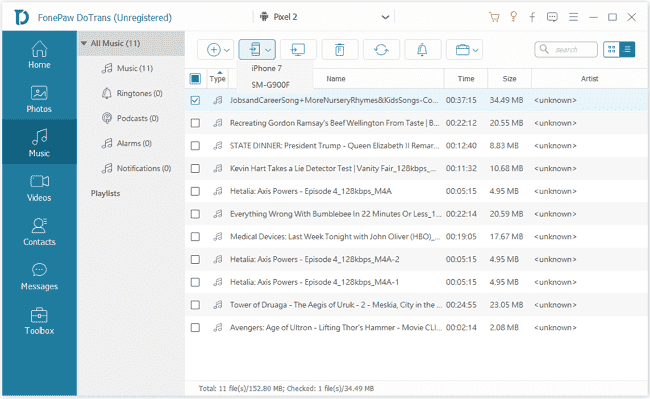
זה פשוט וקל לפעול, לא? אגב, אם אתה חושש לאבד נתונים בזמן ההעברה, אתה יכול לגבות את נתוני האנדרואיד שלך. חוץ מזה, אם אתה רוצה לנהל את קבצי האנדרואיד שלך לפני ההעברה או אחריה, Dotrans היא הבחירה הטובה ביותר. זה לא יכול רק לעזור לך להעביר אנשי קשר אנדרואיד, SMS, סרטונים, תמונות וכו ‘, למוטורולה, אלא גם מאפשר לך לנהל את הנתונים כמו הוספת איש קשר חדש, עריכת פרטי הפרט של איש קשר מסוים, מיזוג אנשי קשר משוכפלים, מחיקת פריטים מהטלפון שלך ועוד.
מאמרים קשורים
- מוטורולה הנדנדה: העבר נתונים מאייפון למוטורולה
- כיצד לשחזר נתונים שנמחקו מסמסונג
- מוטורולה נודדת: העבר קבצים מגלקסיה של סמסונג למוטורולה

קיסוס ברוס
אייבי ברוס הוא המייסד והמנהל העריכה באולפן התאוששות-אנדרואיד. אתה יכול למצוא אותה גם ב- Google+ ובטוויטר.
מוטורולה מוטו G50

העבר תוכן מטלפון אחר למוטורולה Moto G50 Android 11 שלך.0
אתה יכול להעביר תוכן, כגון אנשי קשר, הודעות, תמונות וקבצי שמע, מטלפון אחר לטלפון שלך.


שלב 1 מתוך 3
1. העבר תוכן מטלפון אחר
אתה יכול להעביר את התוכן של טלפון אחר לטלפון שלך כאשר הוא מופעל לראשונה ואחרי איפוס מפעל. כאשר מסך זה מוצג, הטלפון שלך מוכן להעביר תוכן מטלפון אחר.
Samsung Smart Switch Mobile
• אם אינך מצליח להוריד דרך חנות Google Play, אנא עקוב אחר ההוראות שלהלן.
– אנא הפעל מחדש טלפון ועבור להגדרות → אפליקציות → חנות Google Play → נקה מטמון ונתונים → ואז, נסה להוריד שוב.
▣ מתג חכם נותן לך את החופש להזיז את אנשי הקשר, המוסיקה, התמונות, לוח השנה, הודעות טקסט, הגדרות מכשירים ועוד למכשיר הגלקסי החדש שלך. בנוסף, Smart Switch ™ עוזר לך למצוא את האפליקציות המועדפות עליך או להציע דומות ב- Google Play ™.
▣ מי יכול להעביר?
• בעלי אנדרואיד ™
– העברה אלחוטית: אנדרואיד 4.0 ומעלה
– העברות אלחוטיות ממכשיר אנדרואיד תואם למכשיר Galaxy: Android 4.0 ומעלה (שימו לב כי מכשירים שאינם סמסונג עם גרסאות אנדרואיד נמוכות מ- 6.0 יכול להתחבר רק למכשירי גלקסי התומכים ב- AP נייד.)
– העברה קווית: אנדרואיד 4.3 ומעלה, כבל מטען ומחבר USB
• בעלי IOS ™ – השתמש באפשרות’הכי טוב עבורך:
– העברה קווית ממכשיר ה- iOS שלך לגלקסיה שלך: iOS 5.0 ומעלה, כבל מכשיר iOS (ברק או 30 סיכה) ומחבר USB
– ייבא מ- iCloud ™: iOS 4.2.1 ומעלה ותעודת אפל
– העברת PC/Mac באמצעות iTunes ™: Smart Switch תוכנת PC/Mac – התחלתי http: // www.סמסונג.com/smartswitch
• בעלי סלולרי Windows ™
– העברות אלחוטיות: מערכת ההפעלה של Windows 10
* הערה: למידע נוסף וכיוונים שלב אחר שלב, עבור אל http: // www.סמסונג.com/smartswitch
▣ מה ניתן להעביר?
– אנשי קשר, לוח שנה (תוכן מכשיר בלבד), הודעות, תמונות, מוסיקה (תוכן בחינם של DRM בלבד, לא נתמך עבור iCloud), סרטונים (תוכן בחינם של DRM בלבד), יומני שיחות, תזכירים, אזעקות, Wi-Fi, טפטים, מסמכים, נתוני אפליקציה (מכשירי גלקסי בלבד), פריסות בית (מכשירי גלקסי בלבד)
– אתה יכול לשלוח נתוני אפליקציות ופריסות בית על ידי שדרוג מכשיר ה- Galaxy שלך ל- M OS (Galaxy S6 ומעלה).
▣ אילו מכשירים נתמכים?
• גלקסי: מכשירים וטאבלטים ניידים אחרונים (מ- Galaxy S2)
* הערה: עבור Galaxy S2, גרסת Os Old (GB/ICS) יכולה לגרום לאי התאמה. אם ה- S2 שלך לא עובד כמו שצריך, נסה לאחר עדכון הקושחה.
• מכשירי אנדרואיד אחרים:
– HTC, LG, Sony, Huawei, Lenovo, Motorola, Pantech, Panasonic, Kyocera, NEC, Sharp, Fujitsu, Xiaomi, vivo, Oppo, Coolpad (Dazenf2), Rim (Priv), Yotaphone, Zte (Nubia Z9), Googhel, My28, My2se, My2se, My2se, My2s) (My2s) (My2s) (My2s) (My2s) (My2s) (My2s) (My2s, My2s (My2, ( )
* הערה: מסיבות כמו תאימות בין מכשירים, יתכן שלא ניתן להתקין ולהשתמש במתג חכם במכשירים מסוימים.
1. כדי להעביר נתונים, לשני המכשירים יש מינימום של 500 מגה -בייט שטח פנוי בזיכרון הפנימי שלהם.
2. אם אתה משתמש בחיבור קווי, המכשיר שלך חייב לתמוך באפשרות USB ‘העברת קבצי מדיה (MTP)’ כדי לאפשר העברת תוכן.
3. אם יש לך מכשיר שאינו סמסונג שמתנתק כל הזמן מהרשת האלחוטית, עבור אל Wi-Fi מתקדם במכשיר שלך, כבה את “אתחול Wi-Fi” וכן “נתק את אות Wi-Fi נמוך” אפשרויות, ונסה שוב.
(האפשרויות המתוארות לעיל עשויות אינן זמינות, תלוי ביצרן המכשירים ולגרסת מערכת ההפעלה שלך.)
※ הרשאות אפליקציה
ההרשאות הבאות נדרשות לשירות האפליקציות.
[הרשאות נדרשות]
. טלפון: משמש לאישור מספר הטלפון שלך
. יומני שיחות: משמשים להעברת נתוני יומן שיחות
. אנשי קשר: משמשים להעברת נתוני אנשי קשר
. לוח שנה: משמש להעברת נתוני לוח שנה
. SMS: משמש להעברת נתוני SMS
. אחסון: משמש לשמירת הקבצים הנחוצים להעברת נתונים
. מיקרופון: משמש לאודיו בתדר גבוה בעת חיפוש אחר מכשירי גלקסיה.
. Bluetooth: משמש לחיפוש מכשירי גלקסי סמוכים באמצעות Bluetooth.
. מיקום: משמש לחיבור למכשירים באמצעות Wi-Fi Direct, מה שהופך את המיקום שלך למכשירים סמוכים
אם גרסת תוכנת המערכת שלך נמוכה מ- Android 6.0, אנא עדכן את התוכנה כדי להגדיר הרשאות אפליקציה.
ניתן לאפס הרשאות שהותרו בעבר בתפריט אפליקציות בהגדרות המכשירים לאחר עדכון התוכנה.
עברו מאנדרואיד לאייפון, iPad או iPod Touch
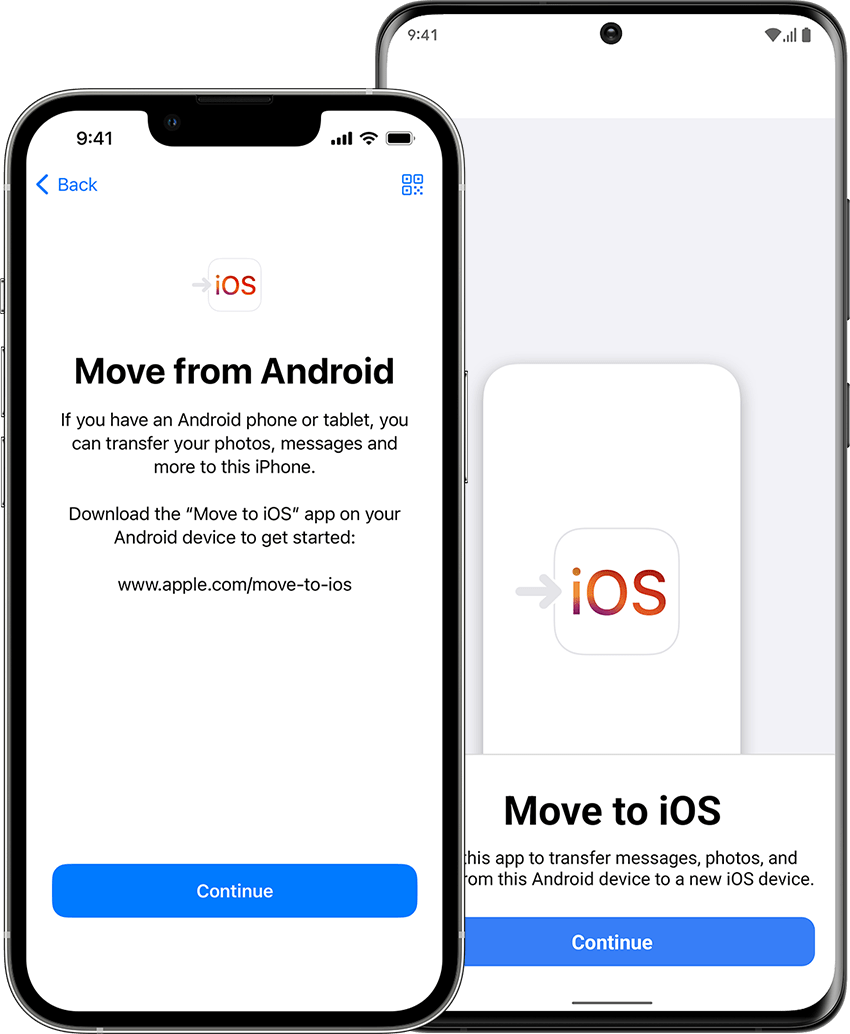
מוכן להעביר ל- iOS? הורד את אפליקציית ה- Move ל- iOS כדי לקבל עזרה במעבר ממכשיר האנדרואיד שלך לאייפון, iPad או iPod Touch החדש שלך.
לפני שאתה מתחיל
- במכשיר האנדרואיד שלך, וודא ש- Wi -Fi מופעל.
- חבר את מכשיר ה- iOS החדש שלך ואת מכשיר האנדרואיד שלך למקור חשמל.
- וודא שהתוכן שאתה עובר, כולל מה שיש בכרטיס ה- Micro SD החיצוני שלך, יתאים למכשיר ה- iOS החדש שלך
- אם אתה רוצה להעביר את סימניות ה- Chrome שלך, עדכן לגירסה האחרונה של Chrome במכשיר אנדרואיד שלך.

התחל במכשיר Apple שלך
הפעל את מכשיר ה- Apple החדש שלך והניח אותו ליד מכשיר האנדרואיד שלך.
במכשיר Apple שלך, עקוב אחר הוראות הגדרת המסך.
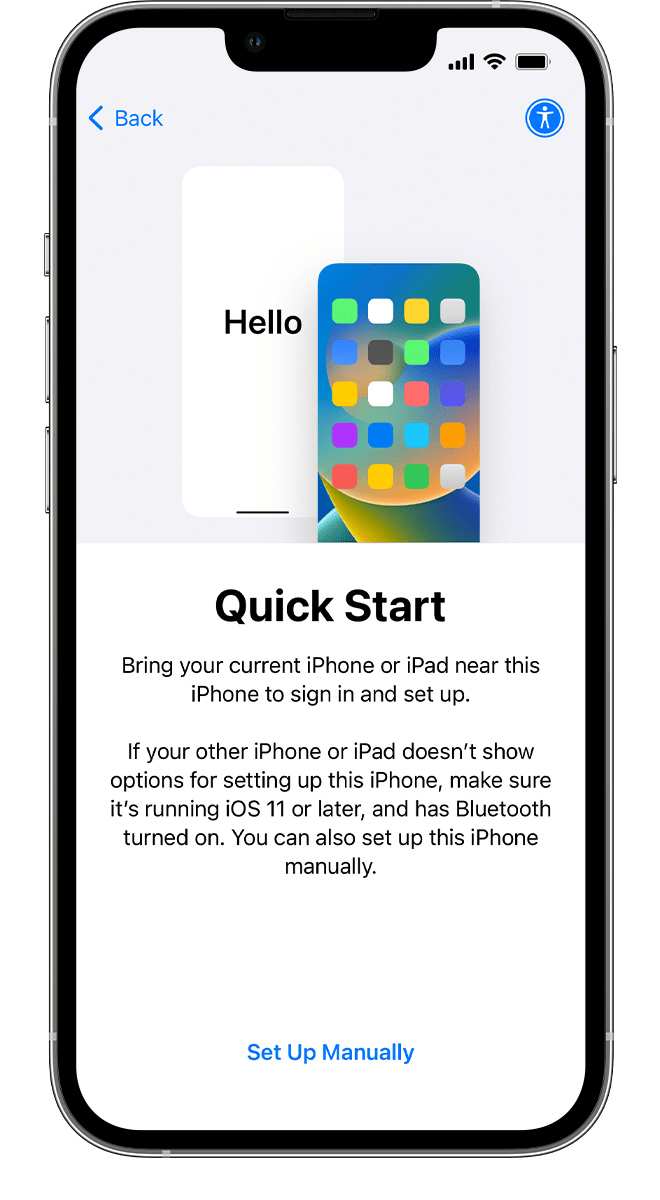
במסך ההתחלה המהירה, הקש על הגדרת ידנית, ואז המשך לעקוב אחר ההוראות על המסך. יתכן שתתבקש להפעיל את ה- ESIM שלך.
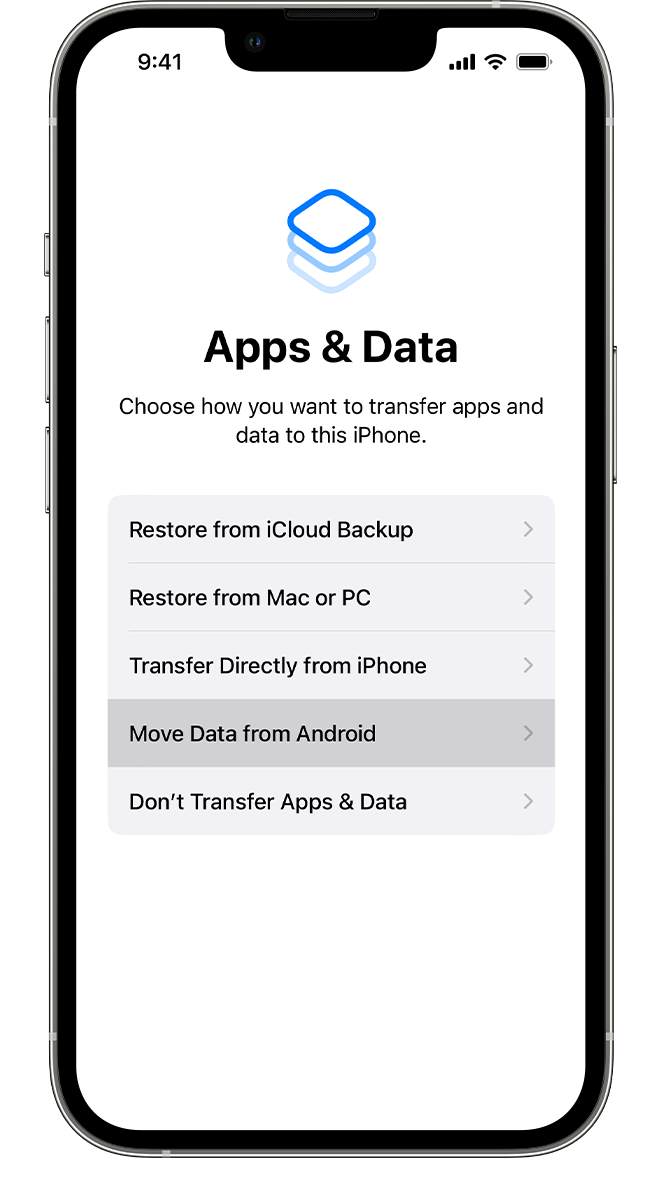
הקש על העבר נתונים מאנדרואיד
חפש את מסך האפליקציות והנתונים. ואז הקש על העבר נתונים מאנדרואיד. (אם כבר סיימת את תהליך ההתקנה, תצטרך למחוק את מכשיר ה- iOS שלך ולהתחיל שוב. אם אינך רוצה למחוק, פשוט העביר את התוכן שלך באופן ידני.)
פתח את המעבר לאפליקציית iOS
במכשיר אנדרואיד שלך, פתח את האפליקציה ל- iOS לאפליקציית iOS. אם אין לך את האפליקציה ל- iOS, אתה יכול להקיש על כפתור קוד QR במכשיר ה- iOS החדש שלך ולסרוק את קוד ה- QR באמצעות המצלמה במכשיר אנדרואיד שלך כדי לפתוח את חנות Google Play. הקש על המשך וקרא את התנאים וההגבלות המופיעים. כדי להמשיך, הקש על הסכימו.
המתן לקוד
במכשיר ה- iOS שלך, הקש על המשך כשאתה רואה את המעבר ממסך אנדרואיד. ואז המתן להופיע קוד בן שש או עשרה ספרות. אם מכשיר האנדרואיד שלך מציג התראה המציינת שיש לך חיבור לאינטרנט חלש, אתה יכול להתעלם מהתראה.
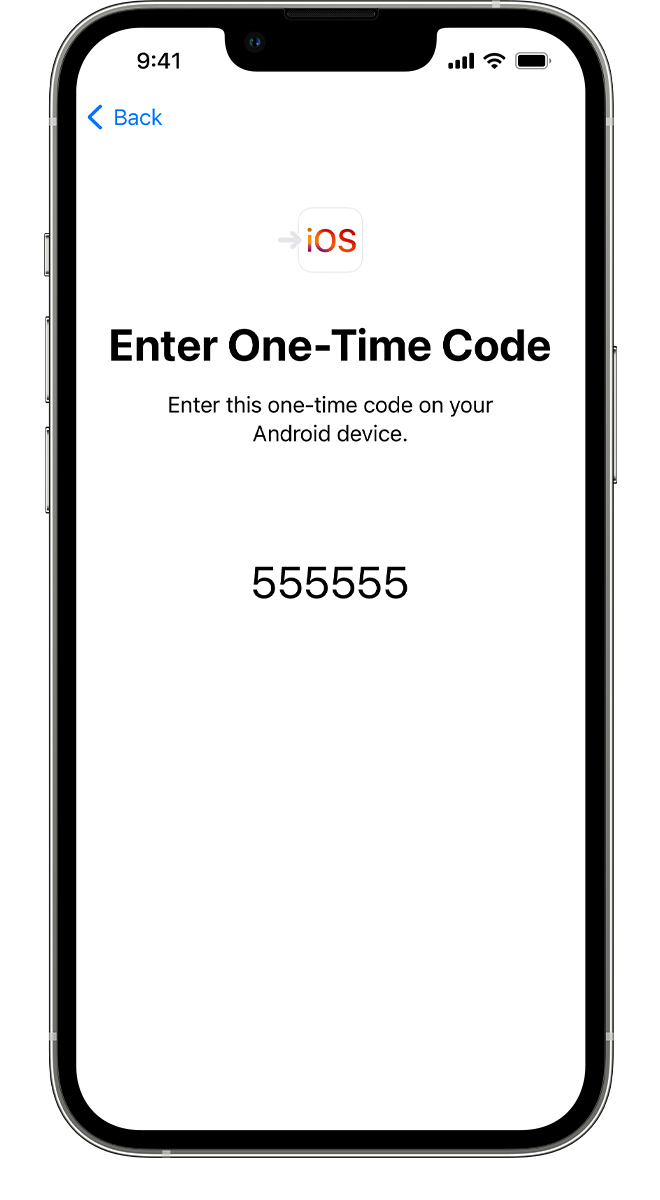
השתמש בקוד
הזן את הקוד במכשיר האנדרואיד שלך.
התחבר לרשת Wi-Fi זמנית
מכשיר ה- iOS שלך יוצר רשת Wi-Fi זמנית. כשנשאל, הקש על Connect כדי להצטרף לרשת זו במכשיר האנדרואיד שלך. ואז המתן להופיע מסך נתוני ההעברה.
בחר את התוכן שלך והמתן
במכשיר אנדרואיד שלך, בחר את התוכן שברצונך להעביר ולהקש על המשך. ואז – גם אם מכשיר האנדרואיד שלך מראה שהתהליך הושלם – השאר את שני המכשירים לבד עד שסרגל הטעינה שמופיע במכשיר ה- iOS שלך הסתיים. שמור את המכשירים שלך זה לזה וחברו לחשמל עד לסיום ההעברה. כל ההעברה יכולה לקחת זמן מה, תלוי בכמה תוכן אתה עובר.
הנה מה שמועבר: אנשי קשר, היסטוריית הודעות, תמונות מצלמה וסרטונים, אלבומי תמונות, קבצים ותיקיות, הגדרות נגישות, הגדרות תצוגה, סימניות אינטרנט, חשבונות דואר, הודעות WhatsApp ומדיה ולוחות שנה. אם הם זמינים גם ב- Google Play וגם בחנות האפליקציות, חלק מהאפליקציות החינמיות שלך יועברו גם כן. לאחר סיום ההעברה, תוכלו להוריד את כל האפליקציות החינמיות שתואמו מחנות האפליקציות.
הגדר את מכשיר ה- iOS שלך
לאחר סיום סרגל הטעינה במכשיר ה- iOS שלך, הקש על בוצע במכשיר האנדרואיד שלך. ואז הקש על המשך במכשיר ה- iOS שלך ופעל בצעדים על המסך כדי לסיים את הגדרת מכשיר ה- iOS שלך.
תסיים
וודא שכל התוכן שלך הועבר. יש להעביר מוסיקה, ספרים ו- PDFs באופן ידני.
צריך להשיג את האפליקציות שהיו במכשיר האנדרואיד שלך? עבור לחנות האפליקציות במכשיר iOS שלך כדי להוריד אותם.
אם אתה זקוק לעזרה בהעברה
- וודא שאתה משאיר את שני המכשירים לבד עד שההעברה הסתיימה. לדוגמה, במכשיר האנדרואיד שלך, המעבר לאפליקציית iOS אמור להישאר על המסך כל הזמן. אם אתה משתמש באפליקציה אחרת או מקבל שיחת טלפון באנדרואיד שלך לפני סיום ההעברה, התוכן שלך לא יעביר.
- במכשיר אנדרואיד שלך, כבה אפליקציות או הגדרות שעשויות להשפיע על חיבור ה- Wi-Fi שלך, כגון אופטימיזציה של חיבורי הספרינט או מתג הרשת החכמה. ואז מצא Wi-Fi בהגדרות, גע והחזק כל רשת ידועה ושכח את הרשת. ואז נסה את ההעברה שוב.
- הפעל מחדש את שני המכשירים שלך ונסה שוב.
- במכשיר האנדרואיד שלך, כבה את חיבור הנתונים הסלולריים שלך. ואז נסה את ההעברה שוב.
אם אתה זקוק לעזרה לאחר ההעברה
- קבל עזרה אם ההודעות אינן עובדות כצפוי לאחר שהעברת את התוכן שלך.
- אם אינך יכול לראות אפליקציות ממכשיר האנדרואיד שלך במכשיר ה- iOS החדש שלך, מצא והורד אותן בחנות האפליקציות במכשיר החדש שלך.
- אתה עשוי לגלות שרק רק תוכן הועבר ומכשיר ה- iOS שלך נגמר לחלל, או שנראה כי מכשיר ה- iOS שלך מלא למרות שההעברה לא הסתיימה. אם כן, מחק את מכשיר ה- iOS שלך והתחל את ההעברה שוב. וודא שתוכן אנדרואיד שלך לא עולה על השטח הזמין במכשיר ה- iOS שלך.
מידע על מוצרים שלא מיוצרים על ידי אפל, או אתרים עצמאיים שלא נשלטים או נבדקו על ידי אפל, מופיע ללא המלצה או אישור. אפל אינה מניחה אחריות ביחס לבחירה, ביצועים או שימוש באתרי צד שלישי או מוצרים. אפל אינה מציגה שום ייצוג בנוגע לדיוק או אמינות של אתר של צד שלישי. צור קשר עם הספק לקבלת מידע נוסף.


