


האם למוטורולה יש ענן
סיכום:
מאמר זה מספק מדריך אולטימטיבי לגיבוי טלפון מוטורולה. זה מתחיל להזכיר את האפשרות לשחזר את מוטורולה בגיבוי של גוגל ומספק את הצעדים לעשות זאת. לאחר מכן המאמר מתמקד בשתי שיטות שונות לגיבוי טלפון של מוטורולה – באמצעות Google One ו- Verizon Assistant. זה מסביר את התהליך של הגדרת גיבוי Google One ומדגיש את החשיבות של שימוש במנעול מסך סיכה, תבנית או סיסמא להגנת נתונים. המאמר מזכיר גם את הזמינות של 100 ג’יגה -בייט של אחסון ענן עם קצה מוטורולה (2022) למשך 12 חודשים. יתר על כן, הוא מספק הוראות להגדרת עוזר גיבוי Verizon ובחירת התוכן לגיבוי. המאמר מסתיים בכך שהוא מזכיר את האפשרות לגבות את מוטורולה למחשב באמצעות כלי טלפון מוטורולה.
נקודות מפתח:
- שחזור מוטורולה עם גיבוי של גוגל דרך “ההגדרות”> “כללי”> “חשבונות וסנכרון” אפשרויות.
- גיבוי מאת Google One מאפשר גיבוי אוטומטי של נתוני טלפון, תוכן והגדרות לחשבון Google.
- גיבוי Google One One מוצפן באמצעות סיסמת חשבון Google ונשמר בשרתים של גוגל.
- שימוש במנעול מסך סיכה, דפוס או סיסמא משפר את הגנת המידע עבור Google One Backups.
- הגדרת גיבוי Google One על ידי גישה ל”הגדרות “>” גוגל “>” גיבוי “.
- גיבוי Google One עשוי להימשך עד 24 שעות.
- עוזר גיבוי Verizon מספק אחסון ענן לגיבוי מוטורולה.
- עוזר גיבוי Verizon מאפשר גישה לתוכן גיבוי בכל עת ובכל מקום.
- ניתן לסנכרן את יומני שיחות, הודעות טקסט ואנשי קשר רק, לא להעביר, באמצעות עוזר גיבוי Verizon.
- הגדרת עוזר הגיבוי של Verizon דורשת הורדה והתקנה של האפליקציה, כניסה באמצעות סיסמת Verizon ובחירת תוכן רצוי לגיבוי.
- כלי טלפון מוטורולה הם שיטה נוספת לגיבוי טלפון מוטורולה למחשב האישי.
שאלות:
- כיצד ניתן לשחזר טלפון מוטורולה באמצעות גיבוי של גוגל?
כדי לשחזר טלפון מוטורולה עם גיבוי של גוגל, פתח “הגדרות”, בחר “כללי” ובחר “חשבונות וסנכרון”. הקש על “הוסף חשבון” ובחר “גוגל” כדי לעקוב אחר ההוראות על המסך. - מה מטרת הגיבוי של גוגל אחד?
גיבוי מאת Google One מאפשר גיבוי אוטומטי של תוכן טלפון, נתונים והגדרות לחשבון Google של המשתמש. הגיבויים מוצפנים ומאוחסנים בשרתי גוגל. - מה צריך לבחור להגנה על נתונים ב- Google One Backup?
כדי להגן על נתוני גיבוי בגיבוי של גוגל One, מומלץ להשתמש במנעול סיכה, דפוס או מסך סיסמא במקום בהחלקה או נעילה חכמה. - כיצד ניתן להגדיר גיבוי אחד של גוגל בטלפון מוטורולה?
כדי להגדיר גיבוי Google One, עבור אל אפליקציית “הגדרות” של הטלפון, בחר “Google” ובחר “גיבוי”. עקוב אחר ההוראות על המסך להשלמת ההתקנה. - כמה זמן לוקח לגיבוי של גוגל אחד?
גיבוי Google One עשוי להימשך עד 24 שעות. - מה מספק עוזר גיבוי Verizon לגיבוי מוטורולה?
עוזר גיבוי Verizon מספק אחסון ענן לגיבוי נתוני טלפון מוטורולה, כולל מסמכים, תמונות, סרטונים ומוזיקה. זה גם מאפשר גישה לתוכן הגיבוי מכל מקום. - אילו סוגי נתונים ניתן לסנכרן באמצעות עוזר גיבוי Verizon?
עוזר גיבוי Verizon יכול לסנכרן יומני שיחות, הודעות טקסט ואנשי קשר. עם זאת, לא ניתן להעביר נתונים אלה. - איך ניתן להגדיר את עוזר הגיבוי של Verizon?
להגדרת עוזר הגיבוי של Verizon, הורד והתקן את האפליקציה בטלפון מוטורולה. היכנס עם סיסמת Verizon ועקוב אחר ההוראות על המסך להשלמת ההתקנה. - טלפוני מוטורולה יכולים להיות מגובים למחשב?
כן, טלפונים של מוטורולה יכולים להיות מגובים למחשב באמצעות כלי טלפון של מוטורולה.
תשובות:
- כדי לשחזר טלפון מוטורולה עם גיבוי של גוגל, פתח “הגדרות”, בחר “כללי” ובחר “חשבונות & סינכרון”. הקש על “הוסף חשבון” ובחר “גוגל” כדי לעקוב אחר ההוראות על המסך.
- גיבוי מאת Google One מאפשר גיבוי אוטומטי של תוכן טלפון, נתונים והגדרות לחשבון Google של המשתמש. הגיבויים מוצפנים ומאוחסנים בשרתי גוגל, ומבטיחים אבטחת מידע.
- כדי להגן על נתוני גיבוי בגיבוי של גוגל One, מומלץ להשתמש במנעול סיכה, דפוס או מסך סיסמא במקום בהחלקה או נעילה חכמה. זה מוסיף שכבה נוספת של אבטחה לנתוני הגיבוי.
- כדי להגדיר גיבוי Google One בטלפון מוטורולה, נווט לאפליקציית “הגדרות” של הטלפון. משם, בחר “גוגל” ואז בחר “גיבוי”. עקוב אחר ההוראות על המסך להשלמת תהליך ההתקנה. לאחר הגדרתו, הנתונים שנבחרו יגבו אוטומטית לחשבון Google של המשתמש.
- משך הזמן של גיבוי Google One יכול להשתנות בהתאם לכמות הנתונים לגיבוי. במקרים מסוימים, יתכן וייקח עד 24 שעות עד שתהליך הגיבוי יושלם. חשוב להבטיח חיבור אינטרנט יציב במהלך תהליך הגיבוי.
- עוזר גיבוי Verizon מספק אחסון ענן לגיבוי נתונים חשובים מטלפון מוטורולה. משתמשים יכולים לשמור מסמכים, תמונות, סרטונים, מוזיקה ועוד. ניתן לגשת לתוכן הגיבוי בצורה מאובטחת מכל מכשיר עם אתר Verizon או האפליקציה של עוזר הגיבוי של Verizon המותקנת.
- בעוד שעוזר גיבוי Verizon מאפשר סנכרון של יומני שיחות, הודעות טקסט ואנשי קשר, הוא אינו מעביר נתונים אלה לגיבוי. במקום זאת, זה מאפשר למשתמש לקבל עותק של המידע המסונכרן. המשתמש יכול לגשת בנוחות ולנהל את התוכן הזה דרך אתר Verizon או אפליקציית עוזר הגיבוי של Verizon.
- להגדרת עוזר הגיבוי של Verizon, ראשית, הורד והתקן את היישום בטלפון מוטורולה. לאחר ההתקנה, פתח את האפליקציה ונכנס באמצעות סיסמת Verizon. עקוב אחר ההנחיות על המסך והזן את המידע הנדרש להשלמת תהליך ההתקנה. לאחר הגדרתו, המשתמש יכול לבחור את התוכן הרצוי לגיבוי.
- כן, טלפונים של מוטורולה יכולים להיות מגובים למחשב באמצעות כלי טלפון של מוטורולה. תוכנה זו מספקת למשתמשים את היכולת לחבר את הטלפונים של מוטורולה שלהם למחשב ולהעביר נתונים שונים, כולל אנשי קשר, הודעות, יומני שיחות, תמונות, סרטונים ועוד. כלי טלפון של מוטורולה מאפשרים גם גיבויים ושחזור, ומציעים דרך נוחה לנהל ולהגן על נתונים חשובים במחשב האישי.
גיבוי מוטורולה 101: מדריך אולטימטיבי לגיבוי טלפון מוטורולה
הערה: אם אתה צריך לשחזר את מוטורולה בגיבוי של גוגל, אז פתח “הגדרות”, בחר “כללי” ולחץ על “חשבונות וסנכרון”. הקש על אפשרות “הוסף חשבון” ובחר “Google” כדי לשחזר את טלפון המוטורולה שלך עם מדריך המסך. זה מה שאתה צריך בגיבוי של מוטורולה ושחזור באמצעות גוגל.
גיבוי מאת Google One

גיבוי מאת גוגל אחד מאפשר לך לגבות אוטומטית את הטלפון שלך. אתה יכול לגבות תוכן, נתונים והגדרות מהטלפון שלך לחשבון Google שלך. גיבויים מועברים לשרתי גוגל והם מוצפנים באמצעות סיסמת חשבון Google שלך.
קצה מוטורולה (2022) מגיע עם אחסון ענן של 100 ג’יגה -בייט למשך 12 חודשים. לחץ כאן למידע נוסף על Google One תוכניות ותמחור.
חשוב: כדי לסייע בהגנה על נתוני המגובה שלך, השתמש במנעול סיכה, דפוס או מסך סיסמא, במקום החלקה או נעילה חכמה.
כדי להגדיר את הטלפון שלך לגבות אוטומטית את הקבצים שלך:
- פתח את הטלפון שלך’אפליקציית הגדרות s.
- בחר google> גיבוי
הגיבוי שלך ב- Google One יכול לארוך עד 24 שעות. כאשר הנתונים שלך נשמרים, “עַל” יהיה מתחת לסוגי הנתונים שבחרת.
לחץ כאן למידע נוסף מגוגל.
האם תשובה זו היתה מועילה?
בוא נישאר בקשר:
בית מוטורולה
מוצרים
בית מוטורולה
תמיכה
על אודות
עוד מידע
© 2023 Motorola Mobility LLC. כל הזכויות שמורות
מוטורולה, לוגו M המסוגנן, מוטו ומשפחת המוטו של הסימנים הם סימנים מסחריים של מוטורולה סימן סימן אחזקות, LLC. לנובו הוא סימן מסחרי של לנובו. כל סימני המסחר האחרים הם רכושם של בעליהם בהתאמה.
ברוך הבא למוטורולה. קנו את הטלפונים החכמים של אנדרואיד שלנו, כולל ה- Razr החדש, Edge+, Moto G Stylus, Moto G Power, ועוד.
כל הטלפונים הניידים מעוצבים ומיוצרים על ידי/עבור Motorola Mobility LLC, חברה בת בבעלות מלאה של Lenovo.
משלוח מזורז: כמה הזמנות עם מספר מוצרים ועם מלאי צפוי לא יהיו זמינים למשלוח מזורז, אם אינך רואה את האפשרות בקופה, ההזמנה שלך תישלח עם משלוח קרקע רגיל
ארה”ב | שנה מיקום
מהירויות מקסימאליות תיאורטיות המבוססות על טכנולוגיית 5 גרם MMWave ושמונה צבירה של מוביל ערוצים (8CC). המהירויות בפועל משתנות על סמך גורמים רבים הכוללים תצורת רשת, חוזק אות, עומס רשת, חסימות פיזיות ומזג אוויר. כיסוי רשת 5G (זמין באזורים מסוימים בשנת 2020, מתרחב לאחר מכן).
* חריגות ומגבלות חלות. אנא קרא את התנאים וההגבלות לפרטים הכוללים אי הכללות, מגבלות, כיצד להגיש תביעה, ביטול כיסוי ורשימת ספקי הכיסוי. לקבלת רשימה מלאה של אי הכללות, קרא את התנאים וההגבלות המפורטים כאן.
† אם אתה רוכש הגנה על תאונות טיפול במוטו תוך 30 יום מקבלת המכשיר שלך, הכיסוי מתחיל בתאריך שרכשת את המכשיר שלך.
‡ פיקדון מאובטח הנדרש להחלפת מקדמות. בכפוף לזמינות ותנאים של המכשירים. תקבל מכשיר מוסמך משופץ, כמו חדש, שעבר בדיקות תוכנה וחומרה מחמירות.
גיבוי מוטורולה 101: מדריך אולטימטיבי לגיבוי טלפון מוטורולה

מוטורולה טלפונים מפרטים ועיצובים מפתים חובבי סמארטפון הרבה. שם המותג מספיק כדי לזכות בתשומת לבך, isn’זה? זהו מותג ידוע בתעשיית הסמארטפונים. אם יש לך טלפון מוטורולה, אתה יכול להבין את הצהרה זו טוב יותר. עם זאת, במקרים מסוימים, הטלפון שלך עשוי להתחיל להתנהג בצורה לא נכונה ולהזדקק לאיפוס מפעל, מה שמביא תמיד לאובדן נתונים. מכאן ששמירה על גיבוי MOTO שלך תשמור את אובדן הנתונים. מדריך זה היום יתרכז בשיטות לגיבוי טלפון מוטורולה. תדעו על תוכנת גיבוי מוטורולה והרבה יותר בתוכן הזה.
חלק 1: כיצד לגבות את מוטורולה עם גיבוי Verizon
אתה יכול לענות על צרכי הגיבוי של מוטו שלך באמצעות עוזר גיבוי Verizon, יישום אחסון בענן לשולחן העבודה והנייד לשמירת נתונים סודיים כמו מסמכים, תמונות, סרטונים, מוסיקה וכו ‘. זה מספק לך שטח אחסון קטן אך בחינם. יתר על כן, היישום נותן לך את המתקן לגשת לתוכן הגיבוי שלך בכל עת ובכל מקום. אתה יכול לגבות את מכשיר מוטורולה באמצעות שירותי ענן Verizon. עם זאת, אינך יכול להעביר יומני שיחות, הודעות טקסט ואנשי קשר, אלא רק לסנכרן אותם. אתה יכול לגשת לתוכן מאוחר יותר עם אתר Verizon או יישום הענן שלו.
שלב 1: הורד את האפליקציה.

התקן את היישום בטלפון Motorola שלך מחנות אפליקציות המכשירים או הורד אותו בשולחן העבודה שלך לשימוש מקוון. הפעל את היישום.
שלב 2: הגדרת היישום

הקש בפינה הימנית של הדף ואז הלאה ‘להתחיל.’ כשנשאל, הקלד את סיסמת Verizon ונכנס. אחרת, תצטרך להזין סיכה אחת שהתקבלה בדוא”ל שלך תוך הקמת האפליקציה לראשונה. מכה ‘הַבָּא,’ ואל תשכח להגדיר נכון את הפרופיל שלך.
שלב 3: בחירת תוכן
בחר מה אתה רוצה לגבות על ידי סימון התיבות ואז הקש על ‘הַבָּא’ ממוקם בפינה הימנית העליונה.
חלק 2: כיצד לגבות את מוטורולה למחשב עם כלי טלפון מוטורולה
כלי טלפון מוטורולה משמשים מדיום לקביעת חיבור בין מכשיר המוטורולה שלך למחשב האישי שלך. הבה נגלה באיזה תהליך אתה צריך לעקוב אחר מוטורולה הגיבוי.
שלב 1: עקוב אחר נוהל ההתקנה.
עקוב אחר אשף ההתקנה. השלב הבא הוא להגדיר ולהגדיר הכל. אל תחבר את הטלפון שלך עכשיו.
שלב 2: קבע חיבור

זה’זמן ליצירת חיבור אך צור תחילה פרופיל. בחר את סוג החיבור לפני חיבור הטלפון. לחץ על הבא וחבר אותו למחשב. זה יזהה, וכל ההתקנה תסתיים.
שלב 3: גיבוי

עכשיו, אתה יכול בקלות לגבות הכל. לקבלת כל סיוע טכני, אנא הרשמו באופן מקוון ב- AvanQuest תוכנה.
חלק 3: כיצד לגבות את מוטורולה ל- Google Drive
אם האפשרויות לעיל נכשלות, Google Drive היא אלטרנטיבה מצוינת לגיבוי מוטורולה. בכמה מכשירים זה מתקיים מראש. כמו כן, הנתונים שלך יהיו בטוחים זמן רב בפלטפורמת הענן. לתת’תראה איך אתה יכול לעשות את זה. הצעדים יכולים להשתנות בהתאם לסוג מודל המוטורולה שלך, אך ברוב המקרים זה עובד כפי שאנחנו מזכירים.
שלב 1: הורד או פתח את Google Drive

הורד את Google Drive וחכה למשך כמה שניות עד שהוא יתקין בטלפון שלך. אם האפליקציה כבר נמצאת בטלפון, הפעל אותה. לגיבוי המלא של הטלפון שלך, פשוט עבור אל הגדרת> גיבוי ושחזור> הפעל את הגיבוי של הנתונים שלי או אחר הגדרות> Google> גיבוי.
שלב 2: עבור אל ספריית הקבצים
הדרך הפשוטה ביותר עבור כל משתמש מוטורולה היא לעבור את ספריית הקבצים ולבחור את כל הנתונים שברצונך לגבות. לחץ על סמל השיתוף. מצא את השמירה כדי לנהוג ולהקש עליו. זה ישמור את המסמך, המדיה ואנשי הקשר שלך ל- Google Drive.
שלב 3: ספק את הפרט הנדרש
לפני העלאת הקבצים לכונן Google, הוא יבקש להקליד כותרת מסמך, בחר בחשבון את תיקיית הכונן במקום בו ברצונך לאחסן את קבצי הגיבוי.
חלק 4: תוכנת גיבוי מוטורולה
ככל שהטכנולוגיה משתפרת ברציפות, היא’משמעותי כדי לראות את הופעתן של תוכנת גיבוי למכשירים ניידים. חפש אחד ברשת לגיבוי MOTO שלך, ותקבל הרבה, הישג מבריק של מפתחי תוכנה. שלושת הכלים שאנו הולכים להמליץ עליהם הם Mobiletrans, DR.סוויטת מחשב Fone ו- Motorola. קל להטמיע את התוכנה והפונקציות שלהם.
1. Mobiletrans – גיבוי
MobiLetran. הכלי All-in-One זה תואם גם טלפונים רבים. היישום מיועד להעברת נתונים בין מספר מכשירים הפועלים במערכות הפעלה שונות. זה זמין להורדה בשולחן העבודה של Windows ו- Mac. המשתמשים יכולים לבצע גיבוי מוטו מלא בעצמם באמצעות כבל נתונים ותוכנת Mobiletrans המותקנת בשולחן העבודה שלהם. 50,000,000+ משתמשים משתמשים ב- Mobiletrans כדי להשיג את צרכי הגיבוי שלהם בלחיצה. כל מה שאתה יכול לעשות זאת בצורה מאובטחת בלי לשבור כלא.
שלב 1: התקן יישום

ראשית, בקר בכתובת https: // mobiletrans.WonderShare.com/ והתקן את Mobiletrans.
שלב 2: הפעל את התוכנה ויצר חיבור.
ל- Mobiletrans יש פוטנציאל להעביר מעל שמונה סוגים של קבצים בין מחשב לטלפון אנדרואיד. הפעל את התוכנה וחבר את מכשיר המוטורולה למחשב האישי שלך. עברו לאפשרות הגיבוי בדף הבית. לפני כן, חכה שהמערכת תזהה את המכשיר שלך.
שלב 3: בחר נתונים והעברה

בחר את הנתונים שאתה חושב לשמור על שולחן העבודה שלך. לחץ על ‘הַתחָלָה’ כדי ליזום את העברת הנתונים בין שולחן העבודה או המחשב הנייד שלך לטלפון המוטורולה.
2. ד”ר.FONE – גיבוי טלפון
ד”ר. FONE תומך במעל 8000+ מכשירי אנדרואיד. הוא כולל UX ו- UI אינטואיטיביים המתאימים לטכנולוגי חדש. זה’S ערכת כלים המורכבת מהתוכנית השונה לשחזור נתוני טלפון, נעילת מסך, תיקון מערכת, העברת נתונים, גיבוי ועוד ועוד. שחזור נתונים הוא פונקציה ראשונית של DR. fone. חלק מהתכונות שנמצאות בחבילה שלמה זו הן מנהל טלפון, מנעול מסך, מחק נתונים, העברת WhatsApp, גיבוי טלפון וכן הלאה. אם אתה מתמודד עם בעיה בטלפון שלך, כלי שימושי זה מספק את האפשרות לתיקון המערכת. כלי זה הוא אחת מתוכנות הגיבוי הטובות ביותר של מוטורולה.
שלב 1: התקנת DR. fone

התקן את ה- DR.ערכת כלים של FONE במחשב האישי או במחשב הנייד ואז הפעל אותה.
שלב 2: חיבור טלפונים

קח כבל USB המסוגל להעביר נתונים ולחבר את טלפון המוטורולה למחשב האישי שלך. כאשר האפליקציה קוראת את הטלפון שלך, שמור על סבלנות למשך מספר שניות.
שלב 3: בחר סוגי קבצים

המכשיר שלך עשוי להכיל סוגי קבצים רבים שברצונך לגבות. בחר אותם ולחץ על גיבוי. דוֹן’לא נתק את הטלפון שלך במהלך ההעברה.
3. סוויטת מחשב מוטורולה
Suite PC Motorola הוא יישום מומלץ מאוד לסנכרון מכשיר המוטורולה שלך עם המחשב. זה משמש ככלי נוח להעברת קבצים מהטלפון למחשב. לאפליקציה יש יכולת לשמור כל סוג של קובץ ממכשיר מוטורולה לשולחן העבודה שלך. אתה יכול לסנכרן כמעט הכל ולגבות את הטלפון שלך. אפליקציה זו יכולה לספק ביצועים מעולים. יתר על כן, זה קל לשימוש ופשוט להבנה.
שלב 1: הורד אפליקציה

הורד חבילת מחשב מוטורולה על ידי חיפוש בה ב- Google. ודא שאתה מוריד מפלטפורמה אמינה. התקן את היישום במחשב האישי או במחשב הנייד בזמן שהוא ייקח כ -5 דקות למיצוי הקבצים ולתצורה.
שלב 2: חיבור מכשיר
חבילת ה- PC מאפשרת לשלושה מצבי חיבור לסנכרן נתונים בין המכשיר שלך למכשיר מוטורולה. עליכם לבחור בין USB, כבל סדרתי או Bluetooth.
עבור אל כלים> מדריך חיבור> בחר במצב החיבור ולחץ “הַבָּא.” המחשב יתחיל לזהות מכשירים מחוברים. בחר מתוך רשימת המכשירים המחוברים ולחץ “סיים.”
שלב 3: גיבוי
ברגע שהטלפון מתחבר למחשב האישי שלך, עבור למנהל הקבצים לייבוא אנשי קשר, הודעות טקסט וכל השאר.
סיכום
אז אנו מקווים שעכשיו אתה יודע לגבות את המוטורולה שלך עם התוכנה הטובה ביותר בענף. אנו קוראים לך לנסות כל אחד מתוכנת הגיבוי של מוטורולה המפורטת לעיל ולראות את ההבדל.
ענן אישי AT&T
השתמש בענן אישי AT&T כדי לגבות ולסנכרן את אנשי הקשר, התמונות, הסרטונים שלך ועוד מהמכשיר שלך לענן.
אם למכשיר שלך אין את אפליקציית AT&T Personal Cloud App המותקן מראש, בקר במדריך האפליקציות והמשחקים להורדה לקבלת הוראות כיצד להוריד או לבקר ב- AT&T Personal Cloud למידע נוסף. אתה צריך שיהיה לך מזהה משתמש וסיסמא של AT&T כדי להשתמש באפליקציה זו.
במדריך זה תלמד פרטים על:
• בצע את ההתקנה הראשונית
• נווט במסך הבית והגדרות הגישה
• נהל תמונות וסרטונים (הכוללים דגשים ופלאשבקים)
• לשחזר ולנהל את הקבצים שלך
הגדרה ראשונית

1. נווט אל ובחר AT&T Cloud.
2. בחר להתחיל.

3. בחר את הרצוי רמת האחסון, ואז בחר הַבָּא.
הערה: AT&T ענן אישי הוא בחינם במשך 30 הימים הראשונים. אחרי זה תחויב. למידע נוסף, בחר ראה פרטים.

4. להיכנס ל מזהה משתמש וסיסמה של AT&T למספר האלחוטי שלך, בחר להתחבר.
הערה: חשבון הענן האישי של AT&T יש לקשר למספר הטלפון שהוקצה לחשבון.

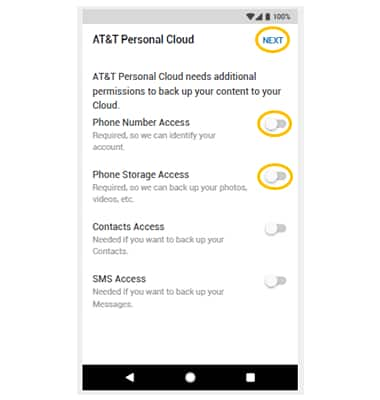
5. ענן אישי AT&T דורש הרשאות נוספות לגבות את התוכן שלך. בחר את הרצוי הרשאות, ואז בחר הַבָּא. סקור ובחר את הרצוי קטגוריות תוכן לגיבוי ענן ובחר הַבָּא שוב.
הערה: הכחשת ההרשאה תמנע מהאפליקציה לגבות את התוכן המשויך.

ניווט במסך הבית
מסך הבית מספק תצוגה של תוכן שגיבוי לאחרונה.
1. א גיבוי מוצלח מצוין בפינה השמאלית העליונה (ענן ירוק עם סמל סימן ביקורת).
2. באמצעות ניווט, אתה יכול לגבות קטגוריות תוכן רצויות.
3. גְלִילָה לצפייה בכל התוכן.

הגדרות
1. ממסך הבית, בחר ב אייקון ניווט.
2. ממרכז ההודעות, בחר ב סמל הגדרות.

3. מתפריט ההגדרות אתה יכול:
-
- צפה בתוכנית אחסון/שינוי נוכחית
- בחר מה לגבות ואיך
- ניהול אחסון
- נהל התראות
הערה: סוגי התוכן הזמינים ישתנו על פי מערכת ההפעלה:
-
- דְמוּי אָדָם: אנשי קשר, תמונות, סרטונים, מוזיקה, מסמכים, הודעות, היסטוריית שיחות
- iOS: אנשי קשר, תמונות, סרטונים

עיקרי הדברים
תצוגת הדגשים מציגה את התמונות הרלוונטיות ביותר מהשבוע האחרון ומאפשרת למשתמש לשמור את גולת הכותרת כאלבום.
הערה: אם אין דגשים זמינים, המשתמש יקבל הודעה שמעודדת אותם לחזור בקרוב.
1. ממסך הבית, בחר ב אייקון ניווט.
2. בחר את סמל הגדרות.
3. בחר תמונות וסרטונים.

4. בחר עיקרי הדברים.
5. בחר את סמל תפריט לצפייה, לערוך, ליצור, לשתף ועוד.

פלאשבקים
תצוגת הפלאשבקים מציגה מבחר שאוצר בהתאמה אישית של תמונות וסרטונים מהשבוע לפני שנה.
הערה: אם אין פלאשבקים זמינים, המשתמש יקבל הודעה המציינת כי אין פלאשבקים זמינים מהשבוע הזה.
1. ממסך הבית, בחר ב אייקון ניווט.
2. בחר את סמל הגדרות.
3. בחר תמונות וסרטונים.

4. בחר פלאשבקים.
5. בחר את סמל תפריט לצפייה, ערוך, צור, התחבר לטלוויזיה ועוד.

נהל קבצים ושחזור תוכן
אָנוּ’D היה עצוב לראות אותך הולך, אך אם הצרכים שלך ישתנו, אנא ודא שהתוכן שלך נשמר לפני ביטול שירות.
לניהול הקבצים שלך, בקר כיצד לשחזר תוכן ענן בטלפון שלך.
כיצד לגבות את Motorola Z/X/G/E
יש אנשים שעשויים לתהות מתי יש צורך לגבות טלפון חכם, או מה הזמן הטוב ביותר של גיבוי נתונים? למען האמת, עליך לגבות אותו מכיוון שזה טלפון חדש. מועיל לגבות את הטלפון שלך באופן קבוע. אם יש לך מוצר מוטורולה ואין לך מושג באיזו אפליקציית גיבוי מוטורולה לבחור, מאמר זה עשוי לעזור לך הרבה.
היה מודע לכך שעדיף שתגבה את המוטורולה שלך לפני שיש לך את התרחישים הבאים, כולל איפוס מפעל, שדרוג מערכת הפעלה, מכירה חוזרת ומקרים דומים אחרים.
במילה אחרת, עליך להפעיל א גיבוי מוטורולה בכל פעם שאתה רוצה לבצע כמה שינויים בטלפון החכם שלך. כדי לעשות זאת, תוכלו לבדוק את הפסקאות הבאות כדי לקבל את העוזר הטוב ביותר לגיבוי מוטורולה.

- חלק 1: גיבוי מוטורולה עם Apeaksoft Android Data גיבוי ושחזור
- חלק 2: גיבוי מוטורולה עם מוטורולה נודדת
- חלק 3: גיבוי מוטורולה עם גוגל
חלק 1: גיבוי מוטורולה עם Apeaksoft Android Data גיבוי ושחזור
השיטה הפופולרית ביותר וחסכת זמן היא גיבוי של מוטורולה למחשב. יש כמה סיבות שאתה יכול לקחת בחשבון. מחשב Windows או Mac שלך מציע שטח אחסון הרבה יותר מאשר טלפון המוטורולה שלך. והאפשרות שלה להיגנב או להיפגע היא פחות מטלפון חכם. סוף סוף חביב, קל לנהל את כל הגיבוי של מוטורולה מבלי להחליף את הישן. אז אם אתה צריך להפעיל גיבוי נייד של מוטורולה למחשב האישי, Apeaksoft Android Data Backup & Restore הוא הבחירה הראשונה שלך.
לחיצה אחת לגיבוי ושחזור נתוני מוטורולה במחשב Mac או PC.
גיבוי ושחזור סלקטיבי של מוטורולה ללא אובדן נתונים.
גיבוי אנשי קשר, הודעות, יומן שיחות, הערות, תמונות, סרטונים, מוזיקה וכו ‘.
תמיכה במוטורולה G6/5/4, Z3/2, E5/4/2, X4 וכו ‘.
שלב 1. השקת תוכנת גיבוי מוטורולה
הורד את תוכנת הגיבוי החינמי של מוטורולה. הירשם והפעיל אותו במחשב Windows או Mac שלך. בחר “גיבוי בלחיצה אחת” כדי לגבות את נתוני האנדרואיד שלך לחלוטין. אחרת, אתה יכול לפגוע ב”גיבוי נתוני מכשירים “כדי לגבות באופן סלקטיבי את מוטורולה למחשב.
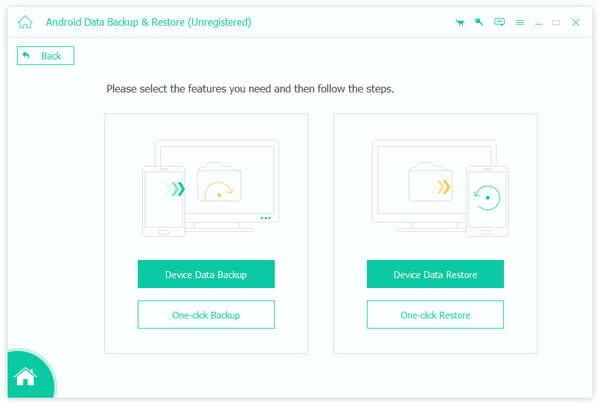
שלב 2. חבר מוטורולה למחשב או Mac
השתמש בכבל USB כדי לחבר את מוטורולה למחשב שלך. אם תחליט לגבות את מכשיר האנדרואיד שלך באופן סלקטיבי, עליך לבחור סוגי קבצים לאחר שהתקן אנדרואיד מחובר.
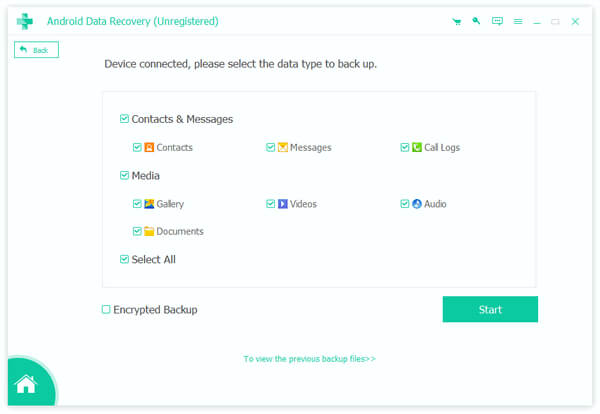
שלב 3. גיבוי מוטורולה למחשב
לחץ על לחצן “התחל” כדי להתחיל לגבות נתונים מטלפון המוטורולה שלך למחשב אוטומטית. ואל תנתק את מכשיר האנדרואיד שלך בתהליך הגיבוי של מוטורולה.
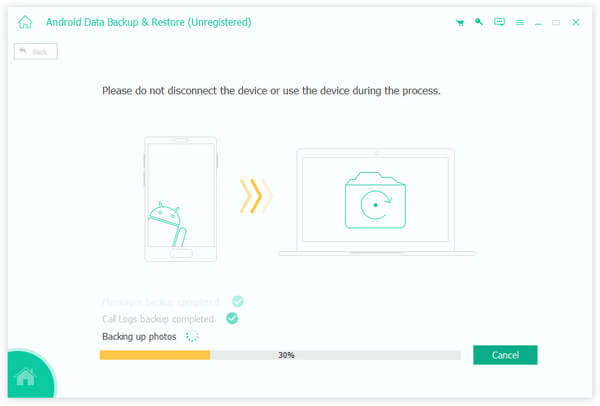
זה הכל לגיבוי נתוני מוטורולה לאחסון ענן, סמארטפון אחר או מחשב אחר.
לאחר ביצוע גיבוי מוטורולה, תוכלו לשחזר בקלות את הגיבוי של מוטורולה באמצעות תוכנה זו.
חלק 2: גיבוי מוטורולה עם מוטורולה נודדת
בדיוק כפי שמראה שמו, Motorola Rendate הוא מנהל גיבוי מוטורולה APK שיכול להעביר נתונים מטלפון ישן לחדש. יתר על כן, אתה יכול אפילו להשתמש בתמיכת Bluetooth כדי להעביר אנשי קשר מאינן סמארטפונים או טלפונים מסורתיים.
כתוצאה מכך, תוכלו להעביר תמונות, סרטונים, היסטוריית טקסטים, היסטוריית התקשרות ואנשי קשר SIM ממוטורולה לכוננים קשיחים חיצוניים בקלות.
שלב 1. הפעל את מוטורולה נודדת והגדר את המוטורולה שלך כטלפון המקור
הורד והתקן את אפליקציית Motorola Mendate בטלפון מוטורולה שלך ובסמארטפון נוסף שאליה תרצה להעביר קבצים. ואז הפעל את שתי אפליקציות הגיבוי של Motorola, הגדר את המוטורולה שלך כטלפון המקור ואז מכשיר אחר של אנדרואיד או iOS צריך להיות טלפון הפלט.
שלב 2. נתוני גיבוי ממוטורולה
סרוק את קוד ה- QR כדי לחבר את שני המכשירים הדיגיטליים שלך. מאוחר יותר, חבר את שני הסמארטפונים שלך עם אותה רשת Wi-Fi. עכשיו אתה יכול להעביר את כל הקבצים הזמינים ממוטורולה לגיבוי. לחץ על “יציאה” כאשר תהליך הגיבוי של מוטורולה מסתיים.
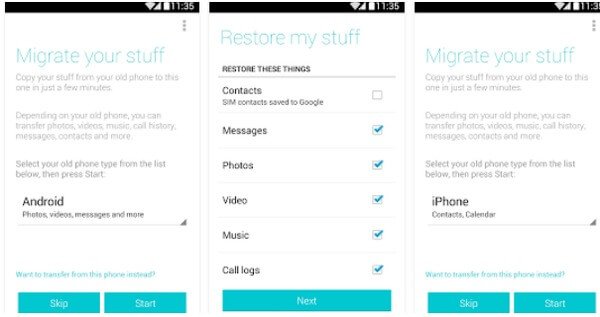
ובכן, אתה יכול גם לעקוב אחר שיטות לעיל להעברת נתונים מטלפון ישן למוטורולה באופן דומה. ההבדל היחיד הוא שיש להגדיר את טלפון המוטורולה שלך כטלפון הפלט בשלב זה. לפיכך, אתה יכול להשתמש במוטורולה הנודדת להפעלת אנשי קשר בגיבוי מוטורולה וקבצים אחרים באוויר.
חלק 3: גיבוי מוטורולה עם גוגל
ובכן, זו בחירה טובה לגבות ולשחזר את מוטורולה עם חשבון Google שלך. לכן, זה לא משנה הרבה אם הטלפון הקודם שלך מוטורולה נשבר או מושבת, או שאתה רק רוצה להחליף טלפון או טאבלט חדש של אנדרואיד. כתוצאה מכך, באפשרותך להעביר את כל הקבצים למכשיר אחר תוך שניות בבטחה.
שלב 1. הפעל את הנתונים שלי
בחר “הגדרות” מתפריט המסך הנפתח שלו בחלק העליון. לחץ על כפתור “גיבוי ואיפוס”. ואז וודא כי “גיבוי את הנתונים שלי” ואת אפשרויות “שחזור אוטומטי” נבדקות, סמן אותן אם לא.
שלב 2. גיבוי מוטורולה באופן אלחוטי
כעת, לחץ על “חשבון גיבוי” כדי לבחור את חשבון Google שלך. אם לא נכנסת לפני כן, לחץ על “הוסף חשבון” כדי להוסיף חשבון גיבוי חדש של Google (שכחתי את חשבון Google? לשחזר את זה.).
שימו לב שברגע שתיכנס לחשבון Google שלך עם מוטורולה זו, כל נתוני הגיבוי הקודמים שלך ישוחזרו גם למכשיר זה. לאחר מכן, אתה יכול לקבל גיבוי של מוטורולה עם חשבון Google באופן אוטומטי.
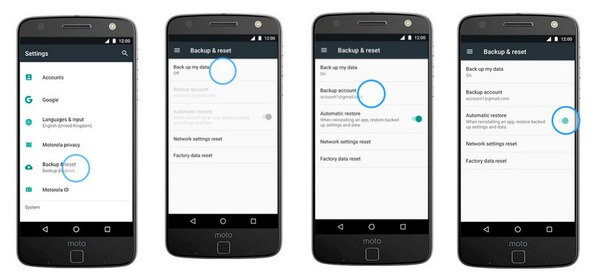
הערה: אם אתה צריך לשחזר את מוטורולה בגיבוי של גוגל, אז פתח “הגדרות”, בחר “כללי” ולחץ על “חשבונות וסנכרון”. הקש על אפשרות “הוסף חשבון” ובחר “Google” כדי לשחזר את טלפון המוטורולה שלך עם מדריך המסך. זה מה שאתה צריך בגיבוי של מוטורולה ושחזור באמצעות גוגל.
מדריך זה מראה לך 3 דרכים לגיבוי טלפון מוטורולה. אתה יכול להשתמש במוטורולה להעביר כדי להעביר נתונים מטלפון מוטורולה אחד לטלפון אחר. מותר לך להשתמש בגיבוי Google Cloud כדי לשמור נתונים מטלפון מוטורולה לענן. הדרך הקלה ביותר היא לגבות טלפון מוטורולה למחשב בלחיצה אחת. לא משנה באיזו שיטה תשתמש, מדריך זה מועיל לך.
- גבה את הנתונים שלך
- כיצד לגבות אייפון ללא קוד סיסמה (iPhone XS/X/8/7/6 נתמך)
- כיצד לגבות אייפון למחשב נייד עם ובלי iTunes
- כיצד להציג/לבדוק גיבויים של iCloud
- 3 דרכים לגבות את מוטורולה למחשב/ענן/טלפון אחר
- 4 דרכים קלות לשחזר iMessages שנמחקו באייפון (100% הצלחה)
- שלושת הדרכים המובילות לשחזר קבצים שלא נשמרו במסמך WPS
- גיבוי טלפון אנדרואיד או טאבלט למערכת ההפעלה Mac
- כיצד לתקן גיבוי iCloud לא יופעל
- 4 דרכים למזג אנשי קשר לאייפון כדי להסיר כפילויות
- כיצד למצוא את מיקום הגיבוי של iTunes
- כיצד להוריד ולשמור תמונות מקוריות מ- iCloud באייפון
- 7 דרכים מהירות לתקן תמונות לא יורידו מ- iCloud [עודכן]
- 5 הדרכים הטובות ביותר לגיבוי תמונות אייפון ל- Windows ו- Mac
- כיצד לבטל את נעילת קובץ ה- Excel של הצפנה ללא סיסמה
- [נפתר] גיבוי iCloud לא מופיע: תקן את זה כאן
- כיצד לגבות תמונות עם תמונות גוגל
- כיצד לגבות טלפון אנדרואיד בצורה קלה ביותר
- [מדריך מלא] כיצד לגבות ולשחזר נתונים על סמסונג
- מרכז הורדות
- חנות Apeaksoft
- חֶברָה
- עלינו
- צור קשר
- תנאים והגבלות
- מדיניות הפרטיות
- הסכם רישיון
- מוצר
- שחזור נתוני אייפון
- שחזור נתונים של אנדרואיד
- העברת אייפון
- מחק אייפון
- שחזור מידע
- תמיכה
- מרכז תמיכה
- פִּתָרוֹן
- מפת אתר
- שאלות נפוצות


