


האם מוטורולה נודדת עדיין קיימת
של מכשירי Moto כבר לא תהיה גישה ל- Moto Andrate ו- Moto Assist. שתי האפליקציות הללו היו עיקרי במכשירי מוטורולה במשך שנים, ועוזרים למשתמשים להעביר את הנתונים וההגדרות שלהם מהטלפון הישן שלהם לניכוי חדש, כמו גם לספק תכונות שימושיות כמו מצב מפגש, מצב נהיגה ופקודות קוליות.
מדוע מוטורולה מכבה את מוטו נודדת ומוטו מסייע?
ההחלטה של מוטורולה לסגור את שתי האפליקציות הללו נובעת ככל הנראה מכמה סיבות. ראשית, עם ההתקדמות בשירותי ענן ואפשרויות העברת נתונים מובנות במכשירי אנדרואיד חדשים יותר, הצורך באפליקציות נפרדות כמו Moto Mendate פחת. בנוסף, תחזוקה ועדכון של אפליקציות אלה להיות תואמות לגרסאות האחרונות של אנדרואיד יכולה להיות זמן רב ויקר עבור מוטורולה.
מהן האלטרנטיבות להנדרה של מוטו ול- Moto Assist?
למשתמשים שעדיין רוצים להעביר את הנתונים שלהם מטלפון ישן לטלפון חדש, ישנן מספר אלטרנטיבות זמינות. האפשרות הפשוטה ביותר היא להשתמש באפשרויות העברת נתונים מובנות המסופקות על ידי אנדרואיד או iOS. אפשרויות אלה מאפשרות למשתמשים להעביר את אנשי הקשר, ההודעות, התמונות והנתונים האחרים שלהם ישירות ממכשיר אחד למשנהו.
האם אוכל להעביר את הנתונים שלי באמצעות שירותי ענן?
כן, אם אתה מגבה את הנתונים שלך לשירות ענן כמו Verizon Cloud, iCloud או Google Cloud, אתה יכול בקלות לגשת ולהעביר את התוכן שלך לטלפון החדש שלך. כל שעליך לעשות הוא להיכנס לשירות הענן במכשיר החדש שלך, ונתוני המגובה שלך בעבר יהיו זמינים עבורך לסנכרון.
מה אם אין לי חשבון ענן?
אם אין לך חשבון ענן, אתה יכול להשתמש באפליקציית העברת התוכן של Verizon כדי להעביר את אנשי הקשר, התמונות והקבצים האחרים שלך. אפליקציה זו זמינה גם למכשירי אנדרואיד וגם ל- iOS ומאפשרת לך להעביר מדיה אישית, אנשי קשר, יומני שיחות, לוחות שנה, תזכורות והודעות טקסט מהטלפון הישן שלך לחדש. ההעברה יכולה להיעשות באמצעות Wi-Fi, ואין צורך בחוטים מיוחדים או בחיבור נתונים ניידים.
כיצד אוכל להשתמש באפליקציית העברת התוכן של Verizon?
כדי להשתמש באפליקציית העברת התוכן של Verizon, בצע את הצעדים הבאים:
1. הורד את אפליקציית העברת התוכן גם בטלפון הישן שלך וגם בטלפון החדש שלך.
2. פתח את האפליקציה בכל מכשיר, בחר את סוגי המכשירים שלך ועקוב אחר השלבים לקישור הטלפונים שלך.
3. בחר את התוכן שברצונך להעביר, כגון אנשי קשר, הודעות, תמונות ומוזיקה.
4. המתן לאפליקציה שתשלים את תהליך ההעברה.
מהם כמה טיפים לשימוש באפליקציית העברת התוכן של Verizon?
להלן מספר טיפים להעברה חלקה באמצעות אפליקציית העברת התוכן של Verizon:
1. וודא ששני הטלפונים מחוברים או טעונים לפני שמתחילים את ההעברה.
2. תלוי בכמות הנתונים המועברת, זה עשוי לקחת מספר דקות, אז מצא מקום שקט בו לא תפריע לך.
3. אם לטלפון החדש שלך יש חריץ כרטיס אחסון MicroSD, הכנס את הכרטיס והגדר אותו כמיקום האחסון המוגדר כברירת מחדל לפני העברת הקבצים שלך. זה יכול לחסוך לך שלב בתהליך ההעברה.
מה אם יש לי טלפון בסיסי ללא אנדרואיד או iOS?
אם יש לך טלפון בסיסי, אתה יכול להשתמש בעוזר הגיבוי האלחוטי של Verizon ועוזר גיבוי פלוס להעברה, גיבוי ושחזור תוכן. למידע נוסף, עיין בשאלות הנפוצות של עוזר הגיבוי פלוס.
האם לקוחות שאינם Verizon יכולים להעביר את הנתונים שלהם?
כן, גם אם אינך לקוח Verizon, אתה עדיין יכול להעביר את הנתונים האישיים שלך באמצעות אפליקציה המסופקת על ידי יצרן המכשיר שלך. לדוגמה, סמסונג ו- LG מציעים אפליקציות להעברת תוכן למכשירי אנדרואיד. אפליקציות אלה מתפקדות באופן דומה לאפליקציית העברת התוכן של Verizon, ומאפשרות לך להעביר אנשי קשר, תמונות וקבצים אחרים ממכשיר אחד למשנהו.
בעוד ש- Moto Mandrate ו- Moto Assist היו כלים שימושיים למשתמשים במכשירי MOTO, ניתן להבין שמוטורולה מתמקדת בתכונות חיוניות יותר עבור המכשירים שלהם. עם הזמינות של אפשרויות מובנות ואפליקציות של צד שלישי, העברת נתונים והקמת טלפון חדש הפכה קלה מתמיד.
מוטורולה כדי לכבות את Moto Drenater ו- Moto Assist עבור משתמשי Marshmallow
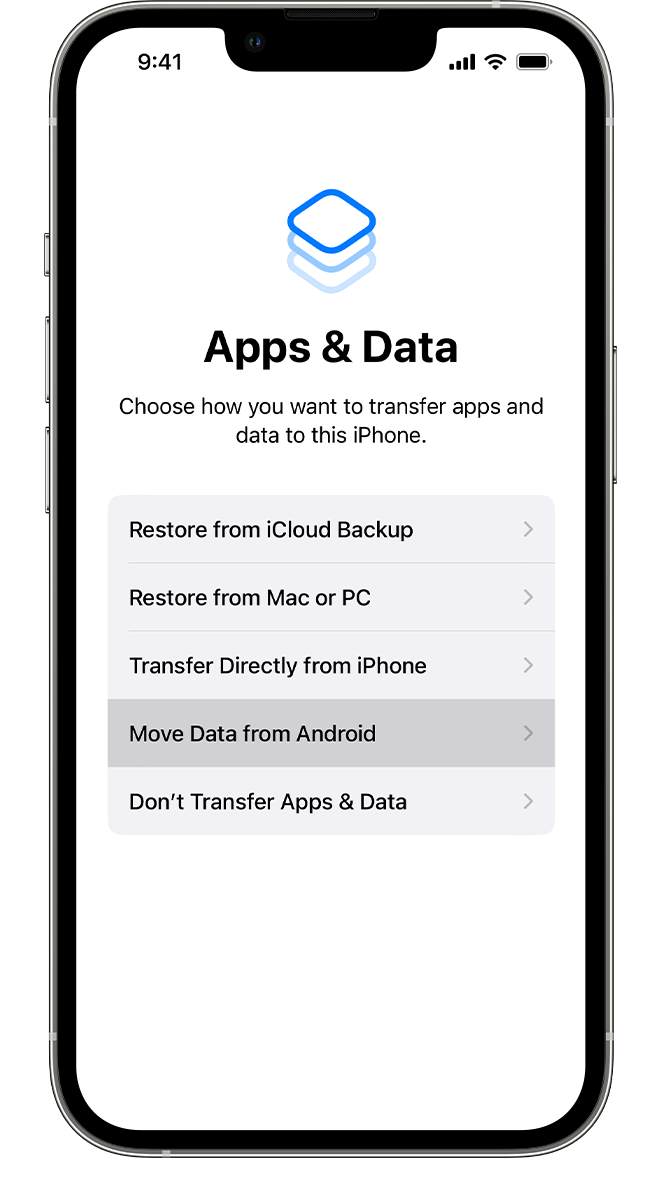
חפש את מסך האפליקציות והנתונים. ואז הקש על העבר נתונים מאנדרואיד. (אם כבר סיימת את ההגדרה, אתה צריך למחוק את מכשיר ה- iOS שלך ולהתחיל מחדש. אם אינך רוצה למחוק, פשוט העביר את התוכן שלך באופן ידני.)
כיצד להעביר אנשי קשר ותמונות לטלפון החדש שלך
העבר בקלות אנשי קשר, תמונות, הודעות ועוד לטלפון החדש שלך באמצעות Verizon’אפליקציית העברת תוכן.
כלי השקיפות העריכה שלנו משתמש בטכנולוגיית blockchain כדי לרשום לצמיתות את כל השינויים שנעשו במהדורות רשמיות לאחר הפרסום.
יותר מהתוכן שלנו נרשם לצמיתות באמצעות טכנולוגיית blockchain החל [10.23.2020].
עדכון: Motorola Dregrate לא עובד עם הגרסאות האחרונות של אנדרואיד. המשך לקרוא כדי ללמוד כיצד להעביר בקלות את הקבצים שלך לא משנה איזה סוג מכשיר יש לך.
אה, הרגעים הראשונים המלהיבים האלה עם טלפון חדש לגמרי. אתה’ve הסיר אותו מהאריזה, טען אותו והפעיל אותו ב- Verizon. לאחר מכן, אתה הולך לבצע את השיחה הראשונה שלך או לשלוח את הטקסט הראשון שלך ואתה מבין. אנשי הקשר שלך אינם’שם שם!
בעבר אתה’D צריך להיכנס מחדש לאנשי הקשר שלך אחד אחד ולהעביר תמונות מטלפון אחד לשני בנפרד באמצעות הודעות תמונה. איזה כאב.
בימינו, בין אם אתה’חוזר לעבור מאנדרואיד ל- iOS באייפון או להפך, זה’S קל להעברת אנשי קשר, יומני שיחות, תמונות, סרטונים, קבצי מוסיקה והודעות לטלפון החדש שלך.
במאמר זה אנו’להסביר כיצד להזיז אנשי קשר, הודעות ומדיה בדרך הקלה ביותר האפשרית בהתאם למצבך.
אם אתה’יש לי את הדברים לענן, אתה צריך להיות טוב ללכת.
אם אתה’יש לי את אנשי הקשר והמדיה שלך לשירות ענן, כמו Verizon Cloud, iCloud או Google Cloud, ואז גישה לתוכן מהטלפון החדש שלך תהיה סופר קל.
כל תוכן שכבר גיבתם לענן יהיה נגיש בטלפון החדש שלכם ברגע שתתחברו לענן שלכם. פשוט כמו זה.
דוֹן’יש חשבון ענן? לאחר מכן השתמש באפליקציית העברת התוכן כדי להעביר אנשי קשר, תמונות וקבצים אחרים.
לאנדרואיד ו- iOS יש לשניהם שירותים מקומיים שיסייעו לך להזיז את הקבצים שלך בין מכשירים כשאתה מפעיל את המכשיר לראשונה. אבל Verizon גם מקלה על העברת תוכן מהטלפון הישן שלך לטלפון החדש שלך באמצעות אפליקציית העברת התוכן.
אפליקציית העברת התוכן מאפשרת לך להזיז מדיה אישית (תמונות/סרטונים/מוזיקה), כמו גם אנשי קשר, יומני שיחות, לוחות שנה, תזכורות והודעות טקסט במהירות ובקלות מהמכשיר הישן שלך לחדש.
אתה יכול להעביר קבצים בחינם באמצעות Wi-Fi.* שם’אין צורך בחוטים מיוחדים או בחיבור נתונים ניידים.
זה עובד בין אם אתה’העברת מחדש של אייפון לאייפון (כמו מאייפון 6S לאייפון 8) או מאנדרואיד לאנדרואיד (כמו מ- LG V30 לסמסונג S9) או שילוב של השניים (כמו מהפיקסל של גוגל לאייפון X).
כאן’כיצד להשתמש ב- Verizon’אפליקציית העברת תוכן::
לפני שתתחיל, וודא שגיבת את המכשיר הישן שלך. ואז הפעל את המכשיר החדש שלך. ואז…
- הורד את אפליקציית העברת התוכן גם בטלפון הישן שלך וגם בטלפון החדש שלך. (המכשיר הישן שלך עדיין יוכל להתחבר לחנות האפליקציות שלו באמצעות Wi-Fi.)
- פתח את האפליקציה בכל מכשיר, בחר את סוגי המכשירים שלך ועקוב אחר השלבים לקישור הטלפונים שלך.
- בחר את התוכן שאתה’D אוהב להעביר – אנשי קשר, הודעות, תמונות, מוזיקה וכו ‘.
- זֶה’זה. תפוס חטיף בזמן שהאפליקציה עושה את הדבר שלה.
זה’זה קל כמו זה. תוך כמה רגעים, אתה’יש לי את כל הקבצים החשובים שלך, אנשי הקשר וכל מה שהעברתם זמינים בטלפון החדש שלכם.
אז אתה יכול לבצע שיחות לאנשי הקשר שלך, להקשיב למוזיקה שלך ולשלוח באמצעות המכשיר החדש שלך.
טיפים להעברת קבצים מהטלפון הישן שלך לטלפון החדש שלך באמצעות Verizon’אפליקציית העברת תוכן::
- וודא ששני הטלפונים מחוברים – או טעונים – לפני שתתחיל בהעברה.
- תלוי בכמות הנתונים שאתה עומד לעבור, זה יכול לארוך מספר דקות. אז מצא מקום בו אתה והטלפונים שלך ניצחים’לא יפריע.
- אם אתה’מחדש באמצעות כרטיס אחסון MicroSD עם הטלפון החדש שלך, שמור שלב על ידי הכנסת הכרטיס והגדרתו כמיקום האחסון המוגדר כברירת מחדל בטלפון החדש שלך לפני שתעביר את הקבצים שלך.
מה לגבי העברת תוכן בין טלפונים בסיסיים שדון’לא יהיה אנדרואיד או iOS?
אם יש לך טלפונים בסיסיים, אתה יכול להשתמש בעוזר הגיבוי האלחוטי של Verizon ועוזר גיבוי פלוס להעברה, גיבוי ושחזור תוכן.
למידע נוסף, עבור אל עוזר הגיבוי שלנו בתוספת שאלות נפוצות.
כיצד להעביר נתונים אישיים אם אתה’לא לקוח אלחוטי של Verizon
לא לקוח Verizon? אתה יכול להשתמש באפליקציה מהמכשיר שלך’יצרן S. למרות שמוטורולה הנראט כבר לא נתמכת בגירסאות האחרונות של אנדרואיד, סמסונג ו- LG שניהם מציעים אפליקציות להעברת תוכן עבור אנדרואיד. תכונות ספציפיות משתנות, אך שתי האפליקציות דומות ל- Verizon’אפליקציית העברת תוכן.
*השימוש בנתונים חל על הורדת אפליקציות והשתמש אם העברת קבצים דרך הרשת של Verizon.
מוטורולה כדי לכבות את Moto Drenater ו- Moto Assist עבור משתמשי Marshmallow

לכרות את יתירות, מוטורולה הודיע היום כי עם העדכון העתידי לאנדרואיד 6.0 מרשמלו, הבעלים כבר לא יראו את Moto Assist, Moto Rendate ותמיכה בהארכת Chrome דרך Motorola Connect.
הסיבה שצוינה עבור הסרות אלה היא די פשוטה. עם השקת מרשמלו, תכונות שהציע מוטורולה עם יישומים אלה בנויים כעת באופן טבעי לאנדרואיד, כלומר קיומם כבר לא נדרש. במקום לעבוד נגד אנדרואיד, מוטורולה תבחר לעבוד איתה, תוך הסרת התוכנה שלהם מהמכשירים בעקבות העדכון.
יציאת גרסת אנדרואיד חדשה היא זמן נהדר לבחון את שיפורי המוטו החתימה שלנו כדי להבטיח שאנחנו’משלים מחדש את אנדרואיד (לא מתחרה בזה). אנדרואיד 6.0 מרשמלו כולל כמה תכונות חדשות נהדרות הדומות לדברים שאנחנו’VE התפתח בעבר. לדוגמה, אתה’למצוא אפשרות ל ‘אל תפריע’ תחת ‘צליל והודעה’ הגדרות כדי לוודא שאתה’לא נקטע מחדש במהלך פגישות או בזמן השינה. זֶה’דומה ל- Moto Assist, אז אנחנו’הסרת סיוע של מוטו כחלק מהשדרוג ל- m.
בנוסף, מוטורולה קובעת כי Android M משפר את התמיכה בגיבוי נתוני המשתמש, שמשכפל את רוב מה ש- MOTO נודע מספק. במקום להכפיל את אותה תכונה, מוטורולה פשוט תסיר את התכונה למי שמריץ מרשמלו.
עבור משתמשי Motorola Connect, סיומת Chrome שנמצאה גם תפרוש.
5 שיטות להעברת נתונים מסמסונג למוטורולה
בתקופה זו ניתן לציין טלפון נייד כחלק חשוב מאוד ובלתי נמנע מחיי אדם. אנשים בכל העולם תלויים בטלפונים ניידים למגוון מטרות, מתקשורת ועבודה ועד לביצוע תחביבים. יש הרבה מותגי מוביילים בשוק של ימינו שסמסונג ומוטורולה הם בין המובילים.

אז במאמר זה, נדון כיצד ניתן להעביר קבצים בין מכשיר סמסונג לבין סט מוטורולה. קבצים אלה יכולים להיות כל דבר במכשיר סמסונג שלך כמו אנשי קשר, יומני שיחות, הערות, מוסיקה, קטעי וידאו, תמונות, מסמכים וכו ‘. יישומים כמו מוטורולה נודדים שהם בין היישומים הנפוצים עבור העברת נתונים מסמסונג למוטורולה יידונו כאן יחד עם חשבונות גוגל, Dropbox וכו ‘. שיכולים לשמש גם להעברת נתונים.
- שיטה 1. העבירו את כל הנתונים מסמסונג למוטורולה – חשבון גוגל
- שיטה 2. העבר WhatsApp מסמסונג למוטורולה – Itransor Pro
- שיטה 3. העבר קבצים ותיקיות מסמסונג למוטורולה – Dropbox
- שיטה 4. העבר את כל הקבצים מסמסונג למוטורולה – שינוי כרטיס SD
- שיטה 5. שתף קבצים קטנים מסמסונג למוטורולה – העברת Bluetooth
- השוואה בין 5 שיטות העברה שונות
שיטה 1. העבירו את כל הנתונים מסמסונג למוטורולה – חשבון גוגל
חובה להיכנס לחשבונות גוגל בכל טלפון אנדרואיד כדי שתוכל להשתמש בכל תכונה שההצעות הניידות שלך. אחת התכונות הטובות ביותר שחשבון Google מספקת היא היכולת לשמור קבצים ומידע בחשבונות. אלה כוללים אנשי קשר, תמונות, סרטונים, תווים, מוזיקה, לוח שנה וכו ‘., מה שמסייע להעברת נתונים מסמסונג למוטורולה. וודא שיש לך חיבור רשת חזק ומספיק שטח אחסון לפני ההעברה.
שלבי העברה
- בנייד סמסונג שלך, פתח את הגדרות תפריט והקש חשבונות וללכת ל גוגל. הפעל את סינכרון אפשרות וכל הנתונים יסונכרנו לחשבונך.

- קח את מכשיר המוטורולה שלך והכנס באמצעות אותו מזהה Google. לעשות זאת ללכת ל הגדרות – משתמשים וחשבונות – גוגל – הוסף חשבונות. הזן את מזהה הדוא”ל והסיסמה שלך. לאחר שתתחבר, כל הנתונים יסונכרנו אוטומטית לטלפון החדש שלך.
אתה יכול גם להשתמש גוגל דרייב אשר ייכנס אוטומטית כשאתה מתקין אותו במכשיר אנדרואיד המקושר לחשבון Google. אתה יכול לשתף את כל הקבצים כולל תמונות, סרטונים, מסמכים וכו ‘. לכונן Google אשר מאוחר יותר ניתן לגשת אליו במכשיר אחר על ידי כניסה עם אותו מזהה.
שיטה 2. העבר WhatsApp מסמסונג למוטורולה – Itransor Pro
בין אם זה מעביר WhatsApp מסמסונג למוטורולה או בין מכשירי אנדרואיד או אפל, imyfone itransor pro הוא היישום הטוב ביותר שאתה יכול להשתמש בו. השימוש ביישום זה אינו מוגבל לכל מכשיר נייד וניתן להשתמש בו על פני פלטפורמות שונות. הממשק הקל לשימוש שלו אפילו עוזר לאנשים ללא ידע רב בטלפונים ניידים ובמחשבים להעביר את WhatsApp שלהם ללא קושי. חלק מהתכונות הנוספות של Itransor Pro כוללות:
- ייצוא נתוני WhatsApp לכל מחשב
- העברה מלאה של WhatsApp מטלפון אחד למשנהו
- תומך עד 17 סוגים נוספים של העברת נתונים מאייפון לסמסונג או מסמסונג/Huawei לאייפון
- בטיחות וביטחון גבוה
IMYFONE ITRANSOR PRO היא אפליקציה מהימנה של צד שלישי שיכולה לשמש לסמסונג למוטורולה WhatsApp העברת. תהליך ההעברה מהיר ולא נדרש חיבור לאינטרנט בזמן העברת.
שלבי העברה
- התקן והשיק את היישום במחשב האישי שלך.
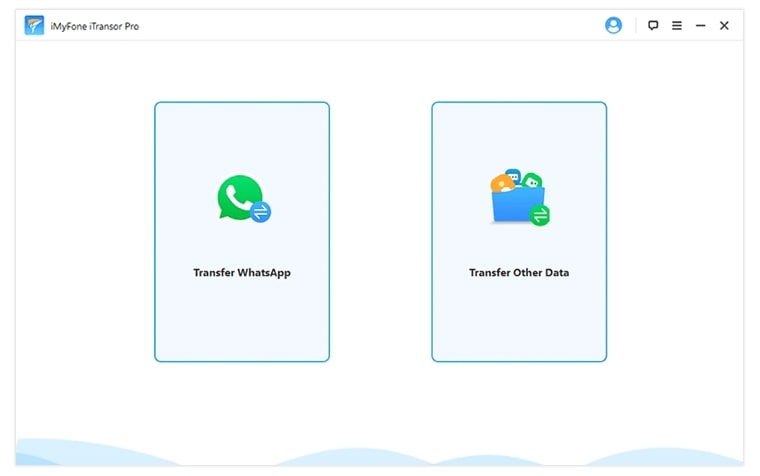
- הקלק על ה העבר WhatsApp תכונה שתמצאו בתפריט הראשי.
- מכשירי המוטורולה והסמסונג חייבים להיות מחוברים למחשב דרך כבל USB, לפני שתלחץ על כפתור ההעברה. בדוק אם מכשירי המקור והיעד מסומנים בהתאם. אתה יכול לשנות את המיקומים של שני המכשירים על ידי פגיעה ב החלף לשונית בין לבין.
- לחץ על לְהַעֲבִיר כפתור והעברת WhatsApp יתחילו. תהליך זה עשוי להימשך מספר דקות להשלמתו, לכן וודא שהחיבור בין המוביילים למחשב לא אבוד בזמן שההעברה מתרחשת.
- נתק את המכשירים לאחר השלמת ההעברה ובדוק את מכשיר המוטורולה שלך כדי לוודא שכל נתוני WhatsApp הועברו.
שיטה 3. העבר קבצים ותיקיות מסמסונג למוטורולה – Dropbox
Dropbox הוא שירות אחסון בענן שניתן להשתמש בו לאחסון קבצים באופן מקוון ואז לגשת אליהם מכל מכשיר שאנו בוחרים. זה יעזור לך להעביר את כל הקבצים והתיקיות המבוקשים שלך מסמסונג למוטורולה והתהליך יהיה יעיל, אלחוטי ובטוח. אך יתכן שלא תבחר בזה כי זה לא בחינם אם אתה צריך להעביר נתונים יותר מ- 2GB. הכל תלוי בהעדפתך כך שתוכל עדיין ללכת לאתר הרשמי כדי לקבל ניסיון בחינם ולהחליט אם תשלם עבורו.

שלבי העברה
- התקן את Dropbox יישום במכשיר סמסונג שלך ולהיכנס ליצירת חשבון.
- שתף את כל הקבצים שאתה צריך לחשבון Dropbox שלך. ניתן לעשות זאת על ידי בחירת הקבצים או התיקיות – אפשרויות – לַחֲלוֹק אייקון – Dropbox אייקון.
- התקן את אפליקציית Dropbox במכשיר המוטורולה שלך והתחבר לאותו חשבון Dropbox, באמצעות אותו מזהה וסיסמה.
כעת תוכלו לגשת לכל הנתונים שהעברתם ממכשיר סמסונג שלכם ל- Dropbox, במכשיר המוטורולה שלכם.
שיטה 4. העבר את כל הקבצים מסמסונג למוטורולה – שינוי כרטיס SD
זוהי השיטה הפשוטה ביותר להעברת נתונים ממכשיר סמסונג למוטורולה אם לשני המכשירים יש אפשרות להרכיב כרטיס SD חיצוני. זה רק ידרוש מהפעולה להזיז את הקבצים ואז את כרטיס ה- SD, מה שהופך אותו לאפשר לסיים את העברת הנתונים במהירות ובקלות. החיסרון העיקרי בשיטה זו הוא שלא ניתן להעביר חלק מהנתונים הבסיסיים שלך כמו יומני שיחות ויומנים.
שלבי העברה
- קח את מכשיר סמסונג שלך והעביר את הקבצים שברצונך להעביר למוטורולה שלך לכרטיס ה- SD הנשלף שלך.

- לאחר השלמת ההעברה, הסר את כרטיס ה- SD בבטחה מהמכשיר של סמסונג והכניס אותו למכשיר המוטורולה החדש שלך.
כל הקבצים בכרטיס ה- SD שלך יהיו נגישים במכשיר המוטורולה שלך. באפשרותך להעביר קבצים אלה לאחסון המכשירים אם ברצונך להסיר את כרטיס ה- SD ולהשתמש בו לכל מטרה אחרת.
שיטה 5. שתף קבצים קטנים מסמסונג למוטורולה – העברת Bluetooth
משתמשי אנדרואיד רבים עשויים להיות מוכרים יותר ל- Bluetooth בין שיטות אחרות מכיוון שהיא תכונה נפוצה בטלפונים אנדרואיד. למרבה המזל, ניתן להשתמש ב- Bluetooth להעברת נתונים מסמסונג למוטורולה בתנאי שגודל הקבצים הללו הוא קטן מאוד. עם זאת, העברת קבצים ענקיים באמצעות Bluetooth ייקח הרבה זמן ואינו מעשי לביצוע.
שלבי העברה
- לך ל הגדרות ולהפעיל בלוטות גם במכשירי סמסונג וגם במוטורולה. היכנסו למפתח וזדווג את שניהם.

- קח את מכשיר סמסונג שלך ובחר את הקבצים שברצונך להעביר למוטורולה. לאחר הבחירה, הקש על סמל שלוש הנקודות האנכיות בחלקו העליון ואז הקש על לַחֲלוֹק אייקון. בחר את בלוטות סמל והקש על מכשיר המוטורולה שלך איתו זיווג את מכשיר סמסונג שלך.
- העברת הקבצים שנבחרו תתחיל. הזמן שנדרש להשלמת ההעברה יהיה תלוי בגודל הקבצים ובגרסת Bluetooth.
השוואה בין 5 שיטות העברה שונות
ניתן להשתמש בכל חמש השיטות שהוזכרו לעיל כדי להעביר נתונים מסמסונג למוטורולה בהצלחה, אך לשיטות מסוימות יש כמה חסרונות משלהם.
ניתן להשתמש ב- Bluetooth כדי להעביר רק קבצים בגדלים נמוכים מאוד, אחרת ייקח שעות להשלמה, וזה לא מעשי. החלפת כרטיס SD היא אפשרות טובה יותר, אך לא לכל המכשירים בימינו יש את ההוראה להכניס כרטיס SD חיצוני כאשר הם מגיעים עם שטח אחסון גדול. כמו כן, כרטיס SD אינו עוזר להעביר קבצים כמו לוחות שנה, יומני שיחות וכו ‘.
אז האפשרות הבאה היא השימוש בחשבונות Google, Google Drive או Dropbox להעברת קבצים. שיטות אלה מאפשרות העברה של כמעט כל סוגי הקבצים אך חיבור אינטרנט יציב ומהיר נדרש לביצוע תהליך ההעברה במהירות הגונה. כמו כן, לשירותים אלה קיבולת אחסון מוגבלת.
ההעברה עם imyfone itransor pro היא הבלתי מוגבלת ביותר בעוד שהיא יכולה רק להעביר את נתוני ה- WhatsApp שלך מסמסונג למוטורולה. אבל אתה יכול גם להשתמש בו כדי להעביר את 17 סוגי הנתונים האחרים מאייפון לסמסונג או מסמסונג/Huawei לאייפון אם אתה צריך.
אתה יכול לבחור את שיטת ההעברה המתאימה בהתאם לגורמים כמו סוג הקובץ, גודל, זמינות האינטרנט וכו ‘. ניתן לסמוך על אפליקציות כמו Google Drive ו- iTransor Pro להעברת קבצים, לא משנה מה מפרט ההעברה שלך. נסה את שיטות ההעברה הללו ויידע אותנו אם ההצעות שלנו היו מועילות או לא.
מעבר מאנדרואיד לאייפון, iPad או iPod Touch
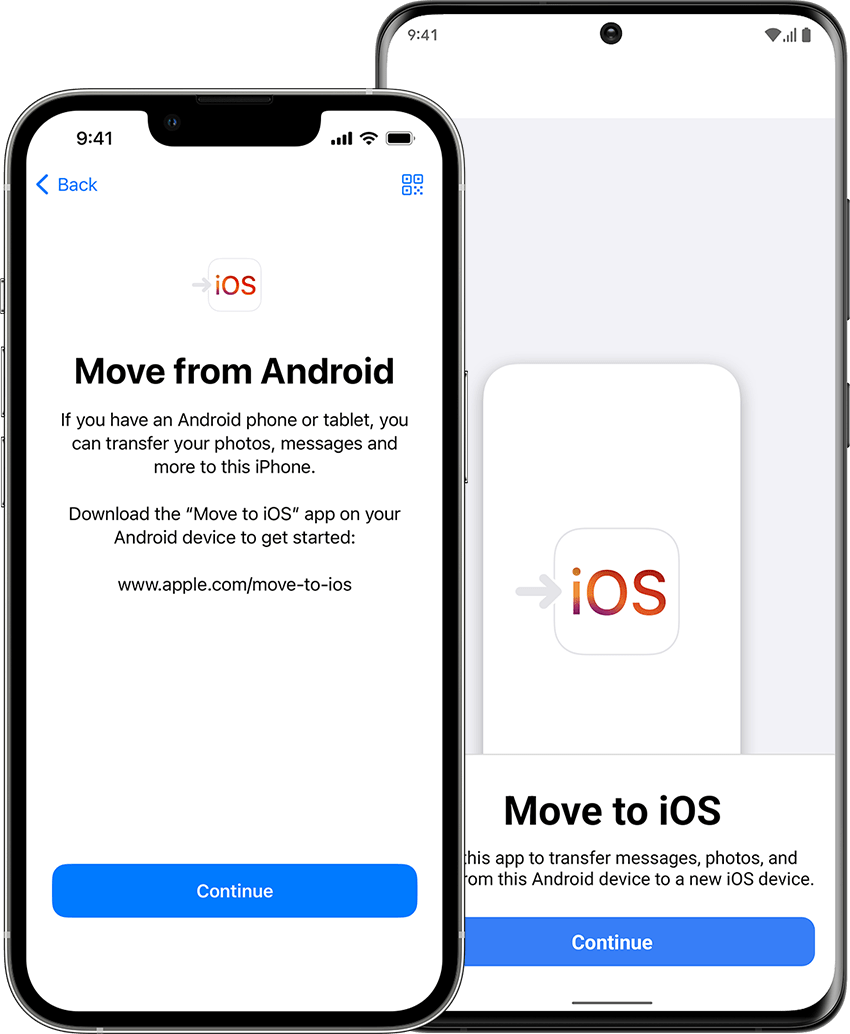
מוכן להעביר ל- iOS? הורד את אפליקציית ה- Move ל- iOS כדי לקבל עזרה במעבר ממכשיר האנדרואיד שלך לאייפון, iPad או iPod Touch החדש שלך.
לפני שאתה מתחיל
- במכשיר האנדרואיד שלך, וודא ש- Wi -Fi מופעל.
- חבר את מכשיר ה- iOS החדש שלך ואת מכשיר האנדרואיד שלך לחשמל.
- וודא שהתוכן שאתה עובר, כולל מה שיש בכרטיס המיקרו SD החיצוני שלך, יתאים למכשיר ה- iOS החדש שלך
- אם אתה רוצה להעביר את סימניות ה- Chrome שלך, עדכן לגירסה האחרונה של Chrome במכשיר אנדרואיד שלך.

התחל במכשיר Apple שלך
הפעל את מכשיר ה- Apple החדש שלך והניח אותו ליד מכשיר האנדרואיד שלך.
במכשיר Apple שלך, עקוב אחר הוראות הגדרת המסך.
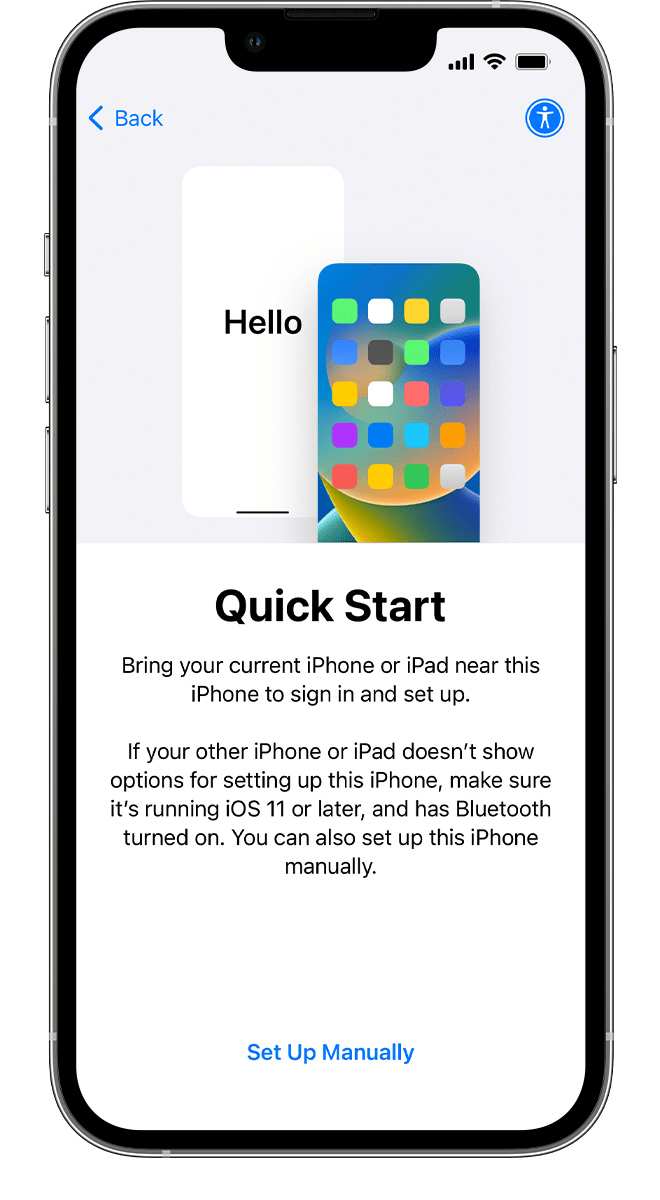
במסך ההתחלה המהירה, הקש על הגדרת ידנית, ואז המשך לעקוב אחר ההוראות על המסך. יתכן שתתבקש להפעיל את ה- ESIM שלך.
הקש על העבר נתונים מאנדרואיד
חפש את מסך האפליקציות והנתונים. ואז הקש על העבר נתונים מאנדרואיד. (אם כבר סיימת את ההגדרה, אתה צריך למחוק את מכשיר ה- iOS שלך ולהתחיל מחדש. אם אינך רוצה למחוק, פשוט העביר את התוכן שלך באופן ידני.)
פתח את המעבר לאפליקציית iOS
במכשיר אנדרואיד שלך, פתח את האפליקציה ל- iOS לאפליקציית iOS. אם אין לך את האפליקציה ל- iOS, אתה יכול להקיש על כפתור קוד QR במכשיר ה- iOS החדש שלך ולסרוק את קוד ה- QR באמצעות המצלמה במכשיר אנדרואיד שלך כדי לפתוח את חנות Google Play. הקש על המשך וקרא את התנאים וההגבלות המופיעים. כדי להמשיך, הקש על הסכימו.
המתן לקוד
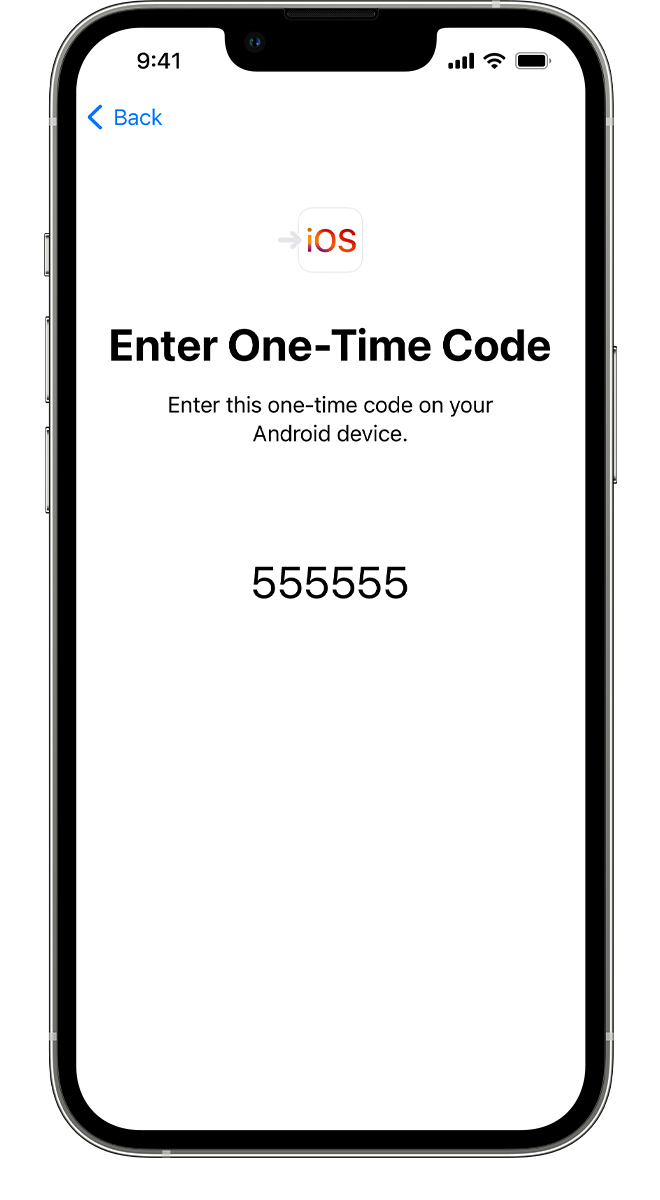
במכשיר ה- iOS שלך, הקש על המשך כשאתה רואה את המעבר ממסך אנדרואיד. ואז המתן לקוד בן עשר ספרות או בן שש ספרות יופיע. אם מכשיר האנדרואיד שלך מראה התראה שיש לך חיבור לאינטרנט חלש, אתה יכול להתעלם מהתראה.
השתמש בקוד
הזן את הקוד במכשיר האנדרואיד שלך.
התחבר לרשת Wi-Fi זמנית
מכשיר ה- iOS שלך יוצר רשת Wi-Fi זמנית. כשנשאל, הקש על Connect כדי להצטרף לרשת זו במכשיר האנדרואיד שלך. ואז המתן להופיע מסך נתוני ההעברה.
בחר את התוכן שלך והמתן
במכשיר אנדרואיד שלך, בחר את התוכן שברצונך להעביר ולהקש על המשך. ואז – גם אם מכשיר האנדרואיד שלך מראה שהתהליך שלם – השג. שמור את המכשירים שלך זה לזה ומחובר לחשמל עד שההעברה תסתיים. כל ההעברה יכולה לקחת זמן מה, תלוי בכמה תוכן אתה עובר.
הנה מה שמועבר: אנשי קשר, היסטוריית הודעות, תמונות מצלמה וסרטונים, אלבומי תמונות, קבצים ותיקיות, הגדרות נגישות, הגדרות תצוגה, סימניות אינטרנט, חשבונות דואר, הודעות WhatsApp ומדיה ולוחות שנה. אם הם זמינים גם ב- Google Play וגם בחנות האפליקציות, חלק מהאפליקציות החינמיות שלך יעבירו גם. לאחר סיום ההעברה, תוכלו להוריד את כל האפליקציות החינמיות שתואמו מחנות האפליקציות.
הגדר את מכשיר ה- iOS שלך
לאחר סיום סרגל הטעינה במכשיר ה- iOS שלך, הקש על בוצע במכשיר האנדרואיד שלך. ואז הקש על המשך במכשיר ה- iOS שלך ופעל בשלבי המסך כדי לסיים את ההתקנה עבור מכשיר ה- iOS שלך.
תסיים
וודא שכל התוכן שלך הועבר. יש להעביר מוסיקה, ספרים ו- PDFs באופן ידני.
צריך להשיג את האפליקציות שהיו במכשיר האנדרואיד שלך? עבור לחנות האפליקציות במכשיר iOS שלך כדי להוריד אותם.
אם אתה זקוק לעזרה בהעברה
- וודא שאתה משאיר את שני המכשירים לבד עד שההעברה תסתיים. לדוגמה, במכשיר האנדרואיד שלך, המעבר לאפליקציית iOS אמור להישאר על המסך כל הזמן. אם אתה משתמש באפליקציה אחרת או מקבל שיחת טלפון באנדרואיד שלך לפני סיום ההעברה, התוכן שלך לא יעביר.
- במכשיר אנדרואיד שלך, כבה אפליקציות או הגדרות שעשויות להשפיע על חיבור ה- Wi-Fi שלך, כמו אופטימיזציה של חיבורי הספרינט או מתג הרשת החכמה. ואז מצא Wi-Fi בהגדרות, גע והחזק כל רשת ידועה ושכח את הרשת. ואז נסה את ההעברה שוב.
- הפעל מחדש את שני המכשירים שלך ונסה שוב.
- במכשיר האנדרואיד שלך, כבה את חיבור הנתונים הסלולריים שלך. ואז נסה את ההעברה שוב.
אם אתה זקוק לעזרה לאחר ההעברה
- קבל עזרה אם ההודעות לא עובדות כצפוי לאחר שתעביר את התוכן שלך.
- אם אינך רואה אפליקציות ממכשיר האנדרואיד שלך במכשיר ה- iOS החדש שלך, מצא והורד אותן בחנות האפליקציות במכשיר החדש שלך.
- אתה עשוי לגלות שרק תוכן כלשהו שהועבר ומכשיר ה- iOS שלך נגמר לחלל, או שמכשיר ה- iOS שלך עשוי להופיע מלא למרות שההעברה לא סיימה. אם כן, מחק את מכשיר ה- iOS שלך והתחל את ההעברה שוב. וודא שתוכן האנדרואיד שלך לא יעלה על השטח הזמין במכשיר ה- iOS שלך.
מידע על מוצרים שלא מיוצרים על ידי אפל, או אתרים עצמאיים שלא נשלטים או נבדקו על ידי אפל, מופיע ללא המלצה או אישור. אפל אינה מניחה אחריות ביחס לבחירה, הביצועים או השימוש באתרי צד שלישי או מוצרים. אפל אינה מציגה שום ייצוג בנוגע לדיוק או אמינות של אתר של צד שלישי. צור קשר עם הספק לקבלת מידע נוסף.


