


האם תומך במוזילה פלאש?
דפדפני אינטרנט התומכים בפלאש: מדוע אחרים לא
קוד קוד פתוח מעודד שיתוף פעולה בין המפתחים.
סוף התמיכה באדובי פלאש
Firefox סיימה את התמיכה ב- Adobe Flash בסוף 2020, יחד עם דפדפנים אחרים. גרסת Firefox 84 הייתה הגרסה האחרונה שתומכת בפלאש, וגרסה 85 כבר לא כוללת תמיכת פלאש.
מעבר לדפדפן אחר יאפשר לי להשתמש בפלאש?
לא, דפדפנים אחרים סיימו גם את התמיכה בפלאש בסוף 2020. גם אם אתה מתקין גרסה ישנה יותר של Firefox, תוסף הפלאש הפסיק לטעון תוכן פלאש החל מה 12 בינואר, 2021.
מה אם אני עדיין תלוי בתוכן פלאש?
אם אתה עדיין צריך להשתמש בתוכן פלאש, שותף לרישוי ההפצה הרשמי של Adobe, הרמן, מציע הצעות תמיכה מסחריות שיעזרו להעביר תוכן פלאש לטכנולוגיות נתמכות אחרות או לספק תמיכה ברישוי נגן פלאש לאחר 2020.
דפדפני אינטרנט התומכים בפלאש: מדוע אחרים לא
משחקי אינטרנט ואפליקציות רבים מסתמכים על פלאש, והתקנת נגן הפלאש נחוץ כדי לרוץ. עם זאת, מספר דפדפני אינטרנט כבר לא תומכים בהבזק מסיבות אבטחה.
מה זה פלאש?
פלאש, קיצור של Adobe Flash Player, היא תוכנית המשמשת לשכפול וזרם מולטימדיה, שמע, וידאו ויישומי אינטרנט אחרים. Adobe הפסיקה את תמיכתה בפלאש בסוף 2020 וממליצה להסיר את נגן הפלאש.
מה דפדפני האינטרנט תומכים בפלאש?
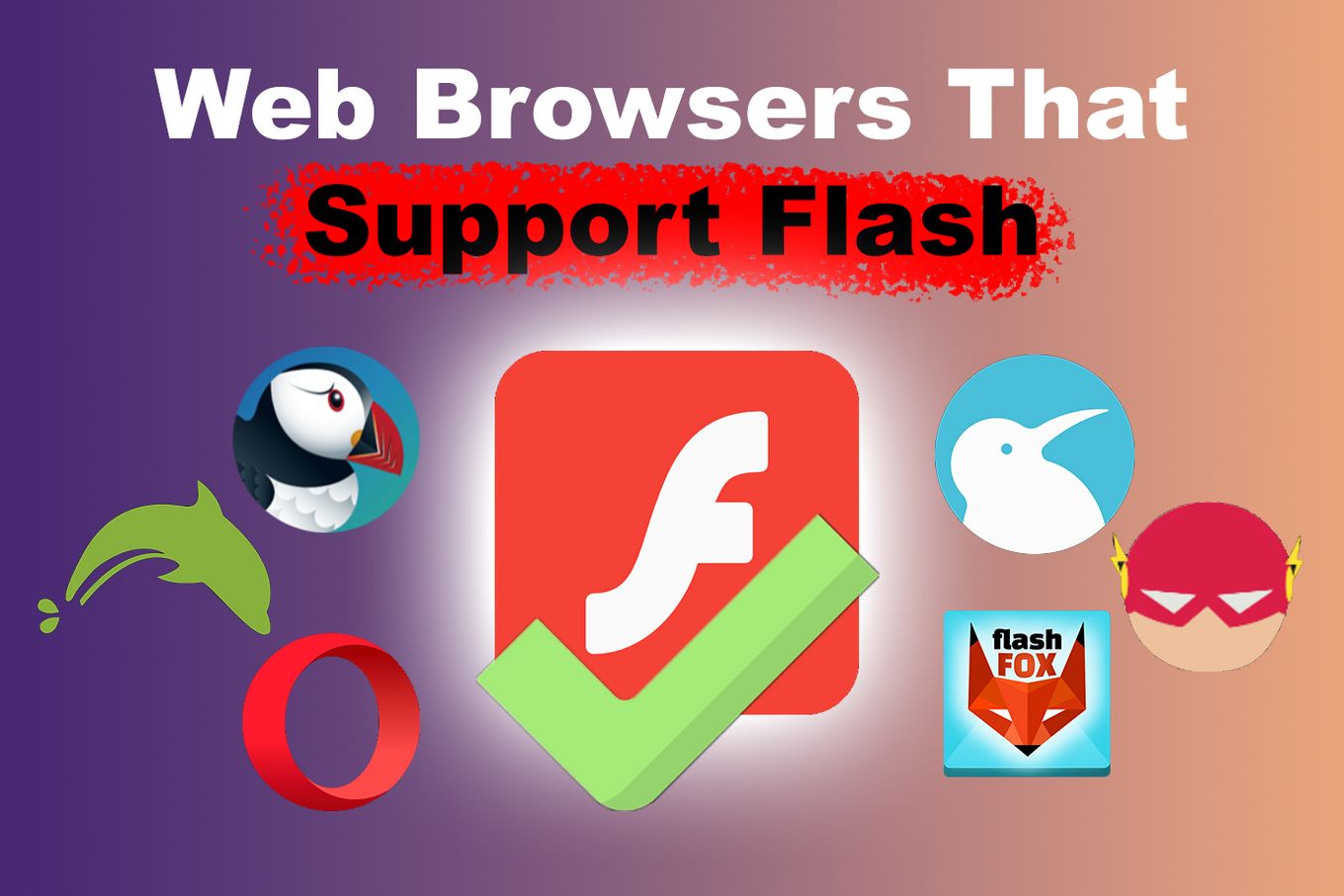
להלן כמה מדפדפני האינטרנט שעדיין תומכים בפלאש:
1. אוֹפֵּרָה: אופרה היא דפדפן מהיר, מאובטח וניתן להתאמה אישית התומך בפלאש. הוא מפותח באופן פעיל מאז 1995 וזמין בפלטפורמות מרובות.
2. דפדפן פלאש: דפדפן פלאש הוא דפדפן אינטרנט ניסיוני שתוכנן במיוחד לגלישה המותאמת לפלאש לצד הדפדפן הראשי שלך.
3. דולפין: דולפין הוא דפדפן אינטרנט זמין עבור iOS ו- Android התומך בפלאש. הוא מציע תכונות שונות כמו חיפוש קולי וניווט.
4. קיווי: קיווי הוא דפדפן מהיר ומאפשר פלאש המאפשר גלישה במהירות גבוהה עם צריכת זיכרון מינימלית. הוא מציע גם הגנה נוספת מפני איומים.
5. Flashfox: Flashfox הוא דפדפן אינטרנט אנדרואיד התומך ב- Flash ומספק חווית גלישה חלקה לגישה לתוכן פלאש.
דפדפנים נוספים עשויים לספק תמיכה מוגבלת או ניסיונית בפלאש, אך אלה הם חלק מהעיקרי שעדיין מציעים תאימות אמינה.
דפדפני אינטרנט התומכים בפלאש מדוע אחרים לא’t
קוד קוד פתוח מעודד שיתוף פעולה בין המפתחים.
סוף התמיכה באדובי פלאש
Firefox סיימה את התמיכה באדובי פלאש בפיירפוקס בסוף 2020, כפי שהוכרז עוד בשנת 2017. Adobe ודפדפנים אחרים סיימו גם הם את התמיכה בפלאש בסוף 2020.
גרסת Firefox 84 הייתה הגרסה הסופית לתמיכה בפלאש. גרסת Firefox גרסה 85 (שוחררה ב- 26 בינואר 2021) נשלחה ללא תמיכה בפלאש, ולשפר את הביצועים והביטחון שלנו. אין הגדרה להפעלת תמיכת פלאש מחדש.
מעבר לדפדפן אחר יאפשר לי להשתמש בפלאש?
לא. Adobe ודפדפנים אחרים סיימו גם את תמיכת הפלאש בסוף 2020.
גם אם אתה מתקין גרסה ישנה יותר של Firefox, תוסף הפלאש עצמו הפסיק לטעון תוכן פלאש החל מה 12 בינואר, 2021. ראה אדובי’S Plash Play.
מה אם אני עדיין תלוי בתוכן פלאש?
עבור לקוחות ארגוניים הזקוקים לעזרה במעבר תוכן פלאש לטכנולוגיות נתמכות אחרות או דורשים תמיכה ברישוי נגן פלאש לאחר 2020, אנא צור קשר עם Adobe’S שותף לרישוי הפצה רשמי, הרמן, למידע נוסף על הצעות התמיכה המסחריות שלהם.
האנשים המשובחים האלה עזרו לכתוב מאמר זה:

לְהִתְנַדֵב
לגדול ולשתף את המומחיות שלך עם אחרים. לענות על שאלות ולשפר את בסיס הידע שלנו.
דפדפני אינטרנט התומכים בפלאש [+ מדוע אחרים לא’t]
משחקי אינטרנט ואפליקציות מרובים עדיין בנויים על פלאש. יישומים אלה מחייבים אותך להתקין את נגן הפלאש בדפדפן האינטרנט שלך כדי שתוכל לרוץ בהצלחה.
דפדפני אינטרנט רבים כבר לא תומכים בהבזק מסיבות אבטחה. אבל, האם כל דפדפני האינטרנט עדיין תומכים בהבזק?
אם הדפדפן האהוב עליך אינו תומך בהבזק, אל תדאג. אנו נראה לך כיצד להשתמש בפלאש בדפדפני אינטרנט שאינם נתמכים.
אבל ראשית, תן’ראה ביתר פירוט מה זה פלאש, מה הדפדפנים תומכים בהבזק, ומדוע רבים אחרים לא.
מה זה פלאש?
פלאש הוא שם קצר לנגן Adobe Flash. זוהי תוכנית שמשכפלת ומזרמת את המולטימדיה, האודיו, הווידיאו ויישומי אינטרנט אחרים. אדובי אימצה את התוכנה כדי להציג תוכן מולטימדיה באתרים. עם זאת, ב- 31 בדצמבר 2020, אדובי הפסיקה את תמיכתה בנגן הפלאש. עכשיו זה ממליץ על כל המשתמשים להסיר את נגן הפלאש.
Adobe Flash איפשר למשתמשים ליצור קבצים מונפשים שנשמרים כ- .FLV ומוזרמים בדרך כלל באינטרנט.
זה הגיע כתוכנת פלאגין, אשר לאחר שהופעלה בדפדפן מציגה את התוכן שיחייב את נגן הפלאש לרוץ.
Adobe Flash כבר לא נתמך
מה דפדפני האינטרנט תומכים בפלאש?
להלן רשימה של דפדפני האינטרנט העיקריים התומכים ב- Flash:
1. אוֹפֵּרָה

אופרה היא בין דפדפני האינטרנט הוותיקים ביותר והיא עדיין תומכת בפלאש. זה’S דפדפן מהיר, מאובטח וניתן להתאמה אישית שפותח באופן פעיל מאז שחרורו הראשוני בשנת 1995. אופרה היא דפדפן רב-פלטפורמות המבוסס על כרום. אתה יכול לקבץ כרטיסיות, לערוך תמונות תמונות, לשתף קבצים ולנגן מוסיקה, בין פונקציות דפדפן אחרות.
אתה יכול להשתמש באופרה בכמה מערכות הפעלה, כמו MacOS, Android, Windows, iOS ו- Linux.
2. דפדפן פלאש

דפדפן פלאש הוא דפדפן אינטרנט ניסיוני התומך ב- Flash. זה נוצר אך ורק לפלאש. הכוונה היא לקבל את זה לצד הדפדפן העיקרי שלך. אתה יכול להשלים את דפדפן האינטרנט עם נגן הפלאש כאשר אתה צריך לגשת לקישורים הדורשים דפדפנים המופעלים על ידי פלאש.
3. דולפין

דולפין הוא דפדפן אינטרנט נוסף התומך ב- Flash וזמין למערכות הפעלה של iOS ו- Android. אתה יכול לסנכרן על פני דפדפנים ומכשירים שולחניים באמצעות סיומת Chrome או Firefox. דולפין מאפשר לך לשתף, לחפש ולנווט באמצעות קול.
להמשך נוחות, אתה יכול לצייר תווים שיעזרו לנווט באתרי אינטרנט.
דולפין מציג את תוכן האינטרנט שלה בפורמט בסגנון מגזין ומגיש מגוון של מעל 300+ מקורות.
4. קיווי

קיווי, לעומת זאת, הוא דפדפן שקט, מהיר ומאפשר פלאש. זה מאפשר לך לגלוש במהירות גבוהה מאוד מבלי לצרוך יותר מדי זיכרון.
הדפדפן נבנה כדי לאפשר למשתמשים לגלוש באינטרנט, לצפות בסרטונים, להאזין למוזיקה ולקרוא את החדשות ללא הפרעות. אתה’לשים לב שאתה יכול לגשת לתוכן תוך מספר שניות בלבד.
קיווי מאפשר למשתמשים להוסיף כמה הרחבות מכיוון שלדפדפן יש שכבה נוספת של הגנה מפני איומים שונים.
5. Flashfox

Flashfox הוא דפדפן אינטרנט אנדרואיד שעדיין תומך בפלאש. הדפדפן מאפשר לך להציג תוכן פלאש ולשחק משחקי פלאש ישירות במכשיר שלך.
אתה יכול לפתוח מספר כרטיסיות בבת אחת, לשמור מועדפים ולהשתמש בקיצורי תנועה, בין פונקציות אחרות.
6. יַסעוּר

Puffin הוא גם תוכנה תומך פלאש שתוכלו לקבל גם בחנות Google Play, שם תידרשו לשלם מנוי לשימוש בלתי מוגבל.
הדפדפן די פופולרי ויש לו מעל 50 מיליון הורדות.
אילו דפדפנים סיימו את התמיכה בפלאש?
להלן רשימה של דפדפני האינטרנט העיקריים שאינם תומכים יותר ב- Flash:
אף אחד מהדפדפנים האלה לא תומך בהבזק.
אתה’LL שימו לב שתוסף פלאש נחסם כברירת מחדל. עם זאת, ניתן לאפשר פלאש באופן ידני במכשירים אלה.
מדוע הדפדפנים הפסיקו לתמוך בפלאש?
1. סיבות אבטחה
חששות אבטחה היו הסיבה המכריעה שרוב הדפדפנים הפסיקו את השימוש בהם בהבזק. הסיבות שסיפקו אדובי היו השימוש המצטמצם בתוכנה והזמינות ההולכת וגוברת של אפשרויות מאובטחות יותר כמו WebAssembly ו- HTML.
נתח משמעותי של עולם הטכנולוגיה פועל על פלאש, מה שהפך אותו למטרה גדולה עבור האקרים. ההתקפות הבלתי פוסקות אילצו את אדובי לשחרר עדכונים כדי להתמודד ולתיקון את הבעיות שהתקבלו ללא הרף.
2. ביצועים נמוכים
פלאש הציע גם ביצועים גרועים. במקרים מסוימים, המשתמשים היו חווים שימוש מלא ביחידת העיבוד המרכזית שלהם (CPU) בעת השימוש ב- Flash כדי להציג דפי אינטרנט.
עם זאת, אחת המכות המשמעותיות ביותר לפלאש הייתה עדה כאשר אפל בחרה לא להשתמש בפלאש לאייפונים.
כאשר אפל ניסתה לשלב נגן פלאש, המערכות לא הגיבו ביעילות. לא רק שהפלאש לא הצליח לבצע ביצועים טובים עם המעבדים מאפל, אלא שהוא גם נדרש לכמות מוגזמת של כוח סוללה.
מסיבות הנ”ל, אפל ביטלה את הסכמתם לשילובים. המהלך היה מכה משמעותית לפלאש’מוניטין s.
3. לא מקור פתוח
סוגיה נוספת שהפריעה משמעותית’הצמיחה הייתה שזה לא היה תוכנית קוד פתוח. קודי קוד פתוח זמינים למפתחים לשנות או להשתמש בהם, ולעודד שיתוף פעולה.
פלאש היה הצעה קניינית בבעלות בלבד של אדובי.
הצורך לעבור את Adobe ולעקוב אחר ההדרכה שלהם הפריע לפיתוח נוסף לתוכניות פלאש ותואמות.
4. אפל מעולם לא תמכה בפלאש באייפונים
כאשר אפל השיקה את האייפון הראשון הם החליטו לא לספק תמיכה ב- Adobe Flash.
בהתחלה, אפל ספגה ביקורת רבה על כך שכן זו הייתה אחת החברות הגדולות מאוד שלקחו את הצעד הגדול הזה.
עם זאת, עם הזמן, חברות אחרות החלו ללכת בדרך זו (בעיקר בגלל סיבות אבטחה) ואחרות החלו ליצור תוכן כך שאיפון יוכל לצרוך אותו.
בדרך זו, YouTube הצליחה להתרחק מהפלאש ל- HTML 5 וידאו ולהשיג אחוז עצום של משתמשים ניידים. חברות אחרות לא רצו לפספס את אותו שינוי ובקרוב השימוש בהבזק התחיל לרדת.
5. Adobe Flash כבר לא נתמך או מתוחזק
Adobe Flash פרסמה הודעה ציבורית בשנת 2017 וקבעה כי ב- 31 בדצמבר 2020 נגן פלאש Adobe כבר לא יתמוך על ידי Adobe.
המשמעות היא שאדובי תפסיק לחלוטין לעבוד על נגן פלאש ותפסיק לשחרר עדכונים מכל סוג של נגן פלאש.
הם גם ממליצים להסיר את נגן הפלאש כדי להימנע מבעיות אבטחה פוטנציאליות במכשירים בהם עדיין מותקנים פלאש.
אתה יכול להתייעץ בעמוד השאלות הנפוצות של Adobe Flash End of Life למידע נוסף על הנושא.
כיצד להשתמש בפלאש בדפדפנים לא נתמכים?
דפדפנים שאינם תומכים בהבזק חסימת תוסף הפלאש כברירת מחדל. הדרך לעקיפת הבעיה היא לאפשר פלאש בדפדפנים אלה באופן ידני.
הפעלת פלאש תשתנה מדפדפן לדפדפן, אך בדרך כלל דורשת תוסף או סיומת של אמולטור פלאש או סיומת.
כאן’S כיצד לאפשר פלאש ב- Microsoft Edge, Google Chrome, Mozilla Firefox, Microsoft Internet Explorer ו- Apple Safari:
אפשר פלאש ב- Microsoft Edge

- שלב 1: פתח את Microsoft Edge במכשיר שלך.
- שלב 2: להשיג את סיומת “נגן פלאש 2022”.

אפשר פלאש בספארי של אפל
Safari 14 הסיר לחלוטין את התמיכה ב- Adobe Flash, אך עדיין תוכלו להשתמש בפרס, אמולטור נגן פלאש, כדי להריץ פלאש בספארי. יהיה עליך להמיר את התוסף כדי להיות תואם לספארי. להלן השלבים המאפשרים פלאש בספארי:
הערה: ספארי 14+ נדרש.

- שלב 1:הורד הרחבת הפרע של ספארי מאתר הפרע.

שלב 2:לחלץ ההורדה זֶפֶת.קובץ GZ

שלב 3:פתח את הקובץ שחולץ.

שלב 4: לְאַפשֵׁר “ספארי> העדפות> מתקדם> הצג תפריט פיתוח בסרגל התפריטים”.

שלב 5: לְאַפשֵׁר “פיתוח> אפשר תוספים לא חתומים”.

תתבקש לקבל הרשאות מנהל. הזן את הסיסמה שלך או השתמש בטביעת האצבע שלך כדי לאפשר תוספים לא חתומים.

שלב 6: לך ל “ספארי> העדפות> הרחבות” ולהפעיל את ההרחבה.
אפשר פלאש ב- Mozilla Firefox

- שלב 1: פתח את מוזילה במכשיר שלך
- שלב 2: הוסף ל- Firefox את סיומת “פרעול”.

אפשר פלאש ב- Google Chrome

- שלב 1: פתח את Google Chrome במכשיר שלך.
- שלב 2: תוסיף את ה סיומת “נגן פלאש 2022” לכרום.

אפשר פלאש ב- Microsoft Internet Explorer

כיצד להסיר פלאש מהמכשיר שלך?
ישנן שתי דרכים עיקריות להסרת פלאש ממכשיר, באופן ידני או דרך הסרת התקנה של פלאש.
שיטה 1: הסרת פלאש באופן ידני
- שלב 1: סגור כל חלון דפדפן פתוח במכשיר.
- שלב 2: פתח את ה התקן’לוח הבקרה.
- שלב 3: לך אל התקן’הגדרות מערכת
- שלב 4: נְקִישָׁה “הסר את התוכנית”.
- שלב 5: לְאַתֵר “נגן הפלאש של Adobe” במכשיר’רשימת התוכניות,
- שלב 6: לחץ באמצעות לחצן העכבר הימני על זה הסר את זה.
בדומה להתקנות אחרות, רצוי להפעיל מחדש את המכשיר לאחר השלמת ההתקנה.
שיטה 2: הסרת פלאש עם הסרת התקנה פלאש
- שלב 1: הורד הסרת ההתקנה של נגן הפלאש של Windows או מסיר התקנת נגן הפלאש של MacOS
- שלב 2: השקה תוכנת הסרת ההתקנה של נגן פלאש.
- שלב 3: לחץ ‘הסר את ההתקנה’ להתחיל את תהליך הסרת ההתקנה.
- שלב 4: לאחר סיום הסרת ההתקנה, לחץ על ‘בוצע’.
- שלב 5: הפעל מחדש המכשיר שלך.
לאחר שתמחק את קובץ ההבזק הראשי דרך אחת מהשיטות שלמעלה, בדוק כי גם כל הקבצים האחרים הקשורים לתוכנת הפלאש המאוחסנת במחשב שלך נמחקים גם הם.
מהן האלטרנטיבות לפלאש?
להלן רשימה של אלטרנטיבות נהדרות לפלאש שתוכלו לקחת בחשבון:
משתמשים רבים מחפשים תחליף לפלאש. יש לא’t אלטרנטיבה מושלמת ספציפית ל Single Out.
עם זאת, ישנן אפשרויות מרובות ומפותחות טוב יותר. הבחירה בתוכנה היא עניין של העדפה.
פלאש מת
התמיכה שהופסקת בפלאש הייתה סוף של עידן בשנות ההשפעה הטכנולוגיות האדירות שלה, אך פלאש שרד את מבחן הזמן.
כפי שניתן לראות, ישנם פתרונות מרובים שפותחו לשמירה על המורשת ובכל זאת מאפשרים למשתמשים להמשיך ליהנות מתכני פלאש.
תלוי בהעדפתך, אתה יכול להוריד כל אפליקציה אלטרנטיבית מהרשימה שלנו ולתת לה צילום תוך כדי ליהנות ממגוון של תכונות חדשות.
לחלופין, נסה תוסף דפדפן או דפדפני אינטרנט אחרים התומכים בהבזק. אתה יכול גם לאפשר פלאש בדפדפנים שאינם תומכים. לאיזה כיוון שאתה לוקח, דון’לא לדאוג. אתה יכול ותיהנה עדיין ליהנות מסרטי וידאו של פלאש ומשחקים!
הפניות
מאמרים קשורים
- 7 דפדפני האינטרנט האלטרנטיביים הטובים ביותר
- 16 דפדפני האינטרנט הטובים ביותר של כרום
- 13+ דפדפני האינטרנט הטקסטים הטובים ביותר
- 11 דפדפני האינטרנט הטובים ביותר בקוד פתוח
- 7+ דפדפני האינטרנט הטובים ביותר לאייפון 2022
אילו דפדפנים עדיין תומכים בהבזק? (הסביר)

בימים הראשונים של האינטרנט, Adobe Flash Player היה הכוח הדומיננטי בטכנולוגיית התצוגה של מולטימדיה.
עם זאת, בשנת 2017 הודיעה אדובי כי היא תפסיק את התמיכה בנגן הפלאש ב -31 בדצמבר 2020.
עם נגן פלאש כבר לא נתמך, יתכן שאתה תוהה.
האם כל דפדפנים עדיין תומכים בהבזק?
אילו דפדפנים עדיין תומכים בהבזק?

נכון לעכשיו, אף דפדפני אינטרנט מרכזיים תומכים בנגן Adobe Flash.
זה כולל Google Chrome, Mozilla Firefox ו- Microsoft Edge.
ישנם כמה דפדפנים פחות ידועים שעדיין מציעים תמיכה בפלאש, כולל אופרה, פאפין, פלאשפוקס, דולפין וקיווי.
כל הדפדפנים הללו מגיעים עם נגן פלאש מובנה בחבילת הדפדפן וממשיכים לתמוך בסוף החיים, או EOL, Adobe Flash Player.
מה זה פלאש?

Adobe Flash Player, או Flash, היא תוכנית תוכנה המאפשרת צפייה בתוכן מולטימדיה באינטרנט.
פלאש היה זמין כתוסף דפדפן שהפך את שילוב התוכנה לפשוטה למשתמשים קצה.
פלאש נתמך גם על ידי מכשירים ניידים למרות שהביצועים שלה בפלטפורמה הניידת היו חסרים.
פלאש איפשר ליוצר תוכן ליצור תוכן בשפות סקריפטים שונות ובפורמטים של נתונים, לשמור את התוכן בקובץ SWF ולהציג את התוכן למשתמש הקצה דרך נגן הפלאש.
נגן פלאש היה חלוץ בזרם וצפייה במולטימדיה במשך שנים לפני מותו.
מדוע הופסק פלאש?

נגן פלאש של Adobe היה באותה תקופה כלי חדשני ושימושי ביותר למפתחי אתרים.
עם זאת, מהר מאוד התברר כי פלאש סבל מכמה בעיות משמעותיות.
ראשית, פלאש לא תורגם היטב לפלטפורמה הניידת.
במהלך פיתוח האייפון, אפל ניסתה לשלב את נגן הפלאש במערכת שלה.
עם זאת, אפילו באמצעות פלטפורמת הפלאש לייט, שתי המערכות לא הצליחו להשתלב ביעילות.
פלאש לא ביצע ביצועים טובים עם מעבדי האייפון והשתמש בכמות מוגזמת של כוח סוללה להפעלה.
בשל סוגיות אלה, אפל בחרה לא לשלב פלאש באייפון, שהיה להיט גדול נגד פלאש’מוניטין s.
בשנת 2010, סטיב ג’ובס אף פרסם מאמר שנקרא “מחשבות על פלאש” מה שפירט את הסיבות שלו לא להשתמש בפלאש לאייפון.
מכשול משמעותי נוסף להבהב היה העובדה שמדובר בהצעה קניינית ולא קוד קוד פתוח.
כאשר משהו הוא קוד פתוח, זה אומר שקוד המקור שלו זמין לכל אחד להשתמש או לשנות.
קוד קוד פתוח מעודד שיתוף פעולה בין המפתחים.
Adobe Flash היה בבעלות אך ורק על ידי אדובי.
פירוש הדבר היה שלכל אחד להשתמש בפלאש, הם נאלצו לעבור את Adobe ולעקוב אחר Adobe’הנחיות S, מעכבות פיתוח נוסף של תוכניות פלאש ותואמות.
אולי הפגם המשמעותי ביותר עם פלאש היה ביטחונו החלש.
פלאש היה נקודת גישה קלה למשתמשים זדוניים.
פלאש אפילו צוטט ככל שהסיבה הראשונה של מכשירי MAC התרסקו, מה שהוביל לכך שנפל לחלוטין ממוצרי MAC בשנת 2011.
פלאש היה גם סוס טרויאני פופולרי לתוכנה זדונית.
כאשר המשתמשים ניסו לצפות בסרטון וידאו באתר, מופיע פופ-אפ שמורה למשתמש להוריד נגן פלאש כדי להציג את התוכן.
לעתים קרובות, זו הייתה חזית שאפשרה התקנת תוכנה זדונית למשתמש’מכשיר s.
Intego, Oceanlotus, installCore, SilverInstaller ו- MacDownloader כולם השתמשו ב- Flash ככניסה שלהם למשתמש’מכשיר s.
האם פלאש אי פעם חוזר?
לא, לאדובי אין שום כוונה להחזיר את נגן הפלאש.
מָקוֹם’באתר S קובע כי הוא פרש את הפלאש ב- 31 בדצמבר 2020.
זה ממשיך לציין שהוא כבר לא יוסיף עדכוני אבטחה עבור Flash.
Adobe גם הסירה את הורדת הפלאש מאתר האינטרנט שלה והחלה לחסום את תוכן הפלאש מפעילות בנגן הפלאש.
Adobe גם הרחיק לכת והמליץ על הסרת הפלאש מכל המכשירים.
אדובי זרקה את המגבת בפלאש ואין לה כוונה להחיות אותה.
מה שהחליף פלאש?

כאשר השימוש בפלאש החל להתדלדל, HTML5 החל להיות הפלטפורמה הדומיננטית לעיבוד ולשחק תוכן מולטימדיה.
HTML5 איפשר למפתחי אתרים לעקוף צדדים שלישיים לתוכן עיבוד וידאו ותוכן מולטימדיה על ידי הצעת תגיות שיכולות לשמש את המפתח כדי להטמיע תוכן בדף האינטרנט.
הדפדפן יוכל לקרוא תגיות אלה ולהציג את התוכן ללא צורך בתוסף דפדפן נפרד.
עם זאת, HTML5 בלבד לא יכול היה להחליף את הפלאש.
HTML5 היא שפת סימון ואינה תומכת באינטראקטיביות.
כדי להשיג אינטראקטיביות משתמשים ב- JavaScript ו- CSS עם HTML.
אמנם זה אולי נראה קשה יותר מאשר להשתמש בפלטפורמה יחידה הן לביצוע ואינטראקטיביות, אך העובדה ש- HTML5, JavaScript ו- CSS הם כולם קוד פתוח הופכת את התהליך לפשוט יותר ומיומן יותר להתפתחות.
איך מסירים פלאש?

ישנן שתי שיטות להסרת פלאש ממכשיר, באופן ידני או עם הסרת ההתקנה של הפלאש.
ידנית
- השלב הראשון בהסרת ההתקנה הוא לסגור את כל חלונות הדפדפן הפתוחים במכשיר שלך. פלאש פועל בדפדפן, ולא ניתן להסיר אותו אם הדפדפן נמצא בשימוש.
- הבא, הקלד לוח בקרה בסרגל החיפוש בפינה הימנית התחתונה של המסך. כאשר מופיע לוח הבקרה, לחץ עליו כדי לפתוח אותו.
- לוח הבקרה מעניק לך גישה למערכת שלך’הגדרות S. תחת תוכנית, לחץ על הסר את ההתקנה של תוכנית. זה יפתח את הסר את תוכנית ההתקנה או שינוי חַלוֹן.
- מצא נגן Adobe Flash ברשימת התוכניות המותקנות ולחץ באמצעות לחצן העכבר הימני עליה. תיבה מוקפצת תופיע עם הסר/שינוי. לחץ על זה.
- יתכן שתתבקש על ידי בקרת חשבון המשתמש כדי לוודא שאתה רוצה לבצע שינויים בתוכנית. נְקִישָׁה כן.
- פופ-אפ נוסף יופיע ואמת כי ברצונך להסיר את ההתקנה ואת כל הקבצים הקשורים אליו. נְקִישָׁה כן. הפלאש יסיר להתקין. כמו בכל הסרת התקנה, מומלץ להפעיל מחדש את המכשיר לאחר השלמת תהליך ההתקנה.
הסרת ההתקנה של פלאש
- כדי להשתמש במתקנת הפלאש, בקר באתר Adobe וחפש הסר את נגן הפלאש.
- הורד את הסרת ההתקנה דרך הקישור המסופק.
- אתר את הסרת ההתקנה בתיקיות הקבצים שלך. ככל הנראה זה יהיה ממוקם ב הורדות תיקיה. אתה יכול גם להשתמש בסייר קבצים ולחפש ידנית את הקובץ. זה יכותרת oninstall_flash_player.
- לאחר הקובץ נמצא, לחץ פעמיים על הקובץ כדי להפעיל את תוכנת הסרת ההתקנה. אם מופיע חלון אימות ה- UAC, לחץ על כן להמשיך.
- פופ-אפ של הסרת ההתקנה פלאש יופיע. נְקִישָׁה הסר את ההתקנה כדי להתחיל בתהליך הסרת ההתקנה.
- כאשר הסרת ההתקנה הושלמה, לחץ על בוצע להשלמת התהליך.
- הפעל מחדש את המכשיר שלך.
לאחר שתמחק את קובץ ההבזק העיקרי בשיטות המפורטות לעיל, עליך להבטיח כי כל הקבצים האחרים הקשורים לפלאש המאוחסן במחשב שלך יימחקו גם כן.
- סוּג סייר קבצים לסרגל החיפוש של Windows בפינה השמאלית התחתונה של החלון. יישום סייר הקובץ יופיע.
- בסייר קבצים, סוג C: \ Windows \ System32 \ MacRomed \ Flash אם אתה מפעיל את גרסת 32 סיביות או C: \ Windows \ syswow64 \ macromed \ flash אם אתה מפעיל את גרסת 64 הסיביות לסרגל הכתובות. סרגל הכתובות הוא הסרגל שנמצא בראש העמוד ליד סרגל החיפוש. לחץ אנטר.
- כאשר קובץ הפלאש מוצג, בחר את כל הקבצים המוצגים ולחץ באמצעות לחצן העכבר הימני כדי לחשוף תפריט קופץ אפשרויות. מצא ולחץ על לִמְחוֹק. אם נראה אזהרת UAC המאמתת כי ברצונך למחוק את הקבצים, לחץ על כן.
- לאחר סיום זה, סגור את סייר הקבצים.
- בסרגל החיפוש של Windows, הקלד לָרוּץ. בעת הצגת ההפעלה, לחץ עליו כדי לפתוח. ריצה תופיע כתיבת מוקפץ קטנה.
- פעם אחת בריצה, הקלד %AppData%\ Adobe \ Flash Player בתיבת הפקודה ולחץ בסדר.
- לאחר הצגת הקבצים, בחר את כולם ולחץ באמצעות לחצן העכבר הימני כדי לפתוח את תיבת האפשרויות. לחץ על לִמְחוֹק. אם מופיע קופץ אימות ה- UAC, לחץ על כן.
- סגור את הקובץ.
- חזרה לתיבת הריצה, הקלד %AppData%\ Macromedia \ Plash Player ולחץ בסדר. עקוב אחר שני השלבים הקודמים כדי למחוק קבצים אלה.
- הדבר האחרון שצריך לעשות הוא להפעיל מחדש את המכשיר כדי להשלים את תהליך הסרת ההתקנה.
אתה עדיין יכול להשתמש בפלאש?

כן, אתה עדיין יכול להשתמש ב- Flash, אם כי זה לא מומלץ בלי לנקוט אמצעי זהירות נאותים.
וודא שאתה שומר גיבוי נוכחי של המערכת שלך למקרה שנגן הפלאש יוצר בעיות במכשיר שלך.
הדפדפנים המופיעים בתחילת מאמר זה ישחקו גם קבצי פלאש.
אתה יכול גם לאפשר נגן פלאש בדפדפנים שאינם תומכים עוד בפלאש.
כאשר דפדפן כבר לא נתמך, זה לא בהכרח אומר שלא ניתן להשתמש בו, אך זה אומר שכל פגמים או בעיות עם התוכנה הלא נתמכת לא יטופלו על ידי הדפדפן.
איך אתה מאפשר פלאש בדפדפנים לא נתמכים?
מרבית הדפדפנים חוסמים אוטומטית פלאש מסיבות אבטחה.
עם זאת, אתה יכול לאפשר פלאש ידנית בדפדפן האינטרנט.
גוגל כרום
- פתח את Google Chrome ונווט לאתר בו ברצונך להשתמש.
- בהתאם לאתר הספציפי, אתר את סמל המידע (An “אני” עם מעגל סביבו) או סמל הנעילה מימין לכתובת האתר. לחץ על הסמל המתאים.
- תיבה מוקפצת תופיע. לחץ על הגדרות אתר לפתיחת תפריט הגדרת האתר.
- תפריט הגדרות האתר יופיע. מצא פלאש ברשימה ובחר להתיר בתיבת הבחירה לידה.
- סגור את החלון ולחץ על כפתור הרענון כדי להפעיל את השינויים.
מיקרוסופט אדג
- פתח את דפדפן ה- Microsoft Edge ונווט לאתר שאליו ברצונך לאפשר פלאש.
- בחר בסמל המידע או בסמל הנעילה הממוקם מימין לסרגל הכתובות. לחץ על הסמל.
- תפריט נפתח יופיע עם מידע הקשור לאתר. לחץ על אפשר לפלאש Adobe.
- לאחר לחיצה על אפשרות ל- Adobe Flash, ודא שהמחוון הירוק מופעל מתחת להרשאות אתר.
- רענן את האתר.
Mozilla Firefox
- פתח את Mozilla Firefox ונווט לאתר בו ברצונך להשתמש בפלאש.
- בסרגל הכתובות יופיע אייקון תוסף חדש. (סמל התוסף החדש דומה לתיקיית קובץ עם נקודה כחולה בחלקו העליון.) לחץ על הסמל.
- תיבה מוקפצת תופיע שואלת אם תרצה לאפשר לנגן פלאש של Adobe לרוץ בדפדפן. תהיה לך בחירה זכרו את ההחלטה הזו. אם ברצונך ש- Firefox תזכור את ההרשאה הזו, לחץ על תיבת הסימון הלאה כדי לזכור החלטה זו ולחץ להתיר.
- רענן את הדף.
ספארי של אפל
- פתח ספארי ונווט לאתר בו ברצונך להשתמש.
- בסרגל התפריטים בחלק העליון של החלון, בחר ספארי. תיבה נפתחת תופיע.
- בתיבה הנפתחת, לחץ על העדפות. זה יפתח את העדפות הספארי.
- בחלק העליון של החלון, לחץ על אתרים.
- בתיבה השמאלית, חפש תוספים הממוקמים מתחת לגנרל. מצא את נגן הפלאש.
- סמן את התיבה שליד נגן Adobe Flash כדי לאפשר לפלאש לרוץ בספארי.
- לאחר הפעלת נגן הפלאש, תופיע רשימת אתרים. מצא את האתר שאתה מנסה להשתמש בו. בתפריט הנפתח ליד האתר, לחץ על עַל.
- סגור את דף העדפות האתר Safari.
- רענן את האתר.
האם משחקי פלאש נעלמו לנצח?

מבחינה טכנית משחקי פלאש נעלמו.
הם כבר לא משוחררים או נתמכים.
עם זאת, הכל לא אבוד.
אתה עדיין יכול לשחק משחקי פלאש באמצעות אמולטורים ושיטות אחרות.
- נקודת רתיחה: FlashPoint פותח על ידי Bluemaxima בשנת 2018 בתגובה להכרזה על סיום הפלאש כדי לשמר משחקים מבוססי פלאש. זו כיום עמותה בינלאומית שמטרתה לפתח, לתחזק ולפרסם תוכנה חופשית השומרת וארכינה משחקי וידאו ותוכן מולטימדיה אחר שנמצא בסיכון לאבד או לא ניתן להפעלה.
נקודת רתיחה מגיע בשני זנים: Flashpoint Ultimate וכן אינסוף פלאש. Flashpoint Ultimate הוא הורדת אמן המכילה את כל התוכן ב נקודת רתיחה’ג מאגר, כולל כ- 90,000 משחקים ואנימציות. כמות אדירה זו של תוכן שווה לכמות אדירה לא פחות של שטח דיסק נחוץ כדי לאחסן את כל זה שמגיע ל 600 ג’יגה -בייט דחוס ו -700 ג’יגה -בייט.
אינסוף פלאש היא גרסה מופרזת של Flashpoint Ultimate עם ההורדה הראשונית המכילה רק את התוכנה הדרושה להפעלת התוכן. משחקים ואנימציות ניתן לבחור ולבחור על ידי המשתמש להורדה ולשחק. כצפוי, בגלל אופי הבחירה והמשחק של אינסוף פלאש, כמות שטח הדיסק הנדרש פחותה באופן משמעותי עם 650 מגה -בייט בלבד, אך יש צורך במרחב רב יותר לכל משחק או אנימציה שהורדת. - ארכיון משחק הפלאש: ארכיון משחק הפלאש הוא פרויקט שימור שהושק על ידי Dragom במאמץ לשמר משחקי פלאש. ארכיון משחקי פלאש מאפשר למשתמשים לשחק משחקי פלאש במכשיר הבית שלך. לשחק במשחקי הפלאש ארכיון משחק הפלאש, תצטרך להוריד את תוכנת הלקוח שלהם.
- Newgrounds: Newgrounds היה תומך מרכזי במשחקי פלאש כאשר נעשה שימוש בפלאש באופן סופי. גדות חדשות ממשיך לתמוך בפלאש עם פיתוח נגן הפלאש שלהם. ה גדות חדשות נגן פלאש אכן מסתמך על נגן Adobe Flash, ותצטרך להתקין את הפלאגין.
- לִפְרוֹעַ: מייק וולש, לשעבר גדות חדשות עובד, פיתח לראשונה פרויקט קוד פתוח בשם לְהִסְתוֹבֵב לארכיב תוכן פלאש. בשנת 2016 החל וולש מפליג, שהפך לימים לִפְרוֹעַ. לִפְרוֹעַ הוא כיום אמולטור של קוד פתוח הכלול בארגז חול לקבצי SWF בהם נגן הפלאש משתמש.
- ארכיון האינטרנט: ארכיון האינטרנט, הידוע בעיקר בזכות מכונת ה- Wayback שלה, הוא ספרייה דיגיטלית ללא מטרות רווח לאתרי אינטרנט וממצאים תרבותיים אחרים. ארכיון האינטרנט משתמש ב- לִפְרוֹעַ פלטפורמה כדי לאפשר למשתמשים לשחק משחקי פלאש דרך האמולטור ללא התקנת נגן פלאש של Adobe.
איך עובד אמולטור פלאש?

אמולטור הוא פיסת תוכנה שמחקה תוכנה או חומרה אחרים.
אמולטורים, בזמן שהם עובדים במערכת ההפעלה, יוצרים סביבת חומרה מלאכותית שנראית כמערכת הפעלה אחרת או חומרה אחרת כמו Nintendo Gameboy.
בעזרת פלאש, האמולטור יוצר את סביבת הפלאש המקורית שיכולה לקרוא קבצי SWF.
זה מאפשר למשתמש הקצה לשחק משחקי פלאש או להציג תוכן פלאש במכשיר שהאמולטור פועל עליו.
הפניות:
“כל משחק פלאש נעלם לנצח בשנת 2020 – אך פרויקט זה שמר 38,000 מהם.” PCGAMESN, https: // www.PCGAMESN.com/flash-games-2020-flashpoint. גישה ל- 15 באפריל. 2022.
ארכיון משחק הפלאש – שמור על משחקי פלאש. http: // www.FlashGamearchive.com/. גישה ל- 15 באפריל. 2022.
ארכיון אינטרנט: הספרייה הדיגיטלית של ספרים, סרטים, סרטים, מוסיקה ומכונת Wayback בחינם. https: // ארכיב.org/. גישה ל- 15 באפריל. 2022.
“גדות חדשות.Com – הכל, על ידי כולם.” גדות חדשות.Com, https: // www.גדות חדשות.com/. גישה ל- 15 באפריל. 2022.
על דיאנה מוריסון
אני כותב תוכן טכני עצמאי שמטרתו לכתוב תוכן נגיש לכולם. הרקע שלי הוא באבטחת סייבר ובספרות. אני גם מטייל מושבע ואוהב להיות בחוץ.
מה הדפדפנים תומכים עדיין בפלאש? עושה אופרה/אופרה GX? תגלה

שוטף עם הדפדפן הנוכחי שלך? שדרג לאחד טוב יותר: אופרה מגיע לך דפדפן טוב יותר! 350 מיליון אנשים משתמשים באופרה מדי יום, חווית ניווט מן המניין שמגיעה עם חבילות מובנות שונות, צריכת משאבים משופרת ועיצוב נהדר. הנה מה שאופרה יכולה לעשות:
- הגירה קלה: השתמש בעוזר האופרה כדי להעביר נתונים יציאה, כגון סימניות, סיסמאות וכו ‘.
- העבירו אופטימיזציה של שימוש במשאבים: זיכרון ה- RAM שלך משמש ביעילות רבה יותר מאשר בדפדפנים אחרים
- פרטיות משופרת: VPN בחינם ובלתי מוגבל משולב
- אין מודעות: חוסם מודעות מובנה מזרז את טעינת העמודים ומגן מפני כריית נתונים
- ידידותי למשחקים: Opera GX הוא הדפדפן הראשון והטוב ביותר למשחקים
- הורד אופרה
האם אתה תוהה מהן אפשרויות הדפדפן שלך להשתמש בפלאש? הנה כל מה שכדאי לדעת.
Adobe Flash היה אחד הטכנולוגיות האינטרנט הנפוצות ביותר בעבר; עם זאת, פלאש פנה את מסלולו והוחלף בטכנולוגיות אחרות, כמו HTML5.
עם זאת, חלק מהדפדפנים עדיין תומכים בהבזק, וביום’המאמר, אנחנו’אני אגיד לך את כל מה שאתה צריך לדעת על הטכנולוגיה המיושנת הזו ותמיכת הדפדפנים שלו.
למה משמשת פלאש Adobe?
Adobe Flash היא פלטפורמת מולטימדיה ליצירת יישומי אינטרנט ושולחן עבודה, משחקי וידאו והפעלת מולטימדיה.

אתרי מולטימדיה רבים, כמו YouTube, הסתמכו על פלאש להפעלת מולטימדיה; עם זאת, כלומר’המקרה כבר.
HTML5 מחליף פלאש, והמפתחים מסיימים את התמיכה בפלאש עד היום. למרבה הצער, פירוש הדבר שפלאש ניצח’לא יתפתח או מופץ יותר.
אדובי הפסיקה לתמוך בנגן פלאש ב -31 בדצמבר 2020 והחלה לחסום את תוכן הפלאש מריצה בנגן Adobe Flash החל ב -12 בינואר 2021.
כמו כן, דפדפנים משמעותיים חוסמים את הפלאש כברירת מחדל בגלל פגיעויות האבטחה שלו.
אם עדיין מותקנת נגן פלאש של Adobe במערכת שלך, יתכן שראית או ממשיכה לראות תזכורות מ- Adobe שעליך להסיר אותו מהמערכת ההפעלה שלך.
אדובי הודיעה על סוף החיים הנכנס לפלאש לפני שלוש שנים כדי לתת לכולם הזדמנות להעביר את התוכן שלהם לפלטפורמות אחרות.
טיפ מהיר:
אם השתמשת בעבר בתוכן פלאש, אופרה היא אחת הדפדפנים הטובים ביותר למלא את מקומה. הדפדפן קל על המשאבים שלך, כך שהוא יכול בקלות לטפל בכרטיסיות מרובות. זה’S שווה להזכיר שתוכלו לחפש בקלות חשבונות ולארגן אותם לסביבות עבודה.
לאופרה יש גם הגנה על מעקב וחוסם מודעות מובנה, אז ניצחתם’לא צריך להתמודד שוב עם מודעות. ו- VPN בחינם ובלתי מוגבל זמין לשכבה נוספת של פרטיות.
אוֹפֵּרָה
מחפש דפדפן שעם דרכים לעקיפות קלות לפלאש? אם אתה מקלט’כבר כבר, זה יכול להיות הרגע האידיאלי לנסות אופרה!
חינם הורד
כיצד אוכל לבטל את החסימה של נגן הפלאש של Adobe?
1. קצה, כרום, פיירפוקס
בעבר, הפעלת פלאש על קצה, כרום או פיירפוקס WASN’לא קשה. זה בעיקר כרוך בתוכן פלאש חסימה מההגדרות, ואתה טוב ללכת.
עם זאת, כמו אצל דפדפנים רבים, שלושת אלה כבר לא מציעים תמיכה באופן טבעי לתכני פלאש, אך ישנם כמה דרכים בעקיפות פשוטות. אלה יהיו כרוכים בשימוש בתוספים מחנות התוספים.
עליכם לבקר בחנות התוספים ולחפש תוספים המסייעים בביצוע תוכן פלאש. חיפוש פשוט עם המילים פלאש צריך לעשות את העבודה. התקן את אלה בדפדפן שלך, ואתה טוב ללכת.
2. אוֹפֵּרָה
2.1 שימוש בנגן הפלאש לתוסף YouTube
- הפעל את הדפדפן שלך.
- נווט לדף הרחבת נגן הפלאש.
- לחץ על הוסף לאופרה.

- נווט אל YouTube (זה חשוב מכיוון שתהיה לך גישה מלאה רק להגדרותיו מ- YouTube).
- לחץ על סמל ההרחבה, לרחף גישה לדף, ואז בחר הפעל בלחיצה. זה ייתן גישה לתוכן פלאש בכל פעם שתלחץ כדי לאפשר את התוכן.

2.2 באמצעות שחקני פלאש youtube goggle ו- html
- הפעל את הדפדפן שלך.
- נווט לדף סיומת הדפדפן של נגן פלאש TOGGLE.
- לחץ על הוסף לאופרה.

- לחץ על סמל ההרחבה כדי להשתמש בנגן הפלאש כדי לשחק כל תוכן פלאש.

כמו דפדפנים מודרניים רבים, אופרה כבר לא תומכת בפלאש באופן טבעי אך מציעה כמה מהחלופות התוספות הטובות ביותר להשמעת תוכן פלאש של כל דפדפן שם בחוץ.
תוספים אלה פשוטים לשימוש, ובכמה לחיצות בלבד, תתקין אותם, פועלים ומוכנים לייצור תוכן פלאש.
כך שלמרות שלא תקבל תמיכה מקורית, במקום דפדפן פלאש עבור Windows, באמצעות אופרה, אתה עדיין יכול לגשת לדפים או למשאבים שיש להם תוכן פלאש באמצעות כל אחד מהפתרונות לעיל.
מה הדפדפנים עדיין תומכים בהבזק?
נגן Adobe Flash אינו נתמך כרגע על ידי דפדפני אינטרנט פופולריים, כולל אופרה, Mozilla Firefox, Microsoft Edge ו- Google Chrome.
אפילו בדפדפנים הפחות משומשים והפופולאריים, לא תקבלו תמיכה בפלאש אדובי יליד. לכן, אם אתה מוצא דפדפן התומך בטכנולוגיה זו, אנו ממליצים להשתמש בו, מכיוון שזו יכולה להיות דרך קלה להכניס פגיעויות למכשיר שלך.
קרא עוד על נושא זה
- PDF ממשיך להיפתח בכרום: 4 דרכים לעצור אותו
- Pr_end_of_file_error: כיצד לעקוף חיבור מאובטח
- מערכת ההפעלה של כרום חסרה או פגומה: גורמים וכיצד לתקן אותה
כיצד אני מסיר את ההתקנה מהפלאש מהמערכת שלי?

- הורד את הסרת ההתקנה מ- Adobe.
- סגור את כל הדפדפנים וכל תוכנית אחרת שמפעילה פלאש.
- הפעל את הסרת ההתקנה ועקוב אחר הצעדים.
- לחץ על מקש Windows + R כדי להתחיל לָרוּץ ולהקליד את הנתיב הבא: C:/Windows/System32/Macromed/Flash
- חלון יצוץ. מחק את כל הקבצים בתיקיה.
- חזור על התהליך עבור הנתיבים הבאים, בזה אחר זה, תוך התחשבות בכך (%AppData% הוא משתנה הסביבה שמצביע על שלך נתוני יישומים תיקיה):
C:/Windows/Syswow64/Macromed/Flash
%AppData%/Adobe/Plash
%AppData%/Macromedia/Plash - הפעל מחדש את המחשב שלך.
אדובי ממליצה להסיר את התקנת נגן הפלאש ולהפסיק את השימוש בפלאש כיוון שהוא לא’לא לקבל עוד עדכונים, זה עלול להיות מסוכן למערכת שלך. על קצה המזלג, הבזק בדפדפן שלך אינו בטוח. אם אתה רוצה להסיר את ההתקנה, עקוב אחר השלבים שלמעלה.
פלאש הייתה טכנולוגיית אינטרנט דומיננטית מזה זמן רב, אך HTML5 וטכנולוגיות חדשות אחרות מחליפות אותה לחלוטין.
אתה’עדיין תוכל להשתמש בפלאש, אך עם יותר אתרים שנטושים פלאש, אולי תרצה להישאר עם דפדפן התומך בטכנולוגיות חדשות יותר.


