


האם לכרום שלי יש וירוס
איך להיפטר מנגיף כרום ב- Mac שלך
סיכום:
1. נגיף Chrome מתייחס לסוגים שונים של תוכנות זדוניות, כולל תוכנות מודעות, תוכנות ריגול, Scareware, חוטפי דפדפן וירוסים.
2. סימני זיהום בנגיף כרום כוללים ביצועים איטיים, פרסומות פולשניות, סרגלי כלים לא צפויים, חלונות מוקפצים תכופים ויישומים לא מוכרים בתיקיית היישומים.
3. כדי להסיר תוכנות מודעות ותוכנות זדוניות מ- Chrome, אתה יכול להשתמש בכלי ייעודי כמו CleanMymac X או לבחור להסרה ידנית.
שאלות:
1. מהו נגיף כרום?
נגיף כרום מתייחס לסוגים שונים של תוכנות זדוניות שיכולות להדביק את דפדפן Google Chrome ב- Mac שלך. זה כולל תוכנות פרסום, תוכנות ריגול, Scareware, חוטפי דפדפן וירוסים.
2. מהם הסימנים לזיהום בנגיף כרום?
הסימנים של זיהום בנגיף כרום כוללים:
– ביצועים איטיים ושימוש גבוה במעבד על ידי Chrome.
– פרסומות פולשניות שאינן קשורות להיסטוריה של הגלישה שלך.
– סרגלי כלים לא צפויים של דפדפן המופיעים ב- Chrome.
– חלונות מוקפצים תכופים באתרים שבדרך כלל אין להם אותם.
– גילוי יישומים לא מוכרים בתיקיית היישומים שלך.
3. כיצד אוכל להסיר תוכנות מודעות ותוכנות זדוניות מ- Chrome?
אתה יכול להסיר תוכנות מודעות ותוכנות זדוניות מ- Chrome בשתי דרכים:
– הדרך הקלה: השתמש בכלי ייעודי כמו CleanMymac x. זהו כלי מהימן שיכול לאתר ולהסיר וירוסים ספציפיים ל- MAC, כולל תוכנות פרסום, תוכנות ריגול, תולעים, תוכנות כופר ופגיעויות אחרות. CleanMymac x נוטריון על ידי אפל.
– הדרך הידנית: באפשרותך להסיר ידנית תוכנות פרסום ותוכנות זדוניות מ- Chrome על ידי הסרת התקנה של תוספים חשודה, ניקוי נתוני דפדפן ואיפוס הגדרות Chrome. עם זאת, שיטה זו דורשת ידע טכני יותר וייתכן שלא תבטיח הסרה מלאה.
4. איך CleanMymac X עוזר בהסרת נגיפי כרום?
CleanMymac X הוא כלי מקיף שיכול לאתר ולהסיר תוכנות מודעות, תוכנות ריגול, תולעים, תוכנות כופר, וירוסים אחרים ספציפיים ל- MAC. זה סורק את ה- Mac שלך לתוכנה זדונית ומספק ממשק פשוט להסרת כל איומים שזוהו. CleanMymac x מהימן ונוטריון על ידי אפל לצורך פעולה בטוחה ויעילה.
5. היא הסרה ידנית של נגיפי כרום יעילים?
הסרה ידנית של נגיפי כרום יכולה להיות יעילה אם יש לך את הידע הטכני והמומחיות. עם זאת, זה יכול להיות זמן רב ואולי לא יכול להבטיח הסרה מלאה. שימוש בכלי ייעודי כמו CleanMymac X מספק פתרון נוח ואמין יותר להסרת נגיפי כרום.
6. כיצד אוכל למנוע נגיפי כרום בעתיד?
כדי למנוע נגיפי כרום בעתיד, עקוב אחר שיטות העבודה המומלצות הללו:
– היזהר בזמן הורדה והתקנת תוכנה ממקורות לא מהימנים.
– עדכן באופן קבוע את מערכת ההפעלה, הדפדפן ותוכנת האבטחה שלך.
– הימנע מלחיצה על קישורים חשודים או הורדת קבצים מצורפים מהודעות דוא”ל לא ידועות.
– השתמש בתוכנת אנטי-וירוס ומנוח נגד תוכנות תוכנה כדי לאתר ולחסום איומים בזמן אמת.
– הפעל עדכוני דפדפן אוטומטיים והשתמש בהגדרות גלישה מאובטחות.
7. האם נגיף כרום יכול לפגוע ב- Mac שלי?
אמנם נגיף כרום יכול להיות מתסכל ופולשני, אך הוא לא בהכרח פוגע ב- Mac שלך. עם זאת, חיוני להסיר אותו מייד מכיוון שהוא יכול לפגוע בביצועים, הפרטיות והביטחון של הדפדפן שלך. סוגים מסוימים של תוכנות זדוניות, כגון תוכנות ריגול, יכולות לגנוב מידע רגיש מה- Mac שלך.
8. האם יש כלים בחינם להסרת נגיפי כרום?
ישנם כלים חינם העומדים לרשות הסרת נגיפי כרום, אך חשוב להבטיח את אמינותם ויעילותם. CleanMymac X מציעה גרסת ניסיון בחינם שיכולה לאתר ולהסיר איומים, אך הגרסה המלאה מספקת הגנה ותכונות מקיפות יותר.
9. האם אוכל להשתמש ב- CleanMymac x כדי להסיר וירוסים מדפדפנים אחרים?
CleanMymac X יכול לעזור לאתר ולהסיר וירוסים גם מדפדפנים אחרים, ולא רק Google Chrome. זה מספק הגנה מקיפה ל- Mac שלך על ידי סריקה והסרת איומים שעלולים להשפיע על דפדפנים שונים, כולל ספארי, פיירפוקס ואחרים.
10. אילו צעדים עלי לנקוט אם ה- Mac שלי נגוע בנגיף כרום?
אם ה- Mac שלך נגוע בנגיף כרום, בצע את הצעדים הבאים:
1. השתמש בכלי מהימן כמו CleanMymac X כדי לסרוק את המערכת שלך לקבלת תוכנה זדונית ולהסיר אותה.
2. הסר את ההתקנה של תוספים או יישומים חשודה הקשורים לנגיף הכרום.
3. נקה את נתוני הדפדפן שלך, כולל עוגיות, מטמון והיסטוריה של גלישה.
4. אפס את הגדרות Chrome לערכי ברירת המחדל שלהן.
5. עדכן את מערכת ההפעלה ותוכנת האבטחה שלך לגרסאות האחרונות.
6. היזהר בזמן הגלישה והימנע מלחיצה על קישורים חשודה או הורדת קבצים ממקורות לא ידועים.
11. האם אוכל למנוע נגיפי כרום באמצעות תוכנת אנטי -וירוס?
שימוש בתוכנת אנטי-וירוס יכול לסייע במניעת נגיפי כרום ותוכנות זדוניות אחרות על ידי מתן סריקה והגנה בזמן אמת. מומלץ להשתמש בתוכנת אנטי -וירוס מכובדת שמתעדכנת באופן קבוע כדי לאתר ולחסום את האיומים האחרונים.
12. כיצד אוכל לבדוק אם ה- Mac שלי נגוע בנגיף כרום?
אתה יכול לבדוק אם ה- Mac שלך נגוע בנגיף כרום על ידי חיפוש של השלטים שהוזכרו קודם, כמו ביצועים איטיים, מודעות פולשניות, סרגלי כלים לא צפויים, חלונות חלונות תכופים ויישומים לא מוכרים בתיקיית היישומים שלך. בנוסף, שימוש בתוכנת אנטי -וירוס אמינה כמו CleanMyMac X יכול לעזור לאתר ולהסיר כל וירוסים או תוכנה זדונית.
13. מהם הסיכונים שיש לו וירוס כרום ב- Mac שלי?
הסיכונים של נגיף כרום ב- Mac כוללים פרטיות ואבטחה נפגעים. סוגים מסוימים של תוכנות זדוניות, כמו תוכנות ריגול, יכולות לאסוף מידע רגיש מה- Mac שלך, כולל פרטים פיננסיים וסיסמאות. נגיפי כרום יכולים גם להשפיע על חווית הגלישה שלך על ידי הצגת מודעות לא רלוונטיות, הפניית החיפושים שלך וגורמת לביצועים איטיים.
14. כמה נפוצים נגיפי כרום ב- Mac?
אמנם השכיחות המדויקת של נגיפי כרום ב- MAC אינה ידועה, אך חיוני להישאר ערניים ולנקוט אמצעי זהירות כדי להגן על המערכת שלך. הפופולריות של מקינטוש גדלה בשנים האחרונות, מה שהופך אותם למטרה אטרקטיבית לפושעי רשת. עדכון ה- Mac והדפדפנים שלך, שימוש בתוכנת אבטחה אמינה ותרגול הרגלי גלישה בטוחים יכול לעזור להפחית את הסיכון לנגיפי כרום.
15. האם אוכל לתקן נגיף כרום ב- Mac שלי ללא סיוע מקצועי?
כן, אתה יכול לתקן נגיף כרום ב- Mac שלך ללא סיוע מקצועי על ידי שימוש בכלים כמו CleanMymac X או בשלבי הסרה ידנית. עם זאת, אם אינך בטוח או לא בנוח עם ביצוע המשימות הללו בעצמך, מומלץ לפנות לסיוע מקצועי מספק תומך IT אמין או טכנאי מוסמך על ידי אפל.
איך להיפטר מנגיף כרום ב- Mac שלך
ג’ייק הרפילד הוא סופר פרילנסר אוסטרלי שתשוקתו היא לגלות כיצד טכנולוגיות שונות עובדות. הוא כתב למספר פרסומים מקוונים, והתמקד בהסבר מה הוא למד לעזור לאחרים עם בעיות הטכנולוגיה שלהם. הוא’הוא מטייל מושבע ובציר, ובזמנו הפנוי שלך’למצוא אותו בבוש האוסי ומקשיב לציפורים. קרא את הביולוגיה המלאה של ג’ייק
האם לכרום שלי יש וירוס
Б эой сранице
Ы зé. С помדיר. Почем эо мого?
Эа сраница о бображае тех сах, кога воматеשיים си сисלוח рmе рגות р רבות ш רבות р р рוהים р рוהים которые нé. Сраница пересанет ообрוחים. До эого момента д.
Исочником запросов может сmжж вредоносfte по, подаееые моди базלוח нилm mчnзnзnчnчnчnчnчnчnчnчnчnчnчnчnчnчnчзדי ы з запросов. Еи ы иололalty ощий дדיר. O. Подробнרבה.
Проверка по сов может тelte пояяе, еи ы водите сדיר еами, или же водите запроы ченн часо.
איך להיפטר מנגיף כרום ב- Mac שלך
לאחר שבילינו כמה שנים בקידוד יישומים עבור MacOS, אנחנו’יצרה כלי שכולם יכולים להשתמש בהם. מתקן הבעיות של כל הסיבוב עבור MAC.

אז כאן’s טיפ עבורך: הורד את CleanMymac כדי לפתור במהירות כמה מהנושאים המוזכרים במאמר זה. אבל כדי לעזור לך לעשות הכל לבד, אנחנו’אסף את הרעיונות והפתרונות הטובים ביותר שלנו למטה.
תכונות המתוארות במאמר זה עיין בגרסת האתר MacPaw של CleanMymac x.
אם אתה משתמש ב- Google Chrome כדי לגלוש באינטרנט או כדי לעבוד במסמכים של גוגל, וזה מתחיל להתנהג בצורה לא תקינה, או שאתה מתחיל לראות המון מודעות פולשניות, זה’סביר להניח שהדפדפן נדבק בתוכנה זדונית.
בעוד שהוא מתסכל ולפעמים מדאיג, זה’זה לא בהכרח מזיק ל- Mac שלך. עם זאת, זה’הכי טוב להיפטר מזה ברגע שאתה מבין את זה’שם שם.

איזה סוג של וירוס כרום זה?
תוכנות זדוניות יכולות לקחת מספר צורות שונות:
1. תוכנה זדונית
זהו מונח כללי המשמש לתיאור יישומים לא רצויים שונים שעשויים להוות בעיות פרטיות וביטחון קשות. מושג מטרייה זה מכסה וירוסים, תוכנות מודעות, תוכנות ריגול, קריפטמינרים, Scareware, חוטפי דפדפן וסוגים אחרים של איומים.
2. תוכנת מודעה
סוג זה של תוכנות זדוניות מוריד את עצמו ל- Mac שלך, בדרך כלל בצורה של סיומת דפדפן או מוסתר בקובץ שאתה’הורד. זה מציג מודעות בדפדפן אינטרנט או בשולחן העבודה שלך.
3. חוטף דפדפן
זו תוכנה לא רצויה שעשויה להיות ארוכה עם אפליקציות לגיטימיות כביכול. זה משתלט על הדפדפנים שלך ומשנה את הגדרות הדפדפן. הוא מציג מודעות וקופצים כמו גם מפנה את החיפוש שלך לאתרים זדוניים שעלולים להיות זדוניים.
4. Scareware
ScareWare הוא סוג של תוכנות זדוניות המטרידות את המשתמשים להוריד תוכנות זדוניות או לבקר באתרים זדוניים. זה נעשה על ידי הצגת הודעות שאומרות שה- Mac שלך נגוע או שיש לו בעיה, והדרך היחידה לתקן את הבעיות היא להוריד תוכנה מסוימת שעשויה להיות חסרת תועלת או מה שגרוע יותר, לפגוע באבטחת המחשב שלך.
5. תוכנות ריגול
תוכנות ריגול מוסתרות לעתים קרובות בטרויאני המחופש להיראות כמו קובץ לגיטימי – אולי סרט או עדכון תוכנה – אבל כשאתה מוריד אותו, זה מייד מתחיל לגנוב נתונים אישיים, כולל פרטים פיננסיים, דפי אינטרנט שאתה’VE מבקר, סיסמאות ואפילו על המקשים שאתה לוחץ על המקלדת שלך.
כיצד לדעת אם לגוגל כרום יש וירוס
ישנם מספר סימנים שיש לך תוכנה זדונית של כרום ב- Mac שלך:

- כרום מתחיל לרוץ לאט מאוד ומשתמש בהרבה מחזורי מעבד. לעתים קרובות, הסימן הראשון הוא שה- Mac שלך’האוהדים מתחילים לרוץ בקול רם כשאתה’לא עושה שום דבר’S- אינטנסיבי מעבד. אם זה קורה, אתה יכול להשתמש בצג פעילות כדי לאשר את זה’כרום זה’S מדגיש את המעבד.
- אתה מתחיל לראות מודעות שאינן קשורות לאף אתר שאתה’VE ביקר או מונחי חיפוש אתה’בשימוש.
- סרגל כלים לדפדפן שלא עשית’T הורדה בכוונה מופיעה בעותק של Chrome שלך.
- חלונות מוקפצים מופיעים לעתים קרובות באתרים שאינם’בדרך כלל להשתמש בקופצים.
- אתה מגלה יישום בתיקיית היישומים שלך שלא עשית’t הורד.
כיצד להסיר תוכנות מודעות ותוכנות זדוניות מ- Chrome
הסרת תוכנה זדונית מ- Chrome אינה משימה מסובכת מדי. ישנן שתי דרכים לעשות זאת – הדרך הקלה באמצעות כלי ייעודי והמדריך.
הדרך הקלה: בדוק את ה- Mac שלך עם CleanMymac x
CleanMymac x על ידי MacPaw הוא כלי שמחפש נגיפים ספציפיים ל- MAC. זה נוטריון על ידי אפל.
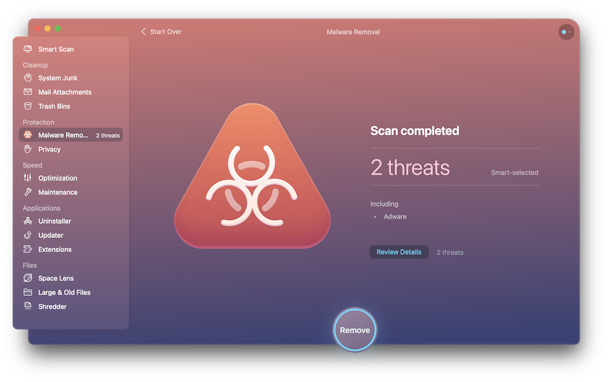
האפליקציה עשויה להיות מסוגלת לאתר תוכנות פרסום, תוכנות ריגול, תולעים, תוכנות כופר ופגיעויות ומפגעים אחרים. כאן’כיצד להשתמש בו:
- הורד את CleanMymac X בחינם ופתח את האפליקציה.
- לחץ על הכרטיסייה הסרת תוכנות זדוניות.
- לחץ על סריקה.
אם CleanMymac ימצא משהו חשוד, הוא יציע הסרה מיידית.
הדרך הידנית
1. הסר את ההתקנה של אפליקציות חשודות
גוגל ממליצה שכאשר תגלות תוכנות פרסום או תוכנות זדוניות אחרות, הדבר הראשון שעליך לעשות הוא לזהות ולהיפטר מכל יישומים בתיקיית היישומים שלך שאתה חושד שעשוי להיות זדוני.
- פתח את חלון Finder ועבור ליישומים.
- עיין ברשימת היישומים ומזהה את כל מה שלא עשית’t הורד בכוונה.
- אם אתה מוצא אחד, עליך להסיר אותו. עם זאת, פשוט גורר את האפליקציה לפח האשפה’לא להיפטר מכל עקבות של היישום. כדי לעשות זאת, עליך להסיר כל קובץ המשויך לאפליקציה.
כיצד להסיר בבטחה כל עקבות של יישום
אתה יכול להסיר בבטחה אפליקציות לא רצויות, יחד עם השאריות שלהן, בעזרת אפליקציה אנו’ve שהוזכר לעיל – CleanMymac x. הוא יודע היכן לחפש קבצים המותקנים על ידי אפליקציות ומחפשים אותם שם, ואז מפרט אותם כשהוא מוצא אותם, ומאפשר לך למחוק אותם בקלות.
אם אתה’יש כבר הורד והתקין את CleanMyMac, התחל להשתמש בו מייד. עבור למודול הסרת ההתקנה, בחר בתיבה שליד האפליקציה שברצונך למחוק ולחץ על הסרת ההתקנה. זֶה’זה!

חזור על התהליך עבור כל אפליקציה שאתה חושד שהוא תוכנה זדונית.
2. אפס הגדרות כרום
אם אתה לא’לא מצא אפליקציות בתיקיית היישומים שלך שנראים כאילו הם’מחדש תוכנה זדונית או הסרתם לא’לא לפתור את הבעיה, השלב הבא הוא לאפס את Chrome’הגדרות S.

- פתח את חלון Finder, עבור אל יישומים ופתח את Chrome.
- בצד ימין למעלה של החלון, לחץ על ‘יותר’ אייקון (שלוש נקודות מוערמות אנכית).
- בתחתית התפריט, לחץ על הגדרות.
- גלול שוב לתחתית ולחץ על איפוס הגדרות.
- קרא את המידע בתיבה שמופיע ולחץ על איפוס.
איפוס כרום, בין היתר, מכבה תוספים. אם אתה צריך להשתמש בתוספים, אתה’אצטרך להפעיל אותם שוב. עם זאת, לפני שתעשה זאת, זה’רעיון טוב לעבור אותם ולבדוק שהתכוונת להוריד אותם. אם אתה מוצא מישהו שלא עשית’לא הורד בכוונה או שאתה כבר לא צריך, עליך למחוק אותם.
3. הסר תוספים או הפעל אותם שוב

- ב- Chrome, לחץ שוב על הכפתור.
- לחץ על כלים נוספים בערך באמצע הדרך למטה.
- לחץ על הרחבות.
- התבונן בתוספים המותקנים. אם אתה רואה מישהו שלא עשית’לא מתכוון להוריד או כבר לא צריך, לחץ על הסר.
- אם אתה חושד בזה’תוכנות זדוניות, סמן את תיבת ההתעללות בדו”ח.
- לחץ על הסר.
כדי להפעיל את סיומת שוב, לחץ על מתג ההפעלה בפינה הימנית התחתונה של תיבת ההרחבה.
כיצד להגן על כרום מפני תוכנות זדוניות
כעת, כשאתה יודע להסיר תוכנות זדוניות מ- Chrome, חיוני גם להכיר כמה טיפים פשוטים להגנה.
1. דוֹן’T לחץ על קישורים חשודה
דוא”ל מהווה 90% מהתוכנה הזדונית שם בחוץ. תמיד יהיו דוא”ל וירוסים בתיבת הדואר הנכנס שלך, ולעתים קרובות מתחזה לשירותים קיימים כמו אפל או אמזון.
בדוק תמיד לאן מוביל הקישור: לרחף את מצביע העכבר שלך על הקישור, והוא יציג את כתובת היעד. זה יכול להיות שונה באופן קיצוני ממה שהוא טוען שהוא.

עֵצָה: עבור לאמזון, אפל או USPS ובדוק ישירות את ההודעה באתר האינטרנט שלהם.
אגב, אחת הדרכים הנפוצות ביותר בהן תוכנות זדוניות מחופשות עצמה היא עדכונים לנגן Adobe Flash. בהתחשב בכך שרוב האתרים כבר לא משתמשים בפלאש, זה’S הבטוח ביותר כדי להסיר אותו מה- Mac שלך לחלוטין. ככה, ניצחת’לא יתפתה להוריד עדכון זיוף.
2. וודא שה- Mac שלך’חומת האש מופעלת

אתה’למצוא את המתג בהגדרות הרשת בהגדרות המערכת.
3. השתמש בחשבון שאינו ADMIN ב- Mac שלך
טיפ זה עשוי להפתיע אותך, אך רוב הנגיפים זקוקים לפריבילגיות הניהול שלך כדי להיות מסוגל לבצע כל שינוי. כיצד למנוע זאת? פשוט השתמש בחשבון שאינו ADMIN-חשבון סטנדרטי שאין לו הרשאות להתאמת הגדרות מערכת הליבה. פעילות הנגיף תכלול בגבולות אלה.

- פתח הגדרות מערכת> משתמשים וקבוצות.
- לחץ על הוסף חשבון, הקלד את הסיסמה שלך ופעל לפי הוראות המסך.
4. שמור על הדפדפן שלך מעודכן
ניתן להגדיר את Google Chrome כדי לעדכן את עצמה באופן אוטומטי, וזו הדרך הבטוחה ביותר לעשות זאת. אם אתה לא’T רוצה שזה יעשה זאת, וודא שאתה מתקין עדכונים ידנית ברגע ש- Chrome מתריע לך על כך’לא מעודכן.
5. שמור על MacOS מעודכן
אפל מנפיק עדכוני אבטחה עבור הגרסה הנוכחית של MacOS וגרסאות ישנות יותר. אם אתה רואה אחת בחנות האפליקציות או MacOS מתריעה בפניך שיש עדכון זמין, התקן אותו.

עבור אל תפריט Apple> הגדרות מערכת> כללי> עדכון תוכנה.
6. היזהר מאזהרות מזויפות
אחת ההונאות הגדולות באינטרנט היא חלונות קופצים שאומרים לך שלמחשב שלך יש וירוס. אם אתה רואה אחד כזה, התעלם מזה.
בנוסף למניעת תוכנות זדוניות, ישנם מספר דברים שאתה יכול לעשות להם צמצם את הנזק שתוכנה זדונית תעשה:
- שמור על בטיחות הנתונים האישיים שלך. לעולם אל תאחסן נתונים רגישים כמו שמות משתמש, סיסמאות או פרטי כרטיס אשראי כטקסט רגיל. השתמש במנהל סיסמאות, שיצפין הכל.
- גבה את ה- Mac שלך באופן קבוע. אם אתה משתמש במכונת זמן כדי לגבות את ה- Mac שלך והגרוע ביותר קורה, אתה יכול לחזור לנקודה רגע לפני שה- Mac שלך נדבק. או שאתה יכול לשחזר קבצים בודדים שהפכו מושחתים.
טיפ סופי: בדוק לאילו אפליקציות יש הרשאות רחבות מדי
יש סיכוי שאפליקציית תוכנות זדוניות תרצה לחטוף את המצלמה שלך או מיקרופון. לפעמים אתה לא’אפילו יודע שאתה’יש לאפליקציה לעשות דברים מסוימים. זה יכול לקרות בשוגג.
ל- Mac Antivirus שהוזכר, CleanMymac X, יש קונסולה שימושית לבדיקה והתאמת הרשאות.
הפעל את הגרסה החינמית של CleanMymac x (הורד אותה כאן).
לחץ על פרטיות ובחר הרשאות יישומים.

בדרך זו תוכלו להעניק ולבטל הרשאות למצלמה, מיקרופון או חלקים חיוניים אחרים של ה- Mac שלכם. לדוגמה, אם אתה מאמין שלפליקציית Chrome שלך יש וירוס, אתה יכול לאסור אותו כאן להשתמש במצלמה שלך.
כפי שאתה יכול לראות, זה’S לא קשה מדי להסיר תוכנות זדוניות של כרום או להסיר תוכנות מודעות מ- Chrome. עם זאת, זה’s הרבה יותר טוב אם אתה נמנע מכל הורדת קוד זדוני בכלל. אם אתה עוקב אחר השלבים בסוף מאמר זה, אתה’וודא ש- Mac שלך ודפדפן הכרום שניהם בטוחים ככל שהם יכולים להיות.
שאלות נפוצות
האם גוגל כרום יכול לקבל וירוסים?
התשובה הקצרה היא כן. כמו כל דפדפן אחר, Google Chrome חשוף לצורות שונות של תוכנות זדוניות, כולל וירוסים.
מדוע אני מקבל הודעות דואר זבל מ- Chrome?
אם אתה ממשיך לקבל הודעות דואר זבל מ- Chrome, אתה מונע בגלל ביקור באתר זדוני או שכבר נדבקו על ידי תוכנה זדונית.
כיצד להסיר מבצעי קניות מ- Chrome?
כדי להסיר מבצעי קניות, תצטרך לאפס הגדרות ב- Google Chrome על ידי מעבר להגדרות> איפוס הגדרות.
כיצד לתקן את נגיף הפופ -אפ של Google Chrome באנדרואיד
נגיף הפופ-אפ של Google Chrome הוא תוכנה זדונית נפוצה ומתסכלת בטלפונים אנדרואיד. הגורם השכיח ביותר לנגיף זה הוא הורדת אפליקציות ממקורות של צד שלישי או לא ידועים המכילים את התוכנה הזדונית. הדבר החשוב ביותר הוא לא להקיש בשום מקום על הקופץ!
אם הטלפון שלך נגוע, זה לא’בסוף העולם. יש כמה שיטות להסרת נגיף המוקפץ מהאנדרואיד שלך, ואנחנו’תתחיל עם זה שסביר להניח שהוא יעבוד – הסרת כל אפליקציות שאתה לא עושה’לא אמון באמצעות מצב בטוח.
תוכן העניינים

מחק אפליקציות חשודות באנדרואיד
השלב הראשון להיפטר מנגיף Google Chrome באנדרואיד שלך הוא להסיר הרשאות מאפליקציות חשודות לפני שתפעיל מחדש את הטלפון במצב בטוח. זה ימנע מהם לגרום לבעיות כאשר הטלפון שלך מופעל מחדש.
- הקש הגדרות לאחר מכן ביומטריה וביטחון.
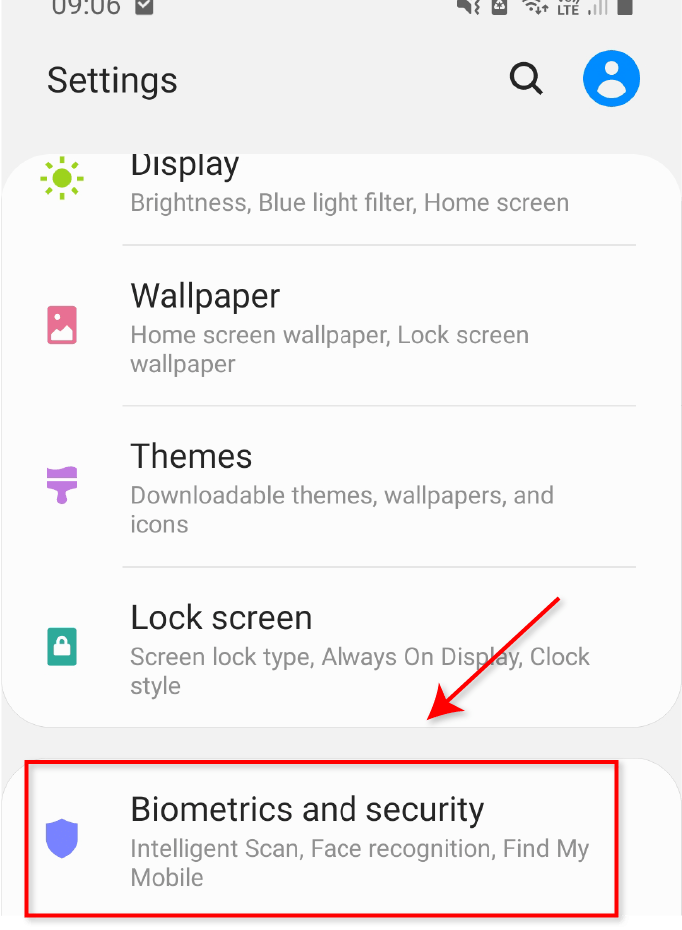
- גלול מטה ופתוח הגדרות אבטחה אחרות.

- הקש אפליקציות מנהל מכשירים.

- ביטול את ההרשאה לכל אפליקציות חשודות על ידי הקשה על כפתור Toggle.

הפעל מחדש למצב בטוח
- לחץ והחזק את לחצן ההפעלה עד כּוֹחַ התפריט נפתח.

- לגעת ולהחזיק כיבוי עד ה מצב בטוח המסך נפתח.

- הקש על שוב כדי להפעיל מחדש את הטלפון מצב בטוח.
הסר את ההתקנה של אפליקציות חשודות
- לִפְתוֹחַ הגדרות.
- בחר אפליקציות ולמצוא כל יישומים חשודים.

הערה: הגורם הסביר ביותר לנגיף זה הוא אפליקציות שהגיעו ממקורות צד ג ‘ולא מחנות המשחק. חפש אפליקציות שאתה לא’זכור להתקנה או שיש להם שמות חשודה. כמו כן, השגיח על אפליקציות שאין להן שם שמנסים “להתחבא”.
- כאשר אתה’מצא אפליקציה חשודה, בחר אותה והקש הסר את ההתקנה.
- בחר בסדר.

- הפעל מחדש את הטלפון כרגיל ובדוק אם נגיף המוקפץ עדיין מתרחש.
הערה: הקפד לגלול דרך כל האפליקציות שלך מספר פעמים (במיוחד אם יש לך מספר דפים של אפליקציות) ולהסיר את ההתקנה של כל דבר שחשד שיכול לגרום לתוכנה זדונית.
אפשר Play Protect
Play Protec. זה גם יסרוק מעת לעת את המכשיר שלך כדי לבדוק אם יש יישומי צד ג ‘שעלולים להזיק.
- פתח את ה חנות משחקים.
- הקש על שלך סמל משתמש (האות בפינה השמאלית העליונה של המסך).
- בחר לשחק הגן ובדוק אם זה’s נדלק.

- אם זה לא’t, בחר הגדרות (ה- COG בפינה השמאלית העליונה של המסך) ובחר סרוק אפליקציות עם Play Protect.
- פעם זה’s מופעל, חזור לשחק Protect Select לִסְרוֹק.
- המתן שהסריקה תושלם ותעקוב אחר כל פעולות מומלצות באופן מיידי.
כבה חלונות קופצים בכרום
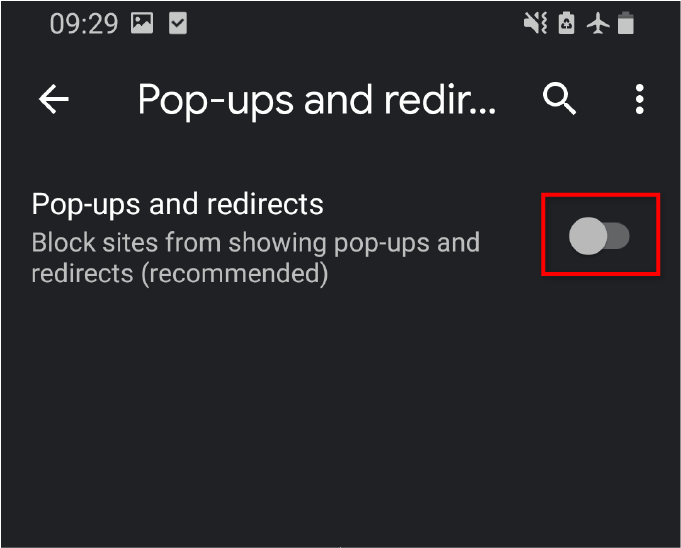
דרך נוספת למנוע חלונות חלונות היא לכבות חלונות קופצים והפניות מחדש ב- Google Chrome.
- לִפְתוֹחַ גוגל כרום וליצור דף חדש.
- הקש יותר (שלוש הנקודות בפינה השמאלית העליונה של המסך).
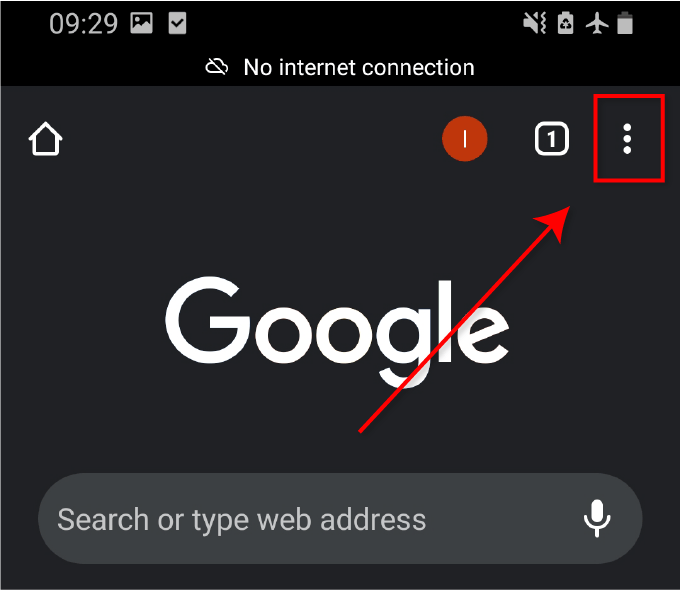

- הקש חלונות קופצים והפעלה מחדש ולהתחלף את זה.

אפס את Google Chrome
אם אף אחד מהאמור לעיל לא עבד, נסה לאפס את Google Chrome להגדרות המקוריות שלה. זה יסיר כרום’S מטמון, עוגיות, הגדרות אתר וכל נתונים אחרים שנשמרו.

- גלול מטה והקש על כרום.


השתמש באנטי -וירוס
כדי למנוע את נגיף הפופ-אפ של Google Chrome, השתמש שוב בתוכנת אנטי-וירוס. על ידי שימוש באחת האפליקציות הטובות יותר של אנדרואיד אנטי -וירוס, תפחית באופן דרסטי את הסיכוי שכל תוכנה זדונית תדביק את הטלפון שלך.
בחירה נהדרת היא MalwareBytes בחינם. זהו אחד האפליקציות הפופולריות והפופולריות ביותר נגד תוכנות תוכנה לאנדרואיד.
- פתח את ה חנות משחקים ולחפש “MalwareBytes”.
- בחר באפליקציה ואז בחר להתקין.
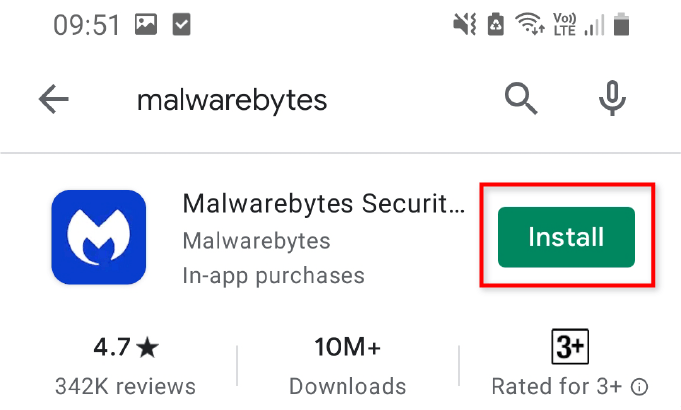
- בֶּרֶז לִפְתוֹחַ.
- השלם את תהליך ההתקנה ובחר לתת רשות לאחר מכן להתיר.
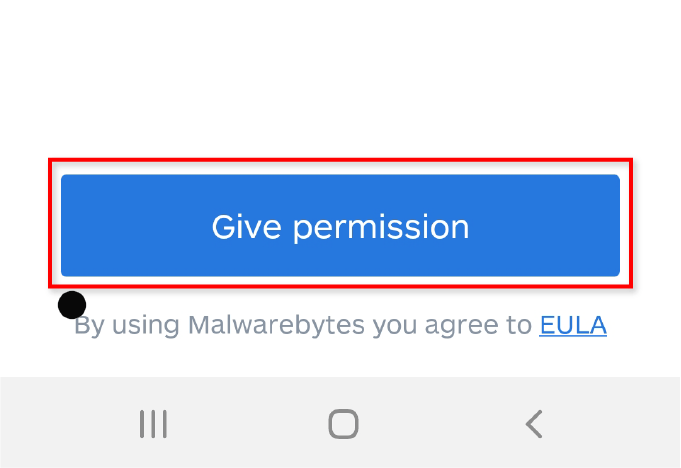
- בחר לדלג בפינה הידנית העליונה.
- בחר לסרוק עכשיו ולחכות שהתהליך יושלם.
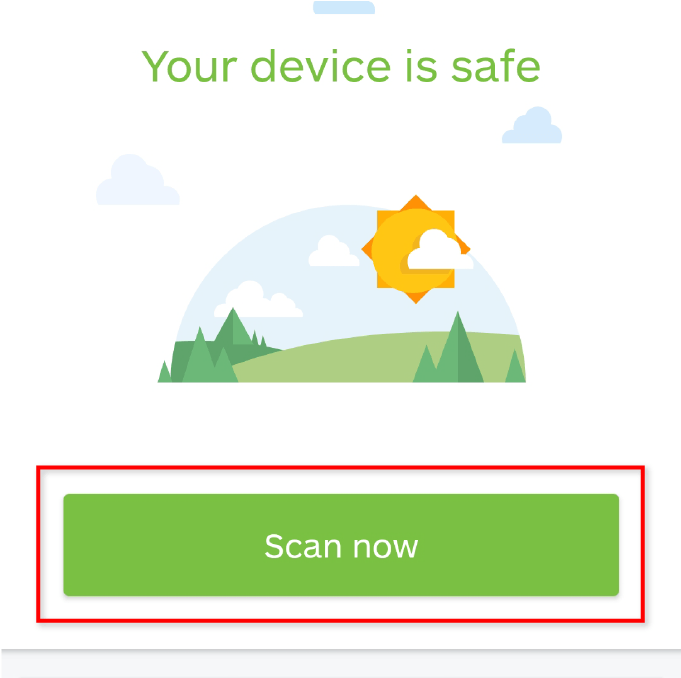
- לאחר השלמת הסריקה, תוכנות זוהר תציע לך מסך המציג את זיהומי התוכנה הזדונית שלך (אם זה’S נמצא).
- בחר הסר פריטים שנבחרו כדי למחוק את אלה מייד.
בצע איפוס מפעל בטלפון שלך
אם אף אחד מהאמור לעיל לא הסיר את התוכנה הזדונית מהאנדרואיד שלך, יתכן שתצטרך לבצע איפוס מפעל. כך מאפס את הטלפון שלך למצבו המקורי. תרצה ליצור גיבוי של הטלפון שלך’זיכרון פנימי לפני ביצוע שלבים אלה.

- בחר איפוס נתוני המפעל.

- גלול מטה ובחר אִתחוּל.
- הזן את סיכת האבטחה או התבנית שלך.
- בחר מחק הכל.
- המתן לסיום התהליך ואז להחזיר את הנתונים שלך לטלפון.
הערה: ביצוע איפוס מפעל ימחק את כל הנתונים בטלפון שלך’S זיכרון פנימי (אך לא כרטיס ה- SD), אז וודא שאתה מגבה את הטלפון לפני איפוסו. למידע נוסף על קשות לעומת מנוחות רכות.
צפה במה שאתה מתקין
יש לקוות שהשיטות במאמר זה עזרו לך להסיר את נגיף הפופ-אפ של Google Chrome מהאנדרואיד שלך. בעתיד, הימנע מהתקנת אפליקציות של צד שלישי אלא אם כן אתה יכול לאמת את המקור או אמינותם. על ידי שמירה על אפליקציות מחנות Play, אתה’יש סיכוי נמוך בהרבה להיתקל בתוכנות זדוניות כמו נגיף הקופץ של כרום.
ג’ייק הרפילד הוא סופר פרילנסר אוסטרלי שתשוקתו היא לגלות כיצד טכנולוגיות שונות עובדות. הוא כתב למספר פרסומים מקוונים, והתמקד בהסבר מה הוא למד לעזור לאחרים עם בעיות הטכנולוגיה שלהם. הוא’הוא מטייל מושבע ובציר, ובזמנו הפנוי שלך’למצוא אותו בבוש האוסי ומקשיב לציפורים. קרא את הביולוגיה המלאה של ג’ייק
הירשם ב- YouTube!
האם נהנית מהטיפ הזה? אם כן, עיין בערוץ YouTube משלנו בו אנו מכסים חלונות, מק, תוכנה ואפליקציות, וקיבלו חבורה של טיפים לפתרון בעיות וסרטוני הדרכה. לחץ על הכפתור למטה כדי להירשם!


