


האם לאייפד שלי יש מספר טלפון
שלבים של מציאת מספר טלפון של iPad – כיצד למצוא מספר טלפון ב- iPad
רכש אייפד עם מספר טלפון. כיצד אוכל להפעיל את המספר הזה באייפד שלי?
רכשתי אייפד עם AT&T והם הקצו לו מספר טלפון כך שניתן להשתמש בו לפנים ולשלוח הודעות. הגדרתי את ה- iPad אבל מספר הטלפון החדש לא מופעל ב- iPad. כשאני הולך להגדרות ולחץ על מזהה Apple, אז אני הולך לשם, מספרי טלפון, דוא”ל, יש רשימה של מספרים “ניתן להגיע אל” והודעות דוא”ל. המספר שרכשתי זה עתה אינו ברשימה זו. כשאני מכה בעריכה אני מקבל אפשרות של “הוסף דוא”ל או מספר טלפון”. כשאני מכה בכך שאני בוחר הוסף מספר טלפון אז הוא צץ עם חלון חדש והמספר שרכשתי עבור ה- iPad שלי שם! זה מופיע אוטומטית בלעדיי אפילו צריך להקליד את זה. כשאני פגע “הבא” זה מבקש ממני קוד אימות שנשלח למספר זה. אין לי שום דרך להביא את קוד האימות שכן המספר הזה נרכש עבור iPad זה. אז הקוד לא הולך לשום מקום כי אין מכשיר שמספר זה מופעל. כיצד אוכל להפעיל את המספר החדש הזה ב- iPad שלי?
שלבים של מציאת מספר טלפון של iPad – כיצד למצוא מספר טלפון ב- iPad

פורסם על ידי folei liam / 25 בדצמבר, 2020 16:00
למרות שאייפד לא נחשב כטלפון, אם יש לו שירות נתונים סלולרי, שירות זה מזוהה על ידי מספר הטלפון שלו.
נושאי תאים (AT & T, Verizon, T-Mobile, ריצה מהירה, אחרים) לזהות את קו שירות עבור ה- iPad שלך לפי מספר הטלפון שהוקצה אליו. אמנם אינך יכול להשתמש במספר הטלפון הזה כדי לבצע שיחות, אך הוא קיים.
אנשים עשויים לרצות לדעת כיצד למצוא מספר טלפון ב- iPad, לאחר שקראו מאמר זה, תדע את הדרך למצוא מספר טלפון ב- iPad. חוץ מזה, אתה יכול גם לדעת את השלבים של הסרה או החלפת כרטיס ה- SIM באייפד.
- חלק 1: כיצד למצוא מספר טלפון ב- iPad
- חלק 2: מדוע אינך יכול למצוא מספר טלפון ב- iPad
- חלק 3: כיצד תוכלו להסיר או להחליף את כרטיס ה- SIM ב- iPad
1. כיצד למצוא מספר טלפון ב- iPad
הדרך המהירה ביותר למצוא מספרי טלפון של iPad היא ללכת הגדרות ובדוק את זה. הצעדים הבאים יעזרו לכם למצוא מספר טלפון ב- iPad ב- iOS 10.
שלב 1 פתח את האייפד שלך ב- iOS 10.
שלב 2 היכנס ל הגדרות אפליקציה, זה אייקון שנראה כמו הילוך.
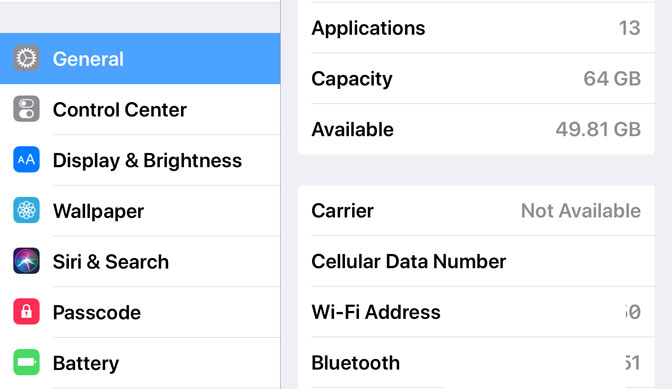
שלב 3 הקש על כללי, ואז הקש על אודות.
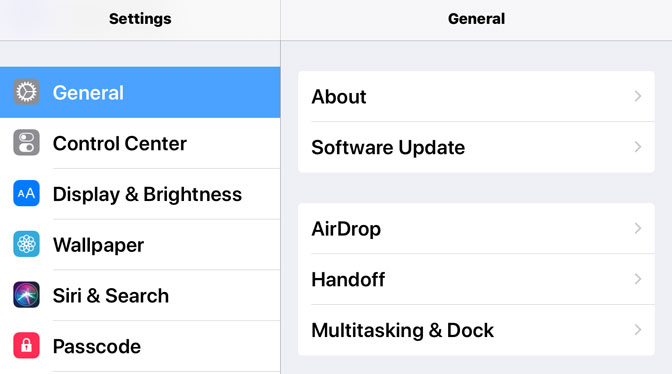
שלב 4 החלק את הדף כדי להציג מספר נתונים סלולרי. המספר שלך יופיע ליד מספר נתונים סלולרי.
2. מדוע אינך יכול למצוא מספר טלפון ב- iPad
עם זאת, תמיד ישנם חריגים למצב, יש אנשים שיגלו שאין מספר באייפד שלהם.
“מדוע מספר הטלפון שלי מופיע כ- לא ידוע באייפון ובאייפד ב- iOS 10?”
הסיבה העיקרית לכך שמספר הטלפון שלך מופיע כ- לא ידוע באייפון או באייפד שלך ב- iOS 10 הוא שיש בעיה בחשבונך או שכרטיס ה- SIM לא ממוקם בטלפון נכון.
תיקון מהיר לבעיה זו ייפלט את כרטיס ה- SIM ואז יכניס מחדש את כרטיס ה- SIM. אם זה לא עובד, מומלץ ליצור קשר עם הספק האלחוטי שלך כדי לעזור לתקן את הבעיה.
3. איך אתה יכול להסיר או להחליף את כרטיס ה- SIM ב- iPad
הדבר היחיד שאתה צריך כדי להסיר את כרטיס ה- SIM באייפון או באייפד שלך הוא כלי Apple-Sim-eje.
שלב 1 מצא את הדגם שלך למטה כדי לאתר את מגש ה- SIM. כדי לפתוח את מגש ה- SIM, הכנס בעדינות קליפ נייר או כלי Sim-Eaject לחור לצד המגש.
הערה:
רק לאייפדים בעלי יכולת סלולרית יש מגשי SIM. אם יש לך כזה, כאן אתה יכול למצוא את מגש ה- SIM שלך:
- אייפד מקורי: לאורך הצד השמאלי של האייפד לכיוון האמצע, מול הצד המכיל את מתג האילם וכפתורי הקול, ליד התחתית
- iPad 2/3/4: לאורך הצד השמאלי של ה- iPad, מול הצד המכיל את מתג האילם וכפתורי עוצמת הקול, ליד החלק העליון
- iPad Pro/Air/Air2/Mini (כל הדורות): בצד ימין למטה של ה- iPad, אותו צד שמכיל את מתג האילם ואת לחצני עוצמת הקול
שלב 2 החל כמות קטנה של לחץ עד שמגש ה- SIM ייצא מהאייפון או מאייפד. אל תפעיל לחץ בזווית, רק בכיוון חור הסיכה. אם אתה מתקשה להפיל את מגש ה- SIM, קח את המכשיר שלך למנשא שלך או לחנות אפל לקבלת סיוע.
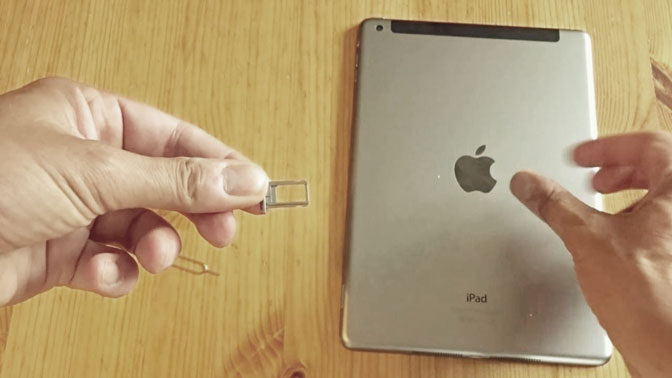
שלב 3 אחז במגש הסים ולמשוך ישר החוצה.
שלב 4 לאחר הסרת כרטיס ה- SIM שלך מהמגש, החלף את כרטיס ה- SIM שלך. הכניסו את כרטיס ה- SIM החדש למגש. זה יתאים רק לכיוון אחד, בגלל החריץ.
שלבים של מציאת מספר טלפון של iPad – כיצד למצוא מספר טלפון ב- iPad
כל מה שאתה צריך כדי להציג את האייפון שלך’מספר טלפון ממחשב Windows הוא כבל USB ואפליקציית iTunes. התקן את iTunes מחנות Microsoft, חבר את ה- iPhone שלך למחשב האישי שלך ועקוב אחר השלבים שלהלן.
רכש אייפד עם מספר טלפון. כיצד אוכל להפעיל את המספר הזה באייפד שלי?
רכשתי אייפד עם AT&T והם הקצו לו מספר טלפון כך שניתן להשתמש בו לפנים ולשלוח הודעות. הגדרתי את ה- iPad אבל מספר הטלפון החדש לא מופעל ב- iPad. כשאני הולך להגדרות ולחץ על מזהה Apple, אז אני הולך לשם, מספרי טלפון, דוא”ל, יש רשימה של מספרים “ניתן להגיע אל” והודעות דוא”ל. המספר שרכשתי זה עתה אינו ברשימה זו. כשאני מכה בעריכה אני מקבל אפשרות של “הוסף דוא”ל או מספר טלפון”. כשאני מכה בכך שאני בוחר הוסף מספר טלפון אז הוא צץ עם חלון חדש והמספר שרכשתי עבור ה- iPad שלי שם! זה מופיע אוטומטית בלעדיי אפילו צריך להקליד את זה. כשאני פגע “הבא” זה מבקש ממני קוד אימות שנשלח למספר זה. אין לי שום דרך להביא את קוד האימות שכן המספר הזה נרכש עבור iPad זה. אז הקוד לא הולך לשום מקום כי אין מכשיר שמספר זה מופעל. כיצד אוכל להפעיל את המספר החדש הזה ב- iPad שלי?
שלבים של מציאת מספר טלפון של iPad – כיצד למצוא מספר טלפון ב- iPad
פורסם על ידי folei liam / 25 בדצמבר, 2020 16:00
למרות שאייפד לא נחשב כטלפון, אם יש לו שירות נתונים סלולרי, שירות זה מזוהה על ידי מספר הטלפון שלו.
נושאי תאים (AT & T, Verizon, T-Mobile, ריצה מהירה, אחרים) לזהות את קו שירות עבור ה- iPad שלך לפי מספר הטלפון שהוקצה אליו. אמנם אינך יכול להשתמש במספר הטלפון הזה כדי לבצע שיחות, אך הוא קיים.
אנשים עשויים לרצות לדעת כיצד למצוא מספר טלפון ב- iPad, לאחר שקראו מאמר זה, תדע את הדרך למצוא מספר טלפון ב- iPad. חוץ מזה, אתה יכול גם לדעת את השלבים של הסרה או החלפת כרטיס ה- SIM באייפד.

- חלק 1: כיצד למצוא מספר טלפון ב- iPad
- חלק 2: מדוע אינך יכול למצוא מספר טלפון ב- iPad
- חלק 3: כיצד תוכלו להסיר או להחליף את כרטיס ה- SIM ב- iPad
1. כיצד למצוא מספר טלפון ב- iPad
הדרך המהירה ביותר למצוא מספרי טלפון של iPad היא ללכת הגדרות ובדוק את זה. הצעדים הבאים יעזרו לכם למצוא מספר טלפון ב- iPad ב- iOS 10.
שלב 1 פתח את האייפד שלך ב- iOS 10.
שלב 2 היכנס ל הגדרות אפליקציה, זה אייקון שנראה כמו הילוך.
שלב 3 הקש על כללי, ואז הקש על אודות.
שלב 4 החלק את הדף כדי להציג מספר נתונים סלולרי. המספר שלך יופיע ליד מספר נתונים סלולרי.
2. מדוע אינך יכול למצוא מספר טלפון ב- iPad
עם זאת, תמיד ישנם חריגים למצב, יש אנשים שיגלו שאין מספר באייפד שלהם.
“מדוע מספר הטלפון שלי מופיע בתור לא ידוע באייפון ובאייפד ב- iOS 10?”
הסיבה העיקרית לכך שמספר הטלפון שלך מופיע כ- לא ידוע באייפון או באייפד שלך ב- iOS 10 הוא שיש בעיה בחשבונך או שכרטיס ה- SIM לא ממוקם בטלפון נכון.
תיקון מהיר לבעיה זו ייפלט את כרטיס ה- SIM ואז יכניס מחדש את כרטיס ה- SIM. אם זה לא’לא לעבוד, זה’S מומלץ ליצור קשר עם הספק האלחוטי שלך כדי לעזור לתקן את הבעיה.
3. איך אתה יכול להסיר או להחליף את כרטיס ה- SIM ב- iPad
הדבר היחיד שאתה צריך כדי להסיר את כרטיס ה- SIM באייפון או באייפד שלך הוא כלי Apple-Sim-eje.
שלב 1 מצא את הדגם שלך למטה כדי לאתר את מגש ה- SIM. כדי לפתוח את מגש ה- SIM, הכנס בעדינות קליפ נייר או כלי Sim-Eaject לחור לצד המגש.
הערה:
רק לאייפדים בעלי יכולת סלולרית יש מגשי SIM. אם יש לך כזה, כאן אתה יכול למצוא את מגש ה- SIM שלך:
- אייפד מקורי: לאורך הצד השמאלי של האייפד לכיוון האמצע, מול הצד המכיל את מתג האילם וכפתורי הקול, ליד התחתית
- iPad 2/3/4: לאורך הצד השמאלי של ה- iPad, מול הצד המכיל את מתג האילם וכפתורי עוצמת הקול, ליד החלק העליון
- iPad Pro/Air/Air2/Mini (כל הדורות): בצד ימין למטה של ה- iPad, אותו צד שמכיל את מתג האילם ואת לחצני עוצמת הקול
שלב 2 החל כמות קטנה של לחץ עד שמגש ה- SIM ייצא מהאייפון או מאייפד. אל תפעיל לחץ בזווית, רק בכיוון חור הסיכה. אם אתה מתקשה להפיל את מגש ה- SIM, קח את המכשיר שלך למנשא שלך או לחנות אפל לקבלת סיוע.
שלב 3 אחז במגש הסים ולמשוך ישר החוצה.
שלב 4 לאחר הסרת כרטיס ה- SIM שלך מהמגש, החלף את כרטיס ה- SIM שלך. הכניסו את כרטיס ה- SIM החדש למגש. זה יתאים רק לכיוון אחד, בגלל החריץ. וודא שהתקנת את ה- SIM בכיוון הנכון על ידי יישור הפינות החרוטות בכרטיס.
שלב 5 ואז הכנס את המגש למכשיר לחלוטין ובאותה אוריינטציה שהסרת אותו. המגש מתאים גם לכיוון אחד בלבד. וודא שאתה מכניס את מגש ה- SIM בכיוון הנכון.
סיכום
עקוב אחר הצעדים הבאים ותמצא את מספר הטלפון ב- iPad. אם אתה רוצה להתקשר מ- iPad, אתה יכול להתייחס למאמר זה: כיצד להתקשר מ- iPad.
אם ברצונך להקליט את שיחת הווידיאו, תוכל להתייחס כיצד להקליט FaceTime ב- iPad.
כשאתה צריך להקליט FaceTime ב- Mac, אתה יכול להשתמש מקליט המסך של Fonelab, זוהי תוכנית רב -תכליתית להקלטת מסך, לתפוס שמע ולצלם תמונות עבור Windows וגם ל- Mac.

מקליט המסך של Fonelab מאפשר לך לצלם וידאו, אודיו, הדרכה מקוונת וכו ‘ב- Windows/Mac, ותוכל להתאים אישית בקלות את הגודל, לערוך את הווידיאו או האודיו ועוד.
- הקלט וידאו, שמע, מצלמת רשת וקח צילומי מסך ב- Windows/Mac.
- תצוגה מקדימה של נתונים לפני השמירה.
- זה בטוח וקל לשימוש.
מאמרים קשורים
- הקלט פגישות מקוונות – כיצד להקליט אודיו, קטעי וידאו ומסכי מצלמת רשת
- יכול להצטרף.אני רשום שיחת ועידה במחשב האישי שלך וב- Mac? הנה התשובה שעליכם לדעת
- כיצד להקליט מפגש Hangouts של גוגל עם וידאו ושמע
כיצד לגלות את מספר הטלפון שלך ב- iPad שלך
אתה משתמש בדפדפן לא מעודכן. יתכן שהוא לא להציג אתרים אלה או אחרים בצורה נכונה.
עליך לשדרג או להשתמש בדפדפן אלטרנטיבי.
סטטוס לא פתוח לתגובות נוספות.
Knb
רָאוּי לְהַעֳרָכָה
1 באפריל, 2015 1 0 4,510
היי אז אני צריך לגלות את המספר שלי באייפד שלי ואני לא יודע איך. PLZ עזרה
מלווין לונגטין
כבר קראתי על זה לפי מר. מייקל פאבלצ’יק זה אתה יכול לעשות לגבי מראה למצוא את המספר שלך באייפד שלך:
אם יש לך מחשב, באפשרותך להתקין יישום בחינם של Apple בשם: “כלי תצורת אייפון” (תחת כלים ארגוניים). זה יציג את כל פרטי חומרת המכשיר/אפליקציה. התקן את כלי התצורה וחבר את ה- iPad או iPhone שלך באמצעות כבל USB למחשב שלך. לאחר מכן, הפעל את השירות מתפריט ההתחלה שלך במחשב.
והנה קישור נוסף כיצד למצוא את המספר שלך
https/www.YouTube.com/watch?V = KSVD0J9ZC3Q
אני מקווה שזה יכול לעזור לך.
כיצד למצוא את מספר הטלפון שלך באייפון ובאנדרואיד
כשאתה קונה כרטיס SIM חדש, המזהה הייחודי (אני.ה., מספר טלפון) שהוקצה לכרטיס ה- SIM מודפס לעתים קרובות על האריזה. עם זאת, חלק מהובילים לא’לא העבירו מראש מספרי טלפון לכרטיסי SIM עד שהם’נרשם או מופעל מחדש.
תגיד שאתה מאבד את אריזת כרטיס ה- SIM שלך או יכול’t זכור את מספר הטלפון שהוקצה לכרטיס ה- SIM שלך. איך אחרת אתה מוצא את מספר הטלפון שלך? מציאת מספר הטלפון שלך די פשוט אם יש לך מכשיר אנדרואיד או iOS.
תוכן העניינים

הצעדים, לעומת זאת, ישתנו בהתאם לטלפון שלך’S מודל, מערכת הפעלה, ממשק משתמש (UI) וכו ‘. הדרכה זו תראה לך כיצד למצוא את מספר הטלפון שלך בטלפונים אנדרואיד, מכשירי iOS ואפילו טלפונים לתוכנית. אתה’אני לומד גם כיצד למצוא את מספר הטלפון שלך ממחשב Mac ו- Windows.
מצא את מספר הטלפון שלך באייפון ובאייפד
כשאתה מכניס את כרטיס ה- SIM שלך לאייפון או באייפד שלך, SIRI תבצע את מספר הטלפון שלך מתפריט ההגדרות ותוסיף אותו לכרטיס איש הקשר שלך.
הפעל את טלפון אפליקציה, פנו אל אנשי קשר כרטיסייה, והקש על שמך ב “הכרטיס שלי” סָעִיף. לחלופין, פתח את אנשי קשר אפליקציה ובחר את כרטיס השם שלך כדי לראות את מספר הטלפון שלך.

אתה יכול להסיר את מספר הטלפון אם זה’s לא נכון. הקש על “טלפון” כרטיס, בחר דוֹן’T מציע מספר טלפון, ובחר דוֹן’T מציע מספר טלפון שוב בשורת האישור.
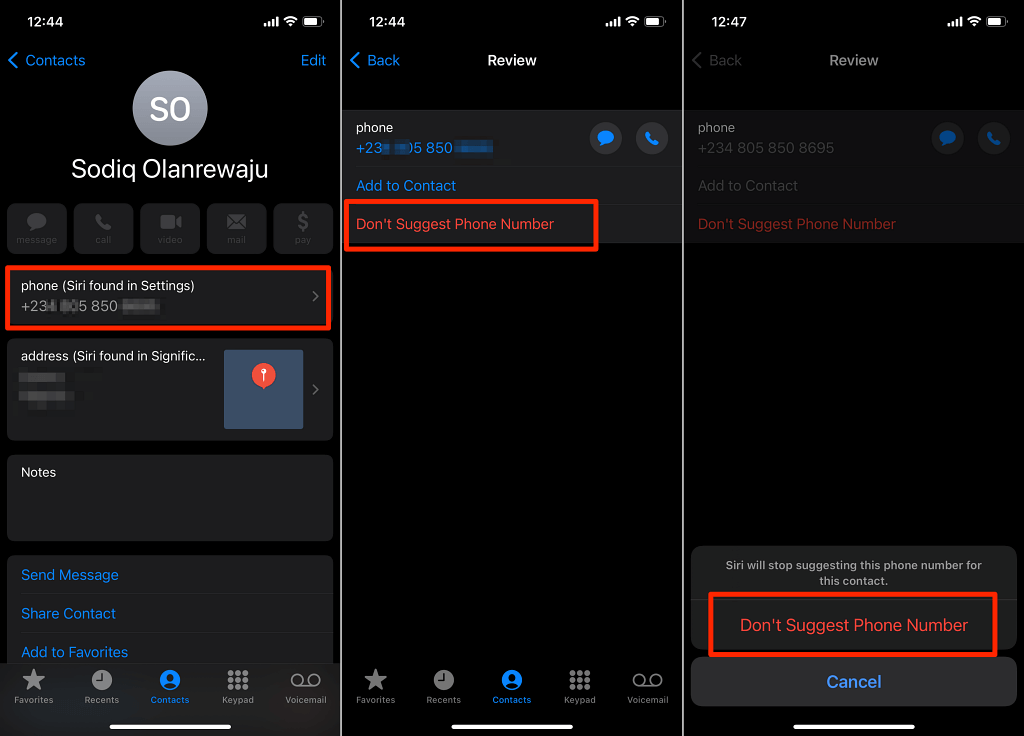
סירי תנתק את מספר הטלפון מכרטיס הקשר שלך ותפסיק להציע את מספר הטלפון שלך.
אתה יכול גם למצוא את מספר הטלפון שלך מתפריט הגדרות iOS. פתח את ה הגדרות אפליקציה, בחר טלפון, ובדוק את המספר שלי שורה למספר הטלפון שלך.
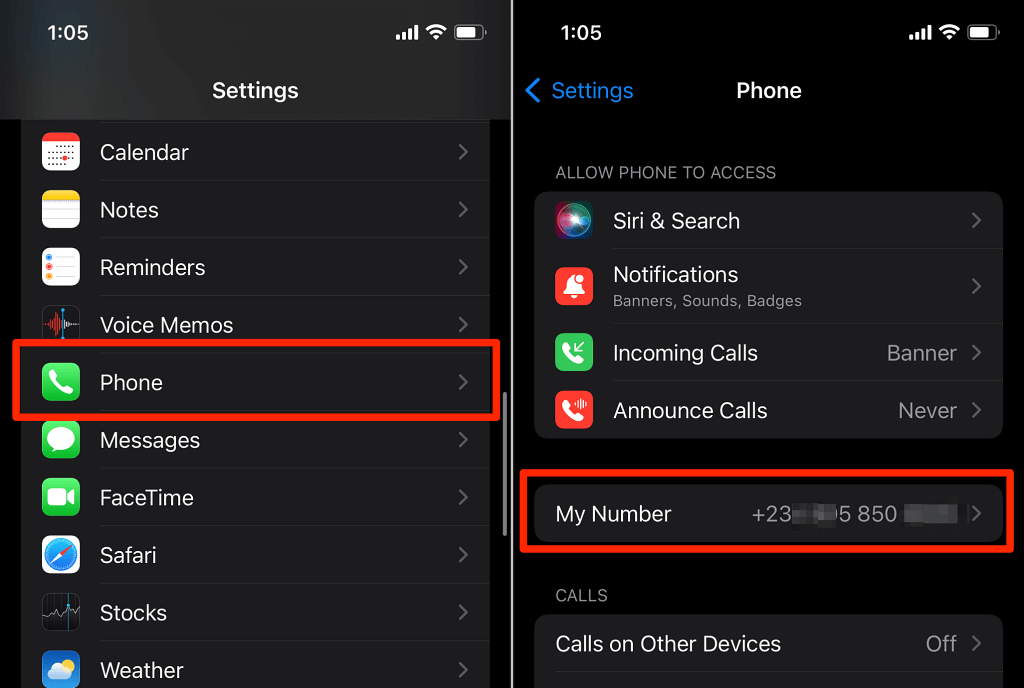
אתה תמיד יכול לערוך או לשנות את מספר הטלפון אם זה’s לא נכון. בֶּרֶז המספר שלי, הזן את מספר הטלפון הנכון ובחר להציל.

שים לב שמספר טלפון זה עשוי להיות שונה ממספר מזהה Apple שלך - אני.ה., מספר הטלפון המשויך לחשבון iCloud שלך. מספר הטלפון של Apple ID משמש לאימות דו-גורמי, אימות כניסה, איפוס סיסמת חשבונך וכו ‘.
כדי לבדוק את מספר הטלפון שלך של Apple ID באייפונים ובאייפד, פתח את הגדרות אפליקציה, בחר את שלך שם מזהה של אפל, בֶּרֶז שם, מספרי טלפון, דוא”ל, ובדוק את מספר הטלפון ב “ניתן להגיע אל” סָעִיף.
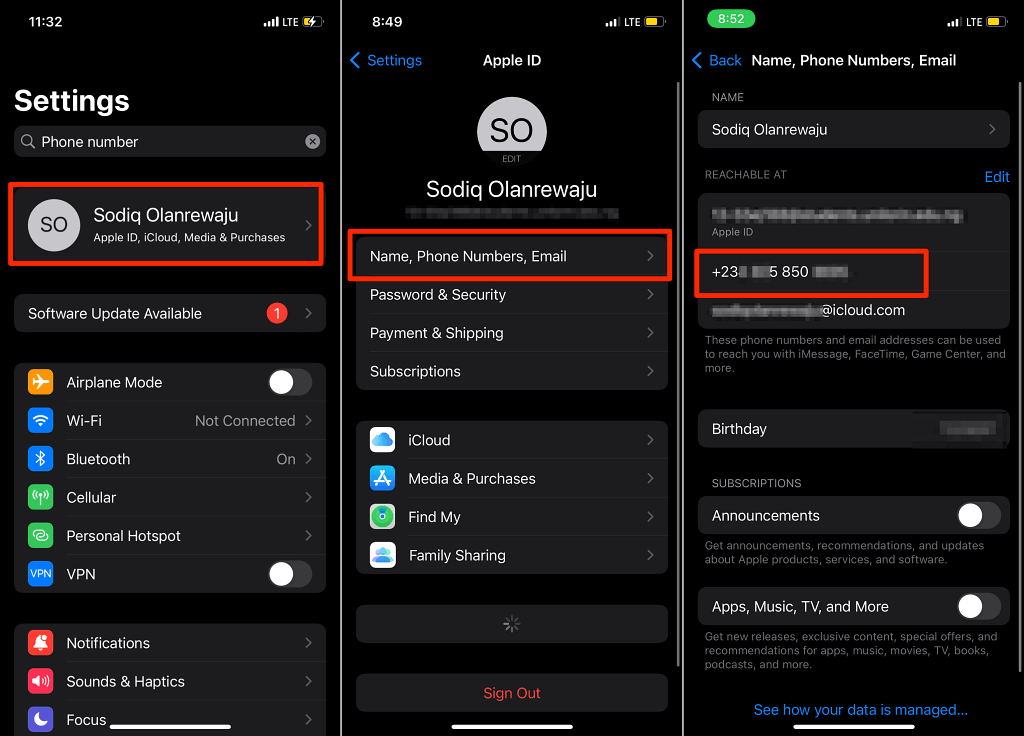
כדי להגדיר מספר טלפון נוסף לחשבון מזהה Apple שלך, הקש על לַעֲרוֹך, בֶּרֶז הוסף דוא”ל או מספר טלפון, ובחר הוסף מספר טלפון על הקופץ.

מצא את מספר הטלפון של אייפון ב- Mac
אם אתה’השתמש מחדש ב- Mac, חבר את ה- iPhone או iPad שלך ל- Mac באמצעות כבל USB ועקוב אחר השלבים שלהלן. שים לב שייתכן שתצטרך להזין את המכשיר שלך’קוד סיסמה.
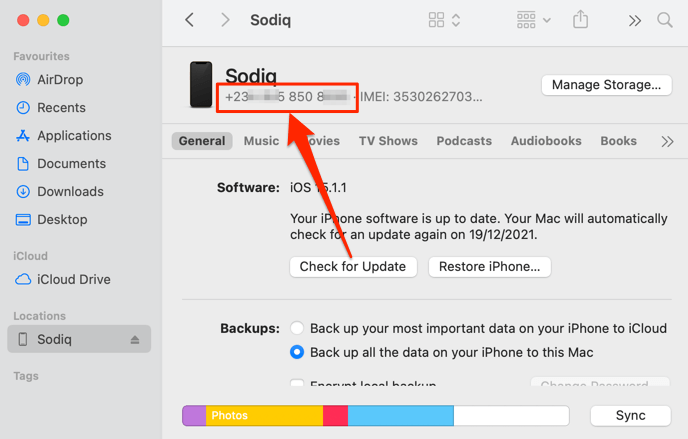
- לְהַשִׁיק מוֹצֵא ובחר את ה- iPhone או iPad שלך ב- “מיקומים” קטע בסרגל הצד.

- בחר את שלך אייפון’שם המודל, מספר סידורי, אוֹ מידע על אחסון עד שמופיע מספר הטלפון שלך בסעיף.

- האייפון שלך’מספר הטלפון יופיע ליד מספר ה- IMEI שלך.
- רוצה להעתיק את המספר ל- Mac שלך’לוח הלוח? לחץ באמצעות לחצן העכבר הימני או על בקרה-לחץ על המספר ובחר העתק את מספר הטלפון.

מצא את מספר הטלפון של אייפון ב- Windows
כל מה שאתה צריך כדי להציג את האייפון שלך’מספר טלפון ממחשב Windows הוא כבל USB ואפליקציית iTunes. התקן את iTunes מחנות Microsoft, חבר את ה- iPhone שלך למחשב האישי שלך ועקוב אחר השלבים שלהלן.
הערה: כשאתה מחבר את ה- iPhone שלך למחשב האישי שלך, אתה עלול לקבל הנחה להעניק גישה למחשב שלך לנתונים שלך. בֶּרֶז אמון ולהיכנס לאייפון שלך’S Passcode כדי להמשיך אם תקבל את ההנחיה.
- פתח את iTunes ובחר את אייקון טלפון בסרגל הכלים, בדיוק ליד “מוסיקה/סרטים/תכניות טלוויזיה/פודקאסטים/ספרי שמע” תפריט נפתח.

זֶה’אני מפנה אותך לדף חדש המציג את המכשיר שלך’S מידע.
- פנו אל “סיכום” כרטיסייה בסרגל הצד ובדוק את מספר טלפון שורה לצפייה באייפון שלך’מספר הטלפון.

אתה’למצוא שני מספרי טלפון בדף זה אם יש לך אייפון SIM כפול -” טלפון מספר 1” עבור sim 1 ו- “טלפון מספר 2” לסים 2.
אפליקציית iTunes מאפשרת לך גם להעתיק את האייפון שלך’מספר הטלפון של הלוח הלוח. לחץ באמצעות לחצן העכבר הימני על המספר ובחר עותק.

מצא את מספר הטלפון שלך באנדרואיד
השלבים לבדיקת מספר הטלפון שלך באנדרואיד עשויים להשתנות בהתאם למכשיר שלך’S. עם זאת, לאנדרואיד יש גם כמה מנגנונים מובנים לבדיקת מספר הטלפון הנייד שלך.
אתה יכול לבדוק את מספר הטלפון המשויך לכרטיס ה- SIM שלך מתפריט ההגדרות, אפליקציית ההודעות ושימוש בקודי USSD ספציפיים למנשא.
מצא מספר טלפון בתפריט הגדרות אנדרואיד
פתח את ה הגדרות אפליקציה, בחר על טלפון, ובדוק את מספר טלפון שורות למספר הטלפון הנייד שלך.

אם אתה לא’לא להשתמש בממשק אנדרואיד המלאי (ה.ז., סמסונג ו- LG, למשל), עבור אל הגדרות > על מכשיר (אוֹ על טלפון)> סטָטוּס > מספר הטלפון שלי.
אנדרואיד יפרט את מספרי הטלפון המרובים אם הטלפון שלך משתמש ביותר מחריץ/יציאה של כרטיס SIM אחד. אם מספר הטלפון שלך מופיע כ- “לא ידוע,” הפעל מחדש את הטלפון שלך ובדוק שוב. אתה יכול גם לנסות להסיר ולהכניס מחדש את כרטיס ה- SIM שלך.
אם מספר הטלפון שלך נשאר רשום כמו “לא ידוע,” בדוק אם זה’S הפעלת גרסת האנדרואיד האחרונה. אחרת, עבור אל הגדרות > מערכת > מִתקַדֵם > עדכון מערכת ולהבטיח שלטלפון שלך יש את גרסת האנדרואיד האחרונה.

מצא מספר טלפון באפליקציית ההודעות
תפריט הגדרות האפליקציה של ההודעות הוא מסלול מהיר נוסף למצוא את מספר הטלפון שלך באנדרואיד. פתח את ה הודעות אפליקציה, בחר ב סמל תפריט בפינה השמאלית העליונה ובחר הגדרות. לאחר מכן, בחר מִתקַדֵם ובדוק את החלק התחתון של המסך למכשיר שלך’מספר הטלפון.

השתמש בקודי USSD או פנה למוביל הרשת שלך
בחלק מהרשתות הסלולריות יש קיצורי דרך ייחודיים לבדיקת מספרי טלפון. קודים אלה הם ברובם ללא עלות, והתוצאה היא מיידית. חייג את הקצר והמספר שהוקצה לכרטיס ה- SIM בטלפון שלך יופיע על המסך כהודעת שירות. יש ספקים סלולריים עשויים לשלוח למספר הטלפון שלך SMS או הודעת טקסט.
חיפוש פשוט בגוגל צריך לחשוף את רשת הספקים שלך’קוד USSD לבדיקת מספרי טלפון. עדיף, צור קשר עם מוביל הרשת שלך באמצעות שיחת טלפון – במיוחד אם אתה הבעלים של טלפון תכונה או יכול’לא גישה לאינטרנט.
סודיק כתב אלפי הדרכות, מדריכים והסברים בארבע השנים האחרונות כדי לעזור לאנשים לפתור בעיות עם מכשירי אנדרואיד, iOS, Mac ו- Windows. הוא גם נהנה לסקור מוצרי טק צרכנים (סמארטפונים, מכשירי בית חכם, אביזרים וכו ‘.) וסדרת קומדיה צופה בזלזול בזמנו הפנוי. קרא את הביולוגיה המלאה של סודיק
הירשם ב- YouTube!
האם נהנית מהטיפ הזה? אם כן, עיין בערוץ YouTube משלנו בו אנו מכסים חלונות, מק, תוכנה ואפליקציות, וקיבלו חבורה של טיפים לפתרון בעיות וסרטוני הדרכה. לחץ על הכפתור למטה כדי להירשם!


