


האם לאייפון שלי יש סורק?
כיצד לסרוק מסמכים באייפון ובאייפד
לאייפון שלך יש סורק מסמכים נסתר. ככה להשתמש בו
אל תדאג בפעם הבאה שתתבקש לסרוק מסמך – פשוט תרים את האייפון או האייפד שלך.
אם אינך הבעלים של אחת מאותן מדפסות מפוארות של כל אחד הכוללות סורק, מתבקש לחתום, לסרוק ולשלוח מסמך יכול להיראות כמו משימה בלתי אפשרית. אבל יתכן שיש לך סורק ממש ביד שלך: האייפון או האייפד שלך.
על ידי סריקת מסמך, אני לא מתכוון לצלם ואז לחתוך אותו – זו עבודה יותר ממה שהיא שווה. עדיף להשתמש בסורק המסמכים שנקבר באפליקציית הערות האייפון. התכונה התווספה ב- iOS 11 בשנת 2017, אבל אם אינך משתמש באפליקציית Notes Notes של אפל, אתה לא יודע שהיא שם.
כיצד לסרוק מסמך עם ה- iPhone שלך, iPad
הניחו את המסמכים על משטח שטוח, באזור מואר היטב. פתח את ה הערות אפליקציה או צור פתק חדש או פתח פתק קיים. יצרתי תיקיה בשם מסמכים סרוקים שבהם אוכל לאחסן ולמצוא בקלות כל מה שסרקתי.
עם פתק פתוח, הקש על סמל מצלמה לאחר מכן סרוק מסמכי.
ה- iPhone או iPad שלך יפתחו את המצלמה, להשלים עם כפתור תריס בסמוך לתחתית המסך. אל תדחוף את זה עדיין; במקום זאת, עקוב אחר ההנחיות שעל המסך שלך. כדי להשיג את התוצאות הטובות ביותר, החזק את המכשיר ישירות מעל המסמך.
קופסה צהובה תופיע כשהמצלמה מתחילה לסרוק ומחפש את המסמך. תראה טיפים כמו “להתקרב” ככל שהמכשיר שלך מחפש את הקצוות והפינות של הנייר. ברגע שהוא מזהה את המסמך כולו, הוא יתפוס סריקה אוטומטית. אם האייפון שלך נאבק למצוא את המסמך, אתה יכול ללחוץ על כפתור התריס.
תמונה ממוזערת קטנה של כל עמוד תופיע בפינה השמאלית התחתונה, והסורק יישאר פתוח להמשך סריקת דפים מרובים. כשתסיים, הקש על שמור.
בצע התאמות כדי לקבל את הסריקה המושלמת
לאחר סריקת המסמך, אתה יכול לבצע התאמות כמו הגדרת הפינות אם הסריקה אינה ממש נכונה, שנה את ערכת הצבעים, סובב את המסמך או הוסף עמודים נוספים.
הקש על המסמך כדי לפתוח אותו, ותמצא את כל כלי העריכה בתחתית המסך. השתמש בכלי היבול כדי להתאים את הפינות או לחתוך קטע של המסמך אם אינך רוצה שהמידע הכלול.
מצאתי שהדרך הקלה ביותר להשתמש בכלי היבול היא למקם את האצבע בסמוך למעגל הקטן הממוקם בכל פינה של המסמך, כל אחד מכפיל כזכוכית מגדלת. זה ייתן לך תצוגה טובה יותר של ההתאמות שלך במקום לכסות אותם.
חתום, שתף או שמור את המסמך הסרוק שלך
עכשיו כשיש לך מסמך שנסרק ומותאם, יש לך כמה אפשרויות. אתה יכול לשמור אותה באפליקציית Notes לצורך הפניה עתידית, או שאתה יכול לחתום ולשתף אותה.
כדי להעלות את גיליון השיתוף בעת הצגת מסמך, הקש על כפתור השיתוף בפינה השמאלית העליונה של המסך. כדי להוסיף את חתימתך, גלול מתחת לקיצורי קיצורי האפליקציה והקש על סימון. לכלי הסימון יש כלים לצייר, לכתוב או להוסיף טקסט או להוסיף את חתימתך. הקש על השלט “+” כדי לראות את כל אפשרויות הכלים.
כשתסיים לחתום או להערות על המסמך, תוכל לשלוח אותו בדוא”ל, לשמור אותו באפליקציית הקבצים או להתייחס אליו כפי שהיית מסמך אחר באייפון או באייפד שלך.
עכשיו כשאתה יודע על תכונת הסורק הנסתרת של אפל, הקפד לבדוק תכונות נסתרות נוספות שמצאנו ב- iOS 14. אם אתה מעדיף להתמודד עם מסמך סרוק ב- Mac שלך, הנה כיצד לסרוק את המסמך עם האייפון שלך ולשלוח אותו ישירות ל- Mac שלך. לקבלת טיפים כלליים יותר אך כל כך שימושים ב- iOS 14, בדוק זאת.
15 שאלות ייחודיות
- האם אוכל לסרוק מסמכים באמצעות ה- iPhone או iPad שלי?
בהחלט! לאייפון ולאייפד שלך יש תכונת סורק מסמכים נסתרת שתוכל להשתמש בהם כדי לסרוק מסמכים ללא ציוד חיצוני. - היכן אוכל למצוא את סורק המסמכים באייפון או באייפד שלי?
סורק המסמכים ממוקם באפליקציית Notes במכשיר שלך. - כיצד אוכל לגשת לסורק המסמכים באפליקציית Notes?
פתח את אפליקציית Notes, צור תו חדש או פתח פתק קיים והקש על סמל המצלמה. ואז בחר “סריקה מסמכי”. - מהם כמה טיפים להשגת התוצאות הטובות ביותר בעת סריקת מסמך?
מקם את המסמך על משטח שטוח באזור מואר היטב. החזק את המכשיר שלך ישירות מעל המסמך לצורך סריקה אופטימלית. - מה עלי לעשות אם המכשיר שלי נאבק למצוא את המסמך?
לחץ על כפתור התריס במכשיר שלך כדי לתפוס ידנית את הסריקה. - האם אוכל לסרוק מספר דפים עם סורק המסמכים?
כן, הסורק יישאר פתוח להמשך סריקת דפים מרובים. תמונה ממוזערת של כל עמוד תופיע בפינה השמאלית התחתונה. - כיצד אוכל לבצע התאמות למסמך הסרוק?
הקש על המסמך כדי לפתוח אותו, ותמצא כלי עריכה בתחתית המסך. אתה יכול להתאים את הפינות, לשנות את ערכת הצבעים, לסובב את המסמך או להוסיף עוד עמודים. - מהי הדרך הקלה ביותר להשתמש בכלי היבול?
הנח את האצבע בסמוך למעגל הקטן הממוקם בכל פינה של המסמך כדי להשתמש בו כזכוכית מגדלת לתצוגה טובה יותר של ההתאמות שלך. - כיצד אוכל לחתום או להערות על המסמך הסרוק?
הקש על כפתור השיתוף בפינה השמאלית העליונה של המסך בעת הצגת המסמך. גלול מתחת לקיצורי קיצורי האפליקציה והקש על “סימון” כדי להוסיף את חתימתך או לבצע הערות. - מה אני יכול לעשות עם המסמך הסרוק לאחר שחתמתי או הערת אותו?
אתה יכול לשלוח אותו בדוא”ל, לשמור אותה באפליקציית הקבצים, או להתייחס אליו כאל כל מסמך אחר באייפון או באייפד שלך. - היכן אוכל למצוא תכונות נסתרות יותר ב- iOS 14?
אתה יכול לבדוק תכונות נסתרות נוספות ב- iOS 14 על ידי בחינת המאמרים האחרים שלנו בנושא. - כיצד אוכל לסרוק מסמכים באמצעות ה- iPhone שלי ולשלוח אותם ישירות ל- Mac שלי?
עיין במאמר שלנו כיצד לסרוק מסמכים עם ה- iPhone שלך ושלח אותם ל- Mac שלך לקבלת הוראות מפורטות. - האם אוכל לסרוק מסמכים באייפד שלי?
כן, תכונת סריקת המסמכים זמינה גם במכשירי אייפון וגם ב- iPad. - כיצד אוכל לאחסן ולארגן מסמכים סרוקים באפליקציית Notes?
אתה יכול ליצור תיקיה באפליקציית Notes, כגון “מסמכים סרוקים”, כדי לאחסן ולמצוא בקלות את כל המסמכים שסרקתם. - האם יש טיפים או טריקים נוספים לשימוש בסורק המסמכים?
לקבלת טיפים כלליים יותר ותכונות שימושיות ב- iOS 14, הקפד לבדוק את המדריך המקיף שלנו.
כיצד לסרוק מסמכים באייפון ובאייפד
אייפון ואייפד מסוגלים לסרוק קוד QR מהתמונות שלו דרך עדשת גוגל. כדי לסרוק קוד QR באייפון שלך מגליל המצלמה שלך,
לאייפון שלך יש סורק מסמכים נסתר. ככה להשתמש בו
אל תדאג בפעם הבאה שתתבקש לסרוק מסמך – פשוט תרים את האייפון או האייפד שלך.
ג’ייסון צ’יפריאני התורם סופר, Zdnet
ג’ייסון צ’יפריאני מבוסס על קולורדו היפהפה ומכסה חדשות טכנולוגיות סלולריות ובודק את הגאדג’טים האחרונים בשש השנים האחרונות. ניתן למצוא את עבודתו גם באתר CNET Site CNET בקטע, כמו גם בכמה פרסומים מקוונים נוספים.
ג’ייסון צ’יפריאני
20 במרץ 2021 1:05 עמ ‘.M. Pt
3 דקות לקרוא
גילוי מפרסם
גילוי מפרסם
יישומון פרסום זה מופעל על ידי Navi ומכיל פרסומות שאפשר לשלם עבורו של NAVI בדרכים שונות. לא תחויב בגין התמודדות עם הפרסומת הזו. אמנם אנו שואפים לספק מגוון רחב של הצעות, אולם יישומון פרסום זה אינו כולל מידע על כל מוצר או שירות שעשויים להיות זמינים עבורך. אנו עושים מאמצים סבירים להבטיח שהמידע בפרסומות המוצגות מעודכן, כל מפרסם המופיע בווידג’ט זה אחראי לדיוק וזמינות פרטי ההצעה שלו. יתכן שתנאי ההצעה שלך ממפרסם עשויים להיות שונים מתנאי ההצעה בווידג’ט פרסום זה וההצעות המפורסמות עשויות להיות כפופות לתנאים והגבלות נוספות של המפרסם שיוצג בפניך לפני ביצוע רכישה. כל המידע מוצג ללא כל אחריות או ערבות לך.
אם אינך הבעלים של אחת מאותן מדפסות מפוארות של כל אחד הכוללות סורק, מתבקש לחתום, לסרוק ולשלוח מסמך יכול להיראות כמו משימה בלתי אפשרית. שלא לדבר על משימה מלפני עשור. אבל יתכן שיש לך סורק ממש ביד שלך: האייפון או האייפד שלך .
על ידי סריקת מסמך, אני לא מתכוון לצלם ואז לחתוך אותו – זו עבודה יותר ממה שהיא שווה. עדיף להשתמש בסורק המסמכים שנקבר באפליקציית הערות האייפון. התכונה התווספה ב- iOS 11 בשנת 2017, אבל אם אינך משתמש באפליקציית Notes Notes של אפל, אתה לא יודע שהיא שם.
למטה אראה לך היכן למצוא את הסורק, כיצד להשתמש בו ולכסות כמה טיפים כלליים כדי להפיק את המרב מהתכונה הנסתרת.
כיצד לסרוק מסמך עם ה- iPhone שלך, iPad
הניחו את המסמכים על משטח שטוח, באזור מואר היטב. פתח את ה הערות אפליקציה או צור פתק חדש או פתח פתק קיים. יצרתי תיקיה בשם מסמכים סרוקים שבהם אוכל לאחסן ולמצוא בקלות כל מה שסרקתי.
עם פתק פתוח, הקש על סמל מצלמה לאחר מכן סרוק מסמכי.
ה- iPhone או iPad שלך יפתחו את המצלמה, להשלים עם כפתור תריס בסמוך לתחתית המסך. אל תדחוף את זה עדיין; במקום זאת, עקוב אחר ההנחיות שעל המסך שלך. כדי להשיג את התוצאות הטובות ביותר, החזק את המכשיר ישירות מעל המסמך.
קופסה צהובה תופיע כשהמצלמה מתחילה לסרוק ומחפש את המסמך. תראה טיפים כמו “להתקרב” ככל שהמכשיר שלך מחפש את הקצוות והפינות של הנייר. ברגע שהוא מזהה את המסמך כולו, הוא יתפוס סריקה אוטומטית. אם האייפון שלך נאבק למצוא את המסמך, אתה יכול ללחוץ על כפתור התריס.
תמונה ממוזערת קטנה של כל עמוד תופיע בפינה השמאלית התחתונה, והסורק יישאר פתוח להמשך סריקת דפים מרובים. כשתסיים, הקש על שמור.
בצע התאמות כדי לקבל את הסריקה המושלמת
לאחר סריקת המסמך, אתה יכול לבצע התאמות כמו הגדרת הפינות אם הסריקה אינה ממש נכונה, שנה את ערכת הצבעים, סובב את המסמך או הוסף עמודים נוספים.
הקש על המסמך כדי לפתוח אותו, ותמצא את כל כלי העריכה בתחתית המסך. השתמש בכלי היבול כדי להתאים את הפינות או לחתוך קטע של המסמך אם אינך רוצה שהמידע הכלול.
מצאתי שהדרך הקלה ביותר להשתמש בכלי היבול היא למקם את האצבע בסמוך למעגל הקטן הממוקם בכל פינה של המסמך, כל אחד מכפיל כזכוכית מגדלת. זה ייתן לך תצוגה טובה יותר של ההתאמות שלך במקום לכסות אותם.
חתום, שתף או שמור את המסמך הסרוק שלך
עכשיו כשיש לך מסמך שנסרק ומותאם, יש לך כמה אפשרויות. אתה יכול לשמור אותה באפליקציית Notes לצורך הפניה עתידית, או שאתה יכול לחתום ולשתף אותה.
כדי להעלות את גיליון השיתוף בעת הצגת מסמך, הקש על כפתור השיתוף בפינה השמאלית העליונה של המסך. כדי להוסיף את חתימתך, גלול מתחת לקיצורי קיצורי האפליקציה והקש על סימון. לכלי הסימון יש כלים לצייר, לכתוב או להוסיף טקסט או להוסיף את חתימתך. הקש על השלט “+” כדי לראות את כל אפשרויות הכלים.
כשתסיים לחתום או להערות על המסמך, תוכל לשלוח אותו בדוא”ל, לשמור אותו באפליקציית הקבצים או להתייחס אליו כפי שהיית מסמך אחר באייפון או באייפד שלך.
עכשיו כשאתה יודע על תכונת הסורק הנסתרת של אפל, הקפד לבדוק תכונות נסתרות נוספות שמצאנו ב- iOS 14 . אם אתה מעדיף להתמודד עם מסמך סרוק ב- Mac שלך, הנה כיצד לסרוק את המסמך עם האייפון שלך ולשלוח אותו ישירות ל- Mac שלך. לקבלת טיפים כלליים יותר אך כל כך שימושים ב- iOS 14, בדוק זאת .
כיצד לסרוק מסמכים באייפון ובאייפד
אפליקציית Notes באייפון שלך היא יותר מסתם אפליקציית Notes – היא יכולה לסרוק גם את המסמכים שלך!
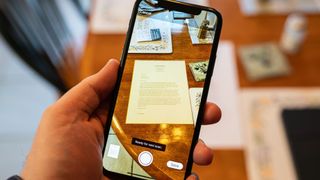
(קרדיט תמונה: imore / עתיד)
- סרוק מסמך
- סמן מסמך סרוק
- להמיר מסמך סרוק ל- PDF
- שתף מסמך סרוק
- מחק מסמך סרוק
ה- iPhone ו- iPad מאפשרים לך לעקוב אחר בעצם כל דבר בזכות האפליקציה הפשוטה אך המבריקה והמובנית המובנית. אפליקציית Notes יכולה לעשות יותר מסתם הערות טקסט – היא יכולה לעשות רשימות ביקורת, להוסיף תמונות ורישומים, וכן, היא יכולה אפילו לסרוק מסמכים.
אם אתה משתמש באייפון זמן מה, כנראה שהורדת וניסית אפליקציית סורק מסמכים של צד שלישי מחנות האפליקציות בשלב מסוים. אמנם ישנן כמה אפשרויות נהדרות בחוץ, אך אפליקציית Notes השתפרה בהדרגה במהלך השנים והפכה אותה לדרך לכל צרכי הסריקה שלך.
הנה כיצד לסרוק מסמכים באייפון ובאייפד שלך, כך שתוכל להפיק את המרב ממכשיר ה- iOS שלך.
כיצד לסרוק מסמכים באייפון ובאייפד
ניתן למצוא את סורק המסמכים באפליקציית הערות במכשיר iOS שלך. עם רק כמה ברזים, יהיה לך מסמך סרוק היטב מוכן לסמן, להמיר ל- PDF ולשתף עם אפליקציה אחרת.
- לִפְתוֹחַ הערות באייפון או באייפד שלך.
- ליצור הערה חדשה או הקש על אחד הקיים כדי להוסיף מסמך.
- הקש על כפתור מצלמה בתחתית המסך או מעל המקלדת.
- בֶּרֶז סרוק מסמכי
- ליין את מסמך אתה רוצה לסרוק
- הקש על כפתור תריס אם הסורק לא סורק באופן אוטומטי את המסמך. חזור על שלב זה עבור כל מסמך שאתה רוצה לסרוק
- בֶּרֶז להציל לאחר סריקת כל העמודים הדרושים. הכפתור ימשיך לספור כמה עמודים שסרקתם
הדפים הסרוקים יאכלסו בהערה חדשה באפליקציית Notes. אל תהסס להוסיף טקסט או תמונות אחרות במידת הצורך. הדבר הנהדר בשימוש בסורק באפליקציית Notes הוא שזה עדיין פתק ועובד בדיוק באותה צורה שכבר תשתמש בו.
כיצד לסמן מסמך סרוק באייפון ובאייפד
לאחר שסרק מסמך, תוכל לסמן אותו עם כל אחד מכלי הסימון המובנים באפליקציית Notes. בעזרת כלי הסימון תוכלו להדגיש, כתב יד, לחתוך ולהעביר קטעים (סגנון חבל קסם), ולהוסיף תיבת טקסט, צורה או חצים. אתה יכול גם להוסיף את החתימה שלך, הכל מתוך אפליקציית Notes – מסמכי החתימה מעולם לא היה כל כך קל.
- הקש על מסמך סרוק בפתק שלך
- הקש על כפתור שתף בפינה השמאלית העליונה
- בֶּרֶז סימון. יתכן שתצטרך לגלול בתפריט הפעולה כדי לראות אפשרות זו
- הקש על כְּלִי אתה רוצה להשתמש
- הקש על בוחר הצבעים אם תרצה לשנות את הצבע בו הכלי שבחרת ישתמש
- בֶּרֶז + אם אתה רוצה להוסיף א תיבת טקסט, חֲתִימָה, מגניב, אוֹ צוּרָה למסמך שלך
- סמן את שלך מסמך
- בֶּרֶז בוצע כשתסיים
כל שינויי הסימון יישמרו כעת.
כיצד לשמור מסמך סרוק כ- PDF
בעוד שנדרשת בעבר להפוך את המסמכים הסרוקים שלך ל- PDFs באופן ידני, אפליקציית Notes ב- iOS 16 עושה זאת כעת באופן אוטומטי. שמירת ה- PDFs באפליקציית הקבצים היא הדרך הקלה ביותר לשמור על המסמכים הללו, הנה כיצד לעשות זאת.
- הקש על שלך מסמך סרוק
- הקש על כפתור שתף בפינה השמאלית העליונה
- הקש על אפליקציה שאתה רוצה לשמור את ה- PDF שלך
כיצד לשתף מסמך סרוק באייפון ובאייפד
רוצה לשלוח את המסמך הסרוק שלך לחבר, בן משפחה או עמית? אתה יכול לעשות זאת בקלות מאפליקציית Notes.
- הקש על שלך מסמך סרוק
- הקש על כפתור שתף בפינה השמאלית העליונה
- הקש על האפליקציה שברצונך לשתף איתה את הפתק
- שתף את ה- PDF שלך
כיצד למחוק מסמך סרוק באייפון ובאייפד
אם סרקת בטעות את אותו מסמך פעמיים או החלטת שאתה רוצה לנסות שוב לאחר ששמרת מסמך סרוק, אתה יכול למחוק סריקה יחידה מבלי שתצטרך למחוק מסמך שלם.
- הקש על שלך מסמך סרוק
- הקש על פח אשפה בפינה השמאלית התחתונה
- בֶּרֶז מחק סריקה
תמחק רק את הדף הסרוק הספציפי שבחרת. אם ברצונך למחוק את המסמך כולו, פשוט מחק את ההערה.
מסמכי סריקה באייפון ובאייפד מעולם לא היה כל כך קל
מדריך זה הוא כל מה שאתה צריך כדי להמיר כמה מסמכים פיזיים לגרסאות דיגיטליות כדי להקל על חייך. אחסן אותם ושתף אותם ישירות מהאייפון שלך ללא כל טרחה. לאחר שתשתלט על הכלי הפשוט הזה, תהיה טוב בדרך לפירוק דיגיטלית את חייך.
קבל יותר IMORE בתיבת הדואר הנכנס שלך!
החדשות שלנו, ביקורות, חוות דעת ומדריכים קלים למעקב יכולים להפוך כל בעל אייפון לחובב אפל
על ידי הגשת המידע שלך אתה מסכים לתנאים וההגבלות (נפתח בכרטיסייה חדשה) ומדיניות פרטיות (נפתח בכרטיסייה חדשה) ובני 16 ומעלה.
כיצד לעורך
ג’ון-אנתוני דיסוטו הוא כיצד לעורך IMORE, להבטיח שתוכל להפיק את המרב ממוצרי התפוח שלך ולעזור לתקן דברים כאשר הטכנולוגיה שלך היא’לא מתנהג בעצמו.
כשהוא גר בסקוטלנד, שם עבד אצל אפל כטכנאי שהתמקד בתיקוני iOS ובאייפון בבר הגאון, ג’ון-אנתוני השתמש במערכת האקולוגית של אפל כבר למעלה מעשור ומתגאה ביכולתו להשלים את טבעות הפעילות של Apple Watch שלו.
ג’ון-אנתוני עבד בעבר בעריכה באתרי TCG הניתנים לאיסוף וסיים את לימודיו באוניברסיטת סטרטקלידה, שם זכה בפרס העיתונות הסקוטית לאתר השנה כעורך הראשי של העיתון האוניברסיטאי שלו. הוא גם חנון מושבע, לאחר שכתב בעבר ביקורות על סרטים וקיבל את פרס מבקרי הפסטיבל הבינלאומי לאדינבורו בשנת 2019 בשנת 2019.
ג’ון-אנתוני גם אוהב להתעסק עם טכנולוגיה אחרת שאינה אפל ונהנה לשחק עם אמולציה של משחק ולינוקס על סיפון הקיטור שלו.
בזמנו הפנוי ניתן למצוא ג’ון-אנתוני צופה בכל ענף ספורט תחת השמש מכדורגל לחצים, לוקח את הקדנציה “בית מלגו” ממש יותר מדי ממש כשהוא בורח מהחלל כדי להציג עוד לבנים פלסטיק, או מצמרר על הספה עם הבולדוג הצרפתי שלו, קרמיט.
- Bryan M Wolfe סופר צוות
כיצד לסרוק מסמכים עם האייפון שלך

למרבה המזל, לאייפון יש תכונה שימושית המאפשרת לך לסרוק את המסמכים שלך בלי שום מהומה, מה שמאפשר לך מה שנראה כמו PDF מהקבצים והמסמכים שלך.
המשך לקרוא כדי לגלות את הדרך הקלה ביותר לסרוק את המסמכים שלך באייפון.
מה השתמשנו
- השתמשנו ב- iPhone 13 Pro שמריץ iOS 15
הגרסה הקצרה
- פתח את אפליקציית ההערות שלך
- לחץ על הערות
- לחץ על הערה חדשה
- לחץ על כפתור המצלמה
- לחץ על מסמכי סריקה
- לרחף את הטלפון שלך על המסמך
- בדוק את התמונה שלך
- לחץ על בוצע
- הקש על שמור
שלב
1
פתח את אפליקציית ההערות שלך
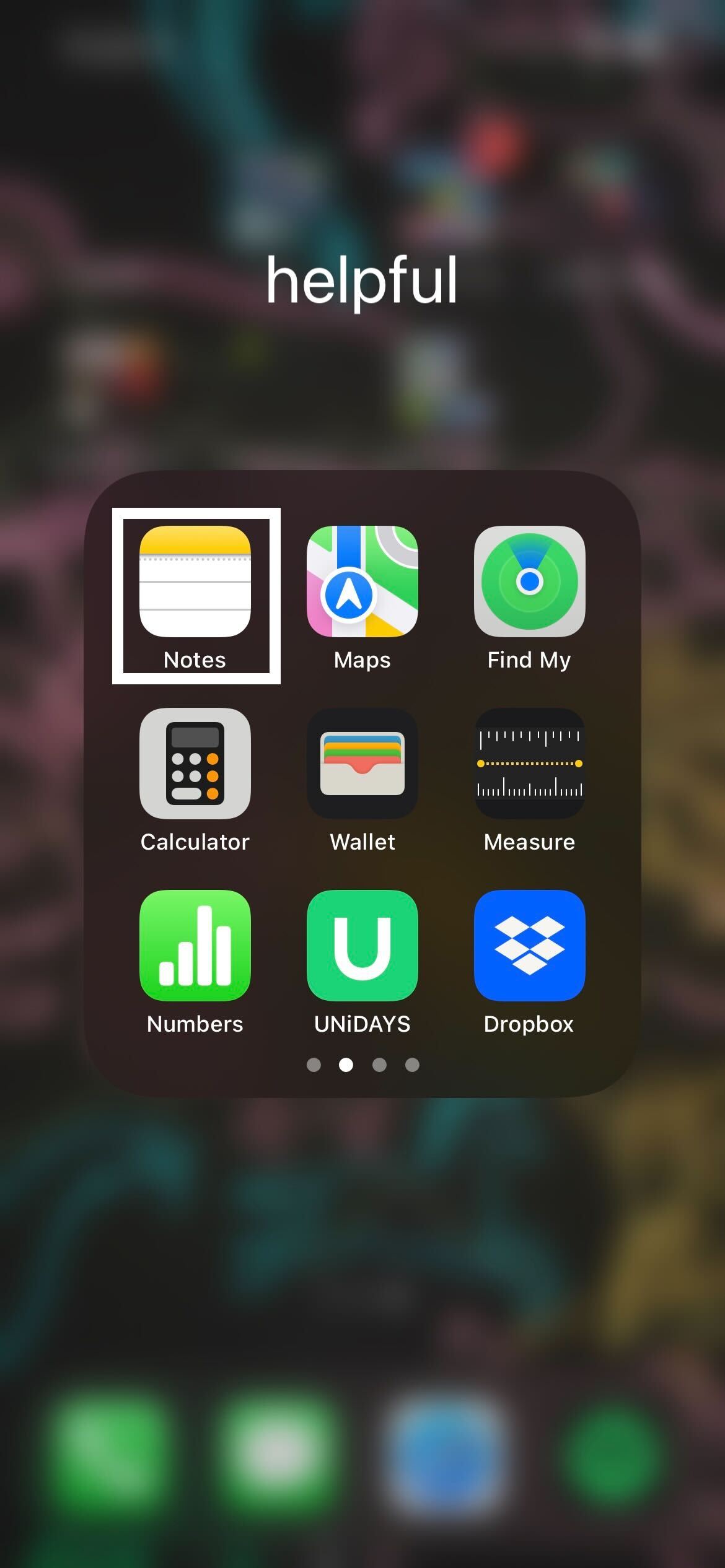
בטל את נעילת ה- iPhone שלך ופתח את אפליקציית Notes כדי להתחיל את התהליך.
שלב
2
לחץ על הערות
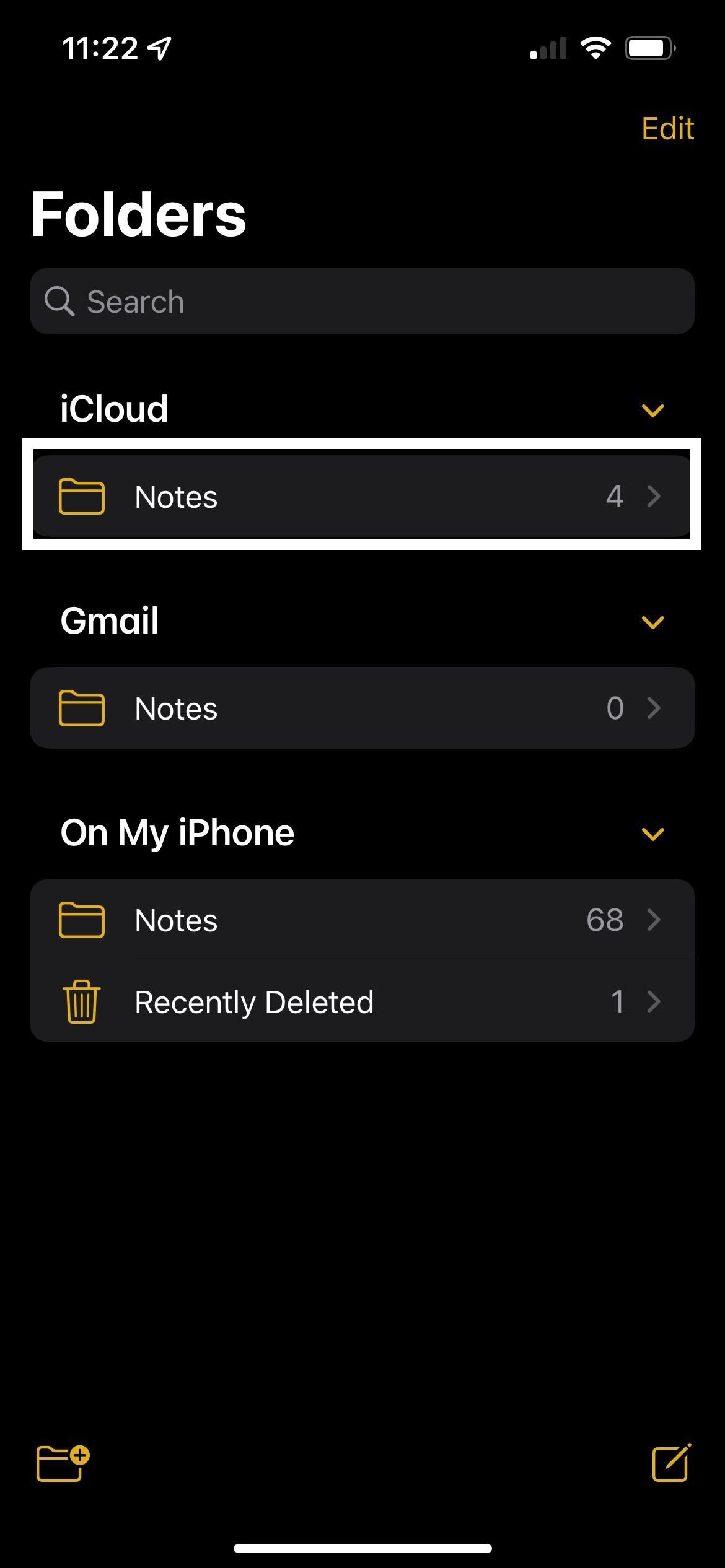
לחץ על ההערות שלך. אתה צריך לבחור את סעיף המשנה של iCloud או בסעיף המשנה שלי לאייפון כדי שהוא יעבוד – הוא ניצח’לא לעבוד עבור הערות תחת Gmail.
שלב
3
לחץ על הערה חדשה
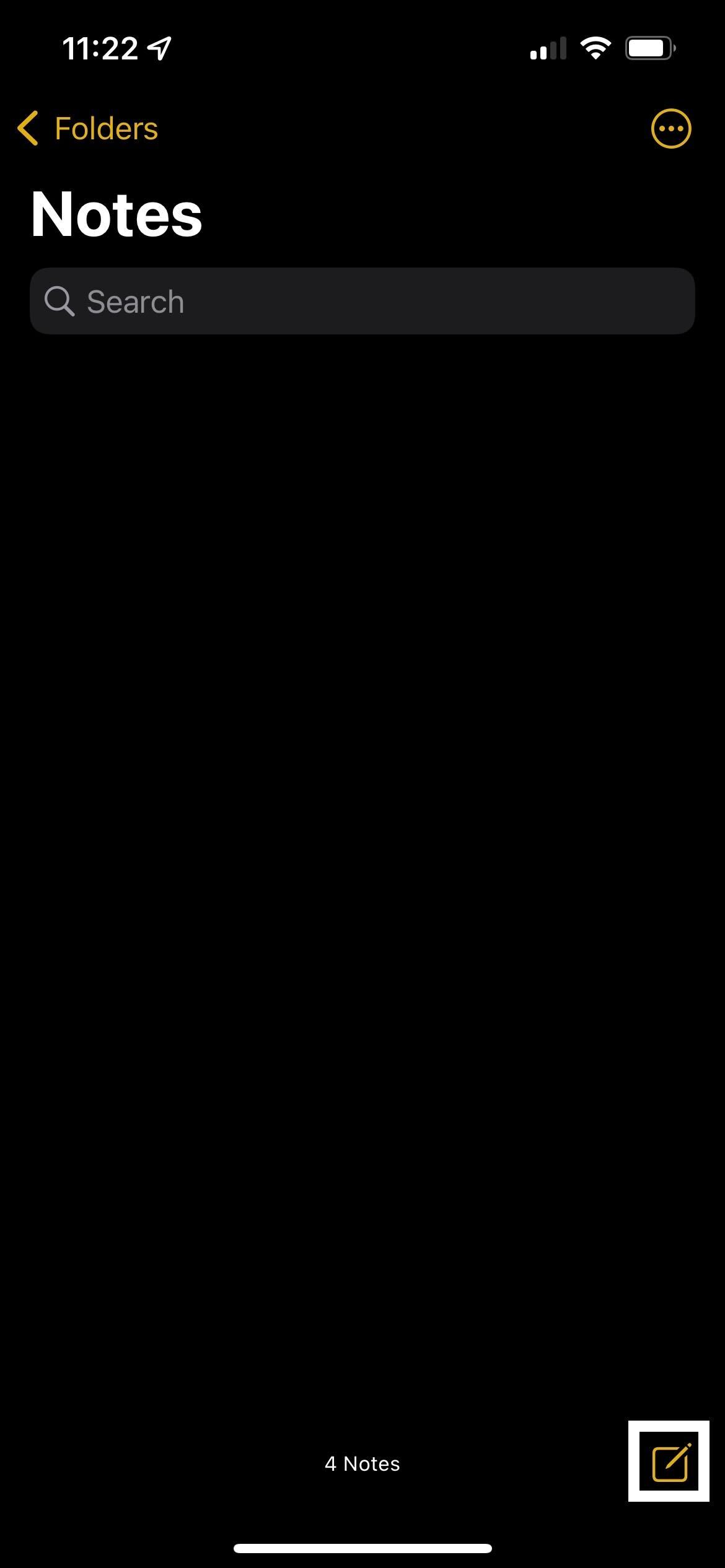
לחץ על הכפתור שמתחיל הערה חדשה. הוא יושב בפינה הימנית התחתונה של המסך ונראה כמו כתיבת עיפרון על הנייר.
שלב
4
לחץ על כפתור המצלמה
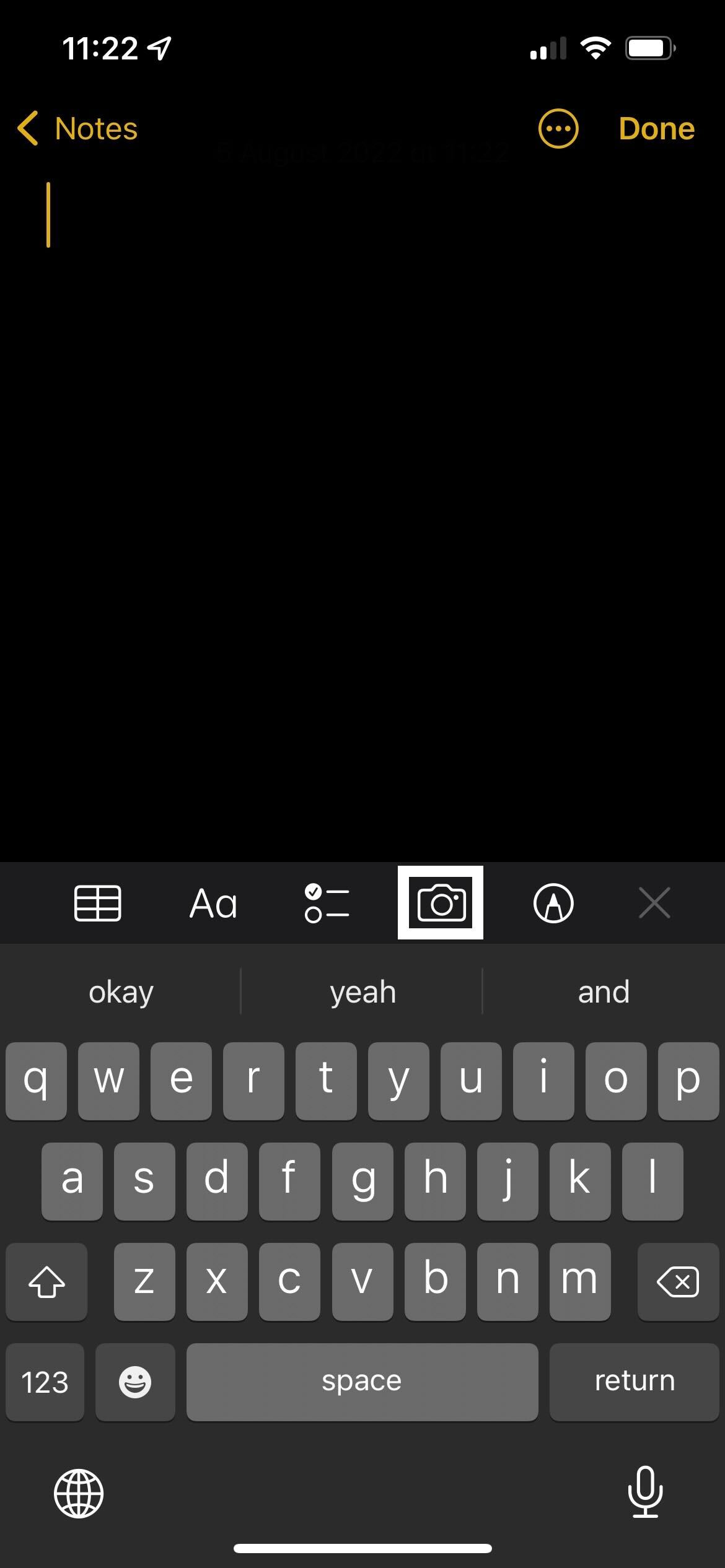
פעם אחת בהערה חדשה, לחץ על כפתור המצלמה. זה יושב בתפריט הניווט מעל המקלדת.
שלב
5
לחץ על מסמכי סריקה
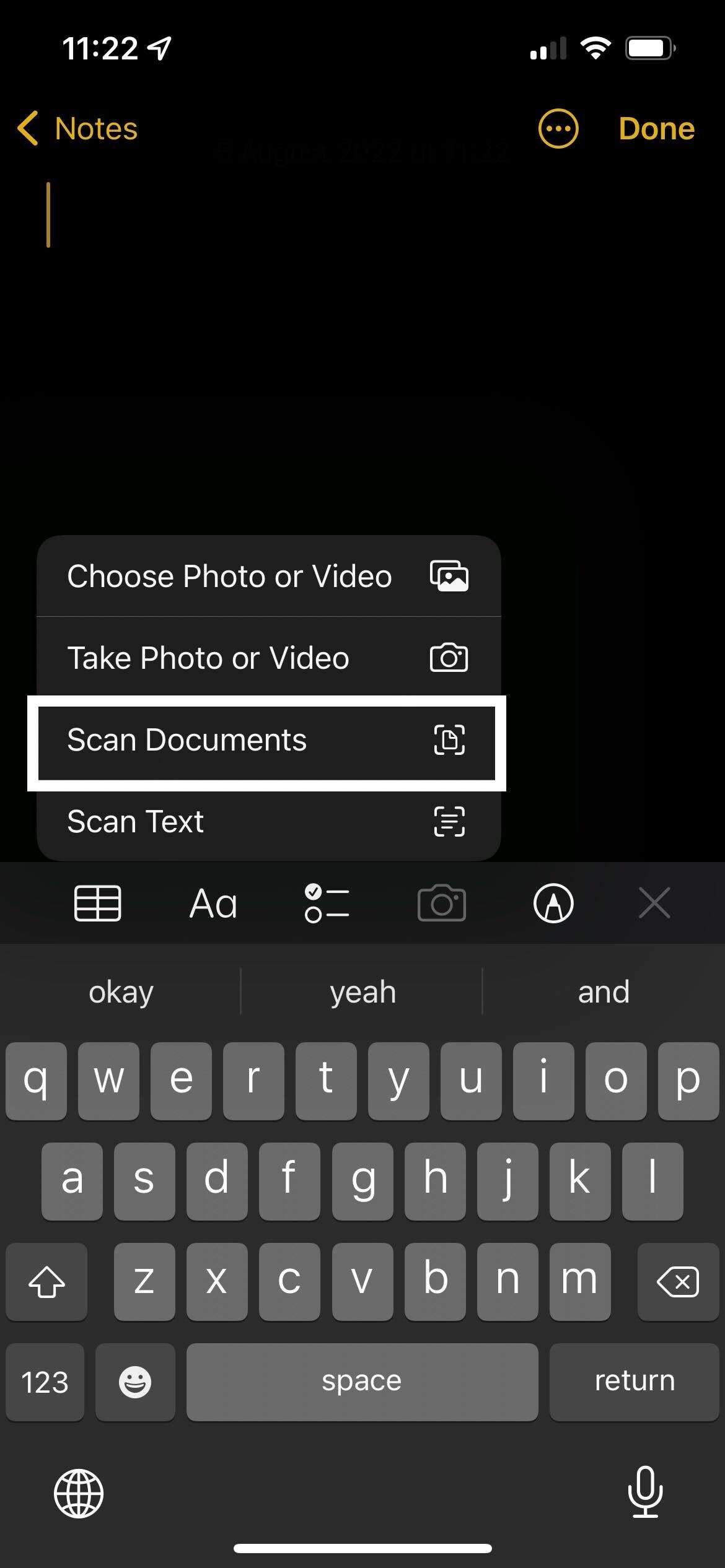
כשאתה לוחץ על כפתור המצלמה, תוצג לך תפריט נפתח. מתוך אפשרויות אלה, לחץ על כפתור מסמכי הסריקה.
שלב
6
לרחף את הטלפון שלך על המסמך
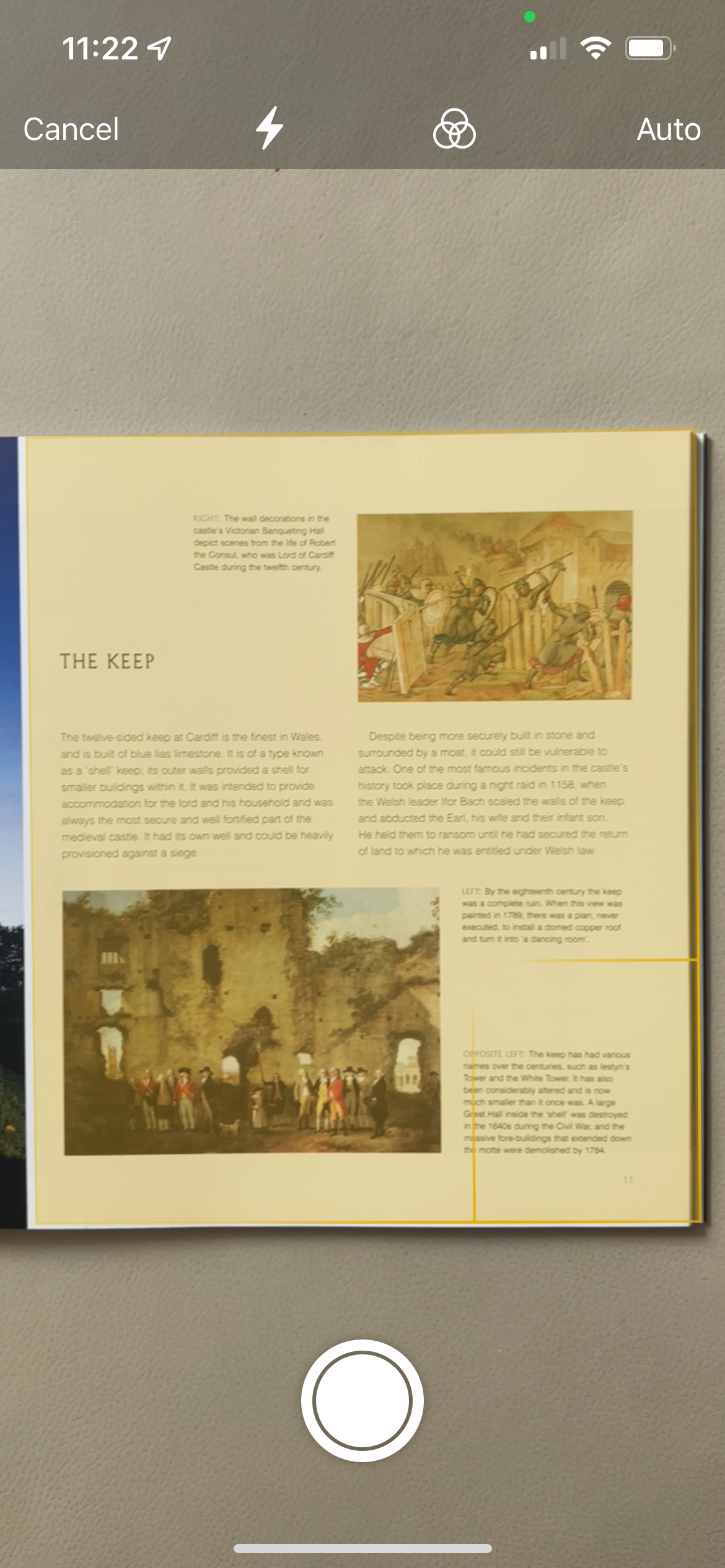
מצא את המסמך שברצונך לסרוק ולרחף את המצלמה שלך עליו. תרצו למקם אותו כך שתוכלו לראות את כל הדף, ולנסו לעשות את הסריקה בחלל שיש לו תאורה טבעית כדי לא לטשטש את הטקסט.
שלב
7
בדוק את התמונה שלך
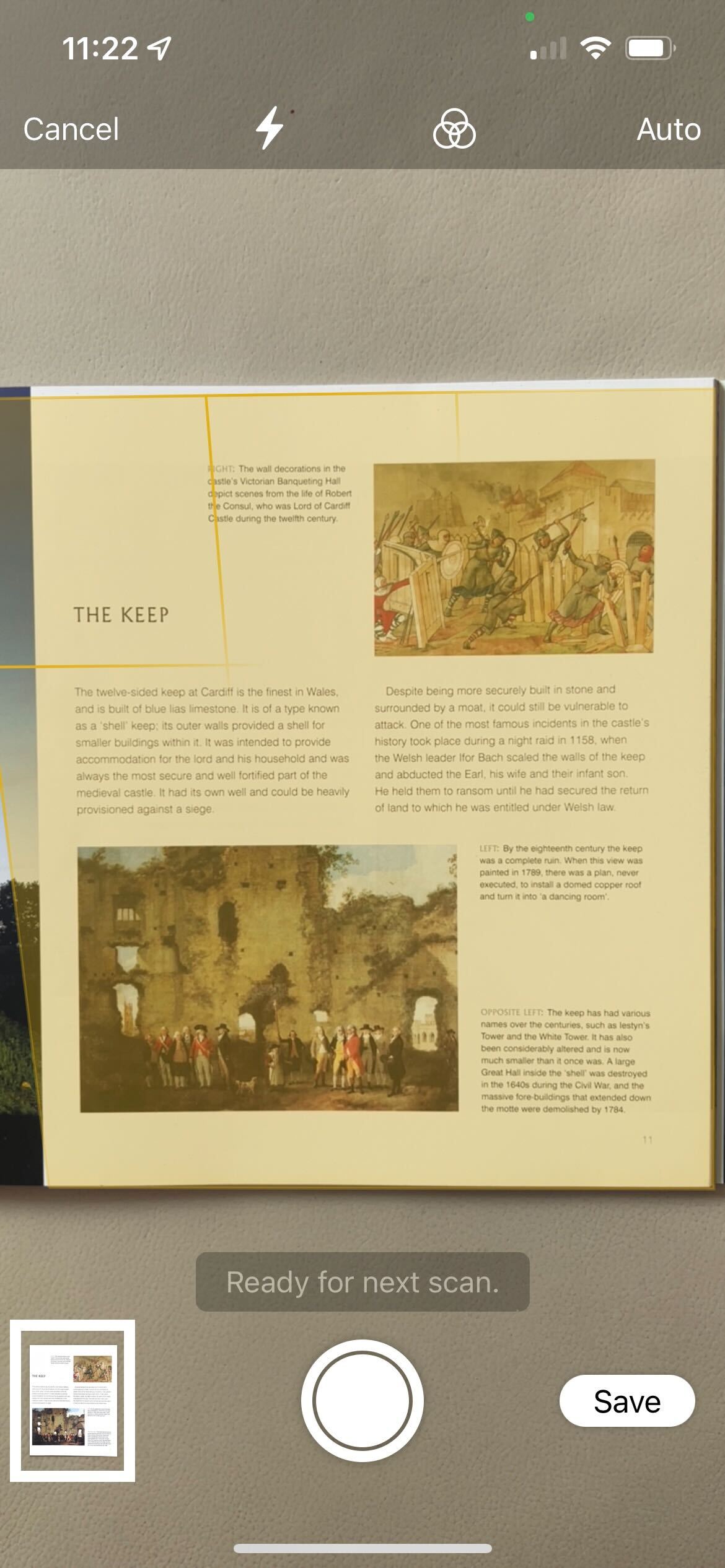
לחץ על התמונה הקטנה בצד שמאל תחתון של המסך כדי לבדוק את התמונה שלך ולראות אם זה’S סרק את המידע הנכון וזה נראה ברור.
שלב
8
לחץ על בוצע
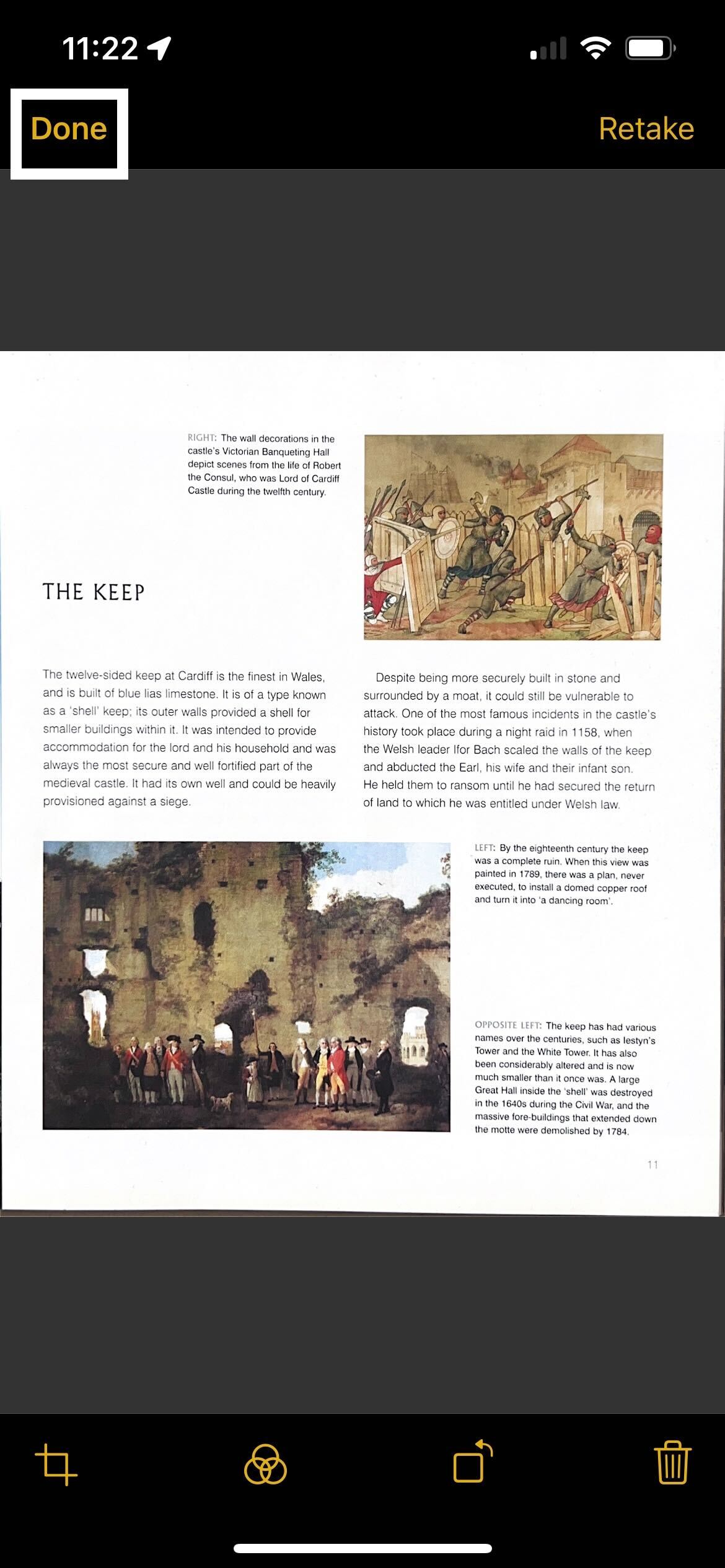
ברגע שאתה מרוצה מהתמונה והטקסט על המסך, לחץ על כפתור Done.
שלב
9
הקש על שמור
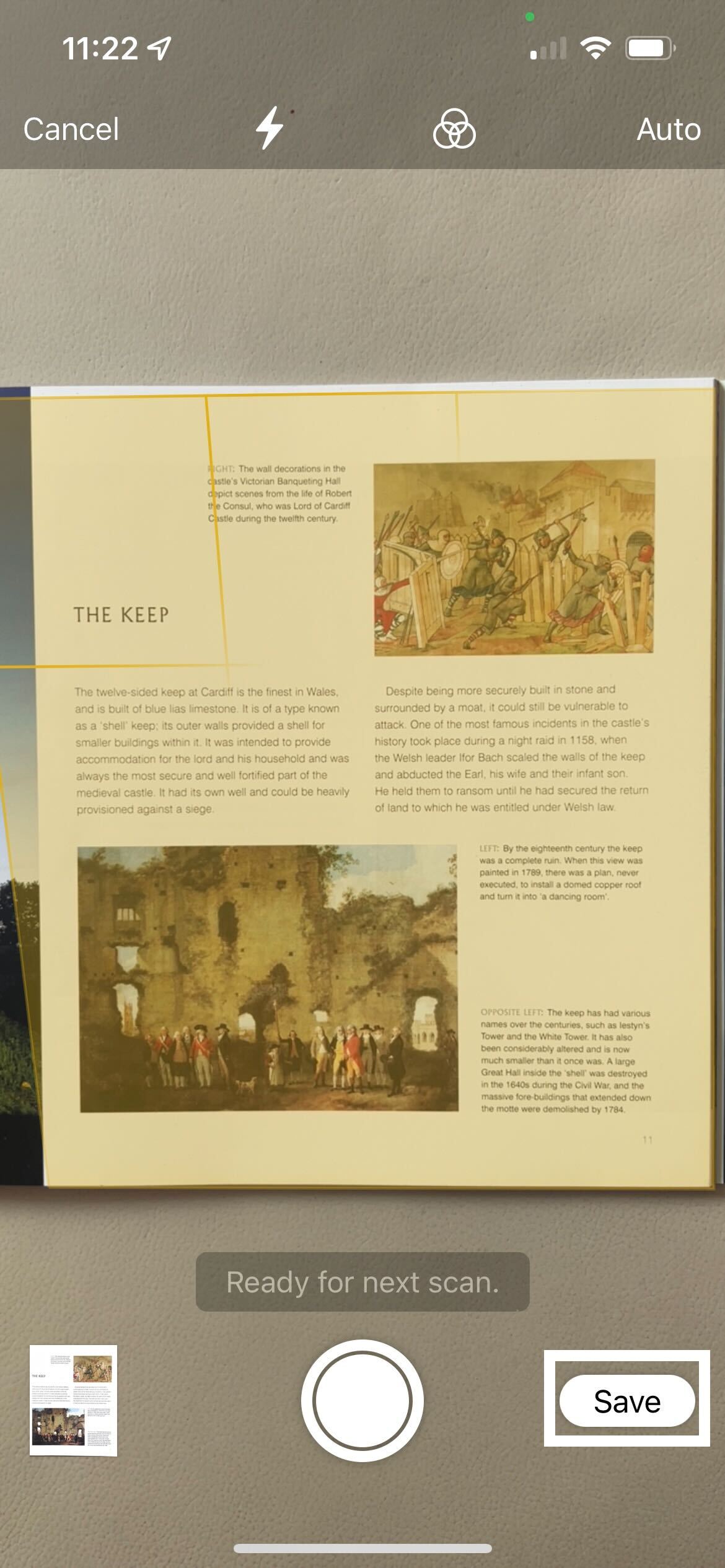
לחץ על כפתור שמור כדי לשמור את המסמך הסרוק שלך. לאחר מכן הוא יופיע בתו החדש שיצרת בתחילת התהליך.
שאלות נפוצות
האם אוכל לסרוק מספר מסמכים?
בזמן שאתה יכול’T סרוק מספר מסמכים בבת אחת, אתה יכול לסרוק מסמכים ברצף מהיר, מה שמקל על סריקת ספר או הרבה ניירת.
האם אוכל לסרוק מסמכים בכל אייפון?
האייפון שלך צריך לפעול ב- iOS 11 ואילך כדי לתמוך בתכונת מסמכי הסריקה.
כיצד לסרוק קוד QR באייפון, iPad ו- iPod Touch שלך

אפל הציגה קורא קוד QR מובנה בעדכון iOS 11 שלה וביטול הצורך להוריד אפליקציות של צד שלישי לסריקת קודי QR. בפוסט בבלוג זה, למד כיצד לסרוק קוד QR מהאייפון, ה- iPad או ה- iPod Touch שלך באמצעות המצלמה המקורית המובנת.

תוכן העניינים
- כיצד לסרוק קוד QR עם אייפון, אייפד או iPod Touch
- א. מַצלֵמָה
- ב. מרכז שליטה
- ג. כרום
- ד. עדשת גוגל
- ה. אפליקציית ארנק
- באילו מכשירים משתמשים ב- iOS?
- כיצד לאפשר סריקת קוד QR באייפון ובאייפד שלי
- אפליקציות שלא עשית’זה יודע יכול לסרוק קודי QR באייפון ובאייפד שלך
- מחשבות סופיות
- שאלות נפוצות
קודי QR הם טכנולוגיה בת עשור המבטיחה בשנותיה הראשוניות. עם זאת, הצמיחה האיטית שלה מיוחסת לחיכוך של אפליקציה לסריקת קודי QR. בשנת 2017, כאשר הוכרז על שילוב סריקת קוד QR עם מצלמות טלפון מקוריות, טכנולוגיה זו חוותה תחייה מחדש. כאשר אנו מנווטים את קוביד בשנת 2020, קודי QR גדלו במידה בה הם משמשים כאלטרנטיבה לתפריטי נייר ברוב המסעדות.
כיצד לסרוק קוד QR עם אייפון, אייפד או iPod Touch
1. סרוק קוד QR באייפון, iPad או iPod Touch עם המצלמה שלך

כדי לסרוק קוד QR באייפון, iPad או iPod Touch שלך באמצעות אפליקציית המצלמה המקורית, בצע את הצעדים הבאים –
- הפעל את מַצלֵמָה
- הצבע אותו בקוד QR לסריקה
- לחץ על באנר ההודעות בראש המסך – זהו המידע המאוחסן בקוד ה- QR
- אם קוד ה- QR מכיל נתונים ניתנים לפעולה (מספר יצירת קשר, כתובת דוא”ל או קליפ שמע) הקש על הבאנר כדי להפעיל את הפעולה או למשוך את הבאנר כדי לחשוף מידע נוסף לפני שתלחץ עליו
2. סרוק קוד QR באייפון באמצעות מרכז הבקרה

הגדרת סורק קוד ה- QR באייפון במרכז הבקרה נוחה בהרבה מאשר להשתמש במצלמה בכל פעם. כדי להוסיף את קורא קוד ה- QR המובנה למרכז הבקרה-
- לך ל הגדרות באייפון שלך
- לחץ על מרכז שליטה
- הקש התאמה אישית של בקרות
- תחת בקרות נוספות כרטיסייה, לחץ על ‘+’ ליד קורא קוד QR
- העבר את קורא קוד ה- QR לכל מקום שתרצה במרכז הבקרה באמצעות סמל ההמבורגר לידו
כדי לסרוק קוד QR באייפון שלך ממרכז הבקרה,
- הקלק על ה סמל קורא קוד QR במרכז הבקרה
- הצבע את המצלמה ליד קוד QR לסריקה
קורא קוד QR בלוח הבקרה מאפשר לך לסרוק קוד QR באור נמוך באמצעות הפנס גם אם הוא מטושטש.
סורק קוד ה- QR של iPhone זה חזק מאוד ומהיר, שיכול לסרוק קוד QR תוך שניות, גם אם הוא פגום או מטושטש (עד 30% פגומים והפוכים).
3. סרוק קוד QR באייפון עם Chrome

כעת, סרוק קוד QR באייפון שלך באמצעות Google Chrome עם השלבים הפשוטים הללו –
- הורד את Chrome מחנות האפליקציות. אם כבר יש לך Google Chrome באייפון שלך, הקפד לעדכן אותו.
- עם האייפון שלך, מגע תלת -ממדי סמל האפליקציה של Google Chrome במסך הבית
- עכשיו, לחץ על סרוק קוד QR שיופיע בתפריט קיצור הדרך
- אפשר לאפליקציה לגשת למצלמה. הקש בסדר בתפריט הקופץ כדי לסרוק קוד QR
הערה: במכשירים שאינם תומכים במגע תלת -ממדי, החלק מטה מראש מסך הבית כדי לגשת אליו זַרקוֹר. כעת, הקלד קוד QR בשדה החיפוש. Google Chrome תבקש ממך את האפשרות לסרוק קוד QR. פשוט הקש על אייקון האפליקציה (דון’לא תשכח לאפשר לאפליקציה לגשת למצלמה.)
4. סרוק קוד QR באייפון מגליל המצלמה שלך

אייפון ואייפד מסוגלים לסרוק קוד QR מהתמונות שלו דרך עדשת גוגל. כדי לסרוק קוד QR באייפון שלך מגליל המצלמה שלך,
- הורד תמונות גוגל מחנות האפליקציות והענק גישה לגליל המצלמה שלך
- פתח תמונה המכילה קוד QR מתמונות Google
- הקש על אייקון עדשות גוגל במצלמה הילידית
- לחץ על הנקודות המופיעות על המסך עם קוד ה- QR כדי להציג את באנר ההודעות
- הקש על הקישור כדי להציג את הפעולה המופעלת
כדי לסרוק קוד QR באמצעות עוזר Google באייפון שלך,
- פתח את ה עוזר גוגל באייפון שלך
- בסרגל החיפוש, הקש על סמל העדשה של גוגל ליד סמל המיקרופון
- אפשר לגוגל לגשת למצלמה שלך. הקש הפעל את המצלמה לשימוש בעדשה אוֹפְּצִיָה
- חפש את תמונות סמל בחלק השמאלי העליון של המסך. ספריית התמונות שלך תופיע
- הקש על כל התמונות סמל לבחירת התמונה המכילה קוד QR שברצונך לסרוק ולהקש עליו
- באנר ההודעות יופיע על המסך, לחץ עליו כדי להפנות לפעולה שנקבעו
הערה 1: כדי לסרוק קוד QR באמצעות עדשת גוגל מעוזר Google שלך, הורד את האפליקציה מראש.
פתק 2: ניתן לסרוק קוד QR באמצעות ה- iPod Touch גם באמצעות אפליקציית המצלמה המקורית ובאמצעות מרכז הבקרה. כדי לסרוק קוד QR באמצעות ה- iPod Touch, פשוט עקוב אחר הצעדים שהוזכרו לעיל.
5. סרוק קוד QR באייפון עם אפליקציית הארנק

אפליקציית הארנק ב- iPhone, iPad ו- iPod Touch מסוגלים לסרוק קוד QR.
כדי לגשת לסורק באפליקציית הארנק,
- הקש על אפליקציית ארנק ולחץ על “+” כפתור ב החלק העליון של קטע המעברים
- הקש קוד סריקה ל הוסף מעבר
- מכאן תוכלו לסרוק קודי QR עבור קופונים, כרטיסים, מעברי עלייה למטוס וכרטיסי נאמנות
עם זאת, אפליקציית הארנק מאפשרת לך רק לסרוק קופונים, כרטיסי נאמנות וכרטיסים. אם תנסה לסרוק כל קוד QR אחר, תקבל הודעת שגיאה.
באילו מכשירים משתמשים ב- iOS?
iOS היא מערכת הפעלה שפותחה על ידי Apple Inc. אלה כוללים מכשירי אייפון, iPads, iPods, מחשבי מק, IWatch ומכשירי אפל אחרים.
כיצד לאפשר סריקת קוד QR באייפון ובאייפד שלי
לכל אייפון ואייפד עם iOS 11 יש את היכולת לסרוק קודי QR מהמצלמה המקורית שלהם. במקרה שהמצלמה שלך לא תוכל לסרוק קוד QR, עקוב אחר הוראות אלה – עקוב אחר ההוראות הבאות –
- לִפְתוֹחַ הגדרות ממסך הבית שלך
- גלול מטה ולחץ על מַצלֵמָה
- לחפש אחר סרוק קודי QR ולחץ על כפתור TOGGLE כדי לאפשר למצלמה שלך לסרוק קודי QR
אפליקציות שלא עשית’לא יודע יכול גם לסרוק קודי QR באייפון שלך
יתכן שכבר יש לך אפליקציות אלה באייפון שלך, אך לא ידעת שאפליקציות אלה מסוגלות גם לסרוק קודי QR בצורה חלקה. חלק מהאפליקציות הללו כוללות –
- סנאפצ’אט
- שזאם
- טוויטר
- לינקדאין
- פינטרסט
מחשבות סופיות
אפל, עם iOS 13 האחרון שלה, הציגה סריקת קוד QR עם פנס. משתמשים כבר לא צריכים לדאוג לסריקת קודי QR במצבים מצחיקים יותר באור נמוך.
לא רק זה, קורא קוד ה- QR באייפון הוא כל כך חזק עד כי ניתן לסרוק כל קוד QR אפילו עם נזק מרבי (70%).
מותגים ועסקים כעת אינם צריכים לדאוג שהצרכנים שלהם ישתמשו יותר בקודי QR. זה רק מציין שקודי QR כאן כדי להישאר.

שאלות נפוצות
1. כיצד אוכל לסרוק קוד QR מאלבום התמונות באייפון שלי?
אם יש לך אייפון עם iOS 11 ומעלה, פתח את התמונה מאלבום התמונות שלך ופעל בצעדים הבאים –
- הקש עדשת גוגלאייקון במצלמה הילידית
- לחץ על הנקודות המופיעות על המסך עם קוד ה- QR כדי להציג את באנר ההודעות
- הקש על הקישור כדי להציג את הפעולה המופעלת
2. איפה סורק קוד ה- QR באייפון שלי?
iPhone עם iOS 11 ומעלה יש סורק קוד QR מובנה שאפשר לגשת אליו דרך אפליקציית המצלמה המקורית או לוח הבקרה.
לצפייה בסורק קוד QR באייפון, לחץ על סמל המצלמה והצביע על קוד QR כדי להציג את המידע.
3. האם אני זקוק לאפליקציה כדי לסרוק קוד QR באייפון שלי?
אם אתה הבעלים של אייפון עם iOS 11 ומעלה, אינך צריך להוריד אפליקציה נפרדת לסריקת קוד QR. אם לא, ישנם כמה אפליקציות של צד שלישי שניתן להוריד כדי לסרוק קוד QR.
4. האייפון שלי לא סורק קוד QR. למה?
אם ה- iPhone שלך הוא’t סריקת קוד QR, אנא בדוק אם ה- iOS שלך מתעדכן בגירסה האחרונה. אם כן, אתה לא צריך לחוות שום בעיות לסרוק את קוד ה- QR.
אפילו לאחר הורדת מערכת ההפעלה האחרונה אם ה- iPhone שלך הוא’t סריקת קוד QR ואז נסה את הפעולות הללו –
- החזק את האייפון ישר ולא מוטה לזווית כלשהי
- וודא שיש תאורה מספקת. אם לא, הפעל את הפנס
- סרוק את קוד ה- QR מרחוק
- נקה את המצלמה לקבלת ראות טובה יותר
אם האייפון שלך לא’T תומך במערכת ההפעלה האחרונה, הורד אפליקציית צד ג ‘לסריקת קוד QR.
5. האם לאייפון יש סורק קוד QR?
כן. iPhone עם iOS 11 ומעלה יש סורק קוד QR מובנה שאפשר לגשת אליו דרך אפליקציית המצלמה המקורית, מרכז הבקרה ועדשת גוגל.
6. כיצד לסרוק קוד QR עם אייפון 6?
אם ה- iPhone 6 שלך מצויד ב- iOS 11 ומעלה, אתה יכול לסרוק קוד QR באמצעות המצלמה. אם לא, הורד את הגרסה האחרונה לסריקת קוד QR דרך אפליקציית המצלמה המובנית המקורית.
אם המכשיר שלך לא’t לאפשר לשדרג אותו ל- iOS 11 ומעלה, ואז שקול להוריד אפליקציה של צד שלישי כדי לסרוק קוד QR.
כדי ליצור קוד QR היום, חקור את שלנו פתרונות קוד QR או התחל ניסיון חינם של 14 יום. אם אתה זקוק לסיוע נוסף, דבר עם אחד המומחים שלנו היום!
- פרטי המחבר
- הודעות האחרונות


