


האם למחשב הנייד שלי יש חומת אש?
הפעל את חומת האש של המחשב שלך
סיכום:
במאמר זה, אדריך אותך בתהליך הבדיקה והגדרת התצורה של חומת האש של Windows כדי לאפשר ל- Firefox גישה לאינטרנט. זה חשוב מכיוון שאם חומת האש של Windows אינה מאפשרת ל- Firefox ליצור חיבורים, אתה עלול להיתקל בשגיאת “שרת שלא נמצא” כשאתה מנסה לגלוש באתרים. אני אספק הוראות שלב אחר שלב לבדיקה וקביעת תצורה של חומת האש ב- Windows 10, Windows 8 ו- Windows 7. שימו לב כי הוראות אלה עשויות שלא לחול על Windows 11.
נקודות מפתח:
1. חומת האש של Windows היא חומת אש מובנית ב- Windows השולטת כיצד התוכניות ניגשות לאינטרנט.
2. אם חומת האש של Windows לא מאפשרת ל- Firefox ליצור קשרים, אתה עלול לחוות בעיות חיבור.
3. מאמר זה מספק הוראות לבדיקה וקביעת תצורה של חומת האש בגרסאות שונות של Windows.
4. Windows 10, Windows 8 ו- Windows 7 מכוסים במאמר זה.
5. השלבים לבדיקה והגדרת חומת האש עשויים להשתנות עבור Windows 11.
שאלות:
1. מהי חומת האש של Windows?
תשובה: חומת האש של Windows היא חומת אש מובנית ב- Windows השולטת כיצד התוכניות ניגשות לאינטרנט.
2. מדוע חשוב להגדיר את חומת האש של Windows עבור Firefox?
תשובה: חשוב לקבוע את התצורה של חומת האש של Windows עבור Firefox כדי להבטיח שהוא מותר ליצור קשרים ולהימנע מבעיות חיבור.
3. אילו גרסאות של Windows מכוסות במאמר זה?
תשובה: מאמר זה מכסה את Windows 10, Windows 8 ו- Windows 7.
4. מה עליכם לעשות אם אתם משתמשים ב- Windows 11?
תשובה: השלבים לבדיקה ותצורה של חומת האש עשויים להשתנות עבור Windows 11, ולכן מומלץ להתייחס להוראות הספציפיות עבור אותה גרסה.
5. איך אתה יכול לבדוק אם אתה מפעיל חומת אש של Windows ב- Windows 10?
תשובה: לחץ באמצעות לחצן העכבר הימני על סמל Windows, בחר בלוח הבקרה, ואז עבור למערכת ואבטחה ולבסוף, לחץ על חומת האש של Windows.
6. מה אתה צריך לעשות אם אתה מפעיל חומת אש של Windows וחווה בעיות חיבור בפיירפוקס?
תשובה: אתה יכול ללכת לחלונית חומת האש של Windows, לחץ על “אפשר אפליקציה או תכונה דרך חומת אש של Windows”, ולוודא שמוזילה פיירפוקס מופיעה.
7. איך אתה יכול לבדוק אם אתה מפעיל את חומת האש של Windows ב- Windows 8?
תשובה: ממסך התחל, לחץ על אריח שולחן העבודה, ואז גש לקסמים על ידי ריחוף בפינה הימנית התחתונה, בחר בלוח הבקרה, עבור אל מערכת ואבטחה ולחץ על חומת האש של Windows.
8. מה אתה צריך לעשות אם אתה מפעיל חומת אש של Windows ב- Windows 8 וחווה בעיות חיבור ב- Firefox?
תשובה: אתה יכול לעבור לחלונית חומת האש של Windows, לחץ על “אפשר תוכנית או תכונה דרך חומת אש של Windows”, ולוודא ש- Mozilla Firefox מופיע ברשימה.
9. איך אתה יכול לבדוק אם אתה מפעיל את חומת האש של Windows ב- Windows 7?
תשובה: עבור אל לוח הבקרה, בחר מערכת ואבטחה ולחץ על חומת האש של Windows.
10. מה אתה צריך לעשות אם אתה מפעיל חומת אש של Windows ב- Windows 7 וחווה בעיות חיבור ב- Firefox?
תשובה: אתה יכול לעבור לחלונית חומת האש של Windows, לחץ על “אפשר תוכנית או תכונה דרך חומת אש של Windows”, ולוודא ש- Mozilla Firefox מופיע ברשימה.
11. מהם שלבי המפתח להגדרת תצורת חומת האש של Windows 10 עבור Firefox?
תשובה: בלוח חומת האש של Windows, לחץ על “אפשר אפליקציה או תכונה דרך חומת אש של Windows”, מצא את Mozilla Firefox ברשימה, הסר אותה אם היא כבר שם, לחץ על “אפשר אפליקציה אחרת”, דפדף בספריית התוכנית Firefox, בחר Firefox.EXE ולחץ על “הוסף.”
12. מהם שלבי המפתח להגדרת תצורת חומת האש של Windows 8 עבור Firefox?
תשובה: בלוח חומת האש של Windows, לחץ על “אפשר תוכנית או תכונה דרך חומת אש של Windows”, מצא את Mozilla Firefox ברשימה, הסר אותה אם היא כבר שם, לחץ על “אפשר תוכנית אחרת”, עיין בספריית התוכנית Firefox, בחר Firefox.EXE ולחץ על “הוסף.”
13. מהם שלבי המפתח להגדרת תצורת חומת האש של Windows 7 עבור Firefox?
תשובה: בלוח חומת האש של Windows, לחץ על “אפשר תוכנית או תכונה דרך חומת אש של Windows”, מצא את Mozilla Firefox ברשימה, הסר אותה אם היא כבר שם, לחץ על “אפשר תוכנית אחרת”, עיין בספריית התוכנית Firefox, בחר Firefox.EXE ולחץ על “הוסף.”
14. מה עליכם לעשות אם אתם נתקלים בבעיות או בשגיאות בעת הגדרת חומת האש?
תשובה: אם אתה נתקל בבעיות או שגיאות כלשהן, מומלץ לבקש סיוע נוסף מתמיכה טכנית או להתייחס לתיעוד הרשמי ממיקרוסופט או מוזילה.
15. מדוע הצעדים עבור Windows 11 עשויים להיות שונים?
תשובה: השלבים עבור Windows 11 עשויים להיות שונים מכיוון שמדובר בגרסה שונה של Windows, ותהליך תצורת חומת האש עשוי להשתנות.
הפעל את חומת האש של המחשב שלך
כדי לראות אם אתה מפעיל חומת אש של Windows:
קבע את התצורה של חומת האש של Windows כדי לאפשר ל- Firefox גישה לאינטרנט
Windows מספק חומת אש מובנית, השולטת כיצד התוכניות ניגשות לאינטרנט. אם חומת האש של Windows אינה מאפשרת ל- Firefox ליצור חיבורים, Firefox מייצר “”שרת לא נמצא“שגיאה כשאתה מנסה לגלוש באתרים.
הערה: מאמר זה חל רק על Windows. כדי לראות הוראות, בחר את גרסת Windows מהתפריט הנפתח שלמעלה.
תוכן העניינים
- 1 בדיקת חומת אש של Windows 10
- 2 קביעת תצורה של חומת אש של Windows 10
- 3 בדיקת חומת אש של Windows 8
- 4 קביעת תצורה של חומת אש של Windows 8
- 5 חלונות 7
- 5.1 בדיקת חומת אש של Windows 7
- 5.2 קביעת תצורה של חומת אש של Windows 7
- 6.1 בדיקת חומת אש של Windows Vista
- 6.2 קביעת תצורה של חומת האש של Windows Vista
הערה: שלבים עבור Windows 11 עשויים להיות שונים.
בודק חומת אש של Windows 10
כדי לראות אם אתה מפעיל חומת אש של Windows:
- לחץ באמצעות לחצן העכבר הימני על סמל Windows. תפריט יופיע.
- בחר לוח בקרה מהתפריט. לוח הבקרה יופיע.
- בלוח הבקרה, בחר מערכת ואבטחה.
- במערכת ובאבטחה, בחר חומת האש של Windows.
קביעת תצורה של חומת אש של Windows 10
אם אתה מפעיל חומת אש של Windows ובעלי בעיות חיבור ב- Firefox:
- בצד שמאל של לוח חומת האש של Windows, לחץ אפשר אפליקציה או תכונה דרך חומת אש של Windows. לוח האפליקציות המותר יופיע.
- לחץ על כפתור הגדרות שינוי.
- למצוא Mozilla Firefox ברשימת התוכניות. אם הוא שם, לחץ כדי לבחור אותו. אם לא, דלג על השלב הבא.
- עם Mozilla Firefox (אוֹ Firefox.EXE) נבחר, לחץ על כפתור הסר. אשר שברצונך להסיר את הערך.
- לחץ על כפתור אפשר אפליקציה נוסף. חלון הוסף תוכנית תופיע.
- בחלון הוסף אפליקציה, לחץ על כפתור העיון.
- נווט לספריית התוכנית Firefox (ה.ז. C: \ קבצי תוכנית \ Mozilla Firefox \) ולחץ פעמיים על Firefox.EXE.
- לחץ על כפתור הוסף.
- לחץ על כפתור אישור כדי לסגור את לוח האפליקציות המותר.
בודק חומת אש של Windows 8
כדי לראות אם אתה מפעיל חומת אש של Windows:
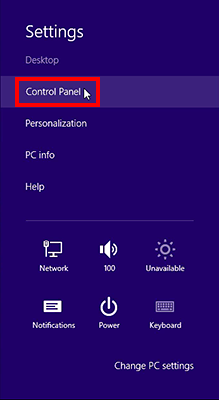
- ממסך התחל, לחץ על שולחן עבודה אָרִיחַ. תצוגת שולחן העבודה תיפתח.
- מהשולחן העבודה, רחף בפינה הימנית התחתונה כדי לגשת לקסמים.
- בחר לוח בקרה מהקסם של ההגדרות. חלון לוח הבקרה ייפתח.
- לחץ על מערכת ואבטחה. המערכת ופאנל האבטחה יופיעו.
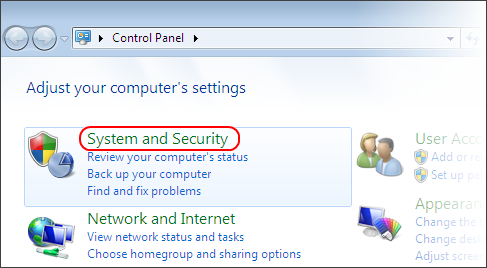
לחץ על חומת האש של Windows. לוח חומת האש של Windows יופיע.
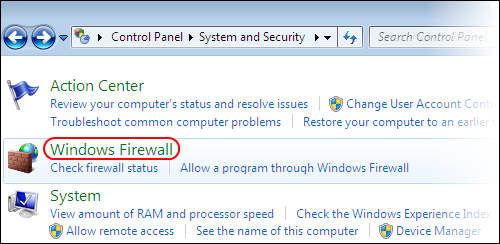
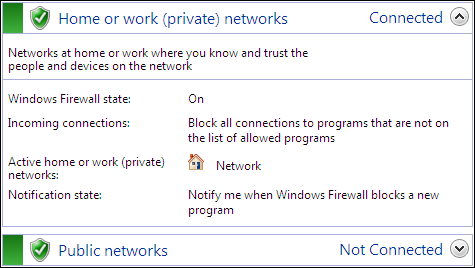
אם אתה רואה סימן בדיקה ירוק, אתה מפעיל את חומת האש של Windows.
קביעת תצורה של חומת אש של Windows 8
אם אתה מפעיל חומת אש של Windows ובעלי בעיות חיבור ב- Firefox:
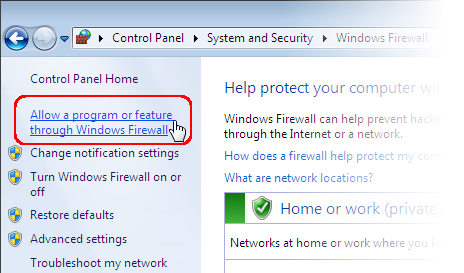
בצד שמאל של לוח חומת האש של Windows, לחץ אפשר תוכנית או תכונה דרך חומת אש של Windows. לוח התוכניות המותר יופיע.
לחץ על כפתור הגדרות שינוי.
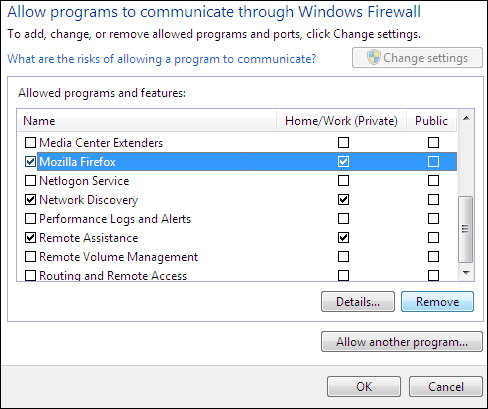
- למצוא Mozilla Firefox ברשימת התוכניות. אם הוא שם, לחץ כדי לבחור אותו. אם לא, דלג על השלב הבא.
- עם Mozilla Firefox (אוֹ Firefox.EXE) נבחר, לחץ על כפתור הסר. אשר שברצונך להסיר את הערך.
- לחץ על אפשרות לאפשר תוכנית אחרת. לַחְצָן. חלון הוסף תוכנית תופיע.
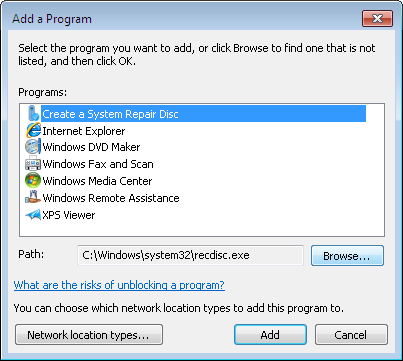
- בחלון הוסף תוכנית, לחץ על העיון. לַחְצָן.
- נווט לספריית התוכנית Firefox (ה.ז. C: \ קבצי תוכנית \ Mozilla Firefox \) ולחץ פעמיים על Firefox.EXE.
- לחץ על כפתור הוסף.
- לחץ על כפתור אישור כדי לסגור את לוח התוכניות המותר.
- לחץ על סמל Windows ובחר בלוח הבקרה . חלון לוח הבקרה יופיע.
- לחץ על מערכת ואבטחה. המערכת ופאנל האבטחה יופיעו.
- למצוא Mozilla Firefox ברשימת התוכניות. אם הוא שם, לחץ כדי לבחור אותו. אם לא, דלג על השלב הבא.
- עם Mozilla Firefox (אוֹ Firefox.EXE) נבחר, לחץ על כפתור הסר. אשר שברצונך להסיר את הערך.
- לחץ על אפשרות לאפשר תוכנית אחרת. לַחְצָן. חלון הוסף תוכנית תופיע.
- בחלון הוסף תוכנית, לחץ על העיון. לַחְצָן.
- נווט לספריית התוכנית Firefox (ה.ז. C: \ קבצי תוכנית \ Mozilla Firefox \) ולחץ פעמיים על Firefox.EXE.
- לחץ על כפתור הוסף.
- לחץ על כפתור אישור כדי לסגור את לוח התוכניות המותר.
- לחץ על סמל Windows ובחר בלוח הבקרה . חלון לוח הבקרה יופיע.
- הקלק על ה מערכת כּוֹתֶרֶת. לוח האבטחה יופיע.
- הקלק על ה חומת האש של Windows כּוֹתֶרֶת. לוח חומת האש של Windows יופיע.
- אם אתה רואה סימן בדיקה ירוק והודעה חומת האש של Windows עוזרת להגן על המחשב שלך, אתה מפעיל חומת אש של Windows.
- בצד שמאל של לוח חומת האש של Windows, לחץ אפשר תוכנית או תכונה דרך חומת אש של Windows. חלון הגדרות חומת האש של Windows יופיע.
- למצוא Mozilla Firefox (אוֹ Firefox.EXE) ברשימת התוכניות. אם הוא שם, לחץ כדי לבחור אותו. אם לא, דלג על השלב הבא.
- עם Mozilla Firefox נבחר, לחץ על כפתור מחק. אשר שאתה רוצה למחוק את הערך.
- לחץ על תוכנית הוסף. לַחְצָן. חלון הוסף תוכנית תופיע.
- בחלון הוסף תוכנית, לחץ על העיון. לַחְצָן.
- נווט לספריית התוכנית Firefox (ה.ז. C: \ קבצי תוכנית \ Mozilla Firefox \) ולחץ פעמיים על Firefox.EXE.
- לחץ על כפתור אישור כדי לסגור את חלון הוסף תוכנית.
- בחלון הגדרות חומת האש של Windows, לחץ כדי לבחור כללי כרטיסייה.
- להבטיח ש חסום את כל החיבורים הנכנסים לא נבחר.
- לחץ על כפתור אישור כדי לסגור את חלון הגדרות חומת האש של Windows.
- לחץ על כפתור Windows Start ובחר בלוח הבקרה . חלון לוח הבקרה יופיע.
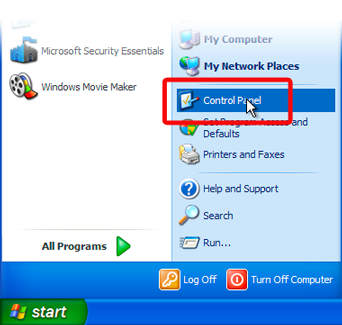
- הקלק על ה מרכז אבטחה קישור. מרכז האבטחה יופיע.
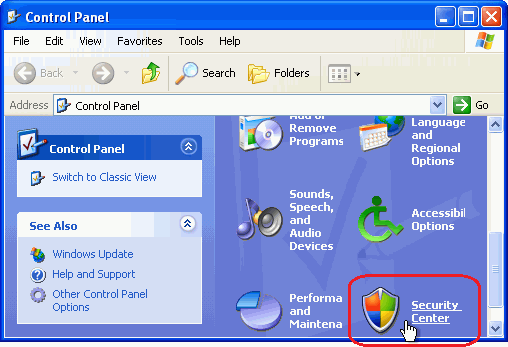
- אם חומת אש הכותרת אומרת עַל, אתה מפעיל חומת אש של Windows.
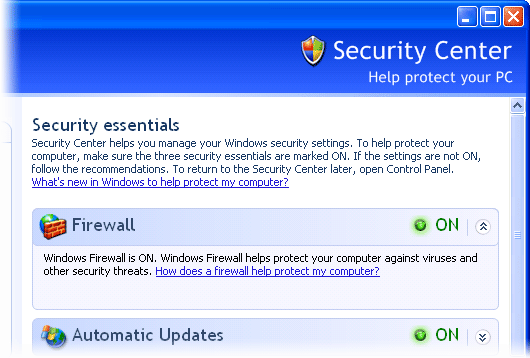
- בדוק את חומת האש של Windows מופעל.
- במרכז האבטחה, לחץ על חומת האש של Windows. חלון חומת האש של Windows ייפתח.
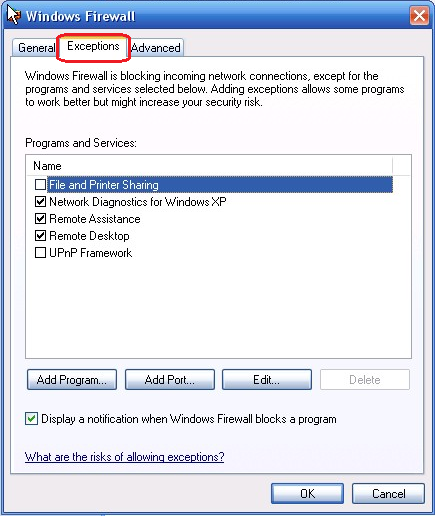
- בחר את חריגים כרטיסייה.
- למצוא Mozilla Firefox (אוֹ Firefox.EXE) ברשימת התוכניות. אם הוא שם, לחץ כדי לבחור אותו. אם לא, דלג על השלב הבא.
- עם Mozilla Firefox נבחר, לחץ על כפתור מחק. אשר שאתה רוצה למחוק את הערך.
- לחץ על תוכנית הוסף. לַחְצָן.
- בחלון הוסף תוכנית, לחץ על העיון. לַחְצָן.
- נווט לספריית התוכנית Firefox (ה.ז. C: \ קבצי תוכנית \ Mozilla Firefox \) ולחץ פעמיים על Firefox.EXE.
- לחץ על כפתור אישור כדי לסגור את חלון הוסף תוכנית.
- לחץ על כפתור אישור כדי לסגור את חלון הגדרות חומת האש של Windows.
- זה אבטחה
- לא נכלל
- לא נכלל
- לא נכלל
- לא נכלל
- לא נכלל
- לא נכלל
- הישאר בטוח
- מודעות לאבטחת סייבר
- לא נכלל
- דווח על אירוע אבטחה
- הכשרה ביטחונית
- חינוך לזכויות יוצרים
- מדיניות זה
- היזהר מהונאות
- לא נכלל
ווינדוס 7
בודק חומת אש של Windows 7
כדי לראות אם אתה מפעיל חומת אש של Windows:
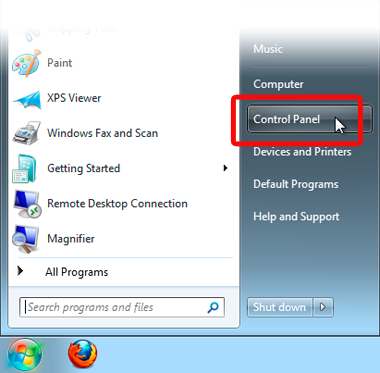
לחץ על חומת האש של Windows. לוח חומת האש של Windows יופיע.
אם אתה רואה סימן בדיקה ירוק, אתה מפעיל את חומת האש של Windows.
קביעת תצורה של חומת אש של Windows 7
אם אתה מפעיל חומת אש של Windows ובעלי בעיות חיבור ב- Firefox:
בצד שמאל של לוח חומת האש של Windows, לחץ אפשר תוכנית או תכונה דרך חומת אש של Windows. לוח התוכניות המותר יופיע.
לחץ על כפתור הגדרות שינוי.
Windows Vista
בודק את חומת האש של Windows Vista
כדי לראות אם אתה מפעיל חומת אש של Windows:
קביעת תצורה של חומת אש של Windows Vista
אם אתה מפעיל חומת אש של Windows ובעלי בעיות חיבור ב- Firefox:
בודק את חומת האש של Windows XP
כדי לראות אם אתה מפעיל חומת אש של Windows:
קביעת תצורה של חומת אש של Windows XP
אם אתה מפעיל חומת אש של Windows ובעלי בעיות חיבור ב- Firefox:
מבוסס על מידע מחומת אש (Mozillazine KB)
האנשים המשובחים האלה עזרו לכתוב מאמר זה:
הפעל את חומת האש של המחשב שלך
צור קשר עם מרכז התמיכה שלו אם תרצה שהמחשב שלך יוגדר לעמוד בדרישות אלה. אם יש לך שאלות, צור קשר עם מרכז התמיכה או הקשר האוגדי שלו.
זקוק לעזרה?

התקשרו: (831) 459-עזרה (9-4357)דוא”ל: עזרה@UCSC.אדו
כיצד לדעת אם חומת האש של Windows פועלת
ביום היום’את עולם האיומים באינטרנט, חומות אש הן חלק קריטי במערכת שלך – ובילוי תוכנה, תוכנות זדוניות או אפילו אנשים מכבים את החלק החשוב הזה של המחשב האישי. רוב חומות האש של צד שלישי יודיעו לך מתי הם מכבים, אך חומת האש המובנית של Windows יכולה להיות קצת יותר קשה לקריאה. עקוב אחר הצעדים הפשוטים והמהירים האלה כדי להבטיח כי חומת האש שלך ב- Windows תדליק. קצת ערנות רגילה יכולה לשמור את הנתונים שלך בטווח הרחוק.
בדוק את שורת המשימות
התבונן בפינה השמאלית התחתונה של המסך שלך לסמל מגן אדום קטן. אם אתה רואה אחת, אתה יכול ללחוץ עליו כדי לקבוע אם זה מציין כי חומת האש שלך כבויה.

פתח את מרכז האבטחה של Windows
גם אם אייקון שורת המשימות אומר שחומת האש שלך כבויה, היא לא’אני אומר לך הרבה יותר. למידע נוסף, לחץ על הַתחָלָה לחצן ועבור ללוח הבקרה. ברגע שהחלון פתוח, לחץ על מרכז אבטחה לַחְצָן. לחלופין, לחץ על הַתחָלָה כפתור, בחר לָרוּץ…, הקלד חומת אש.CPL בתיבה ולחץ בסדר. כל אחת מהגישה תפתח את חלון מרכז האבטחה של Windows.

בדוק את חומת האש של Windows
לאחר במרכז האבטחה של Windows, תראה את האפשרות לנהל הגדרות עבור חומת האש של Windows. אור ירוק מציין כי חומת האש פועלת. נורה אדומה פירושה שזה’s לא מחובר, לכן עליך ללחוץ על עַל אוֹפְּצִיָה.
כיצד להפעיל את חומת האש ב- Windows 10
יתכן שתידרש לאפשר את חומת האש של Windows על ידי העבודה שלך. או השבת אותה להשתמש בתוכנה אלטרנטיבית על בסיס החברה שלך’מדיניות אבטחה.
ב- Microsoft Windows 8 ו- 10, אתה מקבל כלי חומת אש המותקן מראש. עם זאת, זה יכול להיות מושבת כברירת מחדל. עליך תמיד לבדוק שהוא מופעל מכיוון שמדובר בתכונת אבטחה חשובה להגנה על המערכת שלך. להלן תוכלו למצוא את הצעדים שיש לבצע כדי לאפשר או להשבית תכונה זו בגרסאות אלה של Windows.
הפעלת חומת האש של Windows שלך
זהירות: עליך להפעיל רק חומת אש אחת בלבד. אם יש לך אנטי -וירוס או תוכנית אבטחה אחרת המותקנת עם תכונת חומת אש משלה, וודא שהשבית את זה קודם.
- פתח את לוח הבקרה ב- Windows.
- לחץ על מערכת ואבטחה.
- לחץ על חומת האש של Windows.
- אם חומת האש שלך מושבתת, אתה’לראות את חומת האש של Windows מסומנת “כבוי.” כדי להפעיל אותו, בחלונית הניווט השמאלית, אתה יכול ללחוץ על הפעל או כבה את חומת האש של Windows.
- בחלון הגדרות ההתאמה האישית, בחר הפעל את חומת האש של Windows ולחץ על אישור.
עבודה נחמדה! אם יש לך גם מכשיר אפל, כאן’זה ההוראות שאתה צריך לבדוק את הגדרות חומת האש שלך.
מהי חומת אש?
חומת אש היא מערכת אבטחת רשת שנועדה למנוע גישה בלתי מורשית לרשת פרטית או ממנה.
זהו נוהג מיטב אבטחה להשתמש בחומת אש, במיוחד עבור עסקים שיש להם נתוני לקוחות חסויים להגן. הפעלת חומת האש שלך היא מדיניות אבטחה נפוצה ונוהל להגן עליך ועל החברה שלך.
אתה יכול ליישם חומת אש גם בחומרה וגם בתוכנה, או שילוב של שניהם. לעתים קרובות, עסקים משתמשים בחומות אש ברשת כדי למנוע ממשתמשי אינטרנט בלתי מורשים לגשת לרשתות פרטיות המחוברות לאינטרנט. חומות אש חשובות במיוחד להגנה על אינטראנטיות. כל ההודעות שנכנסות או עוזבות את האינטראנט עוברות דרך חומת האש, הבוחנות כל הודעה וחוסמת את אלה שאינם עומדים בקריטריוני האבטחה שצוינו.
האם לחברה שלך יש מדיניות לגבי שימוש בחומות אש?
PCS HP – הפעל או כבה את חומת האש של Windows (Windows 10)
אבטחת Windows היא אפליקציית ברירת המחדל של אנטי -וירוס וחומת אש הכלולה ב- Windows 10. אבטחת Windows מגנה על המחשב שלך מפני וירוסים, תוכנות ריגול ואיומי אבטחה אחרים.
כברירת מחדל, אבטחת Windows מופעלת. אם אתה מתקין אפליקציית אנטי -וירוס אחרת, Windows Security נכבה אוטומטית. אם אתה מסיר את ההתקנה של האפליקציה האחרת, Windows Security נדלק אוטומטית.
עבור מחשבים עסקיים, הגדרות האבטחה עשויות להיות מנוהלות ברמת ה- IT ואולי אינן זמינות להגדרת תצורה ב- Windows. כדי לאשר, צור קשר עם מחלקת ה- IT של החברה שלך או לשירות ה- IT המקומי שלך.
השתמש בהגדרות אבטחת Windows כדי להפעיל או לכבות את חומת האש של Windows באופן ידני.
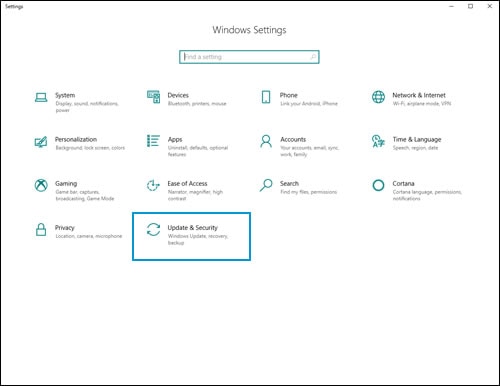
ב- Windows, חפש ופתוח הגדרות .
ב הגדרות, לחץ על עדכן ואבטחה .
ב עדכון ואבטחה, לחץ על אבטחת Windows ולחץ.
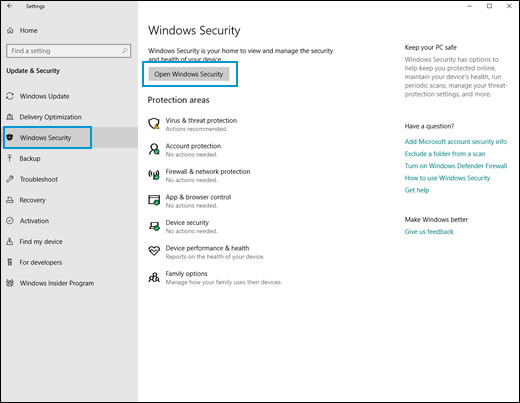
בתוך ה אבטחת Windows חלון, לחץ על חומת אש והגנה על רשת ואז בחר את הרשת הפעילה שלך.


