


האם המחשב שלי היה אינפרא אדום
הפעל והשתמש באינפרא אדום ב- Windows 11/10
ב חלונות 10, הדברים השתנו קצת. בתחילה, ה- IRDA-Stack האינפרא אדום הוסר מ- Windows 10, וכמה אנשים דיווחו על מיקרוסופט תשובות כי התקנות מנהל התקן מתאם IRDA USB נכשלו!
היא מצלמת ה- IR במחשבים ניידים מתקדמים מודרניים המשמשים לכל דבר אחר שאינו זיהוי פנים?
כמה מחשבים ניידים פרימיום מודרניים מגיעים עם מצלמת IR יחד עם המצלמה המשולבת הרגילה, המשמשת את Windows Hello for Face Face. האם תכונה זו המשמשת כל דבר אחר? לדוגמה, קראתי שמצלמת ה- IR היא חישה עומק – תהיתי אם נוכחות מצלמת ה- IR מאפשרת אז מיסוך טוב יותר של הרקע בשיחות וידאו,. יכולות להיות גם מקרי שימוש אחרים. האם יש תוכנה או אפליקציה המנצלת את מצלמת ה- IR?
שאל 14 ביוני 2021, בשעה 15:31
1,312 5 5 תגי זהב 19 19 תגי כסף 35 35 תגי ברונזה
תשובה 1 1
מצלמות אינפרא אדום (IR) הן “לחוש עומק” רק במובן זה ליד IR חודר מעט מתחת לפני העור, וחושף פרטים כמו ורידים שטחיים. מצלמות “IR” ככל הנראה לֹא מכשירים אמצעיים או רחוקים המייצרים תמונות IR תרמיות מכיוון שהמצלמות הללו היו מוסיפות מאות דולרים למחיר המחשב, ומכיוון שבמקרה הטוב התמונות שלהן הן ברזולוציה נמוכה בהרבה מאשר מצלמות זולות באור גלוי.
מכיוון שחיישני הסיליקון ברוב המצלמות רגישים ל- IR כמעט כמו גם לאור גלוי, ניתן להמיר אותם כדי לאתר IR פשוט על ידי הסרת פילטר חסימת ה- IR מול החיישן והוספת פילטר IR-Pass אם ברצונך להוציא. ניתן להמיר מצלמת רשת ללא עלות, או סתם עלות פילטר IR-Pass.
ענה 14 ביוני 2021, בשעה 18:54
דרמיישה פיפיק דרמיישה פיפיק
24.1K 4 4 תגי זהב 34 34 תגי כסף 53 53 תגי ברונזה
- חלונות
- מצלמת אינטרנט
- מַצלֵמָה
- Windows-Hello
- אינפרא אדום
הבלוג הצפה
קָשׁוּר
שאלות רשת חמות
הירשם ל- RSS
הזנת שאלה
כדי להירשם לעדכון RSS זה, העתק והדבק את כתובת האתר הזו לקורא ה- RSS שלך.
עיצוב / לוגו באתר © 2023 Stack Exchange Inc; תרומות למשתמש המורשות תחת CC BY-SA. Rev 2023.5.19.43444
על ידי לחיצה “קבל את כל העוגיות”, אתה מסכים כי Stack Exchange יכול לאחסן עוגיות במכשיר שלך ולגלות מידע בהתאם למדיניות העוגיות שלנו.
הפעל והשתמש באינפרא אדום ב- Windows 11/10
נראה שיש כמה אנשים המחפשים באינטרנט אינפרא אדום תמיכה ב Windows 11/10, אבל נראה שיש מעט בזה. פוסט זה נועד לזרוק קצת אור על הנושא. מחשבים ניידים קודמים השתמשו בטכנולוגיה אלחוטית אינפרא אדום כדי להתחבר למכשירים היקפיים כמו מצלמות, סמארטפונים וכו ‘., אבל המחשבים הניידים והמכשירים הניידים החדשים יותר משתמשים בטכנולוגיה אלחוטית Bluetooth.
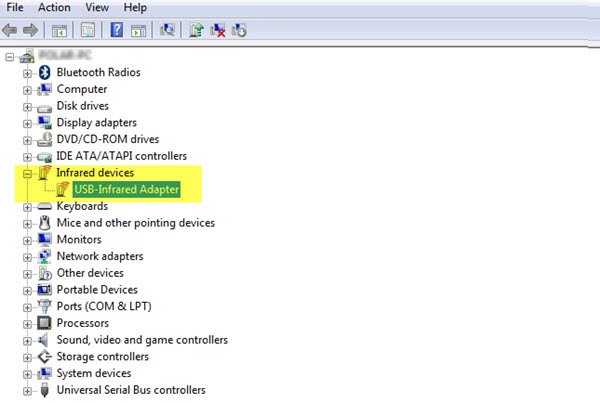
ווינדוס 7 משתמשים עשויים להיות מודעים לכך שכדי לבדוק אם המחשב שלך נתמך אינפרא אדום, היית צריך לפתוח את מנהל המכשירים, להרחיב את האינפרא אדום ולראות אם יש שם מכשירים המופיעים שם.
לחץ באמצעות לחצן העכבר הימני על המכשיר האינפרא אדום אפשרה לך להפעיל או להשבית אותו.
ב חלונות 10, הדברים השתנו קצת. בתחילה, ה- IRDA-Stack האינפרא אדום הוסר מ- Windows 10, וכמה אנשים דיווחו על מיקרוסופט תשובות כי התקנות מנהל התקן מתאם IRDA USB נכשלו!
פוסט ב- Technet אמר:
IRDA-Stack אינפרא אדום מוסר מ- Windows 10. בעבר ספקים רבים משתמשים בערימת IRDA, המיושמים ב- Windows. במערכות Windows קודמות, מקלטים אינפרא אדום USB אינם זקוקים לנהגים או לערימת IRDA משלהם. זה פשוט עובד. עכשיו אם מיקרוסופט הסיר את ערימת ה- IRDA ב- Windows 10 RTM, כך שכל מקלטים/מכשירי אינפרא אדום USB לבנים הם לבנים. רק אם ספק כבר יישם את ערימת ה- IRDA שלו ומספק תוכנה תואמת של Windows 10, המקלט/מכשירי האינפרא אדום עשויים לעבוד.
אינפרא אדום ב- Windows 10
עכשיו אם תפתח את לוח הבקרה של Windows 10, תראה את היישומון האינפרא אדום.
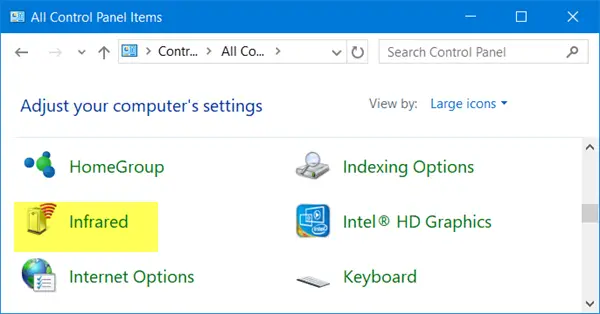
הסיבה לכך היא שמיקרוסופט פרסמה בשנה שעברה עדכון מצטבר עבור Windows 10 V1511 בו הם כללו תמיכת IRDA. אבל אתה צריך לדעת שרק השדרוג לשדרוג לגירסה לא יפעל את הנהגים. הנהגים יותקנו, אך הם יישארו לא פעילים. כדי להפעיל אותם, עליך לעקוב אחר ההוראות המפורטות ב- KB3150989.
ב- Windows 10 גרסה 1511, מכשירי IRDA אינם מתקשרים. בעיה זו מתרחשת למרות שמכשירי רשת IRDA מוצגים במנהל המכשירים ונראה כי מנהל התקן IRDA מותקן. אין שום אינדיקציה לכך שהמכשיר אינו עובד מלבד היעדר תקשורת IRDA. בעיה זו מתרחשת מכיוון של- Windows 10 יש מנוע מחייב רשת מעודכן (NetSetup) שאינו מטפל נכון בכריכת רשת IRDA. למרות שהמכשיר מזוהה, מנהל התקן מותקן והמכשיר מתחיל, המערכת לא יכולה לתקשר באמצעות התקן IRDA מכיוון שפרוטוקול הרשת אינו קשור למנהל התקן. לאחר שתתקין את העדכון המצטבר, עליך להריץ מספר פקודות ואז להפעיל מחדש את המחשב כדי לאגד את פרוטוקול IRDA ולאפשר את שירותי IRDA.
יתכן שתצטרך להזין את ה- BIOS כדי לבדוק אם מכשיר האינפרא אדום מופעל – במצב IRDA או ב- IRDA מהיר.
לאחר שתפעיל אותו, אתה יכול להשתמש ב אינפרא אדום תכונה.
הפעל והשתמש באינפרא אדום ב- Windows 11/10
ב חלונות 10, הדברים השתנו קצת. בתחילה, ה- IRDA-Stack האינפרא אדום הוסר מ- Windows 10, וכמה אנשים דיווחו על מיקרוסופט תשובות כי התקנות מנהל התקן מתאם IRDA USB נכשלו!
היא מצלמת ה- IR במחשבים ניידים מודרניים מקומיים המשמשים לכל דבר אחר מלבד זיהוי פנים?
כמה מחשבים ניידים פרימיום מודרניים מגיעים עם מצלמת IR יחד עם המצלמה המשולבת הרגילה, המשמשת את Windows Hello for Face Face. האם תכונה זו המשמשת כל דבר אחר? לדוגמה, קראתי שמצלמת ה- IR היא חישה עומק – תהיתי אם נוכחות מצלמת ה- IR מאפשרת אז מיסוך טוב יותר של הרקע בשיחות וידאו,. יכולות להיות גם מקרי שימוש אחרים. האם יש תוכנה או אפליקציה כלשהי המנצלת את מצלמת ה- IR?
שאל 14 ביוני 2021 בשעה 15:31
1,312 5 5 תגי זהב 19 19 תגי כסף 35 35 תגי ברונזה
תשובה 1 1
מצלמות אינפרא אדום (IR) הן “לחוש עומק” רק במובן זה ליד IR חודר מעט מתחת לפני השטח של העור, וחושף פרטים כמו ורידים שטחיים. מצלמות “IR” ככל הנראה לֹא מכשירים אמצעיים או רחוקים המייצרים תמונות IR תרמיות, מכיוון שהמצלמות הללו היו מוסיפות מאות דולרים למחיר המחשב, ומכיוון שבמקרה הטוב התמונות שלהן הן רזולוציה נמוכה בהרבה ואז מצלמות זולות להורות גלויות.
מכיוון שחיישני הסיליקון ברוב המצלמות רגישים ל- IR כמעט כמו גם לאור גלוי, ניתן להמיר אותם כדי לאתר IR פשוט על ידי הסרת המסנן חוסם IR מול החיישן, והוספת פילטר IR-Pass, אם תרצה לשלול את החלק הנראה לעין של התמונה. ניתן להמיר מצלמת רשת ללא עלות, או סתם עלות פילטר IR-Pass.
ענה 14 ביוני, 2021 בשעה 18:54
דרמיישה פיפיק דרמיישה פיפיק
24.1K 4 4 תגי זהב 34 34 תגי כסף 53 53 תגי ברונזה
- חלונות
- מצלמת אינטרנט
- מַצלֵמָה
- Windows-Hello
- אינפרא אדום
הבלוג הצפה
קָשׁוּר
שאלות רשת חמות
הירשם ל- RSS
הזנת שאלה
כדי להירשם לעדכון RSS זה, העתק והדבק את כתובת האתר הזו לקורא ה- RSS שלך.
עיצוב / לוגו באתר © 2023 Stack Exchange Inc; תרומות למשתמש המורשות תחת CC BY-SA . Rev 2023.5.19.43444
על ידי לחיצה “קבל את כל העוגיות”, אתה מסכים כי Stack Exchange יכול לאחסן עוגיות במכשיר שלך ולגלות מידע בהתאם למדיניות העוגיות שלנו.
הפעל והשתמש באינפרא אדום ב- Windows 11/10
נראה שיש כמה אנשים המחפשים באינטרנט אינפרא אדום תמיכה ב Windows 11/10, אבל נראה שיש מעט בזה. פוסט זה נועד לזרוק קצת אור על הנושא. מחשבים ניידים קודמים השתמשו בטכנולוגיה אלחוטית אינפרא אדום כדי להתחבר למכשירים היקפיים כמו מצלמות, סמארטפונים וכו ‘. , אבל המחשבים הניידים והמכשירים הניידים החדשים יותר משתמשים בטכנולוגיה אלחוטית Bluetooth.
ווינדוס 7 משתמשים עשויים להיות מודעים לכך שכדי לבדוק אם המחשב שלך נתמך אינפרא אדום, היית צריך לפתוח את מנהל המכשירים, להרחיב את האינפרא אדום ולראות אם יש שם מכשירים המופיעים שם.
לחץ באמצעות לחצן העכבר הימני על המכשיר האינפרא אדום אפשרה לך להפעיל או להשבית אותו.
ב חלונות 10, הדברים השתנו קצת. בתחילה, ה- IRDA-Stack האינפרא אדום הוסר מ- Windows 10, וכמה אנשים דיווחו על מיקרוסופט תשובות כי התקנות מנהל התקן מתאם IRDA USB נכשלו!
פוסט ב- Technet אמר:
IRDA-Stack אינפרא אדום מוסר מ- Windows 10. בעבר ספקים רבים משתמשים בערימת IRDA, המיושמים ב- Windows. במערכת Windows הקודמת, מקלטים אינפרא אדום USB לא’לא צריך נהגים משלהם או לערימת IRDA. זה פשוט עובד. עכשיו אם מיקרוסופט הסיר את ערימת ה- IRDA ב- Windows 10 RTM, כך שכל מקלטים/מכשירי אינפרא אדום USB לבנים הם לבנים. רק אם Vender כבר יישם את ערימת ה- IRDA משלו ומספק תוכנה תואמת של Windows 10, המקלט/מכשירי האינפרא אדום עשויים לעבוד.
אינפרא אדום ב- Windows 10
עכשיו אם תפתח את לוח הבקרה של Windows 10, תראה את היישומון האינפרא אדום.
הסיבה לכך היא שמיקרוסופט פרסמה בשנה שעברה עדכון מצטבר עבור Windows 10 V1511 בו הם כללו תמיכת IRDA. אבל אתה צריך לדעת שרק השדרוג לשדרוג לגירסה לא יפעל את הנהגים. הנהגים יותקנו, אך הם יישארו לא פעילים. כדי להפעיל אותם אתה צריך לעקוב אחר ההוראות המתוארות ב- KB3150989.
ב- Windows 10 גרסה 1511, מכשירי IRDA אינם מתקשרים. בעיה זו מתרחשת למרות שמכשירי רשת IRDA מוצגים במנהל המכשירים ונראה כי מנהל התקן IRDA מותקן. אין שום אינדיקציה לכך שהמכשיר אינו עובד מלבד היעדר תקשורת IRDA. בעיה זו מתרחשת מכיוון של- Windows 10 יש מנוע מחייב רשת מעודכן (NetSetup) שאינו’t מטפל נכון בכריכת רשת IRDA. למרות שהמכשיר מוכר, מנהל התקן מותקן והמכשיר מתחיל, המערכת לא יכולה לתקשר באמצעות מכשיר IRDA מכיוון שפרוטוקול הרשת אינו קשור לנהג. לאחר שתתקין את העדכון המצטבר, עליך להריץ מספר פקודות ואז להפעיל מחדש את המחשב כדי לאגד את פרוטוקול IRDA ולאפשר את שירותי IRDA.
יתכן שתצטרך להזין את ה- BIOS כדי לבדוק אם מכשיר האינפרא אדום מופעל – במצב IRDA או ב- IRDA מהיר.
לאחר שתפעיל אותו, אתה יכול להשתמש ב אינפרא אדום תכונה לשליחת קבצים ותמונות מהמכשיר הנתמך שלך אל שלך חלונות 10 מַחשֵׁב.
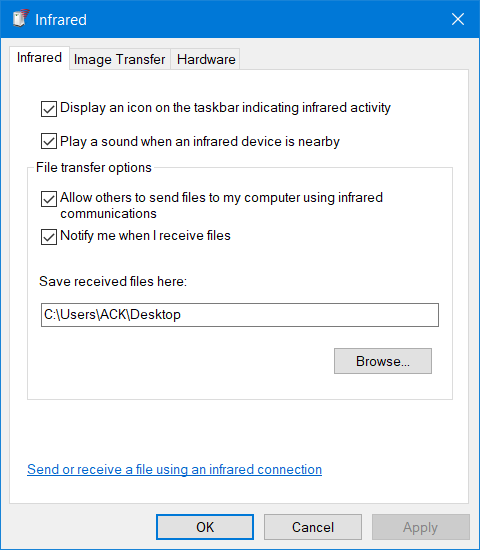
אתה יכול גם לאפשר למצלמה הדיגיטלית שלך להשתמש באינפרא אדום כדי להעביר תמונות למחשב שלך.
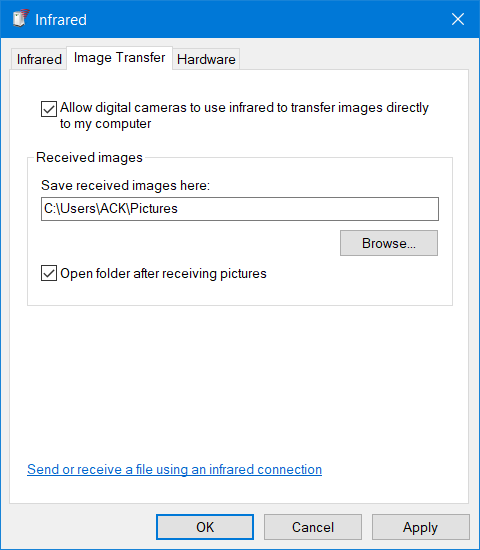
אני מקווה שזה יעזור בדרך קטנה.
אפשר IRDA אינפרא אדום ב- Windows 11

- לחץ על Win+I כדי לפתוח את הגדרות Windows
- בצד שמאל, בחר אפליקציות
- בצד ימין בחר תכונות אופציונליות
- לחץ על לחצן תכונות התצוגה כנגד הוסף תכונה אופציונלית.
- חפש אינפרא אדום ומתוך התוצאה בחר IRDA אינפרא אדום
- לחץ על הבא כדי לאפשר תכונה זו ולהפעיל מחדש את המחשב שלך.
אם יש עוד משהו שאתה יודע בנושא זה או אם יש לערוך משהו כאן, אנא הוסף את קטע התגובות למטה.
כיצד להשתמש ביציאות אינפרא אדום כדי להעביר קבצים

למרות שבדרך כלל טכנולוגיית Bluetooth החליפה את טכנולוגיית האינפרא אדום כשיטה להעברת נתונים, לחלק מהמחשבים הניידים והמצלמות יש יציאות אינפרא אדום בהן תוכלו להשתמש בכדי להעביר במהירות קבצים בין מכשירים. אינפרא אדום הוא דרך מהירה וקלה להעברת קבצים ותיקיות בין מחשבים ניידים עם יציאות אינפרא אדום, או להעברת תמונות ממצלמה למחשב נייד כאשר שניהם יכולים להשתמש באינפרא אדום. ברגע שאתה מחבר שני מחשבים על ידי יישור יציאות האינפרא אדום, השתמש בסמל האינפרא אדום המופיע בשורת הסטטוס כדי לשלוח ולקבל נתונים. לאחר יישור מצלמה ומחשב, התחל את ההעברה באמצעות האפשרות המתאימה לתפריט המצלמה.
כיצד לשלוח ולקבל קבצים באמצעות חיבור אינפרא אדום

אפשר להשתמש בחיבור אינפרא אדום כדי לשלוח או לקבל תיקיה, מסמך או תמונה ממכשיר אחד למשנהו. לדוגמה, באפשרותך לשלוח תיקיה או מסמך מהמחשב, המחשב או המחשב הנייד שלך לסמארטפון או למכשיר נייד אחר שיש לו יכולת אינפרא אדום, או שאתה יכול אפילו לקבל מסמך מהמכשיר הנייד. אם למצלמה הדיגיטלית שלך יכולת אינפרא אדום, אתה יכול לשלוח תמונות, תמונות או תמונות מהמצלמה למחשב שלך די בקלות.
ממש כמו שלט רחוק בטלוויזיה, מכשירי אינפרא אדום משתמשים באור תדר גבוה מאוד כדי לתקשר בין שני מכשירים מופעלים אינפרא אדום. כשם שיש להצביע ישירות שלט שלט רחוק לטלוויזיה, גם אינפרא אדום דורש קו ראייה ישיר כדי להגיע למחשב או למכשיר אחר.
הערה חשובה על חיבור אינפרא אדום
מרבית יצרני המחשבים כבר לא מוסיפים יכולת חיבור אינפרא אדום למחשבים שלהם בגלל הופעת העברת קבצים אלחוטית שנעשית לעיתים קרובות עם טכנולוגיית Bluetooth. עם זאת, גרסאות ישנות רבות יותר של מחשבים במיוחד מחשבים ניידים ומכשירים ניידים הם בעלי יכולת אינפרא אדום מובנית. אם אינך רואה קטגוריה בשם מכשירי אינפרא אדום במנהל המכשירים, זה אומר שלמחשב שלך כנראה אין יכולת אינפרא אדום או שאינו מופעל אינפרא אדום. כדי להיות בטוח, חפש יציאות אינפרא אדום שהן פתחים מכוסים פלסטיק אדום שחור או כהה בחזית המחשב הנייד או המחשב שלך, או שתוכל לבדוק עם היצרן.
קרא עוד: מחק את כל נתוני האינטרנט שלך עם JustDelete.לִי
כיצד לשלוח מסמך או תיקיה
שים את שני המכשירים בטווח הקרוב והצביע על יציאות האינפרא אדום, הפתחים מכוסים פלסטיק אדום שחור או כהה, זה כלפי זה, והמתין כמה שניות שהסמל האינפרא אדום יופיע במחשב שלך.
- לחץ על ‘אייקון אינפרא אדום’ באזור ההודעות במחשב ובחר את המסמך או התיקיה שברצונך לשלוח ואז לחץ על ‘לִשְׁלוֹחַ’.
- במכשיר או במחשב המקבל, תתבקש לקבל או לדחות את התיקיה או המסמך שנשלחו.
קרא עוד: כיצד לשפר את ביצועי המחשב על ידי איחוי
הערה חשובה
אם השלבים המפורטים לעיל אינם עובדים, תוכל לנסות זאת:
לחץ על ‘כפתור התחל’, נְקִישָׁה ‘לוח בקרה’, סוּג ‘אינפרא אדום’ בתיבת החיפוש ואז, ברשימת התוצאות המופיעות, לחץ על ‘אינפרא אדום’.
וודא כי ‘אפשר לאחרים לשלוח קבצים למחשב שלי באמצעות תקשורת אינפרא אדום’ תיבת הסימון נבחרה או מתקתקת ואז לחץ על ‘בסדר’.
כיצד לקבל תמונה
- לחץ על ‘כפתור התחל’, נְקִישָׁה ‘לוח בקרה’, סוּג ‘אינפרא אדום’ בתיבת החיפוש ואז, ברשימת התוצאות המופיעות, לחץ על ‘אינפרא אדום’.
- הקלק על ה ‘העברת תמונה’ Tab ואז בחר ב ‘אפשר למצלמות דיגיטליות להשתמש באינפרא אדום כדי להעביר תמונות ישירות למחשב שלי’ תיבת סימון.
- שים את שני המכשירים בטווח הקרוב והצביע על יציאות האינפרא אדום זה לזו.
- המתן עד שהסמל האינפרא אדום יופיע באזור ההודעות במחשב שלך והמתן שהמצלמה תזהה את נוכחות המכשיר האינפרא אדום החדש.
- במצלמה, לחץ על ‘לִשְׁלוֹחַ’ אוֹ ‘לְהַעֲבִיר’ או בדוק את המידע או המדריך שהגיע עם המצלמה שלך כדי לגלות כיצד להתחיל את ההעברה. כאשר התמונות, התמונות או התמונות מופיעות במחשב, בחר את המיקום בו ברצונך לאחסן או לשמור אותן.
קרא עוד: 14 דרכים לייצור רווחים מהגאדג’טים האלקטרוניים שלך
כיצד לקבל מסמך, תיקיה או תמונה
כשאתה מקבל מסמך, תיקיה או תמונה דרך חיבור אינפרא אדום, תוצג תיבת דו -שיח במחשב המקבל.
נְקִישָׁה ‘כן’ אוֹ ‘כן לכולם’ אם ישנם מספר פריטים לקבל את המסמך, התיקיה או התמונה שנשלחו.
שתף בפייסבוק

לעקוב אחרינו


