


האם נפח הטלפון שלי משפיע על האזעקה שלי?
כיצד להתאים את נפח האזעקה באייפון
לאחר שהשבית את הכפתורים לנפח, הורדת עוצמת האזעקה לא תטריד אותך יותר.
סיכום:
1. נפח האזעקה באייפונים יכול לפעמים לרדת במפתיע, ולגרום לאי נוחות.
2. סוגיה זו דווחה על ידי מספר משתמשים, וכרגע אין פיתרון ידוע.
3. עם זאת, ישנם צעדים שתוכלו לנקוט בכדי להתאים את עוצמת הקול האזעקה באייפון שלכם.
4. על ידי ביצוע שלבים אלה, אתה יכול בקלות להגדיל או להקטין את נפח האזעקות שלך.
5. התאמת נפח האזעקה יכולה להיעשות דרך אפליקציית ההגדרות באייפון שלך.
6. יש גם אפשרות להשתמש בלחצני עוצמת הקול באייפון שלך כדי לשלוט על עוצמת האזעקה.
7. חשוב להבטיח כי נפח הצלצול שלך מופעל כדי שהאזעקות יעבדו.
8. אם צליל האזעקה שלך לא עובד, בדוק את עוצמת הקול של הצלצול והגדיל אותו במידת הצורך.
9. מומלץ לבחון את נפח האזעקה לפני הלינה כדי להבטיח שהוא ברמה מתאימה.
10. אם אתה משתמש בדגם iPhone X או מאוחר יותר, הקפד לבדוק אם התכונות המודעות לתשומת לב מופעלות או כבוי, מכיוון שזה עשוי להשפיע על נפח האזעקה.
שאלות ותשובות:
1. האם נפח האייפון שלי משפיע על נפח האזעקה?
תשובה: לא, נפח האזעקה נשלט בנפרד מהנפח הכללי של האייפון שלך. עם זאת, אם נפח הצלצול נדחה או מושתק, הוא עשוי להשפיע על נפח האזעקה.
2. כיצד אוכל להתאים את עוצמת האזעקה באייפון שלי?
תשובה: כדי להתאים את עוצמת הקול האזעקה באייפון שלך, בצע את הצעדים הבאים:
– פתח את אפליקציית ההגדרות באייפון שלך.
– הקש על “צלילים”.
– החלק את הגדרת “שנה עם לחצנים” למצב “ON” אם אתה רוצה להיות מסוגל להתאים את עוצמת הקול האזעקה באמצעות לחצני עוצמת הקול באייפון שלך.
3. מדוע נפח האזעקה באייפון שלי ממשיך לדחות?
תשובה: נראה כי סוגיה זו היא תקלה שמשפיעה על כמה מכשירי אייפון. כרגע אין פיתרון ידוע לתקן אותו.
4. כיצד אוכל להבטיח שנפח האזעקה שלי לא יהיה נמוך מדי?
תשובה: לפני השינה, מומלץ לבדוק את נפח האזעקה ולהבטיח שהוא ברמה מתאימה. זה ימנע כל אי הנוחות שנגרם כתוצאה מנפח האזעקה נמוך מדי.
5. האם אוכל להשתמש בלחצני עוצמת הקול באייפון שלי כדי להתאים את עוצמת הקול האזעקה?
תשובה: כן, אם אתה מפנה את ההגדרה “שנה עם לחצנים” בקטע הצלילים באפליקציית ההגדרות, אתה יכול להשתמש בלחצני עוצמת הקול באייפון שלך כדי להתאים את עוצמת הקול האזעקה.
6. מה עלי לעשות אם צליל האזעקה שלי לא עובד?
תשובה: אם צליל האזעקה שלך לא עובד, בדוק אם הצלצול שלך פועל והגדיל את עוצמת הקול של הצלצול במידת הצורך. זה אמור לפתור את הבעיה.
7. האם יש פתרונות ידועים לתקלה הגורמים לנפח האזעקה לרדת?
תשובה: נכון לעכשיו, אין פתרונות ידועים לתקלה הגורמים לנפח האזעקה לרדת. מומלץ לעדכן את תוכנת האייפון שלך ולבדוק אם יש עדכוני מערכת זמינים שעשויים לתקן את הבעיה.
8. האם יש דרך לכבות את התכונות המודעות על תשומת הלב שעשויות להשפיע על נפח האזעקה?
תשובה: אם אתה משתמש במודל של iPhone X או מאוחר יותר, אתה יכול לכבות את התכונות המודעות על ידי תשומת הלב על ידי מעבר לאפליקציית ההגדרות, בחירת “Face ID & PassCode”, והתאמת ההגדרות הרלוונטיות. עם זאת, שימו לב כי לתכונה זו יש פונקציות אחרות, לכן שקול את ההשפעה על חוויית המשתמש הכוללת שלך לפני שתשבית אותה.
9. האם אוכל להגיש טיפ כדי לפתור את תקלת נפח האזעקה?
תשובה: כן, אתה יכול להגיש טיפ שיעזור לפתור את תקלת נפח האזעקה, אך שימו לב שכל הטיפים נבדקים בקפידה לפני שמתפרסמים. אתה יכול לתרום את ההצעות שלך לקהילה ולעזור לאחרים למצוא פתרונות פוטנציאליים.
10. איך אוכל לתמוך בוויקיהוב?
תשובה: אתה יכול להראות את תמיכתך ב- Wikihow על ידי תרומה קטנה. אפילו תרומה של $ 1 מסייעת ל- Wikihow להמשיך לספק משאבים הדרכים בחינם לעולם, ולסייע לקוראים כמוך.
11. האם אוכל להתאים את עוצמת האזעקה באמצעות לחצני עוצמת הקול כאשר האייפון שלי נעול?
תשובה: כן, אם ההגדרה “שנה עם לחצנים” מופעלת, אתה יכול להתאים את עוצמת הקול האזעקה באמצעות לחצני עוצמת הקול גם כאשר האייפון שלך נעול.
12. מה עלי לעשות אם אני חווה את תקלת נפח האזעקה וזה גורם לי להתעורר מאוחר?
תשובה: לרוע המזל, מכיוון שאין פיתרון ידוע לתקלת נפח האזעקה כרגע, רצוי להשתמש בשיטות אזעקה חלופיות, כמו שעון מעורר נפרד או מכשיר אחר, עד להתייחסות לבעיה.
13. כיצד אוכל להוריד את אפליקציית Reddit?
תשובה: כדי להוריד את אפליקציית Reddit, באפשרותך לסרוק את קוד ה- QR שסופק או לחפש אותו בחנויות האפליקציות המתאימות.
14. היכן אוכל לקבל תמיכה בגוגל פיקסל ובמוצרי Google אחרים?
תשובה: אתה יכול לקבל תמיכה וללמוד מידע חדש על Google Pixel, Nest, Chromecast, The Assistant ומוצרי Google אחרים ב- Subreddit R/GooglePixel הייעודי.
15. האם אוכל לשנות את נפח האזעקה בעתיד לאחר התאמתו?
תשובה: כן, אם ברצונך לשנות את עוצמת הקול האזעקה בעתיד, וודא שההגדרה “שנה עם כפתורים” בקטע הצלילים באפליקציית ההגדרות מופעלת. זה יאפשר לך להתאים את עוצמת הקול האזעקה באמצעות לחצני עוצמת הקול כאשר ה- iPhone שלך לא נעול.
כיצד להתאים את נפח האזעקה באייפון
לאחר שהשבית את הכפתורים לנפח, הורדת עוצמת האזעקה לא תטריד אותך יותר.
האם נפח הטלפון שלי משפיע על האזעקה שלי?
Reddit ושותפיה משתמשים בעוגיות וטכנולוגיות דומות כדי לספק לך חוויה טובה יותר.
על ידי קבלת כל העוגיות, אתה מסכים לשימוש שלנו בעוגיות כדי לספק ולתחזק את השירותים והאתר שלנו, לשפר את איכות Reddit, להתאים אישית את התוכן Reddit ופרסום, ומדוד את יעילות הפרסום.
על ידי דחיית עוגיות לא חיוניות, Reddit עשוי עדיין להשתמש בעוגיות מסוימות כדי להבטיח את הפונקציונליות המתאימה של הפלטפורמה שלנו.
למידע נוסף, אנא עיין בהודעת העוגיות שלנו ומדיניות הפרטיות שלנו .
קבל את אפליקציית Reddit
סרוק את קוד ה- QR הזה כדי להוריד את האפליקציה עכשיו
או לבדוק את זה בחנויות האפליקציות
R/GooglePixel
R/GooglePixel
הבית הרשמי (האו”ם) של #TeamPixel וההרכב #MadeByGoogle ב- Reddit. קבל תמיכה, למד מידע חדש והסתובב ב- Subreddit המוקדש לפיקסלים, קן, Chromecast, העוזר ועוד כמה דברים מגוגל.
חברים ברשת
מאת Daddysephy

נפח האזעקה שלי ממשיך להפיל את עצמו ל 14% באקראי.
זה קרה 3 פעמים עכשיו. כל הזמנים האקראיים, אבל עדיין. זה גורם לי להתעורר מאוחר. נפח האזעקה שלי יעלה לאורך כל הדרך כי אני אף פעם לא נוגע בו. אין לי סיבה. זה יגיד שפספסתי את האזעקות שלי כי נפח האזעקה שלי היה נמוך, וזה תמיד אומר 14%. באופן מציאותי, זה ב 0% כשאני הולך לסובב את זה למעלה. אין לי מושג מדוע זה ממשיך לקרות, אבל ממש קשה להסביר לבוס שלי שאני מאחר לעבוד כי התקלה המוזרה הזו מתרחשת. זה קרה לאחרים, אך נראה כי לאף אחד לא יש תשובה כיצד לתקן את זה.
כיצד להתאים את נפח האזעקה באייפון
מאמר זה נכתב יחד על ידי צוות Wikihow. צוות העורכים והחוקרים המאומנים שלנו מאמתים מאמרים לדיוק והבנה. צוות ניהול התוכן של Wikihow עוקב בזהירות אחר העבודה מצוות העריכה שלנו כדי להבטיח שכל מאמר מגובה במחקר מהימן ועומד בסטנדרטים האיכותיים שלנו.
מאמר זה נצפה 36,193 פעמים.
האם אתה מנסה לתקן את נפח האזעקות שלך באייפון? אתה יכול בקלות לשלוט ולהגדיל את הנפח באפליקציית ההגדרות. אם אתה רוצה להשתמש בכפתורים באייפון שלך, הקפד להעביר את האפשרות. Wikihow זה יראה לך כיצד להגדיל או להקטין את נפח האזעקה של האייפון שלך.

לִפְתוֹחַ הגדרות . זה’S אפליקציה עם ציוד אפור, בדרך כלל ממוקמת על המסך הבית שלך.

בֶּרֶז צלילים . זה’s במחצית העליונה של הדף.
פרסומת

- הטלפון שלך’s צלצול יישמע בזמן שאתה’להתאים מחדש, אז אתה’אני יוכל לשמוע את רמת הנפח שאתה’הגדרה מחדש.
- אם אתה רוצה לשנות את נפח האזעקה שלך בעתיד, החלק את שנה עם כפתורים הגדרת המיקום “ON”. הגדרה זו נמצאת מתחת למחוון עוצמת הקול. פעולה זו תאפשר לך להתאים את האזעקה שלך’עוצמת הקול באמצעות ה- iPhone שלך’לחצני עוצמת הקול כאשר הטלפון אינו נעול.
פרסומת
שאלות ותשובות קהילתיות
צליל האזעקה שלי לא עבד. מה עלי לעשות?
פורט בייקון
תשובה קהילתית
וודא שהצלצל שלך פועל. אם זה פועל, עבור אל צליל ו/או התראות והגדיל את עוצמת הקולציות.
תודה! אנו שמחים שזה היה מועיל.
תודה על המשוב שלך.
כתודה קטנה, אנחנו’D רוצה להציע לך כרטיס מתנה של 30 $ (תקף ב- GONIFT.com). השתמש בו כדי לנסות מוצרים ושירותים חדשים נהדרים בפריסה ארצית מבלי לשלם מחיר מלא – לוח, משלוח מזון, בגדים ועוד. תהנה! תבע את המתנה שלך אם Wikihow עזר לך, אנא שקול תרומה קטנה שתתמוך בנו לעזור לקוראים נוספים כמוך. אָנוּ’מחויב מחדש לספק לעולם משאבי הדרכה בחינם, ואפילו $ 1 עוזר לנו במשימה שלנו. תומך בוויקיהוב
שאל שאלה
נותרו 200 תווים
כלול את כתובת הדוא”ל שלך כדי לקבל הודעה כאשר שאלה זו נענתה.
פרסומת
אם הנפח נמוך רק כשאתה מסתכל בטלפון, יתכן שיש לך תכונות מודעות לתשומת לב. כדי להפעיל או לכבות תכונות מודעות לתשומת לב, עבור אל הגדרות> Face Id & Passcode. חל רק על Apple iPhone X או אחר כך, או ל- iPad Pro 11 אינץ ‘או iPad Pro 12.9-INC. [1] x מקור מחקר
⧼Thumbs_Response⧽
בדוק את עוצמת הקול שלך לפני שאתה הולך לישון כדי לוודא שהוא ברמה טובה.
⧼Thumbs_Response⧽
להגיש טיפ
כל הגשות הטיפים נבדקות בקפידה לפני שמתפרסמות
תודה שהגשת טיפ לבדיקה!

פרסומת
בעת השימוש ב- שנה עם כפתורים הגדרה, כיבוי הצלצול שלך באמצעות כפתורי עוצמת הקול של האייפון שלך ישפיע גם על האזעקה שלך.
⧼Thumbs_Response⧽
פרסומת
אולי גם אתה אוהב

קשיח לאפס אייפון

כיצד לתקן “התראות מושתקות” בהודעות אייפון

6 שלבים פשוטים כדי לטעון מחדש את כרטיס האפליקציה Cash שלך בחנות

כבה את שיתוף המיקום באייפון מבלי שאף אחד יודע

3 דרכים קלות לבדוק את ה- WiFi GHz שלך באייפון

2 דרכים להשיג תמונת סטילס מהווידיאו באייפון או ב- iPad

צלם צילום מסך עם אייפון

2 דרכים קלות להוסיף כרטיסי חברות לארנק אפל

13 דרכים קלות להאיץ את נקודה החמה האישית של האייפון שלך

כיצד לבטל מכשיר Bluetooth שנשכח לאייפון

Bailbreak iPhone

ייבא אנשי קשר מ- Gmail לאייפון שלך

בעיות המגע של הרפאים שלך באייפון נפתרו: 11 תיקונים קלים

מה קורה כשאתה מבטל את החסימה של מישהו ב- iMessage? ענה
שנה הגדרות עוצמת קול, צליל ורטט
אתה יכול להפוך את עוצמת הקול של הטלפון שלך לקול יותר או שקט יותר. אתה יכול גם לשנות את הרינגטון, הצליל והרטט שלך.
חָשׁוּב:
- חלק מהצעדים הללו עובדים רק על אנדרואיד 12 ומעלה. למד כיצד לבדוק את גרסת האנדרואיד שלך.
- חלק מהשלבים הללו מחייבים אותך לגעת במסך.
הפוך את עוצמת הקול שלך למעלה או למטה
- לחץ על כפתור עוצמת הקול.
- מימין, הקש על התפריט .
- אם אינך מוצא הגדרות, עבור לשלבים לגרסאות אנדרואיד ישנות יותר.
- כרך מדיה: מוזיקה, סרטונים, משחקים ומדיה אחרת
- כרך שיחה: נפח האדם האחר במהלך שיחה
- נפח טבעת והודעות: שיחות טלפון והודעות
- נפח אזעקה
טיפים
- כדי לגרום לעוזר Google שלך לשנות את עוצמת הקול של הטלפון שלך עבורך, אמור או הקש על היי גוגל, שנה את נפח.
- אם הטלפון שלך משויך ליותר ממכשיר Bluetooth אחד, אתה יכול לשנות במקום שאתה שומע מוסיקה, סרטונים ומשחקים. תחת ‘נפח מדיה’, הקש על לשחק מדיה ל.
- כשאתה לוחץ על כפתור עוצמת קול, עוצמת הקול שמשתנה תלויה במה שאתה עושה. לדוגמה, אם אתה צופה בסרט, כרך הסרט משתנה. אם אתה לוחץ על כפתורי עוצמת הקול כשאתה לא מקשיב לשום דבר, עוצמת הקול שלך משתנה.
הדליק רטט או אילם
- לחץ על כפתור עוצמת הקול.
- מימין, מעל המחוון, טבעת טבעת .
- כדי להפעיל רטט, הקש על ויברט e .
- כדי להשתיק, הקש על אילם .
טיפים:
- כדי להעניק מחדש את הטבעת או הצליל בטלפון שלך, כבה את רטט או הפעל את הטבעת .
- כדי להשתיק את טבעת הטלפון שלך כשאתה מקבל שיחה, לחץ על כפתור עוצמת הקול.
אתה יכול להשתיק את כל הצלילים, או להפעיל צלילים מסוימים כמו אזעקות או שיחות חשובות.
- לחץ על כפתור עוצמת הקול.
- מימין, הקש על התפריט .
- במידת הצורך, הקש ראה עוד.
- להדליק רטט לשיחות. או ברז רטט והפטיקסרטט לשיחות להדליק תמיד רוטט.
עֵצָה: כדי להפעיל במהירות את הרטט, לחץ על כּוֹחַ + הגבר קול.
- פתח את אפליקציית ההגדרות של הטלפון שלך.
- בֶּרֶז צליל ורטטS Hortcut למניעת צלצול.
- לפנות למנוע צלצול הלאה או כבוי.
- אם אינך רואה ‘מונע צלצול’, עבור לשלבים לגרסאות אנדרואיד ישנות יותר.
- לְנַדְנֵד: שיחות טלפון והודעות רוטטות
- לְהַשְׁתִיק: שיחות טלפון וההודעות שותקות
שנה רינגטונים
- פתח את אפליקציית ההגדרות של הטלפון שלך.
- בֶּרֶז צליל ורטטP Hone Ringtone.
- בחר רינגטון.
- בֶּרֶז להציל.
- פתח את אנשי הקשר של הטלפון שלך .
- הקש על איש קשר.
- הקש על מור קבע צלצול.
- בחר רינגטון.
- בֶּרֶז להציל.
קבל אפליקציות רינגטון
העבר רינגטון ממחשב
- חבר את הטלפון למחשב שלך באמצעות כבל USB. למד כיצד להעביר קבצים על ידי USB.
- בחלון שנפתח, מצא את התיקיה ‘רינגטונים’. העתק את קובץ המוזיקה שלך (MP3) לתיקיית ‘רינגטונים’.
- נתק את הטלפון שלך מהמחשב שלך.
עֵצָה: רינגטונים אזעקה וטלפון משתמשים בתיקיות שונות. למד כיצד להוסיף רינגטונים להתראות.
שנה צלילים ותנודות אחרות
שנה את צליל ההודעה שלך
- פתח את אפליקציית ההגדרות של הטלפון שלך.
- בֶּרֶז צליל ורטטD.
- בחר צליל.
- בֶּרֶז להציל.
עֵצָה: אתה יכול לבחור צלילי הודעה שונים עבור אפליקציות שונות. השתמש בתפריט ההגדרות בתוך כל אפליקציה. לדוגמה, למד כיצד לשנות התראות על Gmail.
לגרום להתראות שלך לרטוט
כמה אפליקציות מאפשרות לך לבחור אם לרטוט את ההודעות שלהן. למד כיצד לשנות התראות לאפליקציות מסוימות.
כדי לשנות צלילים ותנודות הקלדה, יתכן שתצטרך לשנות את הגדרות המקלדת שלך. לדוגמה, כדי לשנות צלילי Gboard:
- פתח את אפליקציית ההגדרות של הטלפון שלך.
- בֶּרֶז מערכת L מיידדים וקלט.
- בֶּרֶז מקלדת וירטואלית לוח G.
- בֶּרֶז העדפות.
- להפעיל או לכבות:
- צליל ב- KeyPress
- משוב של Haptic ב- KeyPress
הערה: אם אינך רואה ‘משוב של Haptic ב- KeyPress’, הקש על רטט ב- KeyPress.
עֵצָה: אם יש לך Gboard ‘משוב של Haptic על דחיסת המפתח’ מופעל, וודא ש’רטט מגע ‘פועל גם הוא. למד כיצד להפעיל ‘רטט מגע’.
אתה יכול להפעיל או לכבות סוגי התראה, למצוא התראות בעבר ולשלוט על צליל ורטט.
- בטלפון שלך, פתח את אפליקציית ההגדרות.
- בֶּרֶז התראותהתראות חירום אלחוטיות.
- בחר באיזו תדירות אתה רוצה לקבל התראות ואילו הגדרות אתה רוצה להפעיל.
אתה יכול להשתמש בהגדרה זו כדי לנהל הודעות חירום מסוימות, כמו אזהרות אסון, התראות איום והתראות ענבר.
- פתח את אפליקציית ההגדרות של הטלפון שלך.
- בֶּרֶז צליל ורטטמבולבל.
- הפעל או כבה צליל או רטט.
- הגדר פרופיל עבודה.
- פתח את אפליקציית ההגדרות של הטלפון שלך.
- בֶּרֶז צליל ורטטמבולבל.
- גלול מטה ל’צלילי פרופיל עבודה ‘.
- בחר את הרינגטונים והצלילים שלך.
אם אתה משתמש בגרסת אנדרואיד ישנה יותר
- פתח את אפליקציית ההגדרות של הטלפון שלך.
- בֶּרֶז נשמע S Hortcut למניעת צלצול.
- בֶּרֶז לחץ על הכוח והנפח למעלה.
- בחר מה קורה:
- לְנַדְנֵד: שיחות טלפון והודעות רוטטות
- לְהַשְׁתִיק: שיחות טלפון וההודעות שותקות
- לעשות כלום
- לחץ על כפתור עוצמת הקול.
- מימין, הקש על החץ למטה .
- בחר את סוג עוצמת הקול:
- מדיה (מוזיקה, סרטונים, משחקים, מדיה אחרת)
- טבעת (שיחות, התראות)
- אזעקה
עֵצָה: אתה יכול גם לשנות נפחים מאפליקציות ההגדרות שלך.
כדי שהטלפון שלך ירטט בלבד (לא להשמיע צלילים), לחץ והחזק את כפתור עוצמת הקול עד שהטלפון שלך רוטט.
אם נפח המדיה שלך נדחה במקום זאת:
- בצד ימין, הקש על ה- arro w .
- החלק ‘טבעת’ כל הדרך שמאלה.
עֵצָה: כאשר הטלפון שלך במצב רטט, תראה ויברט e .
משאבים קשורים
- שלוט בהודעות שלך
- להשתיק את הטלפון שלך אל תפריע
- הגדר, בטל או אזעקות נודניק
נפח האזעקה ממשיך לרדת מעצמו ב- iOS 16? כאן’S 9 תיקונים
האם פספסת אי פעם פגישה חשובה כי אתה לא יכולת’לא שמע את האייפון שלך’s אזעקה? אין ספק, החמצת אזעקה יכולה לפעמים לעלות לך הרבה. אפליקציית השעון הפכה את האייפון לשעון מעורר יעיל. אך לעתים קרובות חבורה של הגדרות מונעות את האזעקה שלך לשמור על נפח מלא.
משתמשי אייפון רבים התמודדו ודיווחו על בעיות שונות עם צליל האזעקה. לפעמים, זה נשמע נמוך מדי, ופעמים אחרות, האייפון שלך רוטט במקום לצלצל כאשר האזעקה שלך כבה. בשני המצבים אתה יכול לפספס את האזעקה שגורמת לה לאבד את מטרתה. אבל דון’לא לדאוג; כמה תיקונים קלים כמו שינוי הגדרות אייפון ונפח ספציפיות או עזרה דומה להימנע מהבעיות.
אנו כאן כדי לספק לך תשע שיטות יעילות ועבודות כדי לייעל את אזעקת האייפון שלך. והחלק הטוב ביותר הוא שרוב התיקונים הללו ייקחו פחות מדקה. אז אתה יכול לתקן את הבעיה במהירות בלי לדאוג לזמנך.
יכולות להיות כמה סיבות שיכולות להוביל לנפח אזעקה נמוך באייפון שלך. אבל למרבה המזל, יש הרבה מה שאתה יכול לעשות כדי להילחם בבעיה. להלן, הזכרנו כמה שיטות שנבדקו שיעזרו לך לתקן את שינויים בנפח האזעקה שלך לאייפון. אתה יכול לנסות שיטות אלה בזה.
- אתחול מחדש של iOS כדי לפתור את הבעיה בנפח האזעקה
- בדוק את נפח האזעקה של מכשיר ה- iOS שלך
- השבת את שינוי עוצמת הקול עם הכפתורים באייפון
- בחר צליל אזעקה חזק יותר
- השבת את התכונה לפני השינה מהאייפון שלך
- מחק אזעקה והגדר אותה שוב
- הימנע מאפליקציות שעון מעורר מרובות
- בדוק אם עדכון התוכנה האחרון של iOS
- שחזר את מכשיר ה- iOS להגדרות ברירת המחדל של היצרן
אתחול מחדש של iOS כדי לפתור את הבעיה בנפח האזעקה
אתחול מחדש יכול לתקן את מרבית הבעיות הקלות באייפון. לכן, כדי לתקן את בעיות צליל האזעקה, אתה יכול לנסות להפעיל מחדש את האייפון שלך בצורה הבאה.
- לחץ בו זמנית והחזק את לחצן כל אחד מהנפח למעלה או למטה יחד עם כפתור הצד.
- שחרר את הכפתורים ברגע שאתה רואה את מחוון ההפעלה.
- גרור את המחוון ימינה.
- כאשר הטלפון נכבה, הפעל אותו מחדש על ידי לחיצה ארוכה על כפתור הצד עד שתראה את הלוגו של אפל על המסך.
שיטת הפעלה מחדש זו תעבוד עם iPhone X וגרסאות מאוחרות יותר. במקרה של כל גרסה ישנה יותר, אתה צריך רק ללחוץ ולהחזיק את כפתור השינה/Wake כדי לכבות ואז להפעיל מחדש את מכשיר ה- iPhone.
בדוק את נפח האזעקה של מכשיר ה- iOS שלך
לעתים קרובות אתה מוריד בכוונה את האייפון שלך’נפח, ונפח האזעקה שלך יורד בטעות. זה מביא לאזעקה שקטה או שקטה מדי. בגלל זה, המכשיר שלך עשוי לרטוט רק במקום לצלצל בזמן האזעקה.
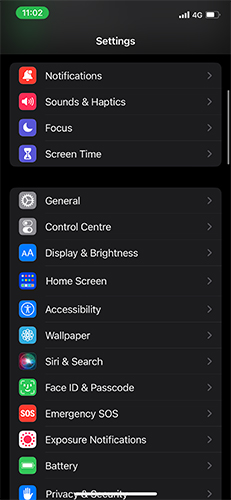
אתה יכול להשתמש בשלבים הבאים כדי להתאים את האייפון שלך’s נפח.
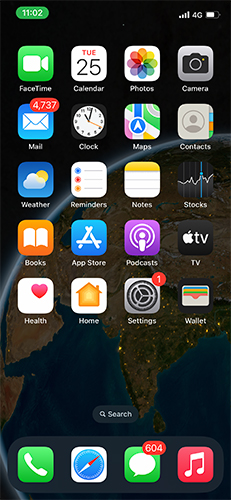
- בחר ב- “Sounds & Haptics” אוֹפְּצִיָה.
- התאם את עוצמת הקול של צלצול וכרע על ידי גרירת המחוון.
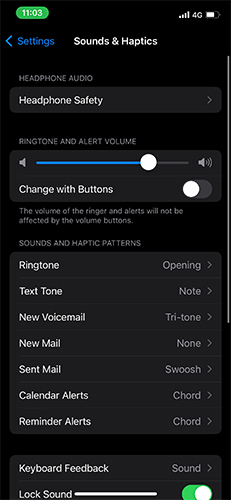
אתה יכול ללחוץ על כפתור עוצמת הקול למעלה או למטה כדי להתאים את עוצמת הקול. כפתור זה עשוי להשפיע גם על האזעקה שלך’s נפח בהתאם. אך מכיוון שהאייפון מספק לך שליטה בשתי קבוצות צלילים שונות לחלוטין באמצעות אותם כפתורים, הם עשויים או לא יגדילו את עוצמת האזעקה בכל פעם. לדוגמה, אם אתה זורם מוזיקה באפליקציה, כפתורי עוצמת הקול ישלטו רק על עוצמת הקול, ולא על עוצמת הקול האזעקה.
השבת את שינוי עוצמת הקול עם הכפתורים באייפון
לפעמים, אתה לוחץ בטעות על כפתור עוצמת הקול באייפון שלך, מוריד את עוצמת האזעקה. למרבה המזל, יש דרך להבטיח ששינוי נפח המערכת עם הכפתורים לעולם לא משנה את עוצמת האזעקה. אתה יכול לעשות זאת על ידי נעילת הנפחים של צלצול והתראה מהגדרות המכשיר שלך. הצעדים המוזכרים להלן יכולים להדריך אותך דרך זה.
- בחר את “Sound & Haptics” אוֹפְּצִיָה.
- הסר את “שנה עם כפתורים” אוֹפְּצִיָה.
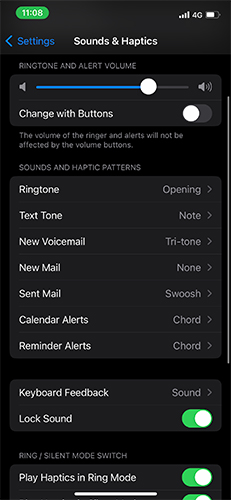
לאחר שהשבית את הכפתורים לנפח, הורדת עוצמת האזעקה לא תטריד אותך יותר.
בחר צליל אזעקה חזק יותר
כמה צלילי אזעקה יחסית חזק יותר מאחרים. לכן, אם שינית אותו לאחרונה, ייתכן שנפח האזעקה שלך יורד. לכן, עליכם להבטיח כי צליל האזעקה שנבחר חזק מספיק כדי להגיע אליכם. כמו כן, אם צליל האזעקה שלך מוגדר לאף אחד, האזעקה שלך רק תרטט. עקוב אחר השלבים שלהלן כדי לתקן זאת ובחר צליל אזעקה נאות.
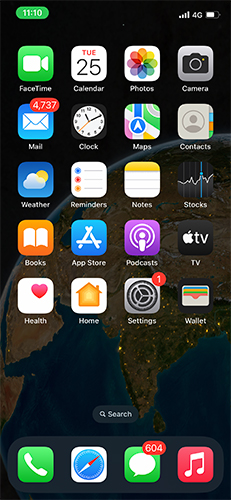
- לך אל שָׁעוֹן אפליקציה באייפון שלך.
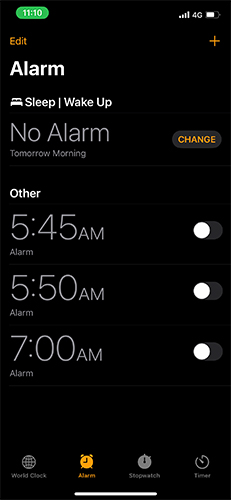
- בחר ערוך ובחר את האזעקה שאת הצליל שלך אתה רוצה לשנות.
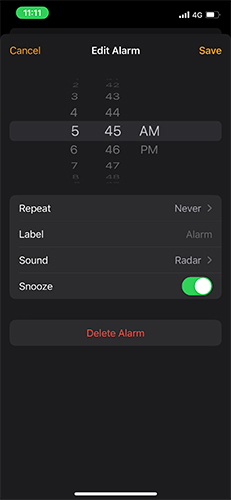
- בחר והגדר צליל לאזעקה שלך מהרינגטונים או הצליל.
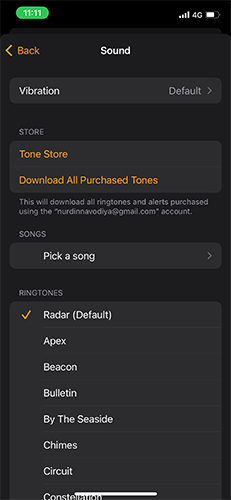
צליל אזעקה חזק יותר ימנע מכם להחמיץ את האזעקה.
השבת את התכונה לפני השינה מהאייפון שלך
תכונת השינה באייפון שלך יכולה להשפיע על האזעקות האחרות שלך. אם זמן ההתעוררות בתכונת השינה המופעלת שלך עולה בקנה אחד עם הזמן של אזעקה אחרת, יתכן שלא תוכל להקשיב לאזעקה כלשהי. אז אתה צריך לשנות את זמן האזעקה הרגיל שלך או את תכונת השינה שלך’הזמן לשמור עליהם לעבוד נכון ביחד. כדי להגיע להגדרות לשעת השינה, תוכלו לבצע את השלבים שלהלן.
- פתח את ה שָׁעוֹן אפליקציה באייפון שלך.
- בחר לפני השינה בתחתית המסך.
- שנה את הזמן על ידי החלקה של אייקון הפעמון בהתאם. אתה יכול גם להשבית את תכונת השינה מכאן על ידי הקשה על מתג ההפעלה בחלק העליון.
אם תשתמש ב- iOS 15, תמצא את התכונה לפני השינה באפליקציית הבריאות.
מחק אזעקה והגדר אותה שוב
בעיה אי התאמה לאחר עדכון iOS או תקלה טכנית יכולים לגרום לאזעקת האייפון לעבוד בצורה לא נכונה. כמו כן, ייתכן שהמכשיר שלך לא יצר את האזעקה כראוי. כתוצאה מכך, יתכן שזה לא נשמע כלל בזמן הצפוי או עשוי להראות כמה בעיות נפח. במקרה כזה, אתה יכול למחוק את האזעקה הקודמת ולחדש אותה מחדש באופן הבא.
- לך אל שָׁעוֹן אפליקציה באייפון שלך.
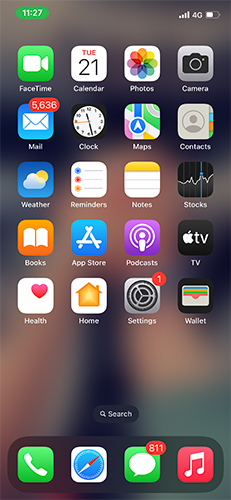
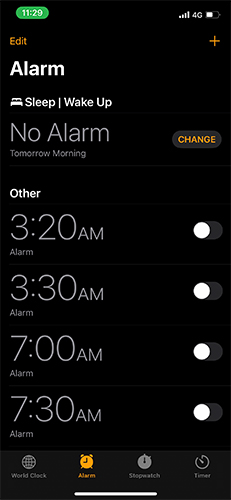
- אז לך ל לַעֲרוֹך ולמצוא את לִמְחוֹק אפשרות על ידי הקשה על מתג מינוס. אתה יכול גם למחוק את האזעקה על ידי החלקה שמאלה עליה.

- כעת, תוכלו להקיש על כפתור פלוס בפינה השמאלית העליונה כדי להגדיר אזעקות חדשות.
זה עשוי לתקן את הבעיה עם צליל האזעקה שלך. אבל אם הבעיה נמשכת, אתה יכול להשתמש בשיטה הבאה.
הימנע מאפליקציות שעון מעורר מרובות
אפליקציות לשעון מעורר מרובות באייפון שלך עלולות לגרום לבעיות אזעקה. כתוצאה מכך, האזעקות שלך עלולות להיכשל כראוי בזמנים שלהם. השימוש באפליקציית השעון המעורר המובנה שלך יהיה הטוב ביותר, מכיוון שאלו משולבים היטב במכשיר שלך. לכן, עליך להשבית כל אפליקציית אזעקה של צד שלישי אם קיימת באייפון שלך. אם עושה זאת לא’לא עוזר לך לתקן את בעיית צליל האזעקה, עליך למחוק את אפליקציית האזעקה של צד שלישי. לשם כך, תוכלו לעקוב אחר הצעדים המוצגים להלן.
- הקש והחזק את סמל אפליקציית האזעקה של צד שלישי שברצונך למחוק.
- הקש על הסר את האפליקציה.
- לאחר מכן, בחר באפשרות Delete App.
אתה יכול להשתמש בשעון המעורר המובנה שלך לאחר שתפעיל מחדש את המכשיר.
אבל אם ברצונך ללכת על אפליקציית אזעקה של צד שלישי, עליך להשבית לחלוטין את השעון המעורר. כמו כן, אם אתה רוצה שהאזעקה שלה תישמע, אתה’אני צריך לפתח את אפליקציית הצד השלישי. אתה יכול להתאים את הצליל שלו פשוט באמצעות המערכת’s נפח.
בדוק אם עדכון התוכנה האחרון של iOS
הגרסה המיושנת שלך ל- iOS עשויה להיות אחראית למספר גיליונות באייפון שלך. זה יכול גם לגרום לירידה בלתי רצויה באזעקה שלך’s נפח. יתכן שיש באג תוכנה מאחורי סוגיית האזעקה, שתוכל לפתור על ידי עדכון ה- iPhone שלך.
- לך אל הגדרות אפליקציה באייפון שלך.
- בחר כללי הגדרות.
- בֶּרֶז עדכון תוכנה.
- עכשיו, בחר את הורד והתקן אפשרות לקבל את גרסת ה- iOS האחרונה במכשיר שלך.
לחלופין, אתה יכול לעדכן אותו עם iTunes על ידי חיבורו למחשב.
שחזר את מכשיר ה- iOS להגדרות ברירת המחדל של היצרן
אם כל השיטות לעיל לא מצליחות לתקן את הבעיה של צליל האזעקה שלך, אתה יכול לנסות לשחזר את האייפון שלך להגדרות ברירת המחדל של היצרן. זה ימחק את כל מה ששנית או התקנת באייפון שלך. לכן, השתמש בזה כשלב האחרון אחרי כל השיטות האחרות לתיקון בעיות אזעקה.
סיכום
על ידי חסרים אזעקות, אתה יכול לפספס מספר הזדמנויות חיוניות. לפעמים, אתה מוריד את נפח האזעקה של האייפון בעצמך למטרות מסוימות. טוב זה’זה בסדר, אבל הנושא מתעורר כשאתה לא’אני יודע מדוע צליל אזעקת האייפון שלך פתאום נמוך מדי או אפילו שקט. לכן, אם אתה עומד בפני בעיות כאלה עם נפח אזעקת האייפון שלך, עליך לנסות לתקן אותן. השיטות הפשוטות שהועברו לעיל יכולות לעזור לך לתקן את הבעיה במהירות. אתה יכול להמשיך לנסות שיטות אחת אחת עד שהבעיה שלך תפתור.
שאלות נפוצות
האם אזעקות מצלצלות כאשר האייפון שלך פועל אל תפריע למצב?
כן, האזעקה שלך תצלצל אפילו במצב אל תפריע, מכיוון שמצב זה אינו חוסם אזעקות באייפון. כתוצאה מכך, תמיד תזכה לשמוע את האזעקה שלך כשאתה מגדיר אותה אלא אם כן הנפח שלו לא נמוך מדי או שיש בעיות באפליקציה.
האם האזעקה שלי עדיין נשמעת אם אשים את האייפון שלי למצב מטוס?
כשאתה שם את האייפון שלך למצב מטוס, הוא חוסם את כל תקשורת הרשת במכשיר שלך. אבל האזעקות שלך עדיין יעבדו במצב זה מכיוון שהן אינן דורשות חיבור אלחוטי. אבל מצב זה ישפיע על האייפון שלך’תכונות Bluetooth ו- Wi-Fi.


