


Έχει ατμό να έχει κονσόλα
Περίληψη:
Η Valve ανακοίνωσε τη νέα κονσόλα χειρός, το Steam Deck, το οποίο επιτρέπει στους χρήστες να παίζουν παιχνίδια υπολογιστή εν κινήσει. Η κονσόλα προσφέρει ευελιξία, επιτρέποντας στους χρήστες να εγκαθιστούν διαφορετικό λογισμικό και να συνδεθούν με διάφορα καταστήματα. Θα κυκλοφορήσει τον Δεκέμβριο του 2021.
Βασικά σημεία:
1. Το Steam Deck είναι η νέα κονσόλα χειρός της Valve, παρόμοια με το Nintendo Switch.
2. Επιτρέπει στους χρήστες να παίζουν παιχνίδια υπολογιστή από τη βιβλιοθήκη Steam εν κινήσει.
3. Η κονσόλα μπορεί να προσαρμοστεί με διαφορετικό λογισμικό, συμπεριλαμβανομένων των Windows.
4. Οι χρήστες μπορούν επίσης να κατεβάσουν άλλα καταστήματα όπως Epic Games, Origin και Uplay.
5. Μπορεί να συνδεθεί σε οθόνη ή τηλεόραση για μεγαλύτερη οθόνη.
6. Ο Lawrence Yang, σχεδιαστής βαλβίδων, δηλώνει ότι το Steam Deck είναι ένας υπολογιστής με ελεγκτή, όχι μόνο μια κονσόλα τυχερών παιχνιδιών.
7. Η ημερομηνία κυκλοφορίας για το Steam Deck είναι Δεκέμβριος 2021.
8. Οι πελάτες μπορούν να κρατήσουν μια κονσόλα τοποθετώντας μια κατάθεση $ 5, η οποία πηγαίνει προς την πλήρη πληρωμή.
9. Η τιμή του καταστρώματος ατμού κυμαίνεται από 399 έως 649 $, ανάλογα με τη χωρητικότητα αποθήκευσης.
10. Η κονσόλα διαθέτει οθόνη αφής LCD 7 ιντσών, μνήμη RAM 16GB και AMD Zen 2 CPU.
Ερωτήσεις:
- Ποια είναι η ημερομηνία κυκλοφορίας για το Steam Deck?
- Μπορώ να εγκαταστήσω άλλο λογισμικό στο Steam Deck?
- Τι καταστήματα μπορώ να κατεβάσω στο Steam Deck?
- Μπορεί να συνδεθεί με ατμομηχανή σε οθόνη ή τηλεόραση?
- Είναι το Steam Deck μόνο μια κονσόλα τυχερών παιχνιδιών?
- Πώς μπορώ να διατηρήσω μια κονσόλα ατμού καταστρώματος?
- Ποιες είναι οι επιλογές τιμολόγησης για το Steam Deck?
- Ποιες είναι οι προδιαγραφές του καταστρώματος ατμού?
- Πόσο καιρό είναι η διάρκεια ζωής της μπαταρίας του καταστρώματος ατμού?
- Υπάρχει μια επιλογή για τη σύνδεση του καταστρώματος ατμού σε μια τηλεόραση?
- Μπορώ να επεκτείνω την αποθήκευση του ατμοκίνητου κατάστρωμα?
- Ποιο είναι το διαθέσιμο μέγεθος οθόνης στο Steam Deck?
- Ποια είναι η χωρητικότητα του RAM του καταστρώματος ατμού?
- Μπορώ να χρησιμοποιήσω το Steam Deck ως μίνι υπολογιστή?
- Μπορώ να εγκαταστήσω τυχόν περιφερειακά στο Steam Deck?
Το Steam Deck έχει οριστεί για κυκλοφορία τον Δεκέμβριο του 2021.
Ναι, μπορείτε να εγκαταστήσετε διαφορετικό λογισμικό στο Steam Deck, συμπεριλαμβανομένης της επιλογής για λήψη των Windows.
Τα Epic Games, Origin και Uplay είναι μεταξύ των καταστημάτων που μπορούν να μεταφορτωθούν στο Steam Deck.
Ναι, το Steam Deck μπορεί να συνδεθεί σε οθόνη ή τηλεόραση για μεγαλύτερη οθόνη.
Όχι, σύμφωνα με τον Lawrence Yang, το Steam Deck είναι ένας μικρός υπολογιστής με συνδεδεμένο ελεγκτή.
Μπορείτε να κάνετε κράτηση μιας κονσόλας τοποθετώντας μια κατάθεση $ 5, η οποία θα προχωρήσει στην πλήρη πληρωμή.
Το Steam Deck είναι διαθέσιμο σε τρεις επιλογές αποθήκευσης, που κυμαίνονται από $ 399 έως $ 649.
Το Steam Deck διαθέτει οθόνη αφής LCD 7 ιντσών, μνήμη RAM 16GB και AMD Zen 2 CPU.
Η διάρκεια ζωής της μπαταρίας του καταστρώματος ατμού μπορεί να κυμαίνεται από 2-8 ώρες ανάλογα με τη χρήση.
Ναι, μια αποβάθρα μπορεί να αγοραστεί ξεχωριστά για να συνδέσει το Steam Deck σε τηλεόραση.
Ναι, και οι τρεις επιλογές αποθήκευσης του Steam Deck μπορούν να επεκταθούν χρησιμοποιώντας μια κάρτα microSD.
Το Steam Deck διαθέτει οθόνη αφής LCD 7 ιντσών.
Το Steam Deck έχει 16GB LPDDR5 @ 5,500mt/s της μνήμης RAM.
Ναι, το Steam Deck προσφέρει ευελιξία και μπορεί να χρησιμοποιηθεί ως μίνι υπολογιστή.
Ναι, μπορείτε να επισυνάψετε τυχόν περιφερειακά που θέλετε να κάνετε ατμοκίνητο κατάστρωμα.
Συμπέρασμα:
Το κατάστρωμα ατμού της Valve είναι μια πολυαναμενόμενη κονσόλα χειρός που στοχεύει στην επανάσταση στο φορητό τυχερό παιχνίδι προσφέροντας την ευελιξία ενός υπολογιστή. Με τις προσαρμόσιμες επιλογές λογισμικού, το ευρύ φάσμα των συμβατών καταστημάτων και τη δυνατότητα σύνδεσης με εξωτερικές οθόνες, το Steam Deck έχει οριστεί για να προσφέρει μια μοναδική εμπειρία παιχνιδιού. Με ημερομηνία κυκλοφορίας τον Δεκέμβριο του 2021, θα είναι ενδιαφέρον να δούμε πώς ανταγωνίζεται με άλλες κονσόλες χειροκίνητου στη βιομηχανία τυχερών παιχνιδιών.
Έχει ατμό να έχει κονσόλα
Αυτές οι επιλογές επιτρέπουν μόνο σε δύο επεξεργαστές βοηθητικού ιστού ατμού μόνο. Εάν επιτρέπεται μόνο δύο επεξεργαστές βοηθητικού ιστού ατμού, δεν θα υπάρξουν επανεκκινήσεις ή επανεκκίνηση.
Steam Deck: Όλα όσα πρέπει να γνωρίζετε για τη βαλβίδα’νέα κονσόλα
Η Valve θα ενταχθεί στη βιομηχανία παιχνιδιών χειροκίνητης. Το Steam Deck θα επιτρέψει στους χρήστες Steam να πάρουν τα αγαπημένα τους παιχνίδια PC από τη βιβλιοθήκη Steam και να τα παίξουν εν κινήσει. Κατά μία έννοια, σχεδιάζουν να κάνουν την εκδοχή τους για ένα διακόπτη Nintendo, αλλά με παιχνίδια PC αντ ‘αυτού. Ωστόσο, το Steam Deck κέρδισε’να περιορίζεται μόνο στο να παίζεις παιχνίδια ατμού PC. Θα είναι περισσότερο σαν να παίρνετε τον υπολογιστή σας στο on-the-go.
Το κατάστρωμα ατμού θα έχει τεράστιες ποσότητες ευελιξίας και κατά κάποιο τρόπο θα είναι σαν να μεταφέρετε τον δικό σας μίνι υπολογιστή. Αν δεν είσαι’όπως το λογισμικό Steam OS που είναι εγκατεστημένο στην κονσόλα, μπορείτε να το σκουπίσετε καθαρά και να κατεβάσετε τη νεότερη έκδοση των Windows σε αυτό, αν αυτό προτιμάτε. Κερδίσατε επίσης’να περιορίζεται και μόνο στο Steam Steam. Epic Games, Origin και τα καταστήματα Uplay θα είναι επίσης διαθέσιμα για λήψη εκεί μαζί με άλλα καταστήματα τρίτων μερών. Οι δυνατότητες είναι σχεδόν ατελείωτες. Αν αυτό ήταν’Αρκετά, μπορείτε ακόμη και να το συνδέσετε σε οθόνη υπολογιστή ή τηλεόραση και να το συνδέσετε και με αυτά επίσης.
Ο Lawrence Yang, σχεδιαστής βαλβίδων, είπε ακόμη και IGN:
“Είμαστε’να πιστεύω ότι οι άνθρωποι πρέπει να κλειδώνονται σε μια συγκεκριμένη κατεύθυνση ή σε ένα συγκεκριμένο σύνολο λογισμικού που μπορούν να εγκαταστήσουν. Εάν αγοράσετε ένα κατάστρωμα ατμού, αυτό’S PC. Μπορείτε να εγκαταστήσετε ό, τι θέλετε σε αυτό, μπορείτε να επισυνάψετε τυχόν περιφερειακά που θέλετε. Ίσως ένας καλύτερος τρόπος να το σκεφτούμε είναι ότι’είναι ένας μικρός υπολογιστής με συνδεδεμένο ελεγκτή σε αντίθεση με μια κονσόλα τυχερών παιχνιδιών.”
Από τα πρώιμα βλέμματα και τους ήχους του, ο Lawrence Yang δεν θα μπορούσε να είναι πλέον σωστός.
Πότε απελευθερώνει επίσημα το κατάστρωμα ατμού?
Το κατάστρωμα ατμού έχει οριστεί για αποστολή τον Δεκέμβριο του 2021. Στην πραγματικότητα, είστε σε θέση να βάλετε μια κατάθεση $ 5 σε αυτό το συντομότερο δυνατό, έτσι η Valve ξέρει πόσοι άνθρωποι το θέλουν μόλις είναι διαθέσιμη μια προ-παραγγελία. Κατά κάποιο τρόπο, η κατάθεση των $ 5 λειτουργεί ως προ-παραγγελία, αλλά αντί να το πληρώσετε αμέσως, η κατάθεση $ 5 σάς επιτρέπει να έχετε μία από τις φορητές κονσόλες που προορίζονται για εσάς να έρθετε το χρόνο να το πληρώσετε πλήρως. Τα 5 $ που καταγράφονται ως αποθεματικό πηγαίνουν προς το κόστος της κονσόλας όταν έρχεται χρόνος για να το πληρώσετε πλήρως.
Πόσο θα κοστίσει το ατμομηχανές?
Η τιμή του καταστρώματος ατμού εξαρτάται τελικά από το πόσο αποθήκευση θέλετε στην κονσόλα σας. Το φθηνότερο κατάστρωμα ατμού που θα μπορείτε να πάρετε είναι η κονσόλα 64GB και αυτό θα πάει για $ 399. Θα υπάρχει επίσης ένα μοντέλο 256GB για $ 529 και ένα μοντέλο 512GB για $ 649. Εάν καμία από αυτές τις αποθήκες δεν ταιριάζει στις ανάγκες παιχνιδιού σας ή αν διαπιστώσετε ότι χρειάζεστε περισσότερο χώρο αποθήκευσης, και οι τρεις επιλογές βρείτε μια κάρτα microSD για να αυξήσετε την αποθήκευση.
Τι είναι το κατάστρωμα ατμού’s specs?
Πρώτα απ ‘όλα, το μέγεθος της ίδιας της οθόνης είναι μια οθόνη αφής LCD 7 ιντσών. Εάν συγκρίνετε αυτό με το διακόπτη Nintendo, το κατάστρωμα ατμού είναι ελαφρώς μεγαλύτερο αλλά κατά λιγότερο από μία ίντσα. Το κατάστρωμα ατμού θα έχει επίσης 16GB LPDDR5 @ 5.500mt/s της μνήμης RAM και η CPU είναι AMD Zen 2. Επίσης, κάτι σημαντικό να λάβετε υπόψη είναι ότι αν αγοράσετε την έκδοση $ 399 του Steam Deck, είναι χτισμένο χρησιμοποιώντας μια μονάδα EMMC. Η μονάδα EMMC είναι ελαφρώς πιο αργή από τις πιο ακριβές δύο εκδόσεις που εκτελούνται χρησιμοποιώντας ένα NVME SSD. Έτσι, ιδανικά, είστε καλύτερα να αποκτήσετε μια πιο ακριβή έκδοση για να κάνετε τα πράγματα να τρέχουν όσο το δυνατόν πιο γρήγορη.
Περισσότερα από την εφαρμογή και τα νέα τυχερά παιχνίδια
- Clash of Clans Spring Update Sneak Peek: New Builder Base Bonus Loot
- Το Zelda: Τα δάκρυα του βασιλείου έχουν νέο παιχνίδι συν?
- Zelda: δάκρυα του βασιλείου: Πώς να λύσετε το ιερό Gemimik
- Ο θρύλος του Zelda: δάκρυα του βασιλείου: Πώς να αποκτήσετε πρωταθλητή’το χιτώνιο
- Δάκρυα του βασιλείου: Πώς να πάρετε το zelda’το χρυσό άλογο
Όλα τα άλλα πρέπει να γνωρίζετε
Ακριβώς όπως ο διακόπτης Nintendo, θα υπάρχει η επιλογή να αγοράσετε μια αποβάθρα και να το χρησιμοποιήσετε στην τηλεόραση, αλλά η αποβάθρα πωλείται ξεχωριστά. Ωστόσο, αν αυτό είναι κάτι που νομίζετε ότι θα ήταν μια καλή επένδυση για να μην παίζετε πάντα ως φορητό, αυτή η επιλογή θα είναι πάντα διαθέσιμη για εσάς.
Κάτι άλλο που πρέπει να λάβετε υπόψη είναι η διάρκεια ζωής της μπαταρίας. Ανάλογα με το πόσα πλαίσια τρέχετε και τα είδη των παιχνιδιών που παίζετε θα πρέπει να είστε σε θέση να πάρετε περίπου 2-8 ώρες από μια πλήρη χρέωση. Προφανώς, τα παιχνίδια beefier που παίζετε θα εξαρτηθούν από το πόσο γρήγορα θα χρησιμοποιήσετε τη χρέωση.
Λοιπόν, εκεί το έχετε. Μια ολοκαίνουργια κονσόλα τυχερών παιχνιδιών με βαλβίδα που θα έρθει σε μας αργότερα φέτος. Με τους ήχους του, το Steam Deck θα δώσει πραγματικά στο Nintendo Switch ένα τρέξιμο για τα χρήματά τους. Εάν αυτή η κονσόλα είναι τόσο επιτυχημένη όσο ακούγεται σαν να είναι, αυτό θα είναι πραγματικά δύσκολο να ανταγωνιστεί στη βιομηχανία παιχνιδιών χειρός.
Έχει ατμό να έχει κονσόλα
Σε αυτό το σεμινάριο, θα μάθετε για ένα τόσο χρήσιμο πράγμα όπως η καρτέλα κονσόλας στον πελάτη Steam. Τι είναι και πώς λειτουργεί, ας φτάσουμε σε αυτό?
Σημείωση: Από καιρό σε καιρό, θα ενημερώσω το εκπαιδευτικό υλικό σε αυτόν τον οδηγό και θα προσθέσω νέα τμήματα σε αυτό. Εάν θέλετε να διαβάσετε τι μερικές φορές ενημερώνεται, προσθέστε το εγχειρίδιο στα αγαπημένα σας.
Οι ερωτήσεις σας στο σχόλιο βοηθούν να ενημερώσετε τον οδηγό. Όσο περισσότερο ρωτάτε, τόσο πιο γρήγορα εμφανίζεται ο νέος υλικός στον οδηγό.

1

9

1

1

2

1

1

1
1

1

1
В з ζίπ -Δεκέμβριος
В з рранннάμо
Поделλί
Э έπρεπε να.

Сйайй
Не н в с е с с
27 Φεβρου. 2017 в 7:17
9 Μαρτίου 17:17
| 48.489 | у нникыхных посеζί |
| 621 | дооавζίνα в з з разранλιά |
Оаавленλί

Ποια είναι η κονσόλα ατμού?
Πώς να ανοίξετε μια κονσόλα στον πελάτη Steam?
Console Autostart on Steam Launch
Ποια είναι η κονσόλα πελάτη Steam και πώς να εργαστείτε με αυτήν?
Λήψη αρχείων από αποθήκευση ατμού
Λήψη αρχείων από το εργαστήριο ατμού και το σύννεφο ατμού
Εντολές user_friends και user_info
Κοινή χρήση οικογένειας – Βιβλιοθήκη για φίλο
Λήψη DLC χωρίς να κατεβάσετε το ίδιο το παιχνίδι από Steam Storage
Λειτουργία μεταφοράς και πτώσης
Εντολές κονσόλας αναζήτησης
Τώρα ο ατμός μπορεί να κατεβάσει αρχεία μέσω συνδέσμων – όπως και άλλα προγράμματα περιήγησης
Χρήση ανώνυμου λογαριασμού χωρίς SteamCMD
Το πρόγραμμα περιήγησης ατμού είναι απενεργοποιημένο – παλιό UI με μικρούς περιορισμούς (ιδανικό για αργούς υπολογιστές)
Συνδρομή σε ένα στοιχείο από το Workshop by Id
Εντολές ατμού επίτευγμα
Εκτέλεση πελάτη ατμού μόνο με τη διαδικασία 1 του προγράμματος περιήγησης
Πώς να καθαρίσετε την προσωρινή μνήμη DNS μέσω κονσόλας ατμού
Αυτός ο οδηγός σε άλλες γλώσσες
Kοмеερι ριζύπο
Ποια είναι η κονσόλα ατμού?
Κονσόλα στο Steam – Αυτό είναι ένα εργαλείο που επιτρέπει στους προηγμένους χρήστες να διαμορφώσουν τον πελάτη Steam προς όφελός σας, καθώς και, μπορείτε να το χρησιμοποιήσετε ως πρόγραμμα περιήγησης.
Για να ρυθμίσετε τον πελάτη Steam μέσω της κονσόλας, μπορείτε να χρησιμοποιήσετε εντολές που χρησιμοποιούν το μενού Βασικών Ρυθμίσεων.
Η κονσόλα πελάτη Steam έχει ένα σημαντικό μεγάλο μειονέκτημα, δυστυχώς, ή ίσως ευτυχώς η Valve επέλεξε να μην κατεβάσει αρχεία από το Διαδίκτυο μέσω του Steam Client, δηλαδή, με απλούς όρους δεν μπορείτε να κατεβάσετε αρχεία μέσω της κονσόλας ατμού, μόνο μέσω του ίδιου του ατμού, φυσικά.
Πώς να ανοίξετε μια κονσόλα στον πελάτη Steam?
Η σελίδα της κονσόλας στο μενού Steam μπορεί να ανοίξει με διάφορους τρόπους, θα σας δείξω όλα αυτά. Ας ξεκινήσουμε με το πιο απλό.
Μέθοδος №1 – Χρήση της εντολής “Εκτέλεση” στα Windows.
Ανοίξτε ένα παράθυρο εντολών “Εκτέλεση” πατώντας «WIN + R» και στη συνέχεια εισαγάγετε την εντολή: Steam: // Open/Console, και στη συνέχεια πατήστε Enter.
Μέθοδος №2 – Χρήση του προγράμματος περιήγησης στο διαδίκτυο στα Windows.
Κάντε τα παρακάτω βήματα:
Ανοίξτε οποιοδήποτε πρόγραμμα περιήγησης και εισαγάγετε το πεδίο διευθύνσεων URL Γράψτε την ίδια εντολή: Steam: // Open/Console
Για παράδειγμα, θα χρησιμοποιήσω το πρόγραμμα περιήγησης όπερας, όλοι τον γνωρίζετε, προσπαθώντας να οδηγήσετε την ομάδα: Steam: // Open/Console και πατήστε Enter. Κοιτάξτε το στιγμιότυπο οθόνης:
Console Autostart on Steam Launch
Υπάρχει επίσης ένας τρόπος για να κάνετε την εκτόξευση της κονσόλας κάθε φορά που ξεκινάτε τον ίδιο τον πελάτη Steam. Είναι κατάλληλο για όσους θέλουν να αυτοματοποιήσουν τα πάντα.
Για να το κάνετε αυτό, θα χρειαστεί να κάνετε κλικ σε συντόμευση ατμού με RMB. Ανοιξε Ιδιότητες, Στη συνέχεια, κάντε κλικ στο κουμπί Συντομότερος τρόπος καρτέλα και, στη συνέχεια, πληκτρολογήστε το -κονσόλα Παράμετρος στο πεδίο προορισμού, όπως και σε ένα στιγμιότυπο οθόνης παρακάτω:
Στο μενού περιβάλλοντος, ο Steam θα έχει ένα νέο στοιχείο: κονσόλα. Δείτε ένα στιγμιότυπο οθόνης για το πώς φαίνεται παρακάτω:
Μπορείτε επίσης να προσθέσετε άλλες εντολές κονσόλας ως επιλογές εκτόξευσης.
Ποια είναι η κονσόλα πελάτη Steam και πώς να εργαστείτε με αυτήν?
Έτσι, φτάνουμε στο τελευταίο σημείο αυτού του συναρπαστικού άρθρου. Σας δείχνω επίσης τα ερείπια με τη μορφή στιγμιότυπων οθόνης, τι ατμός της κονσόλας και πώς να εργαστείτε με αυτό. Και θα ξεκινήσουμε με τις ρυθμίσεις πελάτη ατμού χρησιμοποιώντας την ίδια την κονσόλα.
Εδώ είναι ένα παράθυρο κονσόλας στο οποίο εισάγετε τις διάφορες εντολές. Για να χρησιμοποιήσετε τον ατμό της κονσόλας ως ρυθμίσεις πελάτη, δεν θα χρειαστεί να γνωρίζετε πολλά ή να μάθετε τίποτα. Για να γίνει αυτό, υπάρχει μια περιγραφή κάθε εντολής. Διαμόρφωση πελάτη Steam μέσω της κονσόλας γίνεται με την εισαγωγή εντολών στο παρακάτω πεδίο εισόδου, για όσους δεν γνωρίζουν, θα δείξω το παρακάτω στιγμιότυπο οθόνης:
Και τώρα επιτρέψτε μου να σας δείξω πώς μπορείτε να χρησιμοποιήσετε την κονσόλα ως πρόγραμμα περιήγησης στο διαδίκτυο. Όπως ανέφερα παραπάνω, η κονσόλα Steam μπορεί να χρησιμοποιηθεί ως πρόγραμμα περιήγησης, τώρα θα σας δείξω λεπτομερώς πώς να το κάνετε. Χρησιμοποιώντας το πεδίο εισόδου χρησιμοποιούμε την εντολή ‘Open’ (χωρίς τα αποσπάσματα)-Αυτή η εντολή σας επιτρέπει να ανοίξετε απολύτως τυχόν url-addresses.
Η σύνταξη είναι πολύ απλή: ανοιχτή διεύθυνση URL. Για παράδειγμα, εδώ εισάγετε την ακόλουθη εντολή: Ανοίξτε YA.ru. Γράφουμε αυτήν την εντολή στο πεδίο εισόδου, δείτε το στιγμιότυπο οθόνης:
Λήψη αρχείων από αποθήκευση ατμού
Υπάρχουν πολλές εντολές κονσόλας που θα είναι χρήσιμες για όλους. Σε αυτή την παράγραφο θα σας πω για μια χρήσιμη εντολή, όπως download_depot. Ας ξεκινήσουμε με μια περιγραφή.
download_depot [] [] [] – Κατεβάστε μια ενιαία αποθήκη.
Για παράδειγμα, πληκτρολογώ την εντολή: download_depot 220 225 1185898365931644616-Αυτή η εντολή θα αρχίσει να κατεβάζει αρχεία “ρώσικα μισο-life 2 voiceover” στον κατάλογο ατμού.
Πριν από τη λήψη του Steam θα πει ότι τα αρχεία είναι έτοιμα και η διαδικασία λήψης θα ξεκινήσει. Το μήνυμα μοιάζει με αυτό: λήψη αποθήκη 225 (674 MB) .
Ακολουθεί ένα παρακάτω στιγμιότυπο οθόνης (ελέγξτε τα αρχεία που έχετε κατεβάσει):
Κατά τη λήψη ολοκληρώνεται, η κονσόλα ατμού θα σας δείξει αυτό το μήνυμα: Η λήψη αποθήκης ολοκληρώνει: “..\ Steam \ Content \ app_220 \ depot_225 “(9 αρχεία, Manvest 1185898365931644616) – Αυτό σημαίνει ότι τα αρχεία μεταφορτώνονται με επιτυχία.
ΣΗΜΕΙΩΣΗ: Όταν κατεβάζετε αρχεία από το Steam Repository δεν θα εμφανίσει τίποτα στην ενότητα λήψεων.
Πού μπορώ να δω τις εφαρμογές αποθήκης και ταυτότητας?
Εάν ενδιαφέρεστε για την εφαρμογή, κάντε κλικ στο επάνω μέρος του ιστότοπου: Εφαρμογές και, στη συνέχεια, εισαγάγετε το όνομα του παιχνιδιού στο πεδίο αναζήτησης.
Στη συνέχεια, βρείτε το σωστό πακέτο, ανοίξτε το και γράψτε το δελτίο και το αναγνωριστικό του πακέτου που θέλετε να κατεβάσετε.
Θα σας πω λεπτομερώς για όσους δεν καταλαβαίνουν πώς γίνεται.
1. Μεταβείτε στον ιστότοπο: https: // steamdb.info/depot/225/-είναι μια αποθήκη για το Half-Life 2 με μια ρωσική φωνή που ενεργεί. Αυτό το πακέτο μπορεί να μεταφορτωθεί μόνο από τους Ρώσους χρήστες ή εκείνους που θέτουν τη Ρωσική ως γλώσσα του πελάτη.
2. Κοιτάξτε το στιγμιότυπο οθόνης παρακάτω και θυμηθείτε 1 και 3 σειρά με αριθμούς:
3. Ανοίξτε την κονσόλα Steam με την εντολή: Steam: // Open/Console
4. Εισαγάγετε την εντολή λήψης αποθήκης και εισάγετε απαιτούμενα αριθμούς που αποκτήσαμε στο βήμα 2: download_depot 220 225 1185898365931644616
Εγινε!
Τα αρχεία κατεβάζονται στο φάκελο: Steam → SteamApps → Περιεχόμενο → APP_220 → DEPOT_225 → HL2 και μπορείτε να τα χρησιμοποιήσετε δωρεάν!
Ποια είναι η έννοια της λήψης? Είναι πολύ απλό: οι προγραμματιστές παιχνιδιών χωρίζουν παιχνίδια σε ορισμένα πακέτα που μεταφορτώνονται από τακτικούς χρήστες. Αυτή η μέθοδος σάς επιτρέπει να κατεβάσετε πακέτα ορισμένων εφαρμογών που αποκτήσατε εισάγοντας ένα ψηφιακό κλειδί ή αγοράστε σε ατμό.
Λήψη αρχείων από το εργαστήριο ατμού και το σύννεφο ατμού
Απλά θέλω να πω για ένα πολύ μεγάλο μειονέκτημα αυτής της μεθόδου: τα αρχεία εργαστηρίου μπορούν να μεταφορτωθούν μόνο για παιχνίδια που έχετε αγοράσει στο Steam Store, ενεργοποιημένο από ένα κλειδί και για παιχνίδια F2P επίσης. Για παράδειγμα: Dota, Team Fortress 2, Synergy, και ούτω καθεξής. Αυτό περιλαμβάνει κάθε παιχνίδι που είναι εγγεγραμμένο στον λογαριασμό σας.
Η κονσόλα πελάτη Steam έχει δύο εντελώς ίδιες εντολές. Η λέξη «πανομοιότυπο» – σημαίνει το ίδιο. Αυτό σημαίνει ότι αυτές οι εντολές κάνουν την ίδια λειτουργία: Όταν ένας χρήστης εισάγει μια εντολή στην κονσόλα, ο Steam στέλνει ένα αίτημα στο εργαστήριο σε ένα συγκεκριμένο στοιχείο που καθορίζεται εισάγοντας το αναγνωριστικό του.
workshop_download_item –
download_item –
Παράδειγμα εντολής εργαστηρίου TF2:
workshop_download_item 440 791213600
Παράδειγμα εντολής εργαστηρίου MOD του Garry:
workshop_download_item 4000 790375930
Αφού εισάγετε εντολές στην κονσόλα, ο πελάτης σας αρχίζει να κατεβάζει αρχεία από το εργαστήριο, δεν έχει σημασία αν είναι addon ή απλά ένας χάρτης. Το Steam Client εξοικονομεί όλα τα αρχεία στον ίδιο κατάλογο: Steam → SteamApps → Common → Workshop → Περιεχόμενο. Το περιεχόμενο του φακέλου θα μεταφορτωθεί αρχεία εργαστηρίου.
Επιτρέψτε μου να σας δώσω ένα απλό παράδειγμα: Χρησιμοποιώντας την εντολή workshop_download_item, κατεβάσαμε το αρχείο από το εργαστήριο. Ακολουθεί ένα στιγμιότυπο διαδήλωσης:
Όπως μπορείτε να δείτε στο στιγμιότυπο οθόνης, ο πελάτης Steam έχει κατεβάσει ορισμένα αρχεία και φακέλους, τα οποία χρησιμοποιούνται από το ίδιο το Addon.
Σημείωση: Εάν καταφέρατε να κατεβάσετε αρχεία χωρίς να αγοράσετε ένα παιχνίδι, τότε συγχαρητήρια! Είστε τυχεροί, αν και μπορεί να είναι ένα απλό σφάλμα του πελάτη Steam.
Εντολές user_friends και user_info
Στην κονσόλα, υπάρχουν εντολές που επιτρέπουν στον χρήστη να δει πληροφορίες σχετικά με τον ίδιο τον ατμό και να λάβει μια λίστα με όλους τους φίλους σας για να το αποθηκεύσει στο σημειωματάριο ή απλά να κρατήσει ως αναμνηστικό.
user_friends – Αυτή η εντολή εμφανίζει μια λίστα με όλους τους φίλους σας στην κονσόλα. Η εντολή δεν θα εμφανίσει τους φίλους που είχαν διαγραφεί.
Προσωπικά, αυτή η εντολή είναι χρήσιμη μόνο για μένα σε περίπτωση που θέλω να ξέρω ποιος με έχει αφαιρέσει από τη λίστα φίλων. Ναι, ξέρω, δεν είναι αρχείο καταγραφής εμπορικών προσφορών, αλλά εξακολουθεί να είναι χρήσιμο κατά τη γνώμη μου.
user_info – Αυτή η εντολή εμφανίζει πληροφορίες για εσάς προσωπικά. Τα δεδομένα σας θα εμφανίζονται στην κονσόλα Steam Client. Τα δεδομένα αυτά περιλαμβάνουν το e-mail, την επιβεβαίωση λογαριασμού, το steamguard, το όνομα χρήστη σας, την κατάστασή σας, τη γλώσσα, τη χώρα, τον αριθμό των φίλων σας και ούτω καθεξής.
Ποια είναι η χρησιμότητα αυτής της εντολής? Νομίζω ότι αυτά τα δεδομένα μπορούν να χρησιμοποιηθούν κατά τη σύνταξη επιστολών για υποστήριξη ατμού. Πώς νομίζετε? Γράψτε στα σχόλια.
Κοινή χρήση οικογένειας – Βιβλιοθήκη για φίλο
Τέλος, έχουμε έρθει σε ένα πολύ ενδιαφέρον θέμα. Τώρα θα σας αποκαλύψω ένα μικρό μυστικό που θα σας βοηθήσει να αυξήσετε τις υποδοχές και να μοιραστείτε τη βιβλιοθήκη με όλους τους φίλους σας. Αυτή η μέθοδος αυξάνει τον αριθμό των υποδοχών για φίλους που μοιράζονται τη βιβλιοθήκη σας.
Όπως μπορείτε να δείτε στην παρακάτω εικόνα, ξεπέρασα την τιμή των υποδοχών 100 φορές. Αυτό είναι περισσότερο από το συνηθισμένο.
Μερικοί από εσάς σκέφτεστε: «Αυτό ήταν photoshopped!»
Δυστυχώς, όχι, κάνετε λάθος. Αυτό δεν είναι καθόλου φωτοστέφανο. Ο πελάτης Steam έχει μια πολύ ενδιαφέρουσα εντολή που επιτρέπει την αύξηση του αριθμού των slots κοινής χρήσης οικογενειακών, ώστε να μπορείτε να μοιραστείτε μια βιβλιοθήκη με περισσότερους από πέντε φίλους ή συγγενείς σας.
library_sharing_account_max = “5” – Αυτή η εντολή ελέγχει τον αριθμό των slots κοινής χρήσης της οικογένειας για να μοιραστείτε τη βιβλιοθήκη με φίλους ή συγγενείς.
Εισαγάγετε την ακόλουθη εντολή: library_sharing_account_max “999” – και θα δείτε ότι οι υποδοχές στις ρυθμίσεις του πελάτη σας θα αυξηθούν κατά 999. Είναι πολύ απλό και εύκολο!
Και τώρα η χρήση αυτής της μεθόδου. Προκειμένου να μοιραστείτε σωστά τη βιβλιοθήκη με τον φίλο ή τον συγγενή σας, πρέπει πρώτα να εισαγάγετε αυτήν την εντολή στον υπολογιστή σας και στη συνέχεια να συνδεθείτε με έναν υπολογιστή του φίλου ή των συγγενών σας για να ανοίξετε την κονσόλα στον πελάτη Steam και να εισαγάγετε για άλλη μια φορά αυτήν την εντολή μετά την σύνδεση στον λογαριασμό σας.
1. Εισαγάγετε τη βιβλιοθήκη εντολών_SHARING_ACCOUNT_MAX “999” στον λογαριασμό σας.
2. Συνδεθείτε στον υπολογιστή του φίλου σας, μεταβείτε στον λογαριασμό σας.
3. Ανοίξτε την κονσόλα Steam στον υπολογιστή του φίλου σας και εισαγάγετε την εντολή από το πρώτο βήμα ξανά: library_sharing_account_max “999”.
4. Μοιραστείτε τη βιβλιοθήκη σας σε έναν φίλο και στη συνέχεια βεβαιωθείτε ότι μπορεί να έχει πρόσβαση στη βιβλιοθήκη.
5. Ελέγξτε αν έχει αλλάξει η τιμή της βιβλιοθήκης_SHARING_ACCOUNT_MAX “999”.
Εάν η αξία αυτής της εντολής παραμένει η ίδια και ο φίλος σας έχει πρόσβαση στη βιβλιοθήκη σας, τότε έχετε κάνει τα πάντα σωστά.
Λήψη DLC χωρίς να κατεβάσετε το ίδιο το παιχνίδι από Steam Storage
Όλοι γνωρίζετε ότι αν αρχίσετε να εγκαθιστάτε ένα DLC στο παιχνίδι που δεν είναι εγκατεστημένο, ο Steam θα αρχίσει να εγκαθιστά το ίδιο το παιχνίδι επειδή δεν έχει ληφθεί και μόνο τότε θα κατεβάσει το DLC. Υπάρχει λύση σε αυτό.
Η κονσόλα Steam μπορεί να σας βοηθήσει να κατεβάσετε το DLC χωρίς να κατεβάσετε το ίδιο το παιχνίδι στον υπολογιστή σας
ΕΙΔΟΠΟΙΗΣΗ: Η λήψη ενός DLC χωρίς λήψη του ίδιου του παιχνιδιού είναι δυνατή μόνο αν έχετε το ίδιο το παιχνίδι.
Τι πρέπει να κάνεις?
Πρέπει να αρπάξετε το αναγνωριστικό του παιχνιδιού από το DLC, στη συνέχεια να αρπάξετε το αναγνωριστικό του ίδιου του DLC.
Για αυτό χρειάζεστε:
– ID του παιχνιδιού
– ID του DLC
Μετά από αυτό ανοίξτε την κονσόλα – Steam: // Open/Console
Και πληκτρολογήστε αυτό: download_depot
ID αυτού του παιχνιδιού: 317400
Αυτή η εφαρμογή έχει DLC:
ID αυτού του DLC: 322420
Για να κατεβάσετε το DLC χωρίς να κατεβάσετε το ίδιο το παιχνίδι – πρέπει να γράψετε εντολή κονσόλας:
download_depot 317400 322420 – και ο Steam θα ξεκινήσει τη λήψη DLC χωρίς να κατεβάσετε το ίδιο το παιχνίδι.
Και αν το παιχνίδι και το DLC είναι και οι δύο δωρεάν, τότε μπορείτε να κατεβάσετε αμέσως το DLC.
Λειτουργία μεταφοράς και πτώσης
Αποθήκευση εικόνων στην επιφάνεια εργασίας μέσω ατμού
Με ενημερωμένη διεπαφή πελάτη Steam, που παρουσιάστηκε σε έκδοση beta, υπήρχε μια λειτουργία που προστέθηκε, ενδεχομένως χρήσιμη για εμάς. Πρόκειται για την αποθήκευση εικόνων στην επιφάνεια εργασίας με μέθοδο μεταφοράς και απόθεσης.
Το λεγόμενο Drag and Drop είναι τώρα στον πελάτη Steam. Έτσι φαίνεται στο παράδειγμα:
Λάβετε υπόψη ότι δεν θα μπορούσε να γίνει πριν.
Εντολές κονσόλας αναζήτησης
Εντολή κονσόλας: Βρείτε – Αναζητήστε διάφορες εντολές κονσόλας.
Σύνταξη: Βρείτε – για παράδειγμα: Βρείτε αποθήκη
Τώρα ο ατμός μπορεί να κατεβάσει αρχεία μέσω συνδέσμων – όπως και άλλα προγράμματα περιήγησης
Η κονσόλα στο Steam Client είναι τώρα σε θέση να κατεβάσει αρχεία απευθείας από το Διαδίκτυο. Η Valve πρόσθεσε τη δυνατότητα λήψης αρχείων μέσω συνδέσμων στον κωδικό του πελάτη Steam.
Για παράδειγμα, δοκιμάστε να κατεβάσετε ένα αρχείο μουσικής μέσω ενός άμεσου συνδέσμου από οποιονδήποτε ιστότοπο μουσικής Internet.
Σημείωση: Αυτή η μέθοδος θα είναι χρήσιμη για τους χρήστες με αδύναμους υπολογιστές.
Χρήση ανώνυμου λογαριασμού χωρίς SteamCMD
Γνωρίζατε ότι μπορείτε να χρησιμοποιήσετε ανώνυμο ακόμη και χωρίς steamcmd? Σιγουρα οχι? Αν και, υπάρχουν αρκετοί άνθρωποι που είναι αρκετά πριονισμένοι για να εκτελέσουν αυτήν τη λειτουργία.
Για να συνδεθείτε σε ανώνυμο λογαριασμό μέσω του Steam Client που χρησιμοποιείτε καθημερινά, θα πρέπει να το κλείσετε και να το ξεκινήσετε με: Win + R. Στη συνέχεια, γράψτε ένα μονοπάτι στον ατμό.αρχείο exe και προσθέστε την παράμετρο: “-Login Anonymous”.
Ο πελάτης Steam πιθανότατα θα αρχίσει να ενημερώνει, αλλά μπορεί επίσης να συμβεί ότι θα παραλειφθεί. Μετά την εντολή πληκτρολόγησης: Win + R, θα δείτε αυτό το παράθυρο:
Μην αγγίζετε τίποτα, αφήστε τον πελάτη σας να συνδεθεί, απλά περιμένετε…
Αφού συνδεθείτε σε ανώνυμο, ίσως να εκπλαγείτε με τον τρόπο που θα φανεί ο πελάτης Steam, αφού θα φανεί πραγματικά διαφορετικό για τη συνήθη εμπειρία χρήστη σας:
Τίποτα ύποπτο?
Ενώ ο Anonymous είναι ένας λογαριασμός κυρίως για τη λήψη διακομιστών παιχνιδιών και δεν διαθέτει πολύ περιεχόμενο, αλλά χάρη σε αυτό, μπορείτε να δείτε τη λίστα εφαρμογών, με τις οποίες εννοώ διακομιστές παιχνιδιών και όλα όσα μπορείτε να κατεβάσετε με το SteamCMD απλά ρίχνοντας μια ματιά στη βιβλιοθήκη ανώνυμων ανώνυμων.
Και, καλά νέα, μπορείτε ακόμα να ανοίξετε την κονσόλα Steam και να χρησιμοποιήσετε το Διαδίκτυο μέσω του Anonymous, απλά ρίξτε μια ματιά σε αυτό:
Και το τελευταίο πράγμα. Όπως γνωρίζετε, ο ανώνυμος είναι ένας λογαριασμός που δεν έχει πληροφορίες. Αυτό που εννοώ είναι ότι ο σύνδεσμος steamid, προφίλ απουσιάζει, αφού δεν υπάρχει λογαριασμός για ανώνυμο. Καθώς και άλλες πληροφορίες που έχουν οι πραγματικοί χρήστες.
Η λίστα φίλων δεν είναι επίσης διαθέσιμη, δοκιμάστε όπως μπορείτε να πατήσετε το κουμπί για να συνδεθείτε, απλά δεν θα συμβεί:
Ωστόσο, αυτή η μέθοδος σας επιτρέπει να ρίξετε μια ματιά στη λίστα των εφαρμογών στην ανώνυμη βιβλιοθήκη, η οποία μπορεί να μεταφορτωθεί από οποιονδήποτε μέσω SteamCMD. Αν και, με αυτό κατά νου, ίσως να μην χρειαστεί ούτε steamcmd για αυτό.
Σημείωση: Η υπογραφή ως ανώνυμος σας επιτρέπει να έχετε πρόσβαση σε μερικά αγοραστικά παιχνίδια. Μπορείτε να παίξετε και να τα εγκαταστήσετε χρησιμοποιώντας ανώνυμο λογαριασμό. Εάν θα συνδεθείτε από τον ανώνυμο και θα συνδεθείτε στον δικό σας λογαριασμό ατμού, τότε τα παιχνίδια που κατεβάσατε στον υπολογιστή σας κάτω από ανώνυμο λογαριασμό δεν θα είναι δυνατή για εσάς.
Για να αποσυνδεθείτε από ανώνυμο λογαριασμό, πατήστε: Win + R Again and Write: Steam.exe -login *Σύνδεση του πραγματικού σας λογαριασμού *.
Το πρόγραμμα περιήγησης ατμού είναι απενεργοποιημένο – παλιό UI με μικρούς περιορισμούς (ιδανικό για αργούς υπολογιστές)
Κατά την προβολή των καρτών καταστήματος, κοινότητας ή προφίλ χρήστη στον πελάτη Steam, ο Steam εμφανίζει το ακόλουθο μήνυμα:
Το πρόγραμμα περιήγησης ατμού είναι απενεργοποιημένο:
Το πρόγραμμα περιήγησης στο Web Steam απαιτεί μια CPU που υποστηρίζει το σύνολο οδηγιών SSE2. Η Intel πρόσθεσε υποστήριξη για οδηγίες SSE2 στο Pentium 4 (C.2001) και η AMD πρόσθεσε αυτές τις οδηγίες στο C. 2003 επεξεργαστές Opteron και Athlon 64.
Εάν η CPU ή ο υπολογιστής σας δεν διαθέτουν την απαίτηση του συστήματος SSE2, θα χρειαστεί να δείτε το περιεχόμενο ιστού που σχετίζεται με τον ατμό στο προεπιλεγμένο πρόγραμμα περιήγησης ιστού σας.
Συνιστούμε να αναβαθμίσετε τον υπολογιστή σας με μια CPU που έχει υποστήριξη SSE2 εάν θέλετε να χρησιμοποιήσετε το πρόγραμμα περιήγησης ιστού Steam Client.
Οι κατανομές Linux 32 bit δεν υποστηρίζονται πλέον. Εγκαταστήστε μια κατανομή Linux 64-bit για να χρησιμοποιήσετε το πρόγραμμα περιήγησης ατμού.
Υπάρχει μια ενδιαφέρουσα παράμετρος εκτόξευσης για το Steam που απενεργοποιεί το νέο UI επιστρέφοντας στο παλιό, αν και με λίγους περιορισμούς.
-No-browser-Απενεργοποιεί τα νέα τμήματα UI, απενεργοποιώντας το τμήμα του προγράμματος περιήγησης στο Web, καθιστώντας σας επίσης ανίκανοι να επισκεφθείτε οποιονδήποτε ιστότοπο μέσω του Steam.
Αυτό σημαίνει ότι δεν μπορείτε να ανοίξετε:
– Steam Store
– Κοινότητα ατμού
– Το δικό σας προφίλ
– ή σχεδόν οτιδήποτε
Βασικά δεν μπορείτε να ανοίξετε ιστοσελίδες (προφίλ, οδηγοί και ούτω καθεξής).
Ωστόσο, αυτό σας δίνει τη λίστα παλιών φίλων Steam και μπορείτε να ενεργοποιήσετε την κονσόλα προσθέτοντας: -Console για να ξεκινήσετε παράμετροι:
Η λίστα φίλων θα μοιάζει με αυτό:
Ξεκινήστε τον ατμό με δύο παραμέτρους εκτόξευσης: -No -Browser -Console
Λοιπόν, ποια είναι η συμφωνία και γιατί είναι χρήσιμο?
Πρώτον: Αυτό απενεργοποιεί το UI Web του Steam’s Web.
Δεύτερο: Μπορείτε να έχετε πρόσβαση στην κονσόλα.
Τρίτον: Μπορείτε να αποκτήσετε πρόσβαση στις λήψεις σελίδων λήψης λήψεων παιχνιδιών και ειδών εργαστηρίου.
Είναι παρόμοιο με την εκκίνηση ορισμένων προγραμμάτων, αν και η γραμμή εντολών των Windows. Ο πελάτης δεν θα είναι τόσο ένταση μνήμης, ο οποίος θα βοηθήσει με διάφορα παιχνίδια.
Πώς θα ξεκινούσε κανείς παιχνίδια χωρίς τη βιβλιοθήκη?
Για αυτήν την περίπτωση χρήσης, μπορείτε να χρησιμοποιήσετε το: Μικρή Λειτουργία – Βιβλιοθήκη και Συντομεύσεις.
Για να ενεργοποιήσετε αυτήν τη βιβλιοθήκη, μπορείτε να κάνετε κλικ: Προβολή → Μικρή λειτουργία – στο επάνω αριστερό μέρος και, στη συνέχεια, εκκινήστε παιχνίδια από εκεί.
Λάβετε υπόψη ότι θα χάσετε τις ειδοποιήσεις συνομιλίας με αυτόν τον τρόπο, οπότε θα πρέπει να επιστρέψετε σε: Μεγάλη λειτουργία – στο ίδιο μενού και, στη συνέχεια, κάντε κλικ στην ειδοποίηση (αν δεν εξαφανιστεί, κλείστε το παράθυρο συνομιλίας και, στη συνέχεια, κάντε κλικ στην ειδοποίηση) και, στη συνέχεια.
Μπορείτε επίσης να χρησιμοποιήσετε “Εκτέλεση με. “, για να το φέρετε μέχρι το Press Win + R και πληκτρολογήστε, για παράδειγμα: Steam: // Run/440 – Αυτό θα ξεκινήσει το Fortress Team 2 μέσω του Steam.
Πώς να εγκαταστήσετε παιχνίδια χωρίς πρόσβαση στη βιβλιοθήκη?
Η κονσόλα θα μπορούσε να χρησιμοποιηθεί για την επίτευξη αυτού. Για να εγκαταστήσετε μια εφαρμογή ατμού μέσω της κονσόλας, μπορείτε να χρησιμοποιήσετε την εντολή: app_install
Για παράδειγμα, μπορεί κανείς να εγκαταστήσει το Team Fortress 2 με το Appid να είναι 440 με το τρέξιμο: app_install 440 – αν το δοκιμάσετε, θα παρατηρήσετε ότι ο ατμός θα ξεκινήσει την εγκατάσταση του Fortress 2 στον υπολογιστή σας.
ΣΗΜΕΙΩΣΗ: Πολύ όλες οι λειτουργίες πελάτη ατμού μπορούν να προσεγγιστούν με εντολές κονσόλας, πράγμα που σημαίνει ότι μπορείτε να έχετε πρόσβαση ακόμη και με UI με ειδικές ανάγκες στο Web UI. Θα μπορούσατε επίσης να χρησιμοποιήσετε ένα κανονικό πρόγραμμα περιήγησης ιστού όταν χρειάζεστε οποιαδήποτε ιστοσελίδα, αφού σχεδόν όλα είναι προσβάσιμα και εκεί.
Εντολές που βοηθούν στην εγκατάσταση και την κατάργηση των εφαρμογών με καρτέλα κονσόλας:
APP_INFO_PRINT – DUMPS Πληροφορίες εφαρμογής για Appid.
app_status – Πληροφορίες σχετικά με την εφαρμογή με αναγνωριστικό.
app_dlc_status – Κατάσταση dlc της εφαρμογής με id.
app_set_update_flag – Ρυθμίστε τη σημαία ενημέρωσης της εφαρμογής κατά το αναγνωριστικό.
app_stop [Force: 0 | 1].
app_info_update – [0 | 1]: Ενημέρωση πληροφοριών εφαρμογής ενεργοποίησης, προαιρετικά για ενημέρωση όλων.
app_license_request – – ζητά δωρεάν άδειες για αυτήν την εφαρμογή εάν δεν ανήκει ήδη.
APP_UNINSTALL [-compleptle].
app_restore – backup app by id.
app_move – Μετακίνηση της εφαρμογής σε άλλο κατάλογο με id.
app_backup – backup app by id.
app_start_validation – Εφαρμογή επικύρωσης κατά αναγνωριστικό.
app_install [VolumeIndex] – Εγκατάσταση εφαρμογής ανά αναγνωριστικό.
Συνδρομή σε ένα στοιχείο από το Workshop by Id
1. Ξεκινήστε τον ατμό με παραμέτρους εκτόξευσης: -DEV -Console
2. Μεταβείτε σε οποιαδήποτε σελίδα στοιχείου εργαστηρίου στο Steam:
https: // steamcommunity.com/sharedfiles/filedetails/?ID = 643671116
3. Ενώ στη σελίδα στοιχείου εργαστηρίου, πατήστε F12 για να ανοίξετε το Steam Devtools:
4. Στο παράθυρο DevTools, επιλέξτε την καρτέλα της κονσόλας:
5. Στην καρτέλα της κονσόλας, γράψτε την εντολή: SubscribeItem (id-of-item)-χωρίς κενά!
Παράδειγμα: SubscribeItem (851659462) – Χωρίς κενά!
Στη συνέχεια, πατήστε Enter. Μόλις κάνετε κλικ, θα δείτε τον πελάτη Steam να αρχίσει να κατεβάζει κάτι.
Ανοίξτε τις λήψεις στο Steam και ελέγξτε εάν το addon που καθορίσατε έχει κατεβάσει από το εργαστήριο ατμού ή όχι.
Εντολές ατμού επίτευγμα
Εντολές που μπορεί να είναι χρήσιμες για εσάς:
reset_all_stats – Καθαρίζει όλα τα στατιστικά και επιτεύγματα.
Achievement_clear – καθαρίζει ένα επίτευγμα.
Εκτέλεση πελάτη ατμού μόνο με τη διαδικασία 1 του προγράμματος περιήγησης
Steam Web Helper – Αυτό είναι το πρόγραμμα περιήγησης του πελάτη Steam. Μέσα από αυτό το πρόγραμμα περιήγησης πηγαίνουμε στο κατάστημα, κοινότητα, κοιτάζουμε το προφίλ κάποιου ή επισκεφθούμε διάφορους ιστότοπους μέσω της καρτέλας της κονσόλας.
Εάν υπάρχει μια παράμετρος που σας αναγκάζει να απενεργοποιήσετε το πρόγραμμα περιήγησης στο Web του Steam Client, τότε πρέπει να υπάρχει μια παράμετρος για τον αριθμό των διαδικασιών λειτουργίας.
Βρήκα αυτές τις παραμέτρους, μοιάζουν με αυτό:
C: \ Steam \ Steam.exe -dev -console -nofriendsui -no -dwrite -nointro -nobigpicture -nofasthtml -nocrashmonitor -noshaders -no -shared -sandbox -sandbox – 64 -Cef-Force-32bit -no-Cef-Sandbox -vrdisable -cef-disable-breakpad
Προσοχή! Η συντόμευση στα λειτουργικά συστήματα έχει περιορισμένη είσοδο παραμέτρων για εκτόξευση, γι ‘αυτό θα χρειαστεί να χρησιμοποιήσετε ένα αρχείο παρτίδας.
Τι χρειάζεστε για να δημιουργήσετε ένα αρχείο δέσμης?
1. Δημιουργήστε ένα έγγραφο κειμένου
2. Ανοίξτε ένα έγγραφο κειμένου και καταγράψτε τη διαδρομή προς τον ατμό του αρχείου.exe
3. Προσθέστε τέτοιες παραμέτρους εκκίνησης σε αυτό:
C: \ Steam \ Steam.exe -dev -console -nofriendsui -no -dwrite -nointro -nobigpicture -nofasthtml -nocrashmonitor -noshaders -no -shared -sandbox -sandbox – 64 -Cef-Force-32bit -no-Cef-Sandbox -vrdisable -cef-disable-breakpad
4. Αλλάξτε τη μορφή αρχείου από * .txt σε * .νυχτερίδα
Εγινε! Τώρα μπορείτε να εκτελέσετε και να ελέγξετε το αρχείο δέσμης.
Μου άρεσε αυτό:
Δοκίμασα αυτή τη μέθοδο σε ένα netbook που τρέχει το λειτουργικό σύστημα των Windows 7 με μόνο 1GB μνήμης RAM.
1 GB μνήμης RAM μπορεί να χρησιμοποιηθεί για την αποδοχή του εμπορίου μέσω του πελάτη Steam.
Μπορείτε επίσης να εκτελέσετε το Team Fortress 2 με 1 GB μνήμης RAM και να επιβεβαιώσετε τα αποδεκτά σας αντικείμενα στο παιχνίδι για να τα αποθηκεύσετε στο απόθεμα σας στο παιχνίδι σας. Αλλά αν προσπαθήσετε να προχωρήσετε πέρα από το μενού του παιχνιδιού, το παιχνίδι θα καταρρεύσει.
Επιπτώσεις των παραμέτρων
[+] Το πρόγραμμα περιήγησης ιστού του πελάτη θα καταναλώσει λιγότερη μνήμη RAM στον επεξεργαστή σας.
[+] Το φορτίο στις εφαρμογές ατμού θα μειωθεί.
Κατά την εκκίνηση της εφαρμογής μέσω του Steam – μαζί με τη διαδικασία Verper Web Velper και τη διαδικασία εφαρμογής, υπάρχει ένα πολύ βαρύ φορτίο στη μνήμη RAM εάν έχετε έναν αδύναμο υπολογιστή. Αυτές οι παράμετροι θα μειώσουν το φορτίο στη μνήμη RAM λόγω μόνο 1 διαδικασίας του προγράμματος περιήγησης πελάτη Steam, ώστε να μπορείτε να απολαύσετε ένα παιχνίδι όπως το CS: Go χωρίς να επιβραδύνετε τη διαδικασία παιχνιδιού.
[+] Ακόμη και αν ανοίξετε οποιονδήποτε ιστότοπο με μουσική μέσω της καρτέλας της κονσόλας στον πελάτη Steam και παίζετε ταυτόχρονα CS: Go και ακούστε τη μουσική μέσω της κονσόλας του Steam, δεν θα παρατηρήσετε τα πάγωμα ή τις καθυστερήσεις στην εφαρμογή και θα μπορέσετε να συνεχίσετε να παίζετε για διασκέδαση καθώς ο Steam Web θα τρέξει μόνο σε 1 διαδικασία.
ΣΗΜΕΙΩΣΗ: Μερικές φορές ακόμη και 1 διαδικασία βοηθητικού ιστού ατμού (πρόγραμμα περιήγησης πελάτη Steam) μπορεί να καταναλώσει πολλή μνήμη RAM. Για να το κάνετε αυτό, ξεκινήστε το Task Manager (Ctrl + Shift + ESC), επιλέξτε τη διαδικασία: Βοηθός Steam Web και τερματίστε τη διαδικασία.
Αυτό, επανεκκινήσετε τη διαδικασία βοηθητικού ιστού Steam και μετά την επανεκκίνηση του φορτίου θα μειωθεί ξανά.
[-] Περιστασιακά όταν ο βοηθός Web Steam (πρόγραμμα περιήγησης ατμού) είναι υπερφορτωμένο-ο πελάτης Steam μπορεί να κλείσει και να επανεκκινηθεί ανά πάσα στιγμή.
Αλλά μην ανησυχείς! Ο πελάτης Steam θα επανεκκινήσει από μόνο του και θα αποσυνδεθείτε προσωρινά από το δίκτυο λίστας φίλων μέχρι να επανασυνδεθεί ο βοηθός Steam Web.
Αυτό συμβαίνει συνήθως όταν επισκέπτεστε έναν ιστότοπο ή μια σελίδα που χρησιμοποιεί ένα πολύ βαρύ φορτίο στη μνήμη RAM μέσω scripts java και στυλ CSS.
Εάν, με τις καθορισμένες παραμέτρους, ο βοηθός Steam Web θα συντρίψει συνεχώς και θα επανεκκινήσει, τότε απενεργοποιήστε τον πελάτη Steam και ρυθμίστε αυτές τις παραμέτρους:
C: \ Steam \ Steam.exe -dev -console -nofriendsui -no -dwrite -nointro -nobigpicture -nofasthtml -nocrashmonitor -noshaders -no -shared -sandbox -sandbox – 64 -Cef-Force-32bit -no-Cef-Sandbox -vrdisable
Αυτές οι επιλογές επιτρέπουν μόνο σε δύο επεξεργαστές βοηθητικού ιστού ατμού μόνο. Εάν επιτρέπεται μόνο δύο επεξεργαστές βοηθητικού ιστού ατμού, δεν θα υπάρξουν επανεκκινήσεις ή επανεκκίνηση.
Πώς να καθαρίσετε την προσωρινή μνήμη DNS μέσω κονσόλας ατμού
Η έκπλυση της προσωρινής μνήμης DNS μπορεί να είναι ένα χρήσιμο εργαλείο για την επίλυση τυχόν σφαλμάτων σύνδεσης κεντρικού υπολογιστή που ενδέχεται να αντιμετωπίσετε με το Google Chrome (Steam Web Helper). Είναι πολύ απλό και μπορεί να γίνει απευθείας στο Chrome ή από ένα ανυψωμένο παράθυρο προτροπής εντολών στα Windows 7 ή 8.
Ποια είναι η προσωρινή μνήμη DNS?
Το πρόγραμμα περιήγησής σας (Steam Web Helper) DNS cache (σύστημα ονόματος τομέα) είναι ουσιαστικά μια μικρή databank που αποθηκεύει όλες τις διευθύνσεις IP (Internet Protocol) για ιστότοπους που έχετε πρόσβαση. Ο κύριος σκοπός αυτής της βάσης δεδομένων είναι να διευκολύνει τον υπολογιστή σας να φτάσει και να αποκτήσει πρόσβαση στις διευθύνσεις IP των ιστότοπων όταν αλλάζουν οι διακομιστές τους ή εάν δημιουργούν νέους διακομιστές.
Όταν οι διευθύνσεις IP γίνονται ξεπερασμένες ή εάν ένας ιστότοπος μεταβεί σε νέο διακομιστή, ενδέχεται να συναντήσετε σφάλματα DNS όταν προσπαθείτε να τα έχετε πρόσβαση. Μερικές φορές, λόγω συνεχιζόμενης χρήσης και πρόσβασης σε ιστότοπους με λιγότερο από τέλεια βαθμολογία ασφάλειας ιστού, η προσωρινή μνήμη DNS μπορεί επίσης να καταστραφεί. Αυτό είναι όπου το DNS Cache Flush έρχεται σε πρακτικό.
Τι είναι το Flushing?
Ακριβώς όπως το Flushing μια τουαλέτα και το να απαλλαγείτε από κάθε παλιό νερό που αποθηκεύεται στη δεξαμενή, ένα DNS Flush θα κάνει τον υπολογιστή σας να διαγράψει τυχόν υπάρχουσες πληροφορίες σχετικά με τα ονόματα DNS και τις διευθύνσεις IP που έχει αποθηκεύσει. Αφού εκτελέσετε ένα Flush, την επόμενη φορά που θα προσπαθήσετε να αποκτήσετε πρόσβαση σε έναν ιστότοπο, ο υπολογιστής σας θα ζητήσει όλες τις νέες πληροφορίες IP και DNS που σχετίζονται με αυτόν τον ιστότοπο με αποτέλεσμα μια εμπειρία περιήγησης χωρίς σφάλματα.
Ξεπλύνετε την κρυφή μνήμη σας μέσω του Google Chrome (Steam Web Helper)
Εάν αντιμετωπίσετε τυχόν προβλήματα περιήγησης DNS ή Host Errom που σχετίζονται με σφάλματα, μπορεί μερικές φορές να σας βοηθήσει να εκτελέσετε ένα DNS και Socket Flush χρησιμοποιώντας το πρόγραμμα περιήγησης Google Chrome (Steam Web Helper). Για να διορθωθούν αυτά τα προβλήματα, ακολουθήστε αυτά τα απλά βήματα.
Ξεκινήστε ανοίγοντας την κονσόλα ατμού και πληκτρολογήστε αυτήν τη διεύθυνση: Chrome: // net-Internals/#DNS
Και πατήστε το πλήκτρο Enter.
Αν κοιτάξετε το στιγμιότυπο οθόνης μας, θα παρατηρήσετε ότι υπάρχουν 24 ενεργές καταχωρήσεις και μια λίστα με λεπτομέρειες για όλες τις διευθύνσεις IP που έχει πάρει και αποθηκεύσει η προσωρινή μνήμη DNS.
Για να ξεπλύνετε το πρόγραμμα περιήγησης Google Chrome’S DNS Cache, απλά βρείτε το κουμπί που λέει: Καθαρίστε την προσωρινή μνήμη υποδοχής και κάντε κλικ σε αυτό. Μπορείτε να κάνετε κλικ σε αυτό περισσότερες από μία φορές, αν θέλετε να βεβαιωθείτε ότι έκανε αυτό που έπρεπε, αλλά ένα μόνο κλικ είναι συνήθως αρκετό. Θα παρατηρήσετε ότι ο αριθμός των ενεργών καταχωρήσεων έχει μειωθεί στο 0 και ο κατάλογος των ιστότοπων που έχουν πρόσβαση έχει καθαριστεί.
Μπορείτε να ανοίξετε και να κάνετε χειροκίνητες προσαρμογές στις παραμέτρους. Για να το κάνετε αυτό, ανοίξτε την καρτέλα της κονσόλας και πληκτρολογήστε την εντολή:
Ανοίξτε τη σελίδα ρυθμίσεων και κάντε τις ρυθμίσεις που θέλετε.
Αυτός ο οδηγός σε άλλες γλώσσες
Μπορείτε να συμπληρώσετε αυτόν τον οδηγό, αφήνοντας πληροφορίες σχετικά με τις εντολές της κονσόλας και τυχόν παραμέτρους στα παρακάτω σχόλια
Το κατάστρωμα ατμού αντικαθιστά το PlayStation και το Xbox, όχι τον διακόπτη
Βαλβίδα’S High-Powered Steam Deck Handheld και η τεράστια βιβλιοθήκη PC της κάνουν παραδοσιακές κονσόλες πολύ λιγότερο ελκυστικές.
Από την Ιορδανία Μικρά
Ιορδανία Μικρό
Ανώτερος αναλυτής, λογισμικό
Η εμπειρία μου
Το 2013, ξεκίνησα την καριέρα μου στο Ziff Davis ως intern στην ομάδα λογισμικού της PCMAG. Τώρα εγώ’m Αναλυτής για την ομάδα εφαρμογών και τυχερών παιχνιδιών, και πραγματικά θέλω απλώς να χρησιμοποιήσω το φανταχτερό μου πτυχίο δημοσιογραφίας Northwestern University για να γράψω για βιντεοπαιχνίδια. Φιλοξενώ Το pop-off, PcmagΠαιχνίδι βιντεοπαιχνιδιών. Ήμουν προηγουμένως ο ανώτερος συντάκτης για Κομπιουτεράκιας.com. Εγώ’Έχουν επίσης γράψει για Το α.V. Λέσχη, Kotaku, και Περιοδικό πάστα. Εγώ’να εργάζομαι επί του παρόντος σε ένα βιβλίο για την ιστορία των βιντεοπαιχνιδιών και εγώ’ο λόγος για τον οποίο νομίζετε ότι γνωρίζετε Καρχαρίες δρόμου είναι ψέμα.
14 Ιανουαρίου 2023
https: // www.pcmag.com/inpointions/the-steam-deck-replaces-the-playstation-and-xbox-not-the-switch

(Credit: Ian Moore/Valve/Sony/Nintendo/Microsoft)
Εμείς’πλησιάζοντας γρήγορα την επέτειο ενός έτους του Steam Deck, και τι χρόνο αυτό’ήταν για αυτό το χτύπημα υλικού παιχνιδιών. Για αρχάριους, βαλβίδα’Το S High-Powered Handheld PC είναι πιο ικανός από ποτέ χάρη σε πολυάριθμες ενημερώσεις υλικολογισμικού που έχουν προσθέσει νέες λειτουργίες και επιλογές. Εξίσου σημαντικό, μπορείτε να αγοράσετε ένα κατάστρωμα ατμού όποτε θέλετε αντί να περιμένετε μήνες σε μια προ-παραγγελία καθυστέρηση. Όλο και περισσότερα παιχνίδια έχουν γίνει επαληθευμένα με ατμόπλοιο. Αν και ένα εκατομμύριο πωλήσεις θα ήταν ένας θλιβερός αριθμός μετακινούμενων μονάδων για μια κονσόλα mainstream, αυτή είναι μια αρκετά μεγάλη επιτυχία για ένα μη αποδεδειγμένο κομμάτι πειραματικής βαλβίδας υλικού.
Με έναν αυξανόμενο αριθμό gamers που κατέχουν ένα κατάστρωμα ατμού, έχουμε πάρει μια ευρύτερη άποψη για το πώς το handheld ταιριάζει στη ζωή τους (για μερικούς, αναζωπυρώθηκε ακόμη και μια αγάπη για τα τυχερά παιχνίδια). Και μετά την πρώτη μου περίοδο διακοπών με το σύστημα, ήρθα σε μια εκπληκτική συνειδητοποίηση: το κατάστρωμα ατμού Doesn’t Αντικαταστήστε τον διακόπτη μου Nintendo. Αντ ‘αυτού, με κάνει να μην θέλω πλέον ένα PlayStation 5 ή Xbox Series X/S.
Απολαύστε φορητά τυχερά παιχνίδια με αυτά τα συνιστώμενα φορητά
Valve Steam Deck Review
399 $.00 στο Steam
Nintendo Switch – Αναθεώρηση μοντέλου OLED
Εξαιρετική
349 $.99 στο Nintendo
Αναλογική κριτική τσέπης
Εξαιρετική
219 $.00 στο αναλογικό
Αναθεώρηση Playdate
179 $.00 στο Playdate
Μια ιστορία δύο δισκίων
Ο διακόπτης Nintendo και το κατάστρωμα ατμού συνυπάρχουν αρκετά ωραία στη ζωή των τυχερών παιχνιδιών μου. Και παίρνω πώς, στην επιφάνεια, που μπορεί να μην έχει νόημα. Μετά από όλα, αυτοί’Επέστρεψε και τα δύο φορητά φορητά που στοχεύουν στην παροχή παιχνιδιών ποιότητας κονσόλας εν κινήσει ή αγκυροβολημένα σε τηλεόραση. Αυτοί’είναι τόσο παρόμοιο που πρέπει θεωρητικά να καταστήσει το άλλο περιττό.
Ξεκινώντας πέντε χρόνια μετά το διακόπτη, το κατάστρωμα ατμού αισθάνεται σαν κάτι περισσότερο από έναν αντίπαλο διακόπτη: αυτό’είναι ένας διακόπτης επόμενης γενιάς, με γραφικές δυνατότητες που ξεπερνούν κατά πολύ τη Nintendo’S όλο και περισσότερο γήρανση. Εάν το κατάστρωμα ατμού έχει γεμίσει αυτή την χειροκίνητη τρύπα παιχνιδιού στην καρδιά σας που ο διακόπτης κάποτε κατέλαβε, το καταλαβαίνω εντελώς. Το’είναι ο διακόπτης που δεν ήταν’ακυρώθηκε.
Ωστόσο, πολλές διαφορές με εμποδίζουν να κάνω πλήρως την ανταλλαγή καταστρώματος ατμού. Για αρχάριους, το κατάστρωμα ατμού είναι πολύ μεγάλο. Ο διακόπτης είναι ήδη οριακός υπερμεγέθη, χωρίς να υπολογίζει το διακόπτη Lite. Το κατάστρωμα ατμού, αν και εργονομικά άνετο, είναι ογκώδες. Συνδυάστε αυτό με σύντομη διάρκεια ζωής της μπαταρίας για απαιτητικά παιχνίδια, μαζί με συχνές μπαλώματα που απαιτούν σύνδεση στο διαδίκτυο και σχεδόν ποτέ δεν παίρνω το ατμοκίνητο κατάστρωμα μου έξω από το διαμέρισμά μου. Φυσικά, παίζοντας στο κρεβάτι, στον καναπέ, ή αγκυροβολημένο σε μια τηλεόραση εξακολουθεί να είναι πρωταθλήματα πιο βολικό από το να κάθεστε σε ένα γραφείο, και το Synced Cloud Saves κάνει το κατάστρωμα ατμού μια υπέροχη επέκταση του κανονικού παιχνιδιού PC. Ακόμα, το υλικό δεν είναι’Δεν είναι τόσο βολικό όσο ένα παραδοσιακό σύστημα παιχνιδιού χειρός.
(Πίστωση: βαλβίδα)
Παρόλο που το Steam Deck είναι ένας από τους πιο προσιτές και φιλικούς προς το χρήστη παιχνίδια παιχνιδιών όλων των εποχών, η ύπαρξη υπολογιστή σημαίνει ότι έρχεται με ενοχλήσεις που δεν έχετε με κονσόλες. Για να έχετε την ελευθερία να προσαρμόσετε γραφικά και να εγκαταστήσετε οποιοδήποτε λογισμικό θέλετε, πρέπει να ξέρετε πώς να αντιμετωπίσετε τα ζητήματα συμβατότητας ή τα τσιμπήματα χαρτογράφησης ελεγκτή που κάνουν ένα παιχνίδι αναπαραγωγής παιχνιδιού. Δεν είναι ένας εγγενώς καλύτερος ή χειρότερος τρόπος να παίξετε, απλά ένας διαφορετικός.
Τέλος, το Steam Deck δεν έχει (επίσημα) τους τίτλους Nintendo και θεωρώντας ότι η Nintendo θέτει σταθερά πολλά από τα καλύτερα παιχνίδια της βιομηχανίας, αυτός είναι ο λόγος για να μην εγκαταλείψει ποτέ το Switch. Και αν ένα παιχνίδι τρίτου μέρους, είτε πρόκειται για ένα μέτριο indie είτε για ένα αδύνατο λιμάνι, τρέχει καλά στον διακόπτη (Crisis Core: Final Fantasy VII Reunion είναι μεγάλη!), εκεί θα περάσω το μεγαλύτερο μέρος του χρόνου παιχνιδιού μου.
Τέλος, υπάρχει μια συσκευή που ξεπερνά τους πολέμους της μικρής κονσόλας.
Το μέλλον ενός κονδύλου
Τούτου λεχθέντος, ως κάποιος που δίνει ιδιαίτερη προσοχή σε ολόκληρη τη βιομηχανία βιντεοπαιχνιδιών, φυσικά γνωρίζω ότι πολλά φανταστικά παιχνίδια δεν είναι στο Switch. Δεν παίζω το κατάστρωμα ατμού για να αντικαταστήσω τον διακόπτη. Παίζω το κατάστρωμα Steam για παρόμοιους λόγους για τους οποίους παίζω τα παιχνίδια με τη διακόπτη – τα παιχνίδια AAA και για να αντικαταστήσω τις άλλες, άκαμπτες κονσόλες. Τέλος, υπάρχει μια συσκευή που ξεπερνά τους πολέμους της μικρής κονσόλας.
Η Microsoft ήταν πάντα φιλική προς το PC Gaming και χάρη στο Steam Deck, παίζω το Xbox μου πολύ λιγότερο. Και αυτό είναι πριν καν να καταλάβουμε πώς να βάλετε το παιχνίδι Xbox να περάσει σε αυτό το πράγμα. Από το Halo και το Forza σε ψηλά στη ζωή και την αθανασία, έπαιξα τους βαρύτερους hitters του Xbox στο Steam Deck. Heck, έπεσα ακόμη και περισσότερες ώρες σε αναγνωρισμένα παιχνίδια που δεν μου αρέσει προσωπικά, όπως ο Elden Ring και οι επιζώντες βαμπίρ, απλώς για να δω τι όλη η φασαρία ήταν περίπου.
Αναθεώρηση ατμού καταστρώματος
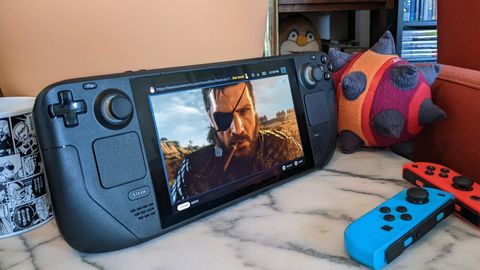
Το Steam Deck δεν μπορεί ακόμα να παίξει κάθε παιχνίδι στο Steam, αλλά είναι ένα μεγάλο φορητό σύστημα τυχερών παιχνιδιών παρόλα αυτά.
Δημοσιεύθηκε στις 25 Φεβρουαρίου 2022
(Εικόνα: © Future)
Η ετυμηγορία μας
Το Steam Deck είναι ογκώδες για ένα φορητό, αλλά το κάνει με ασυναγώνιστη ευελιξία και τιμή δολοφόνου.
Για
- Μεγάλη τιμή
- Απίστευτα ευπροσάρμοστο
- Καλοφτιαγμένο
- Μπορεί να αλλάξει τον τρόπο που το παιχνίδι
Κατά
- Ογκώδης
- Η διάρκεια ζωής της μπαταρίας απαιτεί εργασία
Το PC Gamer έχει την πλάτη σας
Η έμπειρη ομάδα μας αφιερώνει πολλές ώρες σε κάθε κριτική, για να φτάσουμε πραγματικά στην καρδιά του τι έχει σημασία για εσάς. Μάθετε περισσότερα για το πώς αξιολογούμε παιχνίδια και υλικό.
Όταν σηκώσω το κατάστρωμα ατμού, σκέφτομαι για τους δερματικούς τύπους.
Πιθανότατα γνωρίζετε έναν άνθρωπο του Leatherman: έναν φίλο ή (πιο πιθανό) έναν θείο που αγαπά να βγάλει ένα Multitool Leatherman για να λύσει οποιοδήποτε πρόβλημα. Χρειάζεστε πένσα? Τα έχεις. Μικροσκοπικό ψαλίδι για κάποιο νήμα? Έτοιμος να κολλήσει. Ανοιχτήρι μπουκαλιών? Ω, δεν πάτε ποτέ διψασμένα ενώ ο Νταγκ είναι γύρω. Με όλα αυτά τα εργαλεία (και πολλά άλλα!) Ένα Leatherman είναι πολύ μεγάλο για μια τσέπη, έτσι το φορούν – πολύ – σε μια μικρή θήκη που κόβεται στη ζώνη τους. Ένας τύπος Leatherman θα σας δώσει ένα για τα Χριστούγεννα το έτος που γυρίζετε 16 και θα σας παραδώσει τη δική του μικροσκοπική λεπίδα μαχαίρι, για να πετάξετε μέσα από το περιτύλιγμα δώρων.
Το Steam Deck είναι ένα φορητό σύστημα τυχερών παιχνιδιών που ένας τύπος Leatherman θα αγαπούσε. Πιθανότατα σχεδιάστηκε από τους Leatherman Guys στο Valve, οι οποίοι αποφάσισαν ότι ένας φορητός υπολογιστής τυχερών παιχνιδιών θα λειτουργούσε μόνο αν είχε μεγάλη οθόνη, δύο μεγάλα αναλογικά μπαστούνια, trackpads και πρόσβαση σε μια σωστή επιφάνεια εργασίας Linux κάτω από το φιλικό UI. Το πρόβλημα που είχα πάντα με το Leathermans (παρακαλώ μην με θυμώνετε, τα Leatherman Guys) είναι ότι το μικροσκοπικό ψαλίδι και άλλα doodads δεν είναι ποτέ τόσο καλά όσο τα κατάλληλα εργαλεία που αντικαθιστούν. Και το κατάστρωμα ατμού δεν είναι εντελώς άνοσο σε αυτό το πρόβλημα Jack-of-All-Trades-μετά από δύο εβδομάδες με αυτό, δεν είναι αντικαταστάτης για τον επιτραπέζιο υπολογιστή μου ή τόσο φορητό όσο ένας διακόπτης Nintendo.
Αλλά για μένα γλιστράει σε ένα γλυκό σημείο ακριβώς στη μέση: είναι ο turbo-charged switch pro που η Nintendo δεν θα κάνει ποτέ, και τώρα υπάρχουν μερικά παιχνίδια που δεν μπορώ να φανταστώ τον εαυτό μου να παίζω σε οποιοδήποτε άλλο σύστημα.
Το STEAM DECK SWEET SPOT
Κατά τη διάρκεια των πρώτων μου ημερών με το Steam Deck, δοκιμάσαμε τα άκρα: παίζοντας ελαφρές, χρονών Ινδίες όπως στην παραβίαση καθώς και ολοκαίνουργια, γραφικά-απαιτητικά παιχνίδια όπως το Deathloop. Αυτό με βοήθησε να πετύχω τι, ακριβώς, θέλω να χρησιμοποιήσω αυτήν τη συσκευή για. Breezy παιχνίδια όπως το Monster Train και στο The Breach Run With Gigahertz για να ανταλλάξετε και να παραδώσετε εξαιρετική διάρκεια ζωής της μπαταρίας, αλλά έχω παίξει ευτυχώς και στους έξι ετών φορητό υπολογιστή μου, επίσης. Το Deathloop, εν τω μεταξύ, θα μπορούσε μερικές φορές να τρέξει σε 60 fps με χαμηλές ρυθμίσεις και ενεργοποιημένη η FSR της AMD, αλλά το framerate έπεσε μόλις μπήκα σε ένα πυκνό περιβάλλον.
ΕΠΕΞΕΡΓΑΣΤΗΣ: 4-πυρήνα AMD Zen 2 (2.4-3.5GHz)
GPU: 8 Υπολογίστε τη μονάδα AMD RDNA 2 (1-1.6GHz)
ΕΜΒΟΛΟ: 16GB LPDDR5 @ 5,500mt/s 32-bit quad-καναλιού
Αποθήκευση: 64GB EMMC / 256GB ή 512GB NVME SSD
Απεικόνιση: 1280×800, 60Hz 7 ιντσών IPS LCD οθόνη αφής
Συνδεσιμότητα: Wi-Fi, Bluetooth, USB Type-C W/ DisplayPort 1.4
Μπαταρία: 40WHR
Μέγεθος: 11.7 x 4.6 x 1.8 ιντσών (298 x 117 x 49mm)
Βάρος: 1.48 λίβρες (673 γραμμάρια)
Τιμή: 399 $ (64GB) / $ 529 (256GB) / $ 649 (512GB)
Για τα περισσότερα νέα μεγάλα παιχνίδια προϋπολογισμού, το κλείδωμα του πλαισίου σε 30 FPS θα είναι υποχρεωτική για σταθερή απόδοση και πρακτική διάρκεια ζωής της μπαταρίας. Με το framerate κάλυψε στα 60, το Deathloop αποστραγγίστηκε η μπαταρία από πλήρες σε 20% σε μια ώρα και 10 λεπτά σε περίπου 60% φωτεινότητα. Οι άλλες δοκιμές ζωής της μπαταρίας μας είχαν παρόμοια αποτελέσματα. Κατά μέσο όρο 51 fps και 50% φωτεινότητα, ο Θεός του πολέμου θα μαστίζει μέσα από την μπαταρία σε 83 λεπτά, σύμφωνα με τους υπολογισμούς μας κατά τη διάρκεια των δοκιμών. Με κλείδωμα 30 fps, εκείνη η ώρα πήδηξε σε περίπου 200 λεπτά.
Το GTA 5 θα μπορούσε πραγματικά να τρέξει σε 60 fps με υψηλές ρυθμίσεις και να συμπιέσει δύο ώρες ζωής της μπαταρίας, αλλά πέφτοντας σε κλειδαριά 30 fps σχεδόν διπλασιάστηκε την εκτίμηση της μπαταρίας στα 214 λεπτά.
Το Superb Resident Evil 2 remake είναι μια αξιοσημείωτη εξαίρεση: με ένα μείγμα χαμηλών και μεσαίων ρυθμίσεων ήμουν σε θέση να το τρέξω στα 60 fps, το οποίο ήταν ένα γνήσιο “wow, αυτό πραγματικά λειτουργεί?«στιγμή για ένα τόσο νέο και πανέμορφο παιχνίδι. Υπήρχε όμως ένα μειονέκτημα: έπρεπε να παίξω με μέγιστη φωτεινότητα το απόγευμα και Γυρίστε τη ρύθμιση φωτεινότητας στο παιχνίδι για να δείτε ξεκάθαρα την οθόνη στο σαλόνι μου, οπότε το παιχνίδι φαινόταν να ξεπλυθεί και η μπαταρία έπεσε από πλήρη σε 44% σε μια ώρα.
Αυτό δεν είναι ένα χτύπημα ενάντια στην οθόνη του Steam Deck, που νομίζω ότι είναι πολύ καλό. Είναι ζωντανό για ένα πάνελ IPS ακόμα και όταν το κοιτάζετε από off-axis, και περίπου τόσο καλό όσο θα περίμενα από ένα μη οργισμένο πάνελ. Το Resident Evil 2 είναι ένα σκοτεινό παιχνίδι και φτιάχτηκε για μια ακραία δοκιμαστική περίπτωση-γενικά δεν είχα κανένα πρόβλημα να παίζω σε εσωτερικούς χώρους στο φως της ημέρας και ήταν ακόμη σε θέση να παίξει το μοντέλο 512GB, με την επικάλυψη αντι-γυαλί, σε εξωτερικούς χώρους σε μια ηλιόλουστη μέρα. Τη νύχτα, αναμένετε να είστε σε θέση να παίξετε άνετα το κατάστρωμα ατμού σε ~ 50% φωτεινότητα. Η μέγιστη φωτεινότητα στο σκοτάδι είναι η ματιά στα μάτια.
Θα έλεγα ότι οι δύο ώρες μπαταρίας σε μέγιστη φωτεινότητα θα μπορούσα να φτάσω σε ένα παιχνίδι όπως το Resi 2 είναι αποδεκτό, αλλά μόλις εντυπωσιάστηκα από το πόσο καλά το κατάστρωμα θα μπορούσε να τρέξει το παιχνίδι, συνειδητοποίησα ότι δεν ήταν πραγματικά το πώς ήθελα να το βιώσω. Ήταν το χαμηλό κλειδί “Οι επιστήμονες σας ήταν τόσο απασχολημένοι …” συνειδητοποίηση που οδήγησε το υπόλοιπο του χρόνου δοκιμής μου με το κατάστρωμα ατμού.
Το Resident Evil 2 είναι τόσο πολύ πιο εύθραυστο όταν ο φωτισμός του στρέφεται στο μέγιστο και ο φακός σας αλιεύει σε κάθε κομμάτι περιβαλλοντικών λεπτομερειών σε αυτό το αστυνομικό τμήμα – χάνετε μερικά από αυτά στη μικρότερη οθόνη. Τα trackpads του Steam Deck καθιστούν δυνατή την αναπαραγωγή παιχνιδιών ποντικιού/πληκτρολογίου, αλλά μερικές, όπως οι πόλεις: Skylines, απαιτούν τον εαυτό σας σαν cirque du soleil performer που έκανε ένα στοίχημα που δεν θα καθόταν ποτέ σε ένα γραφείο ξανά. Υπάρχουν πολύ λίγοι σκοπευτές πρώτου προσώπου που θέλω να παίξω σε έναν ελεγκτή και ακόμη λιγότεροι σκοπευτές θα παίξω πρόθυμα σε 30 fps όταν μπορώ να τα παίξω στα 60 (ή 144) στον υπολογιστή μου.
Αυτό θα διαφέρει φυσικά για κάθε gamer PC και αν το κατάστρωμα ατμού θα είναι ο πρώτος σας τυχερός υπολογιστής, υπάρχουν πιθανώς φορτία παιχνιδιών που θα παίξετε στο σύστημα που δεν θα ήθελα. Για μένα, το Steam Deck είναι πολύ κατάλληλο για μέτρια απαιτητικές Ινδίες όπως η πόρτα του θανάτου και ο Άδης που δεν μπορούν να τρέξουν στα 60 fps στον διακόπτη (πραγματικά όποιος παιχνίδι που ο διακόπτης δεν μπορεί να τρέξει καλά, που είναι μια μακρά λίστα). Είναι λαμπρό για φιλικά προς τον ελεγκτή παιχνίδια που απλά δεν μπορώ να πείσω τον εαυτό μου να παίξει στο γραφείο μου αφού καθόμουν σε αυτό για δουλειά όλη την ημέρα (εγώ θα Παίξτε Metal Gear Rising: Revengeance φέτος, από τον Θεό).
Εδώ είναι μερικά παιχνίδια που δοκιμάσαμε ότι είμαι τώρα πρόθυμος να επιστρέψω στο κατάστρωμα, το οποίο αισθάνεται σαν το τέλειο σπίτι για αυτούς:
- Astalon: δάκρυα της γης
- Πόρτα του θανάτου
- Δόγμα του Δράκου: Σκοτάκι αναδύεται
- Γουρουνάκι
- Final Fantasy X/X-2 Remaster
- Η ιστορία του Μικρού Βασιλιά
- Τρένο τέρας
- Thronebreaker: The Witcher Tales
- Yakuza 0 (και Ω Θεέ, τόσα πολλά άλλα yakuzas)
Εκτός από αυτούς τους τύπους παιχνιδιών PC, το Steam Deck είναι ένα σύστημα δολοφόνων για εξομοίωση (ανοίγει σε νέα καρτέλα) – τόσο πολύ, ώστε να γράψω ένα ολόκληρο ξεχωριστό άρθρο για αυτό – που με έκανε πραγματικά ενθουσιασμένος που θα παίξω τελικά ρετρό παιχνίδια που αγόρασα χρόνια πριν και δεν πήγα ποτέ. Εάν πωλούσα το Steam Deck, “μπορείτε να παίξετε 100 ώρες RPGs στον καναπέ χωρίς να χτυπήσετε την τηλεόραση” θα ήταν το #1 back-of-the-box Bullet Point.
Ο καναπές (και το κρεβάτι) είναι πραγματικά τα μόνα μέρη που περιμένω ότι θα χρησιμοποιήσω το Steam Deck -είναι αρκετά φορητό που θα το συσκευάσω για μεγαλύτερο ταξίδι, αλλά πολύ χοντρό για μένα να πετάξω σε ένα σακίδιο για μια μέρα έξω και γύρω, κάτι που μερικές φορές θα κάνω με έναν διακόπτη. Το “Portable” μπορεί να σημαίνει πολλά πράγματα, και το Steam Deck είναι σαν ένα Leatherman σε μια θήκη ζώνης δίπλα στο penknife των 2 ιντσών που είναι ο διακόπτης.
Χέρια στο κατάστρωμα
Θα υπάρξει μια ολόκληρη βιομηχανία εξοχικών σπιτιών αξεσουάρ ατμού-η πιο ευπροσάρμοστη αποβάθρα USB-C, η ταχύτερη κάρτα Micro SD, το πιο βολικό πληκτρολόγιο και το ποντίκι-αλλά είμαι εδώ για να σας πω ότι το μόνο καλύτερο αξεσουάρ ατμού είναι ένα μαξιλάρι ρίψης. Αυτά τα μικρά, υπερβολικά σταθερά διακοσμητικά μαξιλάρια που έχουν κρύψει στους καναπέδες μας όλη αυτή τη φορά ήταν κρυφά περιμένοντας μια υψηλότερη κλήση: ένα κατάστρωμα ατμού για να περάσει πάνω τους. Το Steam Deck είναι ένας απίστευτα ικανός φορητός υπολογιστής, αλλά αυτή η δύναμη έρχεται με βαριά τιμή.
Κυριολεκτικά. Το κατάστρωμα ατμού είναι πραγματικά βαρύ.
Το Steam Deck ζυγίζει 68% περισσότερο από ένα διακόπτη Nintendo και 38% περισσότερο από το τελευταίο iPad. Ζυγίζει περισσότερα από δύο διακόπτες ή τρία PlayStation Vitas Duct-taped μαζί (εκτός αν χρησιμοποιείτε πολλή ταινία αγωγών). Ζυγίζει λίγο λιγότερο από τις τέσσερις μπανάνες που έχω στην κουζίνα μου και περιέχει 100% λιγότερο κάλιο, αλλά το κατάστρωμα ατμού έχει 100% περισσότερους πυρήνες GPU από τις μπανάνες, οπότε υποθέτω ότι εξισορροπεί.
Κρατώντας το ατμοκίνητο κατάστρωμα αρκετά για να κρατήσει το λαιμό μου ευτυχισμένο, άρχισα να αισθάνομαι ένα τσίμπημα στους βραχίονες μου μετά από 20 λεπτά του Resident Evil 2 remake και χρειάστηκε σίγουρα ένα διάλειμμα πριν από μια ώρα ήταν επάνω. Η αναπαραγωγή του καταστρώματος ατμού για μεγάλες εκτάσεις απαιτεί πιο σκόπιμη τοποθέτηση παρά με τον διακόπτη, ο οποίος ποτέ δεν μου έδωσε κόπωση με βραχίονα. Η ανάπαυση του καταστρώματος ατμού σε ένα μαξιλάρι έγινε γρήγορα ο προτιμώμενος τρόπος να παίξω.
Όταν παίρνω άνετα στον καναπέ με ένα μαξιλάρι στην αγκαλιά μου, το βάρος του ατμού δεν είναι πρόβλημα, αλλά εξακολουθεί να είναι μια παχιά συσκευή για να κρατάει για ώρες κάθε φορά. Είναι άνετα διαμορφωμένο, αλλά το μήκος και η κατανομή βάρους το καθιστούν αμήχανο να κρατάτε ενώ ξαπλώνονται προς τα πλάγια ή με το ένα χέρι, κάτι που συνήθως παίζω παιχνίδια με έναν ελεγκτή όταν πετάω μέσα από ένα σωρό διάλογο.
Ελπίζω πραγματικά ότι υπάρχει μια λεπτότερη και ελαφρύτερη συνέχεια στο μέλλον του Steam Deck, αλλά μετά το παιχνίδι σε αυτό εκτενώς νομίζω ότι η Valve έκανε τη σωστή κλήση: το μέγεθος αυτού του πρώτου μοντέλου είναι ένα απαραίτητο κακό. Ποτέ δεν θα ήταν τόσο λεπτό και ελαφρύ όσο ένας διακόπτης, ενώ ταιριάζει στο ισχυρό υλικό AMD, ψύξη και μπαταρία που απαιτείται για να λειτουργήσει. Εκτιμώ ιδιαίτερα τα γενναιόδωρα πλήρους μεγέθους αναλογικά ραβδιά, κουμπιά και D-Pad στο κατάστρωμα ατμού σε σύγκριση με τα μικρότερα του διακόπτη. Όλοι αισθάνονται υπέροχα κάτω από τους αντίχειρές μου και βοηθούν να δικαιολογήσουν το μήκος του καταστρώματος.
Η ψύξη στο κατάστρωμα είναι ικανή και το σύστημα δεν θα ζεσταθεί ποτέ στα χέρια σας με τον τρόπο που ένας φορητός υπολογιστής τυχερών παιχνιδιών μπορεί να ψήσει τον καβάλο σας. Το μειονέκτημα είναι ότι ο ανεμιστήρας του θα φτάσει σε ένα ενοχλητικό βήμα ακόμη και κάτω από σχετικά ελαφριά φορτία. Κατά τη διάρκεια της βαλβίδας δοκιμής ενημέρωσε το προφίλ ανεμιστήρα να είναι λιγότερο ασταθής και να τρέχει σε χαμηλότερες στροφές σε ελαφρύτερα παιχνίδια, αλλά ο ανεμιστήρας του καταστρώματος είναι απολύτως πιο δυνατός και πιο ενοχλητικός από τον διακόπτη.
Ο θόρυβος του ανεμιστήρα είναι το λιγότερο αγαπημένο μου πράγμα για το Steam Deck, το οποίο είναι κάτι που πρέπει να έχετε κατά νου αν σχεδιάζετε να το παίξετε δίπλα σε κάποιον που μισεί το υψηλό Whirring. Αλλά αν συγκρίνουμε με έναν υπολογιστή τυχερών παιχνιδιών, ο ανεμιστήρας είναι πιθανότατα λιγότερο ενοχλητικός από το μηχανικό πληκτρολόγιο που είμαι επί του παρόντος σφυροκοπώ. Και αν συγκρίνουμε με μια κονσόλα, έχω ακούσει τα playstations που ακούγονται σαν φυσητήρες φύλλων. Το κατάστρωμα μοιάζει περισσότερο με έναν από αυτούς τους φορητούς οπαδούς που παίρνετε σε ένα καλοκαιρινό παιχνίδι μπέιζμπολ.


