


האם נטפליקס מונעת שיתוף מסך
כיצד למסך שיתוף בנטפליקס
כיצד ניתן לשתף את שיתוף נטפליקס ב- Zoom באמצעות דפדפן ונייד | 2023
אנחנו תמיד אוהבים לצפות בסרטים ותכניות טלוויזיה עם חברים. במיוחד צופה בנטפליקס צופה ביחד, הסיטקום האהוב עלינו הוא התחושה הטובה ביותר אי פעם. אתה נהנה עם פופקורן וגלידה על הסדינים שלך מכוסים בפירורים מהכריך, מאזין לבדיחות של צ’נדלר. באופן דומה, אתה מתכרבל עם הכריות הרכות שלך, הגוף למחצה נעלם מתחת לכיסויים, ויש לך את הזמן בחיים שלך. אבל לא כל החברים בסביבה. רוצה לצפות נטפליקס עם חברך מחו”ל? כיסינו אותך. בקצה האחורי של מאמר זה, תוכלו למצוא דרך לצפות בנטפליקס ב- Zoom עם חבריך. הישאר עד העתיד ולמד כיצד לשתף את שיתוף נטפליקס ב- Zoom. מצד שני, אם אתה צריך הזרם את נטפליקס בדיסקורד, יש גם דרך לעשות זאת.
Netflix & Zoom
נטפליקס הוא שירות סטרימינג מבוסס מנוי שממוקם בארה”ב. זה מאפשר לך לצפות בסרטים ומופעים מכל העולם. נטפליקס שינתה את הדרך בה אנו צופים בסרטים בתוך בתינו ללא צורך במסך גדול. לסיכום, תוכלו לצפות בסרטים בכל מקום, בכל מקום, עם המכשיר.
Zoom היא פלטפורמת ועידת וידאו הזמינה לכל מערכות ההפעלה. בין אם אישי או עסק, Zoom מציע שיחות וידאו באיכות גבוהה למילוי הצרכים שלך. עם חיבור האינטרנט ומכשיר מצלמה, תוכלו להתחיל מפגש בכל מקום. התכונה הטובה ביותר של Zoom היא שיתוף מסך. Zoom מאפשר לשתף את מסך המכשיר שלך ויאפשר למשתתפים לראות כל מה שהם יכולים לראות על המסך שלך. לכן זו תכונה יקרת ערך.
כיצד למסך שיתוף נטפליקס ב- ZOOM באמצעות דפדפן?
אנו יכולים לראות שתהיתם כיצד לצפות בנטפליקס ביחד בזום עם החברים והמשפחה שלכם. הנה כיצד לשתף את שיתוף נטפליקס ב- Zoom.
- ראשית, וודא שאתה נכנס לנטפליקס שלך בדפדפן שלך ושמור עליו פתוח ברקע. אם הורדת היישום שלך במכשיר שלך, אתה יכול להשתמש באפליקציה שלך. (למחשבי Windows יש אפליקציית נטפליקס ייעודית, אך מחשבי אפל לא.)
- שנית, צמצם את חלון נטפליקס ופתח את אפליקציית Zoom בצד השני.
- וצור פגישה, או הצטרף לפגישה שחברך יצר. כדי ליצור פגישה, אתה יכול לבחור א פגישה מתוזמנת ובחר את העיתוי או התחל את הפגישה מייד.
- עכשיו אתה יכול להזמין אנשים אחרים למסיבת ה- Zoom Netflix שלך. הקלק על ה קרט חוץ מ משתתפים כפתור והמשיך להוסיף משתתפים.
- וכן, סמן את התיבות שאומרות שתף צליל וכן הפעל אופטימיזציה לקליפ וידיאו. זה יבטיח שהמשתתפים ישמעו את הצליל והסרטון שהושמע בפגישה כראוי.
- הפגישה מוכנה למסך נטפליקס שתף דרך המסך שלך ב- Zoom. עכשיו אתה יודע כיצד לשתף את Netflix ב- Zoom באמצעות המכשיר שלך.
מסך שתף נטפליקס ב- Zoom בסמארטפון שלך
מה אם יש לך ולחברים שלך רק מכשירים ניידים ולא מחשב? יש דרך לארגן מסיבת זום נטפליקס עם הסמארטפונים שלך. הנה כיצד לשתף את Netflix ב- Zoom באמצעות הסמארטפונים שלך.
- ראשית, פתח זום בטלפון וקבע פגישה.
- שנית, הזמינו את המשתתפים לפגישה שלכם. וודא שכולם מחוברים ללא בעיות רשת.
- כעת לחץ על מסך השיתוף ובחר מסך.
- לאחר מכן לחץ על התחל שידור.
- Zoom יבקש רשות להציג על פני אפליקציות אחרות. (לא תראה את הקופץ הזה אם כבר יש לך אישור.) בחר הפעל והתחל את שיתוף המסך שלך. לבסוף, הפעל את אפליקציית Netflix שלך והתחל להזרים את הסרט האהוב עליך עם החברים שלך.
לסיכום, מאפשר לזום להציג מעל אפליקציות אחרות מוודא שהוא זורם את התוכן ללא פיגור. וזה
כיצד למסך שיתוף בנטפליקס
שתף מאמר זה עם חבריך אם אתה מוצא את זה שימושי. תיהנה לצפות עם חבריך ב- Discord!
כיצד ניתן לשתף את שיתוף נטפליקס ב- Zoom באמצעות דפדפן ונייד | 2023
אנחנו תמיד אוהבים לצפות בסרטים ותכניות טלוויזיה עם חברים. במיוחד צופה בנטפליקס צופה ביחד, הסיטקום האהוב עלינו הוא התחושה הטובה ביותר אי פעם. אתה’ליהנות עם פופקורן וגלידה על הסדינים שלך מכוסים בפירורים מהכריך, מאזין לצ’נדלר’S את הבדיחות. באופן דומה, אתה’מחדש להתכרבל עם הכריות הרכות שלך, הגוף למחצה נעלם מתחת לשמיכות, ואתה’יש לך את זמן חייך. אבל לא כל החברים בסביבה. רוצה לצפות נטפליקס עם חברך מחו”ל? כיסינו אותך. בקצה האחורי של מאמר זה, תוכלו למצוא דרך לצפות בנטפליקס ב- Zoom עם חבריך. הישאר עד העתיד ולמד כיצד לשתף את שיתוף נטפליקס ב- Zoom. מצד שני, אם אתה צריך הזרם את נטפליקס בדיסקורד, יש גם דרך לעשות זאת.
- 1 נטפליקס וזום
- 1.1 כיצד למסך שיתוף נטפליקס ב- Zoom באמצעות דפדפן?
- 2.1 הוא מסך Netflix שלך ריק?
- 3.1 אתה יכול לצפות בנטפליקס על זום?
- 3.2 מדוע נטפליקס לא יכול לשקף את המסך שלך?
- 3.3 אתה יכול לצפות בנטפליקס ב- Discord?
Netflix & Zoom

נטפליקס הוא שירות סטרימינג מבוסס מנוי שממוקם בארה”ב. זה מאפשר לך לצפות בסרטים ומופעים מכל העולם. נטפליקס שינתה את הדרך בה אנו צופים בסרטים בתוך בתינו ללא צורך במסך גדול. לסיכום, תוכלו לצפות בסרטים בכל מקום, בכל מקום, עם המכשיר.

תקריב היא פלטפורמת ועידת וידאו זמינה לכל מערכות ההפעלה. בין אם אישי או עסק, Zoom מציע שיחות וידאו באיכות גבוהה למילוי הצרכים שלך. עם חיבור האינטרנט ומכשיר מצלמה, תוכלו להתחיל מפגש בכל מקום. התכונה הטובה ביותר של Zoom היא שיתוף מסך. Zoom מאפשר לשתף את המכשיר שלך’S מסך ויאפשר למשתתפים לראות כל מה שהם יכולים לראות על המסך שלך. לכן זו תכונה יקרת ערך.
כיצד למסך שיתוף נטפליקס ב- ZOOM באמצעות דפדפן?

אנחנו יכולים לראות שאתה’תהיתי איך לצפות בנטפליקס יחד על זום עם החברים והמשפחה שלך. כאן’S כיצד ניתן לשתף את Netflix ב- Zoom.
ראשית, וודא שאתה נכנס לנטפליקס שלך בדפדפן שלך ושמור עליו פתוח ברקע. אם הורדת היישום שלך במכשיר שלך, אתה יכול להשתמש באפליקציה שלך. (למחשבי Windows יש אפליקציית נטפליקס ייעודית, אך מחשבי אפל לא.)

שנית, צמצם את חלון נטפליקס ופתח את אפליקציית Zoom בצד השני.

- וצור פגישה, או הצטרף לפגישה שחברך יצר. כדי ליצור פגישה, אתה יכול לבחור א פגישה מתוזמנת ובחר את העיתוי או התחל את הפגישה מייד.
- עכשיו אתה יכול להזמין אנשים אחרים למסיבת ה- Zoom Netflix שלך. הקלק על ה קרט חוץ מ משתתפים כפתור והמשיך להוסיף משתתפים.
וכן, סמן את התיבות שאומרות שתף צליל וכן הפעל אופטימיזציה לקליפ וידיאו. זה יבטיח שהמשתתפים ישמעו את הצליל והסרטון שהושמע בפגישה כראוי.

הפגישה מוכנה למסך נטפליקס שתף דרך המסך שלך ב- Zoom. עכשיו אתה יודע כיצד לשתף את Netflix ב- Zoom באמצעות המכשיר שלך.
מסך שתף נטפליקס ב- Zoom בסמארטפון שלך
מה אם יש לך ולחברים שלך רק מכשירים ניידים ולא מחשב? יש דרך לארגן מסיבת זום נטפליקס עם הסמארטפונים שלך. כאן’S כיצד לשתף את Netflix on Zoom באמצעות הסמארטפונים שלך.
- ראשית, פתוח תקריב בטלפון שלך ולקבוע פגישה.

- שנית, הזמן את המשתתפים לפגישה שלך. וודא שכולם מחוברים ללא בעיות רשת.
- עכשיו לחץ על שתף מסך ובחר מסך.

- ואז לחץ על התחל לשדר
- זום ישאל רְשׁוּת להצגה על פני אפליקציות אחרות. (ניצחת’לא לראות את הקופץ הזה אם כבר יש לך אישור.) בחר הפעל והתחל את שיתוף המסך שלך. לבסוף, הפעל את שלך אפליקציית Netflix והתחל לזרום את הסרט האהוב עליך עם החברים שלך.

לסיכום, מאפשר לזום להציג מעל אפליקציות אחרות מוודא שהוא זורם את התוכן ללא פיגור. וזה מבטיח שתוכל לראות את פקדי הזום גם בעת שימוש באפליקציות אחרות. ניצחת’צריך לפתוח מחדש את אפליקציית Zoom כדי לסיים את הפגישה או להפסיק לשתף את המסך. לפני שתתחיל לשתף את המסך שלך, וודא שיש לך אינטרנט ללא הנחה כדי לקבל את האיכות המרבית. זה נורמלי לראות סרטונים שהופכים קצב נמוך בעת הזרמת זום.
עכשיו אתה יודע כיצד לשתף את Netflix ב- Zoom דרך הסמארטפונים שלך. המשתתפים מכל מקום יכולים כעת לצפות במסך באינטרנט.
האם מסך נטפליקס שלך ריק?
לפעמים, אתה יכול לראות רק מסך ריק כשאתה זורם דרך פלטפורמה כמו נטפליקס. הסיבה לכך היא שנטפליקס לא מאפשרת לשירותה לזרום בשום פלטפורמה אחרת. זה חוסם. זה לא עובד אפילו על פלטפורמות כמו AnyDesk ו- TeamViewer. אתה לא יכול לשתף מסך נטפליקס בזום.
פתח את ה אפליקציית Zoom והלך להגדרות.
עכשיו המשך להקרן את הסרט שלך בנטפליקס. תרופה זו תתקן את גיליון המסך השחור בעת הזרמת נטפליקס ומאפשרת צפייה חלקה של תוכן על המסך.
הערה חשובה על שיתוף המסך נטפליקס ב- Zoom
אינך יכול להקליט את מסך Netflix מ- Zoom ולשתף אותו בכל פלטפורמה אחרת. אתה יכול להעמיד לדין בגין הפרת זכויות יוצרים. אז אנו מוודאים שאתה יודע זאת לפני שאתה מנסה משהו זדוני. גם אם תעשה זאת בטעות, זה לא יכול לשמש כוויכוח בבית המשפט, ועדיין תואשם.
שאלות נפוצות
אתה יכול לצפות בנטפליקס על זום?
מכיוון ש- Zoom לא מזהה את המדיה שאתה משתף, אפשר לצפות בנטפליקס ב- Zoom. זה מעביר אודיו יחד עם וידאו ללא כל בעיה. זה עובד על נטפליקס ועבור וידאו פריים, דיסני פלוס, הולו וכו ‘. תכונה זו עובדת גם עבור Media Media שהורדת.
מדוע נטפליקס לא יכול לשקף את המסך שלך?
אם אינך יכול לשקף את נטפליקס, זה כנראה בעיית רשת. בדוק אם מכשיר ההורה והמכשיר אליו אתה מוקרן מחוברים לאותה רשת. בדוק שהנייד או הטאבלט שלך משתמש באותה רשת WiFi שהטלוויזיה שלך מזווגת אליה. עכשיו אתה יכול לשקף את נטפליקס לטלוויזיה שלך.
אתה יכול לצפות בנטפליקס במחלוקת?
לא, אינך יכול לצפות בנטפליקס במחלוקת. ל- Discord אין שום תכונה לשתף מסכים או שירותי זרם מפלטפורמות אחרות. זה מאפשר רק שיחות קול ווידאו, לא שיתוף מסך. אז אתה צריך לקחת בחשבון פלטפורמות אחרות לצפייה בנטפליקס.
סיכום
אז אתה יודע כיצד לשתף את Netflix ב- Zoom באמצעות הדפדפן והסמארטפון שלך. התחל לשתף את המסך שלך ותכניות טלוויזיה זלילות יחד עם החברים שלך. בעיות ברשת עשויות להפחית את איכות הסרטון שלך, אך זה נורמלי לחלוטין ולא ניתן לתקן. קרא מאמר זה אם אתה רוצה להקליט נטפליקס באייפון שלך.
אם עדיין יש לך בעיות בשלבים אלה, אתה יכול להגיב למטה, ונעמוד בשאילתה שלך.
תודה שקראת!
צלם עופרת, עורך עצות עופרת עבור @cnet באירופה. אהבה: בחוץ, מוזיקה, אוכל, סנובורד, בעלי חיים, בירה, קפה, רשימות. השקפות אישיות.
כיצד למסך שיתוף בנטפליקס
בראד סטפנסון הוא סופר טכנולוגי ופרילנסר תרבות חנון עם ניסיון של 12 שנים. הוא כותב על Windows 10, Xbox One ו- cryptocurrency.
עודכן ב- 10 בינואר 2022
נסקר על ידי
- המכון הטכני של וויצ’יטה
ג’ונתן פישר הוא טכנולוגיית Comptia מוסמכת עם יותר משש שנים ניסיון בכתיבה לפרסומים כמו טכנמים וחנון עזרה.
- נטפליקס
- הולו
- דיסני+
- סרטון פריים
- טלויזיית אפל+
- אירועים אהובים
מה צריך לדעת
- לצפייה בנטפליקס עם חברים, התקן Rave, התחבר עם חשבון Netflix שלך ושלח לחברים את קישור ההזמנה הייחודי.
- כל משתתף בשיתוף מסך יצטרך להתקין Rave במכשיר שלהם ולהיות חשבון נטפליקס.
- טלפרטי ואי -דיסקורד הם חלופות שיתוף מסך נטפליקס פופולריות.
בזמן שזה’אפשר פשוט לגרום לכולם בקבוצה שלך ללחוץ על כפתור ההפעלה בו זמנית, יש עכשיו דרכים חכמות הרבה יותר לצפות בנטפליקס עם חברים שמסנכרנים אוטומטית את ההצגה או הסרט את זה’משחקים תוך מתן אפשרות לכולם לתקשר באמצעות טקסט או צ’אט קול.
מדריך זה יעבור אותך דרך הצעדים לאחת השיטות הטובות ביותר למסך שיתוף נטפליקס עם חברים ובני משפחה, תוך שהוא כולל מידע נוסף על כמה שיטות אלטרנטיביות.
כיצד אוכל לסקר את שיתוף נטפליקס?
ישנם מספר אפליקציות ותוספים לשיתוף המסך נטפליקס, אם כי רובם מוגבלים לסוג יחיד של מכשיר שיכול להגביל מי יכול להשתתף. RAVE מתקנת בעיה זו על ידי מתן אפליקציות עצמאיות בחינם לחלוטין למחשבי MAC ו- Windows בנוסף למכשירי iOS ו- Android Smart.
כאן’S כיצד להשתמש ב Rave כדי לצפות בנטפליקס עם אחרים בו זמנית.
הוראות אלה מראות כיצד להתחיל שיתוף מסך נטפליקס במחשב Windows ואז להצטרף לאייפון אך ניתן לחזור על התהליך מכל מכשיר עם התקנת RAVE. הצעדים זהים לא משנה מה אתה’שימוש מחדש.
- לאחר הורדה והתקנת Rave, פתח את האפליקציה במכשיר שלך.

היכנס ל Rave על ידי בחירת חשבון הפייסבוק, הטוויטר או Google שלך.
iPhone ו- iPads יציעו גם אפשרות כניסה למזהה של Apple.

לאחר כניסה, בחר נטפליקס מהתפריט הנכון.
Rave תומך גם בשיתוף מסך עם דיסני+, ערוץ היסטוריה, YouTube, Amazon Prime Video ו- Google Drive.

היכנס ל- Netflix עם פרטי חשבון Netflix שלך.
תזדקק למנוי פעיל של נטפליקס כדי לצפות בתוכן נטפליקס ב- Rave.

מסך האפליקציה הרגיל של נטפליקס ייטען באמצע Rave. התחל לצפות בסרט או בפרק כפי שאתה עושה בדרך כלל בעת השימוש בנטפליקס.
אחד מכשירים מסוימים זה עשוי להופיע כמו צודק קישור.


הדבק את הקישור להודעת דוא”ל או טקסט ושלח אותו למשתתפים.
אתה יכול לשלוח את הטקסט בכל אפליקציית צ’אט שאתה אוהב כמו Messenger Messenger או אפילו הודעה ישירה בטוויטר.

הקישור ייקח אותם מייד לסשן שיתוף המסך של נטפליקס.
משתתפים שלא נרשמים’לא לזכות בחשבון נטפליקס’לא יוכל לצפות בתקשורת למרות שהם עדיין יכולים להשתתף בצ’אט הקבוצתי.

- ראשית, פתוח תקריב בטלפון שלך ולקבוע פגישה.
- מעל הצ’אט יהיו ארבע אפשרויות פרטיות נפרדות. פּוּמְבֵּי הוא ברירת המחדל למרות שאתה יכול לשנות זאת בכל עת שתרצה. כאן’מה המשמעות של כל אפשרות.
- פּוּמְבֵּי: שיתוף המסך שלך יהיה ניתן לצפייה וניתן להצטרף על ידי כל מי שמשתמש ב- Rave ועם הקישור.
- סָמוּך: אפשרות זו מגבילה את הגישה לאלה שנמצאים בקרבתך גיאוגרפית.
- חברים: מגביל את המסך של נטפליקס שתף את מי שאתה חברים איתו ברשת החברתית שנכנסת איתם.
- פְּרָטִי: סשן שיתוף מסך פרטי לחלוטין’S ניתן להצטרף רק על ידי לחיצה על קישור ההזמנה.

כדי להתאים אישית את הפעלת שיתוף המסך’הגדרות S, הרשאות המשתתפים ואפשרויות הפעלת מדיה, בחרו ב- הגדרות סמל הילוכים מהתפריט העליון. ה לְשַׂחֵק ניתן להשתמש באייקון כדי להוסיף תוכן נטפליקס אחר לתור ואילו הַצבָּעָה סמל Checkmark מאפשר למשתתפים להצביע על מה לצפות בהמשך. כדי להשאיר את הפעלת שיתוף המסך של נטפליקס שלך, בחר ב לעזוב אייקון בפינה העליונה-שמאל.
דרכים אחרות לצפות בנטפליקס עם חברים בו זמנית
ישנן מספר שיטות אלטרנטיביות לביצוע שיתוף מסך נטפליקס שתרצה לנסות אם אתה’יש לבעיות עם נלהבות.
אחת השיטות הפופולריות ביותר היא להשתמש בתוסף דפדפן Chrome של Google כמו Teleparty (בעבר מסיבת נטפליקס) או נוף. שניהם מאפשרים צפייה מסונכרנת של נטפליקס בתוך דפדפן Chrome, אם כי הם דורשים מכל המשתתפים להשתמש במחשב (ולא במכשיר נייד).
כיצד אוכל לשתף את Netflix ב- Zoom?
כדי לשתף את Netflix בזמן שאתה נמצא בפגישת זום, עבור לנטפליקס.com במחשב שלך, ואז הפעל את Zoom והתחל פגישה. לחץ על שיתוף מסך סמל בלוח התחתון, ואז בחר בכרטיסייה של דפדפן Netflix כדי לשתף אותו עם האנשים בפגישה שלך. הקפד לבדוק את התיבות שליד שתף צליל מחשב וכן העבירו אופטימיזציה לשיתוף המסך לווידיאו קליפ.
כיצד אוכל לשתף את Netflix ב- Discord?
כדי לשתף את Netflix on Discord, פתח את נטפליקס בדפדפן אינטרנט ופתח את אפליקציית Discord במחשב Mac או Windows שלך, וודא שהדיסקורד מחובר לשרת. נְקִישָׁה הגדרות > סטטוס פעילות ואז לחץ הוסף את זה, בחר גוגל כרום ואז כרטיסיית הדפדפן מריצה את נטפליקס ואז בחר הוסף משחק. צא מהגדרות, לחץ על סמל מסך, לאחר לך תחיה.
מדוע מסך הדיסקורד שלי שחור כשאני משתף את נטפליקס?
אם אתה נתקל בבעיה של מסך שחור כשמסך משתף את Netflix ב- Discord, סביר להניח שיש בעיה במנהלי התקנים הגרפיים שלך. כדי לפתור את הבעיה, כבה את האצת החומרה ב- Chrome או בדפדפן אחר שאתה משתמש בו. כמו כן, נקה את תיקיית המטמון באי -הסכמה ויצא מכל תוכניות אחרות שאתה מפעיל במחשב שלך.
תקן את המסך השחור של Netflix כאשר שיקוף מסך: לא תקן וידאו
אפילו לאחר שזיווג בהצלחה את המכשיר שלך כדי ללהק את נטפליקס בטלוויזיה חכמה, אתה לא מצליח לנגן את הסרטון מכיוון שהוא מציג מסך שחור כשאתה משקף את המסך שלך ב- Netflix.
לא משנה באיזו תדירות אתה מתקן את המכשיר שלך בטלוויזיה חכמה, הוא לא’נראה כי לא מתקן את הבעיה הזו.
נטפליקס מספקת שירותי בידור ליותר מ -180 מיליון משתמשים, והייתי אחד מהם לא להתמודד עם וידאו תוך כדי שיתוף מסך נטפליקס. לאחר חקר וניסיתי מספר תיקונים, תיקנתי את בעיית המסך השחור בנטפליקס בעת שיקוף המסך.

הקפד לקרוא את סוף מאמר זה כדי לדעת כיצד אני פותר את המסך המראה את נטפליקס אין בעיה בווידיאו.
ניווט מהיר הופעה
- מדוע אין סרטון כאשר מסך משקף את נטפליקס?
- מערכת הפעלה מיושנת
- השבתת שידור לקבוצה
- מכשיר לא תואם
- עדכן בעיה קשורה
- באמצעות פרופילי נטפליקס שונים
- כבל HDMI פגום
- 1. הפעל מחדש את המכשיר שלך
- 2. עדכן מערכת הפעלה
- 3. השתמש בטלוויזיה התומכת בקוד HDCP
- 4. חבר את המכשיר והטלוויזיה שלך עם אותה רשת אינטרנט
- 5. הורד את גרסת ה- Netflix הקודמת
- 6. מחק קבצי מטמון של אפליקציות נטפליקס ונקה נתונים
- 7. בדוק את יציאת HDMI וכבל
- 8. כבה הגדרות תיקון צבע בנייד
- 9. בחן חיבור Chromecast
מדוע אין סרטון כאשר מסך משקף את נטפליקס?
חיבור הטלפון והמכשיר בו ברצונך לסקר מראה לרשת אחרת הוא הסיבה העיקרית לפניית וידאו לא כאשר מסך משקף את נטפליקס. אם הטלוויזיה שלך אינה תומכת בקוד HDCP או ביציאת HDMI והכבלים הפגועים היא סיבה נוספת להתמודד עם בעיה זו.
שיקוף מסך הוא דרך להציג כל דבר על מסך גדול המחבר את האנדרואיד או האייפון שלך עם הטלוויזיה החכמה. משתמשים רבים ברחבי העולם מתמודדים עם בעיה זו בעוד המסך משקף את נטפליקס באמצעות הטלפונים והטלוויזיה שלהם.
לפני שתתקן בעיות שיקוף מסך, התוודע על הגורמים שלהם.
להלן כל הסיבות האפשריות להתמודד עם סוגיית שיקוף המסך של נטפליקס:
מערכת הפעלה מיושנת
עליך להשתמש בגרסה האחרונה של מערכת ההפעלה בטלפון או בטאבלט שלך. אם תנסה להשתמש בשיקוף מסך בגרסת מערכת הפעלה ישנה יותר, תיתקל בבעיה זו תוך שיקוף נטפליקס.
השבתת שידור לקבוצה
המכשיר שלך חייב להיות בעל יכולת קביעה. אם אתה מנסה לשתף את המסך עם שני מכשירים שאינם יכולים לשידור רב, או אם אחד המכשירים שלך לא’לא תומך בקביעה, שם’סיכוי טוב שלא תוכל לשקף את נטפליקס לטלוויזיה שלך.
מכשיר לא תואם
עליך להשתמש במכשיר העדכני ביותר או בגרסת מערכת ההפעלה בעת שיקוף מסך נטפליקס. ניצחת’t קבל שיתוף מסך אם גרסת האנדרואיד שלך ישנה יותר מ -2.3. גרסת ה- iOS 6.0 וטאבלט אנדרואיד גרסה 3.0 CAN CANCH MIRRY.
לכן עליכם לבדוק אם מכשיר הזרם שלכם מתעדכן לגירסת מערכת ההפעלה האחרונה הזמינה להורדה ותומכת בשיקוף מסך. אם אתה משתמש במכשירים שאינם תומכים בשיקוף המסך, ברור שאתה ניצחה’לא יוכל לשקף את שירות הסטרימינג של נטפליקס.
עדכן בעיה קשורה
מספר משתמשים מתמודדים עם בעיה זו לאחר עדכון נטפליקס מכיוון שהמכשירים שלהם אינם תואמים את העדכון האחרון. עליכם להיזהר בעד עדכון נטפליקס.
אם אתה משתמש במערכת ההפעלה האחרונה, עליך לעדכן את נטפליקס. כמו כן, כשאתה משתף את נטפליקס בצוותים של מיקרוסופט, אתה יכול לראות את בעיית המסך השחור הזה; הכרת הסיבות בפועל יכולה לעזור לך להבין את המצב.
באמצעות פרופילי נטפליקס שונים

שימוש בפרופילי נטפליקס שונים זה סיבה נוספת לפניית נטפליקס המציגה מסך שחור בעת השימוש באפשרות שיקוף המסך. אתה יכול לחבר את המכשיר שלך לטלוויזיה חכמה, אבל כשאתה הולך על שיקוף מסך, עליך להשתמש באותו פרופיל במכשיר הנייד שלך ובטלוויזיה שלך. אחרת, ניצחת’לא יוכל לעשות את זה.
לכן, חבר את המכשירים שלך ל- WiFi שלך והתחבר לאותו פרופיל נטפליקס בטלוויזיה ובטלפון שלך למראה מסך. אבל כאשר נטפליקס לא מתפקדת ב- wifi, תקן את הבעיה ונסה שוב.
כבל HDMI פגום
תוך כדי חיבור המכשיר והטלוויזיה שלך באמצעות כבל HDMI ומתאם, עליך להבטיח שהכבל, היציאה והמתאם הם בסדר. אם הכבל או היציאה בקטע כבל הווידיאו נפגעים נפגעים, תראה את נטפליקס אין בעיית שיקוף וידאו, שיכולה ליצור טרחה בחיי היומיום שלך.
כיצד לתקן את המסך השחור של נטפליקס בעת שיקוף המסך?
כעת אתה יודע שכמה היבטים יכולים לתת לך את נטפליקס אין סרטון בזמן שבעיית שיקוף מסך. כדי לפתור זאת, הפעל מחדש את המכשירים שלך, עדכן את מערכת ההפעלה, השתמש בטלוויזיה HDCP, חבר את שני המכשירים לאותו חיבור לאינטרנט ומחק את Netflix’מטמון.
ניתן לפתור כל בעיה בכדור הארץ הגדול הזה עם ידע מתאים, אז אל תעשה’לא לאבד לב ולהמשיך לקרוא; בטח, תמצא את זה שאתה מחפש.
להלן הדרכים לתקן את הווידיאו שחור כששיקוף מסך מנטפליקס:
1. הפעל מחדש את המכשיר שלך
אנשים רבים אומרים שנטפליקס’מסך שחור עם בעיות צליל נעלם לאחר הפעלה מחדש פשוטה. אז בלי שום דבר נוסף, תן’s ראה כיצד תוכל להשלים את זה כדי לפתור את הבעיה.
כאן’זה הנוהל להפעלת המכשירים שלך מחדש:
- לְנַתֵק המכשיר שלך מהטלוויזיה שלך.
- סגור יישום Netflix.
- איתחול הטלפון שלך, וחבר אותו לאינטרנט.
- לכבות את הטלוויזיה והדליק אותה שוב לאחר זמן מה.
- התחבר מחדש האייפון או האנדרואיד שלך עם הטלוויזיה.
עבור לניסיון כדי לראות אם הסרטון מופיע כשאתה מוקרן את מראה נטפליקס. ובכל זאת, האם הבעיה מפריעה לך? המשך לשיטות הבאות.
2. עדכן מערכת הפעלה
מערכת הפעלה המעודכנת במכשירים האחרונים היא כמו ברכה למשתמשים. אם אתה משתמש במערכת הפעלה מעל גיל 2.3 לאנדרואיד ו 6.0 עבור iOS, ניצחת’t מראה מסך מכיוון שהגרסה הקודמת אינה תומכת בתכונה זו.
הנה הדרך לעדכן את המכשיר שלך’מערכת הפעלה:
- הקלק על ה הגדרות סמל בטלפון שלך.
- גלול מטה עד שתמצא את מערכת אפשרות והקש עליו.
- נווט אל עדכון תוכנה אפשרות, והקש על הצ’ק אם יש עדכונים.

אם אינך משתמש בגרסה המעודכנת, הנייד שלך יבקש ממך לשדרג את המערכת. עדכן את מערכת ההפעלה שלך, וזה ייקח קצת זמן.
3. השתמש בטלוויזיה התומכת בקוד HDCP
כדי להגן על תוכן מורשה מפני פיראטיות, מפתחי נטפליקס הוסיפו קוד חדש ליישום שלהם שנקרא קוד HDCP (הגנת תוכן דיגיטלי רוחב פס גבוה). זה’S פשוט: אם הטלוויזיה שלך לא’לא תומך בקוד זה, זכית’t מראה מסך. עליך לבדוק אם הטלוויזיה שלך תומכת בקוד HDCP לפני שיקוף המסך.
אתה יכול לחפש באינטרנט, לבדוק את תיבת האריזה או ליצור קשר עם היצרן כדי לדעת אם לטלוויזיה שלך יש HDPC.
4. חבר את המכשיר והטלוויזיה שלך עם אותה רשת אינטרנט
לעולם לא תוכל לסנן מראה על נטפליקס על ידי חיבור הטלפון והטלוויזיה שלך לשתי רשתות אינטרנט שונות. תקן בעיה זו על ידי וודא ששני המכשירים שנבחרו מחוברים לאותה רשת כדי שתכונת שיתוף המסך תעבוד בהצלחה.
5. הורד את גרסת ה- Netflix הקודמת
לפעמים, מערכת ההפעלה שלך לא’t סנכרן עם כל יישום’הגרסה האחרונה. מסיבה זו אתה יכול לחוות בעיה זו, והתגלגלות חזרה לגרסה הישנה יכולה לפתור בעיה זו.
להלן תהליך התקנת גרסה ישנה יותר של נטפליקס:
- הסר את התקנת Netflix מהמכשיר שלך.
- פתח את הדפדפן שלך.
- הורד כל גרסה לפני נטפליקס גרסה 8.26.
- התקן את Netflix בטלפון שלך והתחבר לחשבונך באמצעות המזהה והסיסמה.
- חבר את ה- iPhone שלך או אנדרואיד עם הטלוויזיה החכמה.

בדוק אם הבעיה נפתרת או לא. דוֹן’לא להדגיש אם הנושא עדיין מופיע. עדכון שוב נטפליקס מהמכשיר שלך באמצעות גוגל פליי מבלי להסיר את ההתקנה של הגרסה הקודמת. לִפְתוֹחַ האפליקציה האחרונה, ותראה את המסך המשקף את אין סרטון; רק בעיית האודיו נעלמה.
6. מחק קבצי מטמון של אפליקציות נטפליקס ונקה נתונים
לא למחוק את קבצי המטמון של אפליקציית Netflix ונתונים יכולים ליצור בעיית שיקוף של מסך שחור. לכן, כדי להימנע ממחלוקת מסוג זה, עליך למחוק באופן קבוע קבצי מטמון וקבצי נתונים.
הנה הדרך למחוק את הקבצים של המטמון וקבצי הנתונים של נטפליקס:
- הקש על הגדרות.
- לעבור ל אפליקציות.
- הקלק על ה אפליקציות אפשרות שוב לראות את כל היישומים המותקנים.
- גלול מטה כדי למצוא נטפליקס.

- נווט אל אִחסוּן.

- הנה, תראה את נקה נתונים & & נקה מטמון.
- לחץ על אפשרויות אלה כדי לנקות קבצי נתונים וקבצי מטמון.
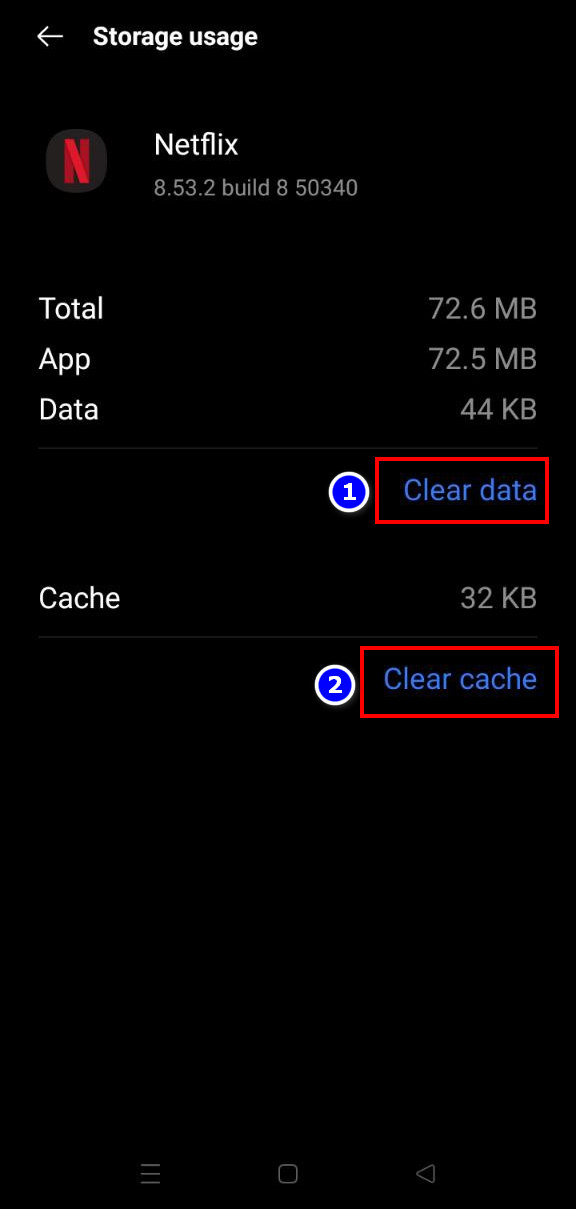
הפעל מחדש את המכשיר הנייד שלך וחבר אותו לטלוויזיה. כעת, בדוק אם הבעיה נפתרת או לא.
7. בדוק את יציאת HDMI וכבל
כשאתה לא’יש לאינטרנט אלחוטי בביתך, תצטרך כבל HDMI ומתאם כדי לחבר את המכשיר והטלוויזיה שלך. אנדרואיד או כל טלפון אחר לא’יש ליציאת HDMI אך יכולה לתמוך בחיבור באמצעות מתאם.
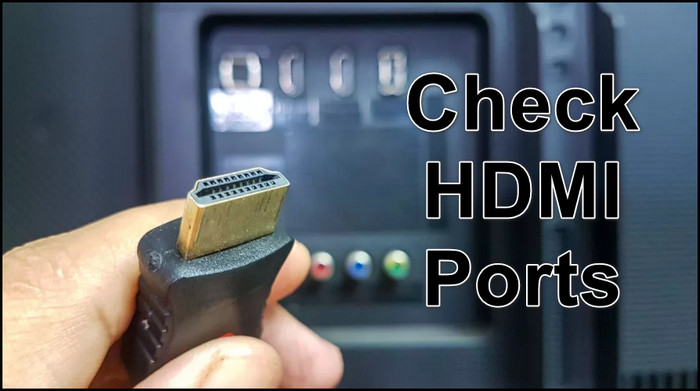
אם היציאה או הכבל נפגעים, אינך יכול לראות שום בעיית וידאו. אם זה עובד כמו שצריך, הכבל בסדר. אם לא, עליך לפנות ליצרן ולהחליף אותו.
כמו גיליון המסך השחור, אתה יכול להיתקל במסך ירוק בנטפליקס. פתרון בעיה זו יכול לתת לך יד עליונה.
8. כבה הגדרות תיקון צבע בנייד
הפעלת תיקון צבע עוזרת לשנות את מצב התצוגה בהתאם לפיקסלים של תמונות. אתה צריך לדעת שנטפליקס לא’לא תומך בתכונה כזו. כיבויו יכול גם לעזור לפתור את השגיאה של מסך שחור בעת שיתוף המסך.
הנה הדרך לכבות תיקון צבע בנייד:
- לך אל הגדרות אפשרות, מצא את סיוע חכם אפשרות, והקש עליו.
- הקש על נְגִישׁוּת אוֹפְּצִיָה.
- מתחת חָזוּתִי אפשרות, תראה את תיקון צבע אוֹפְּצִיָה.
- הקש על אפשרות זו כדי לראות אם היא מופעלת או לא. אתה צריך השבתת אפשרות זו.
לאחר ההתאמה, שיקוף המסך של נטפליקס שלך יעבוד שוב כמו לפני שתראה ששיתוף מסך נטפליקס עובד שוב כמו קודם.
9. בחן חיבור Chromecast
בעיה ללא וידיאו תופיע כשאתה משתף מסך בנטפליקס עם Chromecast, והחיבור נפגע. באותו הרגע תופיע תמונה של צוות שחקנים חסרה, וכדי לרענן את הקישור, אתה צריך לעשות את הדברים הבאים.
להלן האמצעים שעליכם לנקוט כדי לקבוע מחדש את חיבור ה- ChromeCast שלכם:
- התנתק מחשבון נטפליקס וחזר שוב.
- להפעיל או לכבות את Chromecast.
- נתק את Chromecast במשך זמן מה וחבר אותו שוב.
- הפעל מחדש את המכשיר שלך.
עקוב אחר כל אחד מהאמור לעיל, ובעיית החיבור שלך תיעלם, ותוכל לסקר את המראה שוב בנטפליקס. אבל כאשר נטפליקס לא עובדת על Chromecast, פתר את הבעיה בהקדם האפשרי ונסה את התיקונים שלי.
לעתים קרובות, כמה טעויות מטופשות יכולות לקחת זמן יקר מחייכם ולגרום להרס, כמו מסך המבקש את המסך השחור עם צליל על נטפליקס. אם אתה כבר מחבר את הטלפון שלך לטלוויזיה אחרת, אתה יכול להתמודד עם בעיה זו, אז נתק את הטלוויזיה השנייה ונסה.
והכי חשוב, נטפליקס לפעמים משפרת את האבטחה שלה מכיוון שאם אתה קונה את התוכנית הבסיסית שלה ותנסה לראות מופעים על מסך גדול עם הטלפון שלך ומצליח, אף אחד לא יקנה את חבילת הפרימיום שלהם, שמגיעה במחיר גבוה יותר.
שאלות נפוצות
אתה יכול להקרן את המראה נטפליקס?
פתח את האפליקציה לנייד Netflix> הקש על סמל הצוות> בחר את הטלוויזיה או המכשיר החכם שלך כדי להזרים את נטפליקס.
האם אתה יכול להקרן נטפליקס של מראה, לחבר את המכשיר והטלוויזיה שלך לרשתות שונות?
הסמארטפון, הטלוויזיה והמכשירים האחרים שלך חייבים להיות באותה רשת Wi-Fi.
שורה תחתונה
לא קבלת סרטון על מסך הטלוויזיה שלך כשאתה רוצה לצפות בתוכניות הטלוויזיה או הסרטים האחרונים המציגים בנטפליקס יכולים להיות מעצבנים.
במאמר זה, אני’הציג את כל הסיבות האפשריות לקבלת מסך שחור בזמן שיקוף מסך לצפייה בנטפליקס. רשמתי גם כיצד להתגבר על הנושא הזה כדי ליהנות מתוכנית טלוויזיה או סרט נטפליקס על מסך גדול יותר.
כאן’S כיצד לתקן את המסך השחור בטלוויזיה שלך כשאתה משקף את המסך מהאפליקציה לנייד נטפליקס בקצרה: רענן את המכשיר והדפדפן שלך, בודק אם הטלוויזיה שלך תומכת ב- HDCP ובדיקת יציאת HDMI וכבל. חפש את הצעדים האחרים אם השלבים הללו לא מצליחים לסייע בתיקון הבעיה. לאחר פתרוןו, תוכלו לבחור בתוכנית טלוויזיה שתתחיל לנגן בטלוויזיה המחוברת לטלפון או לטאבלט של אנדרואיד, לשכב ולהנות ממנה.
להלן קטע תגובות. אתה יכול לשאול כל דבר בנושא זה כאן, והמומחים שלנו ינסו לעזור לך מוקדם ככל האפשר.
על הסופר


פרחאן מקס
פרחאן מקס הוא חנון טק עם עניין מסוים בחומרת מחשב. הוא היה מוקסם מהמשחקים מאז הילדות וכעת הוא מסיים את לימודיו לתארים מתקדמים תוך כדי חקר ובדיקת החידושים הטכניים האחרונים. לצד אהבתו לכל הדברים חנונים, פרחאן הוא גם צלם מיומן.
כיצד להזרים נטפליקס על מחלוקת [תקן מסך שחור 2023]
Isn’זה ממש בריא לצפות בנטפליקס עם הקרובים שלך דרך מסך דיסקורד שיתוף?
אבל המסך השחור הפתאומי בחלון הזרימה הורס את ההצגה.
לאחר שהתמודדתי עם בעיית הזרמת נטפליקס המתסכלת הזו על דיסקורד, חקרתי ביסודיות את פתרונות העבודה.

בפוסט הזה, אני’אני מדריך אותך בתהליך האחרון של הזרמת נטפליקס ב- Discord.
לכן, המשך לקרוא.
ניווט מהיר הופעה
- כיצד להזרים נטפליקס על מחלוקת
- 1. התקן את אפליקציית Discord Desktop
- 2. הוסף את דפדפן האינטרנט לאי -הסכמה
- 3. השבת את האצת החומרה בדפדפן האינטרנט
- 4. לכו בשידור חי על מחלוקת
- 1. סגור יישומי רקע
- 2. נקה נתוני אפליקציית דיסקורד
- 3. הגדרות וידאו של ציוץ דיסקורד
- 4. הפעל את מחלוקת כמנהל
כיצד להזרים נטפליקס על מחלוקת
כדי להזרים את נטפליקס בדיסקורד, התקן את אפליקציית Desktop Discord והוסף ידנית את דפדפן האינטרנט (איפה אתה’לשחק את נטפליקס) למצב ההסכמה. ואז השבת את האצת החומרה בדפדפן ואתה’מוכן לסקר את שיתוף Netflix. אתה יכול’t זרם נטפליקס באפליקציות לנייד בגלל DRM.
משתמשים רבים רוצים לסקר את שיתוף נטפליקס כדי ליהנות מסרטים או תכניות טלוויזיה עם חברים ובני משפחה.
אפשר להזרים את נטפליקס באפליקציית Discord Desktop ממחשב Windows או Mac, אבל האפליקציות הניידות של Discord (גם אנדרואיד וגם iOS) לא מתמודדות’לא תומך בסטרימינג נטפליקס עקב מגבלות DRM (ניהול זכויות דיגיטליות).
תוך כדי הזרמת נטפליקס במחלוקת באמצעות אפליקציית Desktop Discord, רבים מתמודדים עם גיליון המסך השחור. ברגע שמסך נטפליקס משותף, המסך הופך למגרש שחור, ומשתתפים אחרים יכולים’לא ראה את מסך נטפליקס.
לתקן את הבעיה, אתה צריך השבת את האצת החומרה בדפדפן איפה נטפליקס משחק. בנוסף, אתה צריך הוסף את הדפדפן כמשחק בפעילות הדיסקורד ידנית.
עם כל אלה בחשבון, הכנתי את המדריך שלב אחר שלב למטה, כך שתוכלו להגדיר במהירות ובמהירות זרם נטפליקס דרך דיסקורד. לתת’s מתחיל.
להלן הצעדים להזרים את נטפליקס ב- Discord:
1. התקן את אפליקציית Discord Desktop
הזרמת נטפליקס ב- Discord עובדת רק דרך אפליקציית שולחן העבודה. אתה יכול’t זרם את Netflix באמצעות גרסת האינטרנט של Discord או Android ו- iOS Apps.

עבור לדף ההורדה של Discord והורד את הגרסה האחרונה של אפליקציית Descord Desktop. לאחר התקנת האפליקציה, התחבר באמצעות אישורי הדיסקורד שלך (או היכנס על ידי סריקת קוד QR מהאפליקציה הסלולרית) והמשיך לשלב הבא.
2. הוסף את דפדפן האינטרנט לאי -הסכמה
כדי לשתף את Netflix ב- Discord, אתה צריך הזרם את נטפליקס באמצעות הדפדפן. משתמש ב אפליקציית שולחן העבודה של נטפליקס לא תעבוד.
יתר על כן, עליכם להוסיף את הדפדפן שישמש להשמעת נטפליקס לפעילות הדיסקורד.
פעילות דיסקורד היא תכונה Nifty שמציגה את המשחק שהגיימרים משחקים בפרופיל Discord. בדרך זו, אחרים יכולים לראות מה חבריהם הדיסקורד משחקים. לצד זה, זה גם עוזר לשתף את מסך המשחק בצורה אופטימלית יותר.
אבל מכיוון שהדפדפן אינו משחק, אתה צריך להוסיף את הדפדפן באופן ידני לאי -הסכמה כך שם’אין בעיה בזמן הזרמת נטפליקס.
עקוב אחר השלבים שלהלן כדי להוסיף דפדפן אינטרנט לפעילות מחלוקת:
- לחץ על סמל ההגדרות משמאל למטה כדי לעבור הגדרות משתמש.

- לך אל סטטוס פעילות משמאל.
- לחץ על הוסף את זה! מהחלון. תראה רשימת אפליקציות.
- לְהוֹסִיף הדפדפן שלך משם. כאן השתמשתי גוגל כרום לדוגמא.

עכשיו אתה צריך להשבית את האצת החומרה בשלב הבא, שהוא צעד מכריע נוסף להזרים נטפליקס על מחלוקת ללא מסך שחור.
3. השבת את האצת החומרה בדפדפן האינטרנט
האצת חומרה עוזרת לגלוש באינטרנט ולצפות בתכניות טלוויזיה אהובות בצורה חלקה על הדפדפן. עם זאת, כשאתה’מנסה לשתף את המסך של הדפדפן, זה’תביא לבעיות.
למעשה, האצת חומרה היא הגורמת לבעיה של המסך השחור של נטפליקס בזמן הזרמת מחלוקת. אז בואו’S השבת את זה ותיהנה מסרטים ותוכניות טלוויזיה.
להלן i’הצג את הצעדים כדי לכבות את האצת החומרה בשלושה דפדפנים כמו Google Chrome, Microsoft Edge, Mozilla Firefox וכו ‘.
עקוב אחר הצעדים שלהלן כדי להשבית תאוצה של חומרת דפדפן:
- לְהַשִׁיק כרום ולחץ על שלוש נקודות מהפינה הימנית העליונה.
- בחר הגדרות משם.
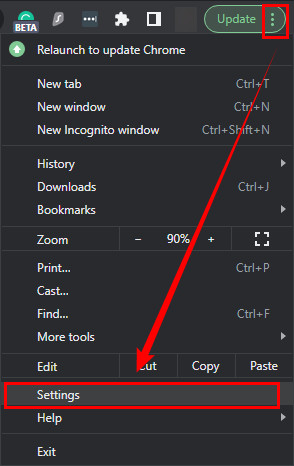
- לעבור ל מתקדם> מערכת מהחלונית השמאלית.
- השבת את המיתוג עבור השתמש בהאצת חומרה כשניתן.

אם אתה’שימוש מחדש Mozilla Firefox, פתח את דפדפן Firefox והלך ל- SEttings> נהל הגדרות נוספות> כללי סָעִיף. גלול מטה ולאפשר את תיבות הסימון שקראו השתמש בהגדרות ביצועים מומלצות וכן השתמש בהאצת חומרה כשניתן מ ה ביצועים כרטיסייה.
עַל מיקרוסופט אדג, הקלק על ה שלוש שורות אופקיות מהפינה הימנית העליונה. אז לך ל הגדרות> מערכת וביצועים. כבה את המיתוג השתמש בהאצת חומרה כשניתן.
עכשיו כל זה’זה נותר לעשות הוא להתחיל להזרים את נטפליקס. לתת’תעשה זאת בשלב הבא.
4. לכו בשידור חי על מחלוקת
כמו שאני’אמר לעיל, אתה צריך לשחק את נטפליקס באמצעות הדפדפן. אז, הפעל את דפדפן האינטרנט שאתה’הוסיף ל פעילות אי -הסכמה בשלב 2 ובקר בגרסת האינטרנט של נטפליקס.
לאחר מכן בצע את הצעדים הבאים כדי להתחיל להזרים את נטפליקס באפליקציית Discord:
- ללכת לאי -הסכמה שרת איפה אתה רוצה להזרים.
- הקלק על ה סמל מסך בפינה השמאלית התחתונה הקיימת מעל שם המשתמש שלך, לצד שם הדפדפן.

- בחר את כרטיסיית דפדפן נטפליקס במסך שתף קופץ.
- הגדר את פתרון הבעיה וכן איכות זרם. אם יש לך דיסקורד ניטרו מנוי, אתה יכול להגדיר איכות שיתוף מסך טובה יותר.
- בחר את ערוץ קול אתה’D אוהב לארח את הנחל ב.
- הקלק על ה לך תחיה כפתור כדי להתחיל להזרים את התוכניות והסרטים של נטפליקס המועדפים עליך עם חברים ב- Discord.

בדרך זו תוכלו להזרים בקלות סרטים מנטפליקס באפליקציית שולחן העבודה של Discord מ- PC או Mac ללא שום מסך שחור.
אבל אם מסיבות בסיסיות, אתה עדיין מקבל את בעיית המסך השחור באי -הסכמה, המשך לקרוא את החלק הבא המכיל תיקונים נוספים.
כיצד לתקן את גיליון המסך השחור בזרם דיסקורד של נטפליקס
כדי לתקן את המסך השחור בזרם Discord של נטפליקס, כבה את תאוצה החומרה בדפדפן שמשחק את נטפליקס והוסף את הדפדפן לפעילות מחלוקת. אם אתה עדיין מתמודד עם בעיות, סגור את כל האפליקציות הפועלות ומטמון דיסקורד ברור. זכור שאתה יכול להזרים נטפליקס רק על מחלוקת שולחן העבודה.
ניצחת’לא יוכל להזרים את נטפליקס על כל פלטפורמות הדיסקורד השונות. אם אתה’מנסה להזרים את נטפליקס באמצעות אפליקציית Netflix, Discord Web או Platform’אני לא עובד ואין תיקונים.
עם זאת, אם אתה’מחדש לעשות זאת דרך גרסת ה- Discord Desktop ו- Netflix Web, ואז יש כמה סיבות ותיקונים נפוצים שעשויים להסיר את גיליון המסך השחור. אז אתה’אני יוכל ליהנות מהופעות עם חברים ב- Discord.
להלן השיטות לתיקון מחלוקת ולא הזרמת נטפליקס:
1. סגור יישומי רקע
הפעלת תוכניות רקע שאינן’T הכרחי כרגע יביא למסך שחור תוך הזרמת נטפליקס באמצעות אי -הסכמה. זהו אחד הגורמים השכיחים ביותר לנושא.

סגור את כל האפליקציות הפועלות ברקע משורת המשימות (למעט אי -הסכמה והדפדפן שאתה משתמש בו עבור נטפליקס). עליכם גם לבדוק את סמלים מוסתרים על שורת המשימות כדי לבדוק אם אפליקציות עדיין פועלות שם. אם כן, לחץ באמצעות לחצן העכבר הימני על האייקון ויציאה.
התחל לזרום את המופע שאתה רוצה ליהנות מהם עם יקיריכם. אתה לא צריך’לא למצוא שיבושים הפעם.
2. נקה נתוני אפליקציית דיסקורד
Free Up Discord Cache כדי להימנע מבעיות שונות, כולל הזרמת מסכים ריקים.
להלן השלבים לנקות נתוני דיסקורד:
- לחץ על Windows + E כדי להפעיל סייר קבצים.
- סוּג %AppData% בתיבת הכתובות ולכה להיכנס.

- אתר את מַחֲלוֹקֶת תיקיה ולחץ באמצעות לחצן העכבר הימני עליה.
- לִמְחוֹק התיק.

הערה: הנתונים השמורים שלך יימחקו ברגע שתבצע שלב זה. אבל הנושאים עשויים להיפתר. לגבות את הנתונים שלך אם יש’זה משהו חשוב.
3. הגדרות וידאו של ציוץ דיסקורד
הגדרות וידאו של יישום Discord שלך ממלאות תפקיד מסיבי תוך שיתוף המסך קרא את הצעדים הבאים .
כפי ש’שווה את המאמץ אם אתה מתכנן להזרים ללא הפרעה.
להלן השלבים לשינוי הגדרות הווידיאו לפונקציונליות מלאה:
- לְהַשִׁיק מַחֲלוֹקֶת משולחן העבודה שלך.
- הקלק על ה הגדרות סמל הסמוך לפרופיל שלך.
- בחר קול ווידאו מהתפריט השמאלי.
- גלול מטה אל Codec וידאו אפשרות והחליפו את הכפתורים מירוק לאפור.

- לעבור קצת נמוך יותר ל שיתוף מסך.
- לְאַפשֵׁר השתמש בטכנולוגיה העדכנית ביותר שלנו כדי ללכוד את המסך שלך.

הערה: אתה צריך לכבות OpenH264 וכן ח.264 האצת חומרה.
עכשיו אתה אמור להיות מסוגל לארח מסיבת שעון, למעט הפרעות.
4. הפעל את מחלוקת כמנהל
מחסור זקוק לעיתים קרובות לגישה מנהלית לביצוע כראוי. אז אתה יכול באותה מידה להפעיל את מחסור כמנהל.
ללחוץ Win+s כדי להעלות את החיפוש והסוג מַחֲלוֹקֶת. כשאתה רואה מחלוקת בתוצאות החיפוש, בחר הפעל כמנהל מחלונית ימין של חלון החיפוש.
לאחר מתן גישה ניהולית של דיסקורד למחשב שלך, בדוק אם אתה יכול לשתף תוכן ב- Discord I.ה., המסך שלך באי -הסכמה. אתה לא אמור לקבל מסך שחור.
למה לנצח’T Discord מאפשר לך להזרים את Netflix?
דיסקורד ניצח’לא מאפשר לך להזרים נטפליקס בגלל ניהול זכויות דיגיטליות (DRM) האוסר על הזרמת תוכן נטפליקס בכל פלטפורמה אחרת, כולל דיסקורד. עם זאת, יש דרך להזרים את נטפליקס בדיסקורד באמצעות אפליקציית Descord Desktop.
Discord הוא אחת הפלטפורמות הטובות ביותר לתקשורת. Discord תופס בקלות את המקום הראשון לצפייה, ודיון בתוכן יחד ללא בעיות. דיסקורד מאפשר לשתף את המסך ולדבר עם חבריך כך שתוכלו’מסוגל לצפות בסרט או להיות חלק מהדיון.
Streaming Netflix on Discord עובד רק עם אפליקציית Discord Desktop ו- Netflix שמשחקת בדפדפן. אם אתה משתמש באפליקציות Netflix, Discord Web או Discord Mobile Apps אז זה’לא תעבוד ותראה מסך שחור.
הסיבה מאחוריה היא הגבלת ה- DRM (ניהול זכויות דיגיטליות). נטפליקס אינה מאפשרת הזרמת תוכנו באמצעות פלטפורמות כמו אי -מסלול או שירותי תקשורת אחרים. נטפליקס מזכירה את זה ב תנאי שימוש.
מלבד זאת, אם אתה מנסה להזרים את נטפליקס באמצעות אפליקציית שולחן העבודה של Discord, אתה צריך להשבית את האצת החומרה של הדפדפן ולהוסיף את הדפדפן למצב הפעילות של דיסקורד. הצעדים המפורטים נדונו לעיל.
שאלות נפוצות
זורמת מופעי נטפליקס על מחסור אפילו חוקי?
למרבה הצער לא. זה לא חוקי להזרים את נטפליקס. אבל לדעת את הנהלים זה בסדר, כך שתוכל ליישם אותם כדי לשפר את הידע הטכנולוגי שלך.
האם אוכל להזרים נטפליקס מאפליקציית הדיסקורד הנייד שלי?
הזרמת נטפליקס מאי -הסכמה ניידת אינה אפשרית בגלל מגבלות DRM, אתה יכול’לא שתף מ- Discord Mobile.
כיצד לצפות בזרם נטפליקס על מחלוקת?
הצטרף לשרת בו חבר שלך זורם את נטפליקס שלו. אתה’הודעה א ‘א לחיות אייקון כאשר הזרם מתחיל. לחץ עליו, ואז הצטרף לזרם. זֶה’מספיק כדי לארח מסיבת שעון ב- Discord.
הערות סופיות
הדבר האחרון שהייתי רוצה להוסיף הוא ששיתוף תוכן נטפליקס אסור מאוד אם’לא בין בעל המסך. הסברתי את התהליך רק כדי לעזור לך במקרה של חירום, ולא’לא התעלל בממצאים אלה.
עם זאת, אם מתקשים להשלים את ההליך, אל תהסס להתחבר אליי דרך תיבת התגובות.
שתף מאמר זה עם חבריך אם אתה מוצא את זה שימושי. תיהנה לצפות עם חבריך ב- Discord!
על הסופר
פרחאן מקס
פרחאן מקס הוא חנון טק עם עניין מסוים בחומרת מחשב. הוא היה מוקסם מהמשחקים מאז הילדות וכעת הוא מסיים את לימודיו לתארים מתקדמים תוך כדי חקר ובדיקת החידושים הטכניים האחרונים. לצד אהבתו לכל הדברים חנונים, פרחאן הוא גם צלם מיומן.


