


האם ינשוף לילה דורש אינטרנט?
האם אתה יכול לחבר אפליקציית ינשוף לילה ללא wifi
כאשר המצלמה מציגה “אין אות” אפילו אחרי כל הפתרונות הקודמים, אולי כל מה שאנחנו צריכים לעשות זה להוסיף מחדש את המצלמה לאפליקציה כדי לשחזר את החיבור.
האם ינשוף לילה דורש אינטרנט?
תנאים
- ניתן להשתמש בצרורות נתוני לילה רק בין חצות 00:00 ל- 5:00 בבוקר בכל יום בשבוע.
- חבילות נתוני ינשוף לילה מיושמות על מוצרי הנתונים הבאים:
- תוכניות מחיר נתונים בפס רחב נייד 24 חודשים.
- חבילות נתונים חוזרות ונשנות אינטרנט נייד.
- חבילות נתוני ינשוף לילה ספציפיות.
- חבילות נתונים לנייד לאינטרנט נייד.
- חבילות נתונים חוזרות ונשנות מראש, מלמעלה או uchoose.
- חוזה של 12 חודשים ומעל תכניות מחיר נתונים בפס רחב נייד.
- חבילות נתוני פס רחב נייד.
האם אתה יכול לחבר אפליקציית ינשוף לילה ללא wifi?
האם אתה יכול לחבר אפליקציית ינשוף לילה ללא wifi? https: /// תמונות.certsimple.com/can-you-connect-night-whull-app-without-wifi-.JPG 800 600 לואי לואי https: // מאובטח.Gravatar.com/avatar/a5aed50578738cfe85dcdca1b09bd179?S = 96 & D = MM & R = G 30 בנובמבר 2021 25 באוגוסט 2022
אינך זקוק לחיבור לאינטרנט כדי להקליט את צילומי הווידיאו שלך עם מצלמות האבטחה של ינשוף הלילה. עם זאת, תזדקק לחיבור לאינטרנט כדי להציג קטעים מרחוק מהמחשב או מהסמארטפון שלך, כפי שעושה מערכת האבטחה.
תוכן העניינים
מדוע איני יכול לחבר את ינשוף הלילה שלי לטלפון שלי?
יש להסיר את הסוללה ולהחליף אותה לאחר הפעלת המכשיר החכם מחדש. המכשיר יאפס אם אין לו סוללה נשלפת. לחץ והחזק את לחצן ההפעלה וכפתור עוצמת הקול למטה עד 15 שניות. ניתן לפתוח מחדש את אפליקציית HD של ינשוף הלילה על ידי הפעלת המכשיר.
האם אתה יכול לקבל מערכת אזעקה ללא wifi?
קיום כונן קשיח מקומי באתר יבטיח שמערכת האבטחה שלך עדיין תתפקד גם כאשר חיבור האינטרנט יורד או כאשר הכוח יוצא. אתה יכול להשתמש במצלמת טלוויזיה במעגל סגור ללא חיבור לאינטרנט ברגע שהיא מחוברת למערכת הבית שלך.
כיצד אוכל לגשת לינשוף לילה מרחוק?
אתה יכול להציג מוצרי ינשוף לילה מרחוק בחינם. הדבר היחיד שאתה צריך לעשות הוא לחבר את המכשיר שלך לאינטרנט ולהוריד את האפליקציה או CMS המתאימים. הלקוחות שלנו יכולים לגשת לאבטחתם 24 שעות ביממה, 7 ימים בשבוע, לא משנה היכן הם נמצאים, בזכות המכשיר החכם שלנו או המחשב שלנו.
האם מצלמת Wi-Fi תעבוד ללא Wi-Fi?
יש כמה מצלמות אלחוטיות שיכולות לעבוד ללא האינטרנט, כמו אלה של Reolink ו- Arlo. בימינו, רוב המצלמות האלחוטיות מחוברות לאינטרנט. אם אין לך כונן קשיח ללא תיל, ייתכן שתצטרך גם למקם איפשהו.
כיצד לתקן מצלמת ינשוף לילה אין אות?

תוהה איך לתקן מצלמת ינשוף לילה אין אות? המשך לקרוא!
מצלמות קוויות או אלחוטיות של לילה ינשוף מאפשרות למשתמשים להציג הקלטות CAM באמצעות אפליקציה סלולרית ו- DVR.
עם החיבור החוטי, ה- DVR שלנו מראה לפעמים “אין קליטה” ההודעה, לעומת זאת, הדבר יכול לקרות עם המצלמות האלחוטיות שלנו בגלל נושא WiFi.
הנה מה שהפתרון כולל!
הודעת “אין אות” מופיעה במצלמת ינשוף הלילה, בגלל הפסקת חשמל, יציאת קלט או כבל לקוי, או חוזק wifi חלש. מצלמות IP של Wired וגם WiFi יכולות לפעמים להראות “אין אות”, והפתרון דורש בדיקת התקנה יסודית!
מדוע מצלמת ינשוף הלילה שלי אומרת שום אות?

ינשוף לילה, משתמשי מצלמה קווית וגם אלחוטית, לפעמים חווים אין קליטה.
זו בעיה ידועה ויכולה להיגרם בגלל מגוון עובדות.
הנה מה שגורם להודעת “אין אות” במצלמות ינשוף לילה!
- אי ספיקת כוח
- כבלים מחוברים באופן רופף
- יציאות קלט פגומות
- חסימת אות WiFi
- שגיאת DVR תוכנה
הפיתרון פשוט מהצפוי אז בואו נקפוץ למדריך!
מצלמה אלחוטית של לילי ינשוף אין אות – קבוע

אם יש לך “אין קליטה” גיליון עם מצלמת ה- IP של ינשוף הלילה שלך, אז אתה יכול לפתור במהירות את הבעיה על ידי בדיקת הגדרות המצלמות האלחוטיות שלך.
הם כוללים את ה- wifi, קרבה והיבטים אחרים שיכולים להיות מקור הנושא.
חָשׁוּב: חבר את המצלמה ואת מכשיר המקור לאותו wifi. טכנולוגיית ינשוף הלילה דורשת את אותה ה- IP לאפליקציית Night Owl Connect כדי להתחבר למצלמת ה- IP.
פתרון מספר 1 שפר את חוזק האות
סוגיית אובדן האות עשויה להיגרם לעיתים קרובות כתוצאה מהפרעות חסימה.
כל מכשיר WiFi או Bluetooth, אות או חפץ פיזי, כגון דלת זכוכית או קיר, עשוי להוות חסימה.
בגלל כל חסימות, אותות עשויים שלא להעביר נכון מהמצלמה למכשיר האפליקציה או לנתב למצלמה.
האם אתה יכול לחבר אפליקציית ינשוף לילה ללא wifi
כשהמצלמה מופיעה “אין קליטה” אפילו אחרי כל הפתרונות הקודמים, אולי כל מה שאנחנו צריכים לעשות זה להוסיף מחדש את המצלמה לאפליקציה כדי לשחזר את החיבור.
האם ינשוף לילה דורש אינטרנט?
תנאים
- ניתן להשתמש בצרורות נתוני לילה רק בין חצות 00:00 ל- 5:00 בבוקר בכל יום בשבוע.
- חבילות נתוני ינשוף לילה מיושמות על מוצרי הנתונים הבאים:
- תוכניות מחיר נתונים בפס רחב נייד 24 חודשים.
- חבילות נתונים חוזרות ונשנות אינטרנט נייד.
- חבילות נתוני ינשוף לילה ספציפיות.
- חבילות נתונים לנייד לאינטרנט נייד.
- חבילות נתונים חוזרות ונשנות מראש, מלמעלה או uchoose.
- חוזה של 12 חודשים ומעל תכניות מחיר נתונים בפס רחב נייד.
- חבילות נתוני פס רחב נייד.
האם אתה יכול לחבר אפליקציית ינשוף לילה ללא wifi?
האם אתה יכול לחבר אפליקציית ינשוף לילה ללא wifi? https: /// תמונות.certsimple.com/can-you-connect-night-whull-app-without-wifi-.JPG 800 600 לואי לואי https: // מאובטח.Gravatar.com/avatar/a5aed50578738cfe85dcdca1b09bd179?S = 96 & D = MM & R = G 30 בנובמבר 2021 25 באוגוסט 2022
אינך זקוק לחיבור לאינטרנט כדי להקליט את צילומי הווידיאו שלך עם מצלמות האבטחה של ינשוף הלילה. עם זאת, תזדקק לחיבור לאינטרנט כדי להציג קטעים מרחוק מהמחשב או מהסמארטפון שלך, כפי שעושה מערכת האבטחה.
תוכן העניינים
למה יכול’אני מחבר את ינשוף הלילה שלי לטלפון שלי?
יש להסיר את הסוללה ולהחליף אותה לאחר הפעלת המכשיר החכם מחדש. המכשיר יאפס אם אין לו סוללה נשלפת. לחץ והחזק את לחצן ההפעלה וכפתור עוצמת הקול למטה עד 15 שניות. ניתן לפתוח מחדש את אפליקציית HD של ינשוף הלילה על ידי הפעלת המכשיר.
האם אתה יכול לקבל מערכת אזעקה ללא wifi?
קיום כונן קשיח מקומי באתר יבטיח שמערכת האבטחה שלך עדיין תתפקד גם כאשר חיבור האינטרנט יורד או כאשר הכוח יוצא. אתה יכול להשתמש במצלמת טלוויזיה במעגל סגור ללא חיבור לאינטרנט ברגע שהיא מחוברת למערכת הבית שלך.
כיצד אוכל לגשת לינשוף לילה מרחוק?
אתה יכול להציג מוצרי ינשוף לילה מרחוק בחינם. הדבר היחיד שאתה צריך לעשות הוא לחבר את המכשיר שלך לאינטרנט ולהוריד את האפליקציה או CMS המתאימים. הלקוחות שלנו יכולים לגשת לאבטחתם 24 שעות ביממה, 7 ימים בשבוע, לא משנה היכן הם נמצאים, בזכות המכשיר החכם שלנו או המחשב שלנו.
האם מצלמת Wi-Fi תעבוד ללא Wi-Fi?
יש כמה מצלמות אלחוטיות שיכולות לעבוד ללא האינטרנט, כמו אלה של Reolink ו- Arlo. בימינו, רוב המצלמות האלחוטיות מחוברות לאינטרנט. אם אתה לא’לא יהיה כונן קשיח ללא תיל, ייתכן שתצטרך גם למקם איפשהו איפשהו.
כיצד לתקן מצלמת ינשוף לילה אין אות?
תוהה איך לתקן מצלמת ינשוף לילה אין אות? המשך לקרוא!
מצלמות קוויות או אלחוטיות של לילה ינשוף מאפשרות למשתמשים להציג הקלטות CAM באמצעות אפליקציה סלולרית ו- DVR.
עם החיבור החוטי, ה- DVR שלנו מראה לפעמים “אין קליטה” ההודעה, לעומת זאת, הדבר יכול לקרות עם המצלמות האלחוטיות שלנו בגלל נושא WiFi.
כאן’מה מה שהפתרון כולל!
א “אין קליטה” ההודעה מופיעה במצלמת ינשוף הלילה, בגלל הפסקת חשמל, יציאת קלט או כבל לקוי, או חוזק WiFi חלש. גם מצלמות IP של Wired וגם WiFi יכולות להראות לפעמים “אין קליטה”, והפתרון דורש בדיקת התקנה יסודית!
מדוע מצלמת ינשוף הלילה שלי אומרת שום אות?
ינשוף לילה, משתמשי מצלמה קווית וגם אלחוטית, לפעמים חווים אין קליטה.
זו בעיה ידועה ויכולה להיגרם בגלל מגוון עובדות.
כאן’s מה’זה גורם ל “אין קליטה” הודעה על מצלמות ינשוף לילה!
- אי ספיקת כוח
- כבלים מחוברים באופן רופף
- יציאות קלט פגומות
- חסימת אות WiFi
- שגיאת DVR תוכנה
הפיתרון פשוט מהצפוי אז תן’S קופץ למדריך!
מצלמה אלחוטית של לילי ינשוף אין אות – קבוע
אם יש לך “אין קליטה” גיליון עם מצלמת ה- IP של ינשוף הלילה שלך, אז אתה יכול לפתור במהירות את הבעיה על ידי בדיקת הגדרות המצלמות האלחוטיות שלך.
הם כוללים את ה- wifi, קרבה והיבטים אחרים שיכולים להיות מקור הנושא.
חָשׁוּב: חבר את המצלמה והמכשיר המקור לאותו wifi. טכנולוגיית ינשוף הלילה דורשת את אותה ה- IP לאפליקציית Night Owl Connect כדי להתחבר למצלמת ה- IP.
פתרון מספר 1 שפר את חוזק האות
סוגיית אובדן האות עשויה להיגרם לעיתים קרובות כתוצאה מהפרעות חסימה.
כל מכשיר WiFi או Bluetooth, אות או חפץ פיזי, כגון דלת זכוכית או קיר, עשוי להוות חסימה.
בגלל כל חסימות, אותות עשויים שלא להעביר נכון מהמצלמה למכשיר האפליקציה או לנתב למצלמה.
בדרך זו, קישור התקשורת בין המכשירים המקושרים נפל, ותקבל “אין קליטה” על המסך שלך.
פִּתָרוֹן: פשוט התקן את מאריך WiFi אוֹ העבר את מצלמת ינשוף הלילה שלך!
השתמש 2.רשת 4GHz!

בהנחה שמצלמת ינשוף הלילה שלך רחוקה מהנתב שלך, חבר גם את מכשיר האפליקציה של ינשוף הלילה Connect ו- Camer.פס רחב 4GHz של הנתב שלך.
תדר רשת זה נוסע טוב יותר דרך קירות וימנע מנתק את המצלמה שלך.
פתרון מס ‘2 הגבל את הטווח
יש מגבלת טווח מרחק עד כמה מכשירים חכמים יכולים לתקשר זה עם זה.
יתכן שמכשיר היישום שלך נמצא מחוץ לטווח המצלמה או WiFi שלך, וזו הסיבה שהמצלמה ממשיכה להראות “אין קליטה”.
כל מה שאתה צריך לעשות זה סגור את הקרבה!
- הישאר בטווח של 300 רגל עם מכשיר המקור ממצלמת ינשוף הלילה שלך!
חָשׁוּב: הנתב צריך להיות במיקום ריכוזי ממכשיר המצלמה והמקור!
פתרון #3 הפעל מחדש מכשירים מחוברים

מקובל שמכשירים חכמים לפעמים חווים תקלות ומתחילים לגרום לסוגים שונים של בעיות.
ה “אין קליטה” ההודעה במצלמת ינשוף הלילה שלך פשוט מציינת שיש בעיית חיבור, ואנחנו’צריך לבצע א מחזור כוח על כל ההתקנה!
כך תוכלו להפעיל מחדש את המכשירים המחוברים למצלמה של ינשוף הלילה:
מַקלִיט:
נתק את ה- Power> המתן 20 שניות> תוסף בחזרה לחשמל.
מַצלֵמָה:
הסר את הסוללה/נתק לחשמל> המתן 10 שניות> התוסף חזרה לשקע.
נתב:
נתק את ה- Power> המתן 20 שניות> תוסף בחזרה לחשמל.
כאשר כל ההתקנה שלך לינשוף והרשת שלך הופעלה מחדש’זמן לבצע מבחן. כל שעליך לעשות הוא לתפוס את המכשיר הנייד שלך, פתח את ינשוף הלילה
חבר את האפליקציה ובדוק אם המצלמה שלך מציגה כעת את ההזנה. למקרה שאתה רואה “אין קליטה” המשך הלאה!
עֵצָה: נתק גם את כבל ה- Ethernet מהנתב שלך כדי לשחזר את החיבור לשרת ה- DNS!
פתרון #4 בדוק את הרשת!

עכשיו כשאנחנו’ניסיון, הגורם האחרון האפשרי נשאר חיבור האינטרנט שלך.
עם מצלמות ינשוף ליל IP, ה- WiFi נשאר הגורם העיקרי לחיבור מוצלח אז יש כמה דברים שניתן לעשות בבית.
- עם ינשוף לילה אתה צריך קבוע 3 מגהביט לשנייה + מהירות אינטרנט לביצועים אופטימליים!
פתח את אתר מבחן המהירות בסמארטפון שלך ונשאר במקום בו נמצאת מצלמת ינשוף הלילה.
זה חיוני כדי למדוד את חוזק ה- WiFi שלך, במצלמה’S מיקום.
עֵצָה: במקרה שמהירות האינטרנט שלך איטית יותר מ -3 מגהביט לשנייה, צור קשר עם ספק שירותי האינטרנט שלך לקבלת עזרה!
פתרון #5 הוסף מחדש את המצלמה לאפליקציה

כשהמצלמה מופיעה “אין קליטה” אפילו אחרי כל הפתרונות הקודמים, אולי כל מה שאנחנו צריכים לעשות זה להוסיף מחדש את המצלמה לאפליקציה כדי לשחזר את החיבור.
כאן’הופעה:
- הורד את אפליקציית Connect Onl.
- האפליקציה זמינה ב גוגל פליי & & חנות אפליקציות.
- היכנס לשלך חשבון ינשוף לילה והברזים הוסף מכשיר.
- בחר מצלמה עצמאית והברזים “בסדר” על ההנחיה.
- לרחף את הטלפון שלך מעל המצלמה’ג קוד QR לסרוק.
- עקוב אחר ההוראות שעל המסך לחיבור המצלמה ל- wifi.
כאשר המצלמה הייתה מחוברת, כעת תוכל לראות את צילומי הזרימה בזמן אמת מה- אפליקציית Connect Onl.
במקרה שהמצלמה עדיין תופיע “אין קליטה”, אולי יש לשלוח את הבעיה תמיכת לקוחות ינשוף לילה.
במקרה “אין קליטה” ההודעה מופיעה ב- DVR שלך, תן’זה גלה פיתרון!
קווי מצלמת ינשוף לילה אין אות – תוקן
אם אתה רואה את “ אין קליטה” הודעה על מצלמות הינשוף הלילי החוטי שלך, ומכאן על מקליט ה- DVR, אז זה כנראה בגלל נושא חיווט.
יש דרך קלה לבדוק את ההתקנה שלך ולמקום את הבעיה אז תן’s קופץ למדריך הפתרונות למטה!
פתרון מס ‘1 חקור את המצלמה והקליט

מצלמות קוויות ינשוף לילה DVR זקוק לאתרנט וכבל חשמל להפעלה.
כבל Ethernet צריך להיות מחובר לאותו נתב שהמכשיר הנייד שלך משתמש בו כדי לארח את אפליקציית Connect Night Owl Connect.
זה חיוני למערך, אז תן’קח את מה עוד חשיבות רבה!
להלן הדרכים לחקור את מצלמת ינשוף הלילה שלך ומקליט:
- כבל Ethernet מחובר ל- DVR וביציאה (צהובה) של נתב הרשת שלך.
- השתמש ביציאת וידיאו אחרת כדי לחבר את ה- DVR לטלוויזיה.
- החלף את מקור כוח של DVR של ינשוף הלילה שלך כדי להימנע מתנודות כוח.
- הסר את כל רצועות הכוח או מחלקות ההגדרת DVR של ינשוף הלילה שלך!
- השתמש בשונה (BNC) מחברנמל לחיבור מצלמות ינשוף הלילה.
צעדים אלה קשורים כולם בדוק את ה- DVR של ינשוף הלילה שלך וכניסת המצלמה שלך.
במקרה שהבעיה תמשיך להתרחש, אז עלינו לבדוק את מצלמת הינשוף הלילה הבא.
פתרון מס ‘2 בדוק את כוח המצלמה
אם בדקת שלכל הכבלים והיציאות המחוברים אין תקלה אך עדיין למצלמה אין אות, אז אז אתה צריך לבדוק את המצלמה’Suction Supperance.
לפעמים המצלמה לא מקבלת כוח למרות שקע הכוח שלה עובד מצוין.
כך תוכלו לבדוק את כוח מצלמת ינשוף הלילה:
- חבר את המצלמה לשקע.
- לכסות את אור החיישן הקדמי של המצלמה עם היד שלך.
- המצלמה תעבור למצב Vision Night.
אם אתה רואה א אור אדום במצלמה או א לחיצה על צליל זה מצביע על שהמצלמה יש כוח.
מכאן שהמכשיר לא כבוי, ואנחנו’אני צריך לחפש את הנושא במקומות אחרים.
לתת’זה להמשיך עם הפיתרון הבא!
פתרון #3 בדוק את מצב הסמוי של הערוץ

מצלמת לילה מצלמה מצב מסכה את צילומי המצלמה ולא’לא להראות לך גם אם זה מקליט ב- Backend.
יש אפשרות שיש לערוץ בו השתמשת למצלמה שלך מצב סמוי מופעל וזה’S הסיבה שזה לא מראה איתותים למצלמה שלך.
פִּתָרוֹן: כל מה שאתה צריך עכשיו זה השבת את המצב הסמוי לערוץ יציאת המצלמה.
כך תוכלו להשבית את מצב הסמוי:
- עבור למקליט המצלמה שלך הגדרות מהטלוויזיה/מחשב.
- הקש על מצלמת ינשוף לילה.
- לחפש סָמוּי מהתפריט.
- השבת את המצב.
- הקש להציל כדי לאפס את ההגדרות.
הערה: לאחר שינוי הגדרות המצלמה, הפעל מחדש את המקליט והמצלמה על ידי ניתוק המכשיר ומחכה ל -10 שניות.
פתרון #4 איפוס מפעל DVR

עכשיו כשאנחנו’ניסו הכל, אנו יכולים לומר בביטחון שה- “אין קליטה” הבעיה מגיעה מה- DVR של ינשוף הלילה שלך ולא מהמצלמה.
זו הסיבה הבאה, אָנוּ’אני הולך לבצע איפוס מפעל ב- DVR, כדי לשחזר את האות מהמצלמות המחוברות שלך.
כאן’S כיצד לאפס DVR של ינשוף לילה בצעדים פשוטים:
- נווט אל DVR’S תפריט.
- משם ללכת אל כרטיסייה מתקדמת.
- בשלב הבא בחר את שמור על הכרטיסייה.
- לחץ על הצג ברירת מחדל.
- בחר “את כל” ולחץ על להציל.
- ה- DVR של ינשוף הלילה שלך יאפס כעת.
תדע שהאיפוס נגמר כאשר ה- DVR של ינשוף הלילה מפעיל מחדש, כך שתוכל להוסיף מחדש את המצלמה שלך ולהתחיל לזרום.
במקרה “אין קליטה” ההודעה עדיין שם צור קשר עם שירות לקוחות ינשוף לילה לקבלת עזרה נוספת.
סיכום מהיר:
לפיכך, בכל פעם שמצלמת ינשוף הלילה שלך מציגה א “אין קליטה” הודעה, כל שעליך לעשות הוא לוודא שה- DVR והמצלמה עובדים ומחוברים. בעת שימוש במצלמת IP, זה’חשוב לחבר את שני המכשירים לאותו wifi עבור אות עבודה.
מסיימים:
במדריך זה דיברנו ביסודיות מדוע שלך מצלמת ינשוף לילה אין אות וכיצד תוכלו לתקן את זה בקלות ללא צעדים מפורטים מסובכים.
עקוב אחר המדריך לחלוטין ועקוב אחר כל שלב כך שלא תעשה זאת’לא דלג על האשם בפועל. בהצלחה!
בקר בבלוג שלנו לקבלת מדריכים נוספים הקשורים לינשוף!
מומחה טק ובעל ניסיון עצום בתעשייה. המומחיות שלו בפתרון סוגיות טקיות מוערכת היטב.
הפוסטים האחרונים של ניקול B (ראה הכל)
- כיצד להגדיר מצלמת ינשוף לילה? – מדריך מלא – 26 באפריל 2023
- כיצד לחבר נורות LED של DayBetter לאפליקציה? – 26 באפריל 2023
- כיצד להשבית את YouTube בטלוויזיה חכמה? – 26 באפריל 2023
האם ינשוף לילה דורש אינטרנט?

- #View Owl Night במחשב נייד באמצעות HDMI התקן#
- #View Owl Night במחשב נייד באמצעות קוד HDMI#
- #View Owl Night במחשב נייד דרך HDMI לא מקוון#

כדי להציג מרחוק את המוצר שלך, תצטרך לחבר את מכשיר הינשוף הלילה שלך לאינטרנט. כדי לאשר את כתובת הדוא”ל שלך, לחץ על הקישור בדוא”ל האישור מ “ינשוף הלילה ( )”.Ĭ אתה צופה במצלמות ינשוף לילה מרחוק? צפייה מרחוק פירושה שתוכלו להציג את מכשיר הינשוף הלילה שלכם מהנוחות של מכשיר חכם (סמארטפון או טאבלט) או מחשב (PC או Mac).
#View Owl Night במחשב נייד באמצעות HDMI התקן#

#View Owl Night במחשב נייד דרך HDMI לא מקוון#
#View Owl Night במחשב נייד באמצעות קוד HDMI#
איפה קוד ה- QR במצלמת ינשוף הלילה?.מדוע מצלמות ינשוף הלילה שלי אינן מקליטות?.כיצד אוכל לגרום למצלמת ינשוף הלילה שלי להקליט?.האם אוכל לגשת למצלמות ינשוף הלילה שלי ברשת?.כיצד אוכל לצפות במצלמות ינשוף לילה במחשב שלי – שאלות קשורות.הסר את התקנתו מחדש של אפליקציית Night Owl Owl Connect ובדוק אם הבעיה עדיין קורה.הפעל את המכשיר שוב ופתח את יישום ינשוף הלילה התואם למערכת שלך ובדוק אם הבעיה עדיין קורה.בדרך זו, לא יכול להתחבר ל- DVR של ינשוף הלילה מרחוק? כן, יחידה זו אינה דורשת חיבור לאינטרנט לרשומה.
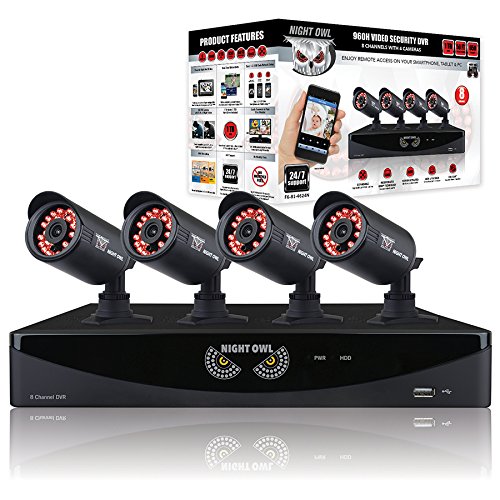
יידרש חיבור לאינטרנט אם ברצונך להציג את ה- WNVR שלך מרחוק מהמכשיר החכם שלך. שנית, האם ינשוף לילה זקוק לאינטרנט? WNVR של ינשוף הלילה שלנו יאפשר לך להקליט ללא חיבור לאינטרנט. שלב 4: חבר DVR ל- WiFi דרך כבל LAN.שלב 3: כעת הגדר את נתב ה- WiFi עבור DVR.פשוט חבר את ה- DVR של טלוויזיה במעגל סגור כדי לפקח באמצעות כבל VGA או HDMI. שלב 1: חבר את DVR כדי לפקח ישירות.אם המחשב שלך משתמש ברשת WiFi, נסה לחבר אותו לנתב באמצעות כבל Ethernet.Īlso לדעת זה, כיצד אוכל לחבר את ה- DVR שלי ל- wifi? מערכת ינשוף הלילה שלך והמחשב שלך חייבים להיות מחוברים לאותו נתב כדי להתחבר באמצעות כתובת ה- IP המקומית של המערכת.

מופעל על ידי צור אתר ייחודי משלך עם תבניות הניתנות להתאמה אישית. להתחיל


