


האם סמסונג ענן שומר תמונות
שלבים לצפייה או לאחזור תמונות מענן סמסונג
סיכום:
Samsung Cloud הוא פיתרון אחסון מבוסס ענן המסופק על ידי סמסונג. זה מאפשר למשתמשים לגבות את הקבצים, התמונות, ההגדרות ומדיהם האחרים במכשירי סמסונג שלהם. זה שימושי לשמירה על מידע חשוב, העברת נתונים בין מכשירים ולהחזרת נתונים לאחר איפוס מפעל.
נקודות מפתח:
- Samsung Cloud הוא פיתרון אחסון מבוסס ענן למכשירי סמסונג.
- זה מאפשר למשתמשים לגבות קבצים, תמונות, הגדרות ומדיה.
- סנכרון גלריה ואחסון כונן לא יתמכו עוד על ידי סמסונג ענן לאחר 30 ביוני 2021.
- Microsoft OneDrive תתמוך כעת בתכונות אלה.
- גיבוי המכשיר שלך ל- Samsung Cloud יוצר נקודת שחזור לנתונים שלך.
- אתה יכול לגשת לענן של סמסונג בתפריט ההגדרות במכשיר שלך.
- כדי לגבות את הנתונים שלך, עבור להגדרות > חשבונות וגיבוי > סמסונג ענן > גיבוי נתונים.
- בחר את הנתונים שברצונך לגבות ובחר “גיבוי”.
- כדי לשחזר את הנתונים שלך, עבור להגדרות > חשבונות וגיבוי > סמסונג ענן > שחזור נתונים.
- בחר את הנתונים שברצונך לשחזר ובחר “שחזור”.
שאלות ותשובות:
ש: מהו ענן סמסונג?
Samsung Cloud הוא פיתרון אחסון מבוסס ענן המסופק על ידי סמסונג לגיבוי וסנכרון תוכן במכשירים שלהם.
ש: האם אוכל לגבות את הנתונים שלי ל- Samsung Cloud?
כן, אתה יכול לגבות את הנתונים שלך ל- Samsung Cloud על ידי ביצוע הצעדים האלה:
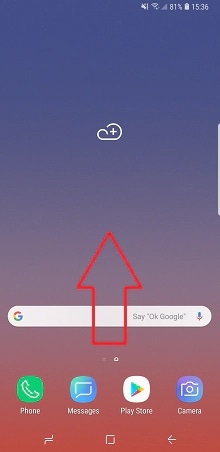
- ממסך הבית, בחר אפליקציות או החלק למעלה כדי לגשת לאפליקציות שלך.
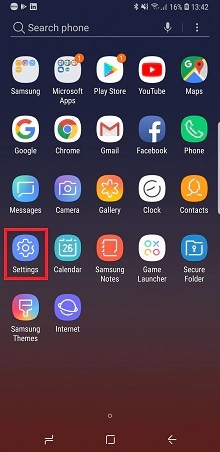
- בחר הגדרות.
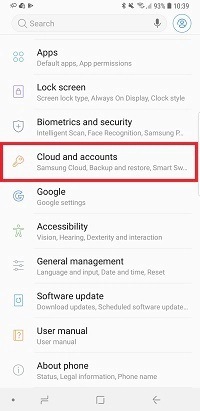
- בחר חשבונות וגיבוי או ענן וחשבונות או סמסונג ענן.
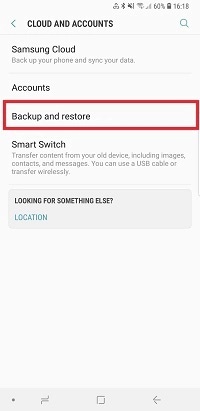
- בחר גיבוי ושחזור או גיבוי נתונים.
- בחר נתוני גיבוי.
- בחר את הנתונים שתרצה לגבות ואז בחר בגיבוי.
ש: מה קורה אם אני מחזיר את הנתונים שלי מענן סמסונג?
שחזור נתונים מ- Samsung Cloud משתמש בעותק של התוכן או הנתונים שלך המאוחסנים כעת בענן כדי לשחזר או להעתיק נתונים למכשיר שלך.
ש: כיצד אוכל לשחזר את הנתונים שלי מענן סמסונג?
כדי לשחזר את הנתונים שלך מענן סמסונג, בצע את הצעדים הבאים:
- ממסך הבית, בחר אפליקציות או החלק למעלה כדי לגשת לאפליקציות שלך.
- בחר הגדרות.
- בחר חשבונות וגיבוי או ענן וחשבונות או סמסונג ענן.
- בחר גיבוי ושחזור או שחזור.
- בחר שחזור נתונים.
- בחר את הנתונים שתרצה לשחזר ואז בחר שחזור.
ש: האם אוכל לשחזר נתוני גיבוי ממכשירים אחרים?
כן, אם יש לך נתוני גיבוי ממכשירים אחרים, אתה יכול לשחזר אותם למכשיר חדש. כדי לעשות זאת, בחר “מכשיר גיבוי” ובחר את המכשיר בו ברצונך להשתמש.
ש: מה יקרה לנתונים שלי המאוחסנים בסנכרון גלריה ואחסון כונן לאחר 30 ביוני 2021?
לאחר 30 ביוני 2021, סנכרון גלריה ואחסון כונן לא יתמכו עוד על ידי סמסונג ענן. כל נתונים מאוחסנים יימחקו. תכונות אלה יתמכו כעת על ידי Microsoft OneDrive.
זכור לגבות תמיד את הנתונים החשובים שלך כדי להימנע מאובדן נתונים. Samsung Cloud מספקת פיתרון נוח לאבטחת המידע היקר שלך ולהבטיח העברת נתונים חלקה בין מכשירים.
שלבים לצפייה או לאחזור תמונות מענן סמסונג
עבור זה שאינו מודע לענן סמסונג, אז זה היה פיתרון אחסון מבוסס ענן. זה איפשר לך לגבות את הקבצים, התמונות, ההגדרות ומדיה מאוחסנת אחרת בטלפון או בטאבלט שלך בהתאמה. זה די חיוני, במיוחד אם מישהו מבוקש לשמור עותקים של המידע השימושי שלהם לעיון עתידי ושימוש. שימוש מכריע נוסף, תוך העברת הנתונים בין מכשירים ושחזורם במקרה של איפוס מפעל.
מהו ענן סמסונג וכיצד אוכל להשתמש בו כדי לגבות או לשחזר את הנתונים שלי?
שימו לב: מ 30 ביוני 2021, סנכרון גלריה ואחסון כונן לא יתמכו עוד על ידי סמסונג ענן וכל נתונים מאוחסנים יימחקו. תכונות אלה יתמכו כעת על ידי Microsoft OneDrive. תוכל למצוא מידע נוסף על קביעת השירותים של סמסונג ענן כאן.
Samsung Cloud מאפשר לך לגבות, לסנכרן ולשחזר תוכן המאוחסן במכשיר שלך. לעולם לא תאבד לך שום דבר חשוב ותוכל לצפות בצורה חלקה בתמונות בכל המכשירים. אם אתה מחליף את הטלפון שלך, ניצחת’לא לאבד את אחד מהנתונים שלך מכיוון שאתה יכול להעתיק אותם על פני שימוש בסמסונג ענן.
גיבוי המכשיר שלך לענן סמסונג יעתיק את התוכן או הנתונים שלך ותיצור נקודת שחזור. אתה יכול להשתמש בזה כדי לשחזר את התוכן שלך או להגדיר מכשיר חדש.
עקוב אחר השלבים שלהלן כדי לגבות את הנתונים שלך ל- Samsung Cloud:
1 ממסך הבית, בחר אפליקציות או החלק למעלה כדי לגשת לאפליקציות שלך
2 בחר הגדרות
3 בחר חשבונות וגיבוי אוֹ ענן וחשבונות אוֹ סמסונג ענן
4 בחר גיבוי ושחזור אוֹ גיבוי נתונים
5 בחר גיבוי נתונים
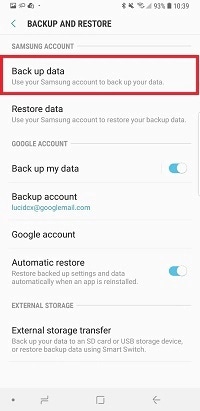
6 בחר את הנתונים תרצה לגבות ואז לבחור לְגַבּוֹת
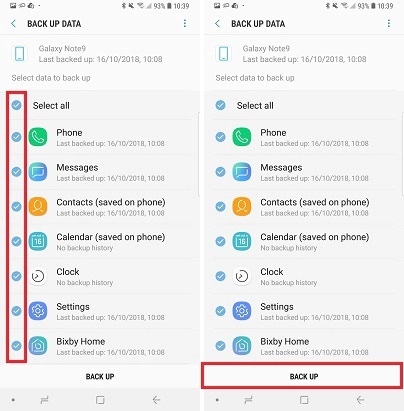
השחזור משתמש בעותק של התוכן או הנתונים שלך המאוחסנים כעת בענן כדי לשחזר או להעתיק נתונים למכשיר שלך.
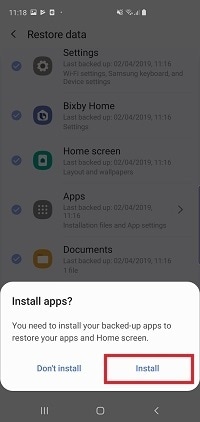
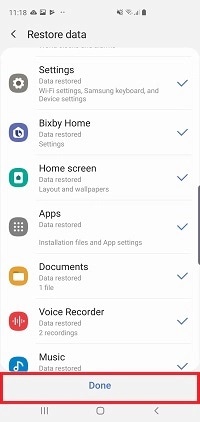
עקוב אחר השלבים שלהלן כדי לשחזר את הנתונים שלך למכשיר שלך:
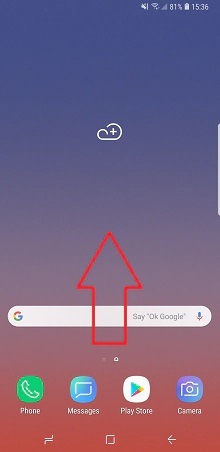
1 ממסך הבית, בחר אפליקציות או החלק למעלה כדי לגשת לאפליקציות שלך
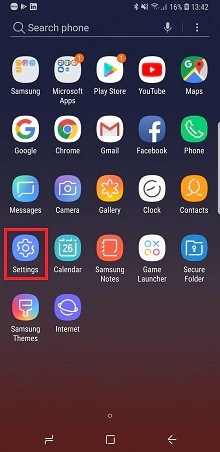
2 בחר הגדרות
3 בחר חשבונות וגיבוי אוֹ ענן וחשבונות אוֹ סמסונג ענן
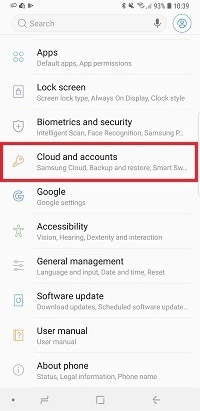
4 בחר גיבוי ושחזור אוֹ לשחזר
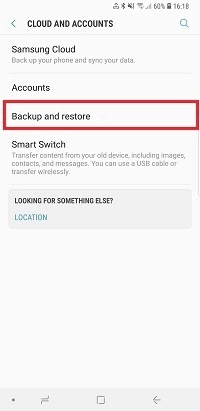
5 בחר שחזור נתונים
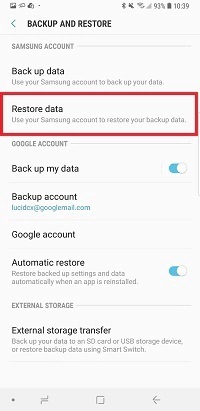
6 בחר את הנתונים תרצה לשחזר ואז לבחור לשחזר
שימו לב: אם כבר יש לכם נתוני גיבוי ממכשירים אחרים, תוכלו לשחזר אותם למכשיר החדש. לשם כך בחרו מכשיר גיבוי ובחר את המכשיר בו ברצונך להשתמש.
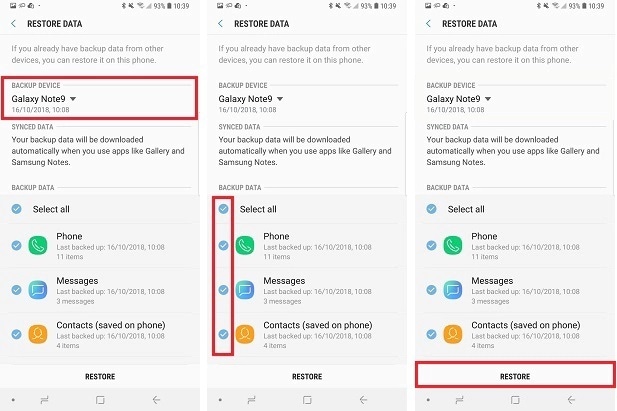
7 בֶּרֶז להתקין
8 בֶּרֶז בוצע
אם אתה חווה התנהגות יוצאת דופן על מוביילים, טאבלטים או לבישים של סמסונג, אתה יכול לשלוח לנו דוח שגיאה או לשאול אותנו שאלה באפליקציית חברי סמסונג.
זה מאפשר לנו מבט מקרוב על מה שקורה. הנתונים אנונימיים ומוחזקים רק למשך החקירה. למידע נוסף על שליחת דוח שגיאה באמצעות אפליקציית חברי סמסונג.
שאלות קשורות
- כיצד אוכל לבצע איפוס מפעל במכשיר הנייד שלי?
- כיצד להפעיל את מכשיר הגלקסיה שלי במצב בטוח
- כיצד אוכל לגבות ולשחזר נתונים על מכשיר הגלקסיה שלי?
נשמח לדעת את המשוב שלך כדי לעזור לנו להשתפר. אנא לחץ על שלח כדי לספר לנו מה אתה חושב.
שלבים לצפייה או לאחזור תמונות מענן סמסונג

אם אתה רגיל להשתמש בענן סמסונג כדי לאחסן את התמונות שלך. מכיוון שהוא נסגר כעת, יחד עם זאת אתה עדיין יכול להשתמש בו כדי לאחסן את הגדרות הטלפון שלך ודברים אחרים. אמנם זה כבר לא מגבה את הקבצים שלך. מכיוון שאתה עדיין מסוגל להציג את התמונות בענן סמסונג בזמן שאנו דנים באפשרויות לסנכרן אותה עכשיו.
שלבים לצפייה או לאחזור תמונות מענן סמסונג
עבור זה שאינו מודע לענן סמסונג, אז זה היה פיתרון אחסון מבוסס ענן. זה איפשר לך לגבות את הקבצים, התמונות, ההגדרות ומדיה מאוחסנת אחרת בטלפון או בטאבלט שלך בהתאמה. זה די חיוני, במיוחד אם מישהו מבוקש לשמור עותקים של המידע השימושי שלהם לעיון עתידי ושימוש. שימוש מכריע נוסף, תוך העברת הנתונים בין מכשירים ושחזורם במקרה של איפוס מפעל.
למרות שסמסונג הודיעה כי היא תכבה את סנכרון הגלריה שלה, סמסונג ענן כונן ותכונת אחסון פרימיום בשנת 2021. בעוד שבמקביל החברה דחקה במשתמשים לעבור למיקרוסופט’אפליקציית OneDrive בתוך ציר זמן ייעודי. ואילו, כושלים באותה מידה שהם ככל הנראה היו מאבדים את הנתונים שלהם המאוחסנים בענן סמסונג.
מכיוון שככל שהתכונות הללו מיושנות כעת, לכן אם לא עשית’t להעביר את הדברים מחשבונך בזמן. אינך יכול לאחזר את הדברים שלך מענן סמסונג. כמו כן, אם אתה סנכרן את סמסונג ענן עם OneDrive, אתה יכול להשיג את התמונות שלך משם, ולסנכרן עם אפליקציית הגלריה של סמסונג בהתאמה.
כיצד לסנכרן תמונות מסמסונג ל- OneDrive
משתמשי סמסונג יכולים לסנכרן בקלות את התמונות והסרטונים שלהם מאפליקציית גלריית סמסונג לחשבון אחסון הענן של מיקרוסופט OneDrive. הצעדים פשוטים ומבצעים בקלות תוך מספר דקות. כדי להגדיר את זה, שם’S צורך להוריד תחילה את אפליקציית Microsoft OneDrive.
לתת’יש לעיין מקרוב על הצעדים המפורטים להלן.
חבר את חשבון סמסונג שלך ל- Microsoft OneDrive
על מנת לסנכרן תמונות מאפליקציית גלריית סמסונג ל- OneDrive. הדבר הראשון ובראשונה צריך לעשות הוא לחבר את חשבון סמסונג שלך ל- Microsoft OneDrive בהתאמה. אז במקביל תמונות יועלו אוטומטית לגליל המצלמה OneDrive וכך ניתן לגשת אליהם בכל עת.
- הפעל את האפליקציה של Microsoft OneDrive, והתחבר עם חשבון סמסונג שלך.
- אחריך’VE התקין את האפליקציה OneDrive, היא תבקש ממך לסנכרן את אפליקציית הגלריה של סמסונג שלך עם OneDrive, יחד עם הצעות לסנכרון עם אפליקציות אחרות של Microsoft.
- הקש כדי להתחיל.
- לאחר שתסיים, אתה’צריך לחבר את חשבונות סמסונג ומיקרוסופט שלך. הקש על התחבר.
- הזן את אישורי חשבון מיקרוסופט שלך ופעל לפי ההוראות על המסך.
- קרא את התנאים וההגבלות, וקבל.
- לחלופין, תוכלו לבקר באפליקציית הגלריה של סמסונג ולעבור להגדרות בתפריט התחתון. הסדר את הסנכרון עם OneDrive.
הפעל העלאות מצלמה
תכונה זו מאפשרת לך לשתף ולסנכרן תמונות באופן אוטומטי במכשירי סמסונג שלך לאפליקציית Microsoft OneDrive. עקוב אחר הצעדים המפורטים להלן על מנת לסנכרן את התמונות באופן אוטומטי.
- לאחר מופיע מסך האישור, הקש על הבא.
- הקש על ראו את התמונות שלי בחלון המוקפץ.
- אתה’אני יופנה למסך הבית והתבקש להפעיל את העלאת המצלמה. בחר הפעל. התמונות שלך יתחילו לסנכרן אוטומטית.
- במקרים מסוימים (או מכשירים), אם התמונות שלך מקומות’T התחילה כבר לסנכרן, אתה יכול להקיש עלי (סמל הפרופיל) בפינה השמאלית התחתונה של אפליקציית OneDrive, ולפנות אל קטע ההגדרות. הקפד לעבור על העלאת המצלמה.
- כדי להעלות סרטונים באופן אוטומטי, החלף על כפתור המחוון לכולל גם סרטונים.
- פעם אתה’הפעל סנכרון אוטומטי, אתה אמור לראות קטע שכותרתו תמונות סמסונג. הקש על סנכרון גלריה, וודא כי כפתור המחוון מופעל.
- לבחירת האלבומים שברצונך להעלות, הקש על אלבומים לסנכרון.
ראשים למעלה: שמור את קבצי הענן והתמונות של סמסונג לפני כן’זה מאוחר מדי

ברגע שראש שלי התבהר והצלחתי לעבד דברים, נזכרתי שיש לי גיבויים לענן שלי באמצעות חשבון Google Drive שאני משלם עבורו דמי אחסון חודשיים ותמונות אמזון שמגיעות בחינם עם החברות העיקרית שלי. ובכל זאת, הייתי רוצה להוריד את כל הדברים שלי מהענן ולמכשיר אחר בו אני לא צריך לדאוג שהם יימחקו אי פעם.
מה שאתה עושה עם התמונות והסרטונים שלך הוא השיחה שלך, אבל פשוט הזמנתי כונן קשיח גדול וחיצוני ואוריד את הכל שם. לאחר מכן, אני יכול לאחסן את המכשיר בכספת שלי, ולא אצטרך לדאוג לאבד תמונות או סרטונים לשירות אחר המספק ענן לכבות את הדברים.
25 מיקומי פשע אמיתיים: איך הם נראים היום?
למטה, גלה היכן התרחשו 25 מהפשעים הידועים לשמצה בהיסטוריה – ומה המיקומים משמשים להיום. (אם הם נותרו עומדים.)
תראה: הנה חיות המחמד האסורות בכל מדינה
מכיוון שהוויסות של בעלי חיים אקזוטיים נותרים למדינות, ארגונים מסוימים, כולל האגודה ההומנית של ארצות הברית, תומכים בחקיקה פדרלית ותקינה שתאסור על בעלות על חתולים גדולים, דובים, פרימטים ונחשים רעילים גדולים כחיות מחמד.
אם אתה הבעלים של טלפון של סמסונג – חזור לתמונות שלך לשירות אחר ברגע זה
אחסון ענן של סמסונג לתמונות מוסר, כאן’מה לעשות.
- מאת ג’ו רייס-ג’ונס
- 27 באוגוסט 2021
תמונה: Knowtechie
משתמשים בענן סמסונג מתבקשים להוריד את התמונות שלהם או להסתכן באובדן לנצח. זֶה’S מכיוון שסמסונג מסירה את היכולת לגבות את גליל הצילום שלך לענן סמסונג, ככל הנראה במאמץ לחסוך בעלויות האחסון.
Samsung Cloud עדיין תגבה את אנשי הקשר שלך, רשומות לוח השנה והערות שלך, אך תמונות ותוכן וידאו אינן עוד חלק מהחבילה Samsung מציעה. סמסונג יצרה כלי להעברת הנתונים שלך למיקרוסופט’s onedrive, אולי בגלל השותפות העמוקה בין שתי החברות.
אם אתה לא’אני רוצה להשתמש ב- OneDrive, אתה צריך להוריד ידנית את כל התמונות והסרטונים שלך ולהעביר אותם לספק האחסון שלך שבחרת.
כאן’S כיצד לשמור את התמונות שלך מענן סמסונג לפני המועד האחרון
אתה יכול להוריד את תמונות הענן של סמסונג מהטלפון שלך או מהמחשב שלך. אם הטלפון שלך קצר בשטח האחסון, אנו ממליצים על שיטת שולחן העבודה.
כיצד לשמור תמונות בנייד

- לִפְתוֹחַ הגדרות
- בֶּרֶז עַל חשבונות וגיבוי
- גלול מטה אל מחפש משהו אחר? ולהקיש על סמסונג ענן קישור (זה יכול להשתנות בהתאם לאיזה מכשיר סמסונג יש לך)
- בֶּרֶז עַל הורד את הנתונים שלי וזה יוריד את כל הנתונים המאוחסנים שלך כולל תמונות למכשיר שלך
- תקבל גם אפשרות של העברה ישירה ל OneDrive. אם תבחר בזה, כל הנתונים שלך יעברו אוטומטית ל- OneDrive, מבלי שתצטרך להוריד אותם. אם מגבלת האחסון בענן של סמסונג גבוהה יותר מ- 5 ג’יגה -בייט שמציעה הרובד החופשי של OneDrive, תקבל אוטומטית אחסון בחינם שיתאים למגבלת האחסון בענן של סמסונג למשך שנה למשך שנה אחת.
כיצד לשמור תמונות בשולחן העבודה
אם אתה’D מעדיף לעשות זאת בשולחן העבודה, אתה יכול לעשות זאת רק בכמה לחיצות.
- לך אל אתר סמסונג ענן ולהיכנס
- לחץ על גלריה
- אתה’תציע סיכוי להוריד תמונות כלשהן. אתה יכול’t תצוגה מקדימה של אותם לפני ההורדה, ואם יש לך הרבה תמונות מאוחסנות, סמסונג תפרק אותה לקבצי מיקוד מרובים
- תלוי אם אתה’מִחָדָשׁ קבוצה 1 אוֹ קבוצה 2, יש לך עד 30 בספטמבר 2021 או 30 בנובמבר 2021 בהתאמה. בדוק את דפי הענן של סמסונג כדי לגלות באיזו קבוצה אתה נמצא, הממוינים לפי המדינה בה אתה משתמש במכשיר שלך
לא משנה איזה שירות ענן תחליט לשנות את גיבוי התמונות שלך, אתה’כנראה שאצטרך לשלם עבור זה. אָנוּ’לכולם יש גלילי צילום מרחבים בימינו, ורוב השירותים מנתקים אתכם לאחר שימוש באחסון של 15 ג’יגה -בתים.
בזמן שסמסונג מנסה לגרום לך לעבור למיקרוסופט’s onedrive, אתה יכול להשתמש בתמונות Google, Dropbox או בכל אחד מהשלל ספקי אחסון ענן מבוססים היטב. זה’חשוב לוודא שכל שירות שאתה משתמש בו יש תכונה של העלאה אוטומטית, כך שאתה לא עושה’לא סיכון לאבד אחת מהתמונות היקרות שלך.
יש מחשבות על זה? תן לנו לדעת למטה בתגובות או להעביר את הדיון לטוויטר שלנו או לפייסבוק.
עורכים’ המלצות:
- סמסונג’S $ 1,800 Galaxy Z Fold 3 לא’אפילו לא מגיע עם לבנה טעינה
- האם ידעת שסמסונג יכולה לבחון טלוויזיות מרחוק אם הם’נגנב מחדש?
- כיצד להעביר תמונות ל- iCloud מתמונות Google
- כיצד לשלוח צפייה פעם אחת בתמונות וסרטונים ב- WhatsApp


