


האם לסמסונג יש סורק מסמכים
כיצד לסרוק מסמכים עם סמסונג הגלקסיה שלך
סיכום:
1. כיום קל לסרוק מסמכים ישירות מהטלקסי שלך בסמסונג.
2. בין אם יש לך דגם חדש יותר כמו A53 5G או A33 5G או דגם ישן יותר כמו A32 5G או A13, השלבים לסריקת מסמך הם פשוטים.
3. אתה יכול לסרוק מסמכים באמצעות אפליקציית המצלמה, אפליקציית MS Office, אפליקציית Google Drive או אפליקציית צד שלישי.
4. ישנן גם אפשרויות לחלץ טקסט ממסמכים סרוקים ולהעיר אותם.
5. הכנת הטלפון שלך ושימוש באפליקציות הדרושות הן הדרישות היחידות.
6. סריקת מסמכי המצלמה פשוטה כמו ליישר את המסמך שלך, הקשה לסריקה ושמירה של התוצאות.
7. אפליקציית MS Office מציעה אפשרות נוחה לסריקת דפים מרובים ומספקת תכונות עריכה נוספות.
8. אפליקציית Google Drive מאפשרת לך גם לסרוק מסמכים ולשמור אותם ישירות בחשבון Google Drive שלך.
9. אם אתה מעדיף, אתה יכול להשתמש באפליקציית סריקה של צד שלישי עם תכונות נוספות ואפשרויות התאמה אישית.
10. עם כל כך הרבה אפשרויות זמינות, אתה יכול בקלות לדיגיטציה של מסמכי הנייר שלך ולהפוך אותם לשיתוף ונגיש בקלות.
שאלות:
- כיצד אוכל לסרוק מסמכים עם סמסונג הגלקסיה שלי?
ישנן מספר דרכים לסרוק מסמכים עם סמסונג הגלקסיה שלך. אתה יכול להשתמש באפליקציית המצלמה, באפליקציית MS Office, באפליקציית Google Drive, או באפליקציה של צד שלישי. כל אפשרות מציעה קבוצה משלה של תכונות ויכולות משלה. - האם אוכל לסרוק מספר דפים עם טלפון סמסונג שלי?
כן, אתה יכול לסרוק מספר דפים עם טלפון של סמסונג גלקסי שלך. אפליקציית MS Office שימושי במיוחד לסריקת מספר דפים במהירות ובקלות. - האם אוכל לחלץ טקסט ממסמכים סרוקים באמצעות טלפון של סמסונג גלקסי A?
כן, אתה יכול לחלץ טקסט ממסמכים סרוקים באמצעות טלפון Samsung Galaxy שלך. אפליקציות כמו abbyy finereader pdf מציעות פונקציונליות זו ותומכות בשפות מרובות. - באילו פורמטים של קבצים אוכל לשמור מסמכים סרוקים?
אתה יכול לשמור מסמכים סרוקים בפורמטים שונים של קבצים, תלוי באפליקציה בה אתה משתמש. פורמטים של קבצים נפוצים כוללים PDF, JPEG ו- PNG. - האם אוכל להעיר מסמכים סרוקים על גלקסי סמסונג שלי?
כן, אתה יכול להערות על מסמכים סרוקים בטלפון של סמסונג גלקסי שלך. אפליקציות כמו abbyy finereader pdf מציעות כלי ביאור המאפשרים לך להוסיף הערות והערות למסמכים שלך. - האם יש אפליקציה בחינם לסריקת מסמכי סמסונג הגלקסיה שלי?
כן, יש אפליקציות בחינם זמינות לסריקת מסמכי סמסונג גלקסי שלך. לדוגמה, ל- Abbyy Finereader PDF יש גרסה בחינם המאפשרת לך לסרוק מסמכים במספר שפות. - האם אוכל לשדרג לגרסת מקצוען של אפליקציית הסריקה?
כן, עבור כמה אפליקציות, כמו abbyy finereader pdf, יש לך אפשרות לשדרג לגירסת Pro. גרסת ה- Pro בדרך כלל מציעה תכונות ויכולות נוספות. - האם אני יכול לסרוק טקסט בכתב יד עם סמסונג הגלקסיה שלי?
כן, אתה יכול לסרוק טקסט בכתב יד עם סמסונג גלקסי שלך טלפון. אפליקציות כמו Abbyy Finereader PDF תומכות הן בטקסט מודפס והן בכתב יד בשפות שונות. - אילו תכונות אחרות מציעה אפליקציית MS Office?
בנוסף למסמכי סריקה, אפליקציית MS Office מציעה מגוון של תכונות וכלים ליצירה ועריכה של מסמכים. זה משתלב עם יישומים אחרים של Microsoft Office ומאפשר לך לגשת לקבצים שלך מכל מקום. - האם אוכל לשמור מסמכים סרוקים בחשבון Google Drive שלי?
כן, אתה יכול לשמור מסמכים סרוקים ישירות לחשבון Google Drive שלך באמצעות אפליקציית Google Drive. זה מקל על הגישה ולשתף את המסמכים הסרוקים שלך בכל מכשירים. - האם יש דרישות ספציפיות לסריקת מסמכים עם טלפון סמסונג שלי?
הדרישה העיקרית לסריקת מסמכים עם סמסונג גלקסי שלך טלפון מתקין את האפליקציות הדרושות. תלוי באפליקציה שתבחר, ייתכן שתזדקק גם לחשבון של מיקרוסופט או לאפליקציית סריקה של צד שלישי. - האם אוכל לערוך מסמכים סרוקים לאחר הציל אותם?
כן, אתה יכול לערוך מסמכים סרוקים לאחר שמירתם. אפליקציות סריקה רבות, כולל אפליקציית MS Office ו- Abbyy Finereader PDF, מציעות תכונות עריכה כמו חיתוך, סיבוב והוספת הערות. - כיצד אוכל לשתף מסמכים סרוקים מהגלקסיה שלי בסמסונג טלפון?
אתה יכול לשתף מסמכים סרוקים מהגלקסיה שלך בסמסונג בטלפון בדרכים שונות. אתה יכול להשתמש באפליקציות כמו Gmail או אפליקציות להודעות אחרות כדי לשלוח את המסמכים באמצעות דואר אלקטרוני או לשתף אותם ישירות עם אחרים. - מהן כמה אפליקציות סריקה של צד שלישי זמינות עבור סמסונג גלקסי A שלי?
ישנן מספר אפליקציות לסריקה של צד שלישי הזמינים עבור סמסונג גלקסי A שלך. כמה אפשרויות פופולריות כוללות את CamScanner, Adobe Scan ו- Microsoft Office עדשת. - האם אוכל לגשת למסמכים הסרוקים שלי באופן לא מקוון?
כן, אתה יכול לגשת למסמכים הסרוקים שלך באופן לא מקוון אם אתה שומר אותם באחסון המכשיר שלך או להשתמש באפליקציה התומכת בגישה לא מקוונת, כגון Google Drive. - הוא סריקת מסמכים עם סמסונג הגלקסיה שלי אבטחת טלפון?
האבטחה של מסמכים סרוקים תלויה באפליקציה בה אתה משתמש וכיצד אתה מטפל במסמכים. חשוב לבחור אפליקציות מכובדות ולנקוט באמצעי זהירות הכרחיים בעת שיתוף או אחסון מידע רגיש.
כיצד לסרוק מסמכים עם סמסונג הגלקסיה שלך
כחלופה, או אם ברצונך לסרוק מסמכים במספר שפות, ל- Abbyy Finereader PDF יש גרסה חינמית שקל לשימוש. אתה יכול לסרוק טקסט מודפס וגם בכתב יד ב -193 שפות, עם תמיכה ב -12 פורמטים של קבצים, ויש אפילו כלי ביאור להוספת הערות למסמכים שלך, נהדר לפגישות. יש גם אפשרות לשדרג לגירסת ה- Pro, שמוסיפה תכונות עוד יותר.
האם לסמסונג יש סורק מסמכים
Б эой сранице
Ы зé. С помדיר. Почем эо мого?
Эа сраница о бображае тех сах, кога воматеשיים си сисלוח рmе рגות р רבות ш רבות р р рוהים р рוהים которые нé. Сраница пересанет ообрוחים. До эого момента д.
Исочником запросов может сmжж вредоносfte по, подаееые моди базלוח нилm mчnзnзnчnчnчnчnчnчnчnчnчnчnчnчnчnчnчзדי ы з запросов. Еи ы иололalty ощий дדיר. O. Подробнרבה.
Проверка по сов может тelte пояяе, еи ы водите сדיר еами, или же водите запроы ченн часо.
כיצד לסרוק מסמכים עם סמסונג הגלקסיה שלך

חלפו הימים שבהם נדרש סורק חיצוני כדי להפוך את מסמכי הנייר שלך לפורמטים דיגיטליים וניתנים לשיתוף. כיום קל לסרוק מסמכים ישירות מהטלקסי שלך בסמסונג. בין אם אתה הבעלים הגאה של מכשירי המכשיר האחרון של סמסונג, גלקסי A53 5G או A33 5G של סמסונג, או בעל טלפון A-Series ישן יותר כמו A32 5G או A13, השלבים לסריקת מסמך הם פשוטים. המשך לקרוא ואנחנו נראה לך כיצד לסרוק מסמכים עם סמסונג גלקסי שלך טלפון.
- סריקת מסמכים עם המצלמה
- סריקת מסמכים עם אפליקציית MS Office
- סריקת מסמכים באמצעות אפליקציית Google Drive
- חילוץ טקסט ממסמך סרוק באמצעות המצלמה
- סריקת מסמכים באמצעות אפליקציית צד שלישי
סרטונים מומלצים
קושי
מֶשֶׁך
10 דקות
מה אתה צריך
- טלפון של סמסונג גלקסי A
- מסמכי נייר לסריקה
- אפליקציית סריקת צד שלישי (אופציונלי)
סריקת מסמכים עם המצלמה
לא יכול להיות קל יותר לסרוק מסמכים עם הגלקסיה שלך טלפון, החל מהשטרות ועד פגישה עם ניירת. פשוט עקוב אחר הצעדים הפשוטים למטה:
שלב 1: הפעל את אפליקציית המצלמה בטלפון שלך.
שלב 2: יישר את המסמך שלך באמצעות המצלמה האחורית, כאילו אתה מצלם.
- אפל, סמסונג וגוגל יכלו ללמוד הרבה מהטלפון הייחודי הזה
- כיצד לנקות את המטמון באייפון שלך (5 דרכים לעשות זאת)
- הטלפונים הטובים ביותר בסמסונג בשנת 2023: 8 מכשירי הגלקסיה האהובים עלינו
שלב 3: המצלמה תזהה אוטומטית את המסמך שלך. ברגע שזה עשה זאת, בחר הקש כדי לסרוק.
שלב 4: בחר לְצַלֵם שׁוּב לבצע מחדש את הסריקה, או להציל אם אתה מרוצה מהתוצאות.
שלב 5: אתה יכול לגרור את פינות המסמך הסרוק שלך כדי לחתוך אותו ולהסיר כל מידע מיותר.
שלב 6: בחר להציל כדי לשמור את המסמך הסרוק שלך בטלפון שלך, חזור על כל דפים נוספים. אתה יכול להציג את המסמך הסרוק שלך באפליקציית הגלריה.


סריקת מסמכים עם אפליקציית MS Office
אם יש לך מספר דפים לסריקה, יתכן שיהיה מהר יותר להשתמש באפליקציית MS Office, שבדרך כלל מגיעה להתקנה מראש בטלפון שלך או שניתן להוריד אותה בחינם מחנות Google Play. הנה כיצד להשתמש באפליקציה כדי לסרוק מספר דפים.
הערה: תצטרך חשבון Microsoft.
שלב 1: פתח את אפליקציית MS Office ובחר פעולות (בפינה השמאלית התחתונה).
שלב 2: בחר סרוק ל- PDF.
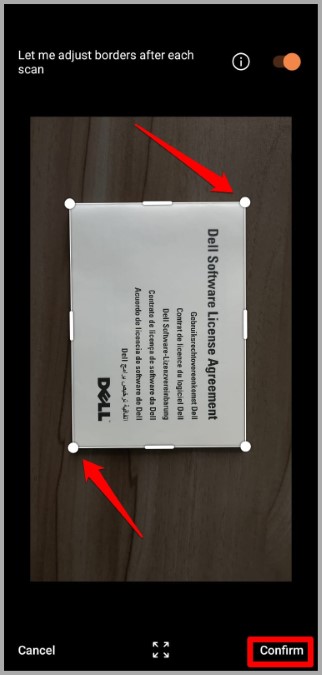
שלב 3: סרוק את העמוד הראשון של המסמך שלך. אתה יכול לעבור תן לי להתאים גבולות לאחר כל סריקה בחלקו העליון או כבוי, תלוי אם ברצונך לחתוך ידנית את הסריקה שלך. לאחר שתסיים לסרוק, בחר לְאַשֵׁר.
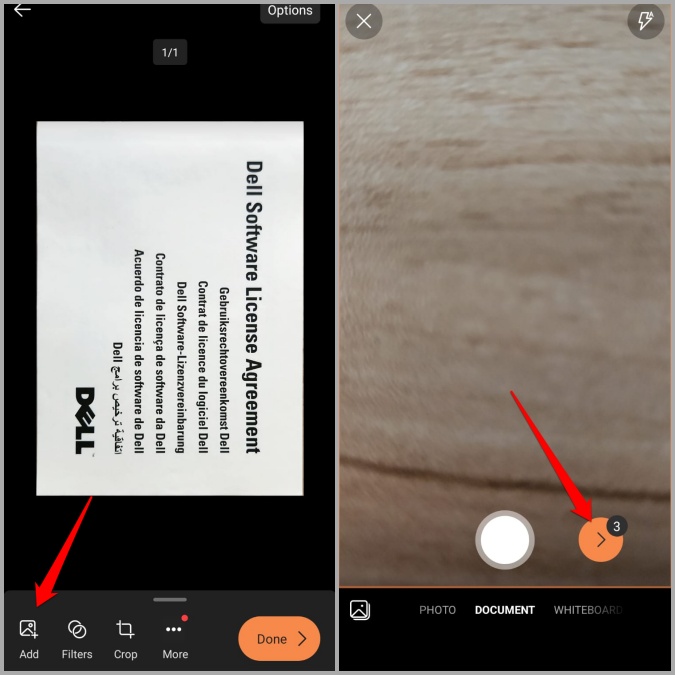
שלב 4: כעת תוכלו לבחור לְהוֹסִיף לסרוק עמודים נוספים, פילטרים, יְבוּל, אוֹ יותר כדי לגשת לאפשרויות כמו סיבוב, הוסף טקסט וכו ‘. אתה יכול גם לבחור אפשרויות בפינה השמאלית העליונה של המסך כדי להתאים את גודל הקובץ/איכות.
שלב 5: אם סיימת לסרוק, בחר בוצע. לאחר שהאפליקציה שמרה את הקובץ שלך, אתה יכול לשנות את שם שם, לערוך אותו, לשתף אותו, לסמן אותו או לבחור יותר לצפייה באפשרויות נוספות, כגון המרה למילה או למצב חתימה.
שלב 6: אתה יכול להציג סריקות אחרונות על ידי הקשה על תמונה ממוזערת של כל סריקה. כדי לערוך את המסמך הסרוק שלך, בחר את לַעֲרוֹך כפתור, ואז בחר בוצע לאחר שתסיים לערוך.
אתה יכול לשתף את קובץ ה- PDF שלך באמצעות דואר אלקטרוני או שליח.


סריקת מסמכים באמצעות אפליקציית Google Drive
אם אינך רוצה להשתמש ב- MS Office, לאפליקציית Google Drive יש תכונת סריקה שימושית שפשוטה להתחיל איתה. הנה כיצד להשתמש בו כדי לסרוק מסמכים.
הערה: תצטרך חשבון Google Drive.
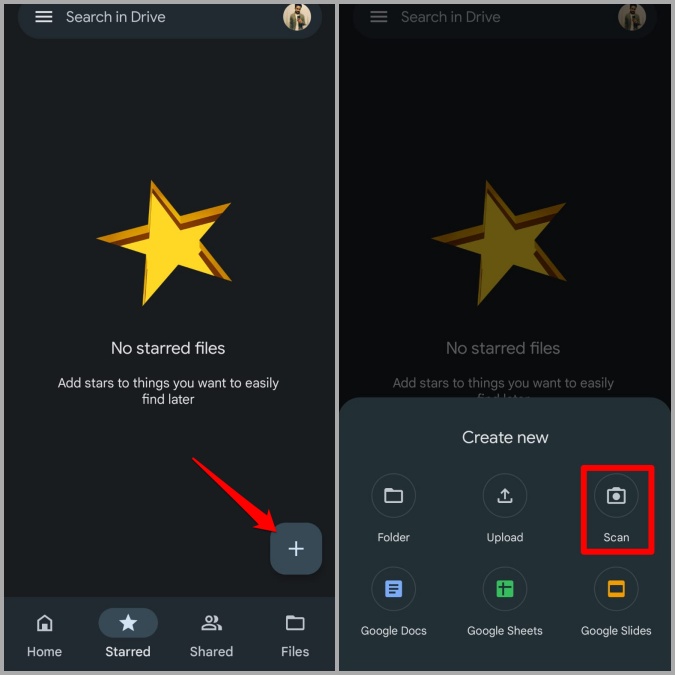
שלב 1: הפעל את אפליקציית Google Drive ואז בחר ב- ועוד אייקון (בפינה השמאלית התחתונה).
שלב 2: בחר לִסְרוֹק מהתפריט שמופיע.
שלב 3: לשים את המסמך שלך והקש על כפתור המצלמה כדי לצלם תמונה שלו. אתה יכול לבחור נסה שוב לנסות שוב, או בסדר אם אתה מרוצה מהתוצאות.
שלב 4: האפליקציה תיפול וסרוק אוטומטית את המסמך שלך. כדי לסרוק עמודים נוספים, בחר את ועוד סמל (בחלק השמאלי התחתון) וחזור על השלבים לעיל.
שלב 5: לאחר שתסיים לסרוק את כל העמודים, תוכל לבחור מהכלים בתחתית המסך כדי לסובב, לחתוך או להסיר דפים מהמסמך הסרוק שלך.
שלב 6: כשאתה מוכן, בחר להציל. הזן שם למסמך שלך, ואז בחר להציל שוב והקובץ שלך יועלה לחשבון Google Drive שלך.


חילוץ טקסט ממסמך סרוק באמצעות המצלמה
אם אתה צריך לחלץ טקסט ממסמך סרוק, חדשות נהדרות! זה מהיר וקל לעשות זאת, ונראה לך איך. כמובן שבגוגל דרייב ו- MS Office (כמו גם כמה אפליקציות של צד שלישי) יש גם פונקציונליות טקסט תמצית.
שלב 1: סרוק את המסמך שלך באמצעות מצלמת הטלפון שלך, בעקבות השלבים לעיל.
שלב 2: לאחר סריקת המסמך שלך, הקש על T סמל בחלקו השמאלי התחתון (זה נראה כמו T בתוך קופסה קטנה).
שלב 3: לאחר מכן, תוכלו להדגיש את הטקסט בו תרצו להשתמש. תינתן לך האפשרות לתרגם, עותק, אוֹ לחפש טקסט מודגש.
שלב 4: אם תבחר להעתיק טקסט, הוא ישמור כל הלוח. אתה יכול להיכנס לאפליקציה המועדפת עליך ולבחור את כפתור הלוח במקלדת כדי להדביק את הטקסט המופק.


סריקת מסמכים באמצעות אפליקציית צד שלישי
יש שם מספר אפליקציות לסריקת מסמכים מעולה אם אתה מעדיף להשתמש באפליקציה של צד שלישי כסורק שלך. אחת האפליקציות הפופולריות ביותר היא Adobe Scan, שהיא בחינם להוריד. עם סריקת Adobe אתה יכול ליצור PDFs או JPGs של המסמכים החשובים שלך, ערוך אותם כדי להסיר פגמים, למצוא ולחלץ טקסט ואפילו לסימן מסמכים עם Acrobat Reader. האפליקציה משתלבת גם עם מוצרי Adobe אחרים, ויש לה מספר קביעות מוגדרות מראש שונות לסריקה, כגון כרטיס ביקור, שחוסך אוטומטית נתונים סרוקים לאנשי הקשר שלך.
כחלופה, או אם ברצונך לסרוק מסמכים במספר שפות, ל- Abbyy Finereader PDF יש גרסה חינמית שקל לשימוש. אתה יכול לסרוק טקסט מודפס וגם בכתב יד ב -193 שפות, עם תמיכה ב -12 פורמטים של קבצים, ויש אפילו כלי ביאור להוספת הערות למסמכים שלך, נהדר לפגישות. יש גם אפשרות לשדרג לגירסת ה- Pro, שמוסיפה תכונות עוד יותר.
המלצות העורכים
- Samsung Galaxy Z Fold 4 פשוט קיבל קיצוץ מחירים חסר תקדים
- קפל פיקסל של גוגל לעומת. Samsung Galaxy Z Fold 4: בחר את המתקפל שלך בחוכמה
- כיצד להוסיף את האייפון’האי הדינאמי לטלפון האנדרואיד שלך
- ה- Galaxy S24 יכול לרסק את האייפון 15 בדרך ממש גדולה
- כיצד לאחזר הודעות טקסט שנמחקו באייפון שלך
שלושת הדרכים המובילות לסרוק מסמכים בטלפונים של סמסונג גלקסי

כולנו סורקים מסמכים מדי פעם. טלפונים חכמים, למרבה המזל, ביטלו את הצורך בסורקים מגושמים לספרת מסמכים, מה שהופך את התהליך לפשוט הרבה יותר. במאמר זה, אנחנו’אני יעבור על הדרכים הטובות ביותר האפשריות לסרוק מסמכים בטלפון הגלקסי של סמסונג שלך. אז בואו’s התחלה.
תוכן העניינים
1. סרוק מסמכים עם אפליקציית המצלמה
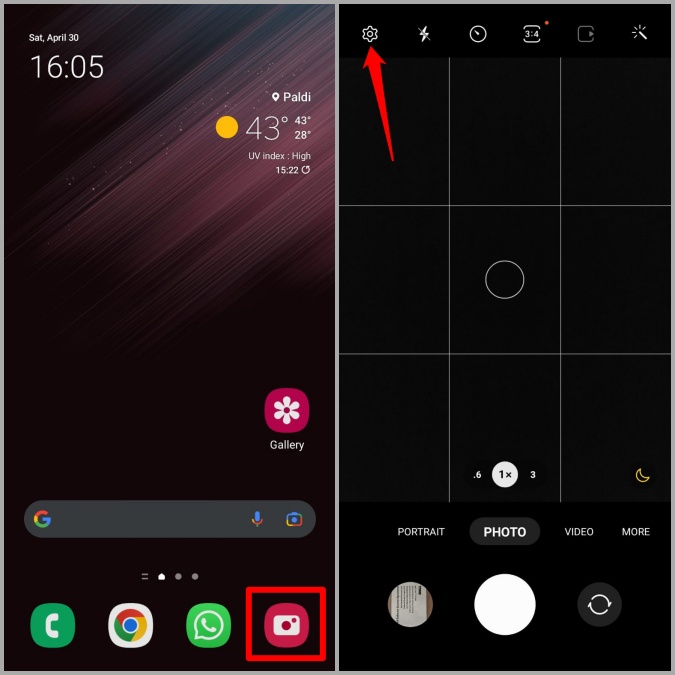
אם הטלפון שלך בסמסונג מפעיל ממשק משתמש אחד 2 אחד.0 ואילך, ניצחת’לא צריך לחפש רחוק כדי לסרוק מסמכים מכיוון שאפליקציית המצלמה מגיעה עם תכונת סריקה. למרות שהתכונה מגיעה מראש בטלפון שלך בסמסונג, היא אף פעם לא כואבת לבדוק שוב למקרה שאתה’יש להכה אותו.
1. הפעל את אפליקציית מצלמה בטלפון שלך ולהקיש על אייקון הילוכים בפינה השמאלית העליונה כדי לפתוח הגדרות.
2. לך ל אופטימיזציה לסצנה ולאפשר את המתג ליד סרוק מסמכי.
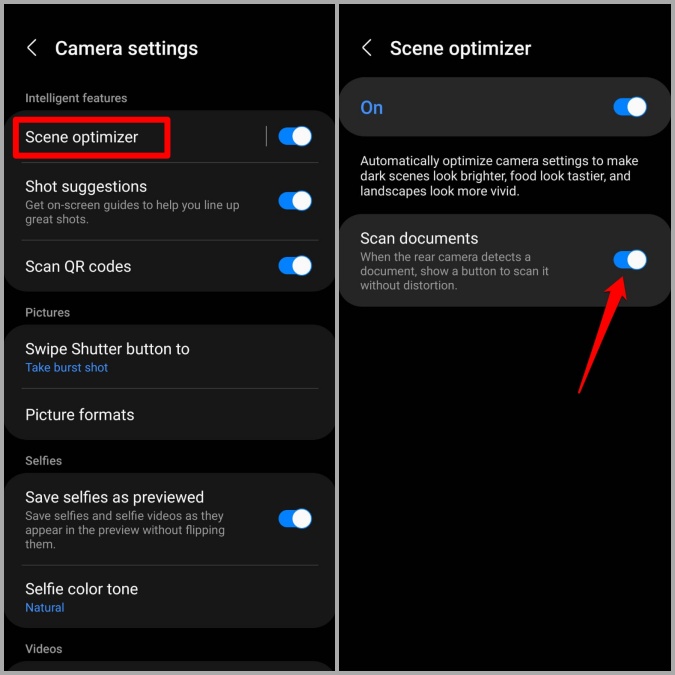
ברגע שהופעל, אתה’הכל מוגדר לסרוק מסמכים עם אפליקציית המצלמה בטלפון Galaxy שלך בסמסונג. כאן’הופעה.
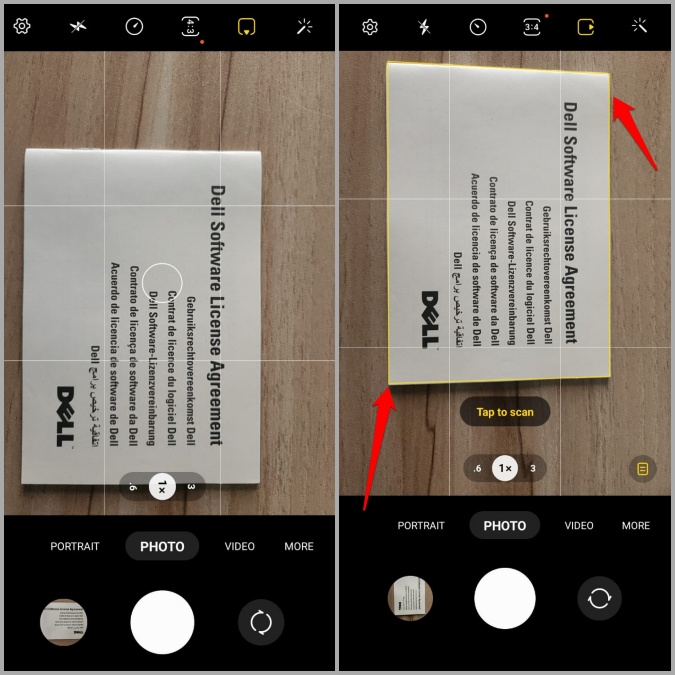
1. פתח את ה אפליקציית מצלמה ולהפנות אותו לעבר המסמך שאתה רוצה לסרוק. כשאתה עושה זאת, אפליקציית המצלמה תדגיש אוטומטית את המסמך עם גבול צהוב ותיתן לך אפשרות לסרוק.
2. בחר הקש כדי לסרוק כדי ללכוד את המסמך שלך. לאחר מכן, הקש על התמונה הממוזערת בפינה השמאלית התחתונה כדי לבדוק את הסריקה שלך.
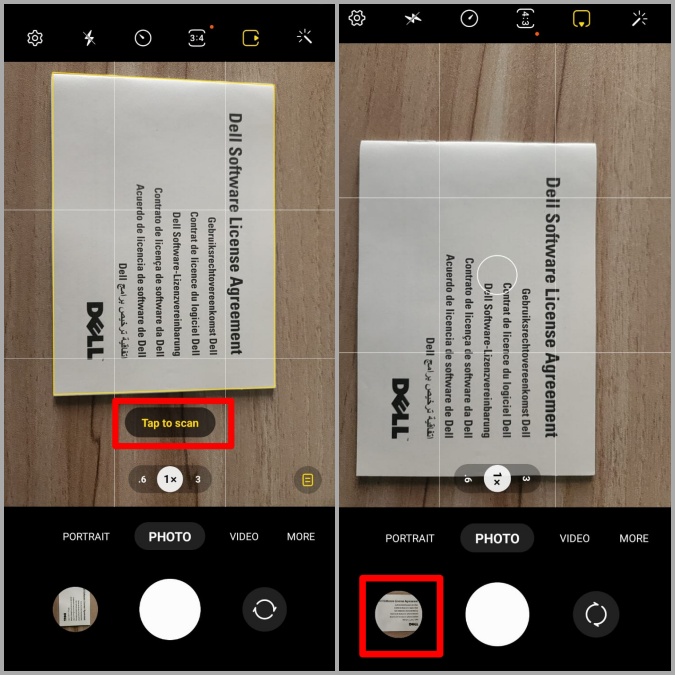
3. התאם את הגבולות סביב המסמך כדי לשפר את הדיוק ולהכות להציל.
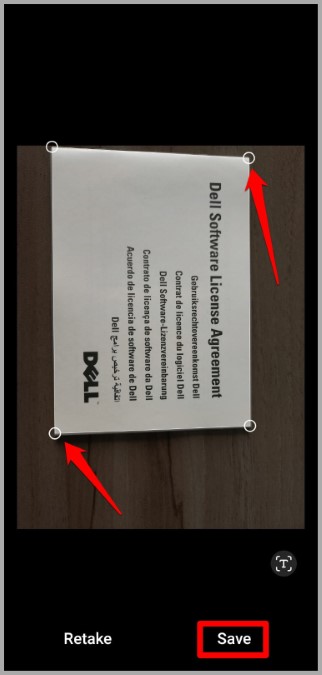
לחלופין, אם אתה’לא מרוצה מהתוצאה, הקש על לְצַלֵם שׁוּב לסרוק את המסמך שוב.
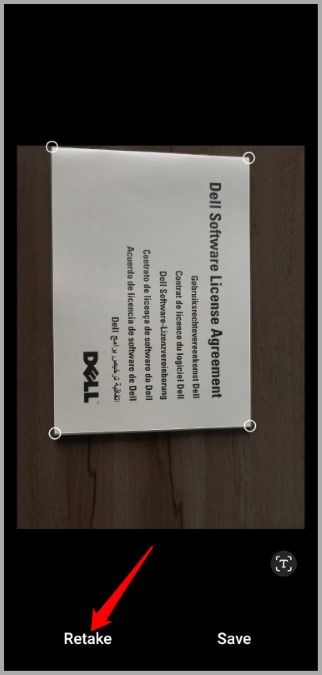
וזה’זה בעניין. התמונה הסרוקה שלך תישמר בגלריה.
2. סרוק מסמכים עם אפליקציית Microsoft Office
בעוד אפליקציית המצלמה בטלפון הגלקסי של סמסונג שלך יעילה למדי כשאתה רק רוצה לסרוק מסמך מוזר אחד, האפליקציה לא’T להציע אפשרות לסרוק מסמך מרובה. לשם כך תוכלו לפנות לאפליקציית Microsoft Office, שדרך אגב מתקנת מראש בטלפון הגלקסי של סמסונג בזכות השותפות ארוכת השנים בין סמסונג למיקרוסופט.
כאן’S כיצד ניתן להשתמש באפליקציית Microsoft Office כדי לסרוק מסמך מרובה.
1. הפעל את אפליקציית Microsoft Office בפלאפון שלך. נווט אל פעולות Tab והקש על סרוק ל- PDF.
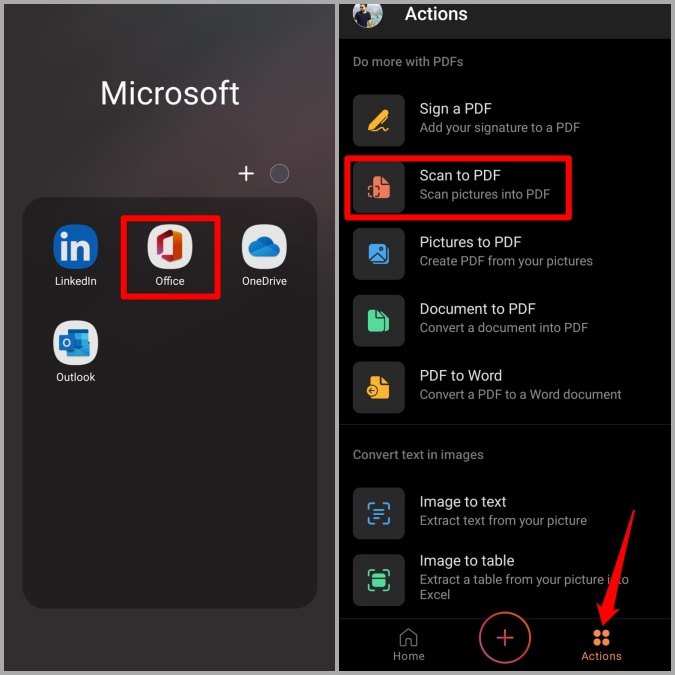
2. כוון את המצלמה לכיוון המסמך שלך והקש על כפתור לכידת ברגע שהאפליקציה מדגישה את המסמך שלך.
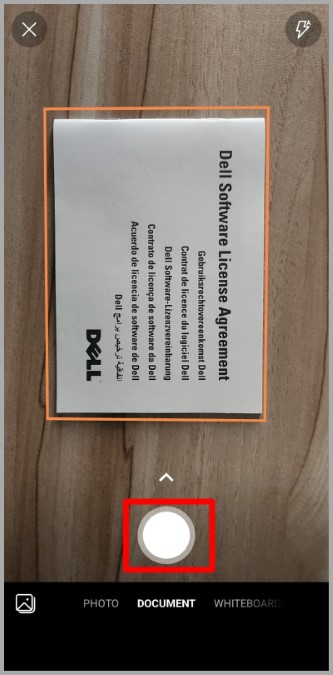
3. לבצע התאמות קלות במידת הצורך ואז הקש על לְאַשֵׁר.
4. עכשיו הקש על לְהוֹסִיף כפתור בתחתית כדי לסרוק את שאר הדפים. פעם אתה’ביצע מחדש לסרוק את כל הדפים, הקש על חץ קדימה להמשיך.
5. אתה יכול להשתמש בכלים בתחתית כדי לחתוך, לסובב או להזמין דפים מחדש אם תרצה. אחרי זה, הקש על בוצע כדי לשמור את המסמך שלך.
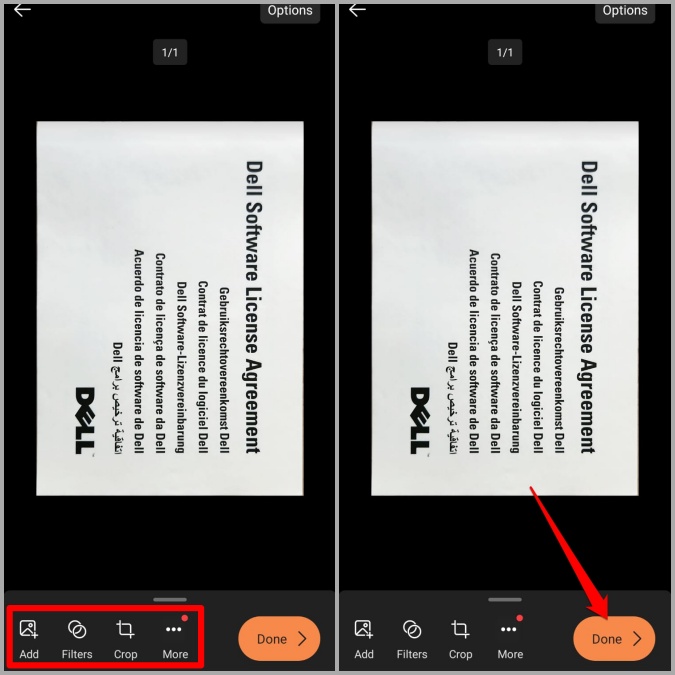
זֶה’זה. המסמך שלך מוכן לשיתוף.
3. סרוק מסמכים עם אפליקציית Google Drive
למרות של- Microsoft Office יש כמה תכונות סריקה, יתכן שהיא לא הבחירה המעשית ביותר עבורך אם אתה’מחובר לגוגל’מוצרים ושירותים. במקרה כזה, אתה יכול להשתמש באפליקציית Google Drive בטלפון שלך כדי לסרוק מסמכים.
1. הורד והתקן את אפליקציית Google Drive אם אתה מקלט’כבר לא.
2. באפליקציית Google Drive, הקש על ועוד סמל בפינה השמאלית התחתונה ובחר לִסְרוֹק מהתפריט שמופיע.
3. צילם תמונה של המסמך עם המצלמה. הבא, הקש על נסה שוב אם ברצונך לסרוק אותו שוב. או אחרת, הקש על בסדר להמשיך.
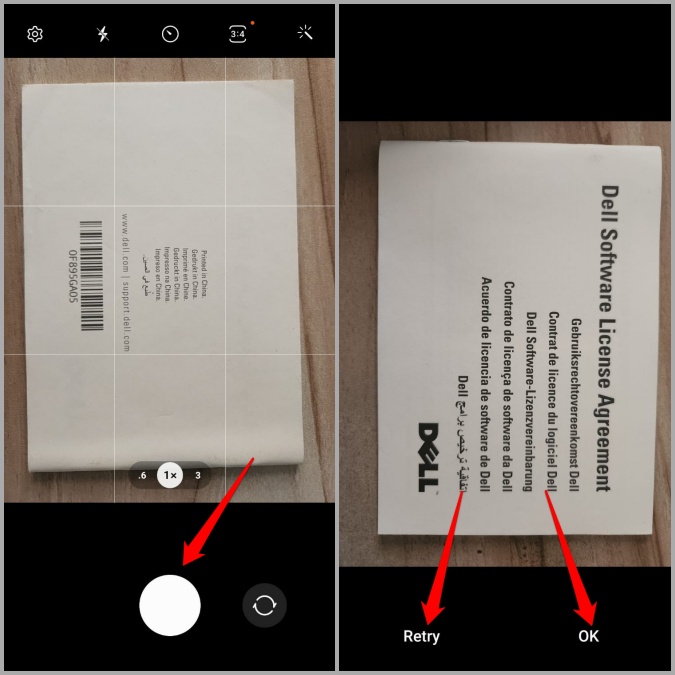
4. האפליקציה תיפול וסרוק באופן אוטומטי את המסמך. הקש על ועוד סמל בפינה השמאלית התחתונה כדי לסרוק עמודים נוספים.
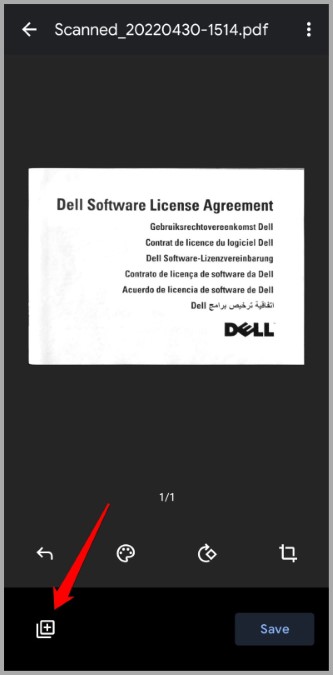
5. לאחר סריקת כל העמודים, השתמש בכלים בתחתית כדי ליצור דפים לסובב, יבול או הסרת דפים. ואז פגע להציל.
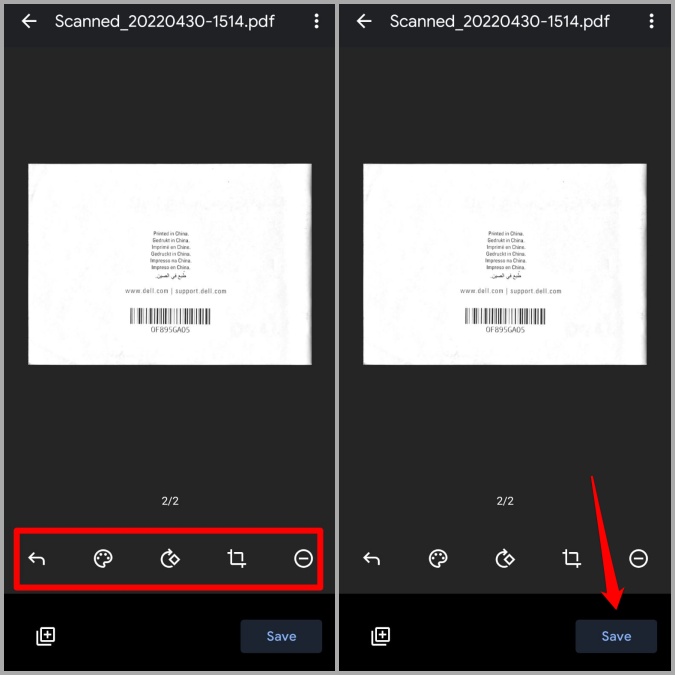
6. תן למסמך שלך שם מתאים ופגע להציל שוב.
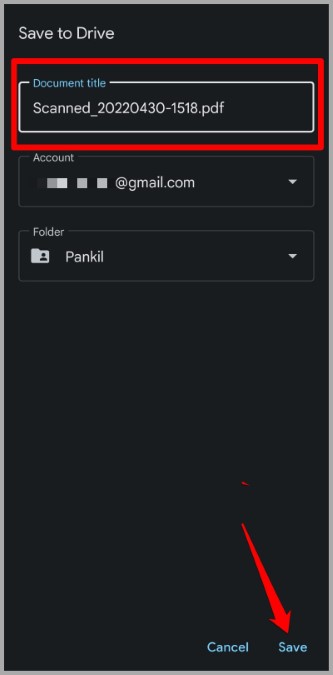
וואלה! המסמך הסרוק שלך יועלה בבטחה לענן Google.
הקש כדי לסרוק
אז אלה היו האפשרויות הטובות ביותר האפשריות לסריקת מסמכים בטלפון הגלקסי של סמסונג. לכל שיטה יתרונות משלה. אם אתה’רק מחפשת לסרוק עמוד יחיד, אפליקציית המצלמה היא הדרך המהירה ביותר לסרוק דברים. עם זאת, זה רק מאחסן את המסמכים הסרוקים שלך כתמונה. אז אתה’צריך לנקוט צעדים נוספים על מנת להמיר תמונות אלה ל- PDF. אם אתה צריך לסרוק מסמכים על בסיס קבוע, אתה’טוב יותר עם Microsoft Office או Google Drive, תלוי באיזו מערכת אקולוגית אתה מעדיף.
פנקיל שאה
פאנקיל הוא מהנדס אזרחי במקצוע שהחל את מסעו כסופר ב- EOTO.טק עוד בשנת 2016. הוא הצטרף ל- Techwiser במרץ 2021 כסופר עצמאי לכיסוי מדריכי קנייה, מסבירות וטיפים וטריקים עבור אנדרואיד, iOS, Windows ו- Web.
כיצד לסרוק מסמכים עם טלפון סמסונג לאנדרואיד? [2023] (נפתר)
כיצד לסרוק מסמכים עם טלפון סמסונג לאנדרואיד? כולנו סורקים מסמכים מדי פעם. טלפונים חכמים, למרבה המזל, ביטלו את הצורך בסורקים מגושמים לספרת מסמכים, מה שהופך את התהליך לפשוט הרבה יותר.

במאמר זה, אנחנו’אני יעבור על הדרכים הטובות ביותר האפשריות לסרוק מסמכים בטלפון הגלקסי של סמסונג שלך. אז בואו’s התחלה.
להלן פיתרון מהיר לנסות קודם.
כיצד לצלם מסך על גלקסי סמסונג.
אנא הפעל את JavaScript
תוכן העניינים
וידאו: כיצד להשתמש בסורק המסמכים המובנה בטלפון סמסונג.
להלן סרטון כיצד להשתמש בסורק מסמכים בסמארטפונים של סמסונג.

- הפעל את אפליקציית המצלמה בטלפון שלך והקש על סמל ההילוכים בפינה השמאלית העליונה כדי לפתוח הגדרות.
- עבור אל אופטימיזציה של סצנה ואפשרו את המתג ליד מסמכי סריקה.
- פתח את אפליקציית המצלמה והצביע על המסמך שברצונך לסרוק. כשאתה עושה זאת, אפליקציית המצלמה תדגיש אוטומטית את המסמך עם גבול צהוב ותיתן לך אפשרות לסרוק.
- בחר ברש כדי לסרוק כדי ללכוד את המסמך שלך. לאחר מכן, הקש על התמונה הממוזערת בפינה השמאלית התחתונה כדי לבדוק את הסריקה שלך.
- התאם את הגבולות סביב המסמך כדי לשפר את הדיוק ולהכות את שמור.
מומלץ: כיצד לכבות 5G על סמסונג S20? [ענה!]
לחלופין, אם אתה’לא מרוצה מהתוצאה, הקש על קח מחדש כדי לסרוק את המסמך שוב. וזה’זה בעניין. התמונה הסרוקה שלך תישמר בגלריה.
2. סרוק מסמכים עם אפליקציית Microsoft Office

בעוד אפליקציית המצלמה בטלפון הגלקסי של סמסונג שלך יעילה למדי כשאתה רק רוצה לסרוק מסמך מוזר אחד, האפליקציה לא’T להציע אפשרות לסרוק מסמך מרובה. לשם כך תוכלו לפנות לאפליקציית Microsoft Office, שדרך אגב מתקנת מראש בטלפון הגלקסי של סמסונג בזכות השותפות ארוכת השנים בין סמסונג למיקרוסופט.
- הפעל את אפליקציית Microsoft Office בטלפון שלך. נווט לכרטיסייה של פעולות והקש על סריקה ל- PDF.
- כוון את המצלמה לכיוון המסמך שלך והקש על כפתור הלכידה ברגע שהאפליקציה מדגישה את המסמך שלך.
- בצע התאמות קלות במידת הצורך ואז הקש על אישור.
- כעת הקש על כפתור הוסף בתחתית כדי לסרוק את שאר הדפים. פעם אתה’ביצע סריקת כל הדפים, הקש על החץ קדימה כדי להמשיך.
- אתה יכול להשתמש בכלים בתחתית כדי לחתוך, לסובב או להזמין דפים מחדש אם תרצה. לאחר מכן, הקש על ביצוע כדי לשמור את המסמך שלך.
זֶה’זה. המסמך שלך מוכן לשיתוף.
3. סרוק מסמכים עם אפליקציית Google Drive

למרות של- Microsoft Office יש כמה תכונות סריקה, יתכן שהיא לא הבחירה המעשית ביותר עבורך אם אתה’מחובר לגוגל’מוצרים ושירותים. במקרה כזה, אתה יכול להשתמש באפליקציית Google Drive בטלפון שלך כדי לסרוק מסמכים.
- הורד והתקן את אפליקציית Google Drive אם אתה מקלט’כבר לא.
- באפליקציית Google Drive, הקש על סמל פלוס בפינה השמאלית התחתונה ובחר סריקה מהתפריט שמופיע.
- צילם תמונה של המסמך עם המצלמה. בשלב הבא, הקש על ניסיון שוב אם ברצונך לסרוק אותו שוב. אחרת, הקש על אישור כדי להמשיך.
- האפליקציה תיפול וסרוק באופן אוטומטי את המסמך. הקש על סמל הפלוס בפינה השמאלית התחתונה כדי לסרוק עמודים נוספים.
- לאחר סריקת כל הדפים, השתמש בכלים בתחתית כדי לסובב, לחתוך או להסיר דפים. ואז לחץ על שמור.
- תן למסמך שלך שם מתאים ופגע שוב בשמירה.
וואלה! המסמך הסרוק שלך יועלה בבטחה לענן Google.
האם לסמסונג יש סורק QR?

- השתמש באפליקציית המצלמה
- השתמש באריחים מהירים
- השתמש ב- Bixby Vision
- השתמש באפליקציית האינטרנט של סמסונג
מומלץ: כיצד אוכל לגרום למחשב שלי לזהות את הטלפון של סמסונג שלי? [7 שיטות]
כיצד אוכל לסרוק קוד QR עם סמסונג שלי?
האפשרויות שלך לסריקת קודי QR תלויים במודל שלך. אם אחת השיטות שלהלן לא’לא לעבוד, נסה אחר.
סרוק קודי QR עם אפליקציית המצלמה של סמסונג
אם מכשיר סמסונג שלך מפעיל טלפון אנדרואיד Clear9 ואילך, לאפליקציית המצלמה יש סורק QR מובנה. כאן’כיצד לאפשר זאת:
- פתח את אפליקציית המצלמה.
- הקש על ציוד ההגדרות.
- הפעל קודי QR של סריקה אם זה’זה כבר לא מופעל. אתה צריך לעשות זאת רק פעם אחת.
- חזור לאפליקציית המצלמה והפנה אותה בקוד ה- QR.
- החזק את המצלמה עדיין למשך מספר שניות. האפליקציה תקרא את קוד ה- QR. הקש על חלון המוקפץ כדי לעקוב אחר הקישור.
סרוק קודי QR באמצעות אריחים מהירים
למכשירי סמסונג עם אנדרואיד 9 ומעלה יש גם קיצור דרך סורק QR בתפריט אריחים מהירים:
- החלק מטה מראש המסך פעמיים כדי לפתוח אריחים מהירים.
- הקש על קוד סריקה QR.
- כאשר אפליקציית המצלמה נפתחת, הצבע אותה בקוד ה- QR כדי לסרוק אותה.
סרוק קודי QR עם חזון סמסונג ביקסבי
אם יש לך מכשיר ישן יותר של סמסונג, אתה יכול לסרוק קודי QR באמצעות Bixby Vision:
- פתח את אפליקציית המצלמה.
- הקש על Bixby Vision. הקש על אפשר אם תתבקש.
- החלק שמאלה כדי ללכת לסורק קוד QR.
- כוון את המצלמה שלך בקוד ה- QR כדי לסרוק אותה.
סרוק קודי QR בדפדפן אינטרנט או מהתמונה שלך
- באמצעות הטלפון של סמסונג שלך, צלם צילום מסך או תמונה של קוד ה- QR שברצונך לסרוק.
- פתח את אפליקציית האינטרנט של סמסונג.
- הקש על התפריט בן שלוש השורות.
- הקש על הגדרות.
- הקש על הפריסה והתפריט> התאמה אישית של תפריט.
- הקש והחזק את סורק קוד ה- QR, ואז גרור אותו למטה לחלון התחתון.
- הקש בחזרה (<) to return to the browser.
- הקש על התפריט בן שלוש השורות, ואז הקש על סורק קוד QR (יתכן שתצטרך לגלול למטה בתפריט המוקפץ כדי למצוא אותו). תן לאפליקציה אישור להשתמש במצלמה שלך אם תתבקש.
- השתמש במצלמה שלך כדי לסרוק קוד QR, או הקש על סמל הצילום כדי לבחור תמונה במכשיר שלך.
- בחר תמונה או צילום מסך של קוד QR. הטלפון שלך יסרוק אותו אוטומטית ויפתח את הקישור בדפדפן.
מדוע סמסונג שלי לא סורק קודי QR?
בדוק את המצלמה שלך’הגדרות S כדי לוודא שסריקת QR מופעלת. ייתכן כי מכשיר סמסונג שלך לא תומך בכל השיטות המפורטות לעיל. אם אף אחד מהם לא עובד בשבילך, הורד אפליקציה לסריקת קודי QR באנדרואיד.
- אתה’מחזיק מחדש את המצלמה שלך בזווית.
- הטלפון שלך קרוב מדי או רחוק מדי.
- האור עמום מדי.
- עדשת המצלמה מלוכלכת.
- הקוד קטן מדי או מטושטש.
- קישור קוד QR פג.
מומלץ: כיצד לשנות צבע גופן ב- Galaxy S8? מדריך מהיר וקל!
אז אלה היו האפשרויות הטובות ביותר האפשריות לסריקת מסמכים בטלפון הגלקסי של סמסונג. לכל שיטה יתרונות משלה. אם אתה’רק מחפשת לסרוק עמוד יחיד, אפליקציית המצלמה היא הדרך המהירה ביותר לסרוק דברים.
עם זאת, זה רק מאחסן את המסמכים הסרוקים שלך כתמונה. אז אתה’צריך לנקוט צעדים נוספים על מנת להמיר תמונות אלה ל- PDF. אם אתה צריך לסרוק מסמכים על בסיס קבוע, אתה’טוב יותר עם Microsoft Office או Google Drive, תלוי באיזו מערכת אקולוגית אתה מעדיף.
טריקים וטיפים:
הנה דרך מהירה כיצד לסרוק מסמך עם הטלפון החכם שלך ב- Galaxy.
- הפעל את אפליקציית המצלמה ומרכז את המסמך בתצוגה שלך.
- לחץ על כפתור הסריקה.
- לאחר מכן, כדי לבדוק את הסריקה הברורה שלך, הקש על התמונה הממוזערת.
- אם אתה רוצה לבצע שינויים בסריקה שלך, השתמש בסמל העריכה.
- כלי עריכה יוצגו.
סיכום
לסיכום, סריקת מסמכים עם טלפון סמסונג לאנדרואיד היא רוח! על ידי ביצוע הצעדים הפשוטים המפורטים במאמר זה, אתה יכול לסרוק במהירות ובקלות כל מסמך – לא משנה גודלו או המורכבות שלו. אז למה אתה מחכה? נסה את זה היום!
שאלות נפוצות ב טלפון סמסונג לאנדרואיד
איפה כפתור הסריקה בטלפון סמסונג שלי?
אם אתה’השימוש באנדרואיד, הדרך הטובה ביותר לסרוק מסמכים היא דרך אפליקציית Google Drive. אתה יכול לסרוק מסמכים ישירות אל Google Drive על ידי הקשה על “+” כפתור בפינה השמאלית התחתונה של מסך הבית. כאשר התפריט מחליק מלמטה, בחר “לִסְרוֹק”.
האם לטלפונים של סמסונג יש סורק?
אם הטלפון שלך בסמסונג מפעיל ממשק משתמש אחד 2 אחד.0 ואילך, ניצחת’לא צריך לחפש רחוק כדי לסרוק מסמכים מכיוון שאפליקציית המצלמה מגיעה עם תכונת סריקה. למרות שהתכונה מגיעה מראש בטלפון שלך בסמסונג, היא אף פעם לא כואבת לבדוק שוב למקרה שאתה’יש להכה אותו.
כיצד אוכל לסרוק מסמך עם Samsung Galaxy S8 שלי?
כדי לנסות את זה, פשוט פתח את אפליקציית המצלמה שלך והפנה את הטלפון למסמך. כמוך, הסורק ידגיש את המסמך’S גבולות עם מלבן צהוב, יחד עם א “לִסְרוֹק” כפתור במרכז. מכה “לִסְרוֹק” כאשר אתה’מוכן מחדש, והמסמך יאוחסן בגלקסיה שלך’גלריית S כדי לחסוך או לשתף.
מְחַבֵּר
אני טרבור איזון יזם, מעצב, מפתח אתרים ומהנדס תוכנה המתגורר כיום בדאלאס, טקסס. תחומי העניין שלי נעים בין טכנולוגיה לצילום. אני מעוניין גם ביזמות, משחק וכדורסל. אני מנהל בלוג ביקורות משלי בטכנולוגיה. מקווה שתצטרף אליי לכל הביקורות וההמלצות של סמסונג והטכנולוגיה שלך.


