


Η επανεκκίνηση διαγράφει τα πάντα σε τηλέφωνο?
Περίληψη:
Σε αυτό το άρθρο, θα συζητήσουμε τη διαδικασία επαναφοράς ενός τηλεφώνου Android χωρίς να χάσουμε δεδομένα. Υπάρχουν δύο τύποι επαναλήψεων – μια μαλακή επαναφορά και μια σκληρή επαναφορά. Μια μαλακή επαναφορά συνεπάγεται απλώς την ενεργοποίηση και στο τηλέφωνό σας, ενώ μια σκληρή επαναφορά, επίσης γνωστή ως εργοστασιακή επαναφορά, αφαιρεί όλα τα αρχεία και τα δεδομένα από το τηλέφωνό σας. Ωστόσο, με προσεκτικά βήματα, είναι δυνατόν να εκτελεστεί μια εργοστασιακή επαναφορά χωρίς να χάσετε δεδομένα.
1. Πώς να δημιουργήσετε αντίγραφα ασφαλείας της εφαρμογής Authenticator:
Ο έλεγχος ταυτότητας δύο παραγόντων προσθέτει ένα επιπλέον στρώμα ασφάλειας στους λογαριασμούς σας. Για να δημιουργήσετε αντίγραφα ασφαλείας της εφαρμογής Authenticator, μπορείτε να χρησιμοποιήσετε εφαρμογές όπως το Microsoft Authenticator, το Authy, το Duo Mobile και το Authenticator LastPass. Ο Authenticator Google δεν διαθέτει επιλογή αντιγράφων ασφαλείας cloud, αλλά μπορείτε να δημιουργήσετε κωδικούς QR για να αποθηκεύσετε τα στοιχεία του λογαριασμού σας.
2. Πώς να δημιουργήσετε αντίγραφα ασφαλείας του τηλεφώνου σας:
Για να διατηρήσετε τα δεδομένα σας ασφαλή, είναι απαραίτητο να το υποστηρίξετε πριν από την επαναφορά του εργοστασίου. Η ενσωματωμένη λειτουργία αντιγράφων ασφαλείας της Google είναι ο ευκολότερος τρόπος για να το κάνετε αυτό. Ανοίξτε τις ρυθμίσεις, επιλέξτε “Google”, τότε “Backup.”Εάν αυτό είναι το πρώτο σας αντίγραφο ασφαλείας, μπορείτε να επιλέξετε ποια δεδομένα θέλετε να δημιουργήσετε αντίγραφα ασφαλείας.
3. Εκτέλεση επαναφοράς εργοστασίου:
Για να εκτελέσετε μια επαναφορά εργοστασίου σε ένα smartphone Android που εκτελεί απλό Android, ακολουθήστε αυτά τα βήματα: Ανοίξτε τις ρυθμίσεις, μετακινηθείτε προς τα κάτω και επιλέξτε “Σύστημα”, επεκτείνετε την επιλογή “Advanced”, επιλέξτε “Επιλογές επαναφοράς” και, στη συνέχεια, επιλέξτε “Διαγραφή όλων των δεδομένων.”Επιβεβαιώστε την επαναφορά και εισαγάγετε το μοτίβο σας εάν σας ζητηθεί.
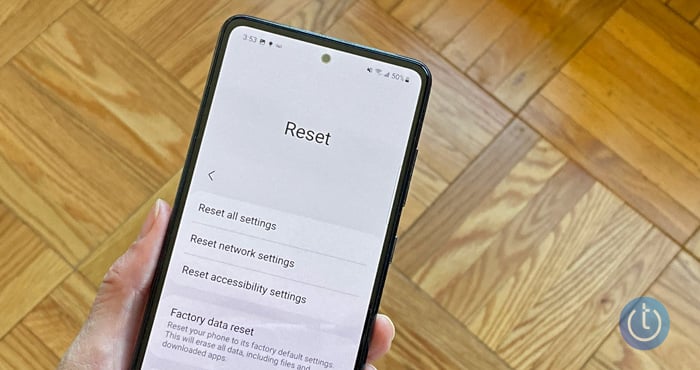
Για τα τηλέφωνα Samsung, ακολουθήστε την ίδια διαδικασία, αλλά επιλέξτε “Γενική διαχείριση” αντί “System” και επιλέξτε “Επαναφορά δεδομένων εργοστασίου.«
4. Τι να κάνετε εάν έχετε κρυπτογραφημένη κάρτα microSD:
Εάν έχετε κρυπτογραφήσει την κάρτα MicroSD, πρέπει να την αποκρυπτογραφήσετε πριν επαναφέρετε το τηλέφωνο. Διαφορετικά, το τηλέφωνο δεν θα είναι σε θέση να διαβάσει τα δεδομένα στην κάρτα. Αναζητήστε “Αποκρυπτογράφηση της κάρτας SD” στις ρυθμίσεις και ακολουθήστε τις προτροπές στην οθόνη.
5. Πρόσθετες συμβουλές:
– Βεβαιωθείτε ότι έχετε αποθηκεύσει στιγμιότυπα οθόνης των κωδικών QR και δημιουργήστε αντίγραφα ασφαλείας αυτών των εικόνων ξεχωριστά.
– Η δυνατότητα δημιουργίας αντιγράφων ασφαλείας της Google ενδέχεται να διαρκέσει έως και 24 ώρες για το αρχικό αντίγραφο ασφαλείας.
– Διπλασιάστε ότι όλα όσα θέλετε να δημιουργήσετε αντίγραφα ασφαλείας επιλέγονται στις ρυθμίσεις αντιγράφων ασφαλείας.
– Ακολουθήστε προσεκτικά τα βήματα για να αποφύγετε οποιαδήποτε απώλεια δεδομένων κατά τη διάρκεια της διαδικασίας επαναφοράς.
6. Συμπέρασμα:
Εάν αντιμετωπίζετε προβλήματα με το τηλέφωνό σας Android και πρέπει να εκτελέσετε μια επαναφορά, είναι σημαντικό να δημιουργήσετε αντίγραφα ασφαλείας των δεδομένων σας πριν προχωρήσετε. Ακολουθώντας τα προαναφερθέντα βήματα, μπορείτε να επαναφέρετε με ασφάλεια το τηλέφωνό σας χωρίς να χάσετε πολύτιμες πληροφορίες.
Η επανεκκίνηση διαγράφει τα πάντα σε τηλέφωνο?
Όλα αυτά μπορεί να ακούγονται κρυπτικά και σύγχυση, ειδικά όταν ρίχνετε παραλλαγές όπως επαναφορά επαναφοράς και σκληρή επαναφορά, Αλλά συνεχίστε να διαβάζετε για να μάθετε τι’είναι πραγματικά με αυτούς τους όρους έτσι ώστε εσείς’θα ξέρω ακριβώς τι’να σας ζητηθεί όταν ένας από αυτούς τους όρους εμφανίζεται σε έναν οδηγό αντιμετώπισης προβλημάτων ή κάποιος στην τεχνική υποστήριξη σας ζητά να κάνετε το ένα ή το άλλο.
Πώς να επαναφέρετε το τηλέφωνό σας Android χωρίς να χάσετε τα δεδομένα σας
Οι επεξεργαστές Techlicious αναθεωρούν ανεξάρτητα τα προϊόντα. Για να βοηθήσουμε στην υποστήριξη της αποστολής μας, μπορούμε να κερδίσουμε επιτροπές θυγατρικών από συνδέσμους που περιέχονται σε αυτή τη σελίδα.
Όταν χειρίζεστε το τηλέφωνό σας, αποθηκεύει κομμάτια δεδομένων από τις εφαρμογές και τις λειτουργίες που χρησιμοποιείτε για να τους βοηθήσετε να τρέξουν πιο ομαλά. Με την πάροδο του χρόνου, αυτά τα δεδομένα μπορούν να συσσωρεύσουν και να προκαλέσουν πολλαπλά προβλήματα στο τηλέφωνό σας, συμπεριλαμβανομένης της λειτουργίας αργά και του να μην ανταποκρίνονται. Μερικές φορές η απελευθέρωση του χώρου στο τηλέφωνό σας θα βοηθήσει, αλλά συχνά, η εκκαθάριση των δεδομένων επαναφέροντας το τηλέφωνό σας είναι ο καλύτερος τρόπος αντιμετώπισης του προβλήματος
Υπάρχουν δύο τύποι επαναφοράς, μια μαλακή επαναφορά και μια σκληρή επαναφορά. Για να εκτελέσετε μια μαλακή επαναφορά, ενεργοποιείτε το τηλέφωνό σας και ενεργοποιήστε το ξανά. Η επανεκκίνηση του τηλεφώνου σας κλείνει όλες τις διαδικασίες και τις εφαρμογές που εκτελούνται στο τηλέφωνό σας και φορτώνει όλα τα αρχεία του συστήματος από την αρχή. Μια μαλακή επαναφορά δεν επρόκειτο με τον κίνδυνο να χάσετε τα δεδομένα σας.
Ο δεύτερος τύπος επαναφοράς είναι μια σκληρή επαναφορά, επίσης γνωστός ως εργοστασιακή επαναφορά. Μια εργοστασιακή επαναφορά αφαιρεί όλα τα αρχεία που είναι αποθηκευμένα στο τηλέφωνό σας Android, συμπεριλαμβανομένων των δεδομένων σας, και φέρνει την κατάσταση της συσκευής σας πίσω στο πώς ήταν όταν έφυγε από το εργοστάσιο. Αλλά αν ακολουθήσετε αυτά τα βήματα προσεκτικά, μπορείτε να εκτελέσετε ένα εργοστάσιο επαναφοράς του τηλεφώνου Android χωρίς να χάσετε τα δεδομένα σας.
1. Δημιουργήστε αντίγραφα ασφαλείας της εφαρμογής Authenticator
Ο έλεγχος ταυτότητας δύο παραγόντων προσθέτει ένα επιπλέον στρώμα ασφάλειας στους λογαριασμούς σας, απαιτώντας από εσάς να παρέχετε έναν κωδικό πρόσβασης ενός χρόνου εκτός από τον κωδικό πρόσβασής σας. Εάν χρησιμοποιείτε μια εφαρμογή Authenticator για να δημιουργήσετε αυτούς τους κορυφαίους κώδικες, πρέπει να το υποστηρίξετε ξεχωριστά από το αντίγραφο ασφαλείας του τηλεφώνου σας. Οι περισσότερες εφαρμογές ελέγχου ταυτότητας έχουν τη δυνατότητα να δημιουργήσουν αντίγραφα ασφαλείας στο σύννεφο, συμπεριλαμβανομένου του Microsoft Authenticator (δείτε πώς), Authy (βλέπε πώς), Duo Mobile (δείτε πώς) και Authenticator LastPass (δείτε πώς). Ο Authenticator Google δεν διαθέτει επιλογή αντιγράφων ασφαλείας σύννεφων. Αντ ‘αυτού, μπορείτε να δημιουργήσετε κωδικούς QR που φιλοξενούν τα στοιχεία του λογαριασμού σας. Εδώ είναι:
- Ανοίξτε την εφαρμογή Google Authenticator.
- Επιλέγω “Περισσότερο” (οι τριπλές κουκίδες).
- Επιλέξτε “Λογαριασμοί μεταφοράς.«
- Επιλέξτε “Λογαριασμοί εξαγωγής.«
- Επιλέξτε έναν λογαριασμό που θέλετε να επαναφέρετε στο τηλέφωνό σας.
- Πάρτε ένα στιγμιότυπο οθόνης του κώδικα QR.
Επαναλάβετε τα βήματα 5 και 6 για κάθε λογαριασμό και βεβαιωθείτε ότι έχετε υποστηρίξει με ασφάλεια τα στιγμιότυπα οθόνης των κωδικών QR. Θα κάνετε ένα πλήρες αντίγραφο ασφαλείας στο επόμενο βήμα, αλλά συνιστώ να αποθηκεύσετε ένα επιπλέον αντίγραφο.
2. Δημιουργήστε αντίγραφα ασφαλείας του τηλεφώνου σας
Ο μόνος τρόπος για να διατηρήσετε τα δεδομένα σας όταν κάνετε μια επαναφορά εργοστασίου είναι να το υποστηρίξετε και να τα αποκαταστήσετε όταν ολοκληρωθεί η επαναφορά. Η ενσωματωμένη λειτουργία αντιγράφων ασφαλείας της Google είναι ο ευκολότερος τρόπος για να δημιουργήσετε αντίγραφα ασφαλείας των δεδομένων σας.
- Ανοίξτε τις ρυθμίσεις.
- Επιλέξτε “Google.«
- Επιλέξτε “Δημιουργία αντιγράφων ασφαλείας.”Εάν έχετε δημιουργήσει αντίγραφα ασφαλείας του τηλεφώνου σας πριν, θα δείτε μια λίστα με αυτό που υποστηρίχθηκε. Εάν όλα υποστηρίζονται ή αν αυτή είναι η πρώτη φορά που υποστηρίζετε το Google, προχωρήστε στο επόμενο βήμα. Εάν δεν βλέπετε τα πάντα να δημιουργούνται αντίγραφα ασφαλείας, ανοίξτε την εφαρμογή Google One και επιλέξτε “Αποθήκευση.”Στη συνέχεια, επιλέξτε” Προβολή λεπτομερειών.”Τώρα μπορείτε να επιλέξετε” Διαχείριση αντιγράφων ασφαλείας “για να επιλέξετε τα δεδομένα που θέλετε να δημιουργήσετε αντίγραφα ασφαλείας.
- Επιλέξτε “Δημιουργία αντιγράφων ασφαλείας τώρα.”Εάν αυτό είναι το πρώτο σας αντίγραφο ασφαλείας, θα μπορείτε να επιλέξετε αυτό που θέλετε να δημιουργήσετε αντίγραφα ασφαλείας.
Σημειώστε ότι μπορεί να χρειαστούν έως και 24 ώρες για να δημιουργήσετε αντίγραφα ασφαλείας των δεδομένων σας για πρώτη φορά. Όταν τα δεδομένα σας αποθηκεύονται, θα δείτε “σε” κάτω από όλους τους τύπους δεδομένων που επιλέξατε για αντίγραφο ασφαλείας.
Τώρα που έχετε δημιουργήσει ένα αντίγραφο ασφαλείας των δεδομένων σας, ας δούμε τα βήματα για να επαναφέρετε το Smartphone σας στο εργοστάσιο.
3. Εκτελέστε μια εργοστασιακή επαναφορά
Εάν διαθέτετε ένα smartphone Android που εκτελεί απλό Android, μπορείτε να ακολουθήσετε τα παρακάτω βήματα (τα βήματα ενδέχεται να διαφέρουν ελαφρώς ανάλογα με τον κατασκευαστή και την έκδοση του Android).
- Ανοίξτε τις ρυθμίσεις.
- Μετακινηθείτε προς τα κάτω και επιλέξτε “Σύστημα.”
- Επεκτείνω το “Προχωρημένος” επιλογή. (Για ορισμένους κατασκευαστές, μπορείτε να δείτε μια επιλογή επαναφοράς εδώ. Εάν δείτε μια επιλογή επαναφοράς, επιλέξτε την και μεταβείτε στο βήμα 5.·
- Επιλέγω “Επιλογές επαναφοράς.”
- Επιλέγω “Διαγράψτε όλα τα δεδομένα” (Για ορισμένους κατασκευαστές μπορεί να δείτε την επαναφορά εργοστασίου).
- Στη σελίδα επιβεβαίωσης, επιλέξτε “Επαναφορά τηλεφώνου.”
- Μια άλλη οθόνη επιβεβαίωσης θα εμφανιστεί και πρέπει να επιλέξετε “Διαγράψτε τα πάντα.”
- Θα σας ζητηθεί να επιβεβαιώσετε το μοτίβο σας.
- Αυτό είναι.
Εάν έχετε ένα τηλέφωνο Samsung, ακολουθήστε τα παρακάτω βήματα. Εάν έχετε κρυπτογραφήσει την κάρτα microSD, πρέπει να την αποκρυπτογραφήσετε πριν επαναφέρετε το τηλέφωνο. Διαφορετικά, το τηλέφωνό σας δεν θα είναι σε θέση να διαβάσει τα δεδομένα στην κάρτα. Από τις ρυθμίσεις, αναζητήστε και επιλέξτε “Αποκρυπτογράφηση της κάρτας SD,” και στη συνέχεια ακολουθήστε τις προτροπές στην οθόνη.
- Ανοίξτε τις ρυθμίσεις.
- Επιλέξτε “Γενική διαχείριση.«
- Επιλέξτε “Επαναφορά δεδομένων εργοστασίου.”Θα δείτε μια λίστα με τα δεδομένα και τους λογαριασμούς που θα αφαιρεθούν από το τηλέφωνό σας μετά την επαναφορά.
- Μετακινηθείτε προς τα κάτω και επιλέξτε “Επαναφορά.«
- Εάν το τηλέφωνό σας προστατεύεται από ένα μοτίβο ή κωδικό PIN, θα σας ζητηθεί να το εισαγάγετε ξανά.
- Επιλέξτε “Διαγραφή όλων.”Το τηλέφωνό σας θα ξεκινήσει τη διαδικασία επαναφοράς και θα εκκινηθεί μόλις ολοκληρωθεί η διαδικασία.
Τώρα που έχετε επαναφέρει το τηλέφωνό σας, το επόμενο βήμα είναι να ρυθμίσετε το τηλέφωνό σας και να επαναφέρετε τα δεδομένα σας.
4. Επαναφέρετε τα δεδομένα σας
Όταν ρυθμίζετε ξανά τη συσκευή σας, θα μπορείτε να επαναφέρετε τα δεδομένα σας από το αντίγραφο ασφαλείας που μόλις δημιουργήσατε.
- Επιλέξτε “Αντιγραφή εφαρμογών & δεδομένων.«
- Συνδεθείτε στο δίκτυό σας WiFi.
- Στο “Φέρτε τα δεδομένα σας από” οθόνη, επιλέξτε “Ένα αντίγραφο ασφαλείας από ένα τηλέφωνο Android.«
- Όταν σας ζητηθεί, συνδεθείτε στο λογαριασμό Google που χρησιμοποιήσατε για να δημιουργήσετε το αντίγραφο ασφαλείας σας.
- Επιλέξτε το αντίγραφο ασφαλείας που μόλις δημιουργήσατε για να επαναφέρετε τα δεδομένα σας.
- Επιλέξτε τις εφαρμογές που θέλετε να επαναφέρετε.
- Ακολουθήστε τις υποδείξεις για να ολοκληρώσετε τη ρύθμιση του τηλεφώνου σας. Οι εφαρμογές και τα δεδομένα θα αποκατασταθούν στο παρασκήνιο.
[Πιστωτική εικόνα: Techlicious]
Ο Sagar Naresh Bhavsar γράφει για την τεχνολογία για περισσότερα από δύο χρόνια. Προηγουμένως, ήταν συγγραφέας προσωπικού στην καθοδήγηση Tech και TechWiser. Του αρέσει να δουλεύει, να έχει ένα φλιτζάνι καφέ και να παίζει κιθάρα.
Η επανεκκίνηση διαγράφει τα πάντα σε τηλέφωνο?
Э э э э э э э э э э э э э э э э э э э э э э э э э э э э э э э э э э
Ы з з з з з з з и и и и п п п п п п з п з з з з з з з з з п. С п п п п п п п п п п п п п п п п п п п п п п п п п п п п п п п п п п п п п п п п п п п п п п п п п п п. ПOчем э э э э э э э э э э э п п п п п п п?
Э э э э э а а а а и е е з з л л л л л л л э э э э э э э э э э э э Κοιτάζοντας το ριμπάγ. С с п п п п п э э э э э э э э э э э э э э э э э э э э э э э э э э э э. Д э э э э д д д и и д д д ρίας н и д д д д д д д д д д д д д д д д д д д д д д д д д д д д д д д д д д д.
И и з а а а а а а а а ы ы з .. Е е е е д п п ж ж ж ж ж ж ж ж ж ж ж ж ж ж ж ж ж ж п п п п п п п п п п п п п п п п п. Орrρά. Пороннαι.
ПON п п е е а а τροφή пρέφ а а а а а τροφήλου. е е е и τροφή ее же жÉ в в ж и и и и ч ч.
Επανεκκίνηση εναντίον. Επαναφορά: Ποια είναι η διαφορά?
Ο Tim Fisher έχει εμπειρία επαγγελματικής τεχνολογίας πάνω από 30 χρόνια. Έχει γράψει για την τεχνολογία για περισσότερο από δύο δεκαετίες και χρησιμεύει ως SVP και γενικός διευθυντής της Lifewire.
Ενημερώθηκε στις 22 Φεβρουαρίου 2023
Σε αυτό το άρθρο
Μεταβείτε σε ένα τμήμα
Τι σημαίνει επανεκκινώ? Επανεκκινείται το ίδιο με επανεκκίνηση? Τι θα έλεγες επαναφορά Ένας υπολογιστής, δρομολογητής, τηλέφωνο κ.λπ.? Μπορεί να φαίνεται ανόητο να τα διακρίνουμε ο ένας από τον άλλο, αλλά μεταξύ αυτών των τριών όρων είναι στην πραγματικότητα δύο εντελώς ξεχωριστές έννοιες!
Ο λόγος’Είναι σημαντικό να γνωρίζουμε τη διαφορά μεταξύ επανεκκίνησης και επαναφοράς είναι ότι κάνουν δύο πολύ διαφορετικά πράγματα, παρά το γεγονός ότι ακούγεται σαν την ίδια λέξη. Το ένα είναι πολύ πιο καταστροφικό και μόνιμο από το άλλο, και υπάρχουν πολλά σενάρια όπου πρέπει να γνωρίζετε ποια ενέργεια θα εκτελέσετε για να ολοκληρώσετε μια συγκεκριμένη εργασία.
Όλα αυτά μπορεί να ακούγονται κρυπτικά και σύγχυση, ειδικά όταν ρίχνετε παραλλαγές όπως επαναφορά επαναφοράς και σκληρή επαναφορά, Αλλά συνεχίστε να διαβάζετε για να μάθετε τι’είναι πραγματικά με αυτούς τους όρους έτσι ώστε εσείς’θα ξέρω ακριβώς τι’να σας ζητηθεί όταν ένας από αυτούς τους όρους εμφανίζεται σε έναν οδηγό αντιμετώπισης προβλημάτων ή κάποιος στην τεχνική υποστήριξη σας ζητά να κάνετε το ένα ή το άλλο.

Η επανεκκίνηση σημαίνει να απενεργοποιήσετε κάτι
Επανεκκίνηση, επανεκκίνηση, κύκλος ισχύος και μαλακή επαναφορά σημαίνει το ίδιο πράγμα. Αν εσύ’Ο Re είπε στο “Επανεκκινήστε τον υπολογιστή σας,” “Επανεκκινήστε το τηλέφωνό σας,” “Ο κύκλος ισχύος κύκλος του δρομολογητή σας,” ή “μαλακό επαναφέρετε το φορητό υπολογιστή σας”, εσείς’να λέγεται να κλείσει τη συσκευή έτσι ώστε να το κάνει’δεν παίρνει πλέον ισχύ από τον τοίχο ή τη μπαταρία, και στη συνέχεια να την ενεργοποιήσετε ξανά.
Η επανεκκίνηση κάτι είναι ένα κοινό έργο που μπορείτε να κάνετε σε όλα τα είδη συσκευών αν’δεν ενεργείτε όπως περιμένετε. Μπορείτε να κάνετε επανεκκίνηση ενός δρομολογητή, μόντεμ, φορητού υπολογιστή, tablet, έξυπνης συσκευής, τηλεφώνου, επιτραπέζιου υπολογιστή κ.λπ.
Με πιο τεχνικά λόγια, η επανεκκίνηση ή η επανεκκίνηση κάτι σημαίνει να κάνετε κύκλο στην κατάσταση ισχύος. Όταν απενεργοποιείτε τη συσκευή, αυτό’δεν λαμβάνει δύναμη. Όταν’S γυρίστηκε πίσω, παίρνει δύναμη. Μια επανεκκίνηση/επανεκκίνηση είναι ένα μόνο βήμα που περιλαμβάνει τόσο το κλείσιμο και στη συνέχεια την τροφοδοσία σε κάτι.
Όταν οι περισσότερες συσκευές (όπως οι υπολογιστές) τροφοδοτούνται, όλα τα προγράμματα λογισμικού κλείνουν επίσης στη διαδικασία. Αυτό περιλαμβάνει οτιδήποτε φορτωμένο στη μνήμη, όπως όλα τα βίντεο σας’αναπαράγεται, ανοίξτε ιστότοπους, έγγραφα που επεξεργάζεστε κ.λπ. Μόλις ενεργοποιηθεί η συσκευή, αυτές οι εφαρμογές και τα αρχεία πρέπει να ξανανοίξουν.
Ωστόσο, παρόλο που το λειτουργικό λογισμικό κλείνει μαζί με τη δύναμη, ούτε το λογισμικό ούτε τα προγράμματα που είχαμε ανοίξει διαγράφονται. Οι εφαρμογές απλώς τερματίζονται όταν χάσει η ισχύς. Μόλις επιστραφεί η ισχύς, μπορείτε στη συνέχεια να ανοίξετε τα ίδια προγράμματα λογισμικού, παιχνίδια, αρχεία κ.λπ.
Η τοποθέτηση ενός υπολογιστή σε λειτουργία αδρανοποίησης και στη συνέχεια το κλείσιμο του εντελώς κάτω δεν είναι η ίδια με την κανονική διακοπή λειτουργίας. Αυτό οφείλεται στο γεγονός ότι τα περιεχόμενα της μνήμης δεν ξεπλένονται, αλλά γράφτηκαν στο σκληρό δίσκο και στη συνέχεια αποκατασταθούν την επόμενη φορά που θα το ξεκινήσετε πίσω.
Τραβήξτε ένα καλώδιο τροφοδοσίας από τον τοίχο, αφαιρώντας μια μπαταρία και χρησιμοποιώντας κουμπιά λογισμικού είναι μερικοί τρόποι με τους οποίους μπορείτε να κάνετε επανεκκίνηση μιας συσκευής, αλλά δεν είναι απαραιτήτως καλοί τρόποι για να το κάνετε. Μάθετε πώς να κάνετε επανεκκίνηση ενός υπολογιστή Windows για παράδειγμα με τον σωστό τρόπο που γίνεται αυτό.
Η επαναφορά σημαίνει διαγραφή και αποκατάσταση
Κατανοώντας τι “επαναφορά” Τα μέσα μπορούν να προκαλέσουν σύγχυση υπό το πρίσμα των λέξεων όπως “επανεκκινώ,” “επανεκκίνηση,” και “επαναφορά επαναφοράς” γιατι αυτοι’Μερικές φορές χρησιμοποιούνται εναλλακτικά, παρόλο που έχουν δύο εντελώς διαφορετικές έννοιες.
Ο ευκολότερος τρόπος για να το θέσω είναι αυτό: Η επαναφορά είναι η ίδια με τη διαγραφή. Για να επαναφέρετε μια συσκευή είναι να το επαναφέρετε στην ίδια κατάσταση στην οποία βρισκόταν όταν αγοράστηκε για πρώτη φορά, συχνά ονομάζεται επαναφορά επαναφοράς ή εργοστασιακής επαναφοράς (επίσης μια σκληρή επαναφορά). Το’S κυριολεκτικά ένα σκουπίστε και επαναπροσδιορίστε ένα σύστημα, αφού ο μόνος τρόπος για να πραγματοποιηθεί μια πραγματική επαναφορά είναι να αφαιρεθεί πλήρως το τρέχον λογισμικό.
Πείτε για παράδειγμα ότι εσείς’ξεχάσατε τον κωδικό πρόσβασης στον δρομολογητή σας. Αν επρόκειτο απλά να επανεκκινήσετε τον δρομολογητή, εσείς’να είμαι στην ίδια κατάσταση όταν εξουσιοδοτεί ξανά:’να γνωρίζουμε τον κωδικό πρόσβασης και εκεί’Δεν υπάρχει τρόπος να συνδεθείτε.
Ωστόσο, αν επρόκειτο επαναφορά Ο δρομολογητής, το αρχικό λογισμικό με το οποίο αποστέλλεται, θα αντικαταστήσει το λογισμικό που τρέχει σε αυτό λίγο πριν το Reset. Αυτό σημαίνει ότι τυχόν προσαρμογές που κάνατε από τότε που το αγοράσατε, όπως η δημιουργία ενός νέου κωδικού πρόσβασης (τον οποίο ξεχάσατε) ή του δικτύου Wi-Fi, θα αφαιρεθεί καθώς το νέο/πρωτότυπο λογισμικό αναλαμβάνει. Υποθέτοντας ότι το κάνατε πραγματικά, ο αρχικός κωδικός πρόσβασης δρομολογητή θα αποκατασταθεί και θα μπορούσατε να συνδεθείτε με τον προεπιλεγμένο κωδικό πρόσβασης του δρομολογητή.
Επειδή είναι τόσο καταστροφικό, μια επαναφορά δεν είναι κάτι που θέλετε να κάνετε στον υπολογιστή σας ή σε άλλη συσκευή, εκτός αν πρέπει πραγματικά να το κάνετε. Για παράδειγμα, μπορείτε να επαναφέρετε τον υπολογιστή σας για να επανεγκαταστήσετε τα Windows από την αρχή ή να επαναφέρετε το iPhone σας για να διαγράψετε όλες τις ρυθμίσεις και τις εφαρμογές σας ή να επαναφέρετε τις ρυθμίσεις δικτύου για να καθαρίσετε τα πράγματα όπως τα αποθηκευμένα δίκτυα Wi-Fi.
Θυμηθείτε ότι όλοι αυτοί οι όροι αναφέρονται στην ίδια πράξη διαγραφής του λογισμικού: Επαναφορά, σκληρή επαναφορά, επαναφορά εργοστασίων και επαναφορά.
Εδώ είναι γιατί η γνώση της διαφοράς έχει σημασία
Μιλήσαμε για αυτό παραπάνω, αλλά είναι σημαντικό να κατανοήσουμε τις συνέπειες της σύγχυσης αυτών των δύο κοινών όρων:
Για παράδειγμα, αν εσείς’Ο Re είπε στο “Επαναφέρετε τον υπολογιστή μετά την εγκατάσταση του προγράμματος,” τι εσύ’Το RE τεχνικά η εντολή να κάνετε είναι να διαγράψετε όλο το λογισμικό στον υπολογιστή απλώς και μόνο επειδή εγκαταστήσατε ένα νέο πρόγραμμα! Αυτό είναι προφανώς ένα λάθος και η πιο σωστή κατεύθυνση θα ήταν επανεκκίνηση ο υπολογιστής μετά την εγκατάσταση.
Ομοίως, απλά επανεκκίνηση Το smartphone σας πριν το πουλήσετε σε κάποιον σίγουρα δεν είναι’η καλύτερη απόφαση. Η επανεκκίνηση της συσκευής θα την απενεργοποιήσει και θα κερδίσει και θα κερδίσει’T στην πραγματικότητα επαναφέρετε/επαναφέρετε το λογισμικό όπως πραγματικά θέλετε, το οποίο σε αυτή την περίπτωση θα διαγράψει όλες τις προσαρμοσμένες εφαρμογές σας και θα διαγράψει τυχόν παρατεταμένα προσωπικά στοιχεία.
Εάν εξακολουθείτε να έχετε έναν σκληρό χρόνο να πιάσετε πώς να θυμάστε τις διαφορές, σκεφτείτε αυτό: Η επανεκκίνηση πρόκειται να επαναλάβετε μια εκκίνηση και Η επαναφορά πρόκειται να δημιουργήσει ένα νέο σύστημα.
Θα χάσω τα πάντα αν επανεκκινήσω το τηλέφωνό μου Android?

Υπάρχουν δύο τρόποι για να διαμορφώσετε το τηλέφωνό σας Android: σκληρή επαναφορά και επανεκκίνηση. Η σκληρή επαναφορά θα διαγράψει τα δεδομένα σας, αλλά μπορείτε επίσης να επανεκκινήσετε το τηλέφωνό σας πατώντας το κουμπί λειτουργίας και κρατώντας πατημένο το κουμπί επαναφοράς. Η σκληρή επαναφορά περιλαμβάνει την αφαίρεση της κάρτας microSD ή SIM από το τηλέφωνο. Μια επανεκκίνηση δεν θα διαγράψει τα δεδομένα σας. Εάν πρέπει να επανεκκινήσετε το τηλέφωνό σας, ακολουθήστε τις οδηγίες στην οθόνη για να το εκκινήσετε ξανά.
Η σκληρή επανεκκίνηση ενός τηλεφώνου είναι παρόμοια με την κυκλοφορία ισχύος ενός υπολογιστή. Όταν επανεκκινήσετε μια συσκευή, αποκαθιστά το σύστημα στην αρχική του κατάσταση λειτουργίας. Ανάλογα με τη συσκευή, η σκληρή επανεκκίνηση μπορεί να διαρκέσει 10-20 δευτερόλεπτα, οπότε να είστε υπομονετικοί. Εσύ’Δεν θέλετε να το παρακάνετε επειδή θα μπορούσατε να βλάψετε το τηλέφωνό σας. Αλλά’είναι μια καλύτερη επιλογή από το να χάσετε τα αρχεία σας.
Η επανεκκίνηση του τηλεφώνου Android σας είναι παρόμοια με την επανεκκίνηση ενός υπολογιστή. Κρατώντας το κουμπί λειτουργίας για τουλάχιστον πέντε δευτερόλεπτα, μπορείτε να αναγκάσετε να επανεκκινήσετε τη συσκευή να επανεκκινήσετε. Τα δεδομένα και οι ρυθμίσεις που αποθηκεύσατε στο τηλέφωνο θα διαγραφούν. Ωστόσο, μπορείτε να επαναφέρετε τα δεδομένα σας εάν έχετε λογαριασμό Google. Τις εφαρμογές που εσείς’Το VE εγκατεστημένο θα απεγκατασταθεί επίσης. Η διαδικασία μπορεί να γίνει ξανά, αρκεί να έχετε τα σωστά εργαλεία.
Σχετικές ερωτήσεις / περιεχόμενα
- Επανεκκινήστε το τηλέφωνο διαγράψτε τις εικόνες?
- Διαγράφει επανεκκίνηση όλων των δεδομένων?
- Τι συμβαίνει όταν επανεκκινήσετε το τηλέφωνό σας?
- Πρέπει να επανεκκινήσω το τηλέφωνό μου?
- Πώς μπορώ να επανεκκινήσω το τηλέφωνό μου Android?
- Τι συμβαίνει εάν επανεκκινήσω το τηλέφωνό μου Android?
- Τι σημαίνει επανεκκίνηση στο Android?
Επανεκκινήστε το τηλέφωνο διαγράψτε τις εικόνες?
Πιστεύετε ότι η επανεκκίνηση του τηλεφώνου Android θα διαγράψει τις φωτογραφίες σας? Εάν ναι, εσείς’δεν είναι μόνος. Συμβαίνει στους περισσότερους ανθρώπους σε κάποιο σημείο. Ευτυχώς, μπορείτε να ανακτήσετε τις φωτογραφίες σας από ένα τηλέφωνο Android, ακόμη και μετά από μια εργοστασιακή επαναφορά. Για να το κάνετε αυτό, κατευθυνθείτε προς το μενού Ρυθμίσεις και πατήστε “Δημιουργία αντιγράφων ασφαλείας και επαναφορά.” Αφού το κάνετε αυτό, επιλέξτε ποια αρχεία για να δημιουργήσετε αντίγραφα ασφαλείας και πού βρίσκεστε’D όπως το αντίγραφο ασφαλείας που πρέπει να αποθηκευτεί.
Για να επαναφέρετε τις φωτογραφίες μετά από επαναφορά εργοστασίου, ενεργοποιήστε το Auto Backup. Θα βρείτε το αντίγραφο ασφαλείας σας στην τοπική αποθήκευση σας και θα τα επαναφέρετε για εσάς. Εάν όχι, μεταβείτε στο Google και ρυθμίστε έναν λογαριασμό. Μόλις εσύ’Επανείτε να συνδεθείτε, εσείς’Θα μπορέσω να αποκαταστήσετε όλες τις φωτογραφίες σας από αυτήν τη μέθοδο. Απλά θυμηθείτε να δημιουργήσετε αντίγραφα ασφαλείας και να επαναφέρετε τις φωτογραφίες σας εντός 60 ημερών. Μπορείτε επίσης να επιλέξετε το Google Drive εάν εσείς’Ανεξάρτητα να ανακτήσετε τις φωτογραφίες σας από την τοπική αποθήκευση σας.
Διαβάστε επίσης: Μπορώ να κατεβάσω περισσότερα widgets για το Android?
Διαγράφει επανεκκίνηση όλων των δεδομένων?
Υπάρχουν πολλοί λόγοι για να εκτελέσετε μια εργοστασιακή επαναφορά στο τηλέφωνό σας Android. Μπορεί να είναι ένας χρήσιμος τρόπος για να επιλύσετε ένα σφάλμα ή να διορθώσετε ένα τηλέφωνο συντριβής. Αλλά πριν μπορέσετε να εκτελέσετε μια σκληρή επαναφορά, αυτό’είναι απαραίτητο να κατανοήσουμε πώς λειτουργεί. Αυτή η μέθοδος σκουπίζει όλα τα προσωπικά σας δεδομένα και αποκαθιστά το τηλέφωνό σας στις ρυθμίσεις του εργοστασίου. Δεν κάνει’να διαγράψετε τις φωτογραφίες και τα βίντεό σας, αλλά θα διαγράψετε τα προσωπικά σας αρχεία και ρυθμίσεις. Ευτυχώς, μπορείτε εύκολα να επαναφέρετε τις διαγραμμένες εικόνες και τα βίντεο σας μετά από μια επαναφορά εργοστασίου με μια αξιόπιστη εφαρμογή όπως το Easeus Mobisaver για το Android.
Σκληρά επαναλαμβάνει τον Ντον’T Αφαιρέστε το λειτουργικό σύστημα. Επαναφέρει τις ρυθμίσεις και τις εφαρμογές πίσω στην αρχική τους κατάσταση. Ωστόσο, μια σκληρή επαναφορά αφαιρεί όλα τα δεδομένα σας από τη συσκευή σας Android. Αυτή η διαδικασία είναι παρόμοια με τη μορφοποίηση του υπολογιστή σας’S σκληρό δίσκο. Η σκληρή επαναφορά θα αφαιρέσει όλους τους δείκτες στα δεδομένα σας, αλλά θα κερδίσει’δεν βλάπτει το ίδιο το τηλέφωνό σας. Για να εκτελέσετε μια σκληρή επαναφορά στο τηλέφωνό σας Android, ακολουθήστε αυτά τα βήματα.
Τι συμβαίνει όταν επανεκκινήσετε το τηλέφωνό σας?
Η επανεκκίνηση του τηλεφώνου σας βοηθά να τρέχει ομαλά, εξαλείφει το φράξιμο και βελτιώνει την απόδοση. Καθαρίζει επίσης τη μνήμη RAM και τον επεξεργαστή. Πριν από την επανεκκίνηση, αποθηκεύστε ανοιχτά αρχεία για να αποφύγετε απώλεια δεδομένων. Θυμηθείτε ότι μια επανεκκίνηση θα καθαρίσει τη μνήμη RAM και την προσωρινή μνήμη επεξεργασίας, αλλά δεν σκουπίζει τα προσωπικά σας στοιχεία. Για να μάθετε πώς να επανεκκινήσετε το τηλέφωνό σας, διαβάστε παρακάτω. Εμείς’Θα διερευνήσω πώς να επανεκκινήσετε το τηλέφωνό σας χωρίς να χάσετε δεδομένα σε αυτό το άρθρο.
Για να επανεκκινήσετε τη συσκευή σας, κρατήστε τα κουμπιά ισχύος και έντασης για πέντε δευτερόλεπτα. Αυτό θα πρέπει να λειτουργεί για τα περισσότερα απόθεμα Android τηλέφωνα. Αν εσύ’Χρησιμοποιώντας ένα τηλέφωνο Motorola, ίσως χρειαστεί να κρατήσετε το κουμπί Up Volume Up. Αν εσύ’αναρωτιόμουν “Τι συμβαίνει όταν επανεκκινήσετε το τηλέφωνό σας Android?” Διαβάστε παρακάτω για να μάθετε. Απλά θυμηθείτε: Η σκληρή επανεκκίνηση είναι πολύ πιο εύκολη από την επαναφορά του εργοστασίου.
Η επανεκκίνηση του τηλεφώνου σας θα καταργήσει τα κακά δεδομένα και θα ξεκαθαρίσει τη μνήμη μιας εφαρμογής που είναι κακή συμπεριφορά. Δεν κάνει επίσης’t επηρεάζει το λειτουργικό σύστημα που εκτελείται στη συσκευή. Αλλά φροντίστε να κλείσετε όλες τις εφαρμογές πριν από την επανεκκίνηση, καθώς κάποιοι μπορεί να είναι ακόμα στη μνήμη RAM. Αν εσύ’Η επανεκκίνηση των προβλημάτων, η επανεκκίνηση δεν είναι η καλύτερη επιλογή. Δοκιμάστε μια διαφορετική μέθοδο εάν εσείς’Δεν είναι σίγουρος.
Διαβάστε επίσης: Πώς να ριζώσετε οποιοδήποτε Android?
Πρέπει να επανεκκινήσω το τηλέφωνό μου?
Εάν το smartphone σας έχει γίνει μη ανταποκρινόμενο, μπορείτε να το επαναφέρετε σκληρά. Αυτό μπορεί να είναι χρήσιμο εάν το τηλέφωνό σας έχει κλειδώσει το λειτουργικό του σύστημα. Κρατώντας το κουμπί τροφοδοσίας θα προκαλέσει τη διακοπή της συσκευής. Στη συνέχεια, μπορείτε να κάνετε επανεκκίνηση του Android κανονικά. Ωστόσο, αυτή η μέθοδος μπορεί να βλάψει το τηλέφωνό σας εάν γίνει επανειλημμένα. Ως εκ τούτου, είναι καλύτερο να δοκιμάσετε αυτήν την επιλογή μόνο μία φορά, όταν αποτύχουν άλλες μέθοδοι. Θα συζητήσουμε εν συντομία μερικούς από τους πιο συνηθισμένους τρόπους επανεκκίνησης του smartphone Android σας.
Η πρώτη μέθοδος περιλαμβάνει την αναγκαστική επανεκκίνηση του τηλεφώνου. Όταν προσπαθείτε να επανεκκινήσετε το smartphone σας, το μενού OFF OFF μπορεί να μην είναι ορατό, καθιστώντας αδύνατο να χρησιμοποιήσετε νέες εφαρμογές. Μια σκληρή επανεκκίνηση είναι διαφορετική από μια επαναφορά εργοστασίου, η οποία μπορεί να μην είναι δυνατή για όλες τις συσκευές Android. Για να αναγκάσετε μια σκληρή επανεκκίνηση, κρατήστε πατημένο το κουμπί τροφοδοσίας και το κουμπί Volume Up ταυτόχρονα έως ότου η οθόνη μετατραπεί μαύρη. Στη συνέχεια, πατήστε ξανά το κουμπί λειτουργίας για να ξεκινήσετε το τηλέφωνο. Εάν το κουμπί τροφοδοσίας δεν λειτουργεί, δοκιμάστε να πατήσετε το κουμπί-κάτω. Η συσκευή σου’Η τεκμηρίωση S θα σας δώσει οδηγίες σχετικά με τον τρόπο χρήσης αυτών των κουμπιών.
Πώς μπορώ να επανεκκινήσω το τηλέφωνό μου Android?
Σε ορισμένα σενάρια, ενδέχεται να χρειαστεί επανεκκίνηση του τηλεφώνου Android σας. Μπορεί να χρειαστεί να εκτελέσετε μια σκληρή επανεκκίνηση εάν το μενού απενεργοποίησης δεν εμφανίζεται ή εάν δεν μπορείτε να αποκτήσετε πρόσβαση σε νέες εφαρμογές. Μια σκληρή επανεκκίνηση είναι πολύ πιο εύκολο να γίνει από μια επαναφορά εργοστασίου, αλλά δεν λειτουργεί σε κάθε συσκευή Android. Για να επανεκκινήσετε το τηλέφωνό σας, πατήστε και κρατήστε πατημένο το κουμπί λειτουργίας για περίπου 10 δευτερόλεπτα. Θα πρέπει να εμφανιστεί το μενού Power και, στη συνέχεια, επιλέξτε Επανεκκίνηση. Εάν η συσκευή εξακολουθεί να μην εκκινήσει, μπορείτε επίσης να εκτελέσετε μια μαλακή επανεκκίνηση αφαιρώντας την μπαταρία.
Μια άλλη επιλογή είναι να αντικαταστήσετε την μπαταρία. Ωστόσο, θα πρέπει να σημειώσετε ότι αυτή η μέθοδος λειτουργεί μόνο εάν η μπαταρία είναι αφαιρετική. Εάν η μπαταρία δεν είναι αφαιρούμενη, θα πρέπει να χρησιμοποιήσετε μια πλαστική επιλογή (ή μια επιλογή κιθάρας) για να το ανοίξετε. Ορισμένες συσκευές Android απαιτούν να πατήσετε ταυτόχρονα το κουμπί Home και την ένταση έντασης ήχου για να εκτελέσετε μια σκληρή επανεκκίνηση. Μπορείτε επίσης να χρησιμοποιήσετε την εφαρμογή AutomateIT για να εκτελέσετε μια αυτόματη επανεκκίνηση.
Τι συμβαίνει εάν επανεκκινήσω το τηλέφωνό μου Android?
Αν εσύ’αναρωτιέμαι, “Τι συμβαίνει εάν επανεκκινήσω το τηλέφωνό μου Android?” Τότε εσύ’δεν είναι μόνος. Το τηλέφωνό σας μπορεί να αντιμετωπίζει κάποια προβλήματα, αλλά υπάρχουν πολλά πράγματα που μπορείτε να κάνετε για να τα διορθώσετε. Η επανεκκίνηση του τηλεφώνου σας αναγκάζει όλες τις εφαρμογές φόντου να επανεκκινήσετε από το μηδέν. Καθαρίζει επίσης τη μνήμη RAM, σκουπίζει το σύστημα ψευδο-αρχείου και επανεκκινεί τα ασύρματα ραδιόφωνα. Μπορεί ακόμη και να βελτιώσει την απόδοση. Αλλά θυμηθείτε, δεν το κάνει’να διαγράψετε τα προσωπικά σας στοιχεία.
Διαβάστε επίσης: Μπορείτε αυτόματα μηνύματα κειμένου από iPhone στο Android?
Μια επανεκκίνηση μπορεί να διορθώσει δυσλειτουργίες και προβλήματα απόδοσης σε συσκευές Android. Το’είναι σχετικά απλό στην εκτέλεση. Η επανεκκίνηση του τηλεφώνου σας θα αναγκάσει να ανανεώσει το λειτουργικό του σύστημα, το οποίο μπορεί να επιλύσει προβλήματα απόδοσης ή δυσλειτουργίες. Ακολουθήστε τις παρακάτω οδηγίες – η διαδικασία θα ποικίλει ελαφρώς ανάλογα με το μοντέλο της συσκευής σας. Φροντίστε να κλείσετε όλες τις εφαρμογές πριν από την επανεκκίνηση. Μπορείτε επίσης να δοκιμάσετε την εφαρμογή AutomateIT για να πραγματοποιήσετε επανεκκίνηση αυτόματα.
Για να εισαγάγετε τη λειτουργία αποκατάστασης, συνδέστε πρώτα τη συσκευή σας. Στη συνέχεια, πατήστε και κρατήστε κρατήστε τα κουμπιά ισχύος και έντασης ήχου. Θα εμφανιστεί μια ερώτηση. Στη συνέχεια, απελευθερώστε τα κουμπιά Power and Volume Down. Η κατοχή αυτών των κουμπιών για μερικά δευτερόλεπτα θα σας επιτρέψει να αποκτήσετε πρόσβαση στο μενού ανάκτησης. Περιμένετε πέντε δευτερόλεπτα και απελευθερώστε και τα δύο κουμπιά. Τώρα εσύ’Θα επιστρέψω στη διαδικασία εγκατάστασης Android. Εσείς’Θα πρέπει να επιλέξετε το “επαναφορά” επιλογή για να βεβαιωθείτε ότι η διαδικασία είναι επιτυχής.
Τι σημαίνει επανεκκίνηση στο Android?
Αν εσύ’Αντιμετωπίζετε πρόβλημα με τη χρήση της συσκευής σας Android, μπορείτε να χρησιμοποιήσετε το “Επανεκκινήστε το σύστημα τώρα” Επιλογή για την επανεκκίνηση της συσκευής. Το’Είναι πολύ σαν να κρατάτε το κουμπί τροφοδοσίας σε έναν υπολογιστή και θα επανεκκινήσετε το τηλέφωνό σας. Αλλά σε αντίθεση με την επαναφορά του εργοστασίου, αυτή η επιλογή θα επανεκκινήσει μόνο το τηλέφωνό σας και δεν θα σκουπίσει τη μνήμη της. Αυτή η μέθοδος συνιστάται μόνο για προηγμένους χρήστες. Ωστόσο, πρέπει να γνωρίζετε ότι η σκληρή επανεκκίνηση κέρδισε’t δουλεύουν σε όλα τα τηλέφωνα Android.
Η επανεκκίνηση ονομάζεται επίσης Power-Cycling. Η διαδικασία της κυκλοφορίας της ισχύος σας σας επιτρέπει να διατηρήσετε τη διάρκεια ζωής της μπαταρίας και αυτό’είναι πιο βολικό από μια σκληρή επαναφορά. Ωστόσο, πρέπει να βεβαιωθείτε ότι δεν απενεργοποιείτε το τηλέφωνο εντελώς μετά την επανεκκίνηση, καθώς αυτό θα αφήσει τα απομεινάρια τμήματα των εφαρμογών σας στη μνήμη RAM. Αυτή η μέθοδος είναι επίσης μια πιο επιθετική επιλογή, διότι σκόπιμα αποκομίζει τη δύναμη από το τηλέφωνό σας’S Μπαταρία στο υλικό του, με αποτέλεσμα τη συντριβή του συστήματος.
Μάθετε περισσότερα εδώ:

Το Android αναφέρει αυτήν τη διαφήμιση


